
Pixel 8はGoogleのPixel Android eSIM設定手順を採用しているため、iRoamlyの旅行用eSIMを追加するには「設定」>「ネットワークとインターネット」>「SIM」へと進みます。ここから、Pixel Androidで新しいeSIMのダウンロードや、QRコードのスキャン、あるいはQRコードが利用できない場合に手動でアクティベーションコードを入力することが可能です。
このガイドでは、Pixel 8でiRoamlyのQRコードをスキャンする方法と、アクティベーション詳細を手動入力する方法の両方を解説します。QRコードを利用する方法は、パソコンやタブレット、あるいは印刷した紙などにコードを表示させておくと最もスムーズです。手動入力は、QRコードを表示している端末がそのスマートフォン自体である場合や、カメラで読み取れない場合、またiRoamlyの注文詳細からプロバイダーコードをコピー&ペーストしたい場合に適したバックアップ手段です。
なお、スクリーンショットは英語環境のPixel Android 15(Google Pixel 8)に基づいています。OSのバージョンによっては「SIMを追加」という表記の前に「eSIMをダウンロード」と表示されることもありますが、基本的な手順は「ネットワークとインターネット」から「SIM」、そして「eSIM設定フロー」へと進む流れで共通しています。
iRoamly eSIMのセットアップ準備
iRoamlyトラベルeSIMをインストールする前に、Pixel 8を安定したWi-Fiに接続してください。
お使いのスマートフォンがSIMロック解除済みで、eSIMに対応していることを確認してください。eSIMの設定メニューが表示されない場合は、デバイスの地域設定、キャリアロックの状態、Androidのアップデート状況、およびEIDの有無を確認してください。
iRoamlyアカウントまたは購入時の確認メールから、iRoamlyのQRコードまたは手動設定用の情報をすぐ確認できるようにしておいてください。
プランの仕様上可能な場合は、旅行の1〜2日前にiRoamly eSIMをインストールすることをお勧めします。ただし、データ通信の有効化は旅行開始まで控えてください。
iRoamly eSIMの有効期間はアクティベーション(有効化)した時点から開始されます。誤って早めにデータ通信を有効化するとプランの有効期間が消費される可能性があるため、通信回線を使用する前に、ご自身のプランでどのような操作がアクティベーションのトリガーになるのかを詳細ページで必ず確認してください。
iRoamly eSIMのプランには、音声通話やSMSが含まれていない場合があります。対応状況はプランごとに異なるため、通話やSMSが利用できると思い込まず、必ずプランの詳細を確認してください。
インストール済みのiRoamly eSIMを不用意に削除しないでください。多くのeSIMプロファイルは、一度削除すると同じQRコードや設定情報から再インストールすることができず、サポートへの問い合わせが必要になる場合があります。
共通のセットアップ手順
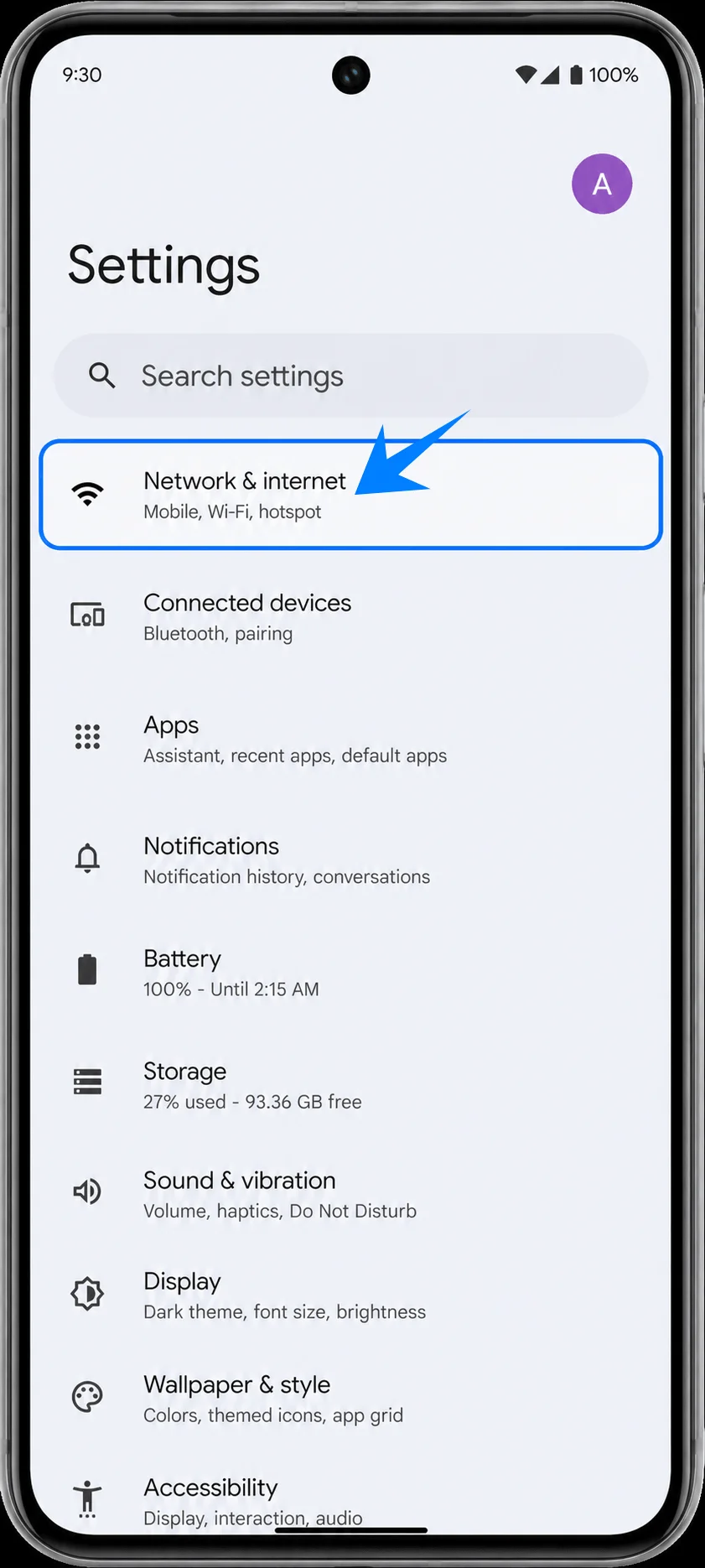
Pixel 8の「設定」を開き、「ネットワークとインターネット」をタップします。「インターネット」、「通話とSMS」、「SIM」といった項目が表示されたページが開きます。
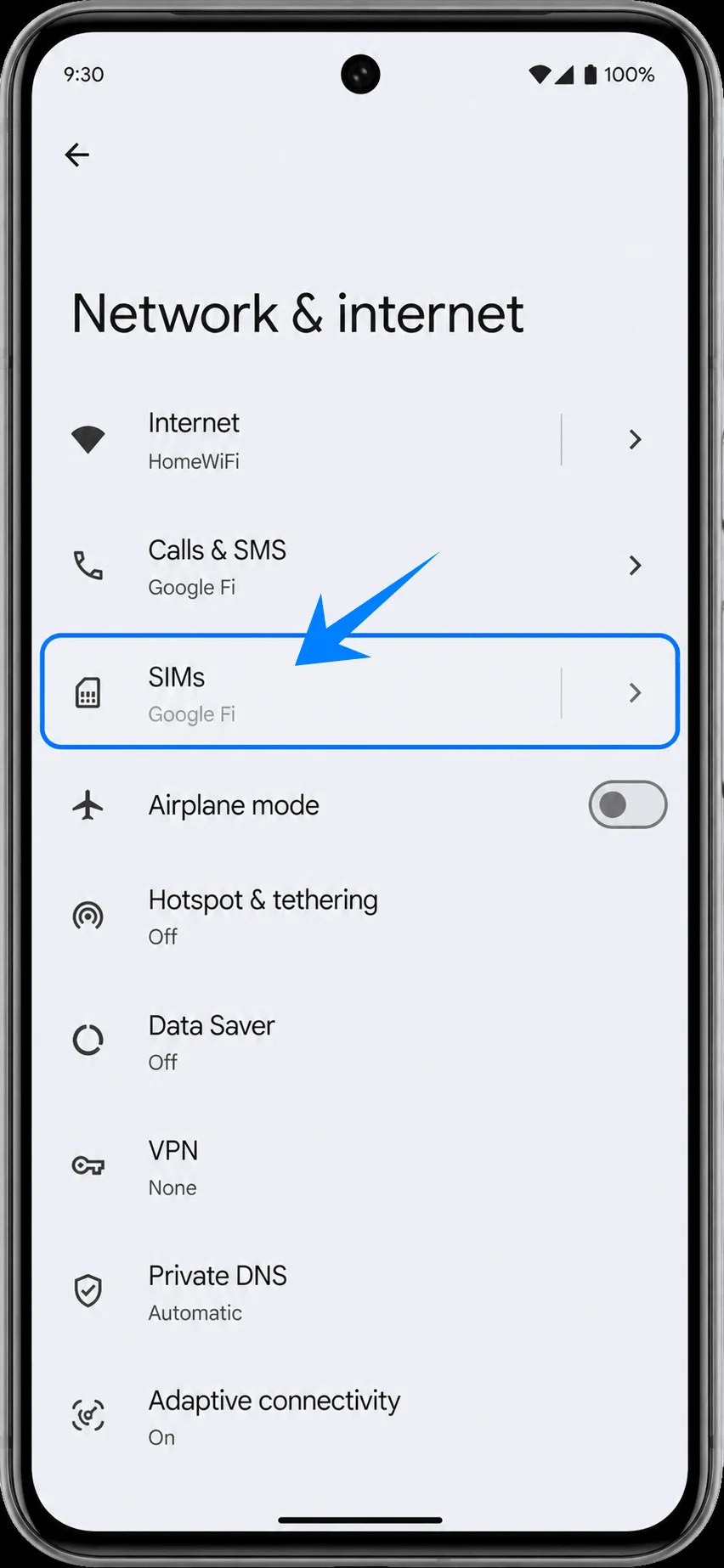
「ネットワークとインターネット」画面で「SIM」をタップします。物理SIMやeSIMプロファイル、優先SIMの設定などが管理できる画面に切り替わります。
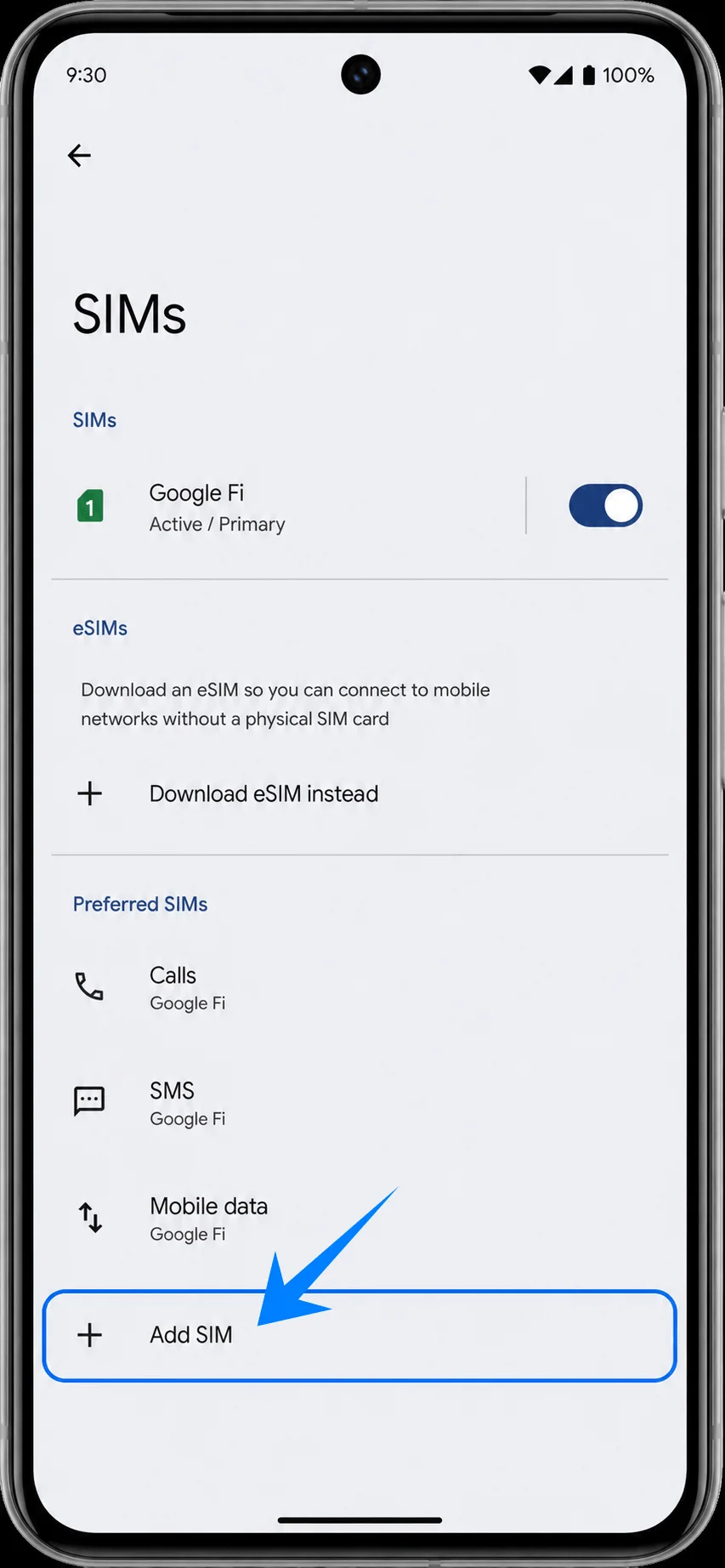
「SIMを追加」をタップします。お使いの端末で「eSIMをダウンロード」と表示されている場合は、そのオプションをタップして進めてください。SIM追加の手順へ進みます。
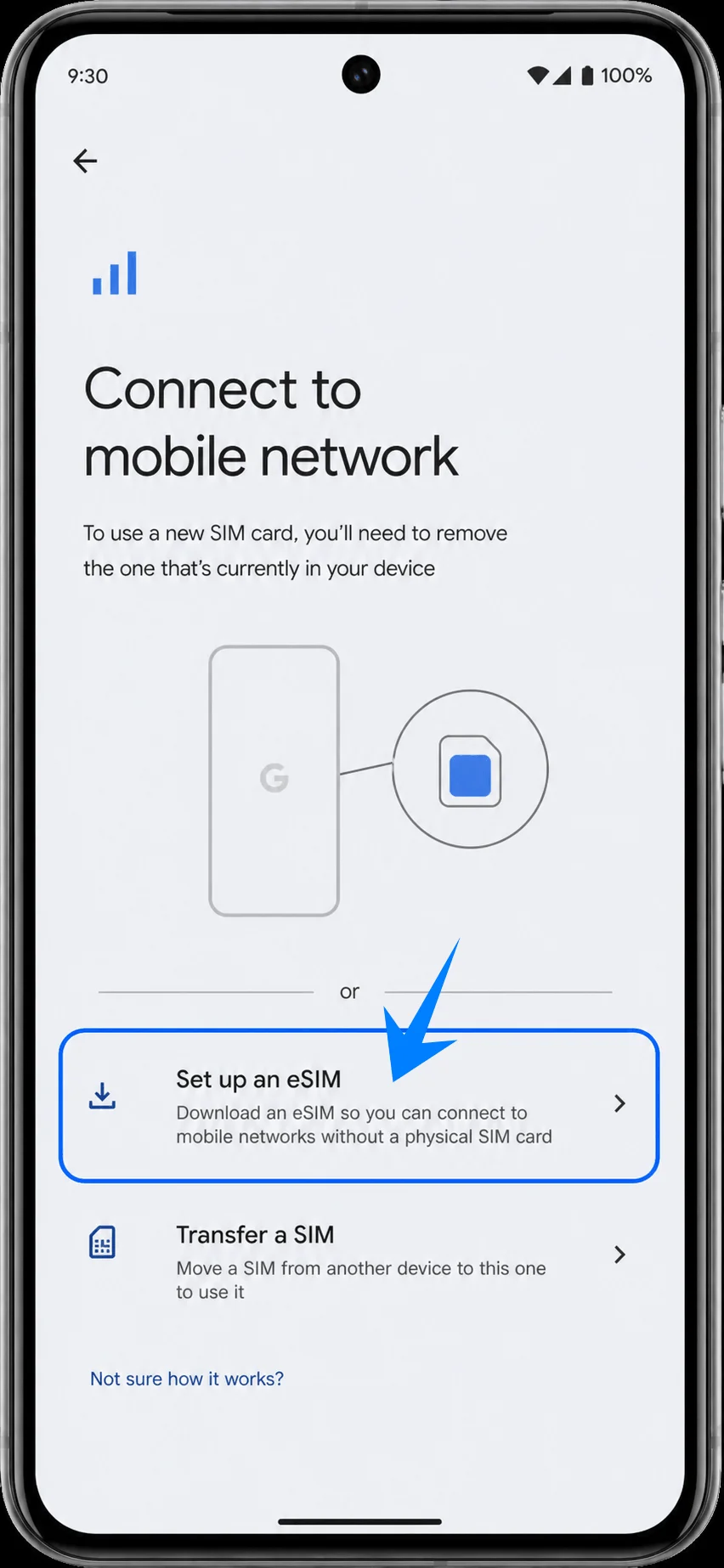
「eSIMをセットアップ」をタップします。QRコードのスキャン、またはコードの手動入力が可能なeSIMセットアップ画面へ移動します。
方法1:QRコードをスキャンしてiRoamly eSIMをインストールする
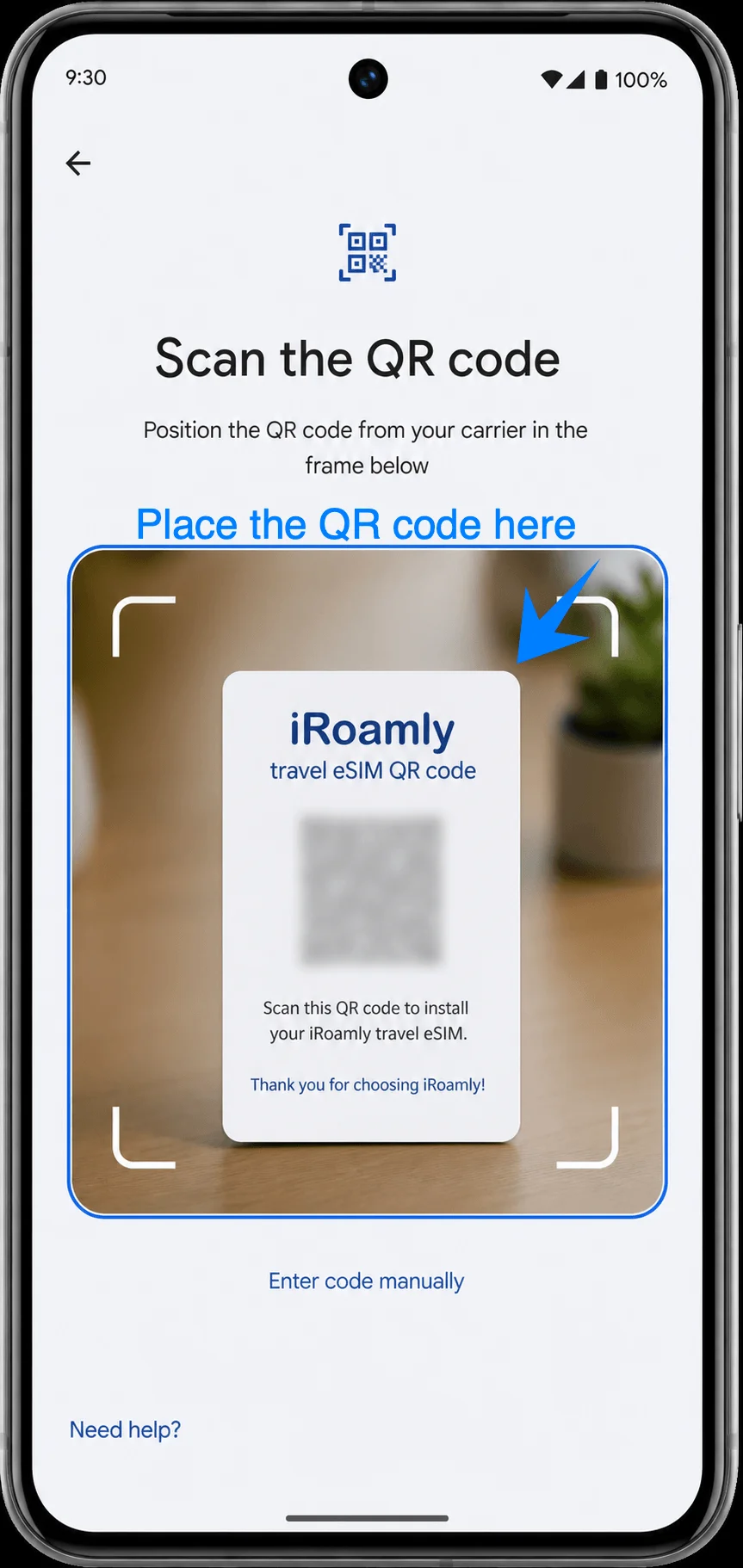
QR設定画面にて、Pixel 8のスキャナーを購入メールやiRoamlyアカウントに記載されているiRoamly QRコードにかざします。AndroidがeSIMプロファイルを認識するまで、コードをスキャン枠内に収めてください。
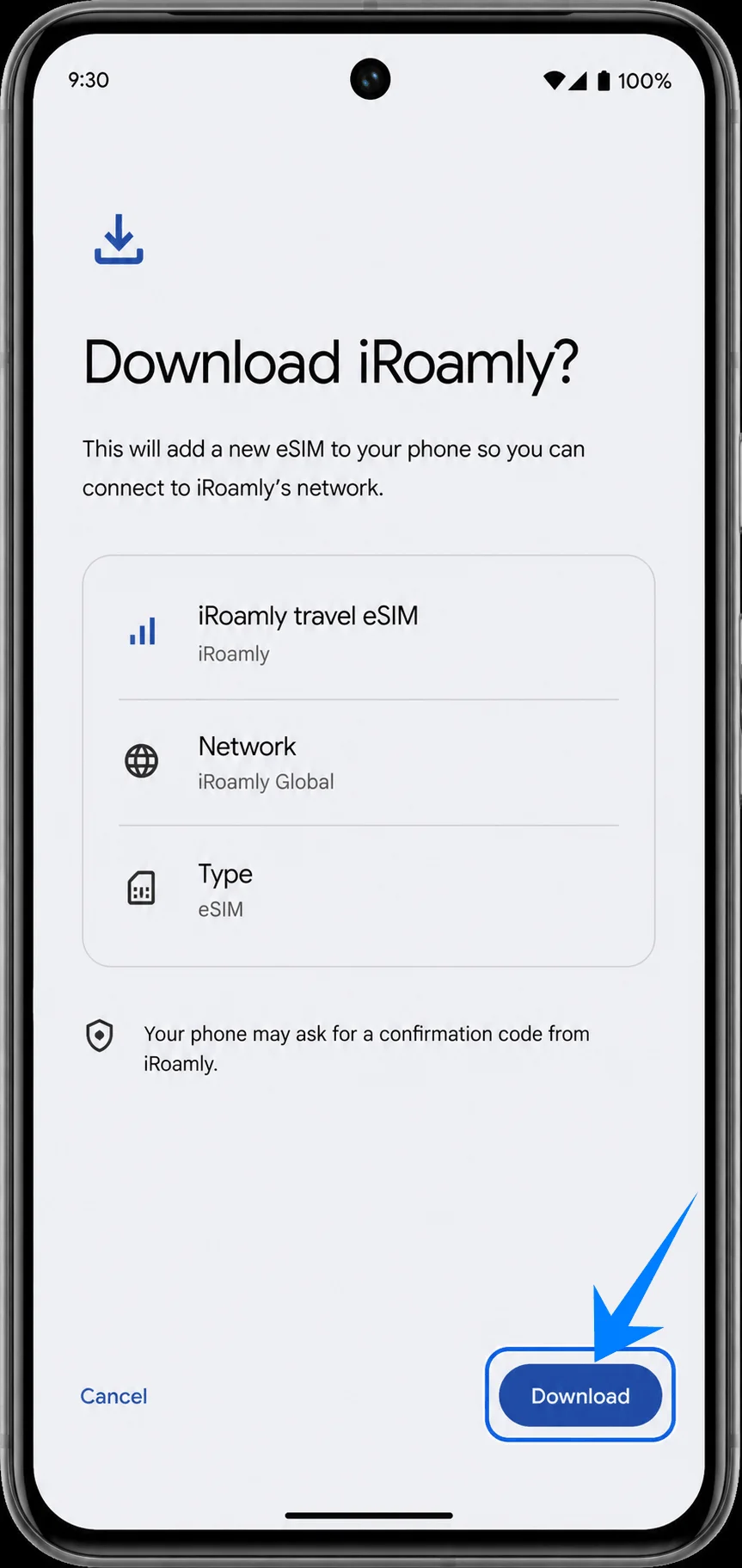
検出されたiRoamlyトラベルeSIMプロファイルを確認し、「ダウンロード」をタップします。Pixel 8へのeSIM追加作業中は、Wi-Fiに接続したままお待ちください。
方法2: 手動入力でiRoamly eSIMをインストールする
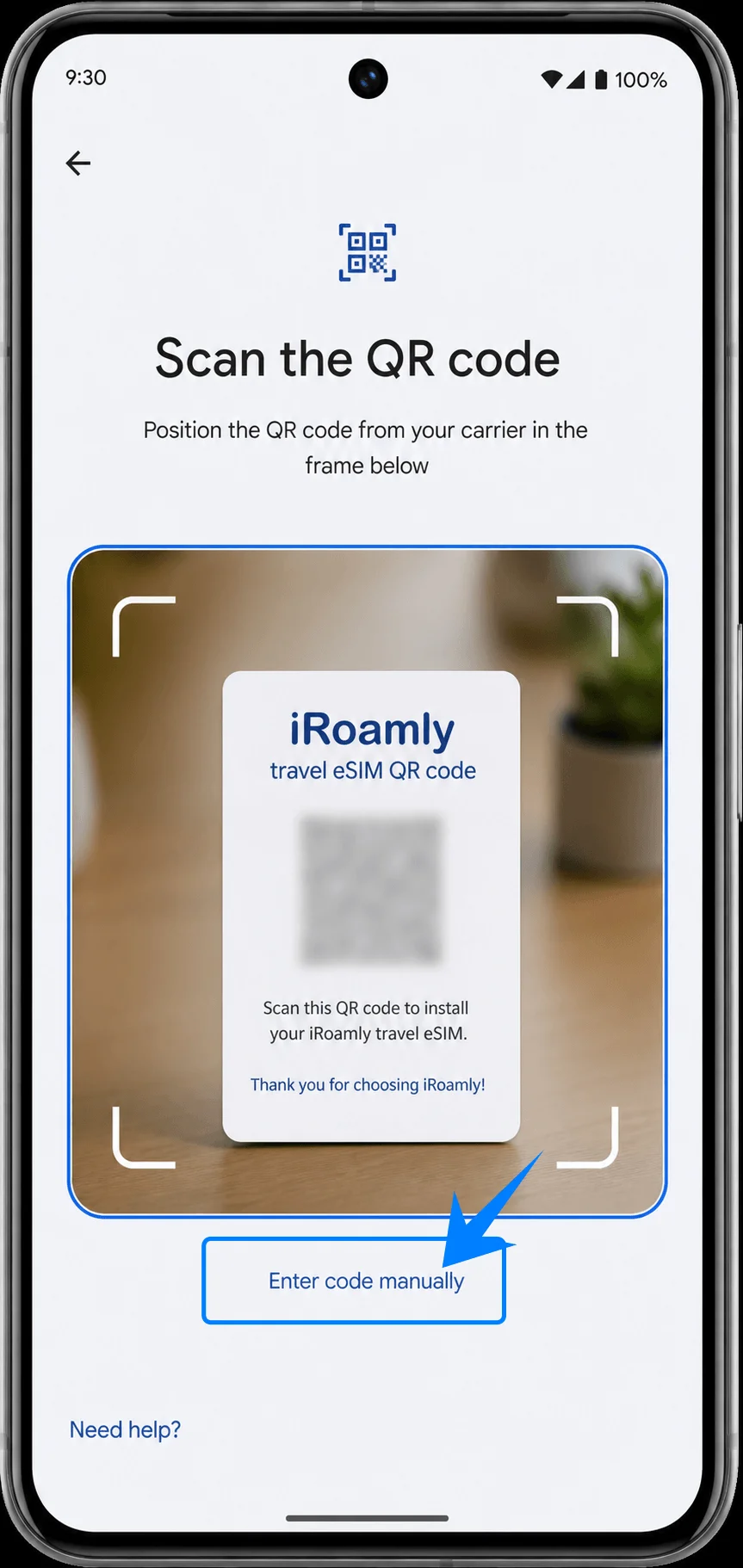
「設定」を開き、「ネットワークとインターネット」>「SIM」>「SIMを追加」または「代わりにeSIMをダウンロード」>「eSIMのセットアップ」の順にタップし、QRスキャン画面で「コードを手動で入力」を選択します。お使いの端末でこのオプションが見当たらない場合は、「ヘルプが必要ですか?」を開いて手動コード入力オプションを選択してください。
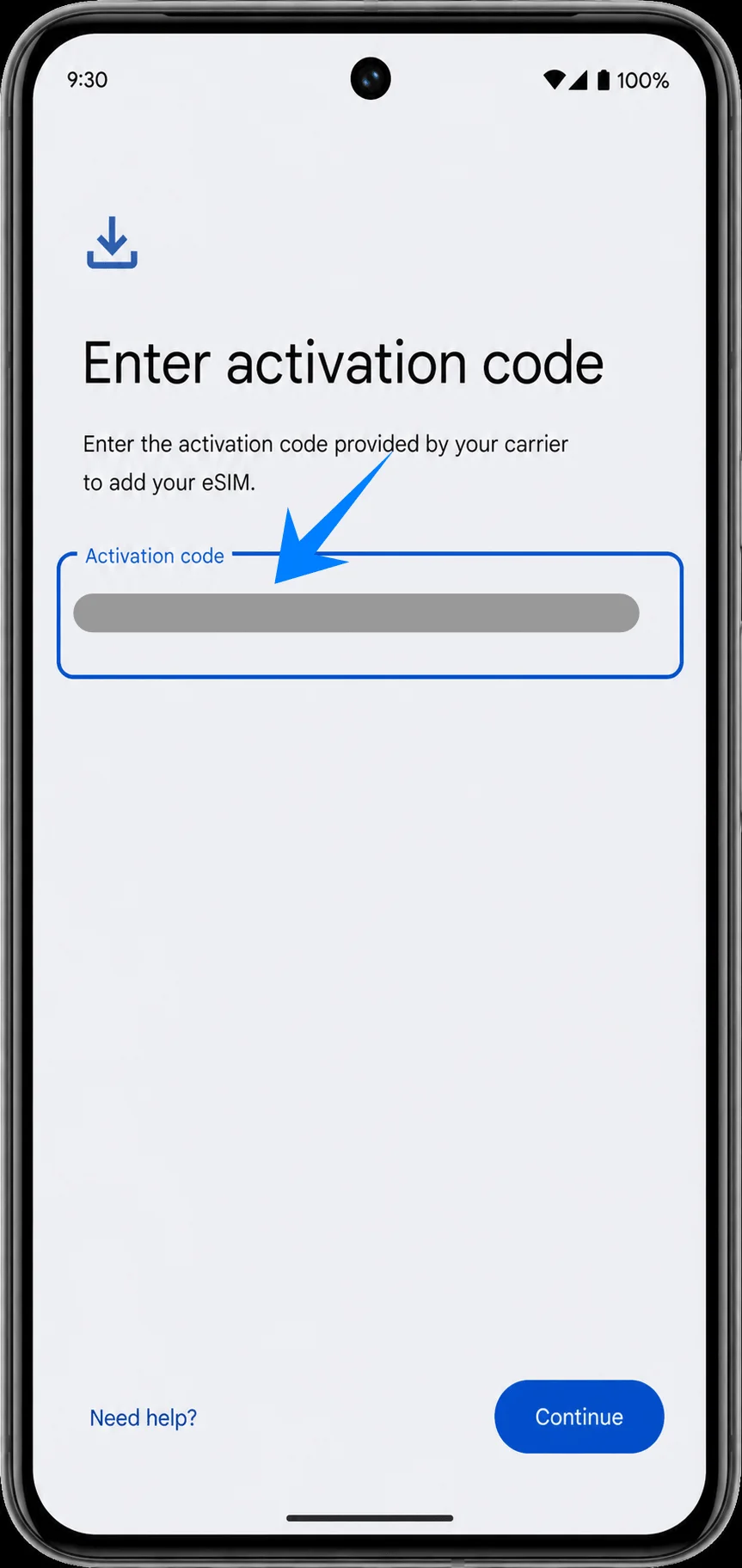
アクティベーションコード全体を「アクティベーションコード」の入力欄に入力し、「続行」をタップします。iRoamlyから個別の手動設定情報が提供されている場合は、iRoamlyアカウントやメールに記載されている正確な値を用いて、Pixelの完全なアクティベーションコード形式(例:LPA:1$SM-DP+アドレス$アクティベーションコード)で入力してください。確認コードは、iRoamlyから提供された場合のみ使用します。
検出されたiRoamly Travel eSIMプロファイルの内容を確認し、「ダウンロード」をタップします。QRコード方式と同じiRoamlyプロファイルのダウンロードが完了するまで、Pixel 8はWi-Fiに接続したままにしてください。
iRoamly eSIMがインストールされたか確認する方法
「設定」を開き、「ネットワークとインターネット」をタップしてから「SIM」をタップします。iRoamly Travel eSIMがインストール済みのeSIMプロファイルとして表示されており、スイッチがオンにできることを確認してください。
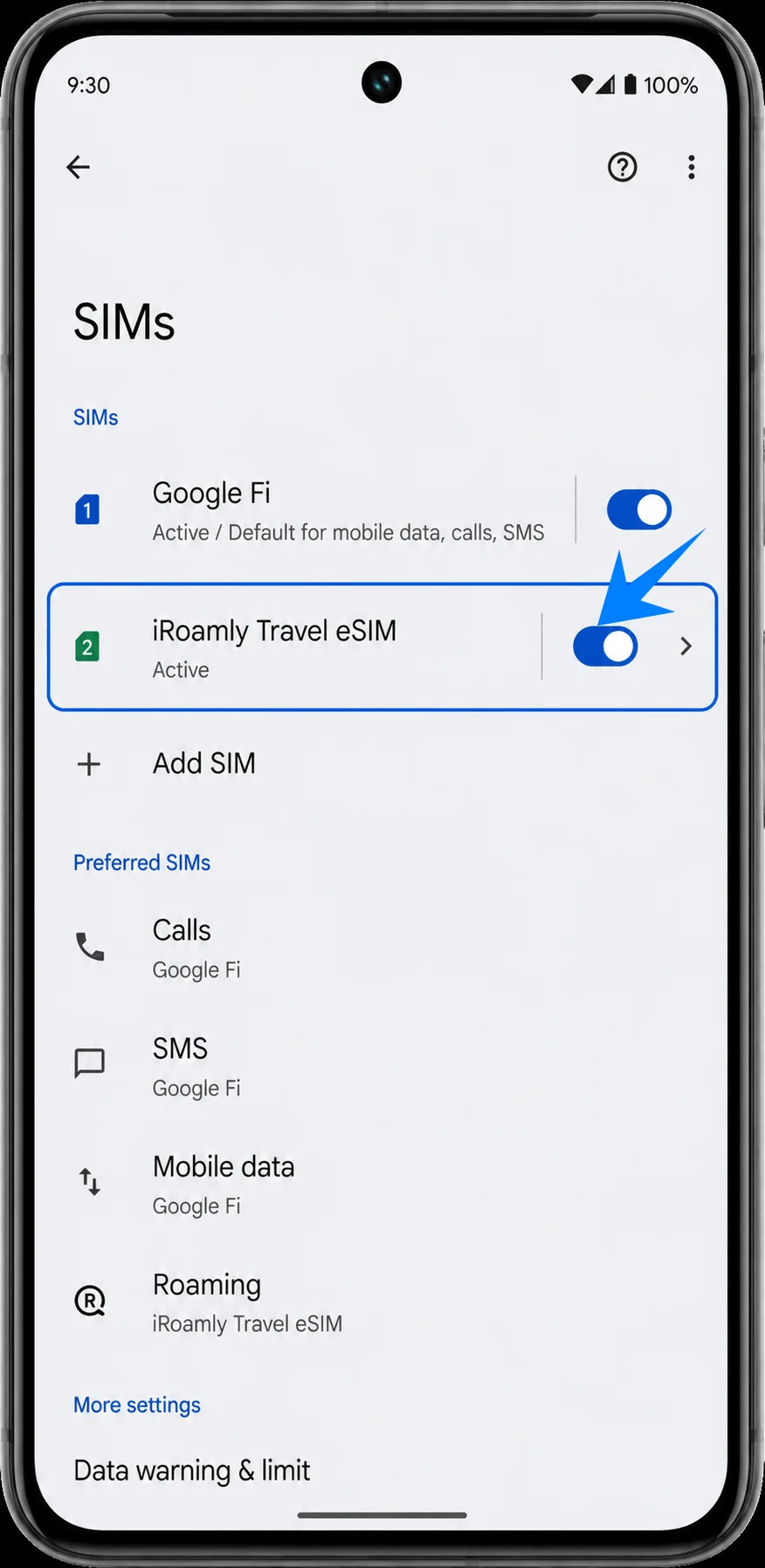
iRoamly Travel eSIMの項目をタップします。「SIMを使用」が有効になっていることを確認し、そのトラベルeSIMを利用する準備ができたらスイッチをオンにしてください。
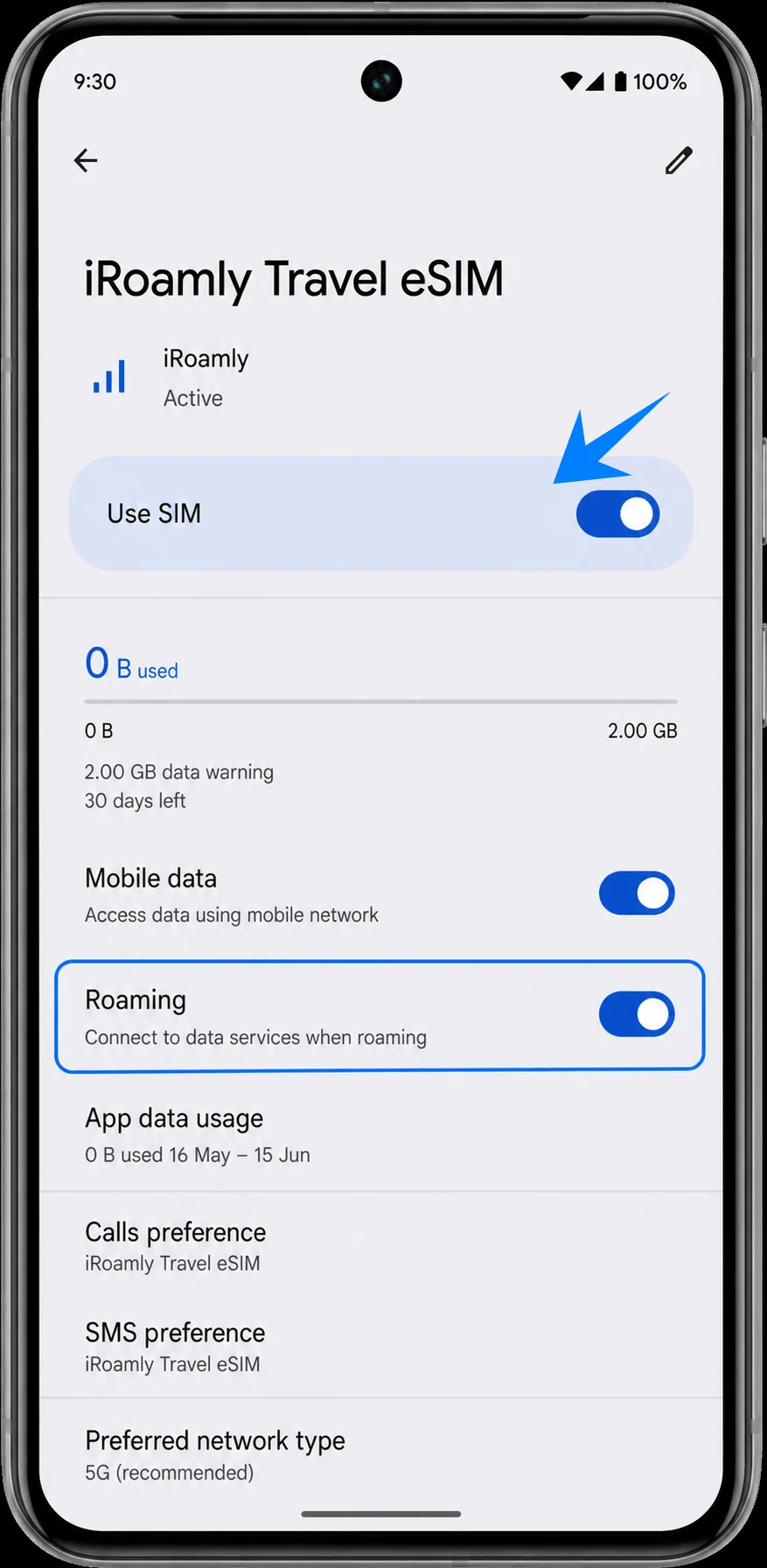
iRoamly eSIMの旅行用データ通信を設定する
「設定」>「ネットワークとインターネット」>「SIM」を開き、「iRoamly Travel eSIM」をタップして「SIMを使用」をオンにします。旅行中のデータ通信でiRoamlyプランを利用する場合は、iRoamly回線のモバイルデータをオンにするか、モバイルデータの優先設定を「iRoamly Travel eSIM」に指定してください。
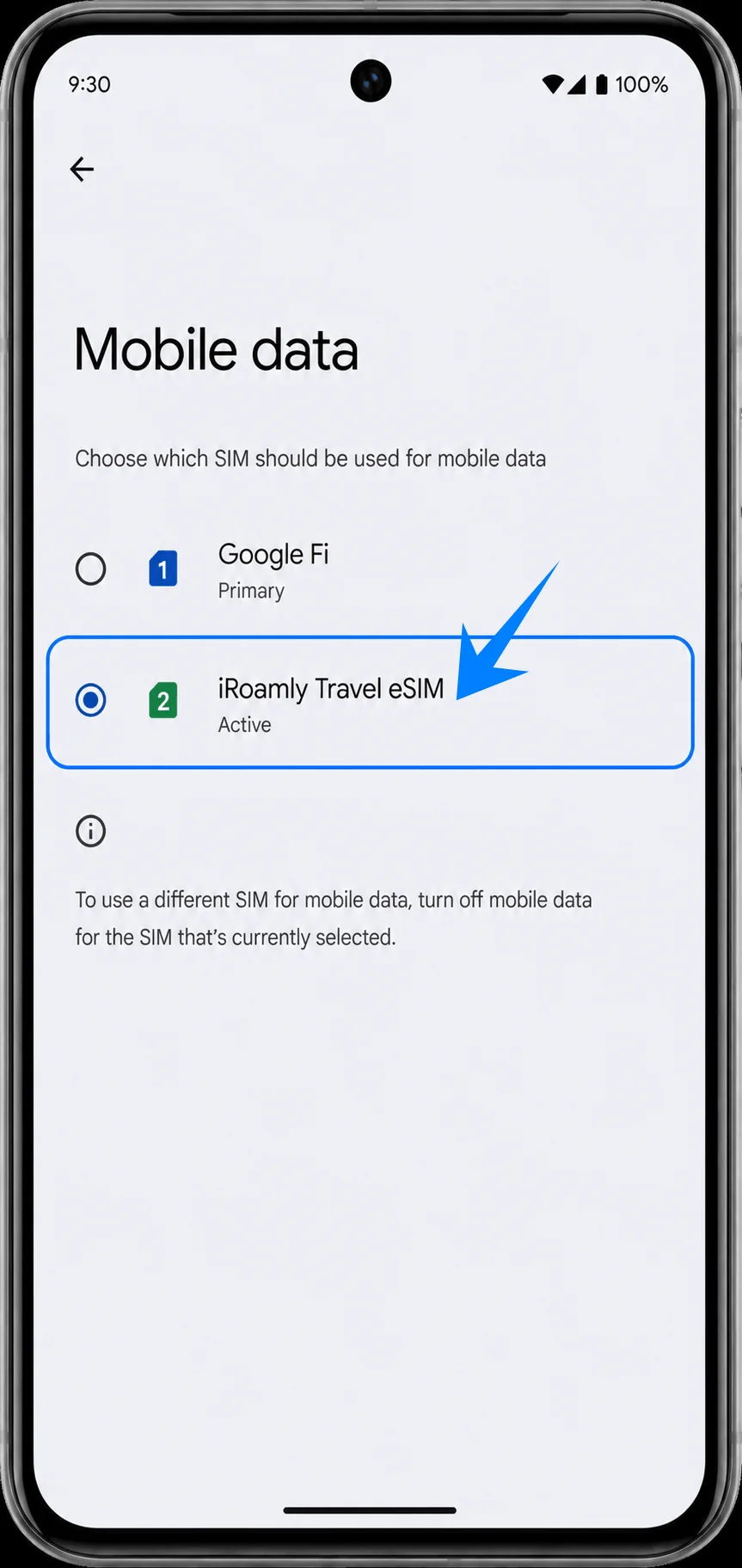
iRoamly Travel eSIMの詳細ページで、渡航先のプランでローミングが必要な場合は「ローミング」をオンにします。特定のiRoamlyプランに音声通話やSMSが含まれている旨の記載がない限り、通話とSMSの設定はメインのSIMのままにしてください。
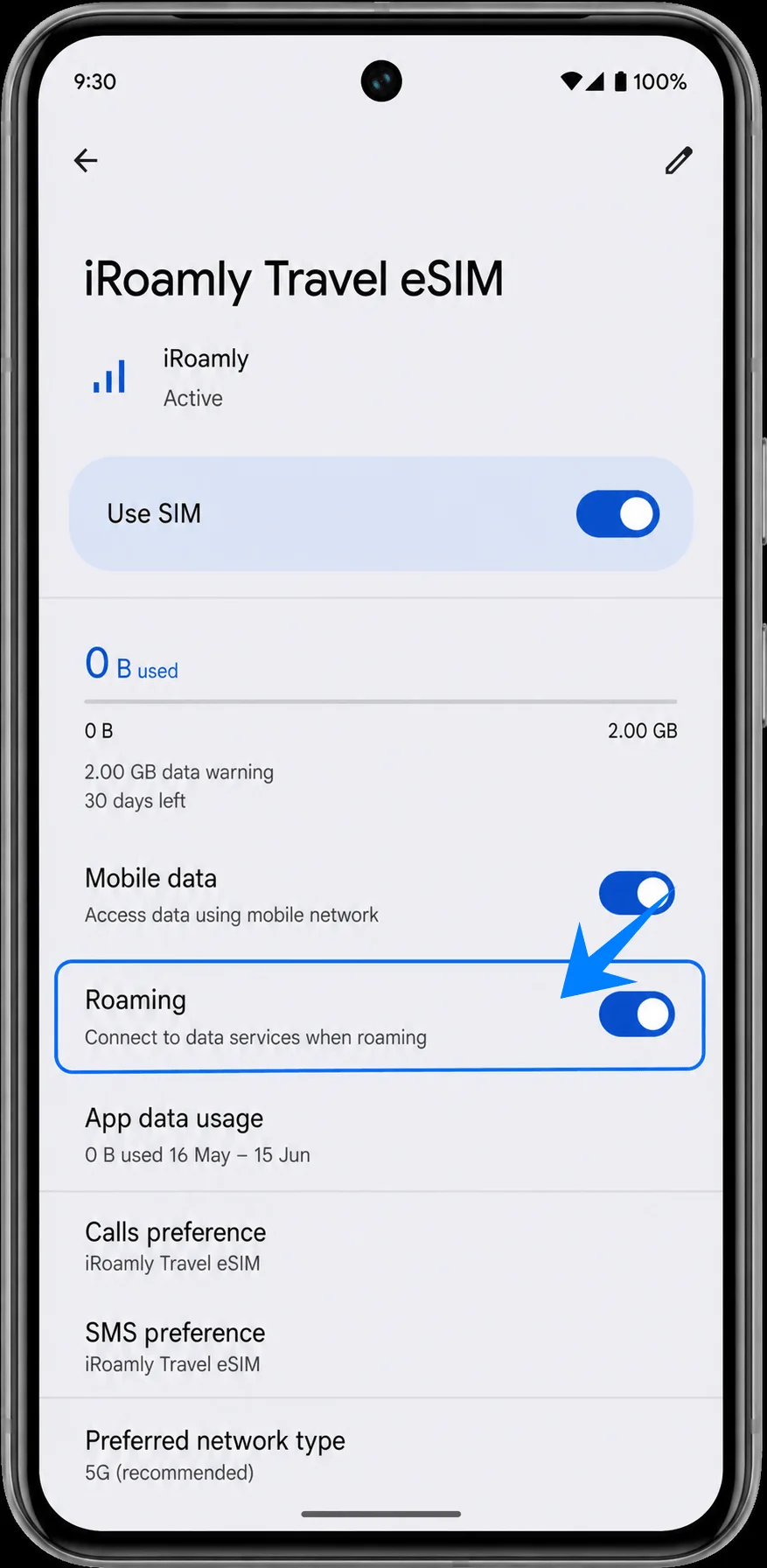
トラブルシューティング
「SIMを追加」、「代わりにeSIMをダウンロード」、または「eSIMを設定」の項目が表示されない場合は、お使いのPixel 8がSIMロック解除済みで、最新の状態にアップデートされており、その地域および通信事業者のファームウェアでeSIMが有効になっていることを確認してください。また、端末情報にEIDが表示されているかも併せてご確認ください。
QRコードがスキャンできない場合は、手動設定をご利用の上、Pixelの「アクティベーションコード」入力欄にiRoamlyのアクティベーションコード文字列をすべて入力してください。
QRコードが既に使用済みと表示される場合は、削除して何度も再試行しないでください。多くのeSIM QRコードは一度しか使用できないため、iRoamlyサポートまでご連絡ください。
eSIMのインストールは完了しているがデータ通信ができない場合は、モバイルデータ通信の設定でiRoamly Travel eSIMを選択し、プランで必要な場合はローミングをオンに切り替え、Pixel 8を再起動してください。また、対象のプランが現在の渡航先をカバーしているか確認してください。
アクティベーションが「保留中」のまま進まない場合は、Wi-Fiに接続した状態で数分待機してから端末を再起動し、iRoamlyプランが有効なアクティベーション期間内であることを確認してください。
通話やSMSが利用できない場合は、ご利用のiRoamlyプランの詳細を再度ご確認ください。多くの旅行用eSIMプランはデータ通信専用であり、音声通話やSMSの対応可否はプランによって異なります。
すぐにプランを使用しない場合は、iRoamly回線を削除せず、無効化してください。eSIMを削除すると、同じQRコードやアクティベーション情報を再利用できなくなる恐れがあります。
結論
Pixel 8の場合、別の画面でQRコードが確認できる環境であれば、iRoamlyのQRコードをスキャンするのが最も迅速なセットアップ方法です。一方、手動入力は、PixelのAndroid OSにおいてプロバイダーのアクティベーションコードを単一の入力フィールドで受け付けられるため、確実なバックアップ手段となります。
セットアップ後は、「設定」>「ネットワークとインターネット」>「SIM」の項目にiRoamly Travel eSIMが表示されていることを確認してください。その後、回線をオンにしてモバイルデータ通信用に選択し、渡航先のプランで必要な場合のみローミングを有効にします。旅行中にそのeSIMを利用する前に、プランのアクティベーション開始条件や音声通話・SMSへの対応状況を必ず確認してください。