
Pixel 9 Pro FoldはeSIMに対応しており、通常のSIMを有効にしたまま目的地で使えるiRoamlyの旅行用eSIMを追加できるため、旅行中のデータ通信に最適です。本ガイドは、現在のPixelのAndroid設定手順に基づくもので、eSIMの設定画面へは「設定」>「ネットワークとインターネット」>「SIM」>「SIMを追加」>「eSIMをセットアップ」の順に進みます。メニュー名は、Androidのバージョンや通信事業者、地域によって多少異なる場合があります。
iRoamly eSIMのインストール方法は、iRoamlyの注文画面からQRコードをスキャンする方法と、QRコードが利用できない場合や同じ端末にQRコードが表示されている場合にアクティベーション情報を手動で入力する方法の2通りです。いずれの方法も、インストール時にはインターネット接続が必要です。
iRoamly eSIMをセットアップする前の準備
Pixel 9 Pro Foldを安定したWi-Fiネットワークに接続してください。
お使いの端末がSIMロック解除済みであり、お住まいの地域でeSIMに対応していることを確認してください。Pixel 9 Pro FoldはeSIMに対応していますが、通信事業者や地域による制限が適用される場合があります。
注文時に送付されたメール、またはMy eSIMアカウントページから、iRoamlyのQRコードや手動アクティベーションの詳細をあらかじめ準備しておいてください。
可能であれば旅行の1〜2日前にeSIMをインストールすることをお勧めします。ただし、データ通信を有効にするのは、目的地に到着してから、あるいは到着直前までお待ちください。
iRoamlyのプラン有効期間はアクティベーション(有効化)から開始されます。多くのiRoamly旅行用eSIMでは、目的地でeSIMをオンにしてローミングを有効にすると、アクティベーションと有効期間が自動的に開始されます。
インストールしたeSIMを安易に削除しないでください。ほとんどのeSIMは一度削除すると再インストールができません。
お使いのiRoamlyプランの音声通話およびSMSに関する詳細を必ずご確認ください。多くの旅行用eSIMプランはデータ通信専用であり、音声通話やSMSの利用可否はプランによって異なります。
方法 1:QRコードをスキャンしてiRoamly eSIMをインストールする
Pixel 9 Pro Foldで「設定」を開き、「ネットワークとインターネット」をタップします。
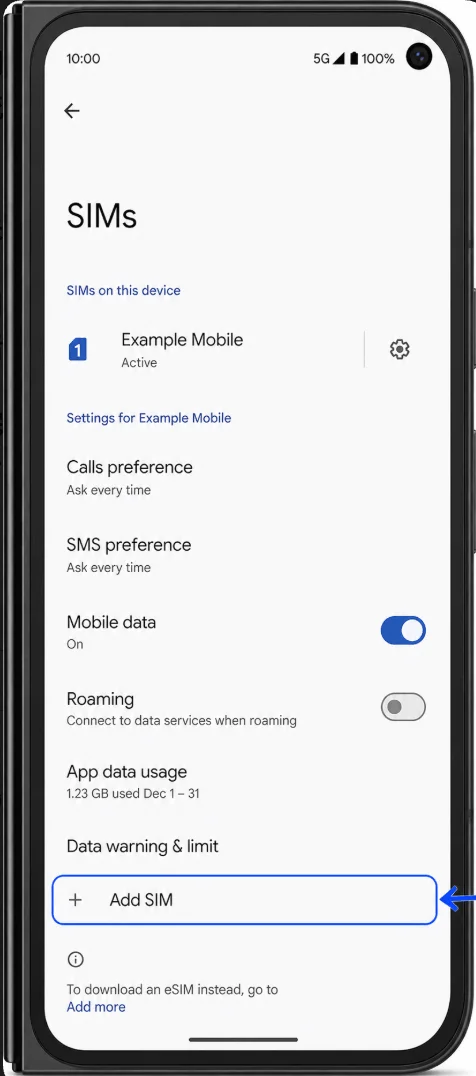
「SIM」をタップし、「SIMを追加」をタップします。
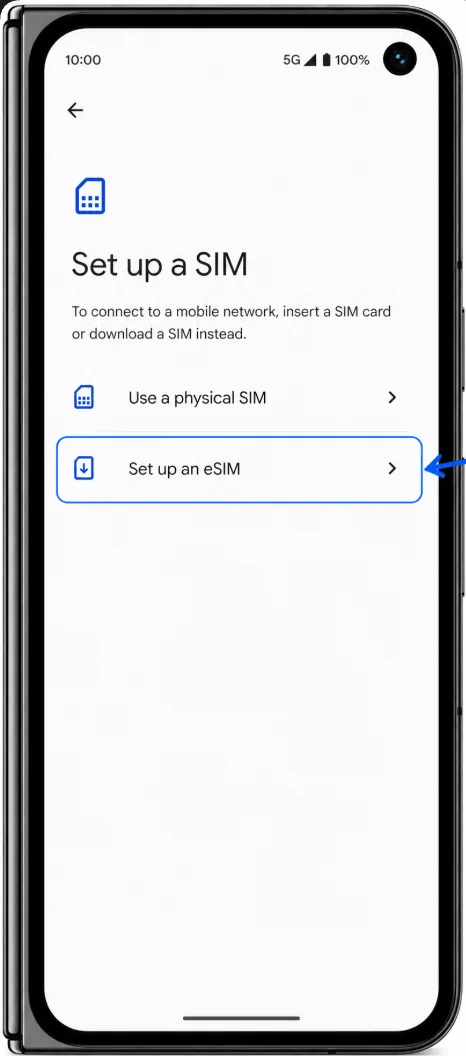
「eSIMをセットアップ」をタップします。物理SIMの代わりにSIMをダウンロードするかどうか尋ねられたら、eSIMのセットアップを選択してください。
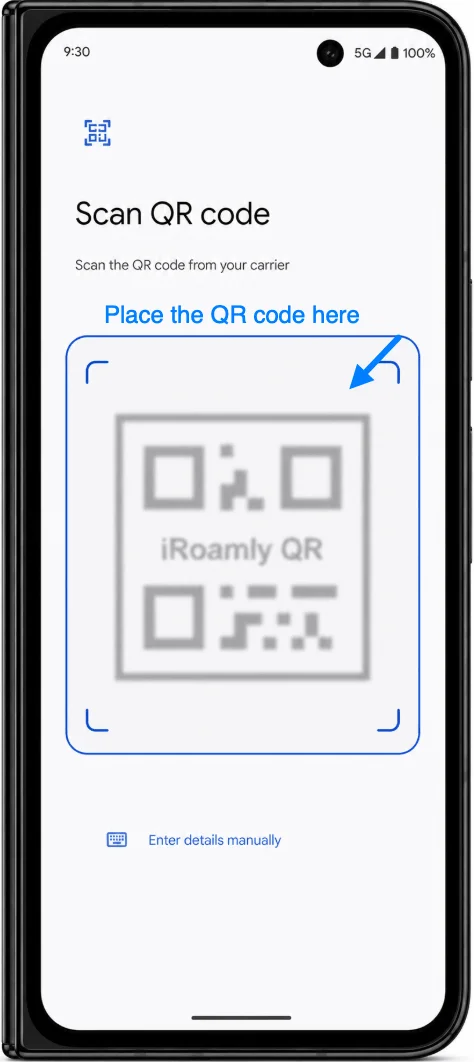
QRスキャナーが起動したら、注文確認メールやアカウントページなどに表示されているiRoamlyのQRコードにPixelのカメラを向けます。
PixelがeSIM情報を確認するのを待ち、画面に表示される「ダウンロード」または同様の確認ボタンをタップします。
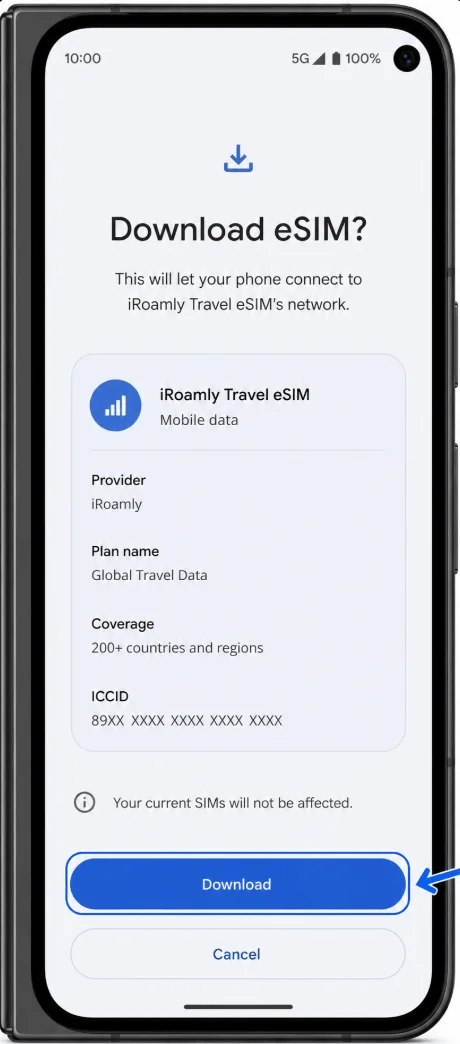
画面の指示に従い、eSIMのダウンロードを完了させます。SIMに名前を付けるよう求められた場合は、「iRoamly」など分かりやすい名前を付けてください。
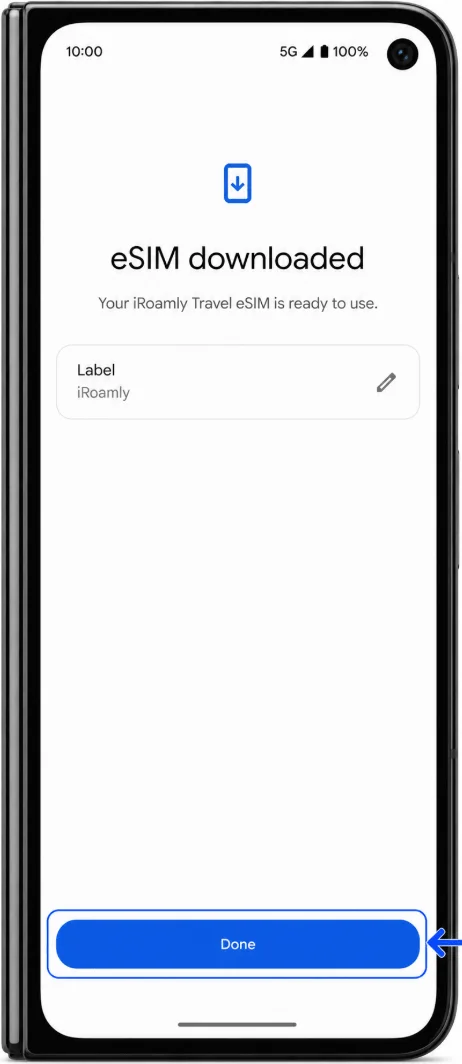
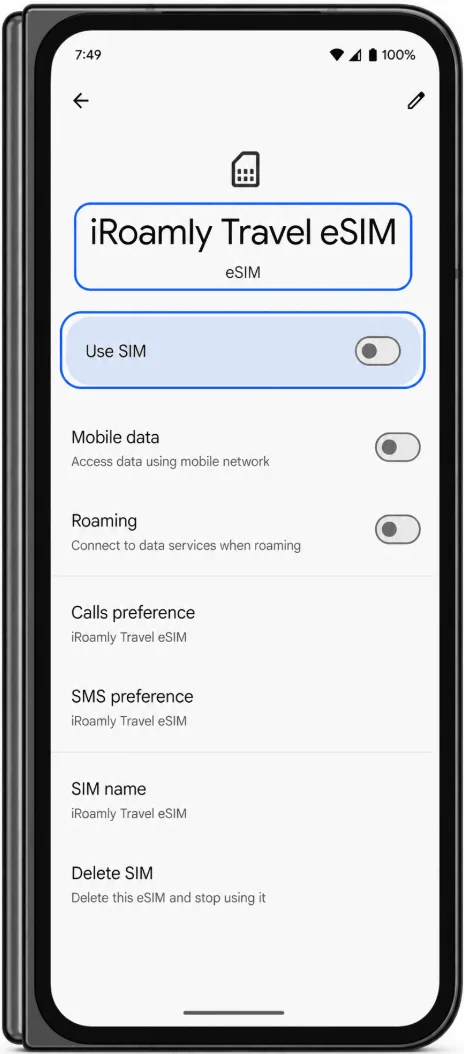
まだ目的地に到着していない場合は、iRoamly eSIMをオフのままにしてください。早めにオンにすると、対応ネットワークに接続された時点でプランの有効期間が開始されてしまう可能性があります。
方法2:手動入力によるiRoamly eSIMのインストール
「設定」を開き、「ネットワークとインターネット」をタップしてから、「SIM」をタップします。
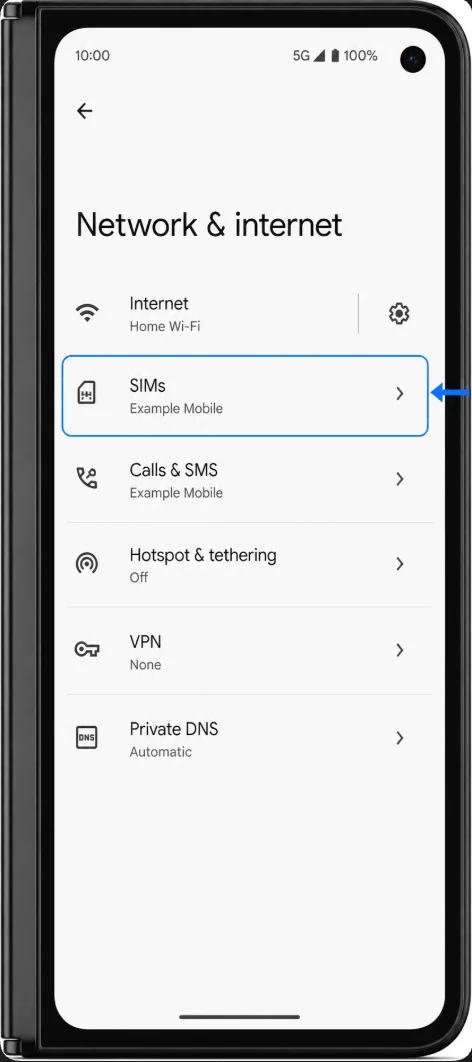
「SIMを追加」をタップし、「eSIMをセットアップ」をタップします。
QRコード設定画面で、「ヘルプが必要ですか?」、「手動で入力」、「アクティベーションコードを入力」などの手動入力オプションを探します。Pixelの表示項目は、Androidのバージョンや通信事業者の設定手順によって多少異なる場合があります。
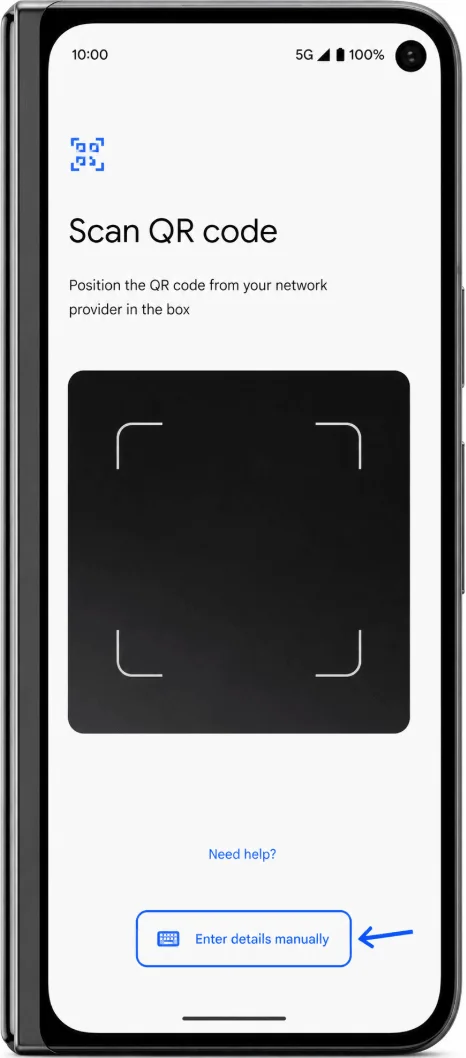
iRoamlyから提供された手動アクティベーション情報を入力します。Pixelの手動入力では、通常「アクティベーションコード」フィールドを使用します。iRoamlyから「LPA:1$」で始まる完全なアクティベーション文字列が提供されている場合は、その文字列を正確に貼り付けてください。個別の詳細情報が提供されている場合は、iRoamlyのアカウントまたはメールに記載されている「SM-DP+アドレス」と「アクティベーションコード」を、Pixelの画面に表示される形式に従ってそれぞれ入力してください。
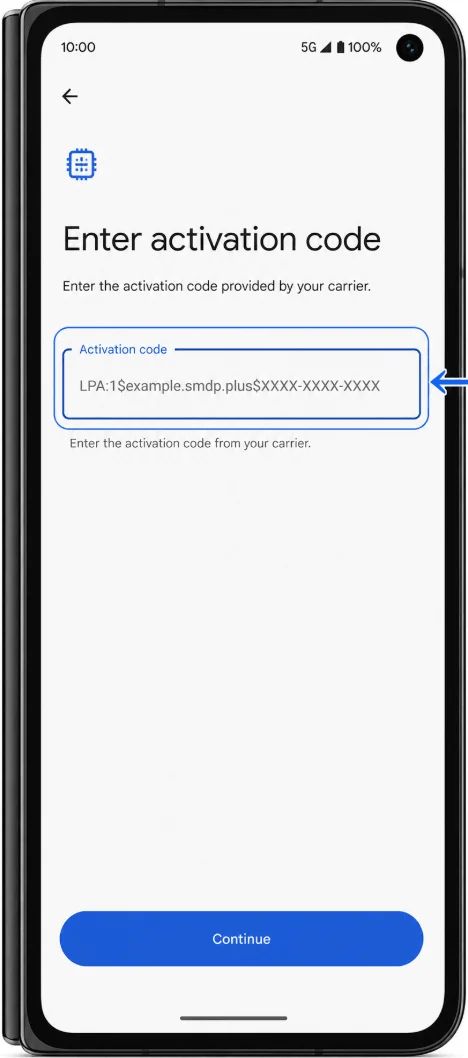
「続行」、「次へ」、または「ダウンロード」をタップし、eSIMプロファイルのダウンロードが完了するまで待ちます。
インストールが完了したら、入力を求められた際に新しいeSIMを「iRoamly」としてラベル付けします。渡航先でデータ通信を利用する準備ができるまでは、オフのままにしておいてください。
iRoamly eSIMがインストールされたことを確認する方法
「設定」>「ネットワークとインターネット」>「SIM」の順に開きます。
SIMリストから新しいeSIMプロファイルを探します。名称は「iRoamly」や、渡航先/通信事業者名、または設定時に選択したラベルで表示されます。
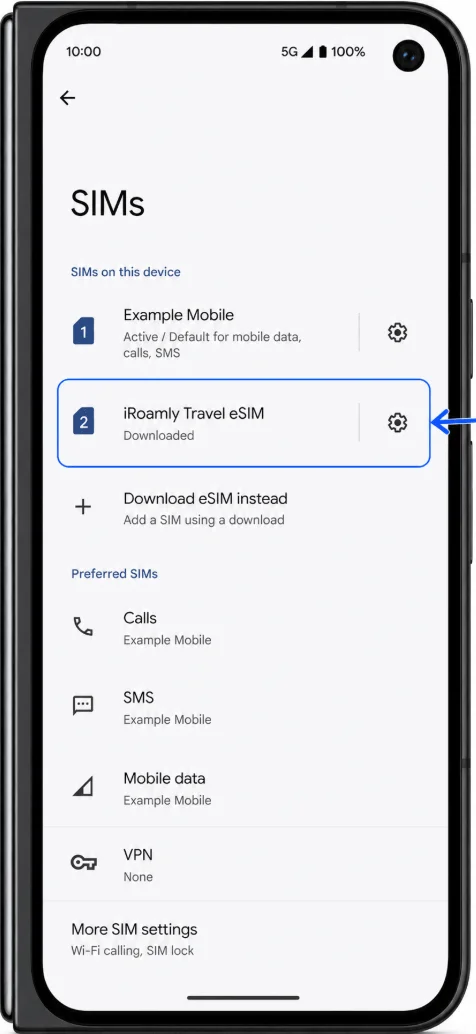
iRoamly eSIMプロファイルをタップし、SIM設定ページが開くことを確認してください。これで、端末にeSIMがインストールされたことが確認できます。
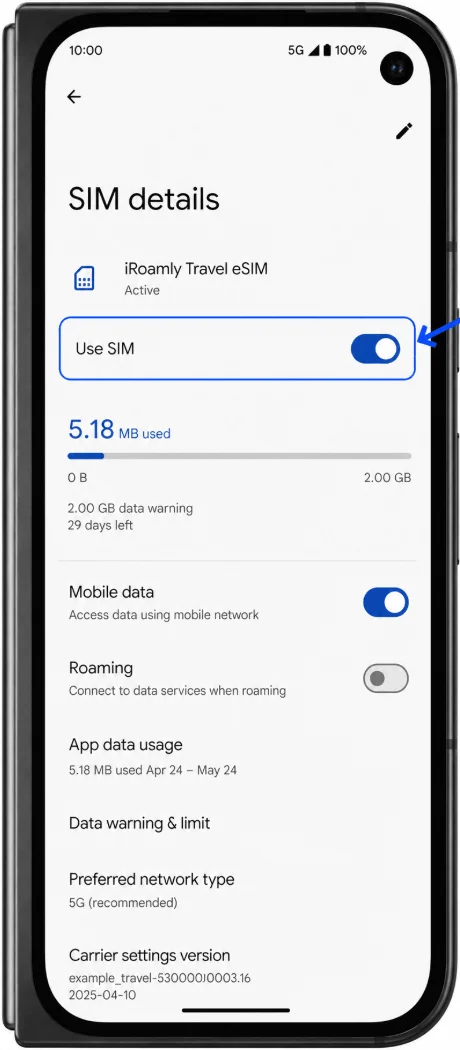
eSIMが「ダウンロード済み」と表示されていても「有効」になっていない場合がありますが、旅行前であれば正常な状態です。一部のプランは、eSIMをオンにして現地の対応ネットワークに接続した時点で有効化されます。
iRoamly eSIMのモバイルデータ設定方法
目的地に到着したら、「設定」>「ネットワークとインターネット」>「SIM」の順にタップします。
iRoamly eSIMのプロファイルを選択し、オンにします。
SIMの設定画面で、「モバイルデータ」または「データSIM」の項目をiRoamly eSIMに設定してください。
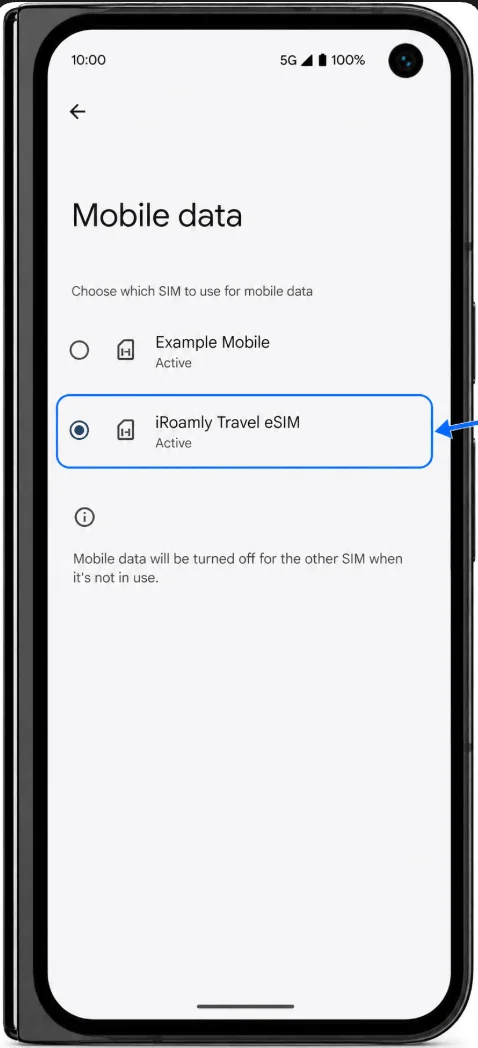
iRoamlyのプランや渡航先の指示でローミングが必要な場合は、iRoamly eSIMの「ローミング」をオンにします。旅行用eSIMは、現地の提携ネットワークに接続するためにローミングの有効化が必要な場合があります。
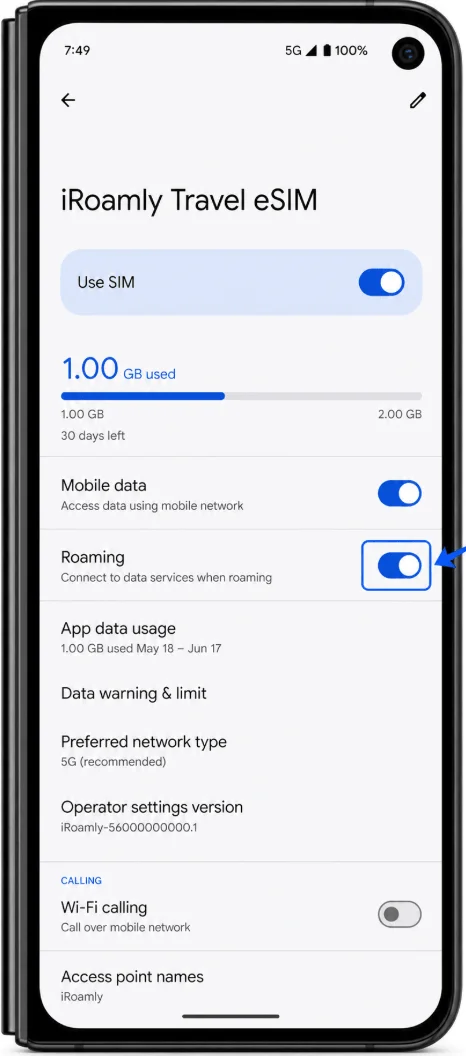
通話やSMS用にメインSIMを有効にしておくことは可能ですが、国内キャリアのローミングを利用する場合を除き、モバイルデータ通信の設定をメインSIMに戻さないようご注意ください。
Wi-Fiを一旦オフにしてからウェブサイトや地図アプリを開き、iRoamlyで通信ができるか確認してください。
トラブルシューティング
「SIMを追加」または「eSIMを設定」の項目が表示されない場合は、Pixel 9 Pro FoldのSIMロックが解除されているか、OSが最新バージョンにアップデートされているか、またキャリアのファームウェアや地域の制限によってeSIMが利用できない状態になっていないかを確認してください。
QRコードが既に使用済みである場合、削除して繰り返し試行するのはお控えください。ほとんどのeSIM QRコードは一度しか使用できません。サポートが必要な場合は、iRoamlyサポートまでお問い合わせください。
手動設定がうまくいかない場合は、アクティベーション情報を一文字ずつ確認してください。スペースの混入、「LPA:1$」形式の文字列で「$」記号が抜けている場合、またはSM-DP+アドレスとアクティベーションコードを逆に入力していると、インストールが失敗する原因となります。
eSIMのインストールは完了したがデータ通信ができない場合は、iRoamly eSIMがオンになっているか、モバイルデータ通信に使用するSIMとして選択されているか、必要に応じてローミング設定が有効になっているかを確認してください。
アクティベーションが保留中の場合は、対応エリアに到着し、現地のサポート対象ネットワークに接続されるまで待機してください。
お使いのスマートフォンをPixelのeSIMが制限されている地域で購入された場合は、別のプランを購入する前に、Google、ご利用の通信キャリア、またはiRoamlyサポートまでご相談ください。
eSIMのインストールは完了しているが、現時点で必要ない場合は、削除せずにオフに切り替えてください。
結論
Pixel 9 Pro Foldにおいて、iRoamlyをインストールする最も簡単な方法はQRコードによる設定です。Pixelの「設定」を開き、「ネットワークとインターネット」>「SIM」>「SIMを追加」>「eSIMをセットアップ」の順に進み、QRコードをスキャンしてダウンロードしてください。
QRコードが読み取れない場合は、iRoamlyから提供されるアクティベーション情報を直接入力する手動設定を行ってください。インストール後、「SIM」の設定画面にプロファイルが表示されていることを確認し、モバイルデータ用として選択します。最後に渡航先でローミングを有効にすれば、旅行用eSIMが正しく接続されます。