
Pixel 9 Proは、Androidの設定画面でSIMプロファイルを一元管理(設定 > ネットワークとインターネット > SIM)できるため、eSIMを利用する旅行に最適なスマートフォンです。iRoamlyのeSIMなら、旅行前にプランを追加しておき、現地に到着してからデータ用SIMとして切り替えるだけで簡単に利用できます。
本ガイドでは、Pixel 9 ProにiRoamly eSIMをインストールする2つの方法(QRコードのスキャン、または手動でのアクティベーション情報入力)について説明します。QRコードを使った方法は、別のデバイスの画面や紙に印刷されたコードを読み取る場合に手早く済みます。手動入力は、QRコードが読み取れない場合、コードを表示しているデバイスがそのスマートフォンのみの場合、あるいはiRoamlyの注文詳細にSM-DP+アドレスとアクティベーションコードが個別に記載されている場合に役立ちます。
以下の手順は、eSIMに対応し、Wi-Fi環境が整った、SIMロックフリーのPixel 9 Pro(システム言語設定が英語)を前提としています。通信キャリア専売モデルや地域限定のファームウェア版では、eSIMのオプションが非表示になったり、制限されたりすることがあるため、作業を始める前に必ず対応状況を確認してください。
iRoamly eSIMセットアップ前の準備
iRoamly eSIMをダウンロードする前に、Pixel 9 Proを安定したWi-Fi環境に接続してください。
端末がSIMロック解除済みであり、eSIMに対応していることを確認してください。「SIMの追加」や「eSIMのセットアップ」の項目が表示されない場合は、地域設定、SIMロック状況、Androidのアップデート状況、および端末にEIDがあるかを確認してください。
iRoamlyのQRコードと手動設定用の情報をすぐ確認できるように準備してください。iRoamlyからSM-DP+アドレスとアクティベーションコードが別々に提供される場合がありますが、Pixelの手動設定画面では、それらが結合された1つのアクティベーションコードの入力を求められることがあります。
可能な限り、旅行の1〜2日前にeSIMをインストールしてください。ただし、インストール後に削除することは避けてください。多くのeSIMプロファイルは1回限りの利用であり、同じQRコードを使って再インストールすることができないためです。
インストール前にiRoamlyのプラン詳細を確認してください。iRoamly eSIMの有効期間はアクティベーション後に開始されます。一般的な渡航用プランでは、eSIMが対応ネットワークに接続された時点で有効期間が開始されます。
iRoamly eSIMのプランには音声通話やSMSが含まれない場合があります。多くの渡航用プランはデータ通信専用ですが、プランによっては通話やSMSが利用可能な場合もあります。電話番号が必要なサービスを利用する際は、必ず事前にプラン内容を確認してください。
共通のセットアップ手順
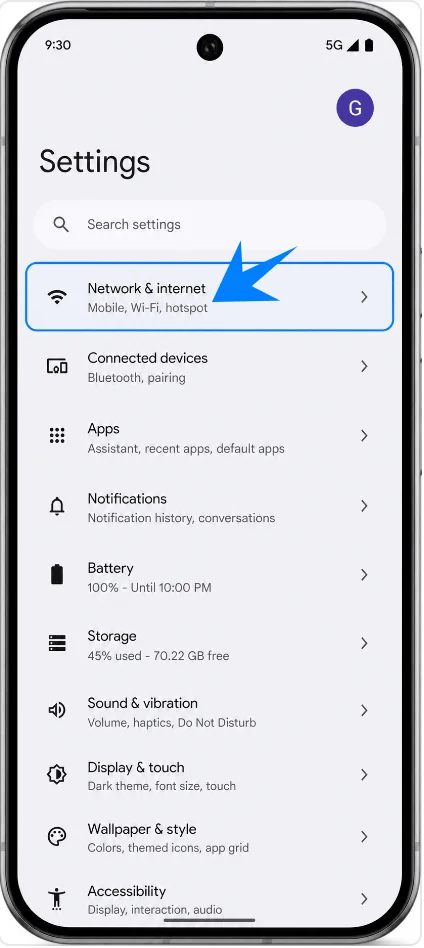
「設定」を開き、「ネットワークとインターネット」をタップします。Pixelのネットワーク設定ページが表示され、上部に「SIM」が一覧表示されます。
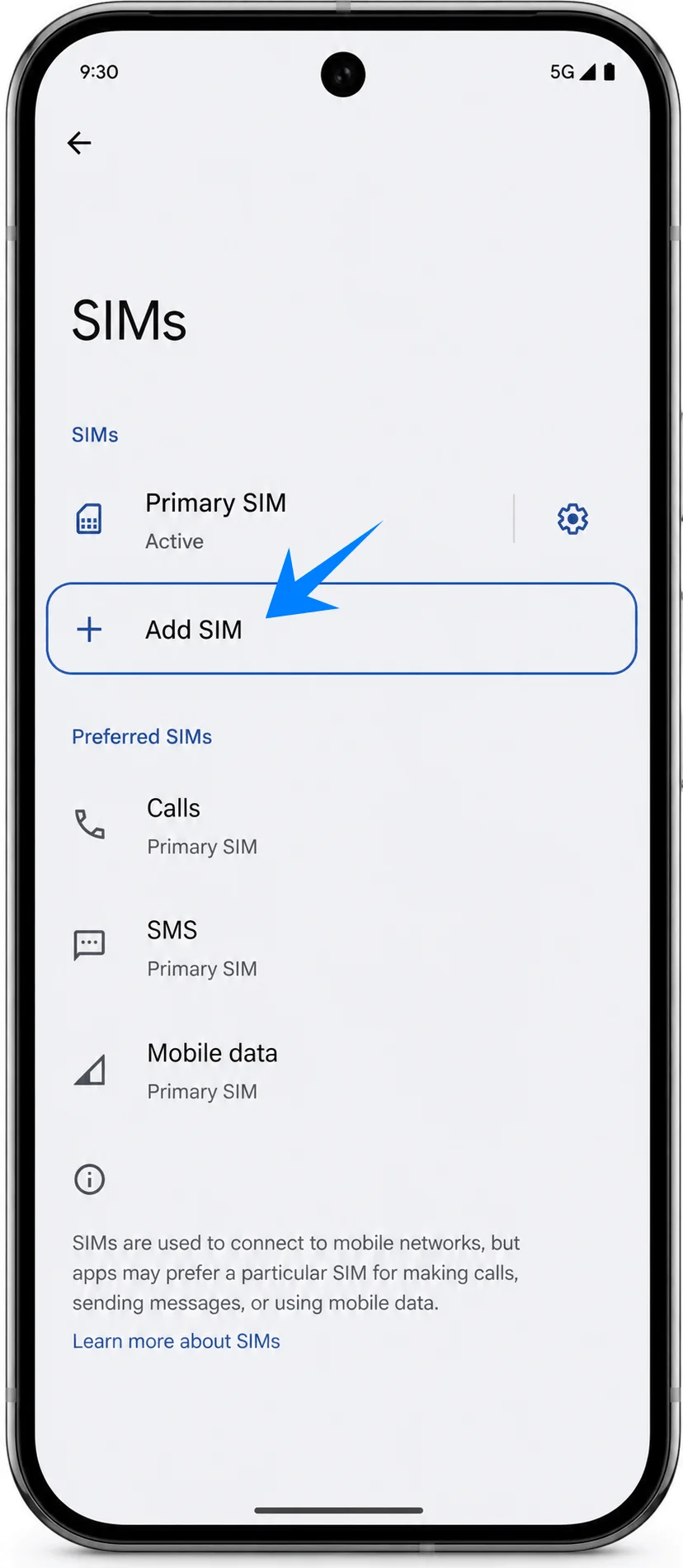
「SIM」をタップし、「SIMを追加」をタップします。PixelでSIM追加画面が開き、新しいSIMプロファイルを追加できるようになります。
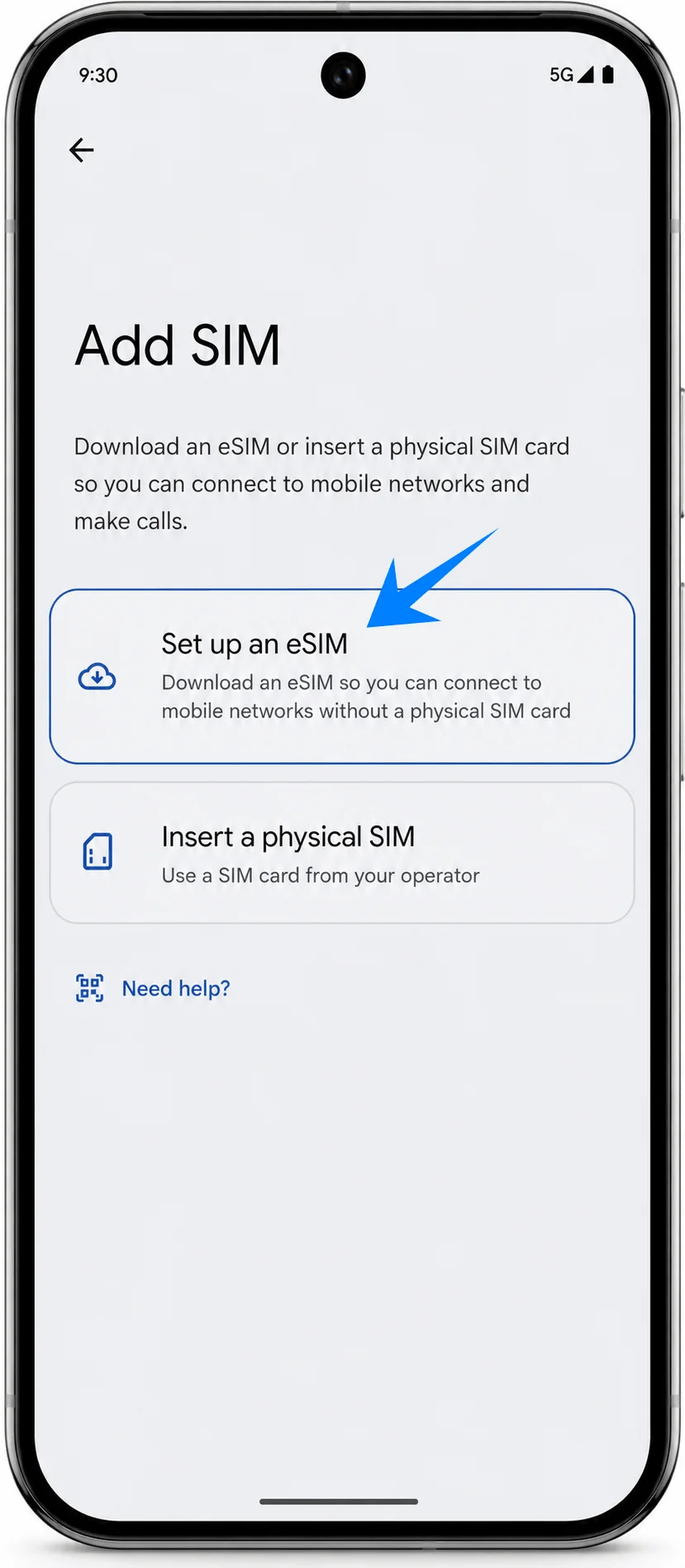
「eSIMをセットアップ」をタップします。Wi-Fi接続の確認や別のネットワークの使用を求められた場合は、Wi-Fiに接続したまま、eSIMのセットアップ画面へ進んでください。
方法1: QRコードをスキャンしてiRoamly eSIMをインストールする
eSIM設定画面でQRコードをスキャンするオプションを選択し、Pixel 9 ProのカメラをiRoamlyのQRコードにかざします。QRコードを平らな状態に保ち、スキャン枠内に全体が収まるようにしてください。
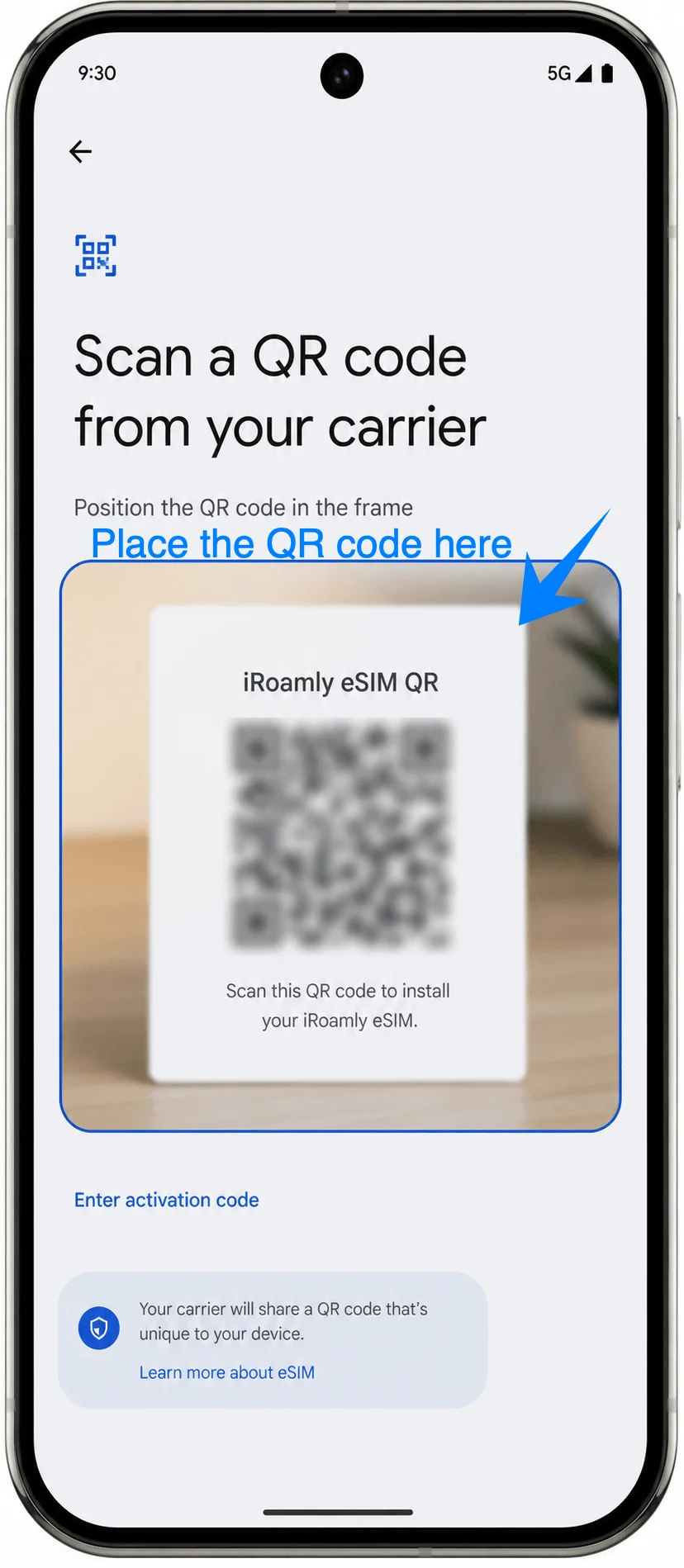
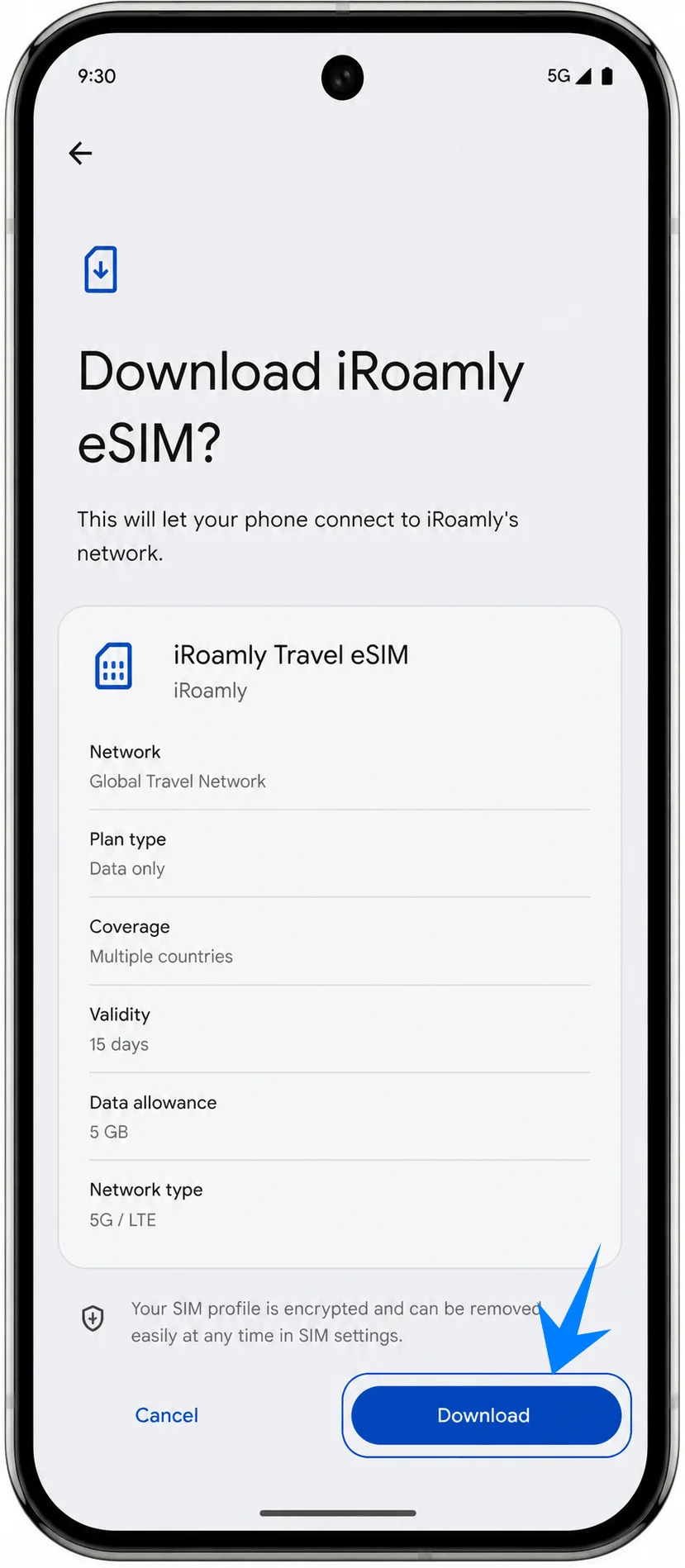
PixelがiRoamly eSIMプロファイルを検出したら、「ダウンロード」または「有効化」をタップしてeSIMのダウンロードを開始します。完了画面が表示されるまでWi-Fi接続を維持してください。
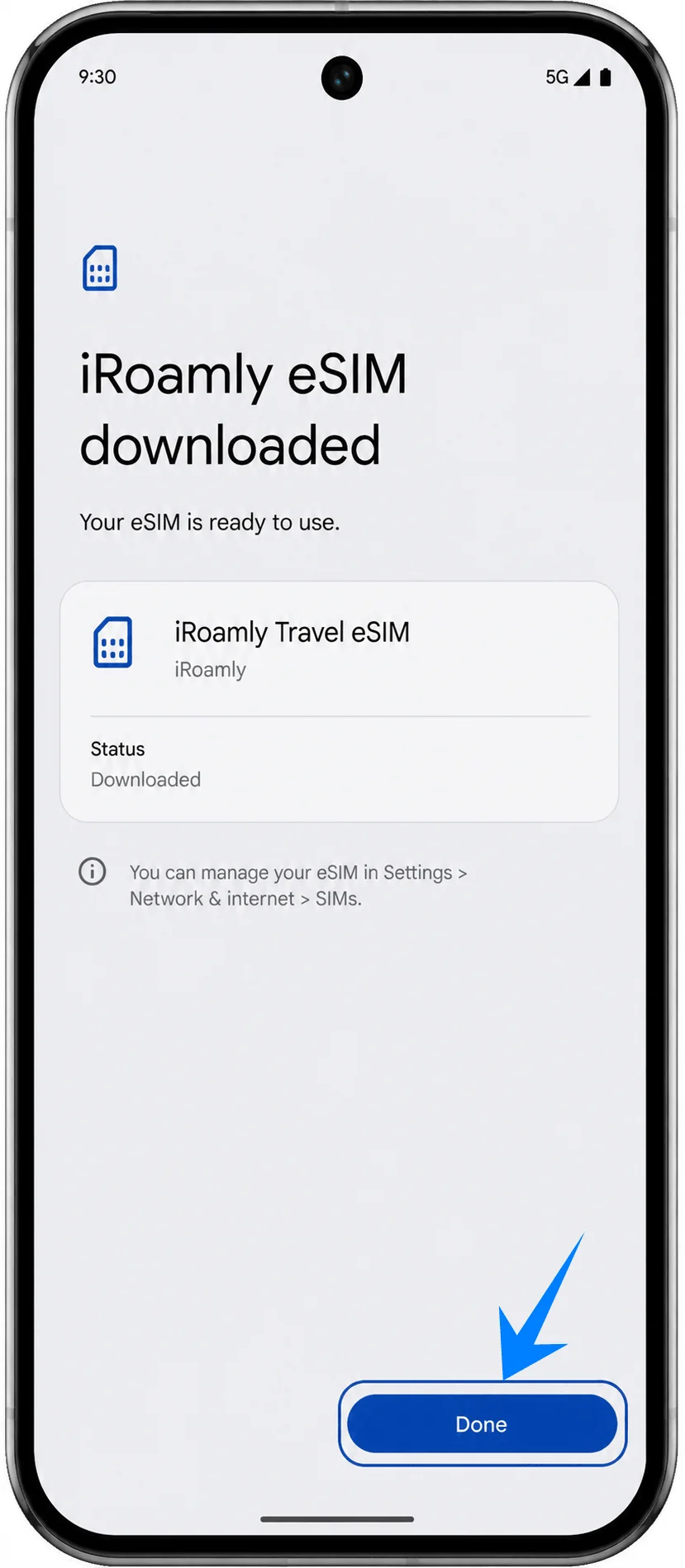
eSIMのインストール完了画面が表示されたら、「完了」をタップします。Androidで回線ラベルの設定を求められた場合は、後で見分けやすいように「iRoamly」や「Travel eSIM」といった名前を付けておくと便利です。
方法 2: 手動入力で iRoamly eSIM をインストールする
「設定」を開き、「ネットワークとインターネット」、「SIM」、「SIM を追加」の順にタップします。これは、QR コード方式で使用する Pixel の SIM メニューと同じです。
「eSIM をセットアップ」をタップします。Wi-Fi に接続したまま、QR コードスキャン画面が表示されるまで進みます。
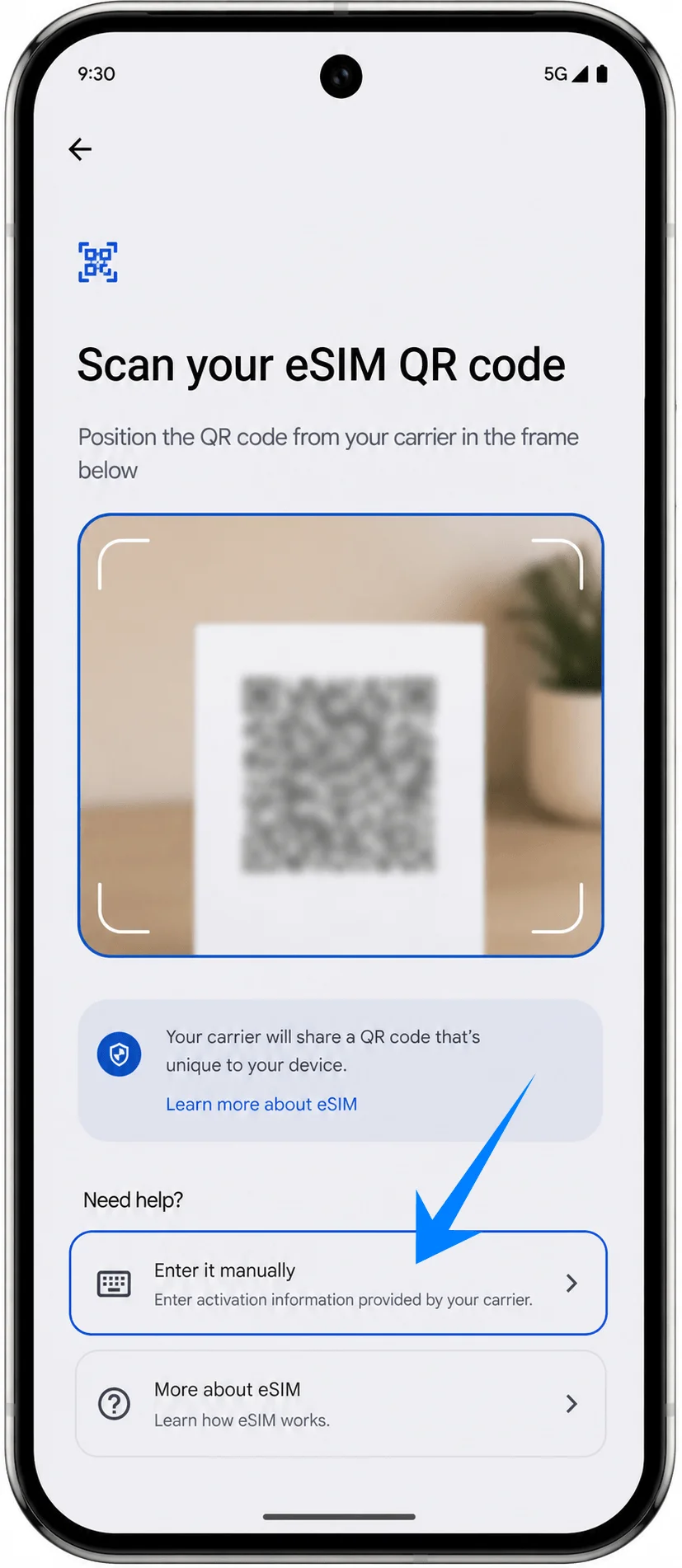
QR コードスキャン画面で、「アクティベーションコードを入力」をタップします。すると、カメラのスキャナーではなく、手動アクティベーション画面が表示されます。
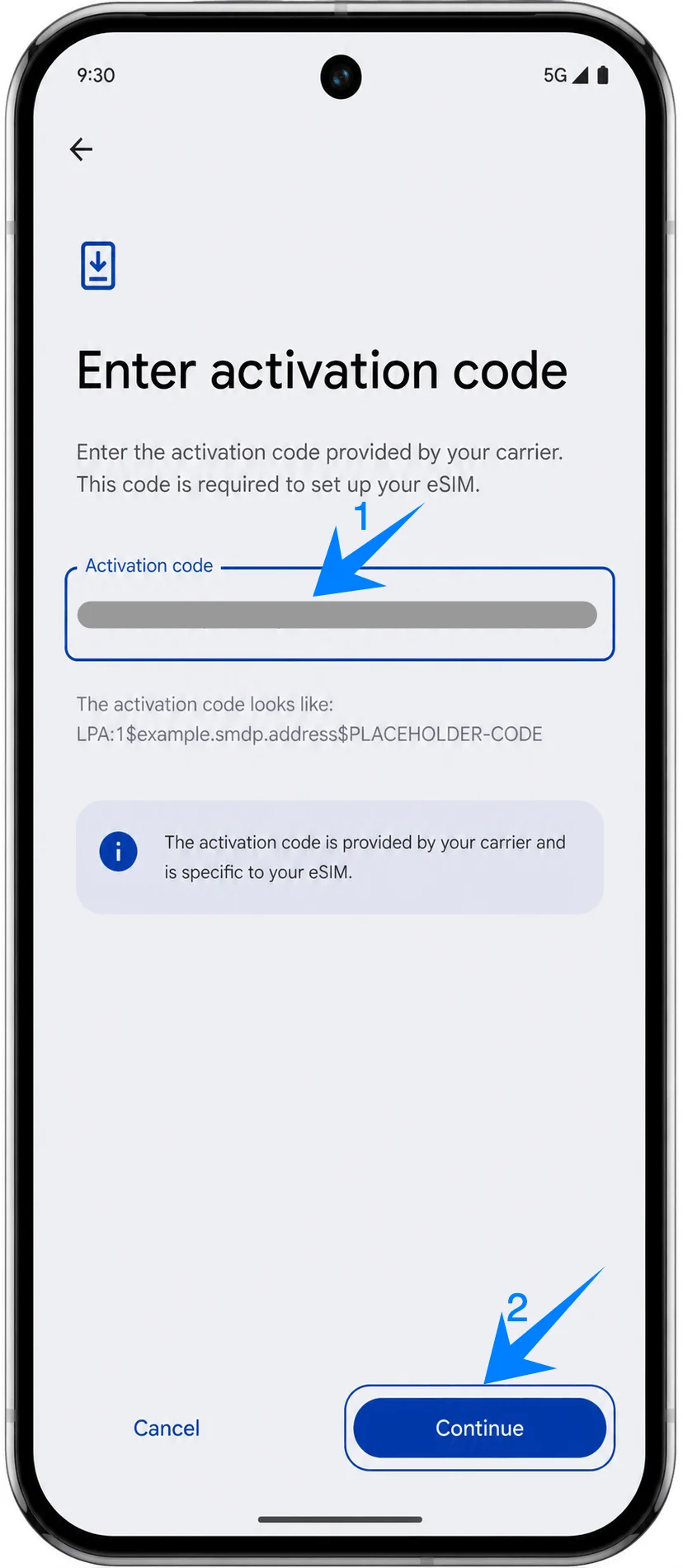
iRoamly から提供された情報を正確に入力します。Pixel の手動入力画面に、iRoamly から提供されたアクティベーションコードの文字列(例:LPA:1$example.smdp.address$PLACEHOLDER-CODE)を貼り付け、「続行」をタップします。「SM-DP+ アドレス」と「アクティベーションコード」が個別に提供されている場合は、iRoamly の案内に従ってそれらを結合した形式で貼り付けてください。
Android が iRoamly eSIM プロファイルを見つけたら、「ダウンロード」または「アクティベート」をタップします。Wi-Fi を切断せず、ダウンロードが完了するまでそのままお待ちください。
インストール完了の画面が表示されたら、「完了」をタップします。SIM の名称設定を求められた場合は、「iRoamly」や「Travel eSIM」といった分かりやすいラベルを付けてください。
iRoamly eSIMがインストールされたかを確認する方法
「設定」を開き、「ネットワークとインターネット」をタップしてから「SIM」をタップします。SIMの一覧に、新しいiRoamlyまたは旅行用のeSIMが表示されているかを確認してください。
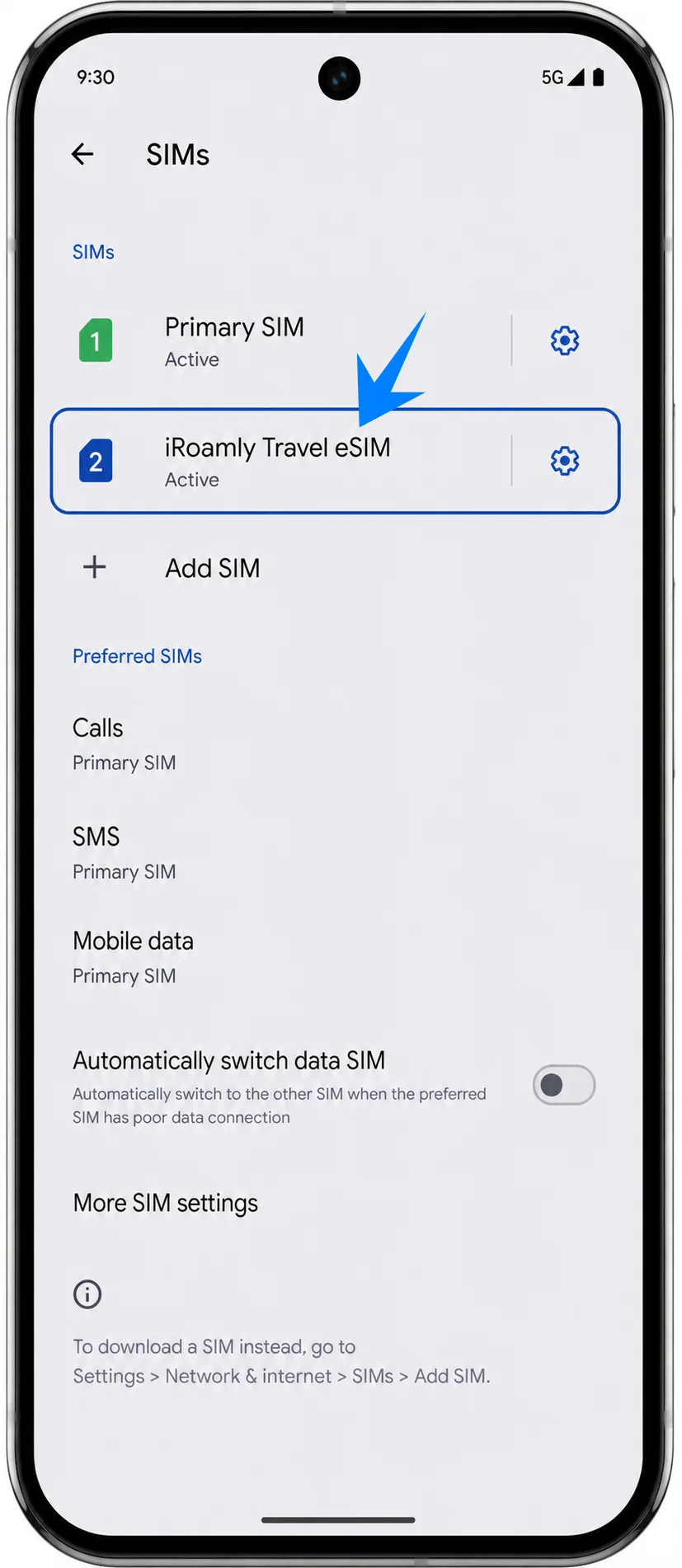
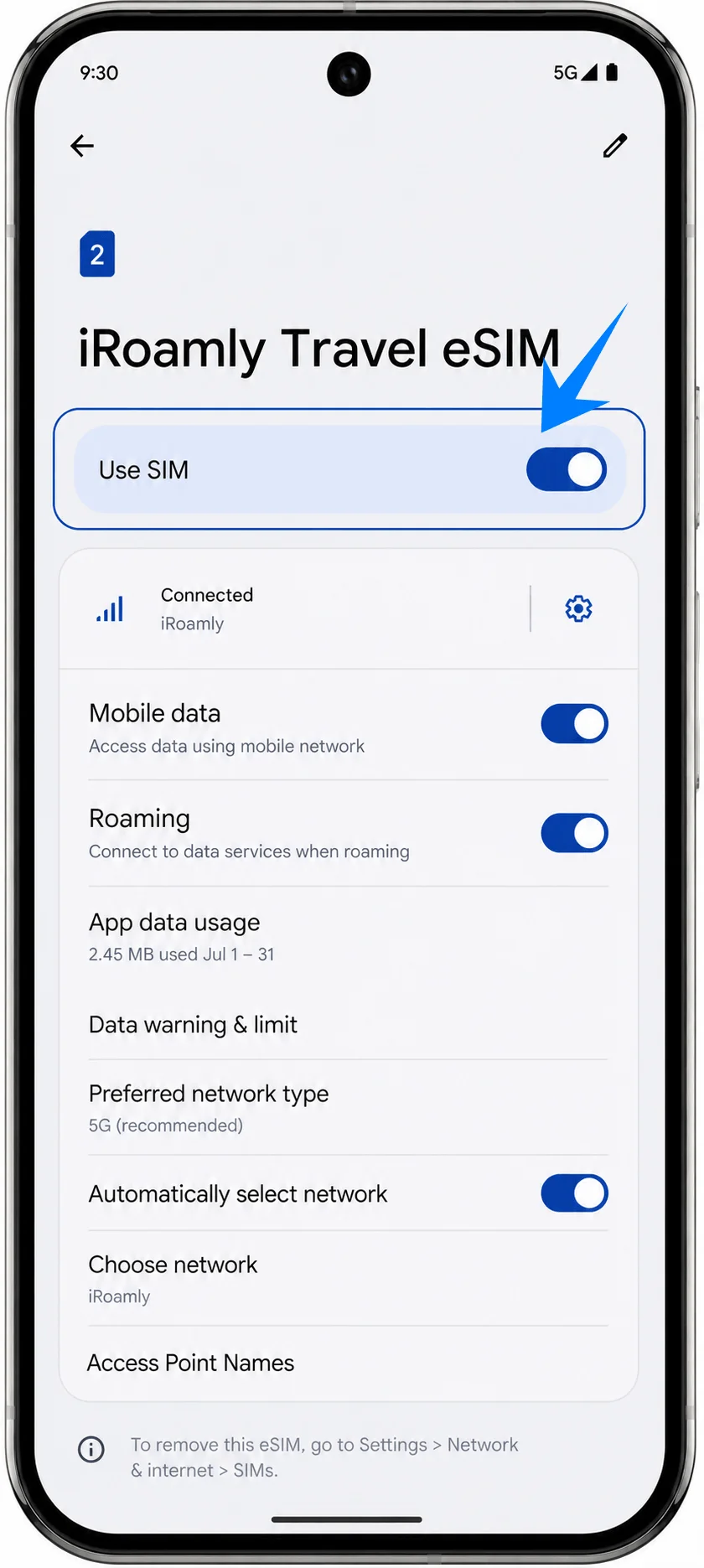
iRoamly eSIMの項目をタップし、「SIMを使用」が有効(オン)になっていることを確認します。Pixelで「アクティベーション中」と表示される場合は、Wi-Fiに接続したまま、プロファイルの設定が完了するまでしばらくお待ちください。
旅行用データ通信のためのiRoamly eSIM設定方法
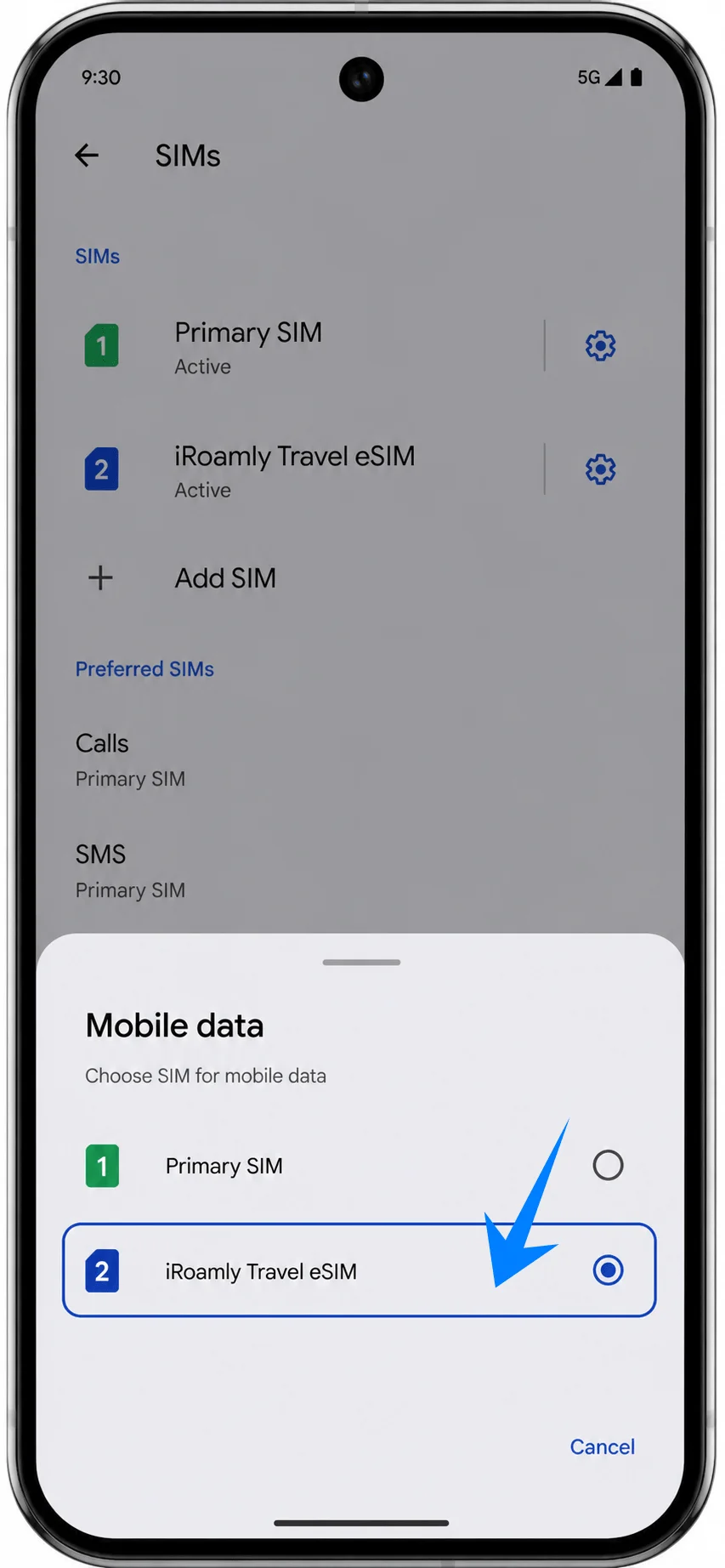
「設定」>「ネットワークとインターネット」>「SIM」の順に進み、「モバイルデータ」をタップします。旅行プランを利用する準備ができたら、データ通信用のSIMとして iRoamly eSIM を選択してください。
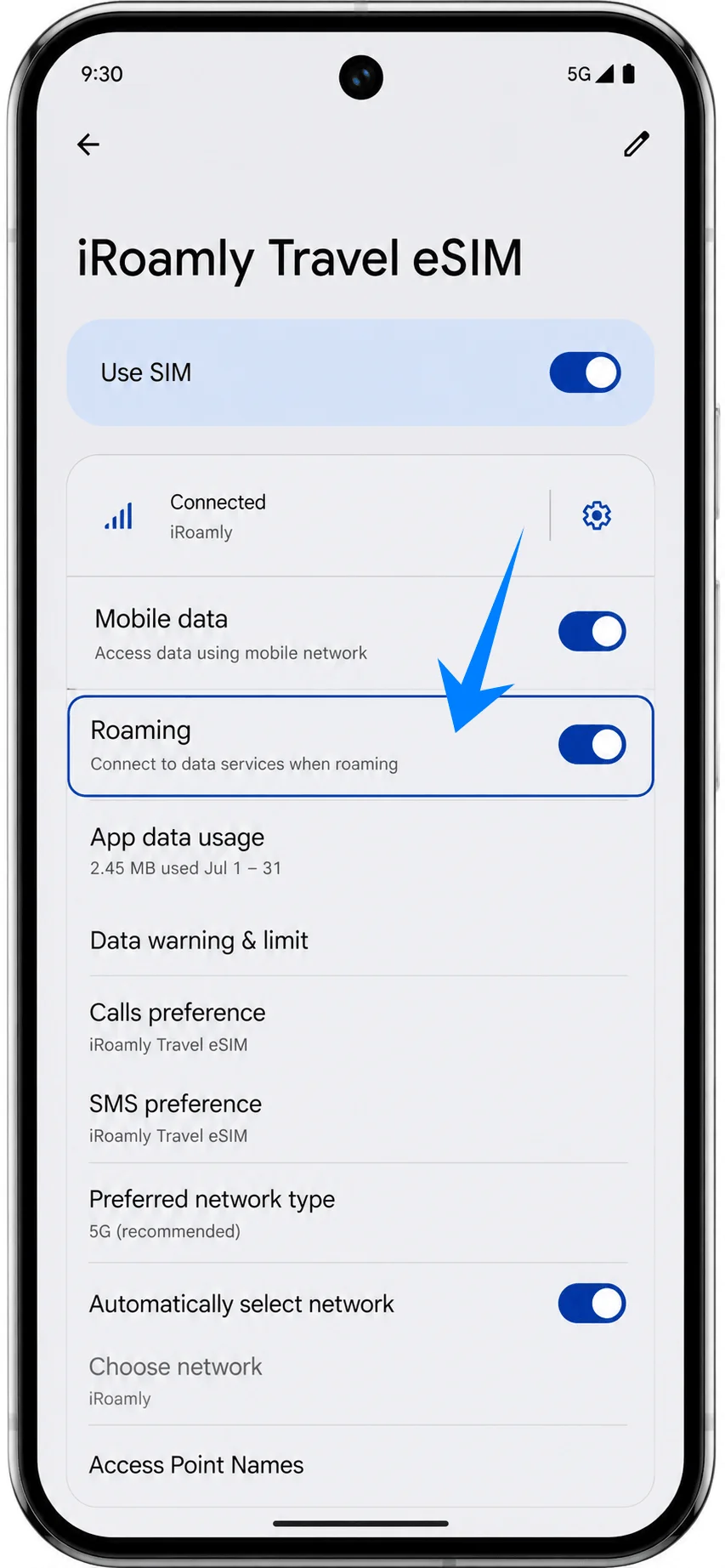
iRoamly eSIMの詳細設定を開き、ご利用の iRoamly プランや渡航先の指示で必要な場合は「ローミング」をオンにします。旅行用eSIMでは、提携ネットワークに接続するためにローミングの有効化が必要なケースが多くあります。
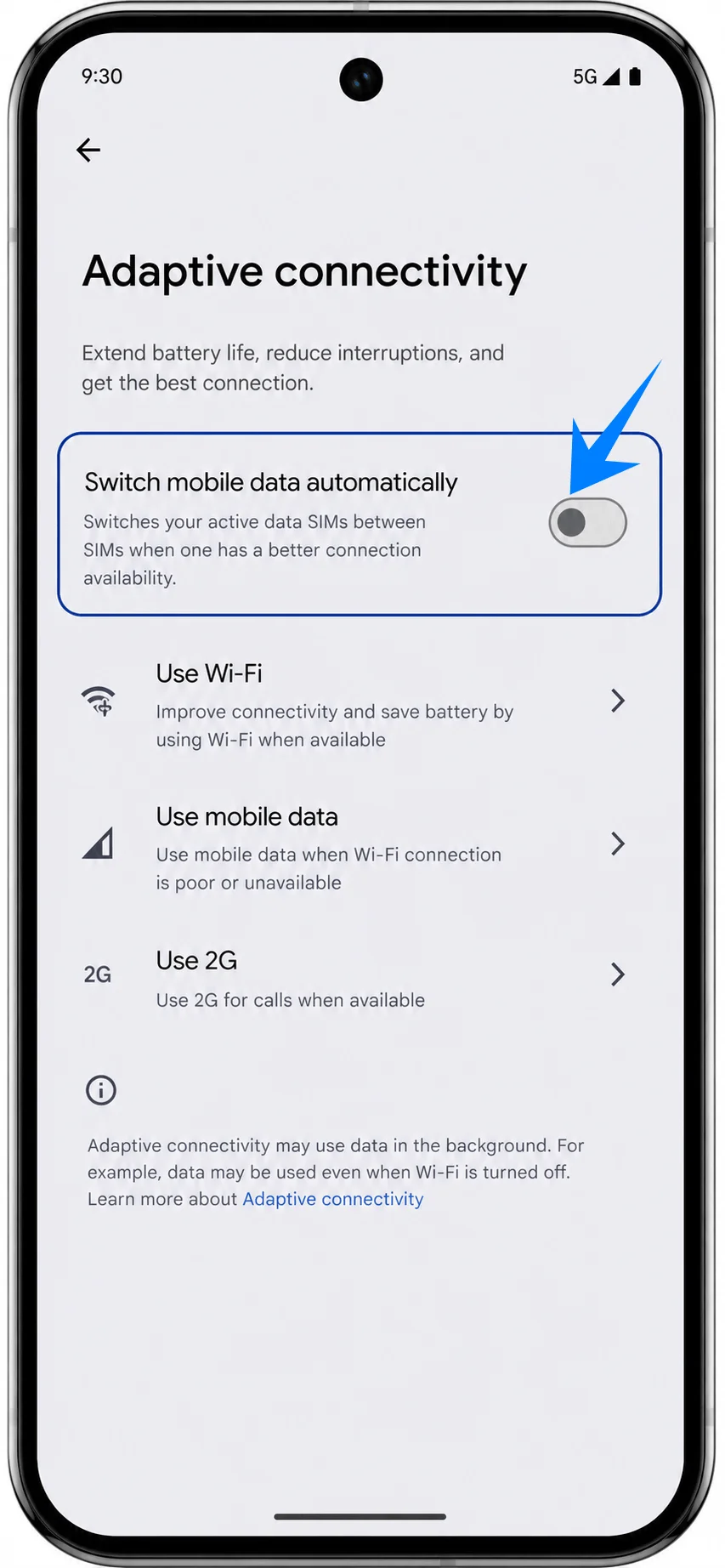
「モバイルデータを自動的に切り替える」という項目が表示された場合は、意図的に iRoamly から別の回線へ切り替えたい場合を除き、オフにしてください。これにより、旅行中のデータ通信で誤って主回線のSIMが使用されてしまうことを防げます。
トラブルシューティング
「SIMを追加」または「eSIMを設定」の項目が表示されない場合は、Androidを最新の状態にアップデートし、端末がSIMロック解除されていることを確認してください。また、Pixel 9 ProにEIDが搭載されているかを確認し、ご利用の通信事業者にそのモデルがeSIMに対応しているかをお問い合わせください。
QRコードがうまくスキャンできない場合は、カメラのレンズを拭き、QRコードを表示している画面の明るさを上げ、コードをスキャン枠内に収めてください。それでも解決しない場合は、手動入力をお試しください。
Androidで「QRコードまたはアクティベーションコードは既に使用済みです」と表示された場合は、削除と再試行を繰り返さないでください。eSIMのアクティベーションコードは一度しか使えないことが多いため、iRoamlyサポートまでご連絡ください。
eSIMのインストールは完了したがデータ通信ができない場合は、モバイルデータ通信の設定でiRoamlyが選択されているか確認し、必要に応じてiRoamly SIMのローミングをオンにしてください。また、端末を再起動し、渡航先がプランの対応エリア内であるかをご確認ください。
アクティベーションが保留中のまま進まない場合は、Wi-Fiに接続した状態で数分間お待ちください。また、そのプランが渡航先の対応ネットワークに接続した時点で初めてアクティベートされる仕組みではないかをご確認ください。
通話やSMSが利用できない場合は、ご契約のiRoamlyプランタイプを再度ご確認ください。多くのiRoamlyトラベルeSIMはデータ通信専用で、電話番号が含まれていない場合があります。通話とSMSの可否はプランによって異なります。
旅行が終了し回線が不要になった場合は、iRoamlyサポートから削除の指示がない限り、eSIMを削除するのではなく、iRoamly eSIMの「SIMを使用」設定をオフにしてください。
結論
これでPixel 9にiRoamly eSIMがインストールされました。出発前に旅行中の通信環境がほぼ整ったことになります。到着後に現地のSIMカードを探したり、ネットワーク設定に時間を費やしたりする必要はありません。iRoamly回線に切り替えるだけで、プランの有効化準備が整い次第、すぐにオンラインに接続できます。
出発前に、プランの有効化ポリシー、対応エリア、含まれるサービスを確認し、内容を把握しておきましょう。事前にすべてを設定しておくことで、スマートフォンの管理に時間を取られることなく、旅行を存分に楽しむことができます。