
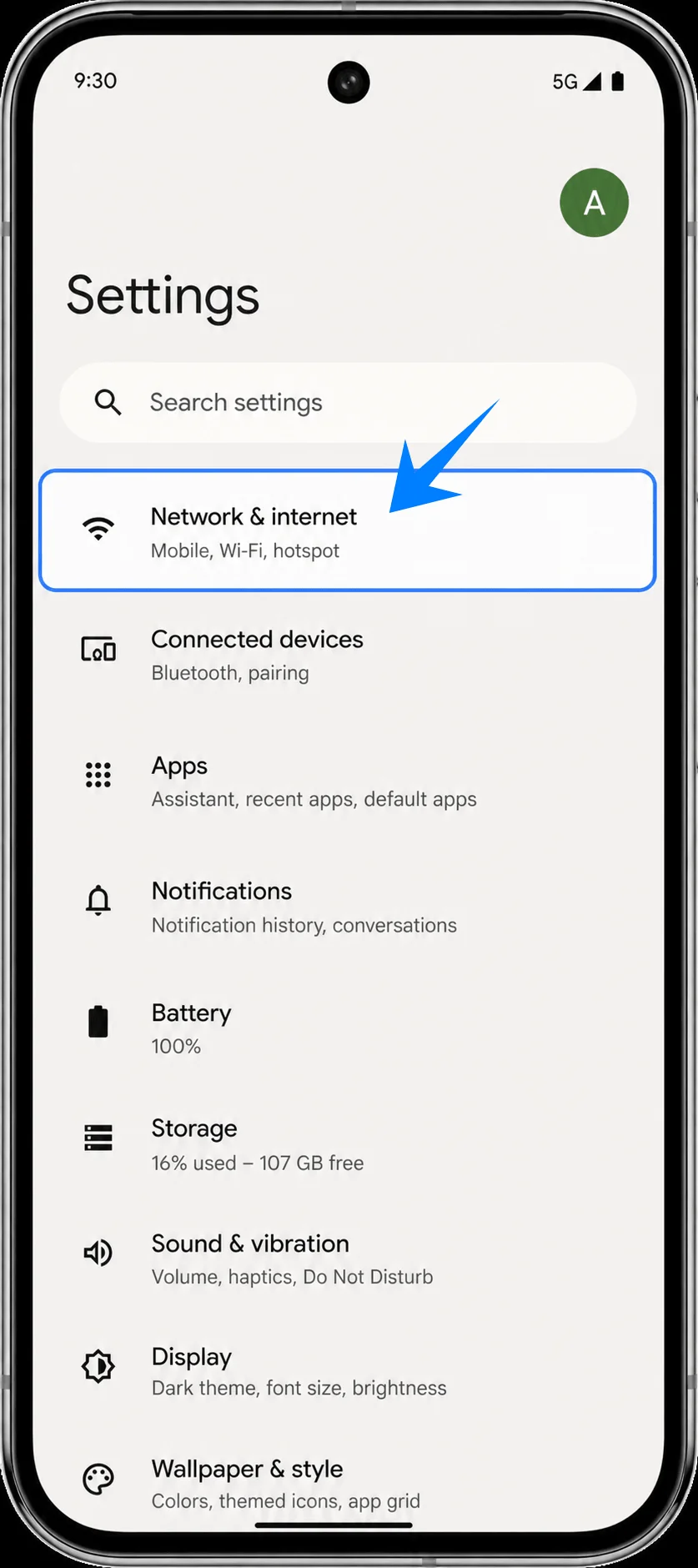
Pixel 9はGoogleの現在のPixel Android eSIMフローを採用しているため、旅行用eSIMのセットアップは「設定」>「ネットワークとインターネット」>「SIM」>「SIMの追加」>「eSIMのセットアップ」から行います。この手順はiRoamlyの旅行用eSIMに最適です。旅行前にWi-Fi経由でプロファイルをインストールしておき、必要なタイミングで旅行用データ通信回線を有効に切り替えられるからです。
本ガイドでは、Pixel 9にiRoamly eSIMを追加する2つの方法(QRコードのスキャンと、アクティベーションコードの手動入力)について解説します。QRコードを別のデバイス画面に表示できる場合は、スキャンによる設定が最もスムーズです。手動入力は、QRコードが設定中のスマートフォン内にしかない場合や、スキャナーで読み取れない場合、あるいはiRoamlyの注文詳細からアクティベーション文字列をコピー&ペーストしたい場合の予備手段として利用してください。
スクリーンショットは、Pixel Android 15(英語メニュー)を搭載したPixel 9を基準としています。地域、通信事業者のファームウェア、またはAndroidのアップデートによりメニューの名称が多少異なる場合がありますが、検証済みの手順である「ネットワークとインターネット」、「SIM」、「SIMの追加」、「eSIMのセットアップ」というパスは共通です。
iRoamly eSIMの設定準備
iRoamlyトラベルeSIMをインストールする前に、Pixel 9を安定したWi-Fi環境に接続してください。
端末がSIMロック解除済みであり、eSIMに対応していることを確認してください。「SIMを追加」や「eSIMをセットアップ」の項目が表示されない場合は、デバイスの対応地域、キャリアロックの有無、およびAndroidのアップデート状況を確認してください。
iRoamlyのアカウントまたは購入完了メールから、iRoamlyのQRコードや手動設定用情報を確認できる状態にしておいてください。
プランで許可されている場合は、ご旅行の1〜2日前にiRoamly eSIMをインストールしておくことをお勧めしますが、データ通信の有効化は早まらないようにしてください。
iRoamly eSIMの有効期間はアクティベーション(有効化)時から開始されます。早めにデータ通信をオンにすると、プランの有効期間を消費してしまう可能性があるため、旅行用の回線を切り替える前に、ご自身のプランにおける正確な有効化の条件を必ずご確認ください。
iRoamly eSIMプランには、音声通話やSMSが含まれない場合があります。サポート内容はプランごとに異なるため、通話やメッセージの利用が可能だと思い込まず、必ずプラン詳細をご確認ください。
インストール後、iRoamly eSIMを不用意に削除しないでください。多くのeSIMプロファイルは、一度削除すると同じQRコードから再インストールすることができず、サポートが必要になる場合があります。
共通のセットアップ手順
Pixel 9の「設定」を開き、「ネットワークとインターネット」をタップします。インターネット、SIM、その他の接続オプションが表示されたネットワーク設定ページが開きます。
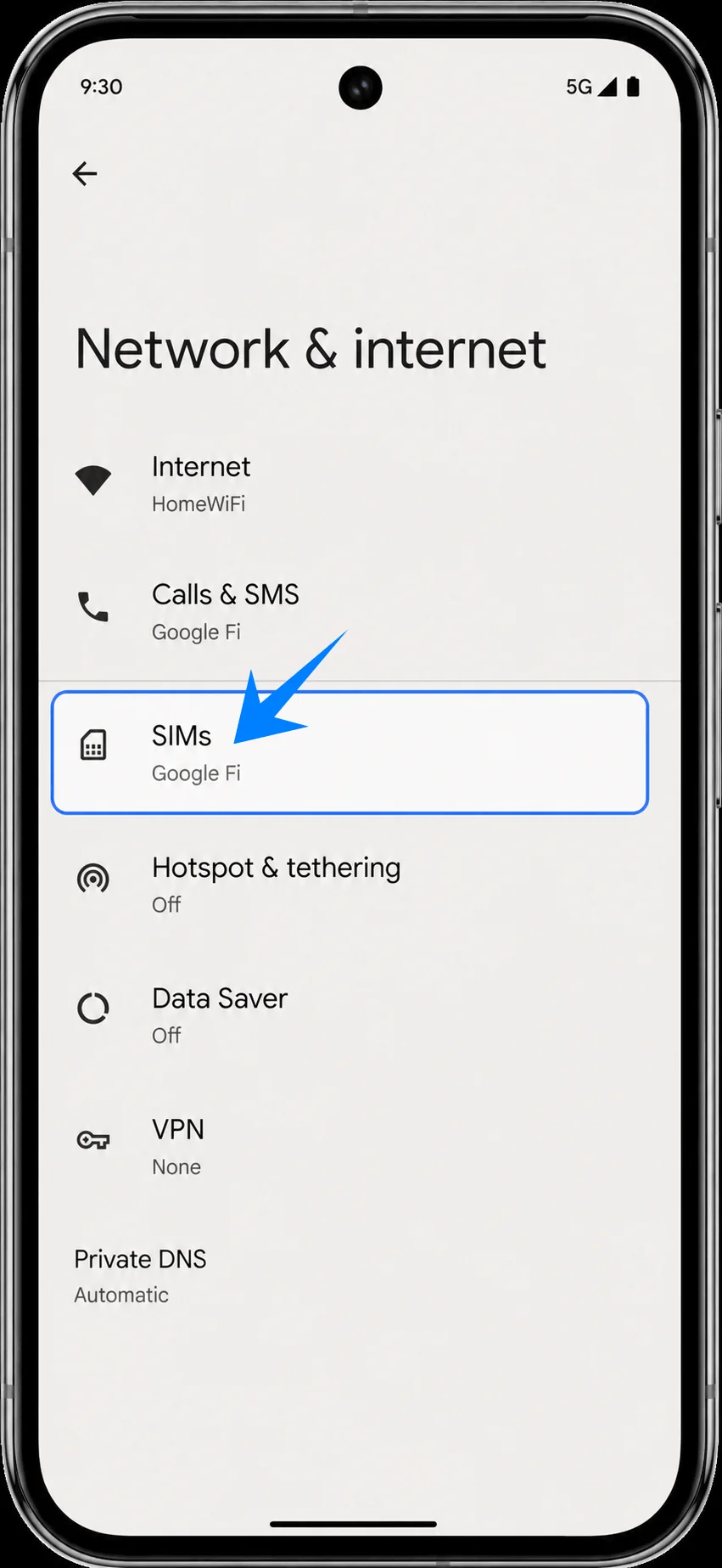
「ネットワークとインターネット」画面で「SIM」をタップします。現在利用中の回線やSIM設定を管理できる「SIM」画面が表示されます。
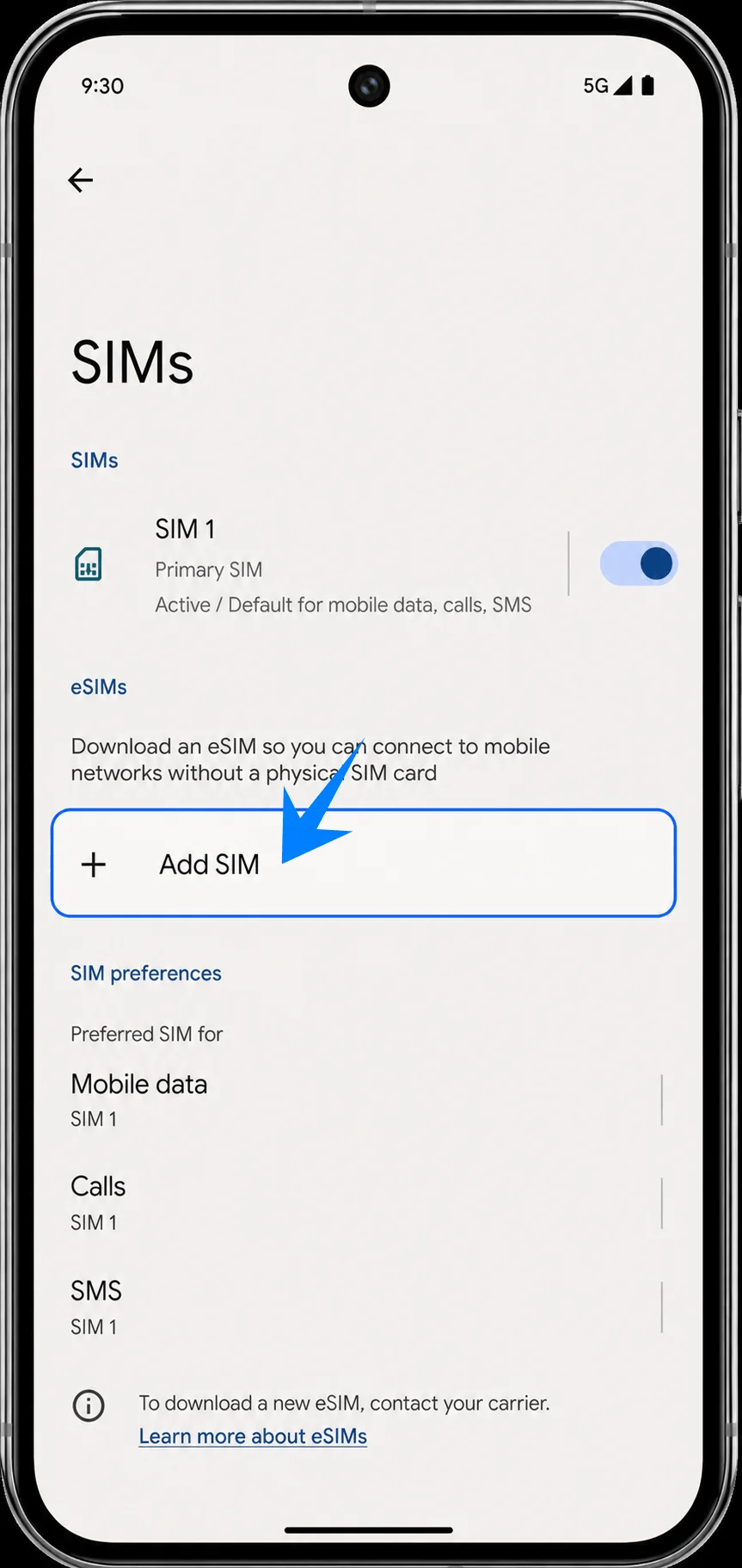
「SIM」画面で「SIMを追加」をタップします。Pixel 9でeSIMをダウンロードするための画面が表示されます。
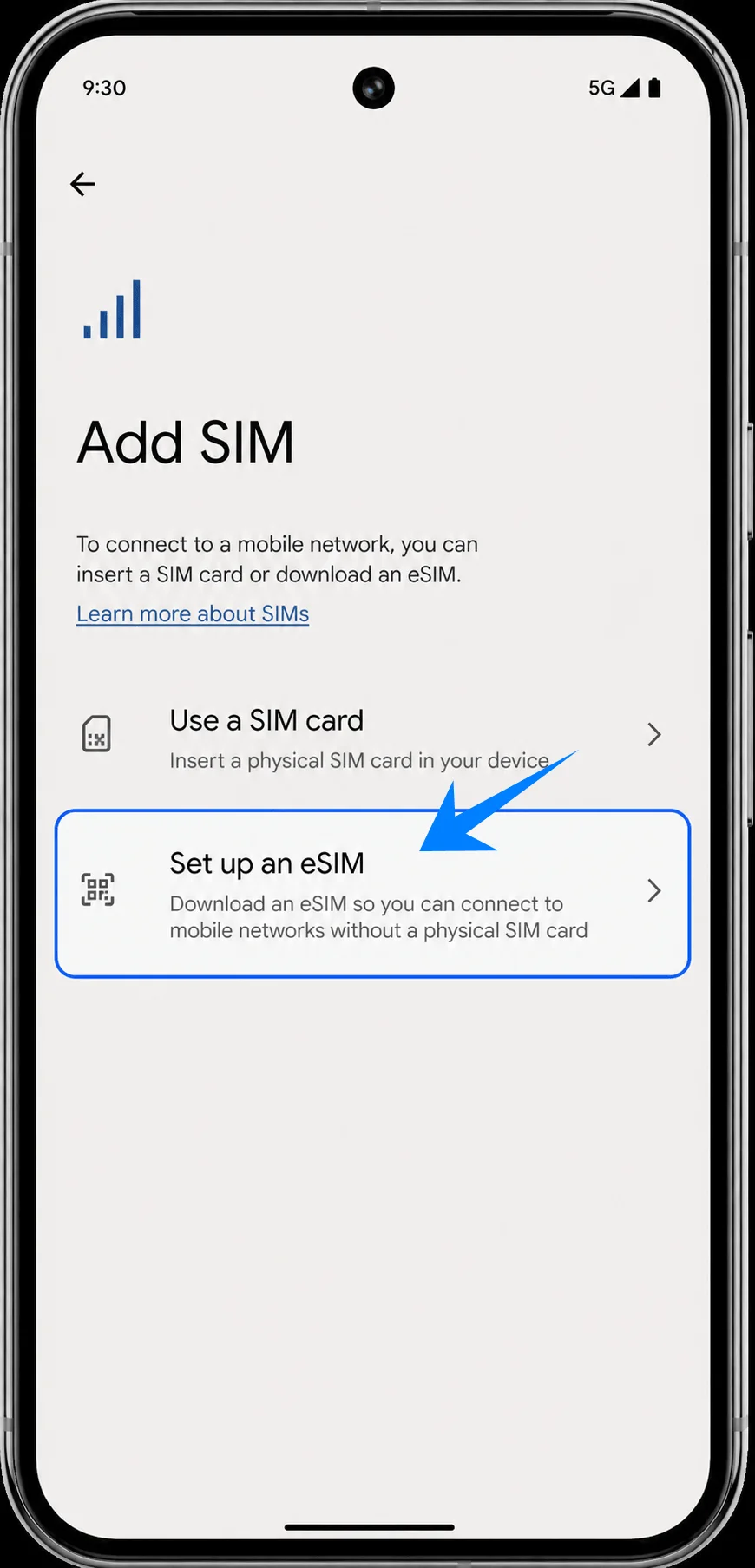
「eSIMをセットアップ」をタップします。続いて表示されるeSIMセットアップ画面で、QRコードのスキャンまたは手動でのアクティベーションを選択してください。
方法1:QRコードをスキャンしてiRoamly eSIMをインストールする
QR設定画面にて、購入メールまたはiRoamlyアカウントに記載されているiRoamly QRコードにPixel 9のカメラを向けます。端末がeSIMプロファイルを認識するまで、コードをスキャン枠内に収めてください。
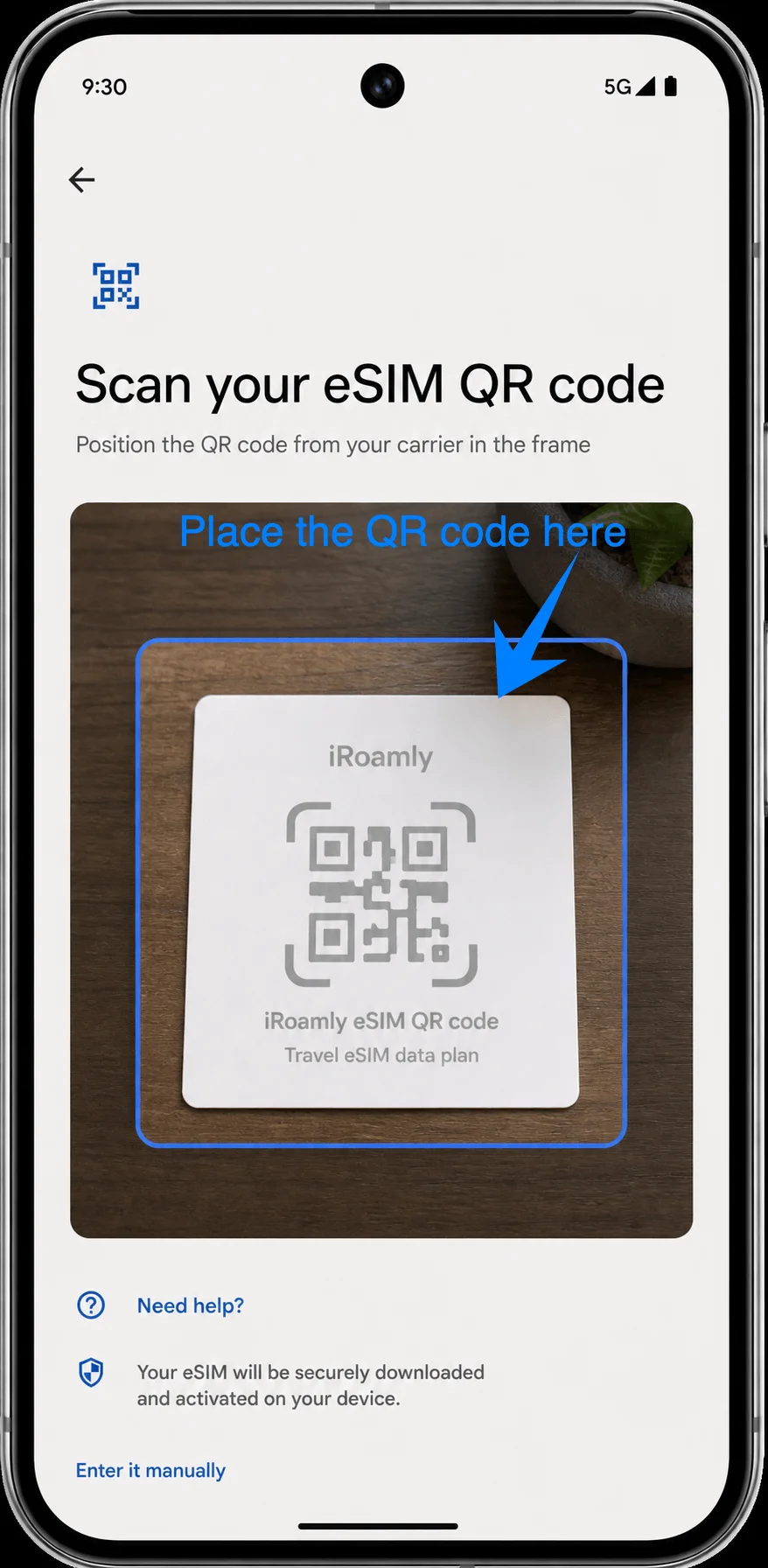
検出されたiRoamly Travel eSIMプロファイルの内容を確認し、「ダウンロード」をタップします。Pixel 9にiRoamly travel eSIMの追加が始まります。
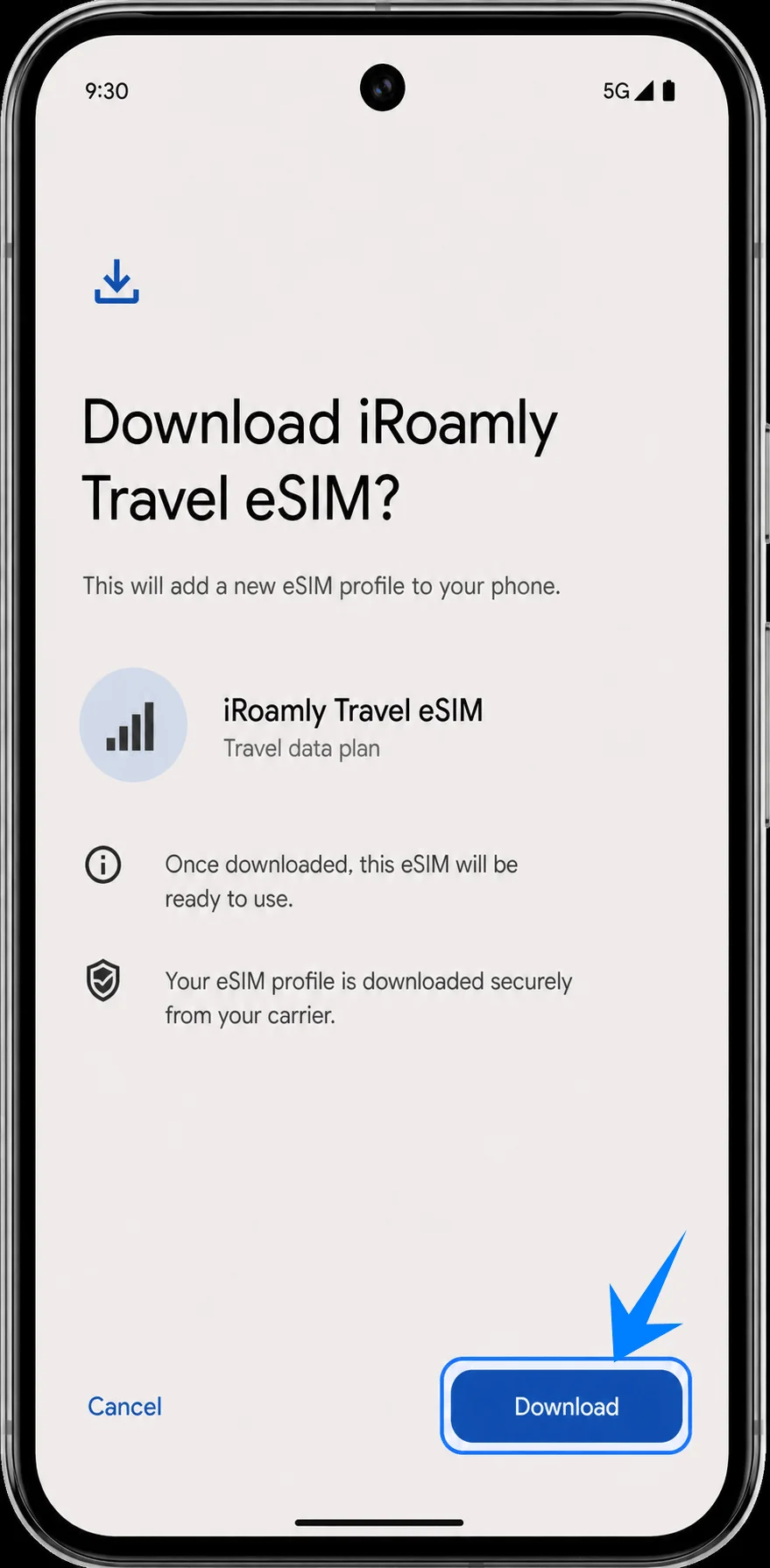
eSIMのダウンロードが完了するまで待ち、端末にiRoamly eSIMの準備が完了した旨が表示されたら「完了」をタップします。
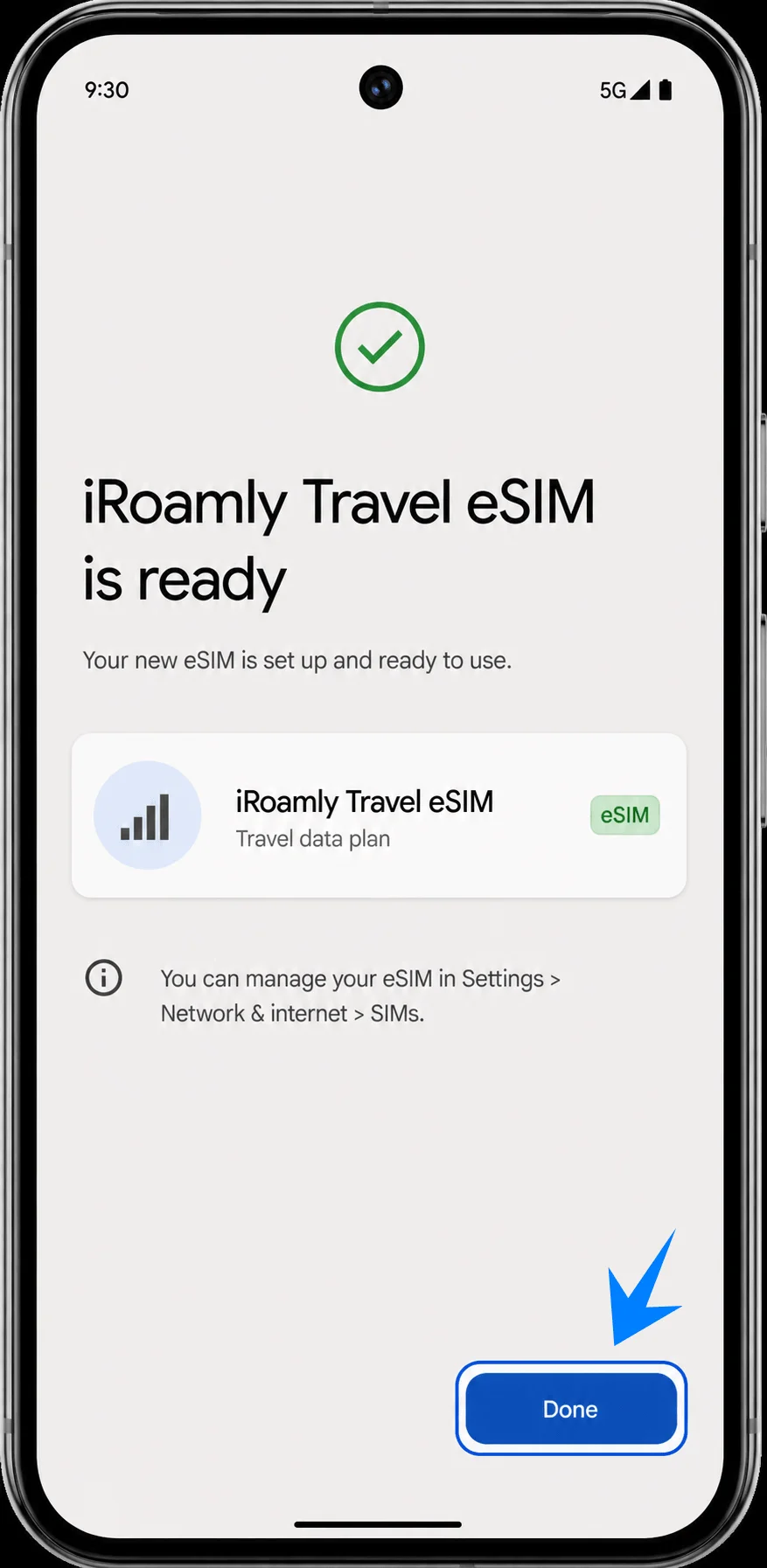
方法2:手動入力でiRoamly eSIMをインストールする
「設定」を開き、「ネットワークとインターネット」、「SIM」の順にタップします。「SIMを追加」から「eSIMのセットアップ」へと進み、QRコードの読み取り画面で手動設定オプションを選択してください。Androidで「ヘルプが必要ですか?」と表示された場合は、そこをタップし、コードを手動で入力するオプションを選択します。
「アクティベーションコード」の入力欄に、完全なコード文字列を入力して「続行」をタップします。iRoamlyから提供された値が分割されている場合は、iRoamlyのアカウント情報やメールに記載されている詳細に基づき、「LPA:1$SM-DP+アドレス$アクティベーションコード」のようにPixelの指定形式に合わせて結合して入力してください。
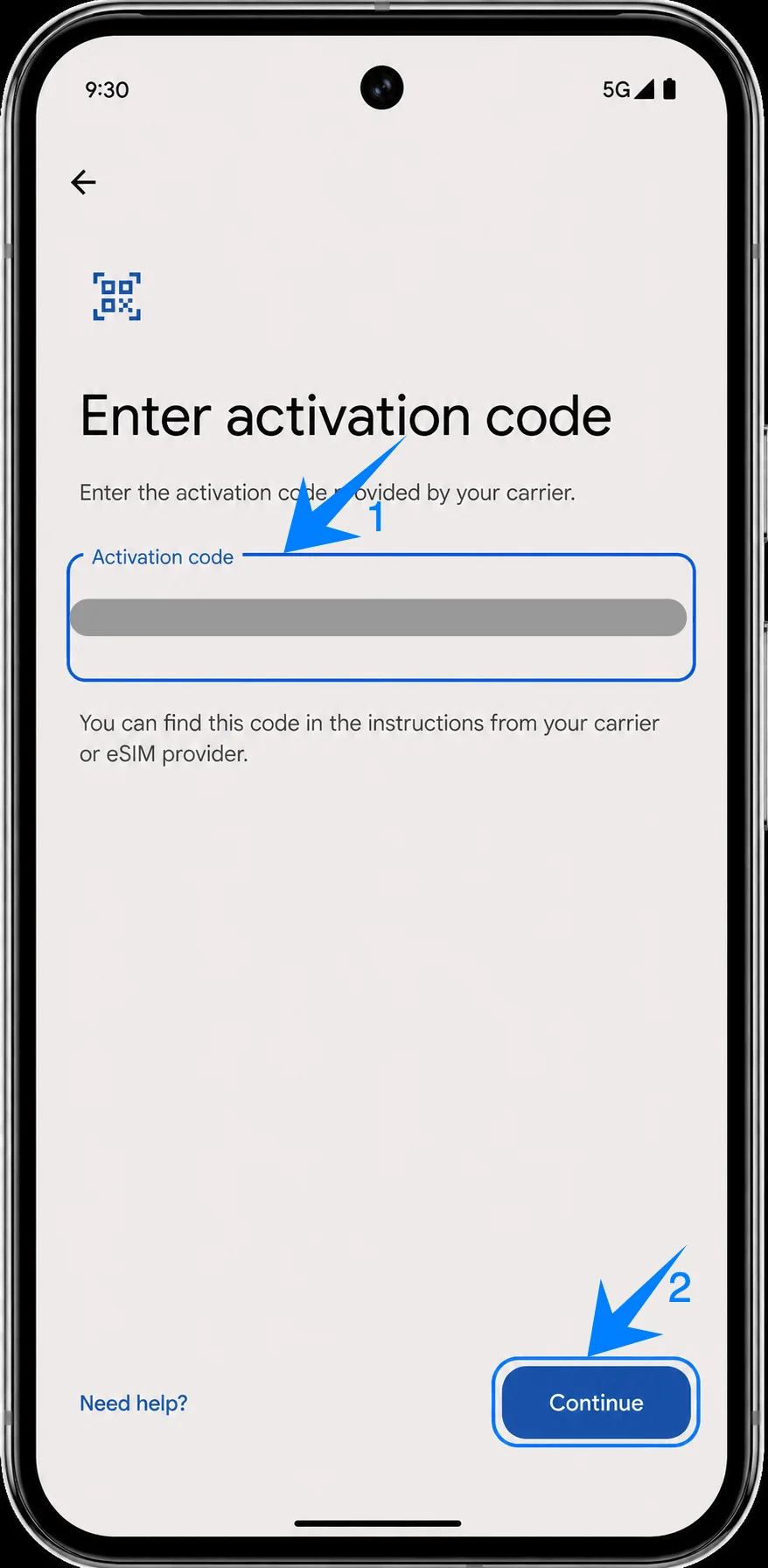
検出されたiRoamly Travel eSIMプロファイルの内容を確認し、「ダウンロード」をタップします。これで、QRコードを使用した場合と同様に、Pixel 9でiRoamly travel eSIMプロファイルのダウンロードが開始されます。
インストールが完了するまで待ち、Pixel 9にiRoamly eSIMの準備完了が表示されたら「完了」をタップしてください。
iRoamly eSIMがインストールされたことを確認する方法
「設定」を開き、「ネットワークとインターネット」をタップしてから「SIM」をタップします。「SIM」ページにiRoamly Travel eSIMが有効なSIMまたはeSIMプロファイルとして表示されていることを確認してください。
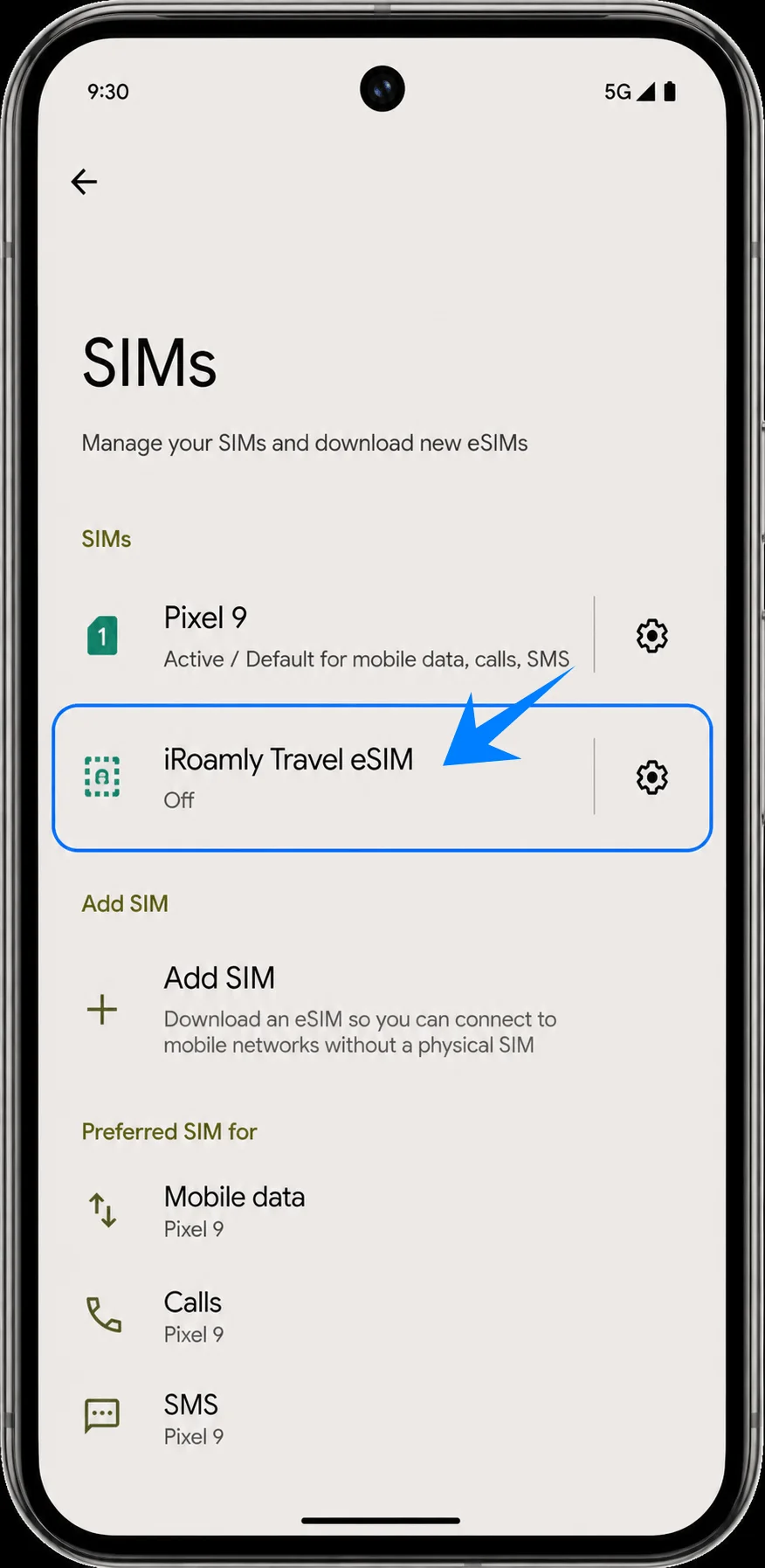
iRoamly Travel eSIMの項目をタップし、「SIMを使用」のスイッチが有効であることを確認します。旅行用eSIMを利用する準備ができたらオンにしてください。まだ出発前であれば、プロファイルはインストールした状態のまま、旅行が始まるまでモバイルデータ通信はオフにしておいてください。
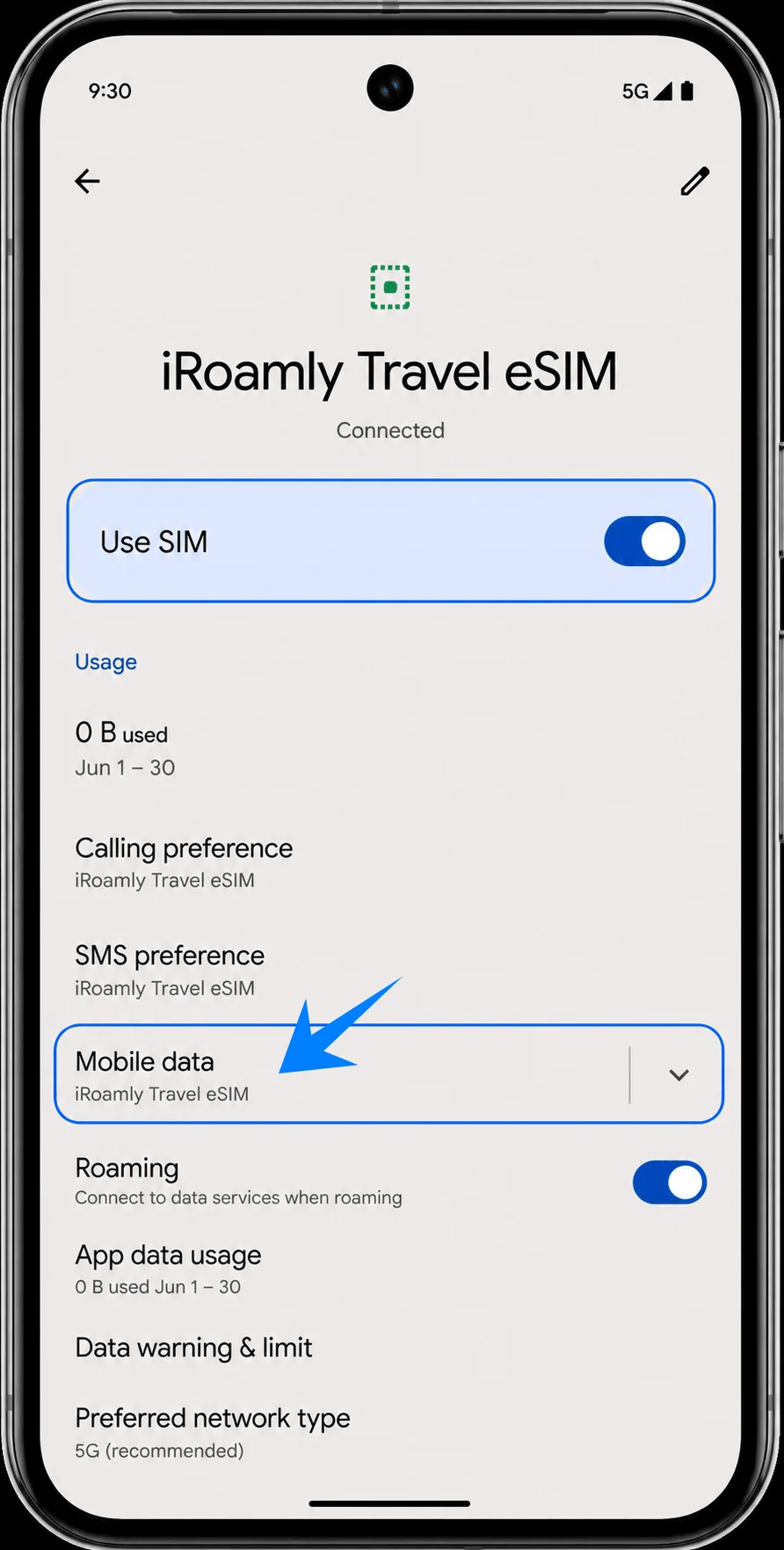
旅行用データ通信のためのiRoamly eSIM設定方法
「設定」>「ネットワークとインターネット」>「SIM」を開き、「iRoamly Travel eSIM」をタップして、「SIMを使用」をオンにします。Pixel 9で旅行用プランのデータ通信を利用したい場合は、「モバイルデータ」または「モバイルデータの優先設定」を「iRoamly Travel eSIM」に設定してください。
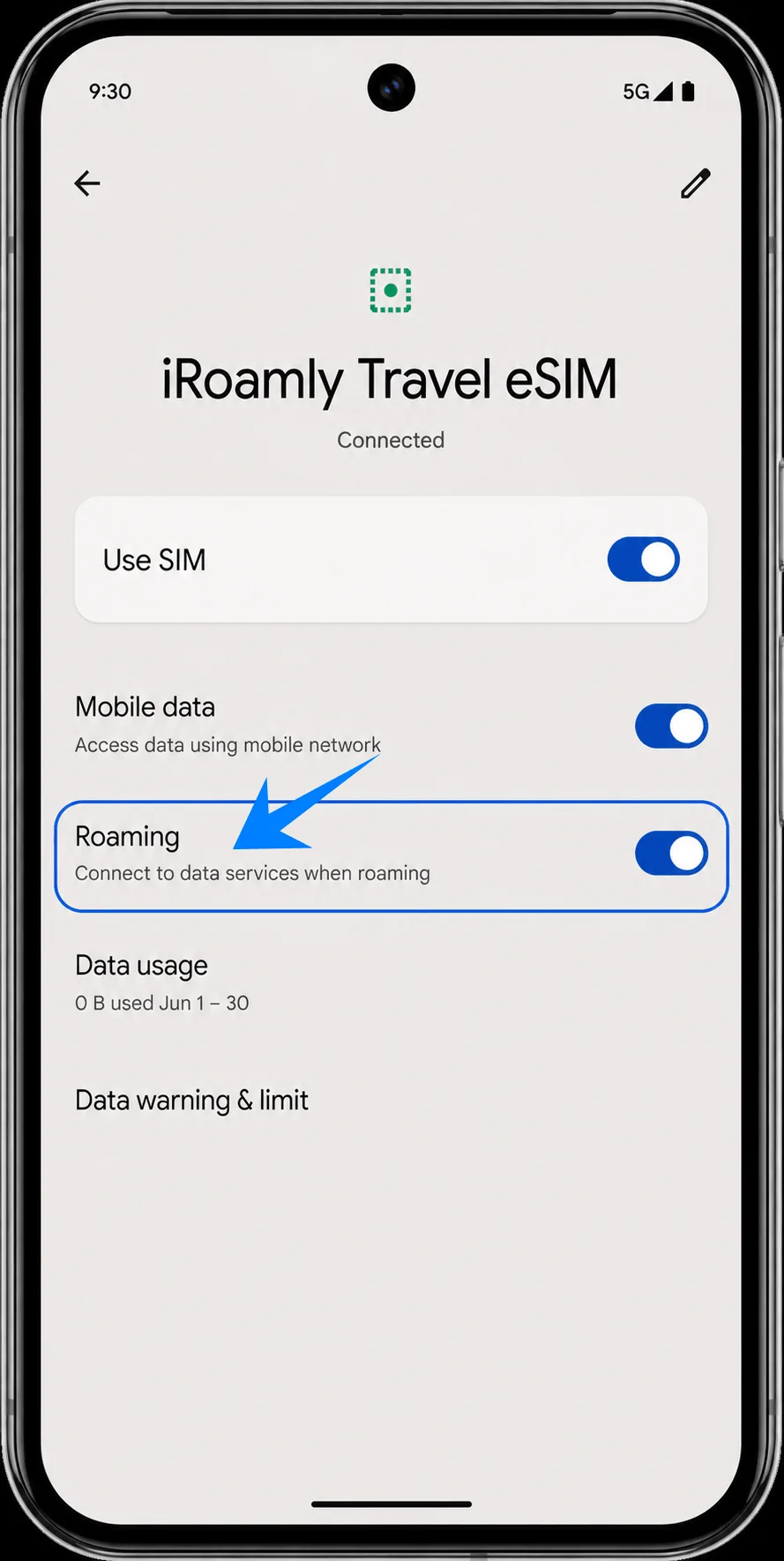
iRoamly Travel eSIMの詳細設定画面で、渡航先のプランでローミングが必要な場合は「ローミング」をオンにします。ご利用のiRoamlyプランに音声通話やSMSが含まれていない限り、通話やメッセージ設定はメインのSIMのままにしてください。
トラブルシューティング
「SIMを追加」または「eSIMを設定」の項目が見当たらない場合は、Pixel 9のSIMロックが解除されているか、OSが最新の状態か、またお住まいの地域や通信事業者のファームウェアがeSIMに対応しているかを確認してください。あわせて、デバイス情報にEIDが表示されているかも確認してください。
QRコードがスキャンできない場合は、手動設定にて、iRoamlyのアクティベーションコード一式をPixelの「アクティベーションコード」入力欄に入力してください。
QRコードが「使用済み」と表示された場合は、削除して何度もスキャンし直さないでください。多くのeSIM用QRコードは一度しか使用できないため、iRoamlyのサポート窓口へお問い合わせください。
eSIMのインストールは完了したがデータ通信ができない場合は、モバイルデータ通信の設定でiRoamly Travel eSIMを選択しているか確認し、必要に応じてローミングをオンにしてから端末を再起動してください。また、現在の滞在先がプランの対象エリアに含まれているかもあわせてご確認ください。
アクティベーションが保留中のまま進まない場合は、Wi-Fiに接続した状態で数分待機し、Pixel 9を再起動してください。また、iRoamlyのプランが有効なアクティベーション期間内であることも確認してください。
通話やSMSが利用できない場合は、iRoamlyのプラン詳細を改めてご確認ください。旅行用eSIMの多くはデータ専用プランであり、音声通話やSMSの可否はプランによって異なります。
すぐにプランを利用しない場合は、iRoamlyの回線を削除せず「無効」にしてください。eSIMを一度削除してしまうと、同じQRコードやアクティベーション情報が再利用できなくなる可能性があります。
結論
Pixel 9にiRoamly eSIMをインストールすれば、よりスムーズな旅行体験へと一歩近づきます。出発前にeSIMを設定しておけば、到着後にSIMカードを購入したり、アクティベーションの手間がかかったり、接続トラブルに悩まされたりすることを避けられます。旅行が始まったら、iRoamly回線を有効にしてモバイルデータ通信用に選択し、プランに応じてローミング設定がオンになっていることを確認してください。
出発前に、プランのアクティベーションのルールや含まれているサービスを確認しておくことをお勧めします。そうすれば、海外で慌てることもありません。事前に準備を整えておくことで、接続先を探すことに時間を費やすことなく、旅行そのものを心ゆくまで楽しむことができます。