
Pixel 9aは、モバイルプランが「設定」>「ネットワークとインターネット」>「SIM」で管理されているため、eSIMを利用する旅行用スマートフォンとして最適です。本ガイドでは、Android 15を搭載したPixel 9aを使用し、システム言語が英語、ナビゲーション設定が標準のジェスチャー操作である環境を前提として手順を説明します。
iRoamlyの旅行用eSIMは、通常、出発前に安定したWi-Fi環境下でインストールしておくことができます。iRoamlyのQRコードを別のデバイス画面に表示するか印刷しておけば、QRコードを読み取る方法が最も迅速です。カメラでコードを読み取れない場合や、QRコードの画像が手元にない場合、あるいはiRoamlyの注文確認メールやアカウントページから詳細情報をコピーして入力する場合は、手動入力が便利です。
本ガイドでは、同じPixelの設定画面からこれら両方の登録方法を解説し、その後、iRoamlyのeSIMが正しくインストールされていることを確認し、旅行先でデータ通信を利用するための準備手順を案内します。
iRoamly eSIMを設定する前の準備
iRoamly eSIMを追加する前に、Pixel 9aを安定したWi-Fi環境に接続してください。
端末がSIMロック解除済みで、eSIMに対応していることを確認してください。地域、通信事業者、またはファームウェアの仕様によっては、eSIMが利用できない場合があります。
iRoamlyのQRコード、または手動設定用の詳細情報を手元に用意してください。Pixel Android 15で手動設定を行う場合は、iRoamlyの案内にある完全なアクティベーションコード形式を使用してください。
プランで許可されている場合は、旅行の1〜2日前にeSIMをインストールしてください。ただし、プランのアクティベーション開始条件を理解するまでは、旅行用回線を有効にしないでください。
iRoamly eSIMの有効期間はアクティベーション開始時に始まります。インストールや回線をオンにする前に、iRoamlyの注文情報やプラン詳細を確認し、何をもってアクティベーションとみなされるのかを確認してください。
iRoamly eSIMプランには、音声通話やSMSが含まれない場合があります。サポート状況はプランによって異なるため、利用予定がある場合は事前にプラン詳細を必ず確認してください。
iRoamlyサポートからの指示がない限り、インストール済みのiRoamly eSIMを削除しないでください。多くのeSIMは、一度削除すると再インストールができなくなります。
共通のセットアップ手順
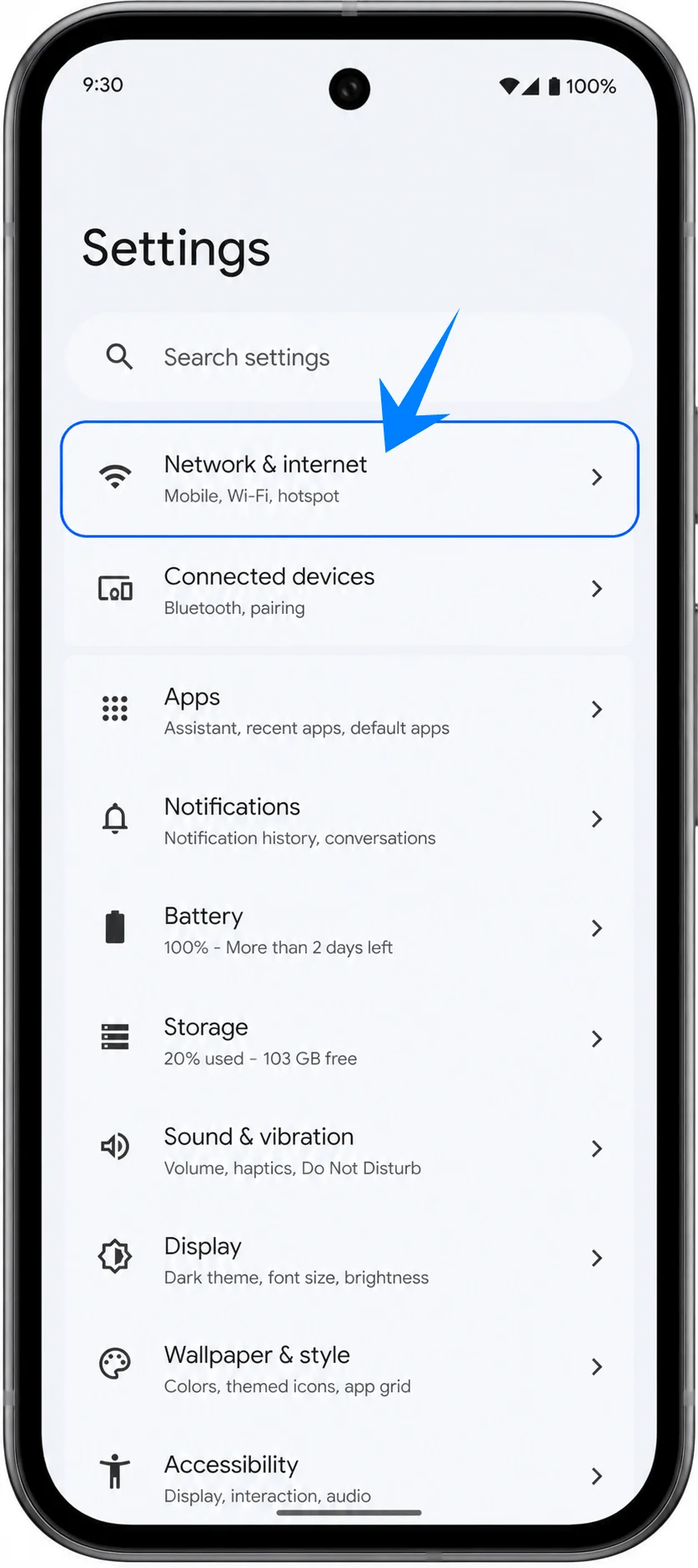
「設定」を開き、「ネットワークとインターネット」をタップします。Pixelのネットワーク設定ページが表示されます。
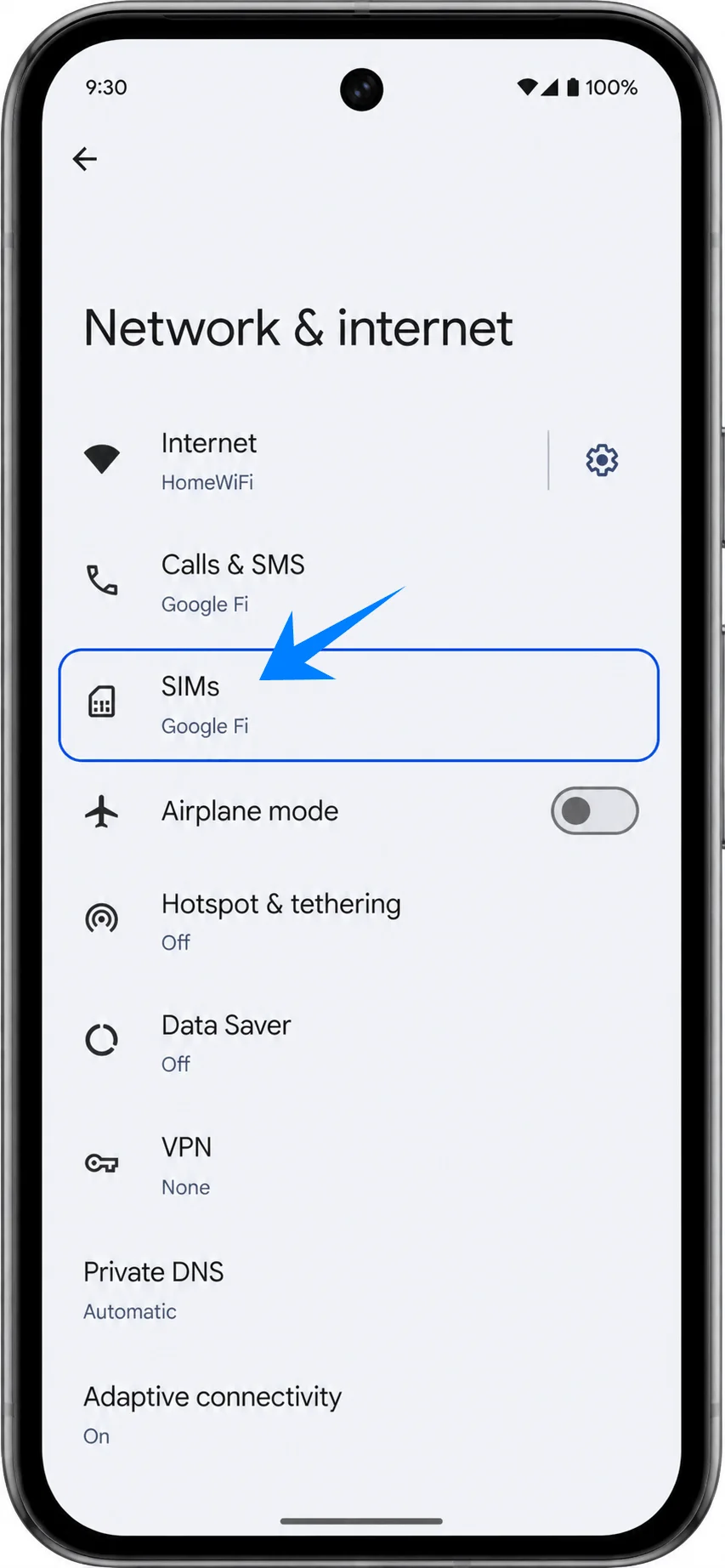
「SIM」をタップします。物理SIMとeSIMプロファイルを管理する画面が表示されます。
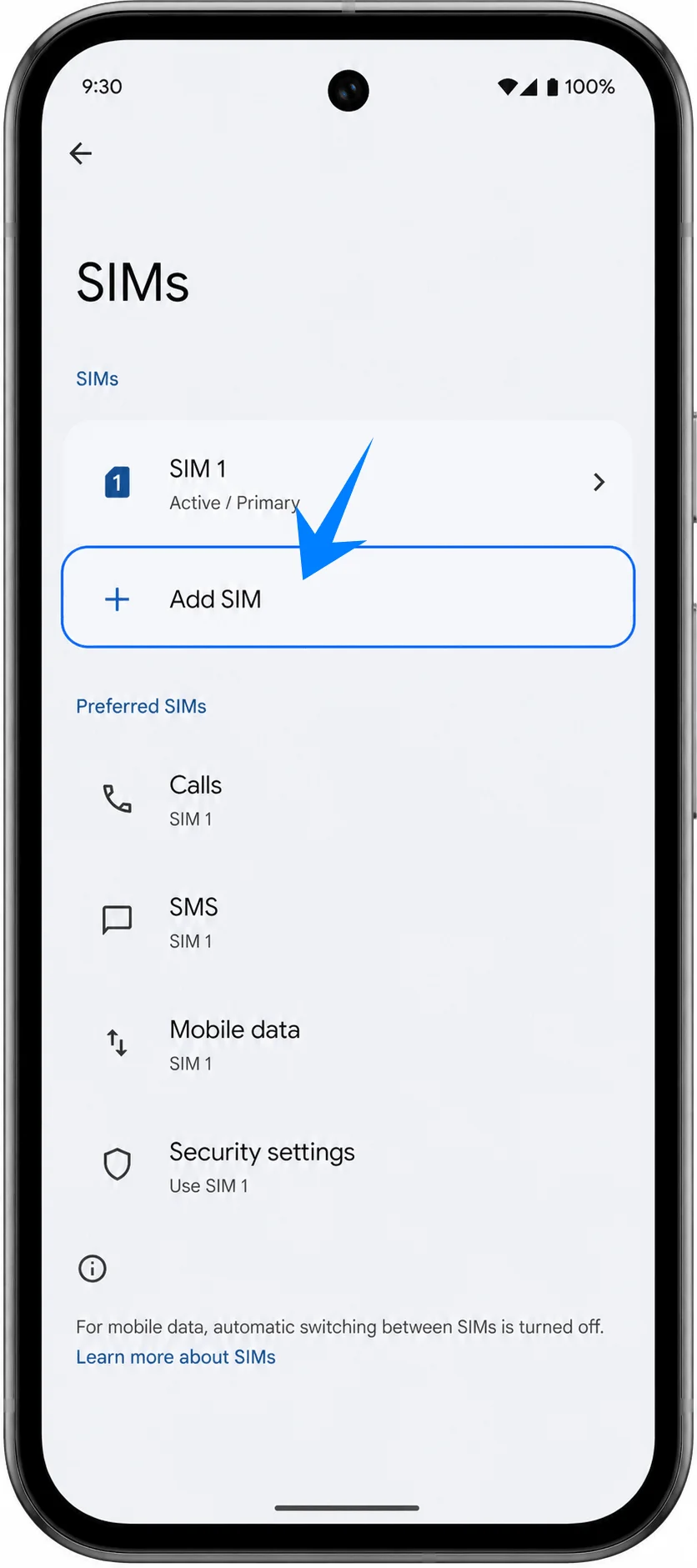
「SIMを追加」をタップします。モバイルネットワークのセットアップ画面に移行します。
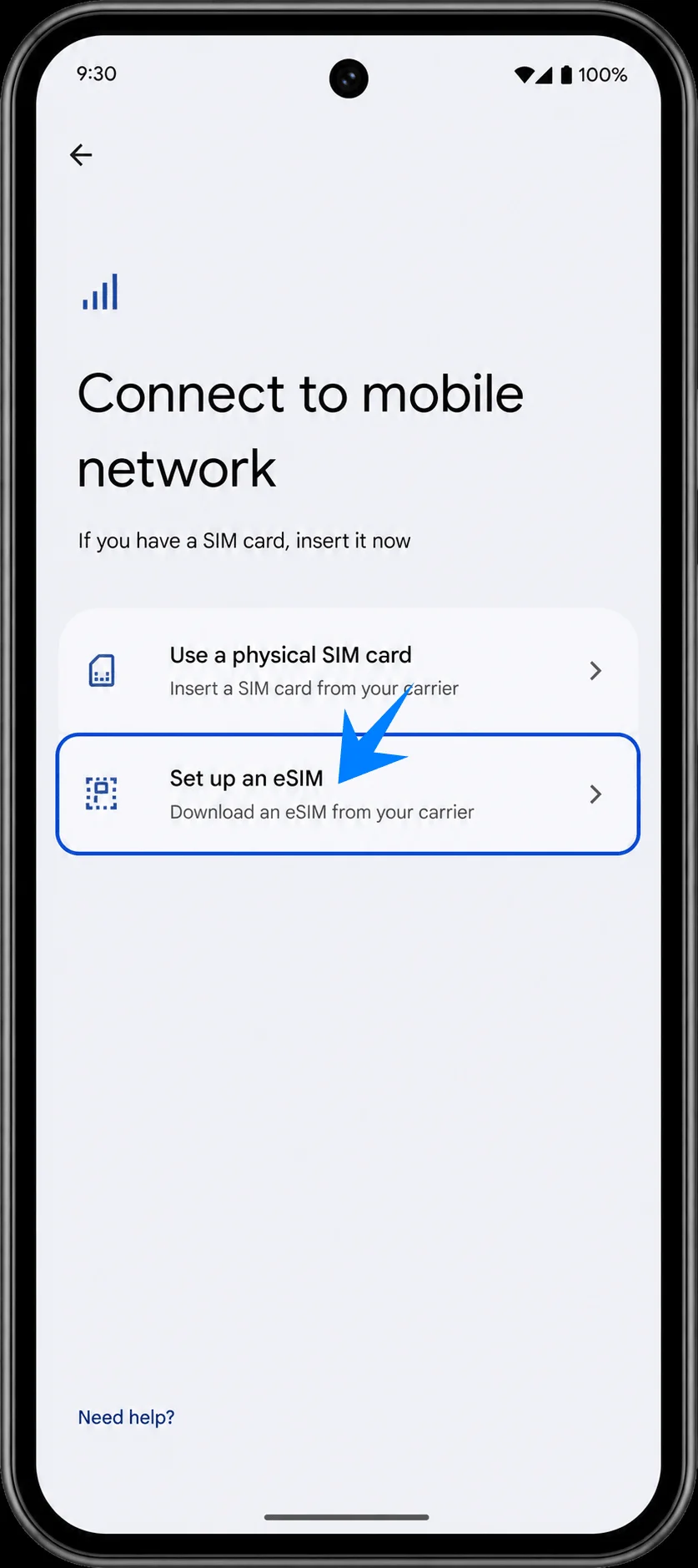
「eSIMをセットアップ」をタップします。eSIMのセットアップ画面が準備され、QRコードの読み取りまたはアクティベーション情報の入力を求められます。
方法1:QRコードをスキャンしてiRoamly eSIMをインストールする
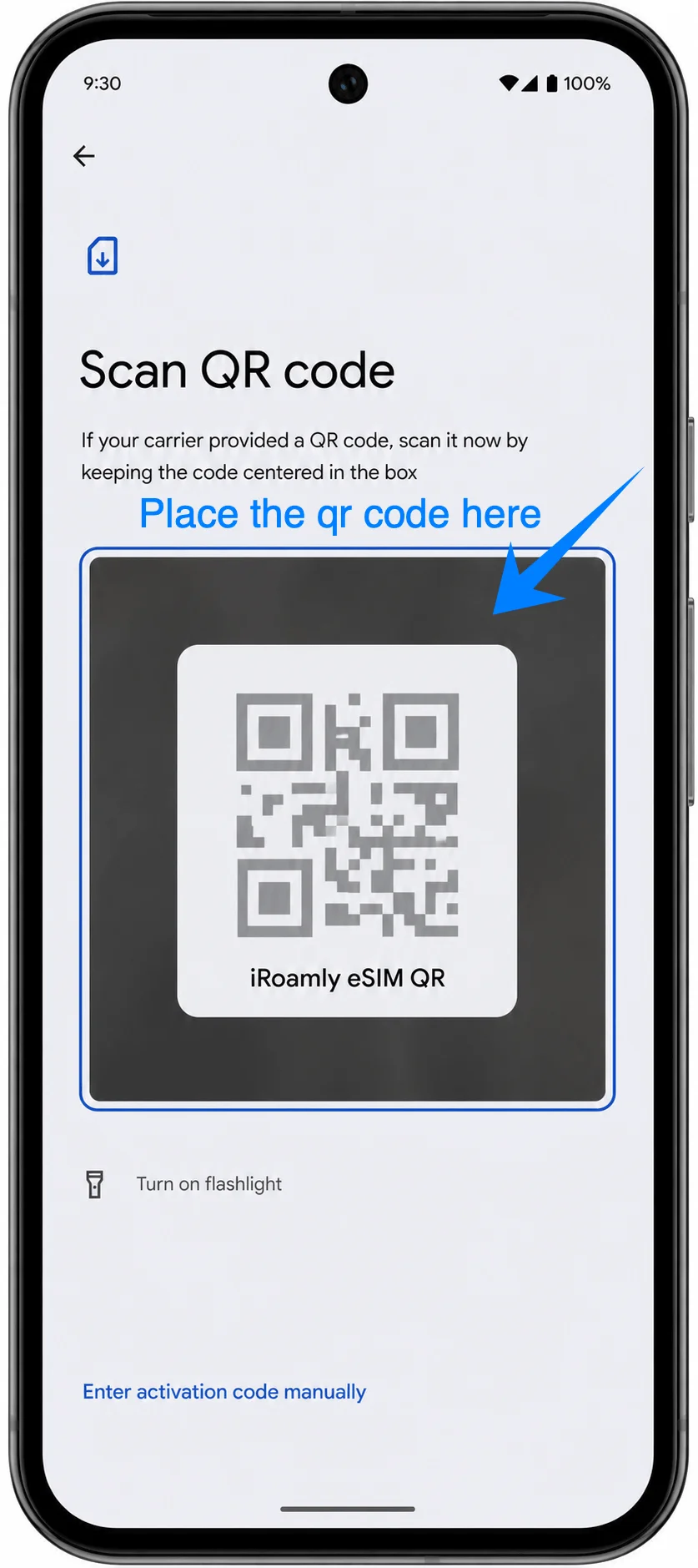
QRコードのスキャン画面で、Pixel 9aのカメラをiRoamlyのeSIM用QRコードにかざします。QRコードが画面全体に収まるように平らな状態で固定し、端末が認識するまでそのままお待ちください。
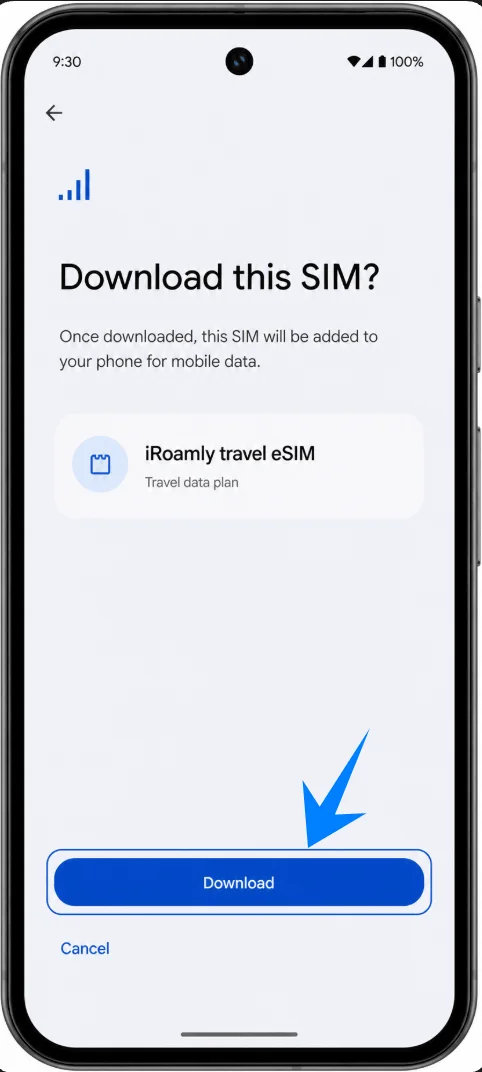
Pixelが検出したiRoamlyのeSIMが表示されたら、「ダウンロード」をタップします。AndroidがeSIMプロファイルのダウンロードと追加を行っている間は、Wi-Fiに接続したままお待ちください。
方法2:手動入力によるiRoamly eSIMのインストール
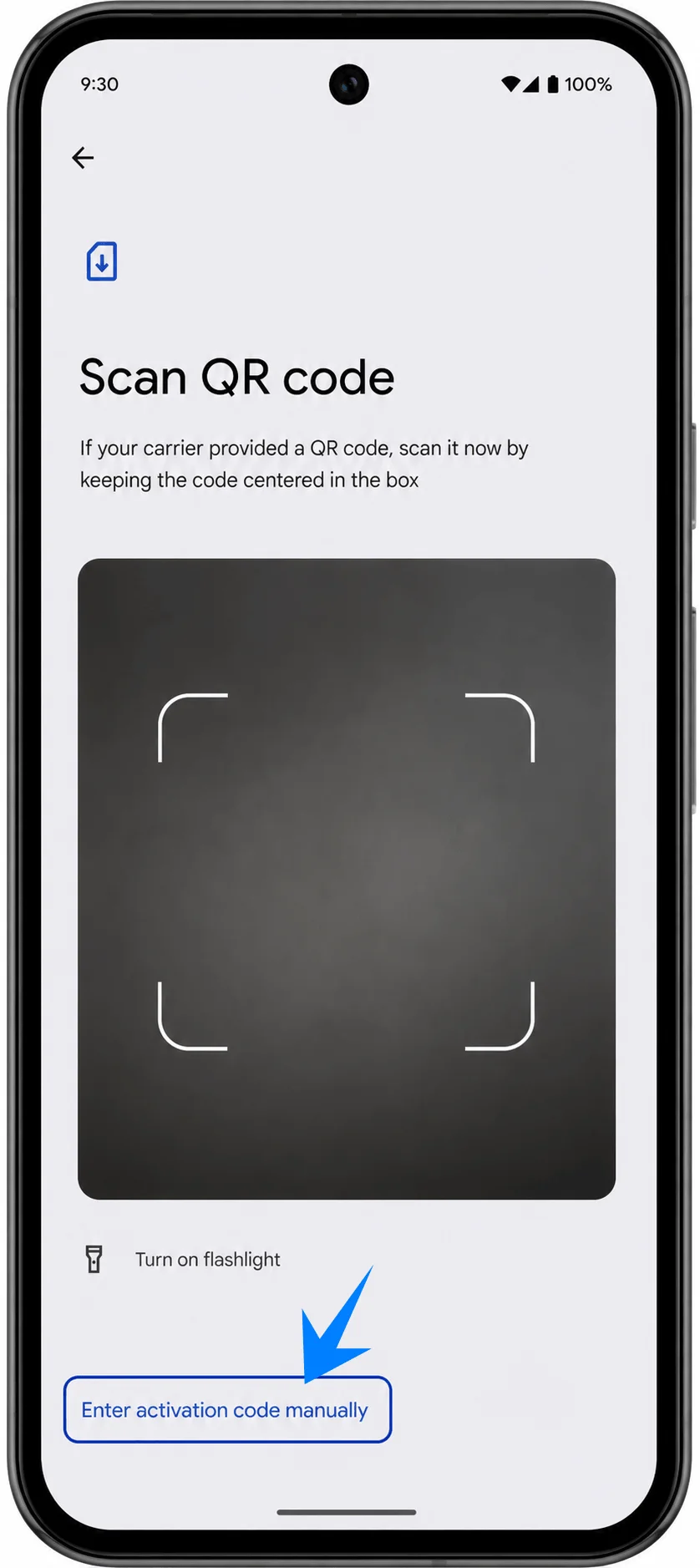
「設定」を開き、「ネットワークとインターネット」、「SIM」、「SIMを追加」の順にタップし、「eSIMを設定」を選択します。QRスキャナー画面が表示されたら、「アクティベーションコードを手動で入力」をタップします。
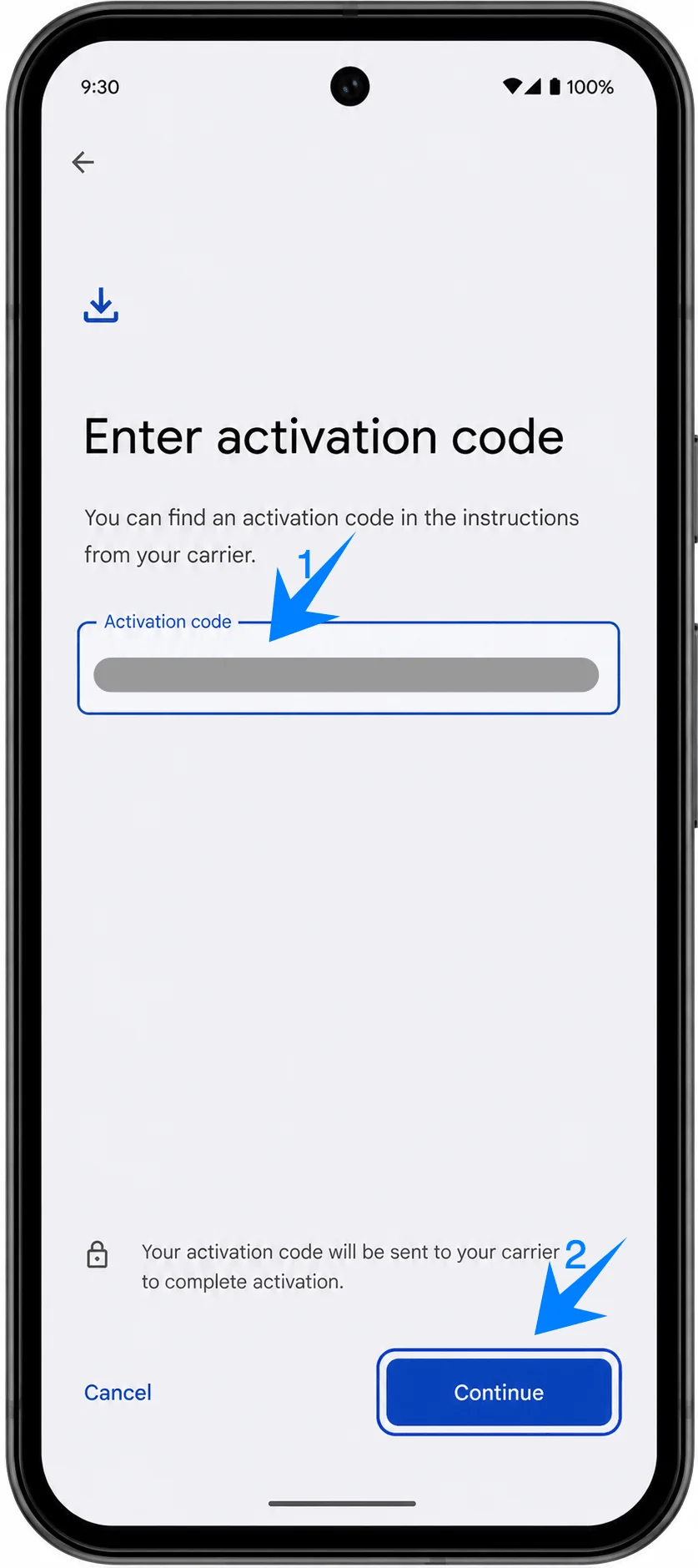
アクティベーションコード入力欄をタップし、注文詳細に記載されているiRoamlyのアクティベーションコードをすべて入力して、「続行」をタップします。iRoamlyからSM-DP+アドレスとアクティベーションコードが別々に提供されている場合は、iRoamlyの指示に従い、指定された形式の完全な手動アクティベーション文字列を入力してください。
AndroidでeSIMのダウンロード確認画面が表示されたら、「ダウンロード」をタップします。PixelがiRoamly eSIMの追加を完了するまで、Wi-Fi接続を切らないようにしてください。
iRoamly eSIMがインストールされたか確認する方法
「設定」を開き、「ネットワークとインターネット」をタップしてから「SIM」をタップします。一覧にiRoamlyがeSIMまたはSIMプロファイルとして表示されていることを確認してください。
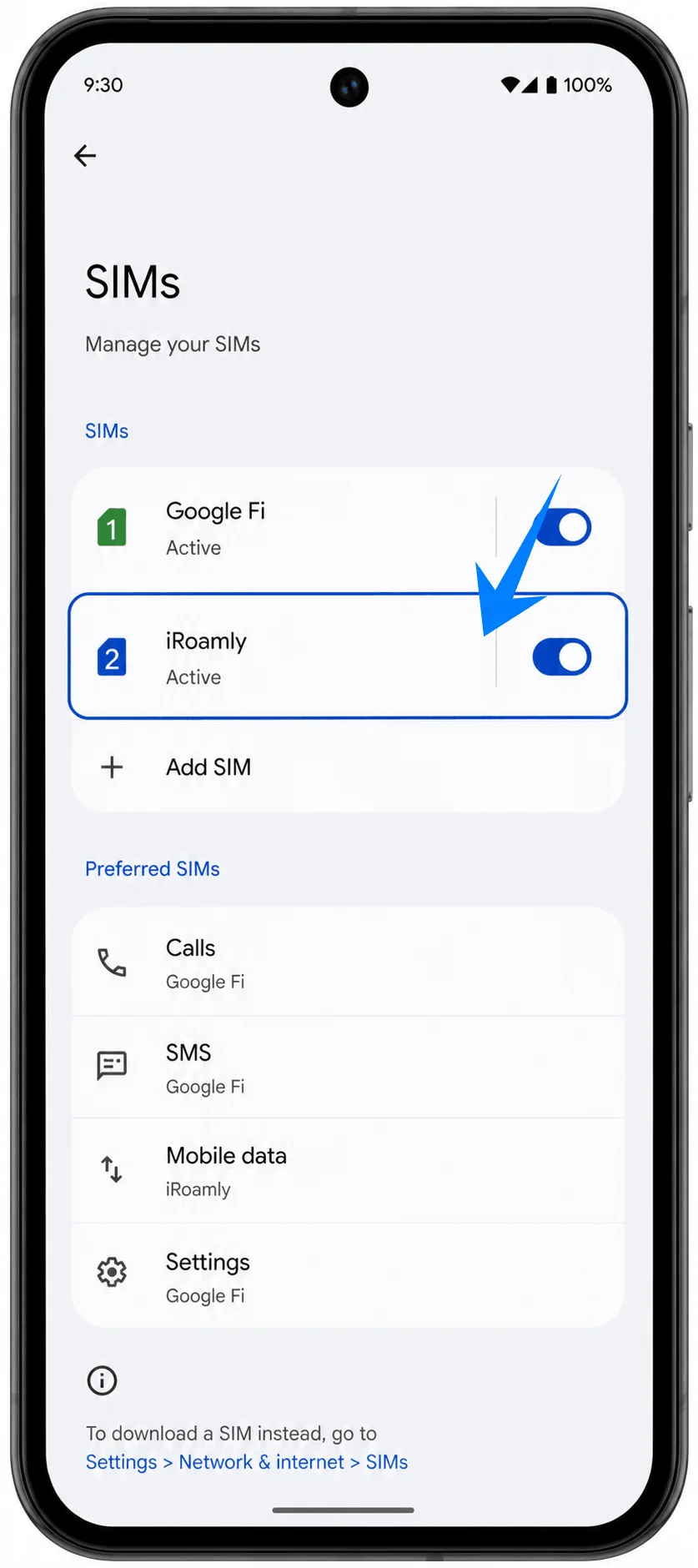
iRoamly eSIMプロファイルをタップして、回線が利用可能か確認します。Pixel端末にSIMのオン/オフスイッチが表示されている場合、iRoamlyの利用開始手順で「オンにする必要がある」と明示されていない限り、実際に旅行先でプランを利用する準備が整うまではオフのままにしておいてください。
旅行用データ通信のためのiRoamly eSIMの設定方法
「設定」を開き、「ネットワークとインターネット」、「SIM」の順にタップして、iRoamlyを選択します。旅行用eSIMを利用する準備ができたら、「SIMを使用」をオンにします。
同じiRoamlyのSIM設定画面で、利用するiRoamlyのプランや渡航先の指示に従い、「データローミング」をオンにします。旅行用eSIMのプランは提携先のネットワークを通じて接続するため、多くの場合、データローミングを有効にする必要があります。
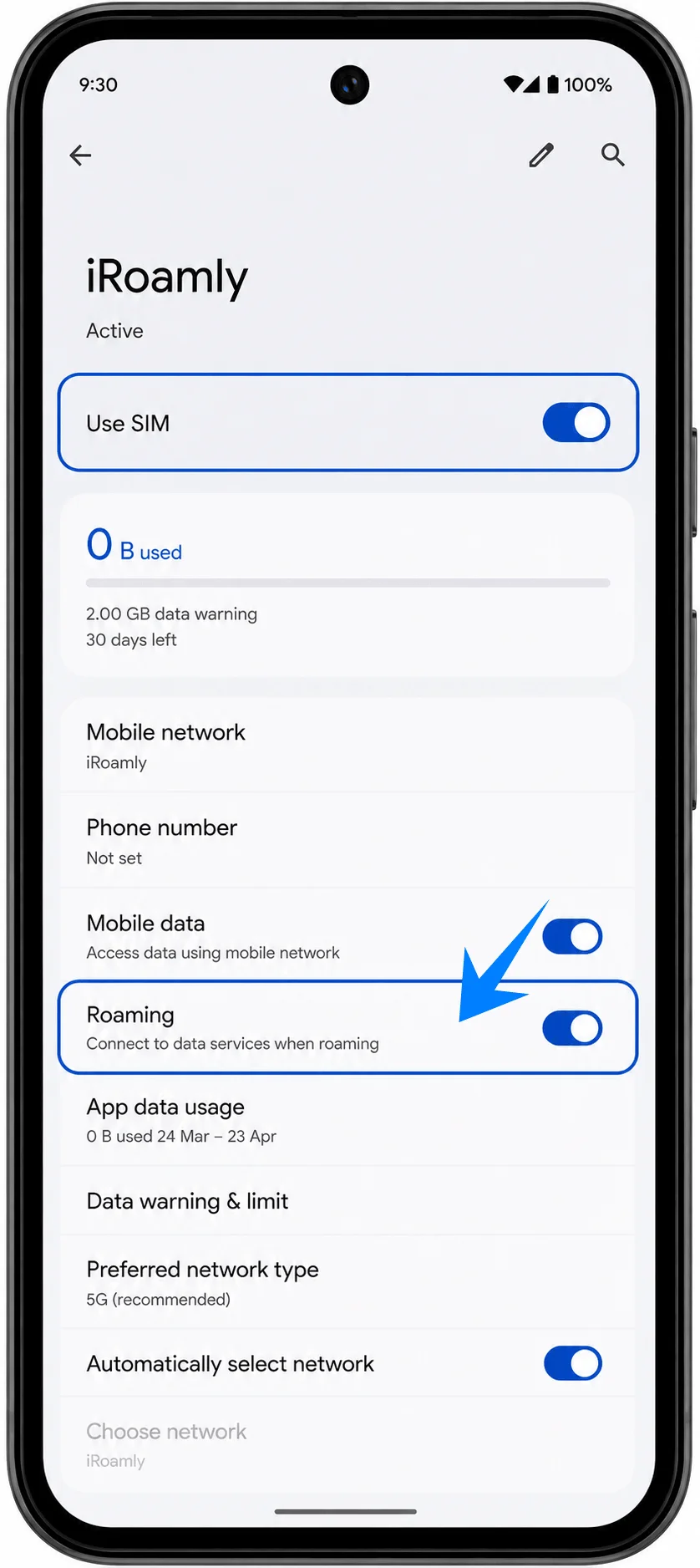
「SIM」の設定画面に戻り、旅行用のデータ通信を行いたい場合は、モバイルデータ設定がiRoamly eSIMに指定されていることを確認します。Pixel端末に「データ通信の自動切り替え」などのバックアップ機能がある場合は、主回線(プライマリSIM)での通信を避けたいのであれば、この設定をオフにしてください。
トラブルシューティング
SIMの追加やeSIMの設定ができない:Androidをアップデートし、Pixel 9aがeSIM対応モデルであることを確認してください。また、端末がSIMロック解除済みであるかを確認し、使用中のファームウェアや契約でeSIMが制限されていないか、通信事業者に問い合わせてください。
QRコードのスキャンに失敗する:カメラレンズを拭いて汚れを落とし、QRコードを表示しているデバイスの画面輝度を上げてください。スキャナー内にコード全体が収まるように読み取るか、手動によるアクティベーションを試してください。
QRコードが既に使用済みと表示される:何度もスキャンを繰り返したり、インストール済みのプロファイルを削除したりしないでください。eSIMが正常にインストールされる前にコードが使用済みとなってしまった場合は、iRoamlyサポートへご連絡ください。
インストールしたがデータ通信ができない:モバイルデータ通信の設定でiRoamlyを選択しているか確認し、必要に応じてローミングをオンにしてください。端末を再起動し、渡航先が購入したプランの対応エリア内であることを確認してください。
アクティベーションが保留中のまま:セットアップ中はWi-Fiに接続した状態を維持してください。ネットワーク接続時にプランが有効化されるタイプの場合、現地の対象ネットワークに接続されるまでお待ちください。
再インストールのリスク:eSIMは削除するよりも、回線を無効(オフ)にする方が安全です。旅行が終了し、プランが不要になったと確信できる場合のみ削除を行ってください。
音声通話やSMSが利用できない:iRoamlyのプラン詳細を確認してください。多くの旅行用eSIMプランはデータ通信専用であり、音声通話やSMSの利用は保証されておりません。
有効期間について:iRoamlyの有効期間は、本ガイドを読んだ時点ではなく、アクティベーション(有効化)された時点から開始されます。インストール前に、現在のプラン詳細からどのような操作で有効化されるのかを確認してください。
結論
Pixel 9aなら、QRコード方式でも手動アクティベーションでも、旅行用eSIMのセットアップを簡単に行えます。iRoamly eSIMをインストールすれば、ほとんどの手順は完了です。あとは、旅行用のデータ通信を利用する準備ができたタイミングで回線を有効にするだけです。
出発前に数分かけて設定を確認しておけば、後々、時間や手間を省くことができます。特に新しい国に到着して、地図やメッセージアプリ、配車サービスにすぐにアクセスしたい時には非常に役立ちます。今のうちにさっとチェックしておくことで、必要な時にすぐ接続できるよう備えておきましょう。