
接続技術の進化に伴い、eSIMはより効率的かつ柔軟な通信手段として普及しています。
物理的なカードを使用せず、ネットワーク設定をデジタル上で完結できるため、場所を問わず簡単に接続のセットアップや管理が行えます。
iPad(第7世代以降)にはeSIM機能が標準搭載されており、デバイスから直接プランをインストールし、有効化することが可能です。
本ガイドでは、iRoamly eSIMのインストール手順を、準備から有効化まで詳しくご案内します。迅速かつスムーズな接続設定のためにぜひお役立てください。
iRoamly eSIMセットアップ前の準備
開始する前に、以下の準備ができていることを確認してください:
安定したインターネット接続環境 (Wi-Fiを推奨)
通信事業者から提供された有効なeSIM QRコードまたは手動アクティベーション用の詳細情報 (SM-DP+アドレスおよびアクティベーションコード)
電源がオンで、ロックが解除されているiPad
最新のiPadOSバージョンにアップデート済みのデバイス (互換性の観点から推奨)
このガイドで使用しているデモデバイス:iPad (第11世代、2025年モデル)
方法1:QRコードスキャンによるeSIMのインストール
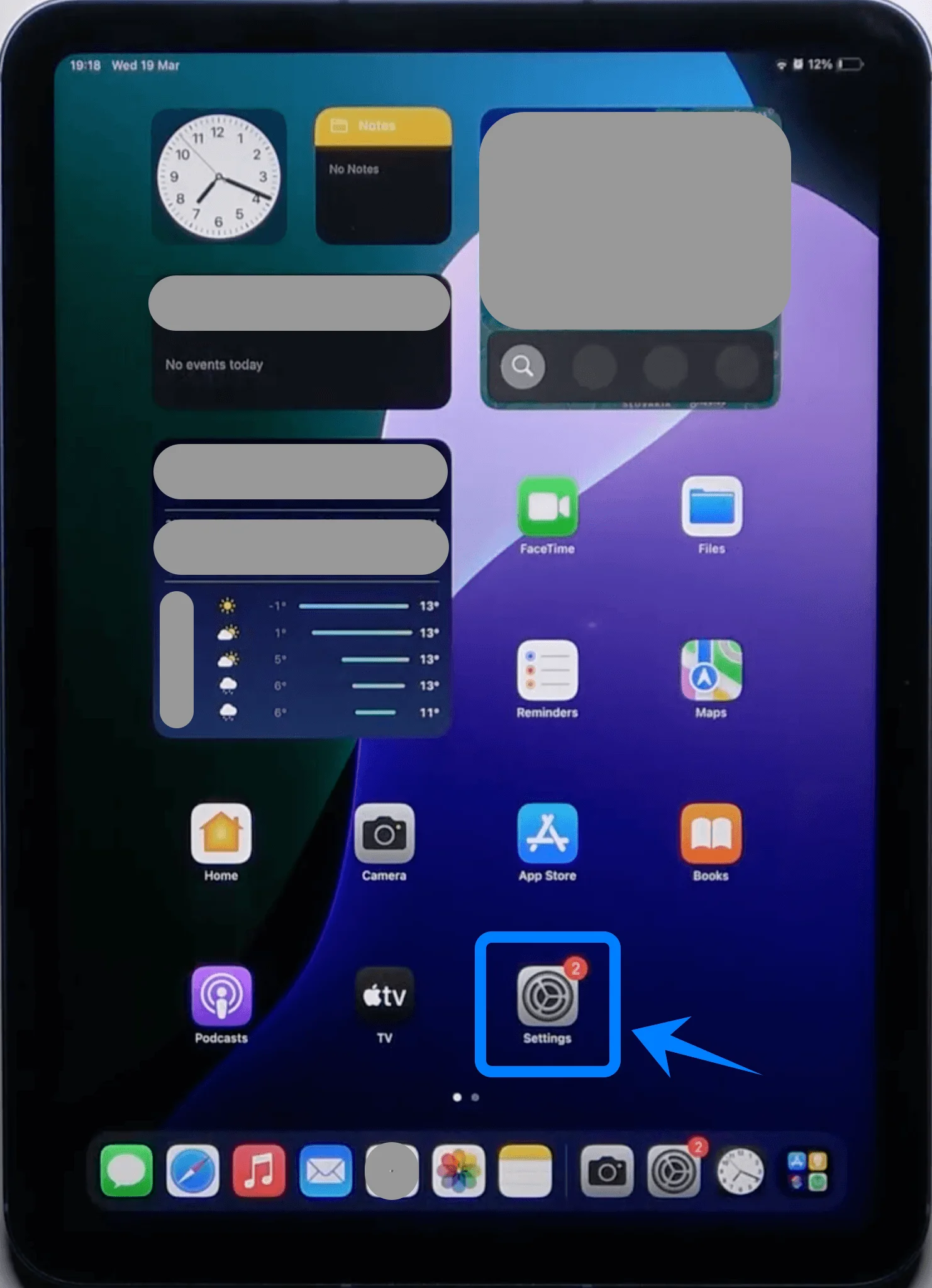
ステップ1:設定を開く
iPadのホーム画面で設定をタップします
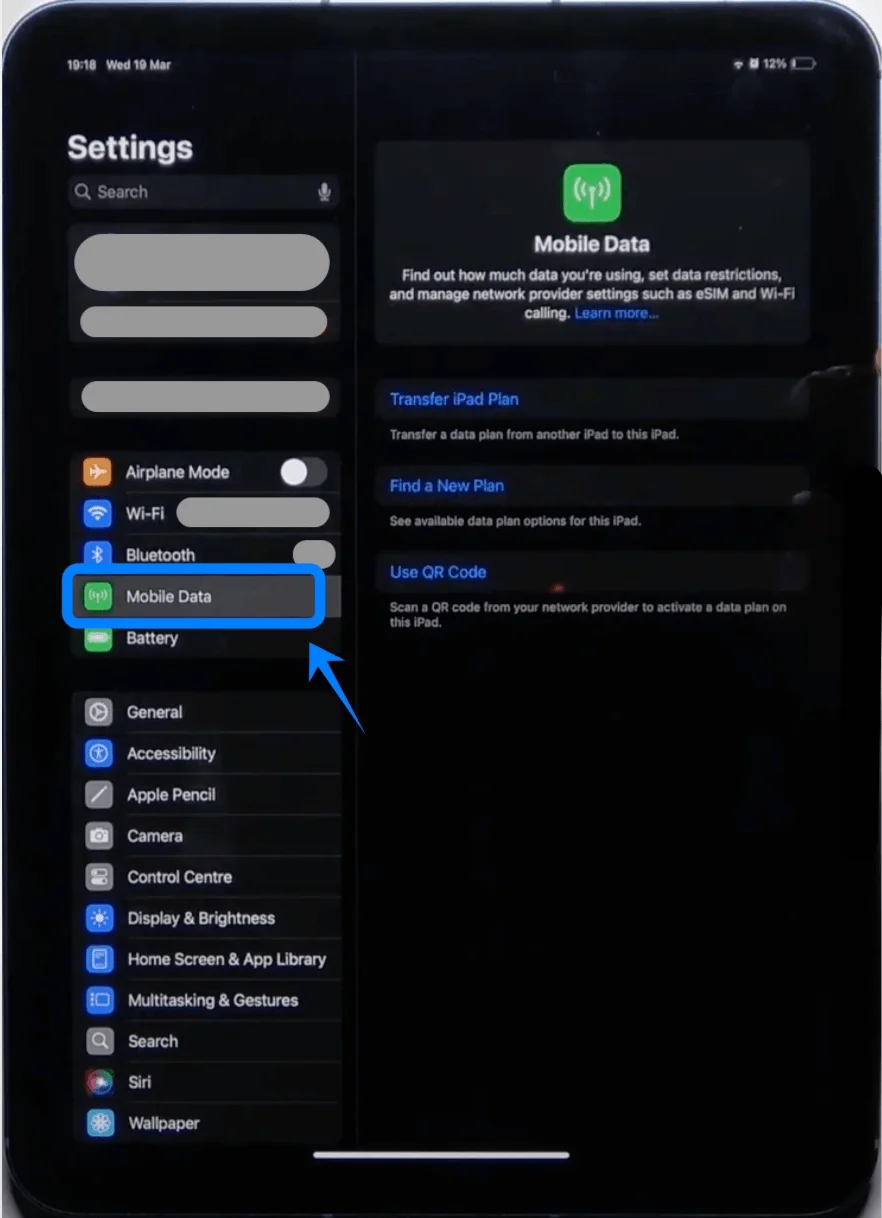
ステップ2:モバイルデータ通信設定へ移動する
モバイルデータ通信をタップします(デバイスやiPadOSのバージョンによっては「モバイル通信」と表示されることがあります)
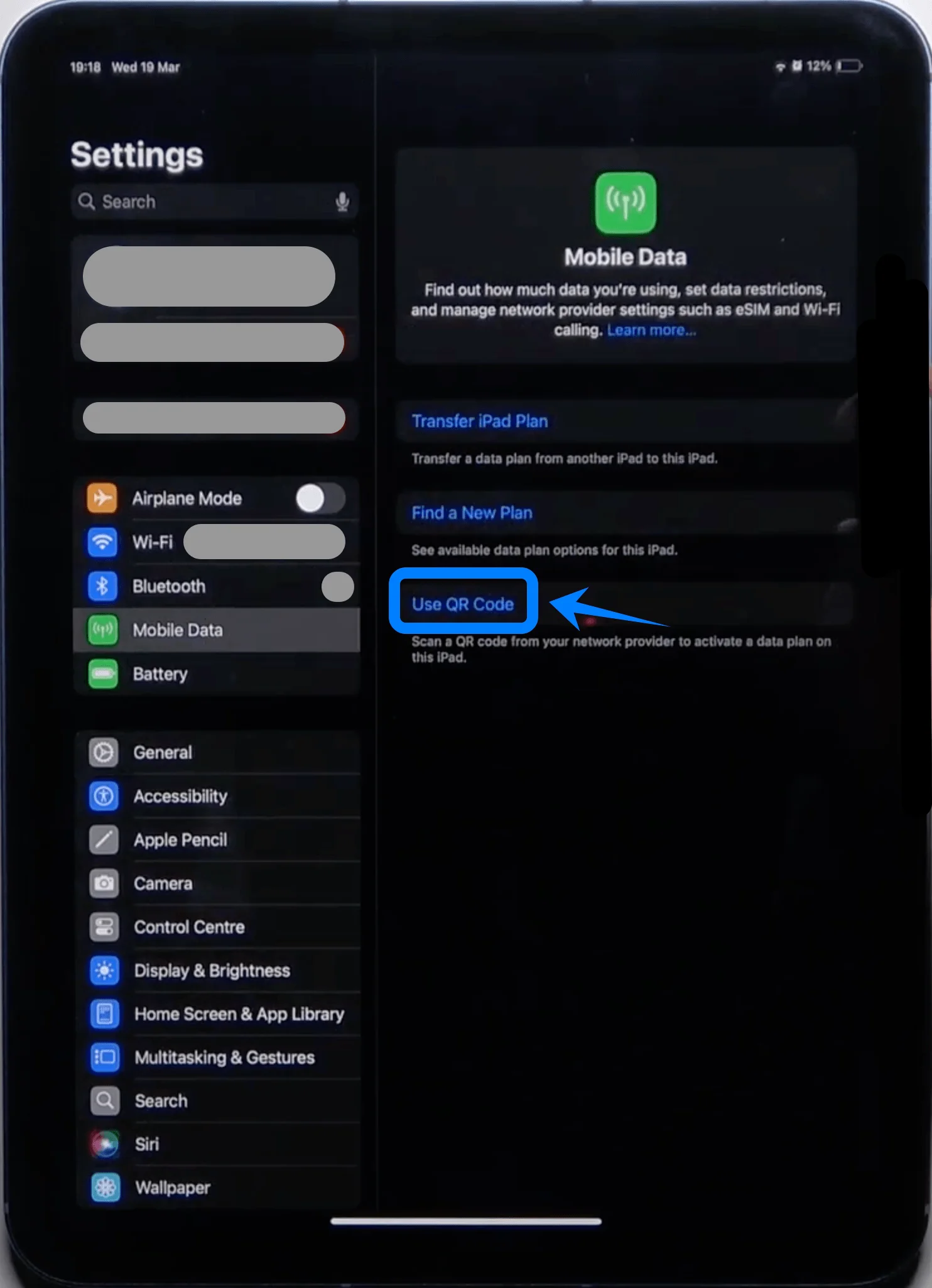
ステップ3:QRコードの使用を選択する
QRコードを使用をタップします
ステップ4:QRコードをスキャンする
キャリアから提供されたQRコードにiPadのカメラを合わせます
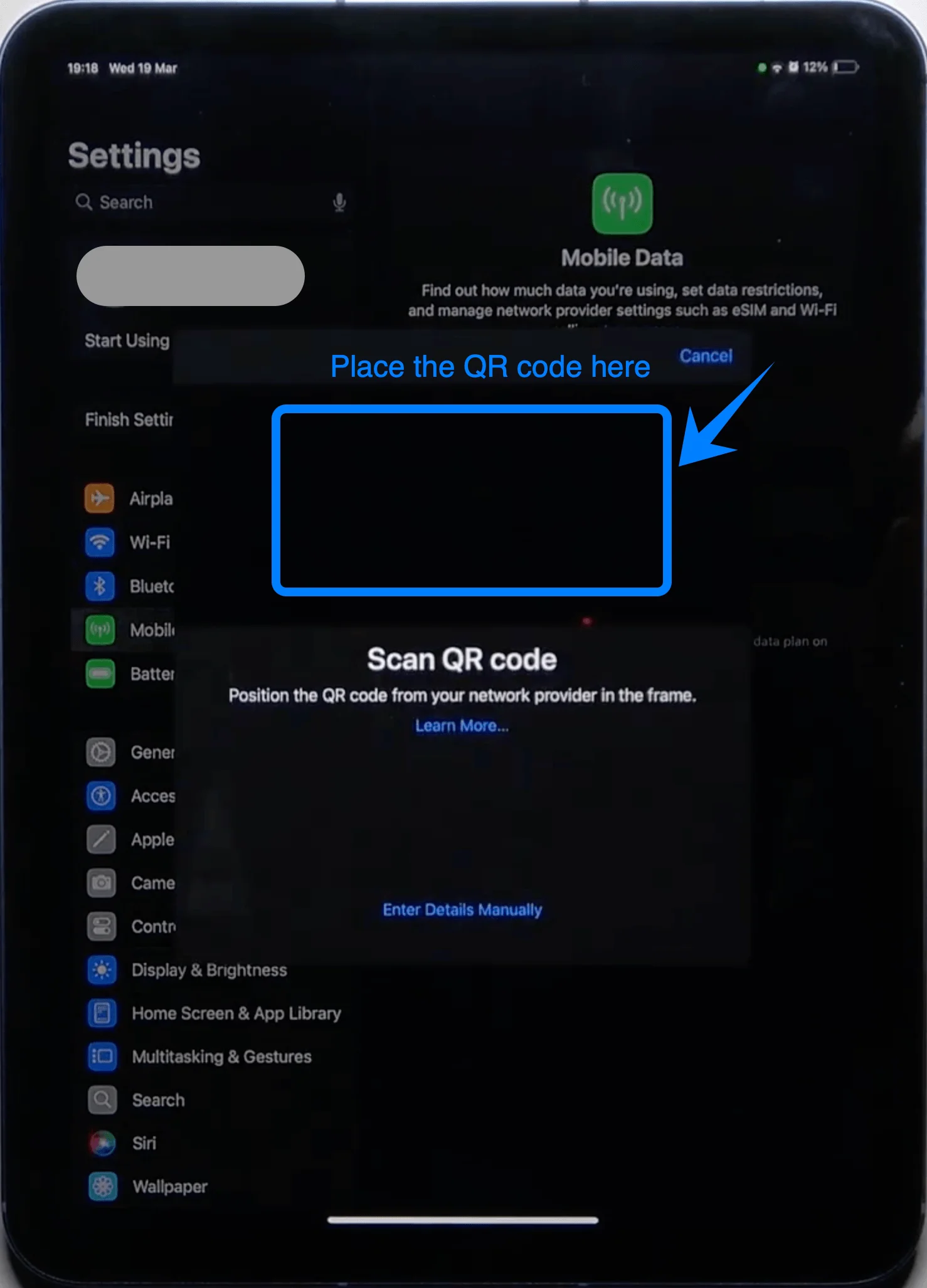
デバイスが自動的にコードを認識するまで待ちます
ステップ5:プランの追加を確認する
画面の指示に従い、モバイル通信プランを追加をタップします
ステップ6:プランに名称を設定する(任意ですが推奨)
ラベルを選択します(例:「主回線」、「旅行用」、「仕事用」など)
続けるをタップします
ステップ7:アクティベーションを完了する
iPadでのeSIMアクティベーションが完了するまで待ちます
完了したら、完了をタップします
方法 2: 手動入力で eSIM をインストールする
ステップ 1: 「設定」を開く
設定をタップします
ステップ 2: モバイル通信の設定へ移動する
モバイル通信(デバイスや iPadOS のバージョンによっては「モバイルデータ通信」と表示されることがあります)
ステップ 3: 手動入力を選択する
詳細を手動で入力をタップします
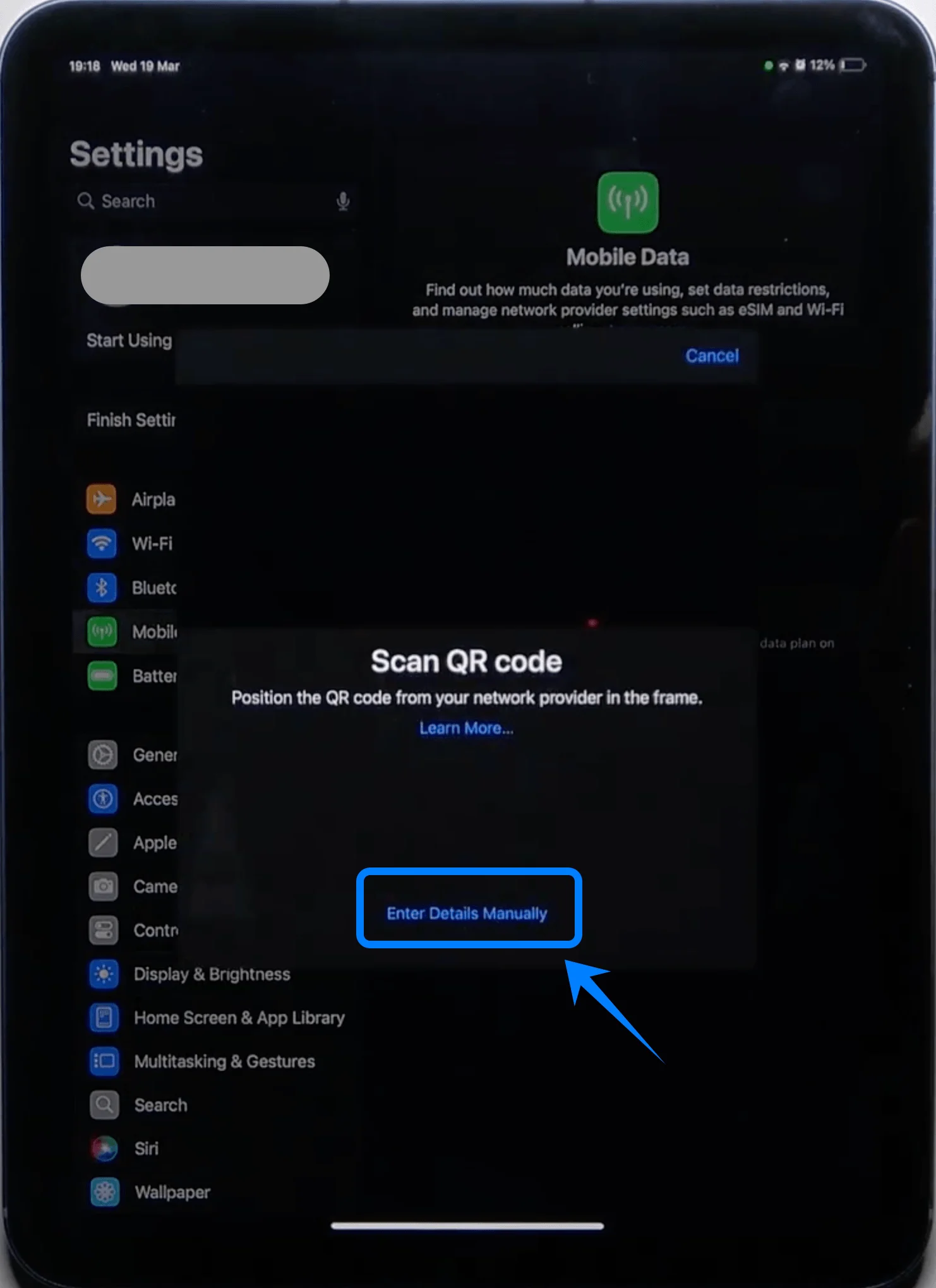
ステップ 4: アクティベーション情報を入力する
SM-DP+ アドレスの欄に、通信事業者から提供されたアドレスを入力します
アクティベーションコードの欄に、提供されたコードを正確に入力します
求められた場合は、確認コードを入力します
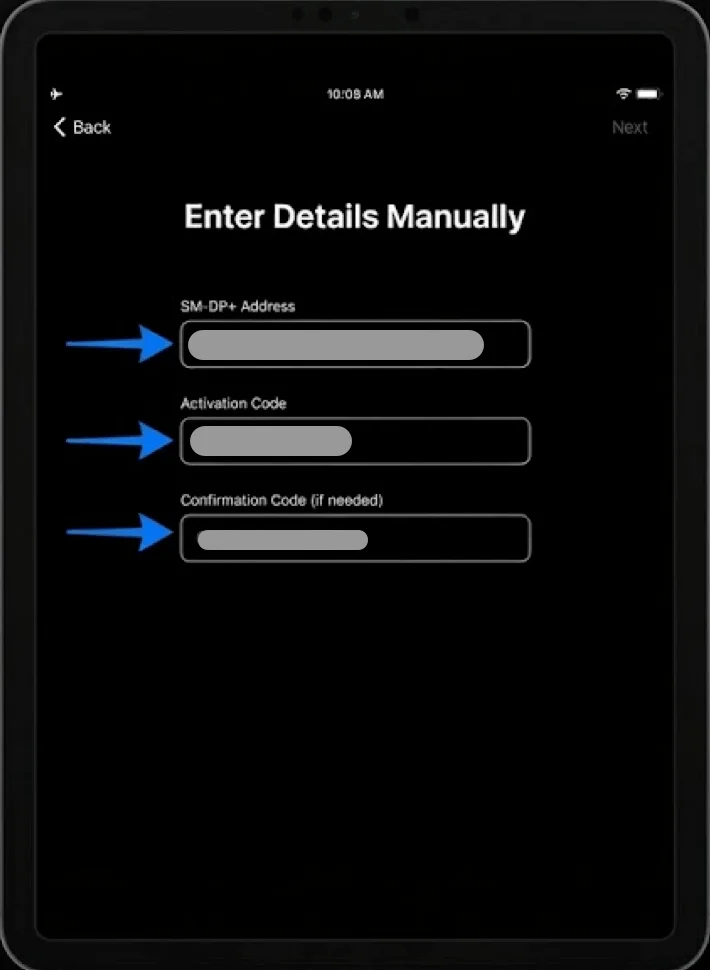
ステップ 5: インストールを進める
次へをタップします
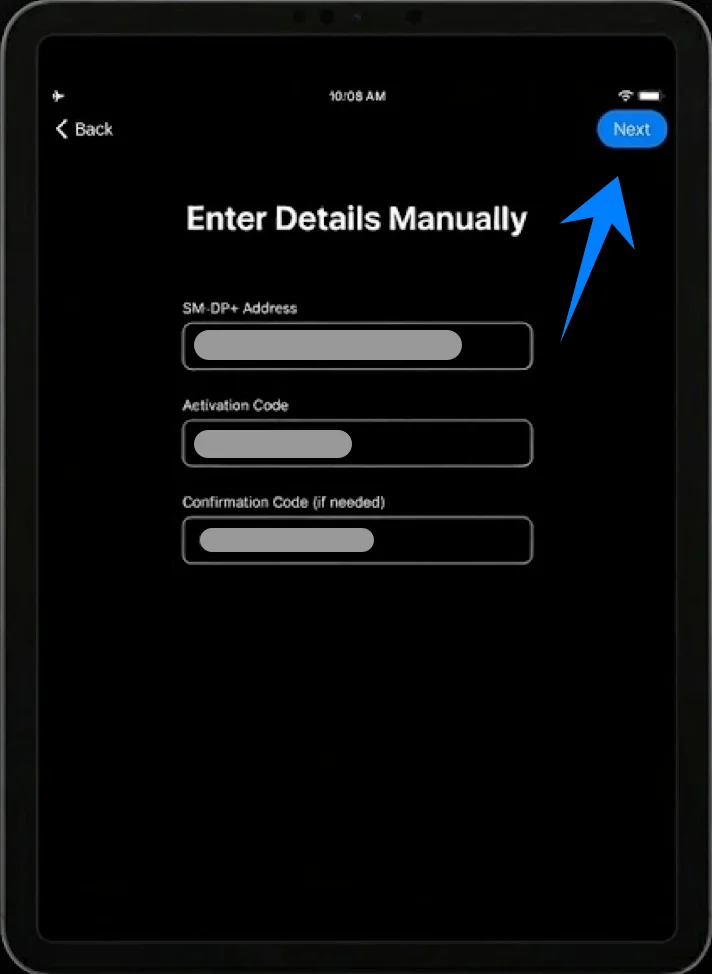
ステップ 6: プランの追加を確定する
モバイル通信プランを追加をタップします
ステップ 7: プランにラベルを設定する
プランに名前(ラベル)を付けます
続けるをタップします
ステップ 8: アクティベーションを完了させる
iPad が eSIM のプロビジョニングを終えるまで待ちます
アクティベーションが完了したら、完了をタップします
eSIMのインストールが完了したかを確認する方法
モバイルデータ通信プランの表示を確認する
設定 → モバイル通信へ進みます(一部のデバイスやiPadOSのバージョンでは「モバイルデータ通信」と表示される場合があります)
モバイルデータ通信プランの欄に、新しいプランが表示されていることを確認してください
電波状況と接続を確認する
画面右上のステータスバーにアンテナアイコンが表示されているか確認します
Safariブラウザを開き、Webページにアクセスしてデータ通信ができるか確認してください
プランのステータスを確認する
モバイル通信設定内にある、追加したプランをタップします(一部のデバイスやiPadOSのバージョンでは「モバイルデータ通信」と表示される場合があります)
ステータスが「有効」または「接続済み」になっていることを確認します
オプション:デフォルトのデータ回線を設定する
設定 → モバイル通信にて、モバイルデータ通信をタップします(一部のデバイスやiPadOSのバージョンでは「モバイルデータ通信」と表示される場合があります)
新しくインストールしたeSIMを、データ通信に使用する回線として選択してください
結論
設定が完了し、これでiPadで日常的にeSIM通信を利用する準備が整いました。設定プロセスはすべてシステムに組み込まれているため、物理的な部品を必要とせず、直接ネットワーク設定を管理できます。
これにより、効率的に管理ができ、必要なときにすぐ変更に対応できるようになります。一度これらの手順に慣れてしまえば、今後のインストールやアップデート、プランの変更なども、最小限の手間で素早く完了できるようになるでしょう。