
旅行中やリモートワーク中、あるいはWi-Fi環境がない場所でモバイルデータが必要なとき、iPad miniにeSIMを設定するのは非常に便利で柔軟な解決策です。
eSIMならデータプランをデジタルで有効化できるため、物理的なSIMカードを差し替える手間なく接続が可能です。これにより、設定がより迅速になり、さまざまな状況に柔軟に対応できるようになります。
iRoamly eSIMをご利用の場合、以下の手順に従ってインストールと有効化を行えば、iPad miniですぐにインターネット接続が可能になります。
iRoamly eSIMの設定準備
設定を始める前に、以下のものを用意してください:
安定したインターネット接続環境(Wi-Fiを推奨)
通信事業者から提供された有効なeSIM QRコードまたは手動設定用の情報(SM-DP+アドレスおよびアクティベーションコード)
電源がオンで、ロックが解除されているiPad mini
最新のiPadOSにアップデート済みのデバイス(互換性を保つため推奨)
このガイドで使用しているデモ機:iPad mini 7 (2024)
方法1:QRコードスキャンによるeSIMのインストール
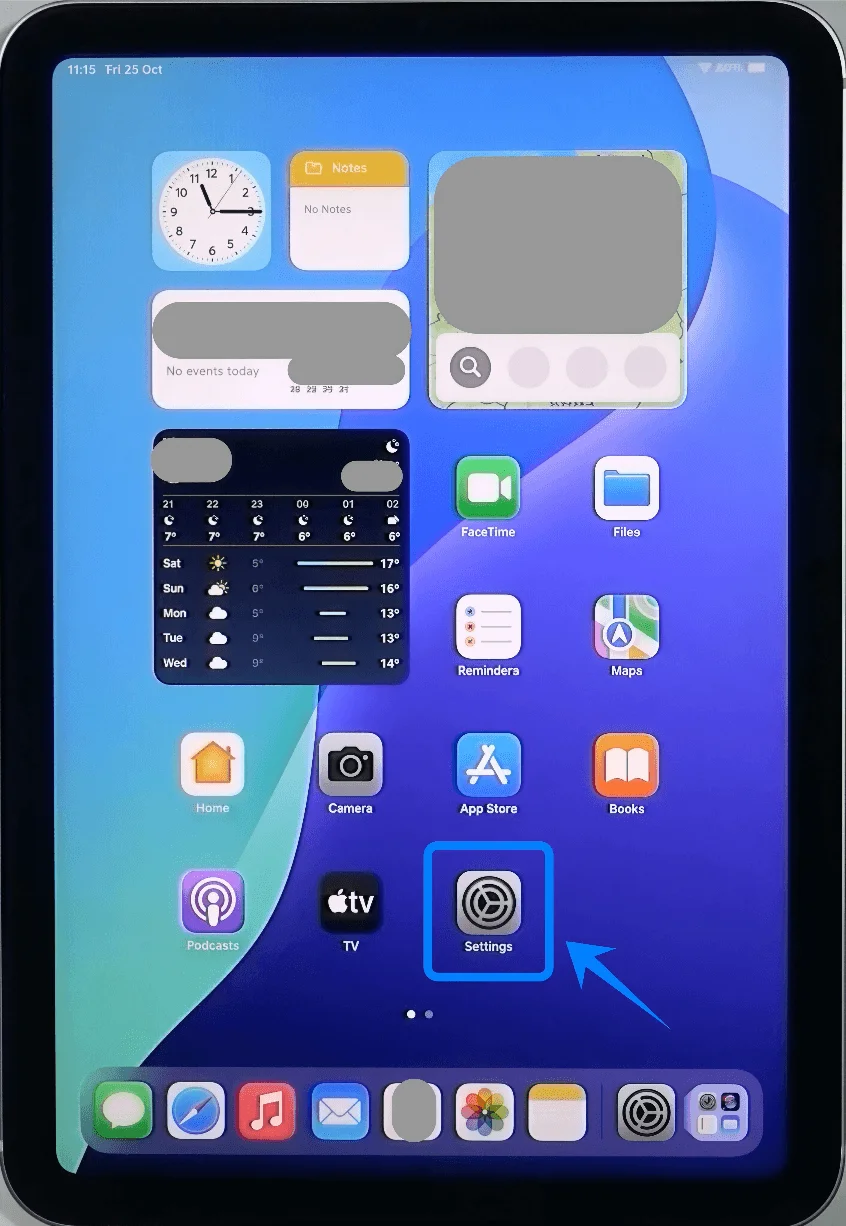
ステップ1:モバイル通信設定を開く
設定をタップします
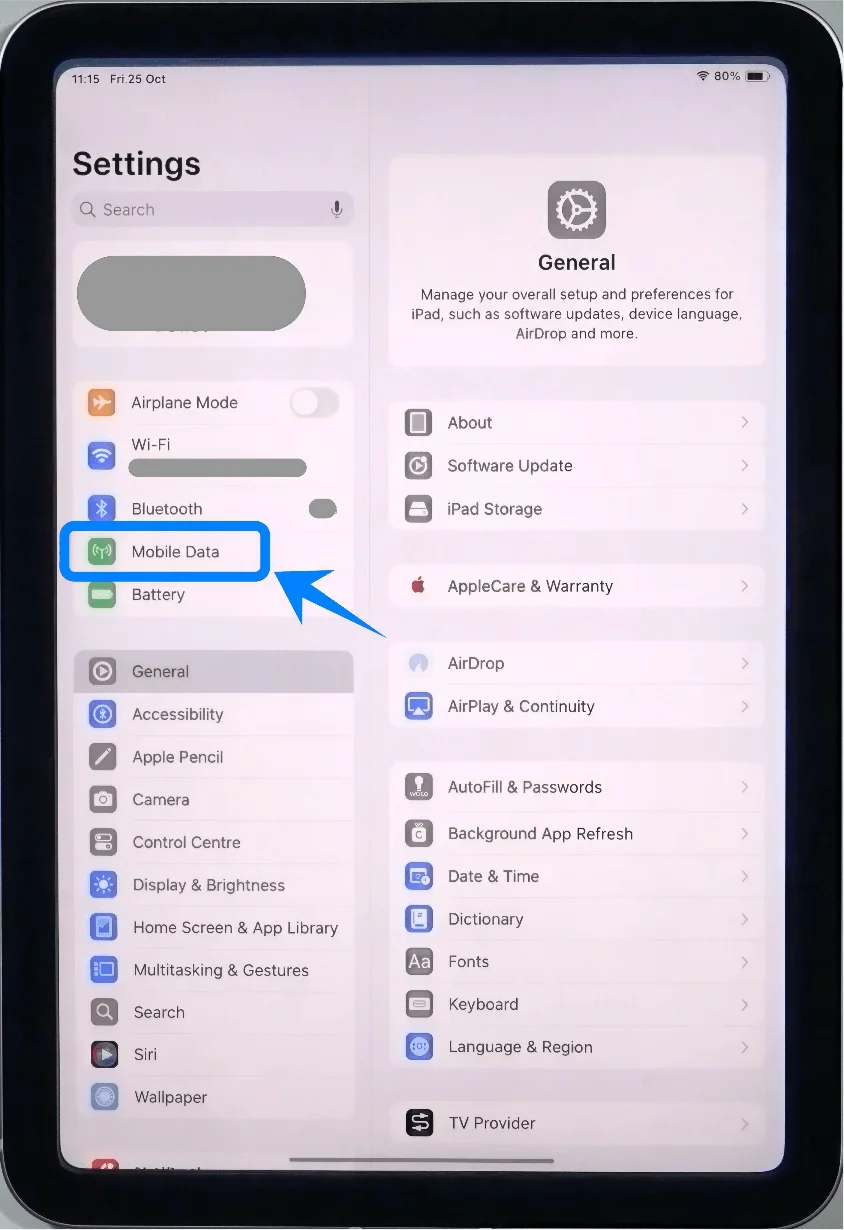
モバイル通信をタップします(一部のデバイスやiPadOSのバージョンでは、「モバイルデータ通信」と表示される場合があります)
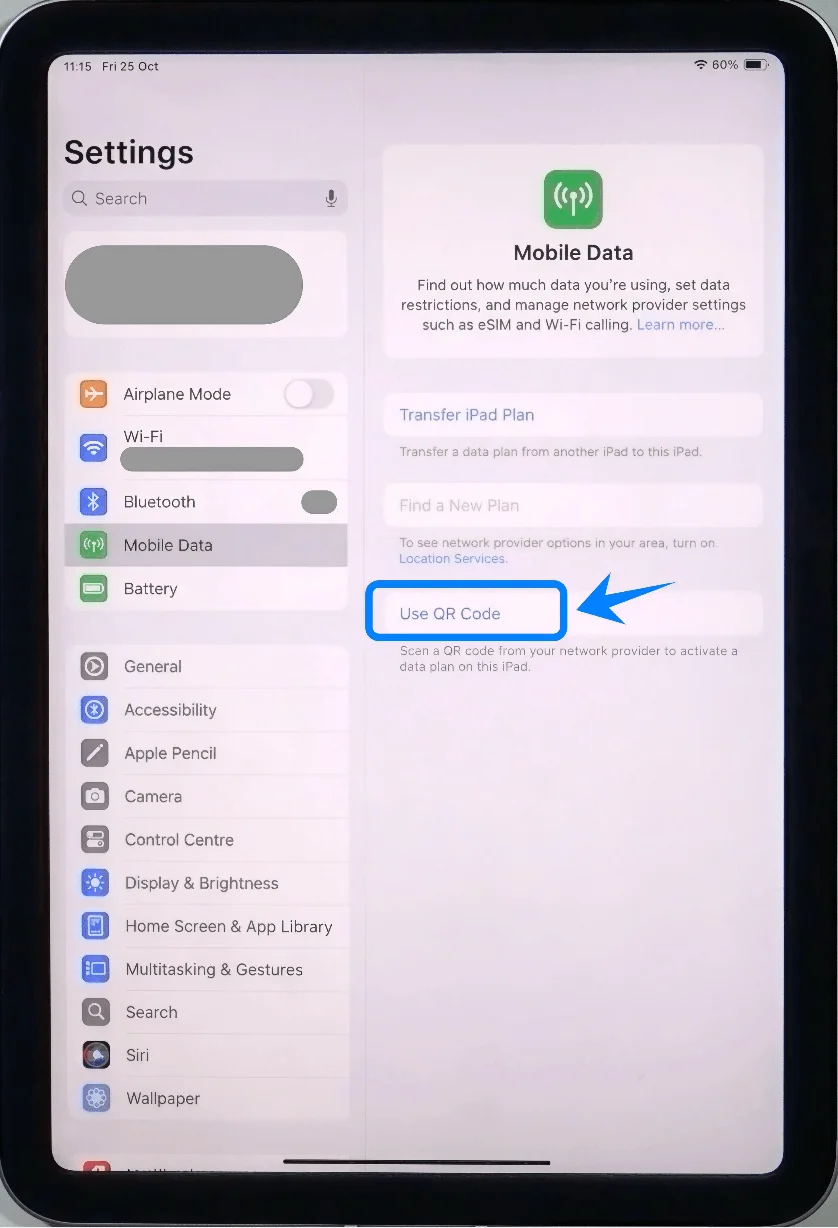
ステップ2:QRコードオプションを選択する
QRコードを使用をタップします
ステップ3:QRコードをスキャンする
カメラのフレーム内にQRコードが収まるようにiPadをかざします
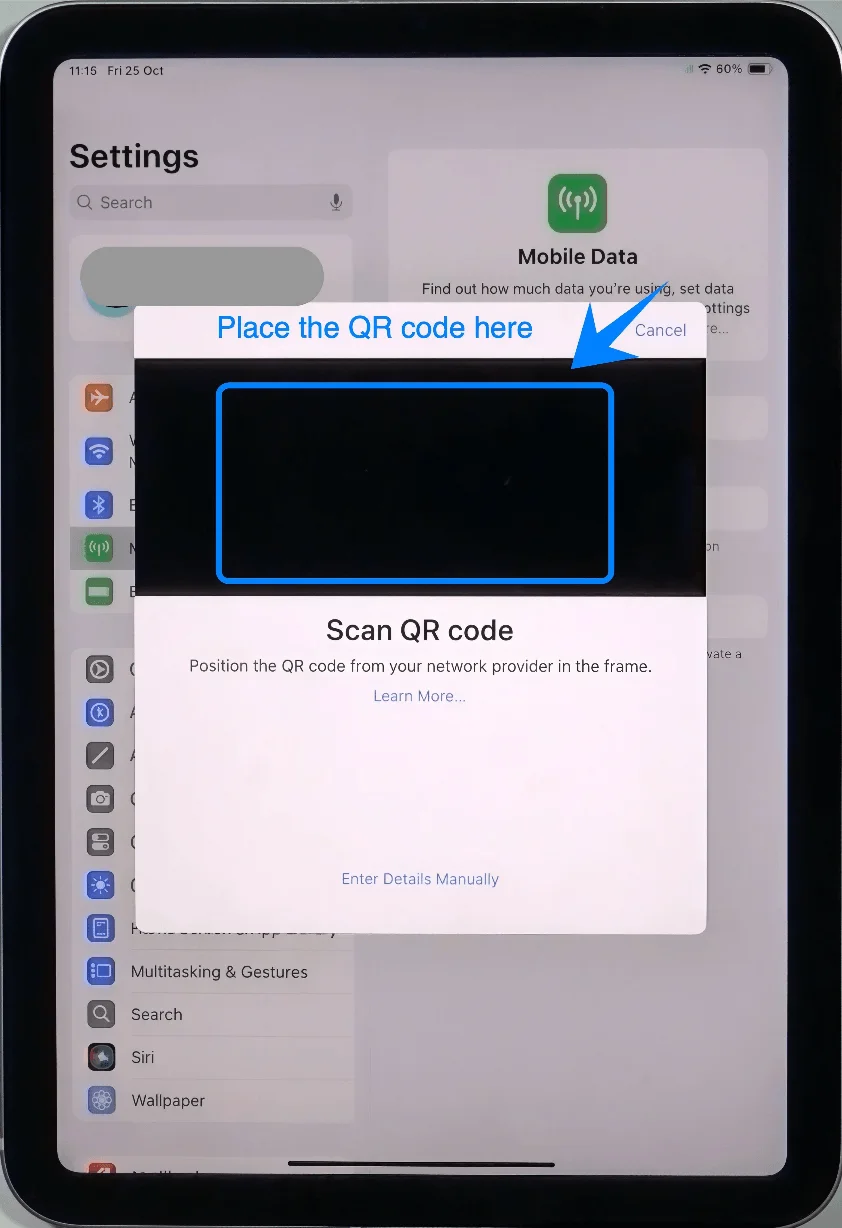
デバイスが自動的にコードを認識するまで待ちます
ステップ4:アクティベーションを確認する
画面の指示に従い、続けるをタップします
続いて、モバイル通信プランを追加をタップします
ステップ5:キャリアのアクティベーションを完了する
iPadがキャリアと通信を行うまで待ちます
確認画面が表示された場合は、キャリアから提供された認証情報を入力してください
方法2:手動入力によるeSIMのインストール
ステップ1:モバイルデータ通信の設定を開く
設定をタップします
モバイルデータ通信をタップします(デバイスやiPadOSのバージョンによっては「モバイル通信」と表示されます)
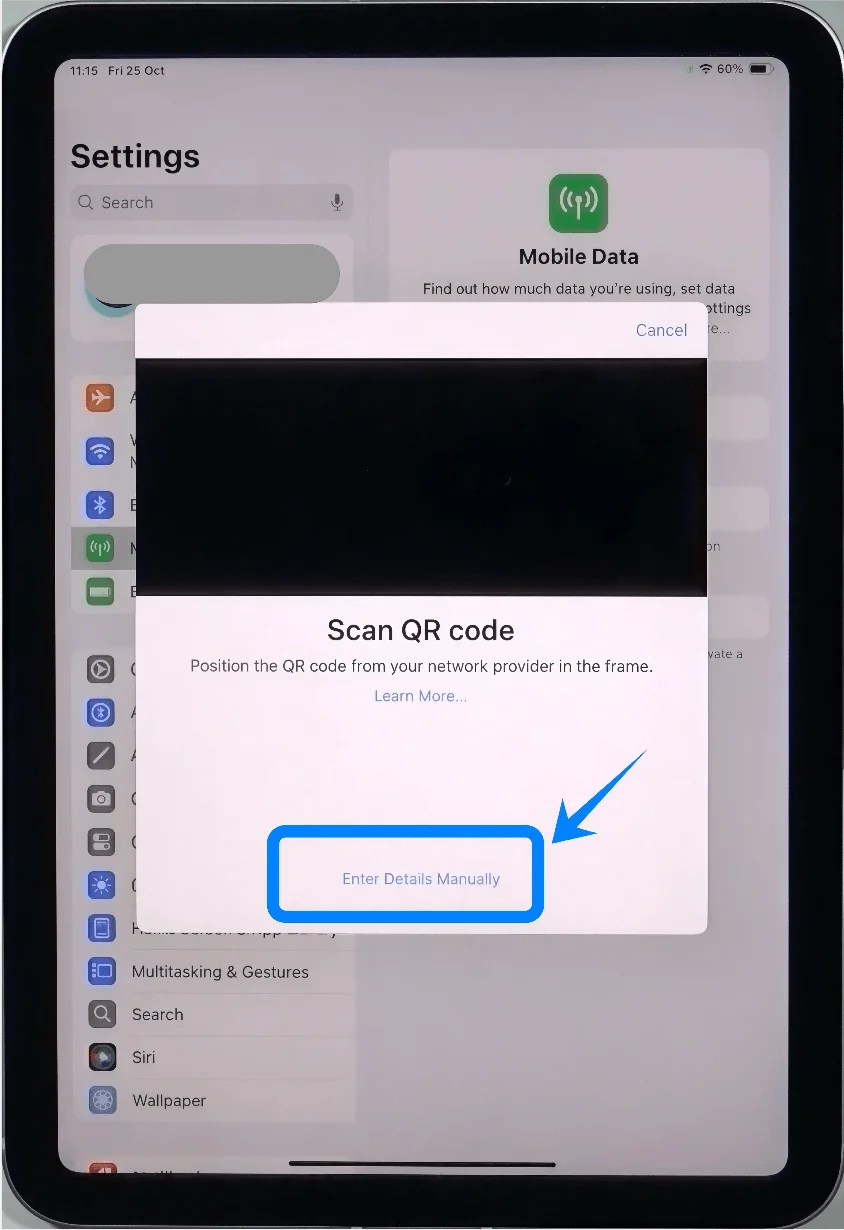
ステップ2:手動入力を選択
詳細情報を手動で入力をタップします
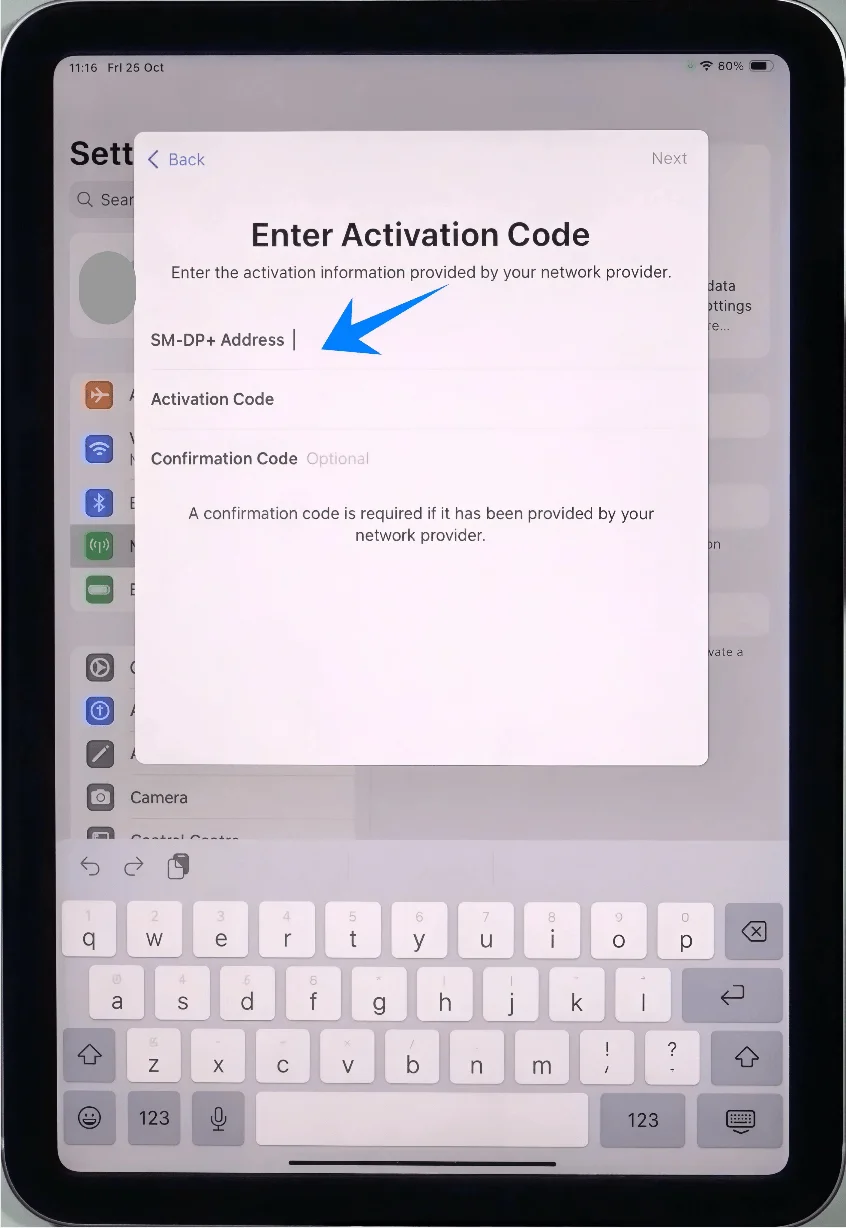
ステップ3:アクティベーション情報を入力
SM-DP+ アドレスの欄に、通信事業者から提供されたアドレスを入力します
アクティベーションコードの欄に、指定されたコードを正確に入力します
次へをタップします
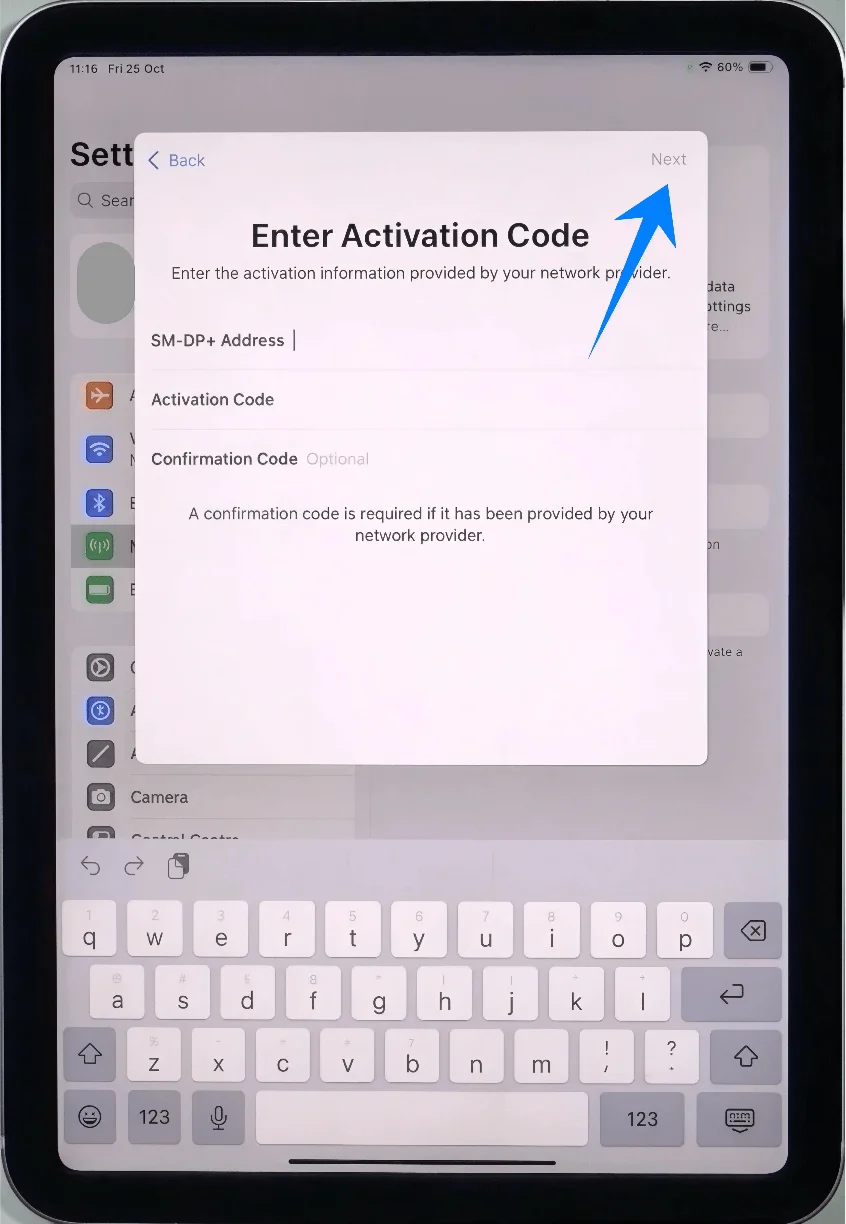
ステップ4:インストールの確認
画面の案内に従ってモバイル通信プランを追加をタップします
ステップ5:アクティベーションの完了を待つ
iPadが通信事業者のネットワークに接続され、eSIMプロファイルがインストールされます
インストールが完了するまで設定画面を閉じないでください
eSIMのインストールが成功したことを確認する方法
モバイル通信プランのステータスを確認する
設定 → モバイル通信に進みます(一部のデバイスやiPadOSのバージョンでは、「モバイルデータ通信」と表示される場合があります)。
モバイル通信プランの下に新しいプランが表示されていることを確認します。
ネットワーク接続を確認する
画面の右上隅にある電波強度インジケーター(アンテナピクト)を確認します。
通信事業者名が表示されていることを確認します。
データ接続をテストする
Safariを開きます。
Wi-Fiをオフにした状態でウェブサイトを読み込み、モバイルデータ通信が使用されているか確認します。
オプション:プランにラベルを付ける
設定 → モバイル通信に進みます(一部のデバイスやiPadOSのバージョンでは、「モバイルデータ通信」と表示される場合があります)。
新しく追加されたプランをタップします。
モバイル通信プランの名称をタップし、名前(「仕事」や「旅行」など)を付けて識別します。
結論
手順通りに進めれば、iRoamly eSIMのインストールと有効化がiPad miniで完了しているはずです。
セットアップの手順は非常にシンプルで、特別なツールや専門知識も不要なため、初めての方でも簡単に設定できます。
接続状況の確認やプランの切り替え、その他の調整が必要な場合も、すべてデバイスの設定から簡単に行うことができます。
これでeSIMの準備が整いました。iPad miniで、より柔軟で便利なモバイルデータ通信をお楽しみください。