
iPadを手に外出先ですぐにネットへつながる快適さを想像してみてください。Wi-Fiを探したり、SIMカードを差し替えたり、面倒な手間は一切不要。それがeSIMの利便性です。
iPad Pro 11インチのユーザーなら、よりシームレスでモバイルに最適な体験が可能になります。わずかな設定ステップだけで、デバイスが単独でネットワークへ接続できるようになります。
iRoamly eSIMをご利用の際は、インストールからアクティベーションまでの手順をこのガイドが丁寧に案内しますので、迷うことなくスムーズに使い始めることができます。
iRoamly eSIMセットアップ前の準備
設定を始める前に、以下のものをご用意ください:
安定したインターネット接続環境(Wi-Fiを推奨)
通信事業者から提供された有効なeSIM QRコード、または手動設定用の情報(SM-DP+アドレスとアクティベーションコード)
電源がオンで、ロックが解除された状態のiPad Pro
最新のiPadOSにアップデート済みのデバイス(互換性の観点から推奨)
本ガイドで使用しているデモ機:iPad Pro 11インチ(第4世代、2022年モデル)
方法1: QRコードスキャンによるeSIMのインストール
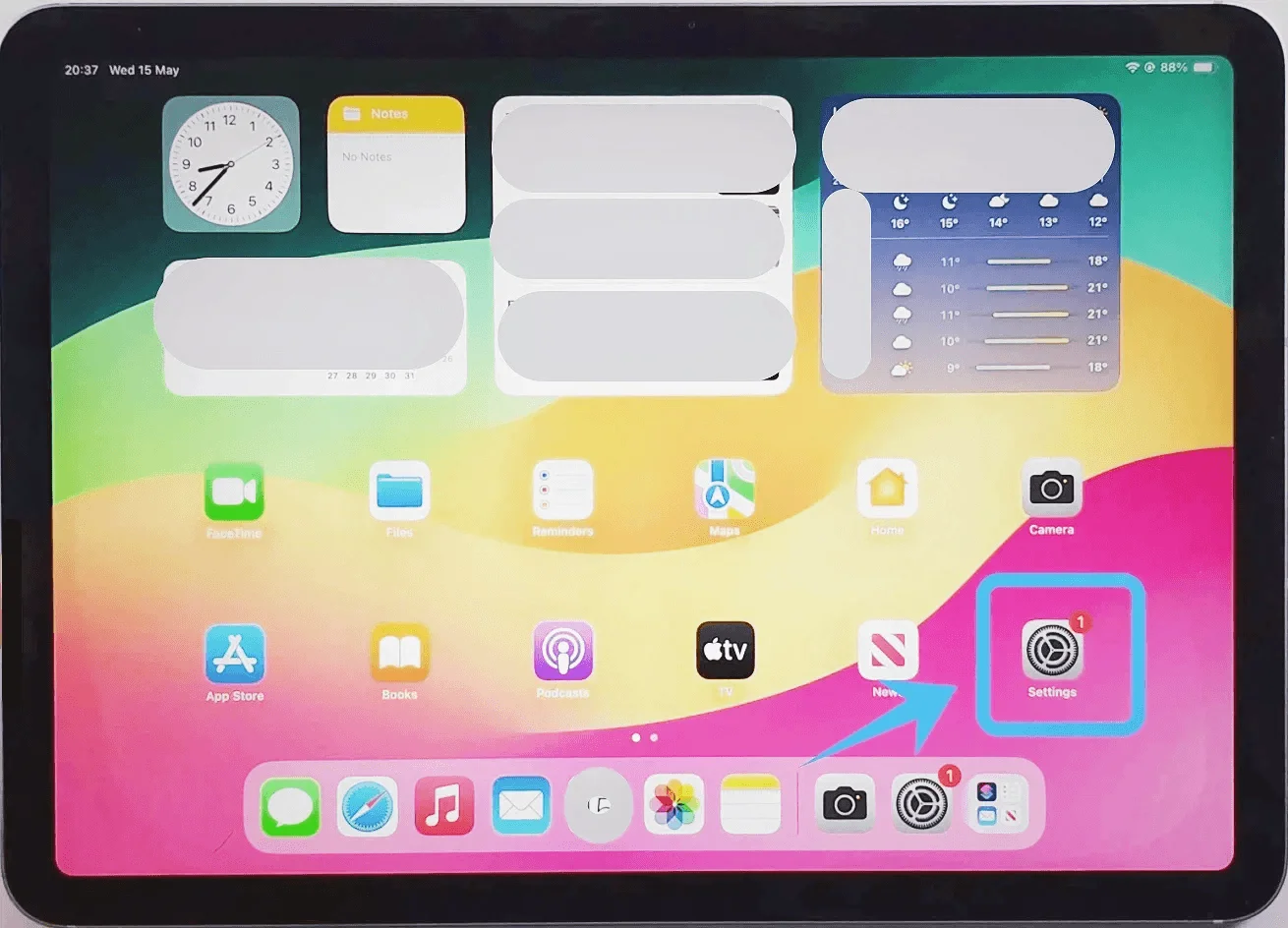
ステップ1: セルラー設定を開く
設定をタップします
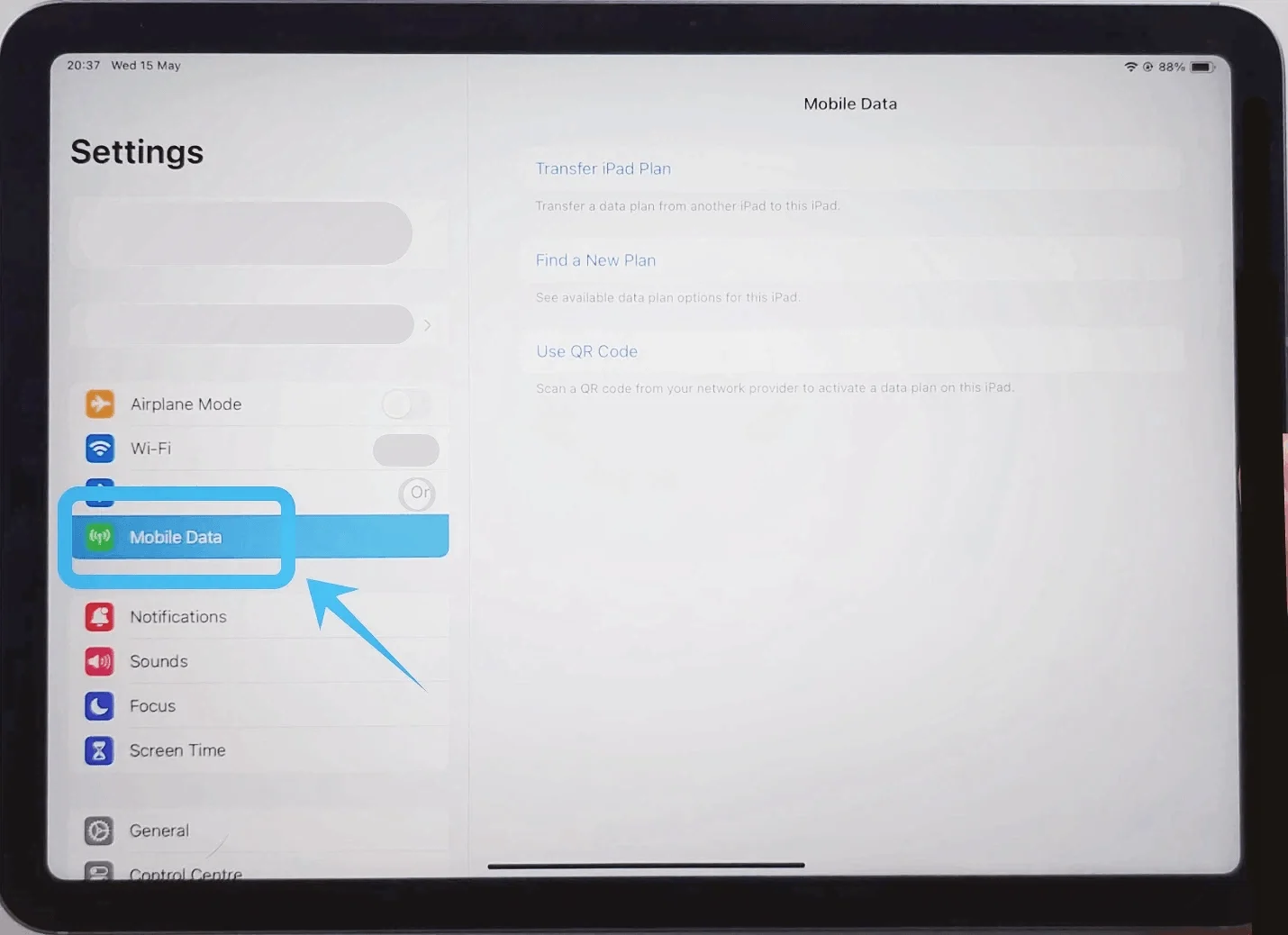
モバイル通信をタップします(一部のデバイスやiPadOSのバージョンでは、「モバイルデータ通信」と表示される場合があります)
ステップ2: QRコードをスキャンする
カメラ画面が表示されたら、QRコードがフレーム内に収まるようにiPadを配置します
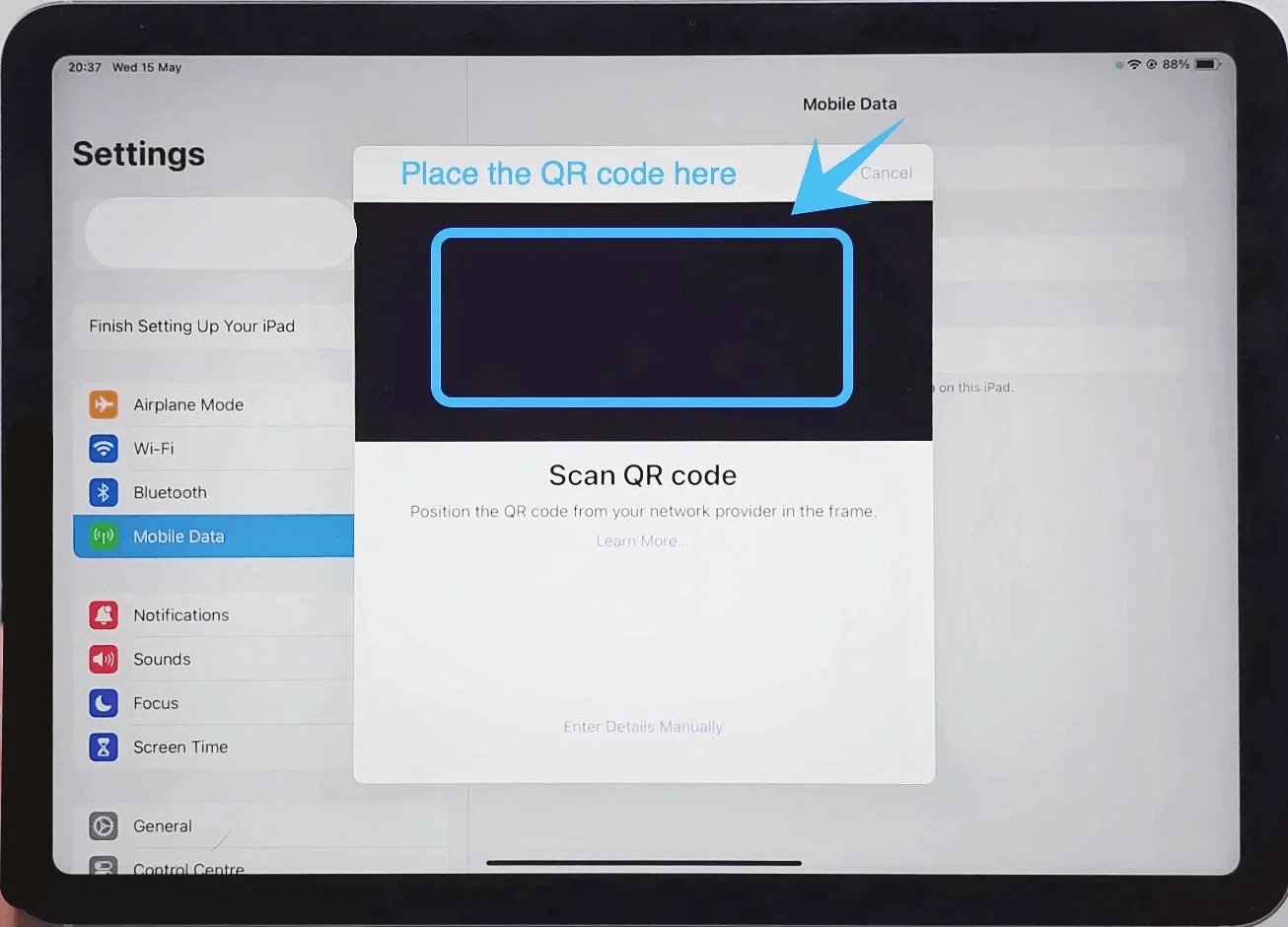
iPadが自動的にコードを認識するまで待ちます
ステップ3: プランの追加を確定する
モバイル通信プランを追加をタップします(QRコード認識後に表示されます)
ステップ4: プランにラベルを付ける(推奨)
以下のいずれかのラベルを選択します:
主回線
副回線
または、カスタムラベルをタップして任意の名前を入力します
ステップ5: 設定を完了する
完了をタップします(画面の指示がある場合)
方法 2: 手動入力で eSIM をインストールする
ステップ 1: モバイル通信の設定を開く
設定をタップします
モバイル通信をタップします(デバイスや iPadOS のバージョンによっては「モバイルデータ通信」と表示される場合があります)
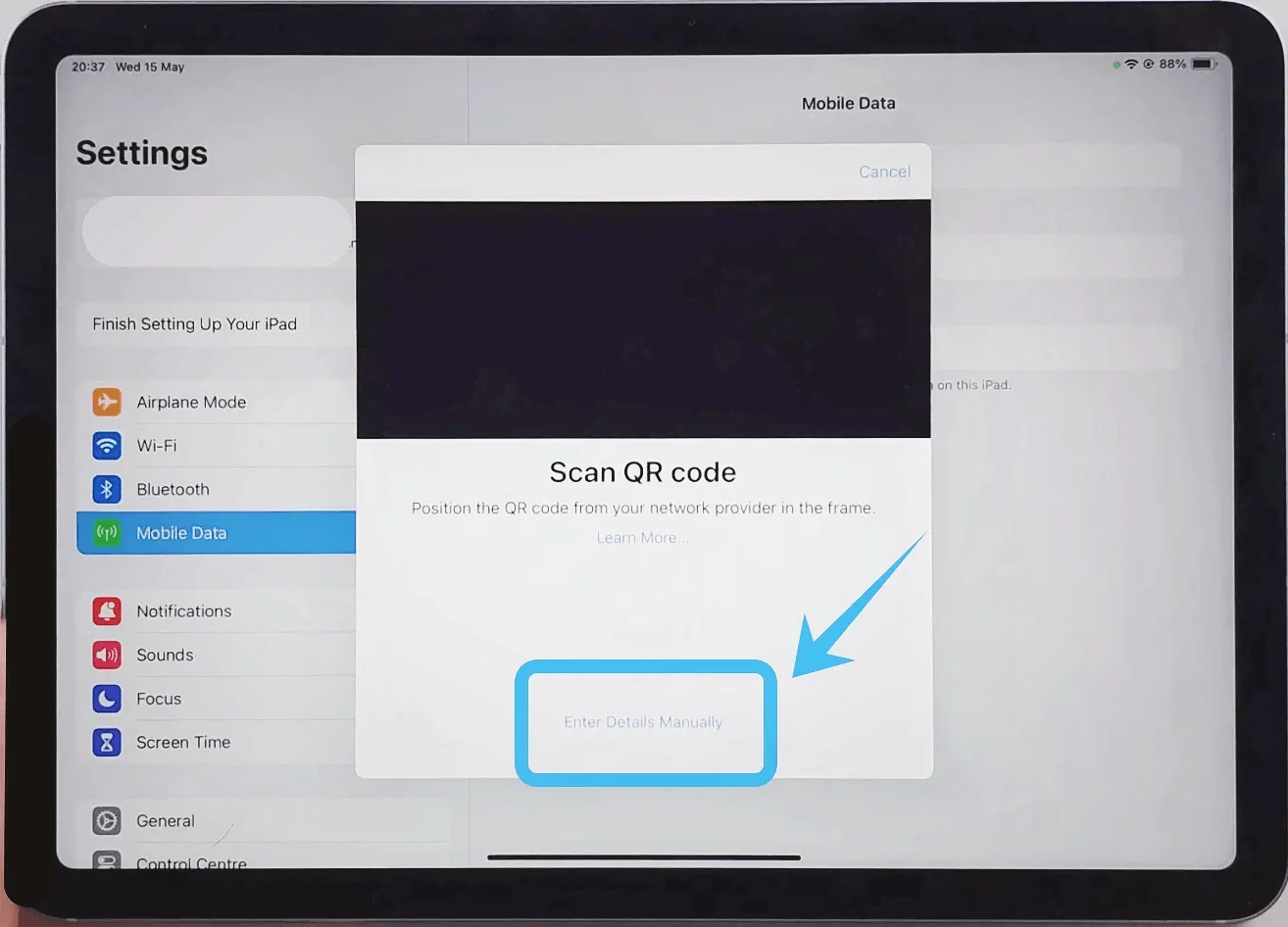
ステップ 2: 手動入力オプションを選択する
画面下部にある詳細を手動で入力をタップします
ステップ 3: アクティベーション情報を入力する
以下の情報を慎重に入力してください:
SM-DP+ アドレスの欄をタップ → 通信事業者から提供されたアドレスを入力します
アクティベーションコードの欄をタップ → アクティベーションコードを入力します
確認コードの欄をタップ(必要な場合のみ) → コードを入力します
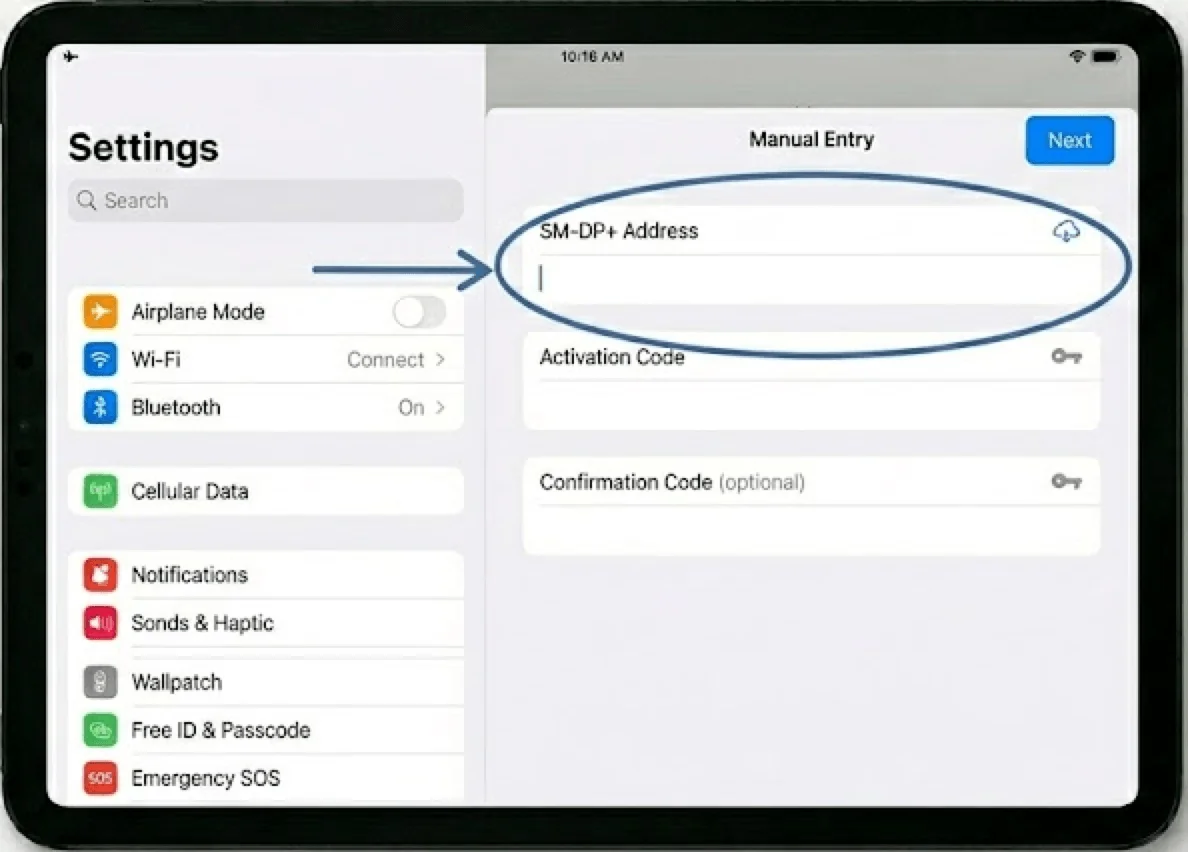
ステップ 4: アクティベーションを進める
次へをタップします
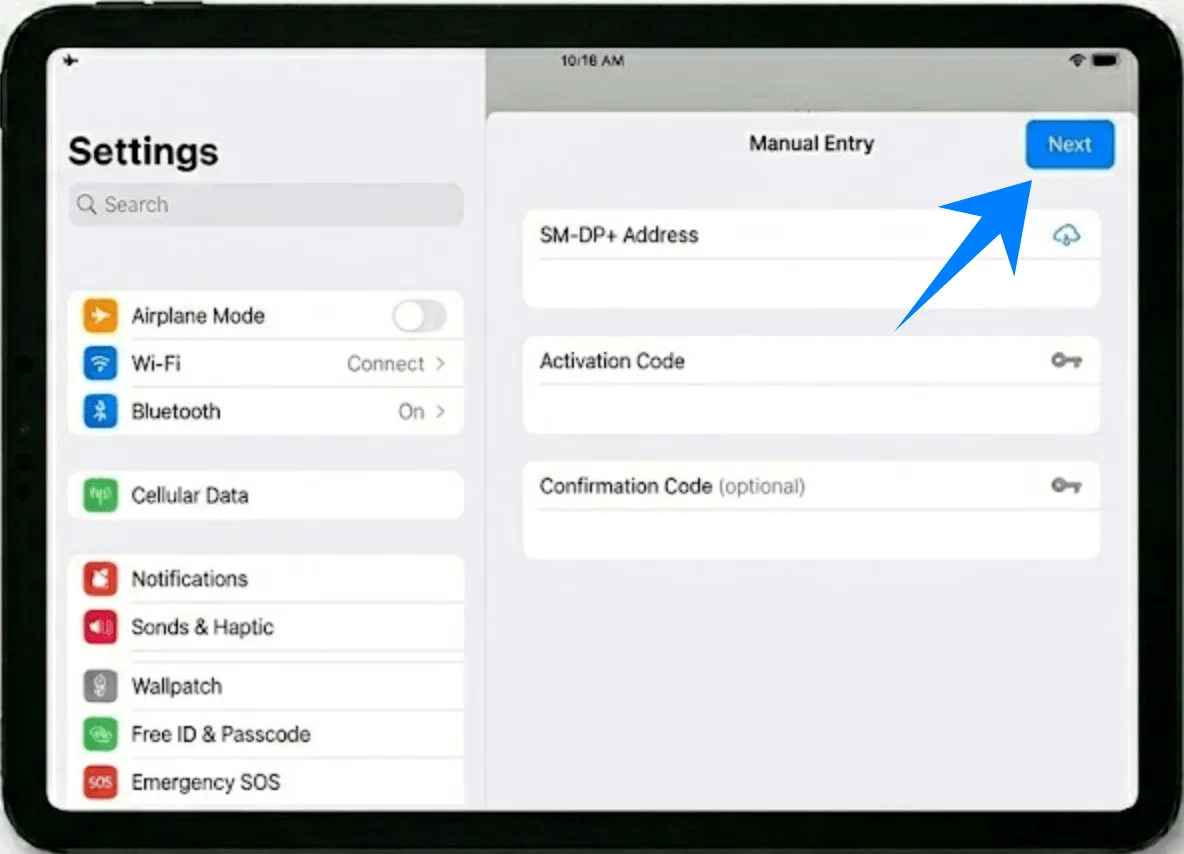
ステップ 5: プランの追加を確認する
モバイルプランを追加をタップします
ステップ 6: ラベルを割り当てる
ラベルを選択するか、カスタムラベルをタップして任意の名前を入力します
ステップ 7: 設定を完了する
完了をタップします(表示された場合)
eSIMのインストールが成功したかを確認する方法
確認1:モバイル通信プランが表示されているか
設定 → モバイル通信へ進みます(お使いのデバイスやiPadOSのバージョンによっては「モバイルデータ通信」と表示されます)
モバイル通信プランの項目に、新しく追加したプランが表示されていることを確認してください
確認2:アンテナピクトの確認
画面の右上隅を確認します
アンテナマーク(電波強度)が表示されていることを確認してください
確認3:データ通信のテスト
Wi-Fiをオフにします:
設定 → Wi-Fiへ進みます
Wi-Fiのスイッチをオフに切り替えます
Safariブラウザを開きます
ウェブページを読み込んでみてください
ページが表示されれば、モバイルデータ通信は正常に機能しています
確認4:プランのステータス確認
設定 → モバイル通信へ進みます(お使いのデバイスやiPadOSのバージョンによっては「モバイルデータ通信」と表示されます)
インストールしたプランをタップします
この回線をオンにするが有効になっていることを確認してください(スイッチがオンの状態である必要があります)
結論
設定プロセスを完了すれば、あなたのiPadは外部ネットワークやデバイスに頼ることなく、単独で接続できる状態になります。
eSIMの大きな強みの一つはその柔軟性にあり、デバイスから直接、接続の有効化や管理を行うことができます。
この手順に慣れてしまえば、自宅でも外出先でも、より簡単かつ確実にネット接続を維持できるようになります。