
デバイスの薄型化や携帯性が高まるにつれ、私たちの通信手段も進化しています。
eSIMはデバイスに内蔵されたデジタルSIM技術で、物理的なカードを挿入することなく携帯電話プランを設定できます。
これは、外出先で安定した通信環境を必要とするiPadユーザーにとって特に便利です。従来のSIMカードと異なり、カードの出し入れや差し替えといった手間が一切かかりません。
iRoamly eSIMを入手したものの、何から始めればよいか迷っている方もいるかもしれません。本ガイドでは、iPad Pro 12.9インチへのインストールと有効化の手順を、わかりやすく順を追って説明します。
iRoamly eSIMセットアップ前の準備
セットアップを開始する前に、以下のものを用意してください:
安定したインターネット接続環境(Wi-Fiを推奨)
通信事業者から提供された有効なeSIM QRコードまたは手動アクティベーション用の詳細情報(SM-DP+アドレスおよびアクティベーションコード)
電源がオンで、ロックが解除されたiPad Pro
最新のiPadOSにアップデートされたデバイス(互換性を確保するため推奨)
このガイドで使用しているデモデバイス:iPad Pro 12.9インチ(第6世代、2022年モデル)
方法1: QRコードでeSIMをインストールする
ステップ1: セルラー設定を開く
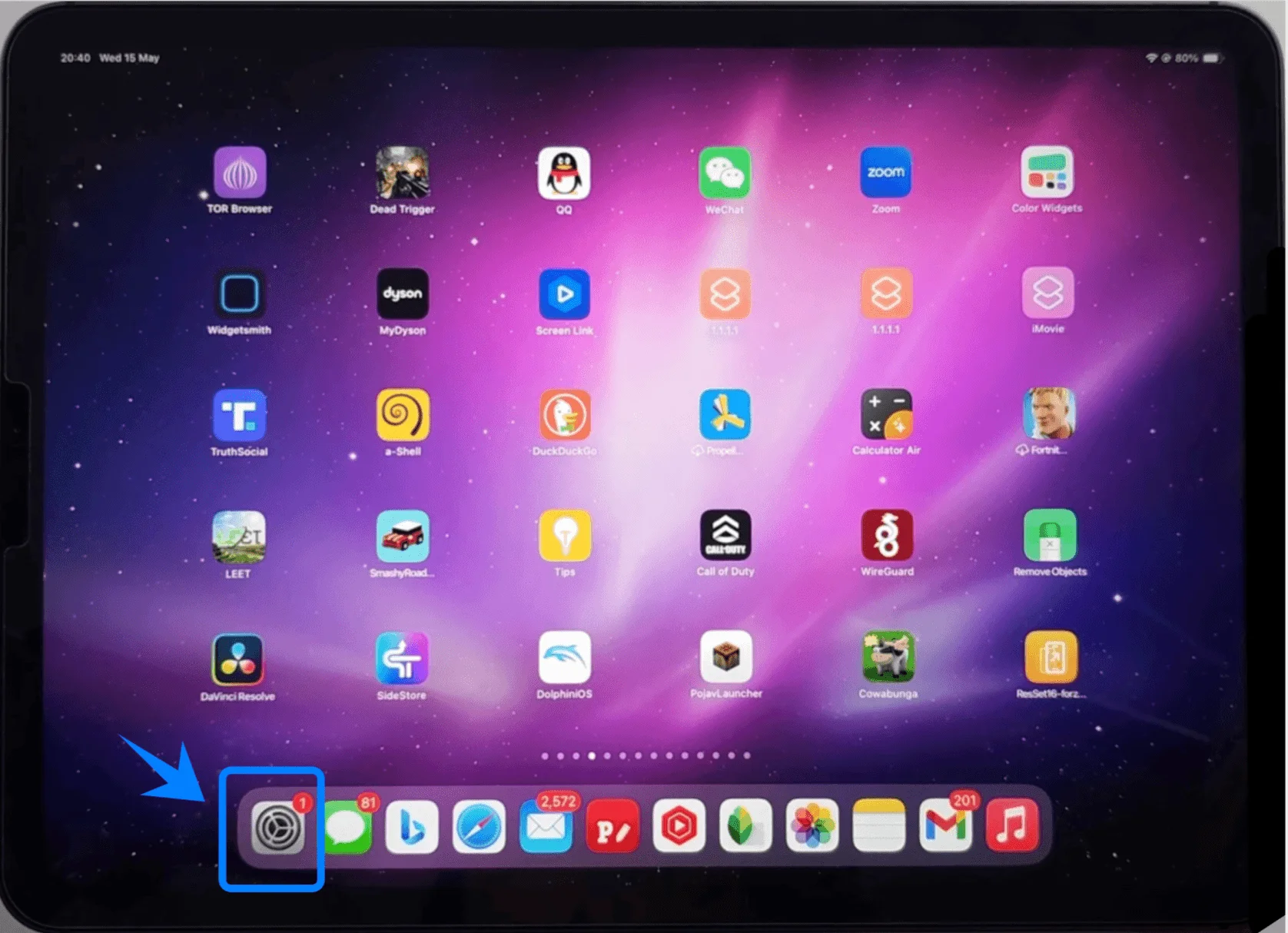
設定をタップします
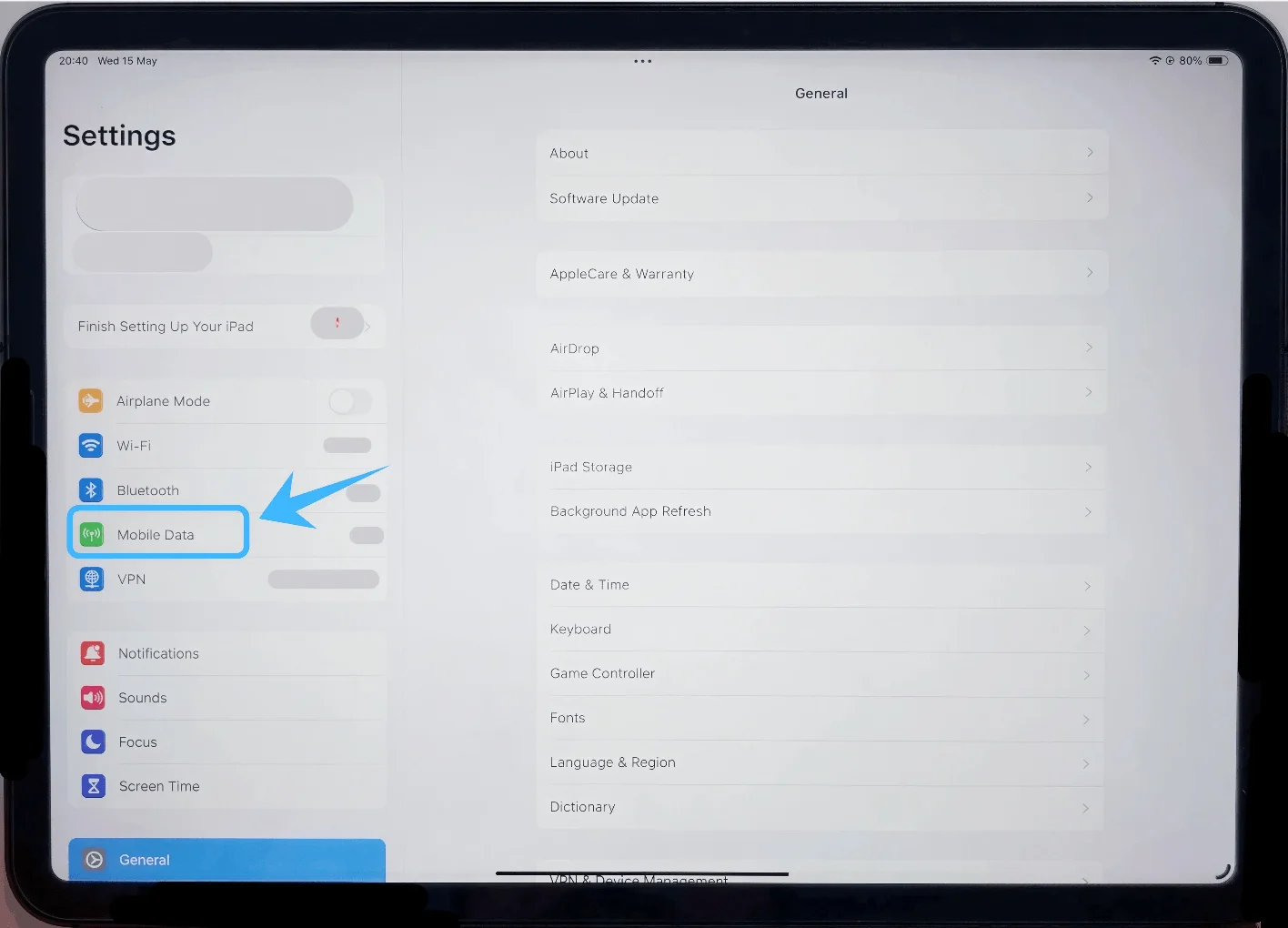
モバイルデータ通信をタップします(デバイスやiPadOSのバージョンにより「モバイル通信」と表示される場合があります)
ステップ2: eSIM設定を開始する
新しいプランを追加をタップします
(iPadOSのバージョンによりモバイル通信プランを追加と表示される場合があります)
ステップ3: QRコードの使用を選択する
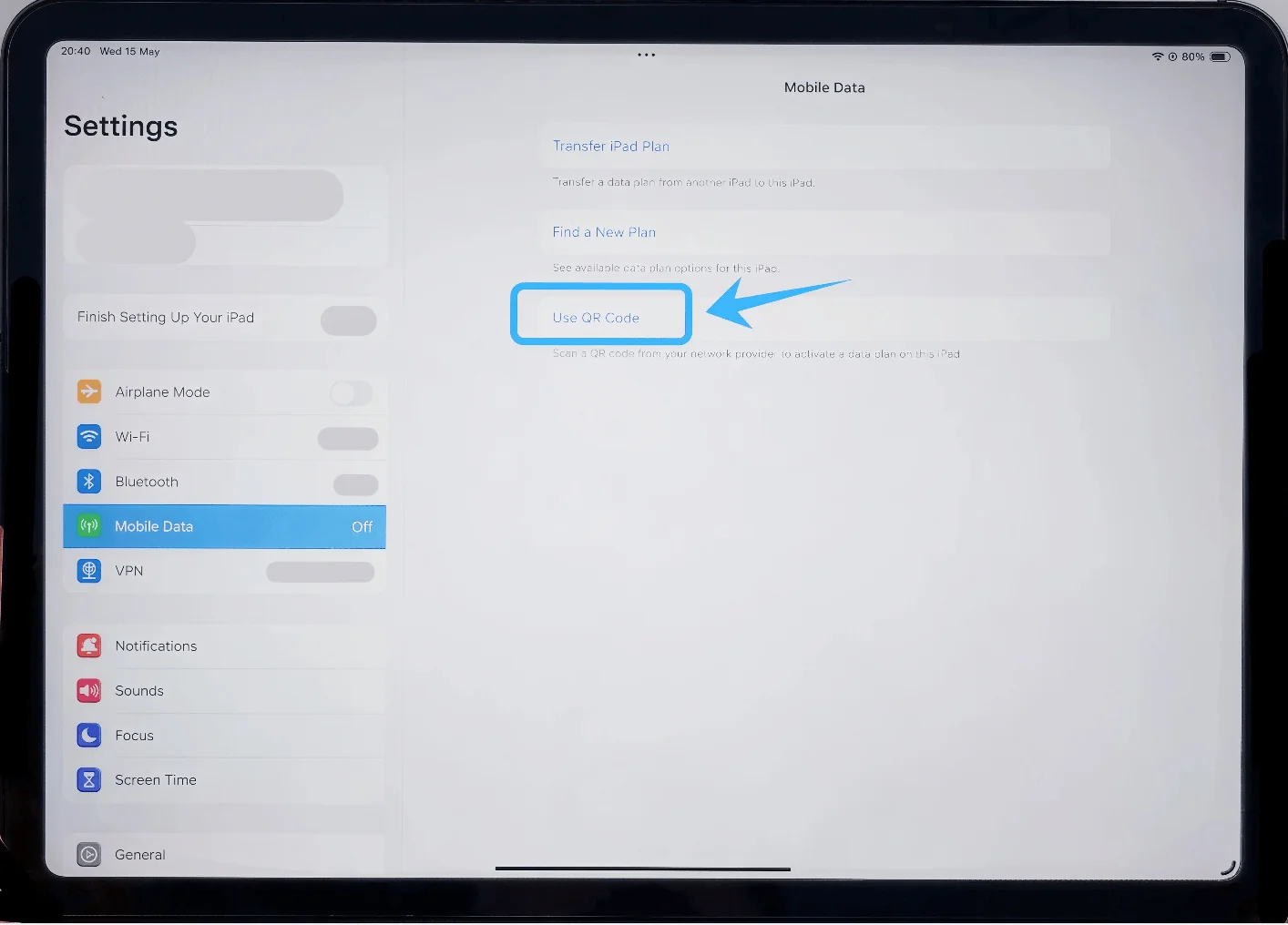
QRコードを使用をタップします
ステップ4: QRコードをスキャンする
通信事業者から提供されたQRコードにiPadのカメラを合わせます
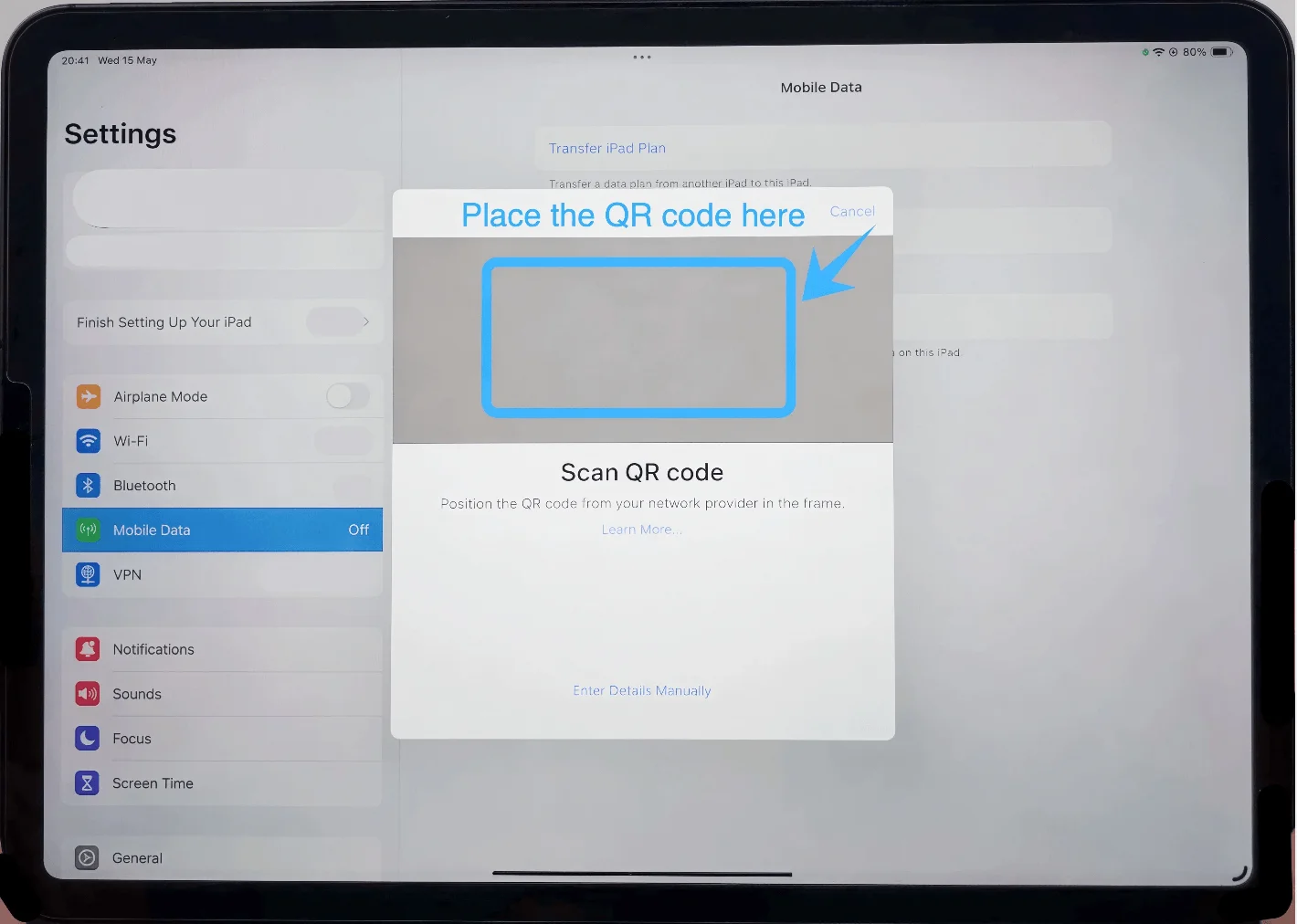
コードが自動的に認識されるまで待ちます
ステップ5: プランの追加を確定する
画面にプランが表示されたら、モバイル通信プランを追加をタップします
ステップ6: プランにラベルを付ける(任意ですが推奨)
モバイル通信プランの名称の下にある入力欄をタップします
ラベルを選択します(例:「主回線」、「旅行」または任意の名前)
完了をタップします
ステップ7: アクティベーションを完了する
iPadでeSIMがアクティベートされるまで待ちます
処理中は画面を閉じないでください
方法 2: 手動入力で eSIM をインストールする
ステップ 1: セルラー設定を開く
設定をタップします
モバイルデータ通信をタップします (デバイスやiPadOSのバージョンによっては「モバイル通信」と表示されます)
ステップ 2: eSIM の設定を開始する
新しいプランを追加(またはモバイル通信プランを追加)をタップします
ステップ 3: 手動入力を選択する
詳細情報を手動で入力をタップします
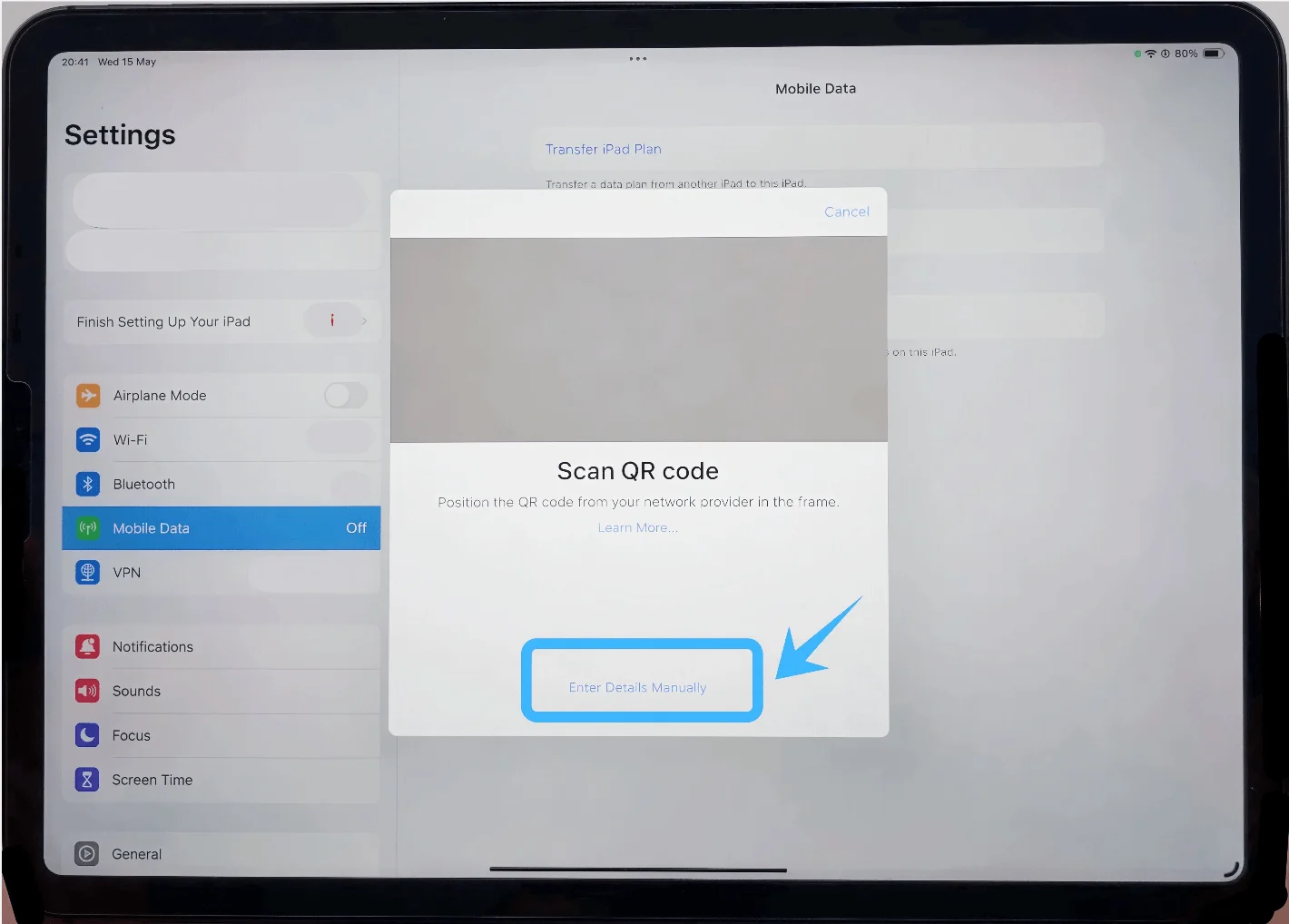
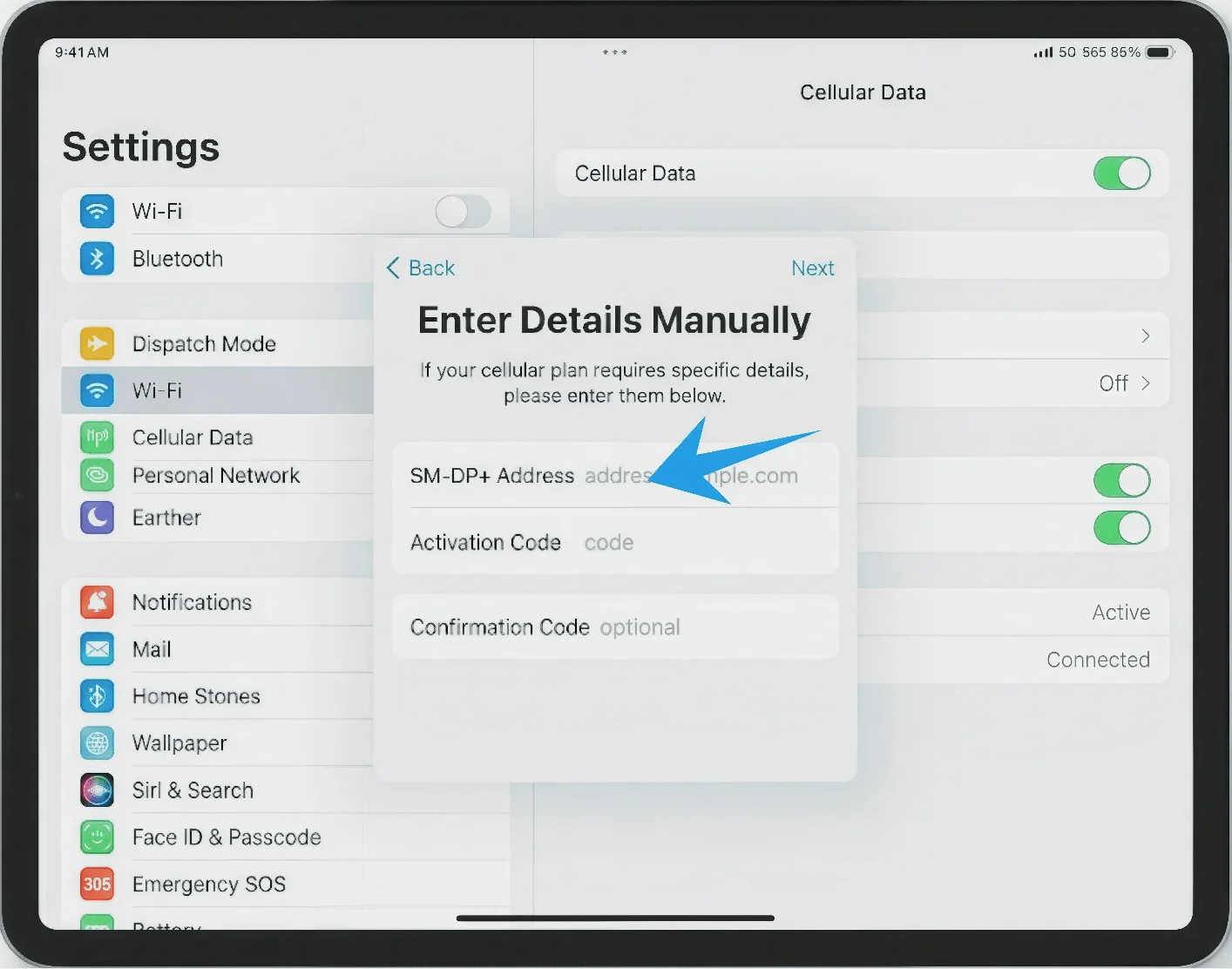
ステップ 4: アクティベーションの詳細を入力する
SM-DP+ アドレスの欄に、通信事業者から提供されたアドレスを入力します
アクティベーションコードの欄に、提供されたコードを正確に入力します
入力を求められた場合は、確認コードを入力します
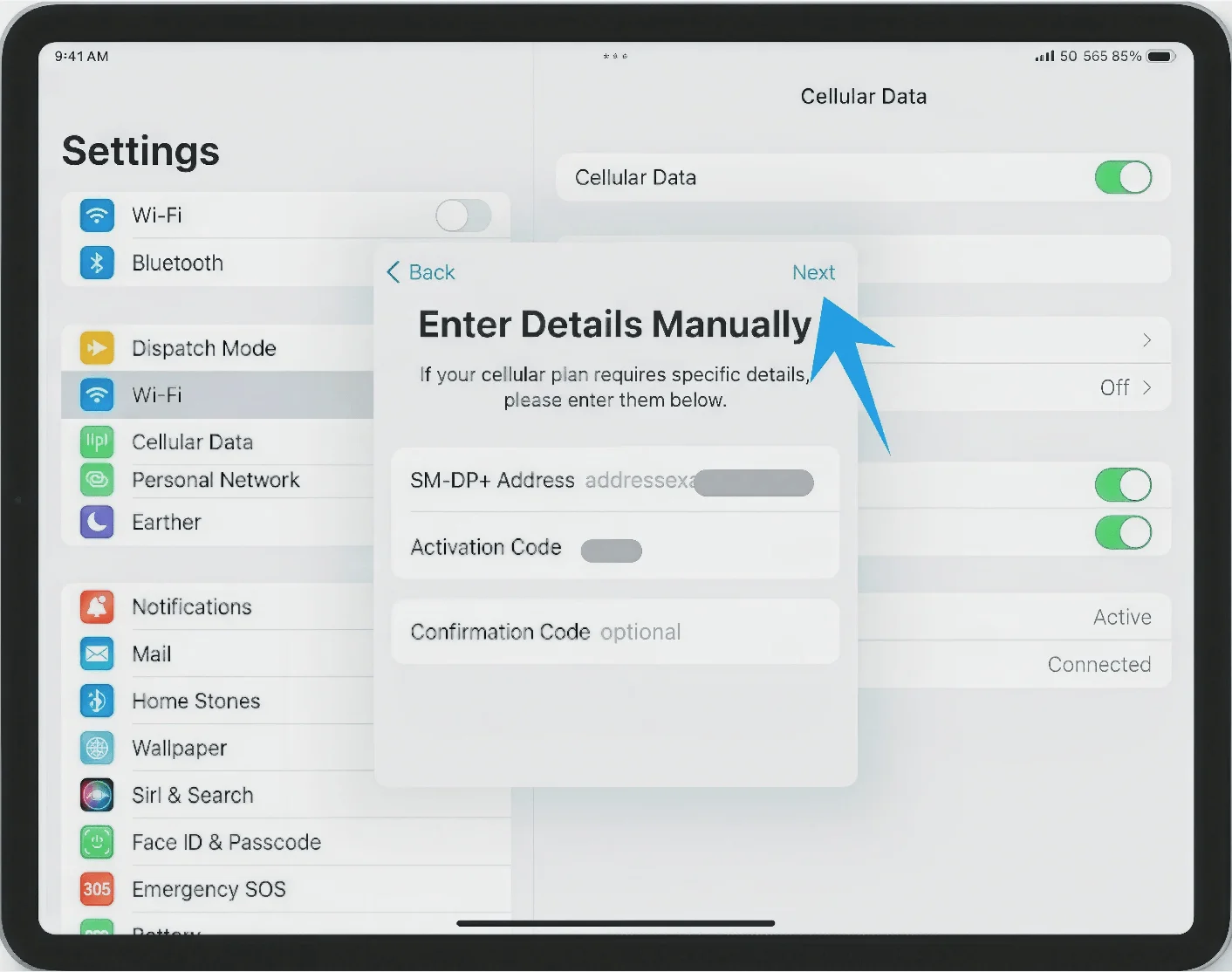
ステップ 5: インストールを進める
次へ(右上隅)をタップします
ステップ 6: プランの追加を確認する
モバイル通信プランを追加をタップします
ステップ 7: プランのラベルを設定する
ラベルを選択または入力します
完了をタップします
ステップ 8: アクティベーションを待つ
iPad が通信事業者のネットワークに接続されるまで、画面を閉じずにそのままお待ちください
eSIMのインストールが成功したことを確認する方法
モバイル通信プランの有無を確認する
設定 → モバイル通信を開きます(デバイスやiPadOSのバージョンにより、「モバイルデータ通信」と表示される場合があります)
モバイル通信プランの項目に、新しいプランが表示されているか確認してください
電波状況を確認する
画面の右上隅を確認してください
アンテナピクトまたは通信事業者名が表示されていれば接続完了です
ネットワーク接続を確認する
設定 → モバイル通信を開きます(デバイスやiPadOSのバージョンにより、「モバイルデータ通信」と表示される場合があります)
新しいプランの項目をタップします
この回線をオンにするが有効になっていることを確認してください
接続テスト
Wi-Fiをオフにします:
設定 → Wi-Fiを開きます
Wi-Fiスイッチをオフにします
Safariを開き、ウェブサイトにアクセスしてください
ページが正常に表示されれば、eSIMは問題なく動作しています
結論
接続が完了すれば、iPadは追加の設定なしでそのままセルラーデータ通信を利用できるようになります。eSIMの柔軟性により、外出先で通信が必要な場面でも、より簡単かつ迅速にネットワークへ接続できます。
手順に慣れてしまえば、必要な時にいつでも数分でプランのインストールや切り替えが行えるようになります。利便性と手軽さを重視するユーザーにとって、これは非常に実用的なソリューションです。