
モバイル接続は、よりシームレスでソフトウェア主導型の体験へと移行しており、eSIMはその変革における鍵となります。
iPad ProでeSIMを利用すれば、物理的なパーツを必要とせずセルラーネットワークに接続できるため、セットアップの手順が迅速かつ統合されたものになります。
プランの追加からアクティベーションの完了まで、すべてがデバイス上で完結します。これにより、インストールが簡素化されるだけでなく、長期的なネットワーク設定の管理もより快適になります。
本記事では、iRoamly eSIMをインストールし、安定したデータ通信を確立するための手順をステップバイステップで解説します。
iRomly eSIMのセットアップ準備
設定を始める前に、以下の準備ができているか確認してください。
安定したインターネット接続環境(Wi-Fi推奨)
通信事業者から発行された有効なeSIM QRコード、または手動設定用の情報(SM-DP+アドレスおよびアクティベーションコード)
電源が入っており、ロックが解除されているiPad Pro
最新のiPadOSにアップデート済みのデバイス(互換性を保つために推奨)
本ガイドのデモ用デバイス:iPad Pro 13インチ(第7世代、2024年モデル)
方法1: QRコードスキャンによるeSIMのインストール
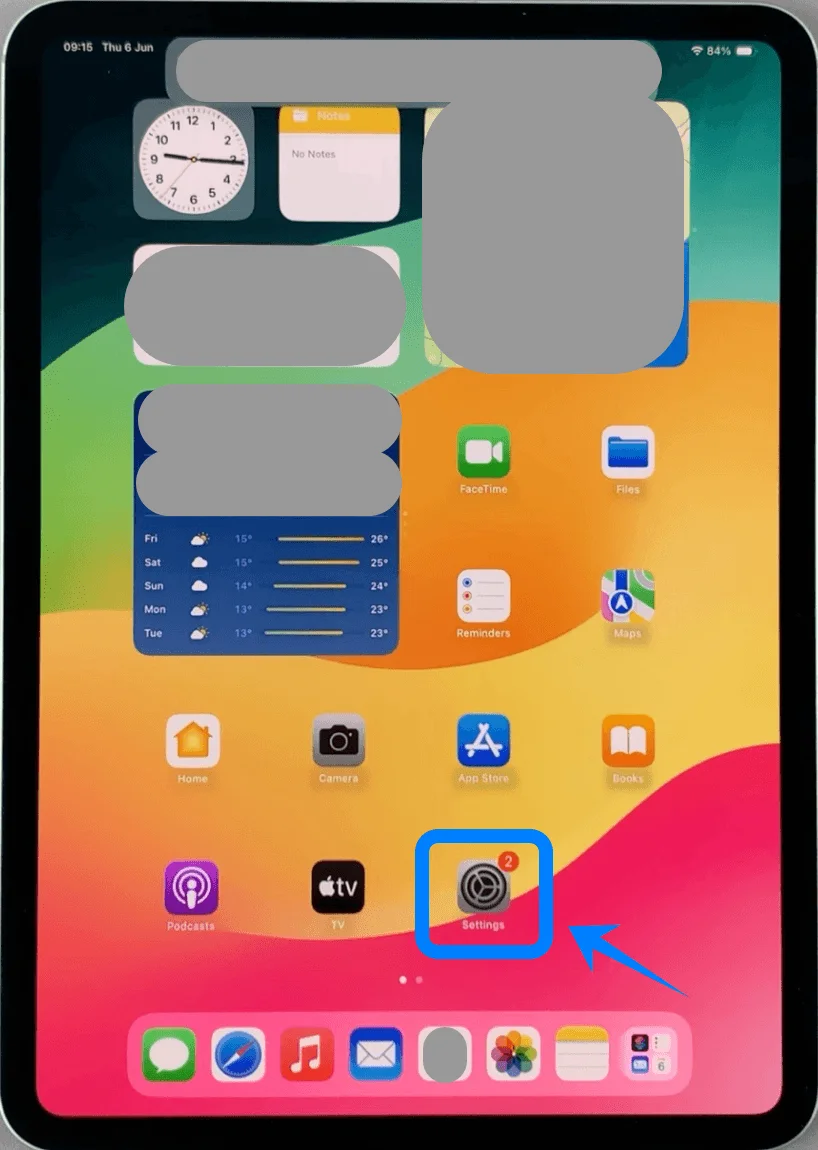
ステップ1: モバイル通信の設定を開く
ホーム画面で設定をタップします
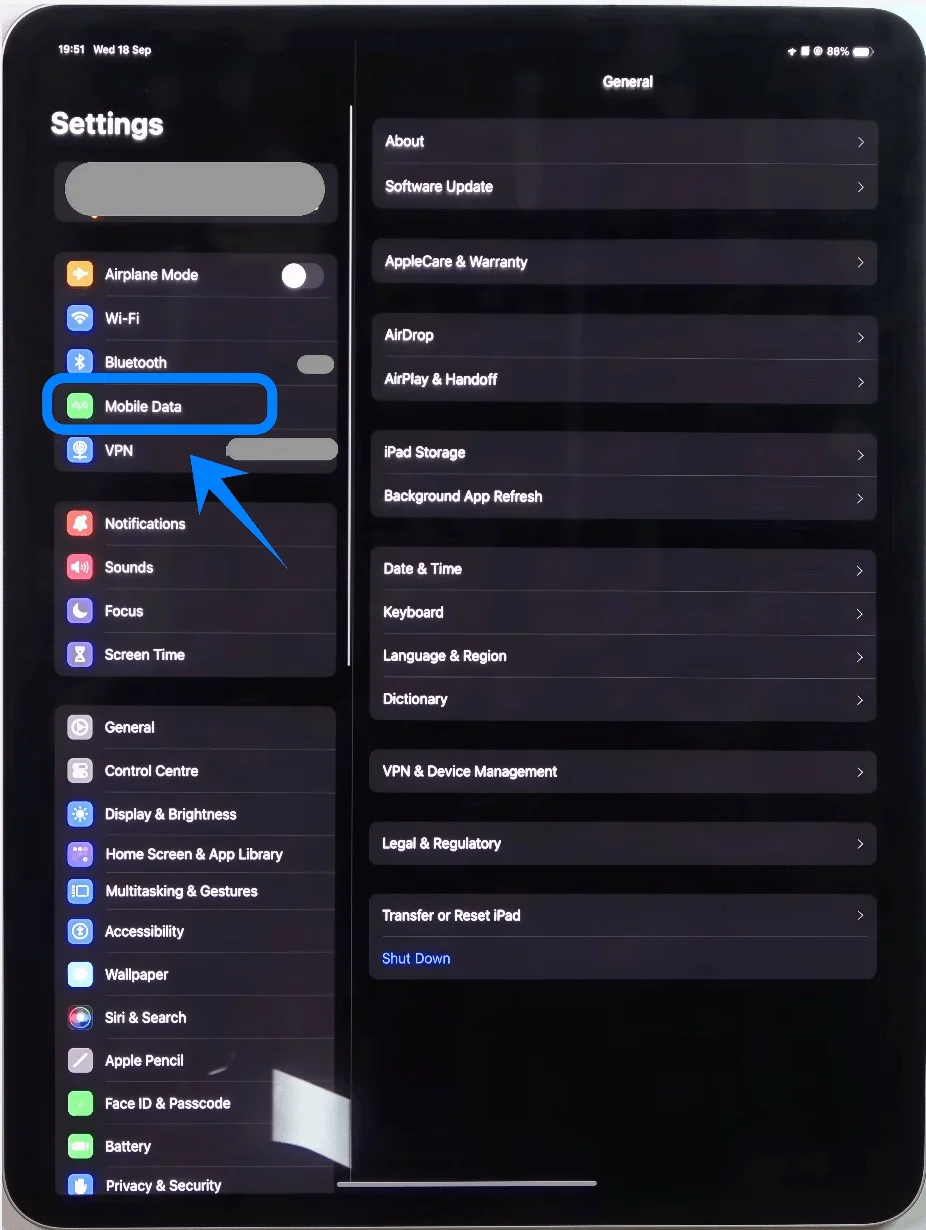
モバイル通信をタップします(一部のデバイスやiPadOSのバージョンでは、「モバイルデータ通信」と表示される場合があります。)
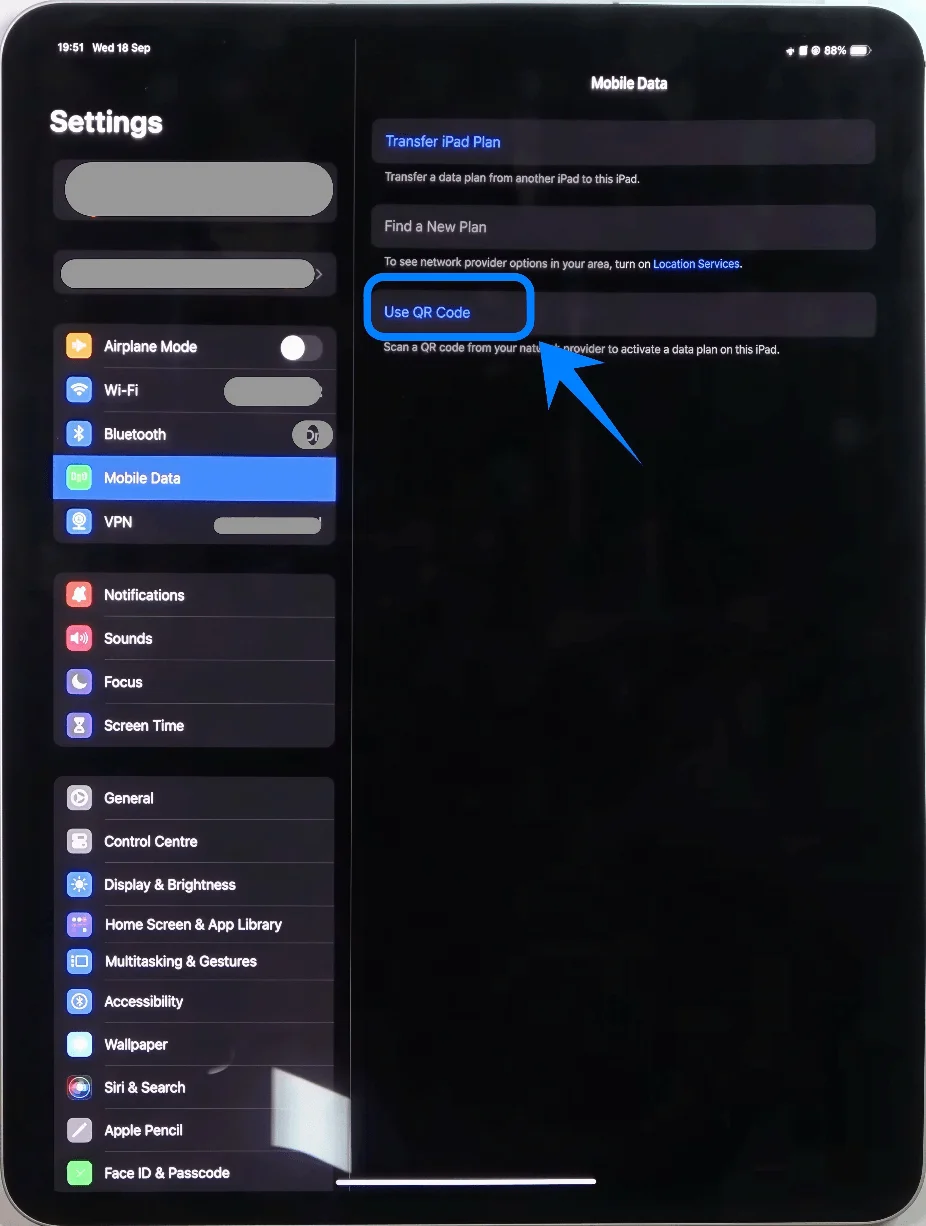
ステップ2: QRコードオプションを選択
QRコードを使用をタップします
ステップ3: QRコードをスキャン
iPadのカメラをQRコードにかざします
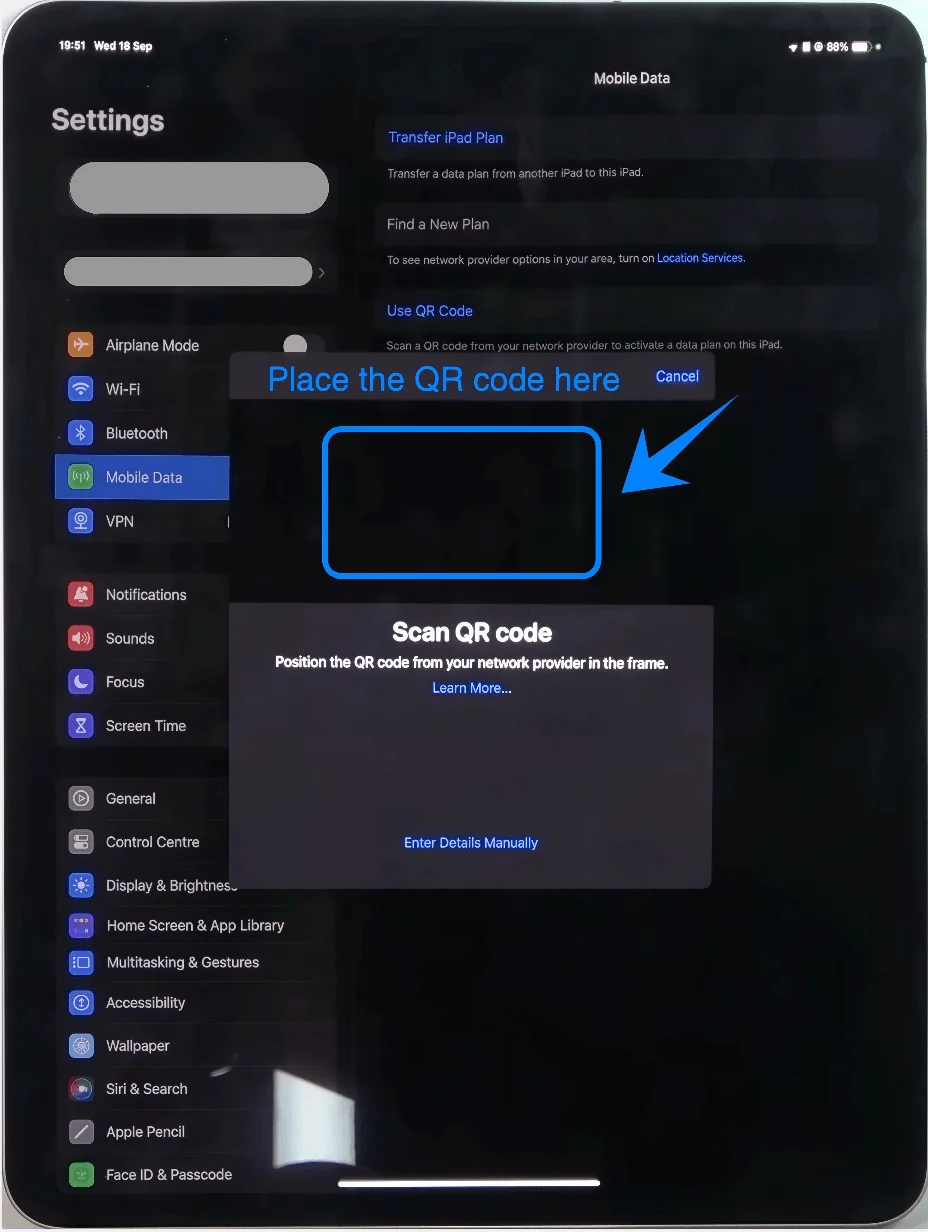
QRコードが自動的に読み込まれるまで待ちます
ステップ4: 通信事業者プランを確認
通信事業者プランが表示されたら、続けるをタップします
ステップ5: eSIMプランを追加
モバイル通信プランを追加をタップします
ステップ6: アクティベーションを完了
アクティベーションが完了するまで待ちます
画面の指示に従い、完了をタップします
方法2:手動入力によるeSIMのインストール
ステップ1:モバイル通信設定を開く
設定をタップします
モバイルデータ通信をタップします(デバイスやiPadOSのバージョンによっては、「モバイル通信」と表示されることがあります)
ステップ2:手動入力の選択
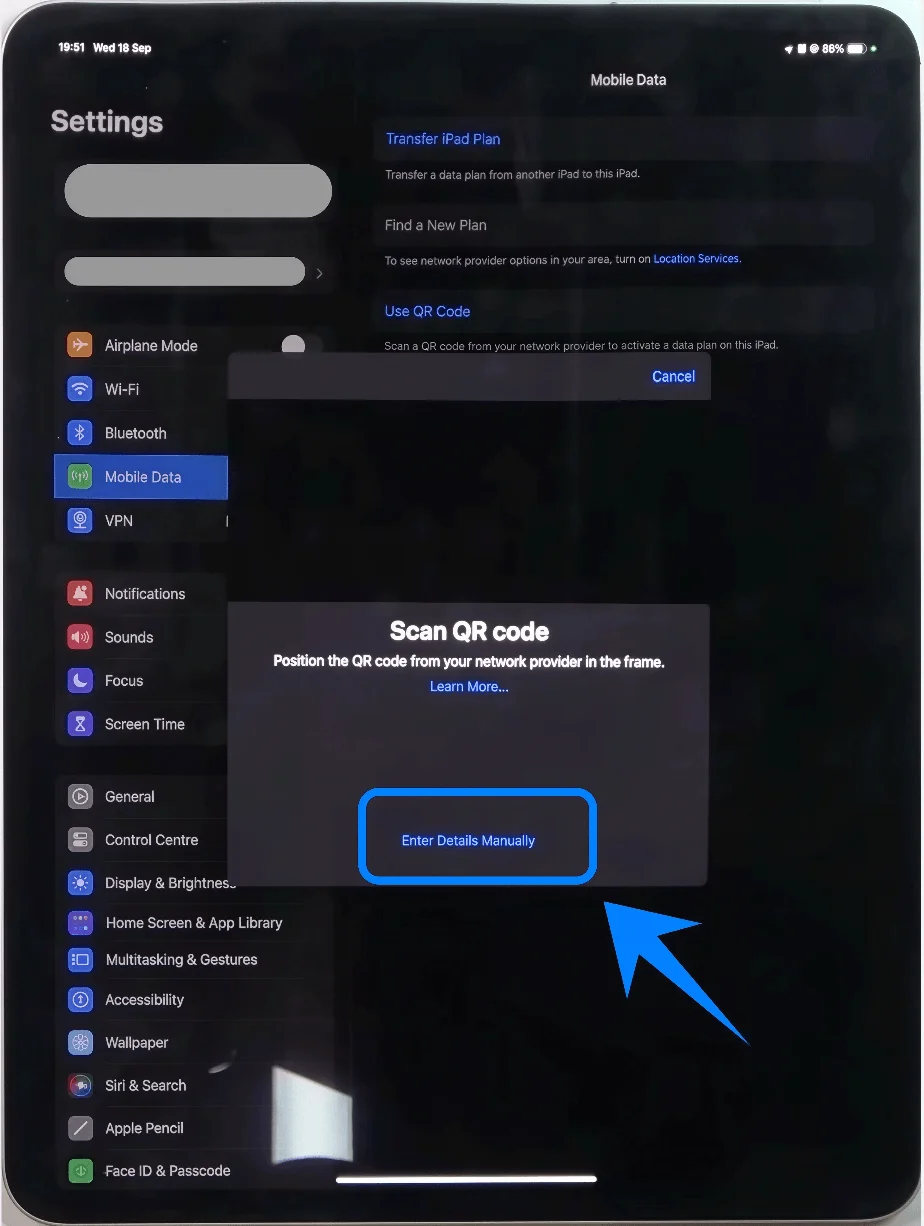
QRコードを使用をタップします
QRコードのスキャン画面で、詳細を手動で入力をタップします
ステップ3:アクティベーション情報の入力
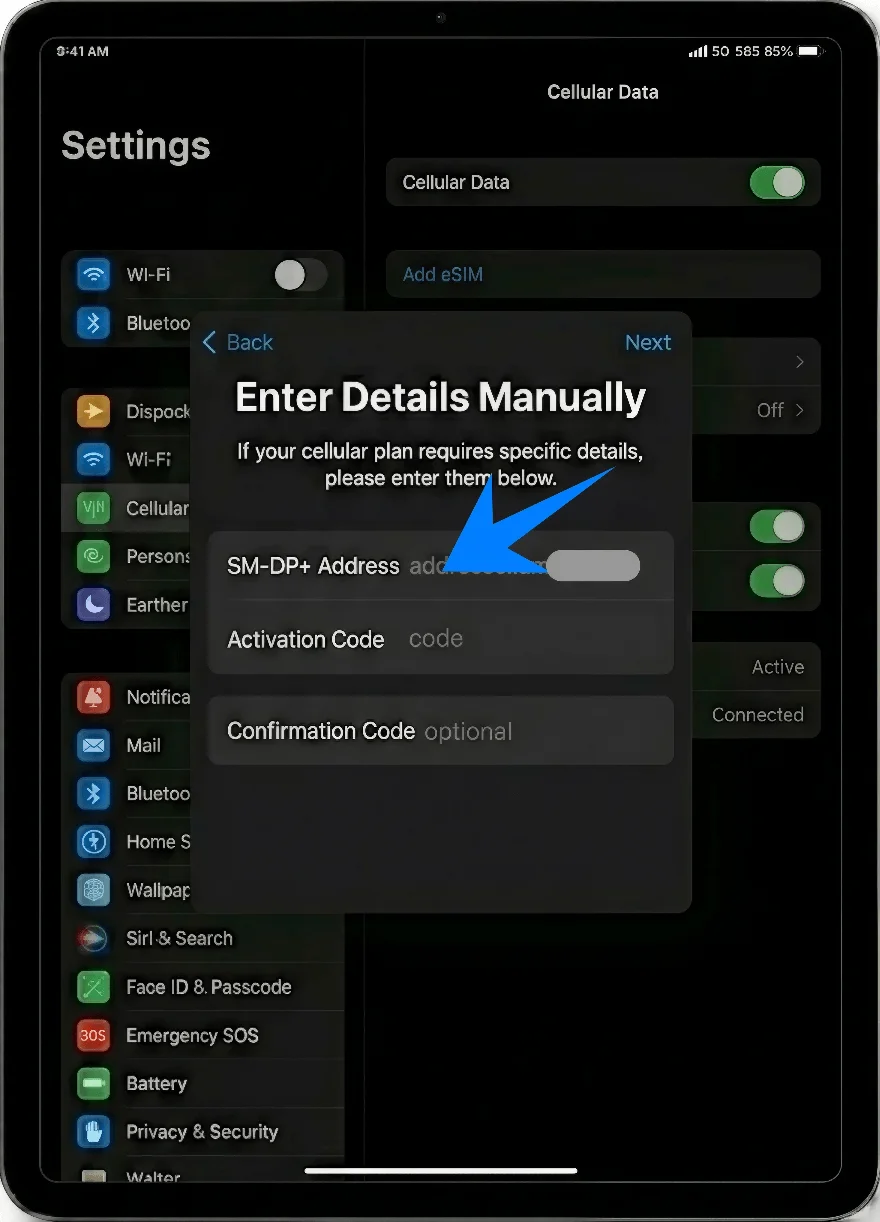
SM-DP+アドレスの欄に、通信事業者から提供されたアドレスを入力します
アクティベーションコードの欄に、提供されたコードを正確に入力します
入力を求められた場合は、確認コードを入力します
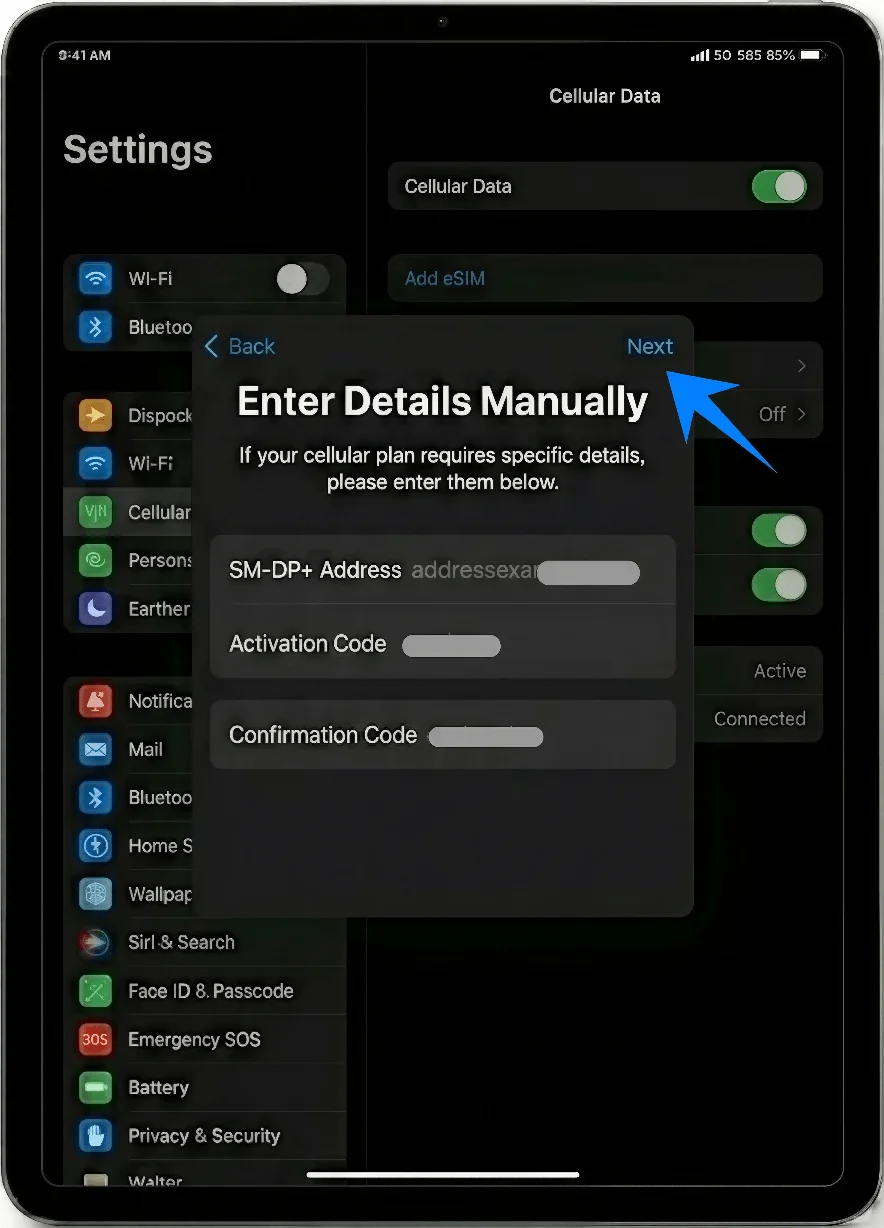
次へをタップします
ステップ4:プランの追加
プランの詳細が表示されたら、モバイル通信プランを追加をタップします
ステップ5:アクティベーションの完了
アクティベーションが完了するまで待ちます
完了したら完了をタップします
eSIMのインストールが成功したことを確認する方法
ステップ 1: モバイル通信プランを確認する
設定を開きます
モバイル通信をタップします(一部のデバイスやiPadOSのバージョンでは「モバイルデータ通信」と表示されます)
ステップ 2: プランが表示されているか確認する
モバイル通信プランの下に、キャリアのプランが表示されていることを確認します
ステップ 3: 電波状況を確認する
画面の右上隅を確認します
アンテナのマークまたはキャリア名が表示されていることを確認します
ステップ 4: 通信テストを行う
Wi-Fiをオフにします:設定 > Wi-Fi > スイッチをオフに切り替えます
Safariやその他のアプリを開き、モバイルデータ通信が正常に機能することを確認します
結論
このガイドの手順に従うことで、iPad ProでのeSIMセットアップがすべて完了しました。このデジタルな手続きにより、通信環境のインストールやその後の管理を効率よく行うことができます。
今後デバイスをご利用になる際も、設定の調整やプランの切り替え、新しいプランの追加などが、すべて一つのインターフェース上で簡単に行えます。