
本ガイドでは、キーワード「Edge (2022)」をMotorola Edge (2022) として扱います。本端末は、対応する地域やキャリアのモデルにおいてeSIMをサポートしており、以下の手順はMotorolaのストックに近いAndroidの設定パス(設定 > ネットワークとインターネット > SIM)に基づいています。
iRoamlyの旅行用eSIMは、物理SIMを取り外すことなく海外でモバイルデータ通信を利用したい場合に便利です。Motorola Edge (2022) でメインの電話番号を維持したまま、地図アプリ、メッセージング、配車サービス、ブラウジングなどにiRoamlyの回線を使用できます。
QRコードを使った方法は、通常プランをインストールする最も迅速な手段です。手動入力は、QRコードを表示しているのが利用端末そのものである場合や、うまくスキャンできない場合、またiRoamlyの注文詳細から直接情報を入力する必要がある場合に備え、2つ目の方法として記載しています。
iRoamly eSIMのセットアップを行う前に
インストールを開始する前に、Motorola Edge (2022) を安定したWi-Fiに接続してください。
お使いのスマートフォンがSIMロック解除済みであること、および、ご利用の地域やキャリアのファームウェアがeSIMに対応していることを確認してください。モデル名が同じであっても、Motorolaの一部のモデルではeSIMの設定画面が表示されない場合があります。
システムアップデートが利用可能な場合はAndroidを更新し、旅行用eSIMを追加する前にスマートフォンを再起動してください。
iRoamlyのQRコードは、別のデバイスで表示するか、印刷したもの、あるいはパソコンの画面上で表示できるように準備しておいてください。
QRコードの読み取りができない場合に備えて、iRoamlyから提供される手動設定用の情報を手元に用意しておいてください。
iRoamlyサポートからの指示がない限り、インストール済みのiRoamly eSIMを削除しないでください。多くの旅行用eSIMプロファイルは、一度削除すると再インストールできません。
可能であれば、ご旅行の1〜2日前にeSIMをインストールしてください。iRoamly eSIMの有効期間はアクティベーション(有効化)時から開始されます。有効化の正確なタイミングはプランによって異なる場合があるため、データ通信を試す前に必ずプランの詳細を確認してください。
ご契約のiRoamlyプランに音声通話やSMSが含まれているかを確認してください。多くの旅行用eSIMプランはデータ通信専用であり、音声通話やSMSの可否はプランごとに異なります。
方法1:QRコードをスキャンしてeSIMをインストールする
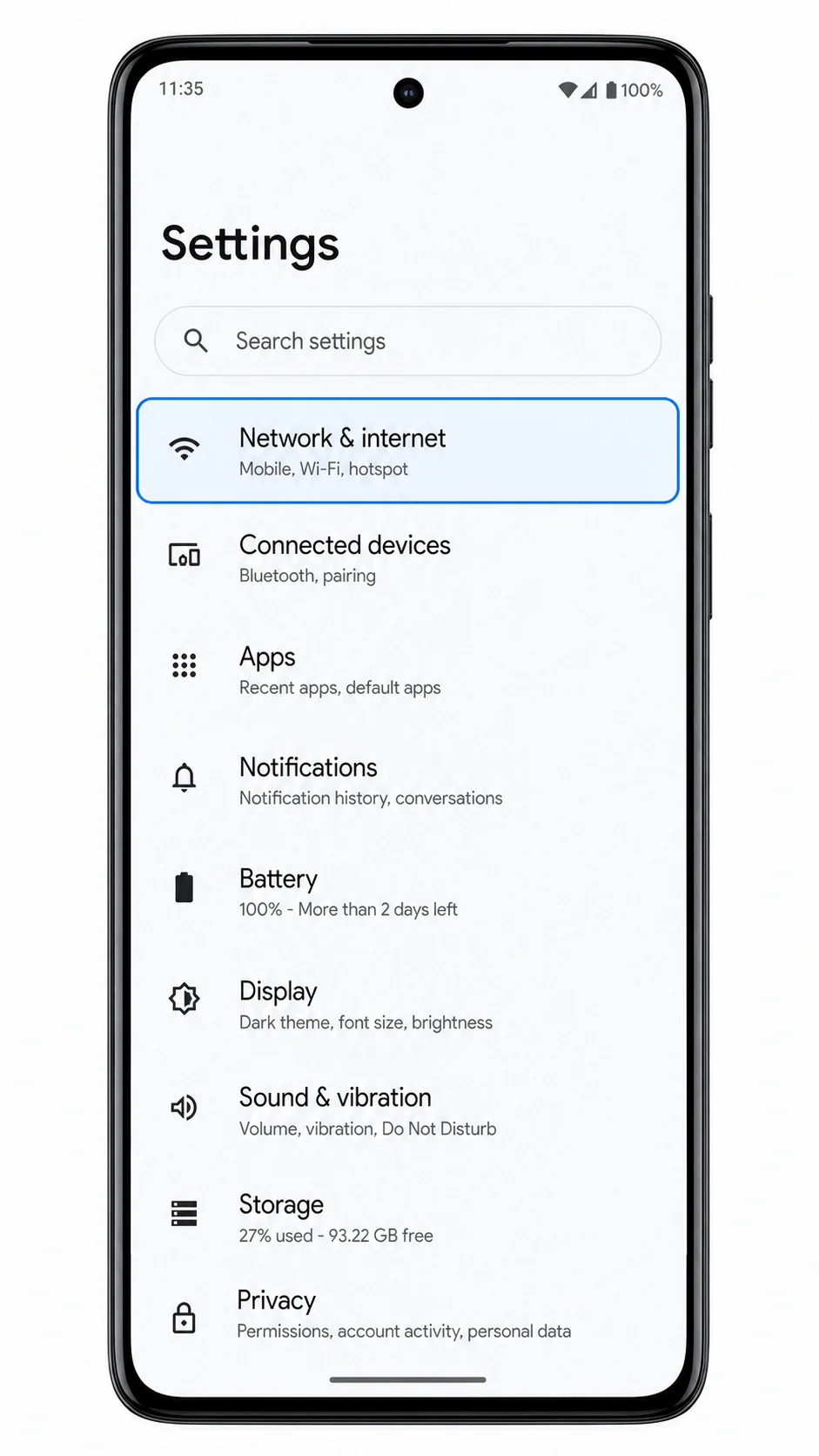
1. Motorola Edge (2022) で「設定」を開き、「ネットワークとインターネット」をタップします。
接続設定ページが開き、Wi-Fi、SIM、ホットスポット、その他のネットワーク設定が表示されます。
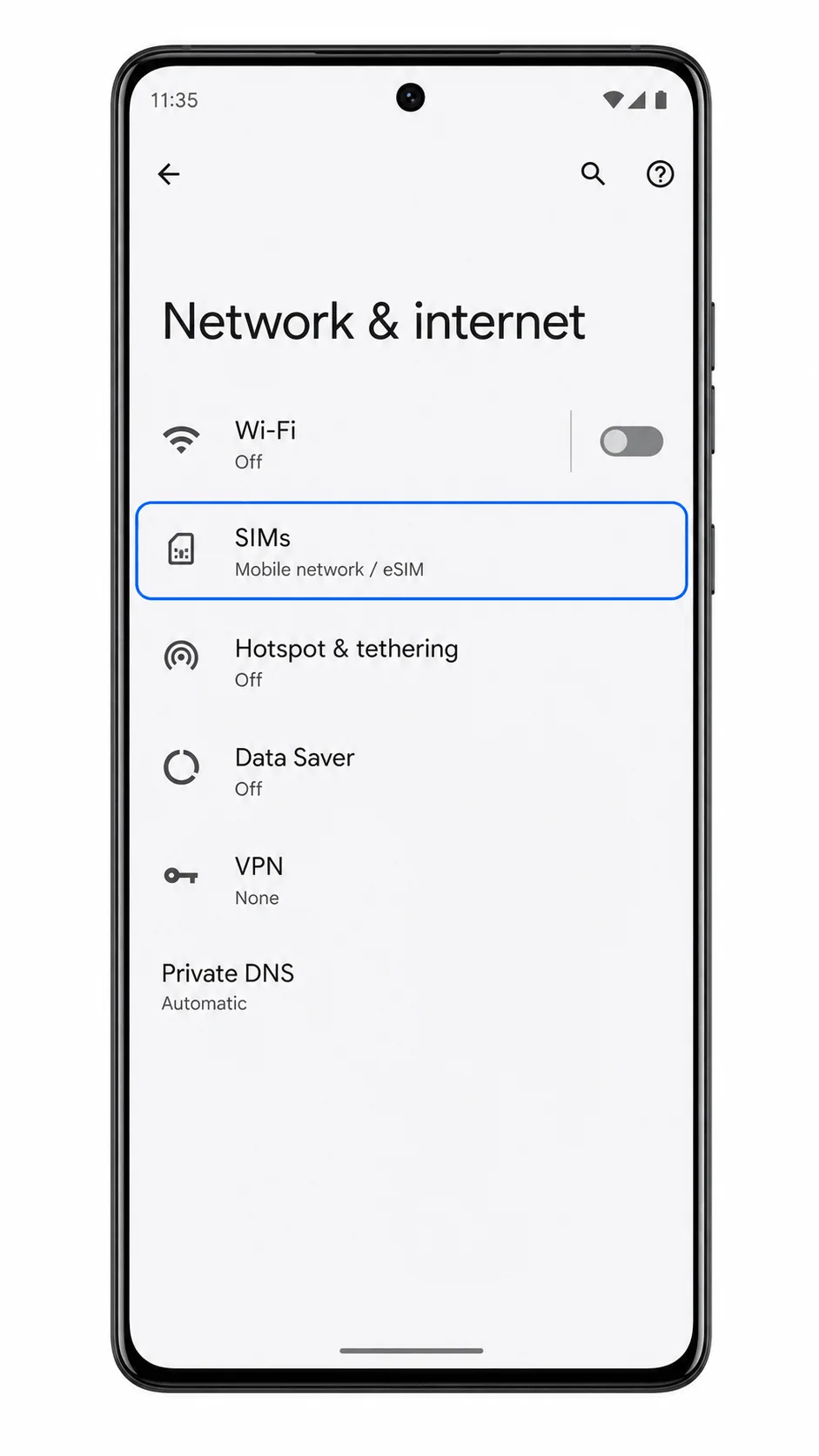
2. 「SIM」をタップします。
SIMページには、現在使用している物理SIMやモバイルプロファイルが表示されます。ソフトウェアのビルドによっては、この項目が「モバイルネットワーク」内にある場合があります。
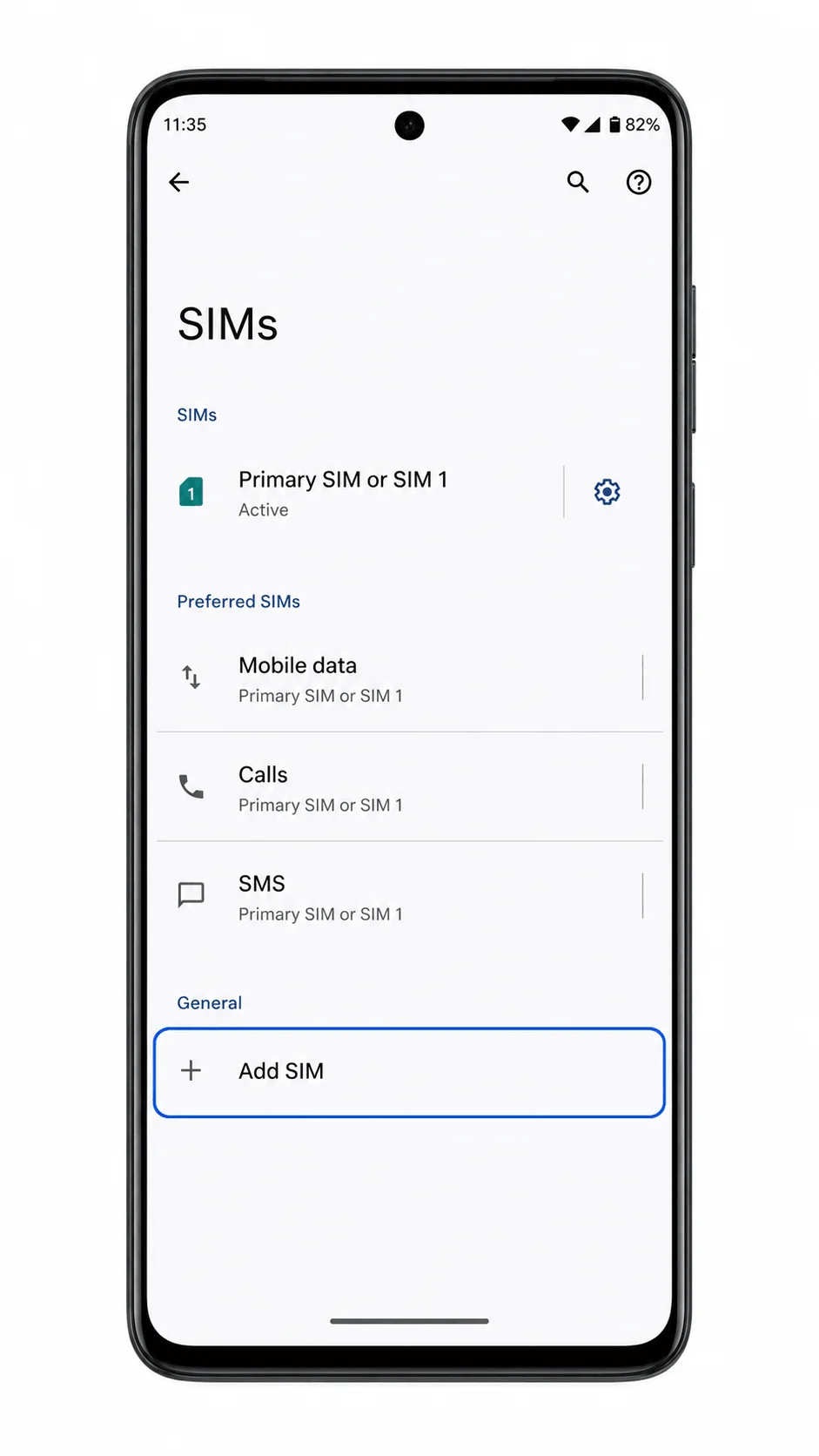
3. 「SIMを追加」または「eSIMを追加」をタップします。
モバイルプランを追加するための画面が表示されます。このオプションが表示されない場合は、旅行用プランを購入・有効化する前に、トラブルシューティングの項目を確認してください。
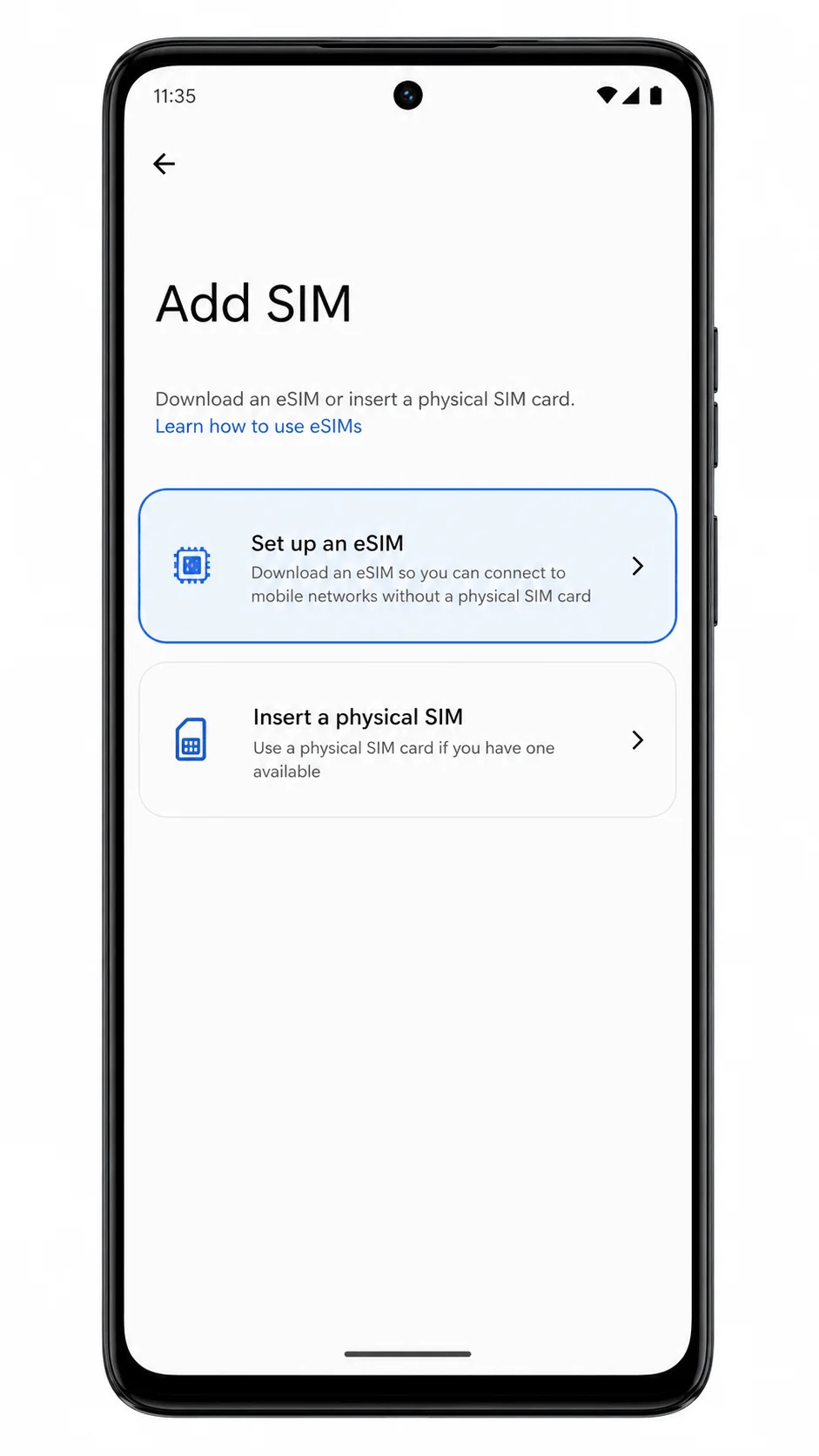
4. Androidから回線の追加方法を尋ねられたら、「eSIMをセットアップ」または「代わりにSIMをダウンロード」を選択します。
Motorola Edge (2022) でeSIMのセットアップ画面が起動し、QRコードスキャナーが準備されます。
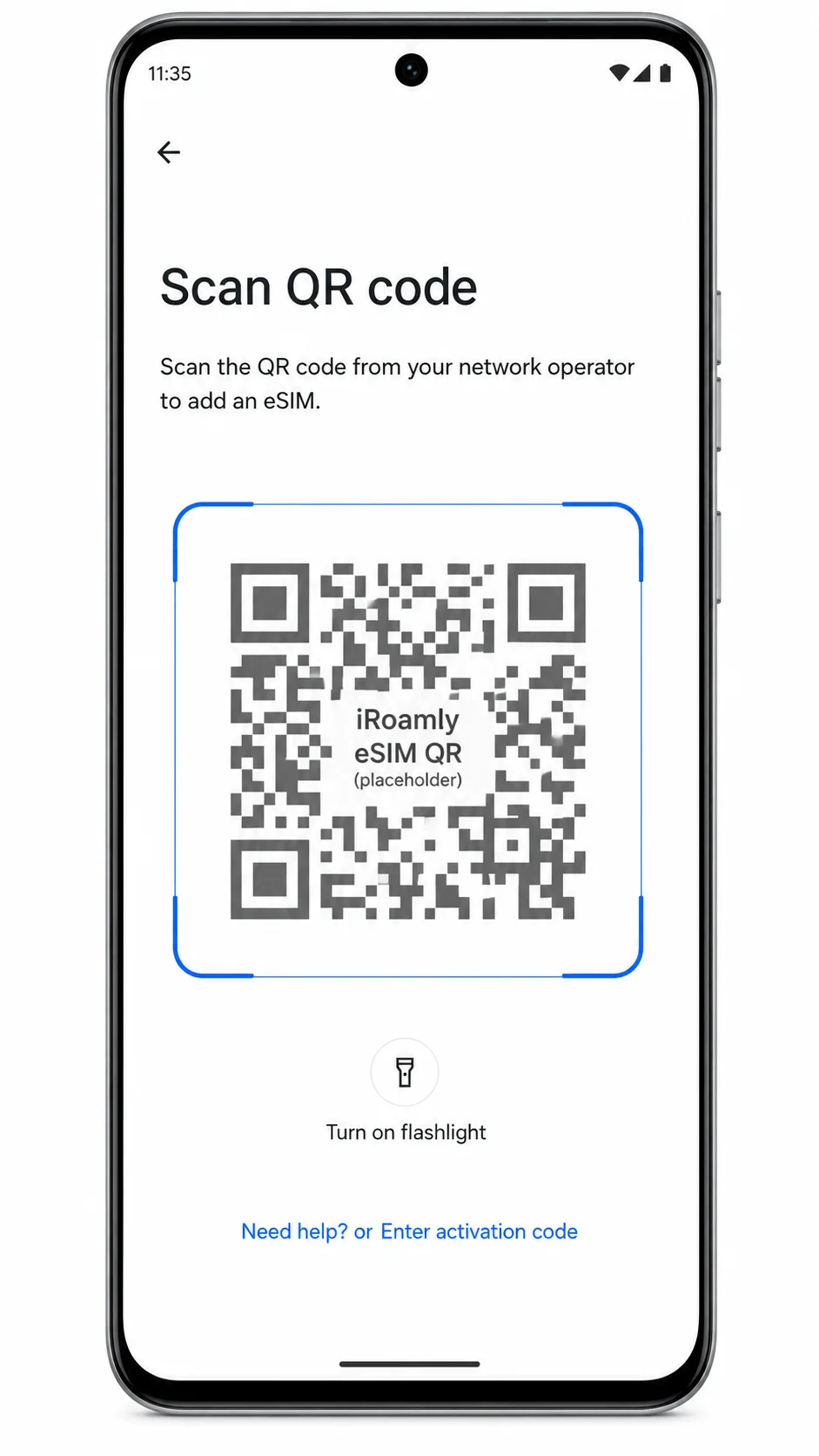
5. カメラをiRoamlyのQRコードに向け、コード全体がスキャン枠内に収まるようにします。
QRコードが正しく読み取られると、iRoamly eSIMプロファイルのダウンロードまたは確認画面が表示されます。
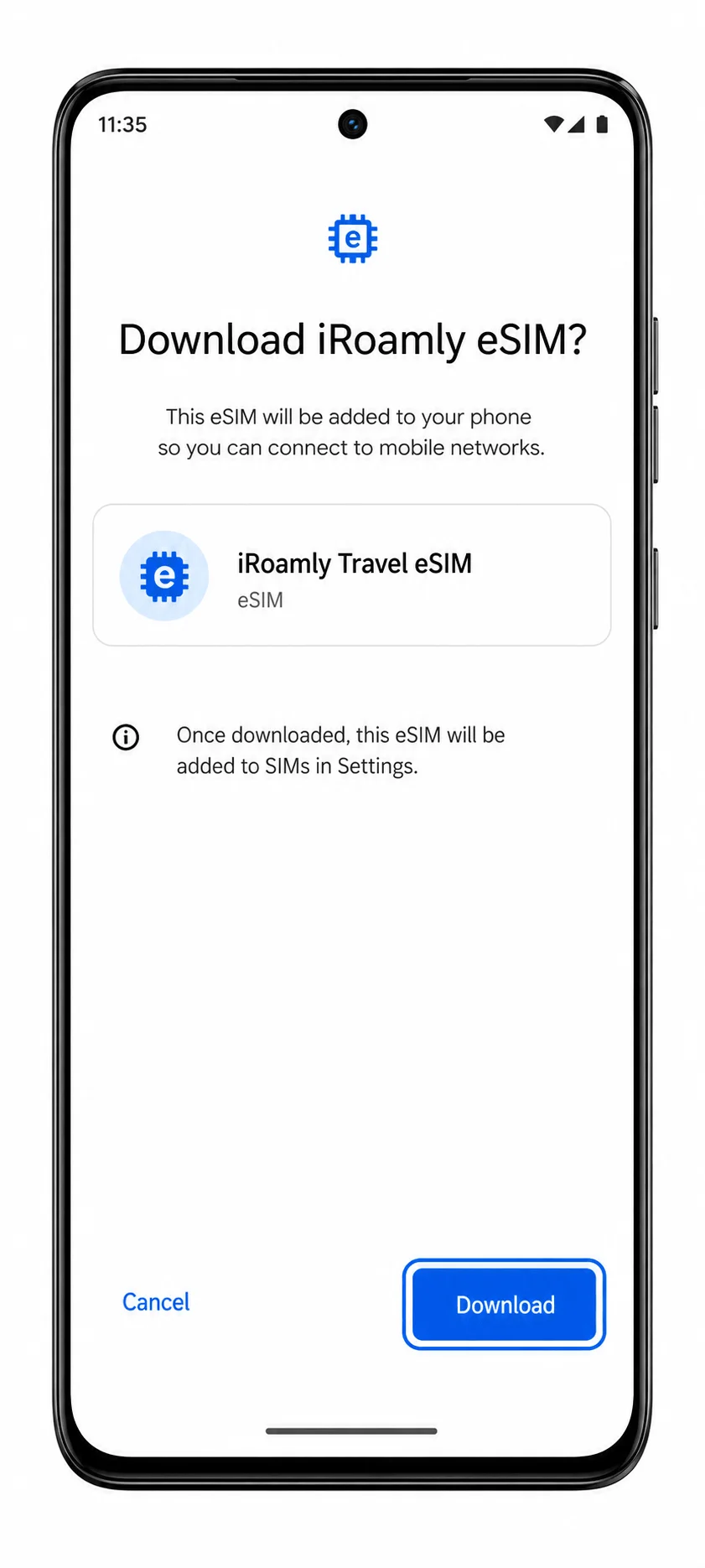
6. eSIMの追加を求める画面が表示されたら、「ダウンロード」、「有効化」、または「続行」をタップします。
ダウンロードが完了するまでWi-Fiに接続したままお待ちください。プランに名前(ラベル)を付けるよう求められた場合は、後で判別しやすいように「iRoamly」と入力してください。
方法 2: eSIM を手動でインストールする
1. Motorola Edge (2022) で「設定」を開き、「ネットワークとインターネット」をタップします。
手動設定は、QR インストール時と同じネットワーク設定ページから開始します。
2. 「SIM」をタップします。
現在利用中のモバイル回線の SIM 管理ページが表示されます。
3. 「SIM を追加」または「eSIM を追加」をタップします。
これにより SIM 追加のフローが開きます。物理 SIM の手順しか表示されない場合は、お使いの Motorola Edge (2022) のモデルやキャリアのファームウェアが eSIM 設定に対応していない可能性があります。
4. 「eSIM を設定」を選択するか、その選択肢が表示される場合は「代わりに SIM をダウンロード」をタップします。
多くの Android ビルドでは、最初に QR スキャナーが表示されます。
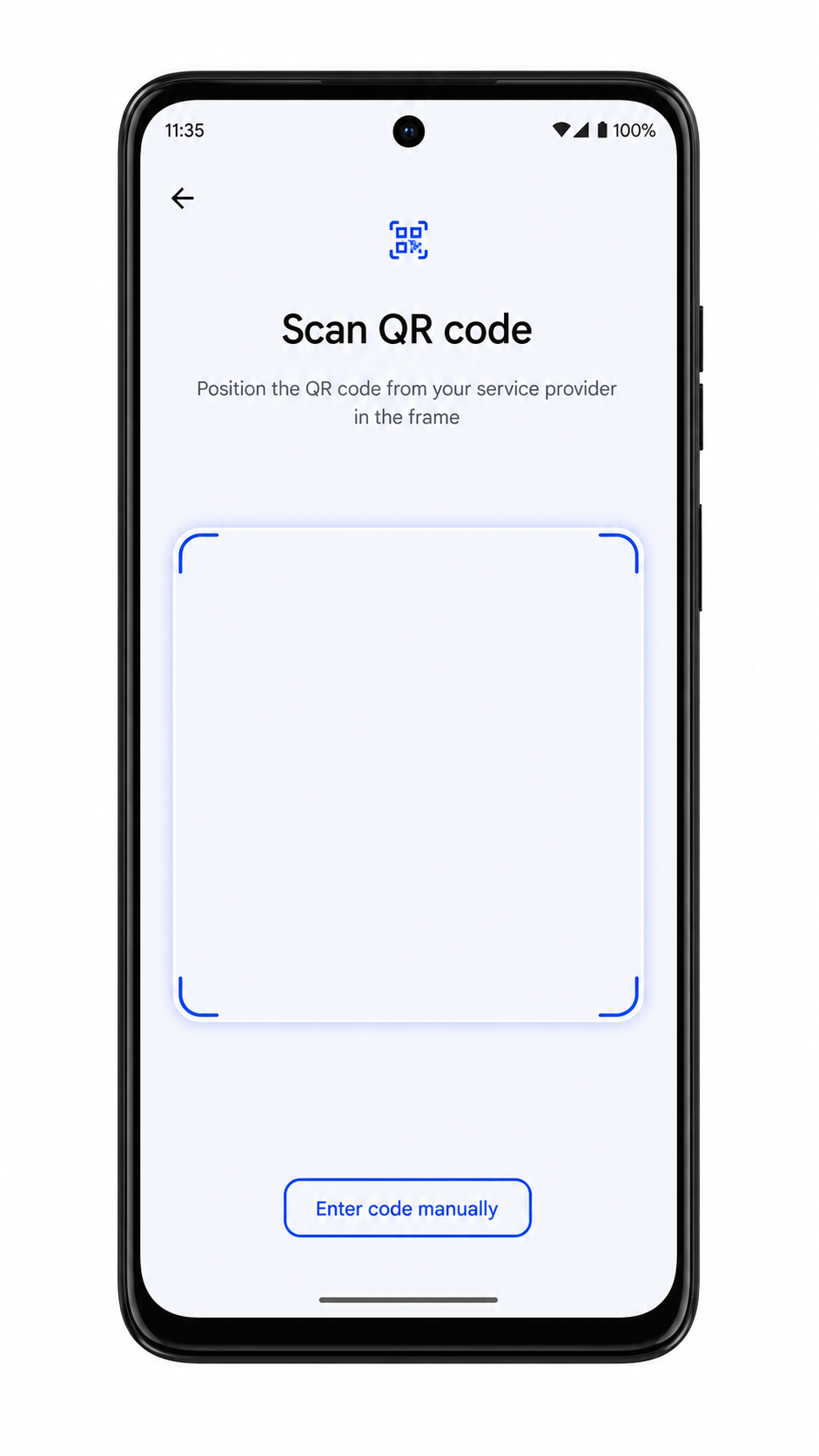
5. 「ヘルプが必要ですか?」、「コードを手動で入力」をタップするか、QR スキャナー画面に表示される手動入力オプションを選択します。
Motorola のストック Android に近い設定フローでは、各項目を個別に入力するのではなく、LPA:1$... で始まるような単一の完全なアクティベーションコードの入力を求められるのが一般的です。iRoamly から提供された正確な手動情報を入力してください。
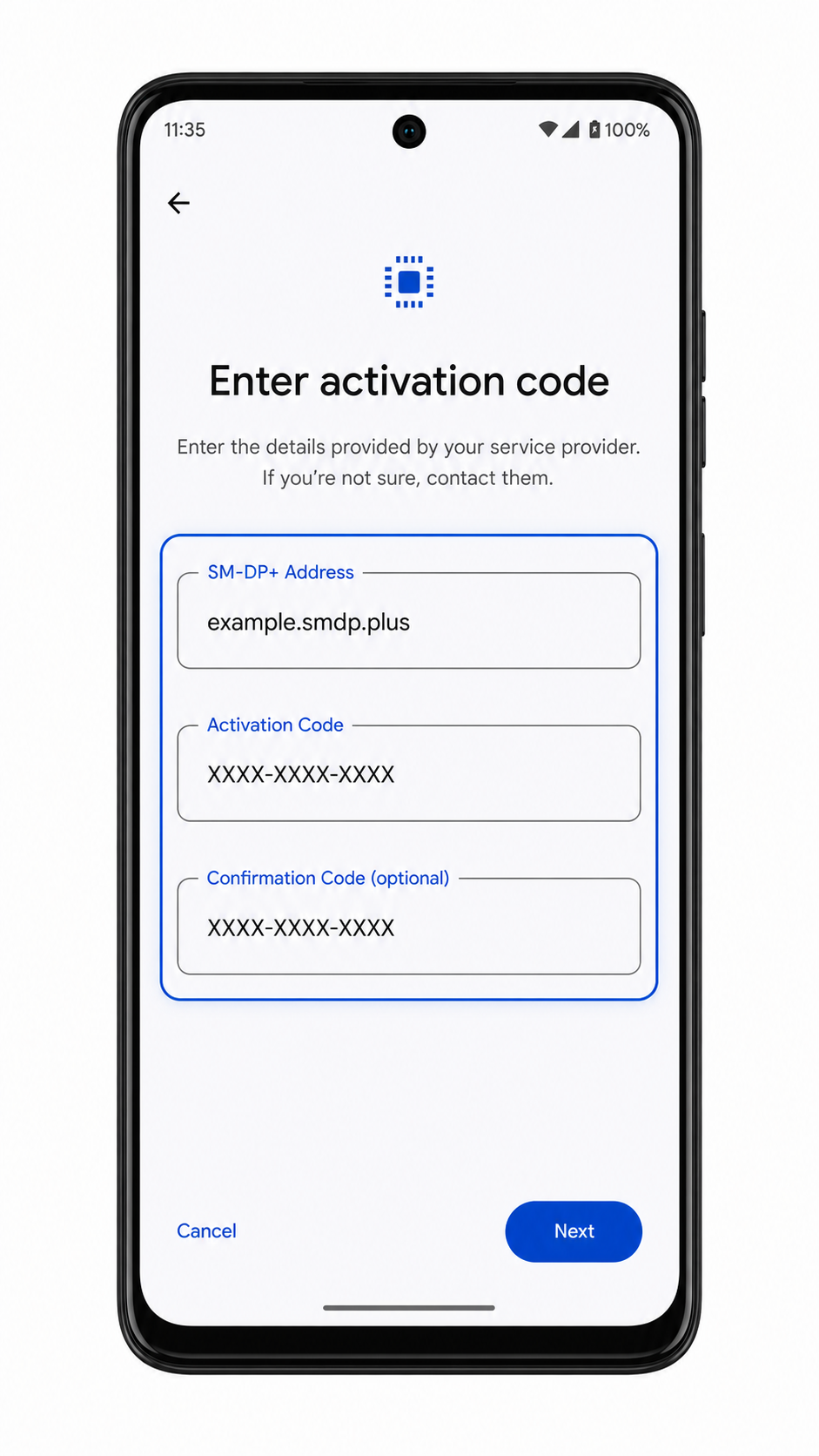
6. iRoamly アクティベーションコードを入力し、「続行」または「次へ」をタップします。
ソフトウェアのバージョンによって個別の入力フィールドが表示される場合は、SM-DP+ アドレス、アクティベーションコード、およびオプションの確認コードを、iRoamly の注文詳細に記載されている通りに正確に入力してください。
7. Android が iRoamly eSIM プロファイルを認識したら、「ダウンロード」、「有効化」、または「続行」をタップします。
プロファイルのダウンロードが完了し、SIM リストに表示されるまで、Motorola Edge (2022) を Wi-Fi に接続したままにしてください。
iRoamly eSIMがインストールされているか確認する方法
1. 「設定」>「ネットワークとインターネット」>「SIM」の順にタップします。
iRoamly eSIMがモバイルプランまたはSIMプロファイルとして表示されます。Androidでラベル名の変更が可能な場合は、「iRoamly」という名前に設定してください。
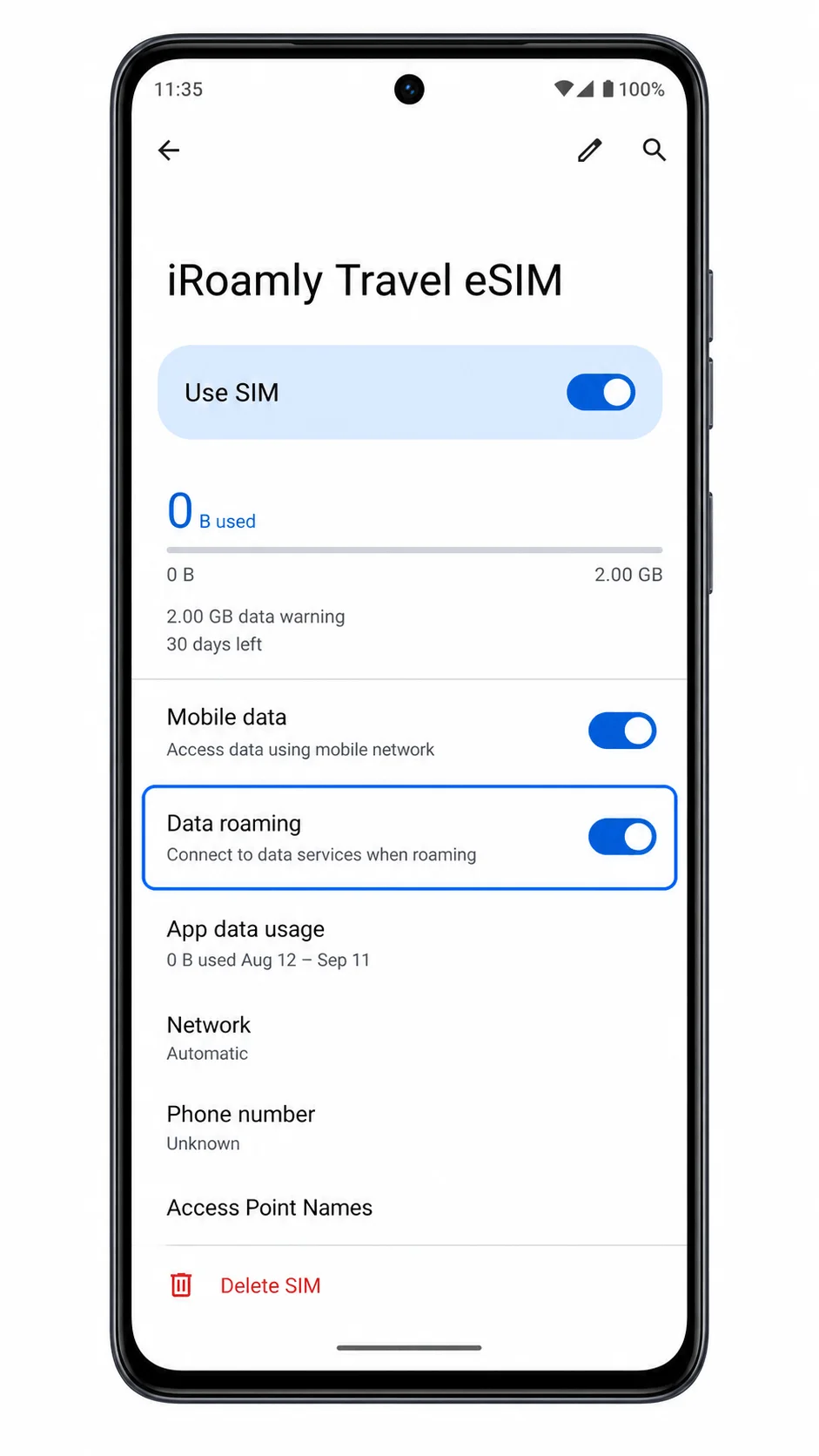
2. iRoamly eSIMプロファイルをタップし、回線が「オン」になっているか、使用可能な状態かを確認します。
プランがまだ有効になっていない場合、渡航先に到着して対応ネットワークに接続されるまで「保留中」と表示されることがあります。
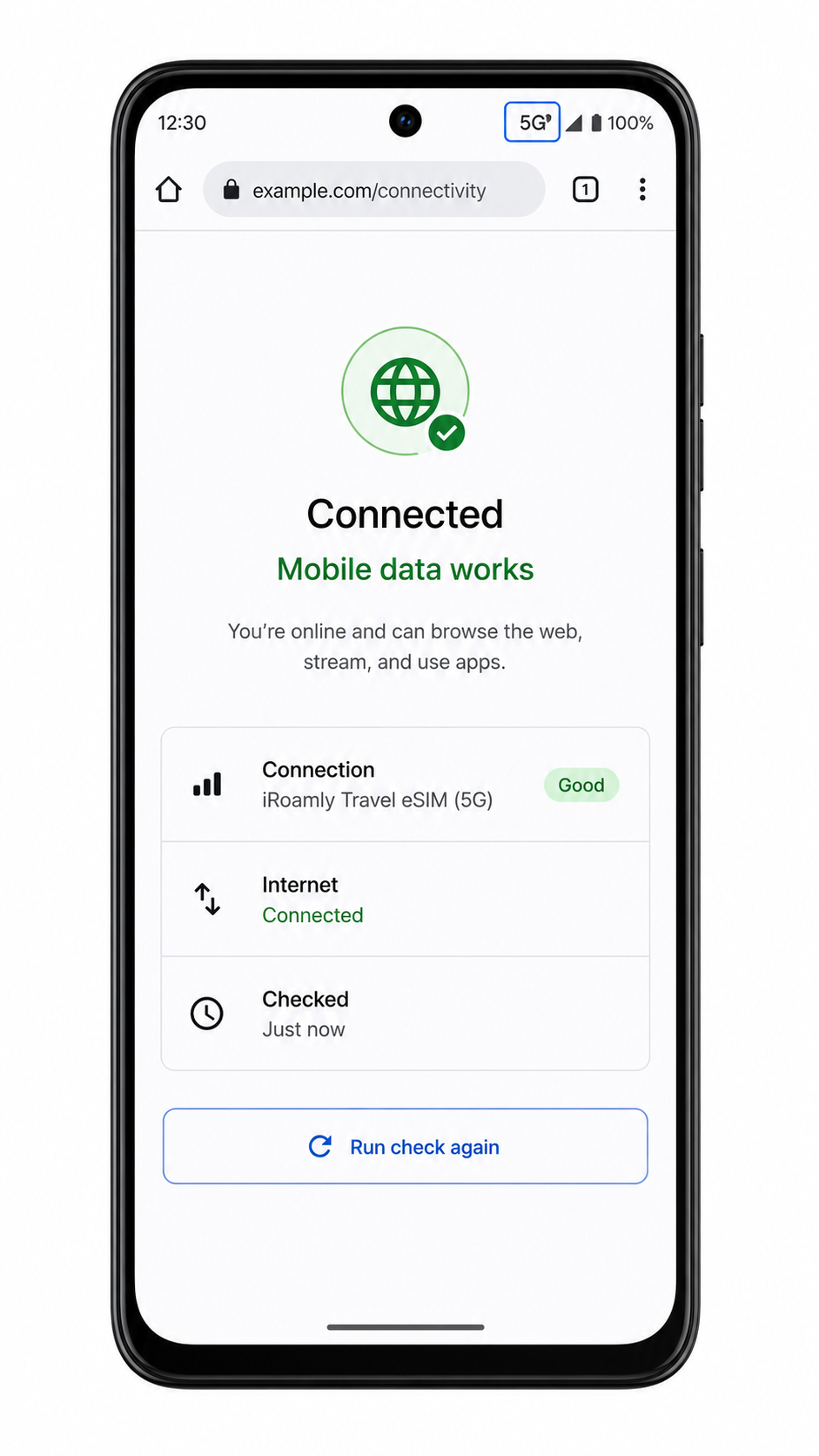
3. プランを利用開始する準備が整ってから、モバイルデータの通信確認を行ってください。
iRoamly回線を使用してブラウザや地図アプリを開いてみます。なお、ご契約のiRoamlyプランに音声通話やSMSが含まれていると明記されていない限り、これらの機能はテストしないでください。
モバイルデータ通信用にeSIMを設定する
1. 「設定」>「ネットワークとインターネット」>「SIM」を開き、iRoamly eSIMをタップします。
これで、旅行用eSIMの回線設定が開きます。
2. 端末に「SIMを使用」のスイッチが表示されている場合は、iRoamly eSIMをオンにします。
モバイルデータ通信を利用するには、この回線を有効にする必要があります。
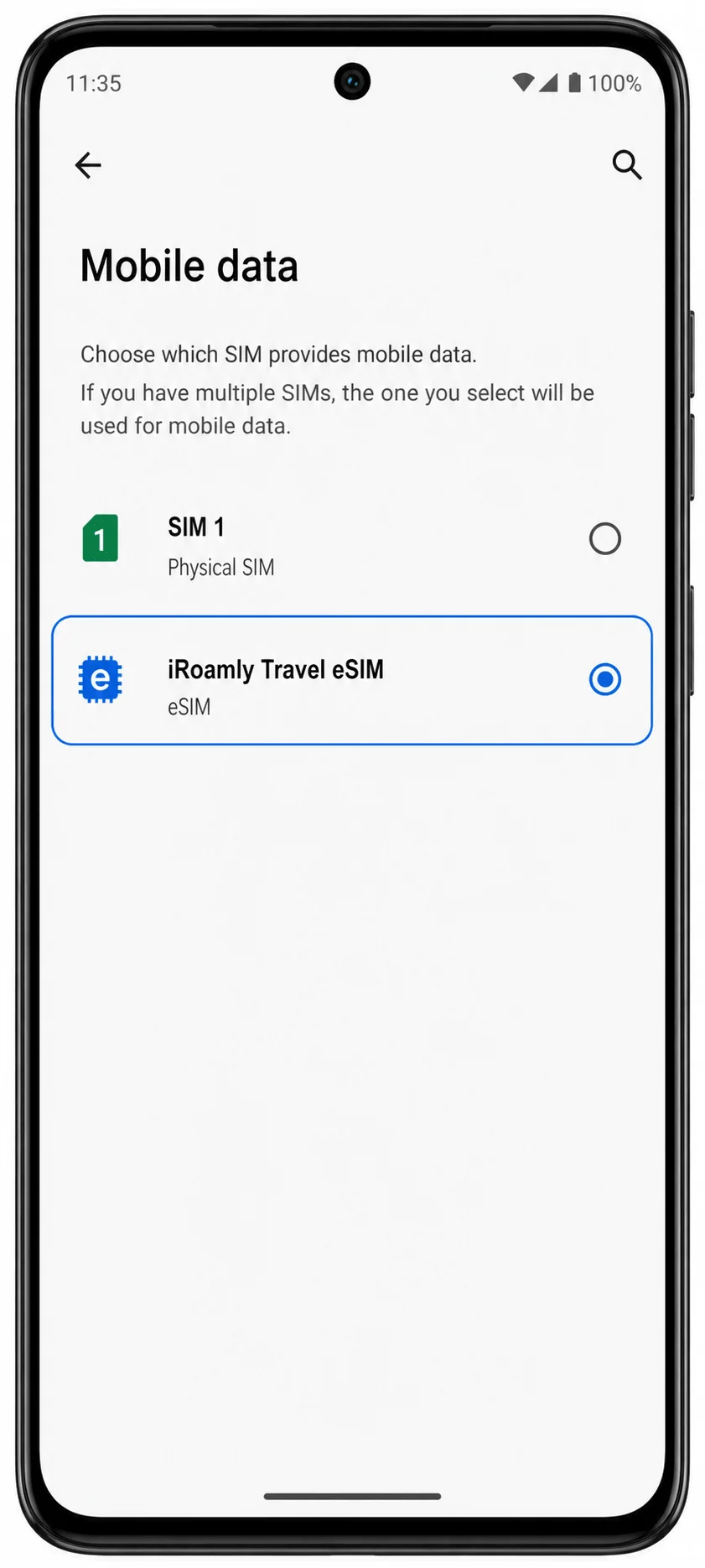
3. 「モバイルデータ」または「モバイルデータ用の優先SIM」をタップし、iRoamlyを選択します。
これで、Motorola Edge (2022) は物理SIMの代わりにiRoamlyの旅行用eSIMをインターネット接続に使用するようになります。
4. 渡航先のプランで必要な場合は、iRoamly eSIMの「データローミング」をオンにします。
旅行用eSIMプランは多くの場合、提携ネットワークを経由して接続されます。ご自身の契約しているキャリアのローミング料金が発生しないよう、プライマリSIM側のデータローミングはオフにしておくことをお勧めします。
トラブルシューティング
「SIMを追加」または「eSIMを追加」が表示されない場合は、Motorolaのソフトウェアアップデートをインストールして端末を再起動してください。また、端末がSIMロック解除済みであること、およびお使いの地域のEdge (2022) モデルがeSIMに対応しているかを確認してください。
QRコードがスキャンできない場合は、コードを表示している画面の輝度を上げ、カメラレンズを拭き、コードのサイズを拡大するか、手動入力を試してください。
QRコードが既に使用済みと表示された場合は、eSIMを削除しないでください。多くの旅行用eSIMのQRコードは1回限り有効なため、iRoamlyサポートへお問い合わせください。
手動入力が失敗する場合は、アクティベーションコード、またはiRoamlyから提示されたSM-DP+アドレス、アクティベーションコード、およびオプションの確認コードに誤字がないか、すべての文字を再確認してください。
eSIMのインストールは完了したがデータ通信ができない場合は、モバイルデータの設定でiRoamlyを選択し、iRoamly回線のデータローミングを有効にしてください。その後、機内モードのオン/オフ切り替えを行い、端末を再起動してください。
アクティベーションが「保留中」のままになる場合は、最初のネットワーク接続時にアクティベートされるプランであれば、渡航先の国へ到着するか、ネットワークのカバーエリア内に入るまで待機してください。
モバイルデータ通信の設定がメインのSIMに戻ってしまう場合は、「設定」 > 「ネットワークとインターネット」 > 「SIM」の順に進み、優先モバイルデータSIMとしてiRoamlyを選択してください。
端末に物理SIMの設定しか表示されない場合は、Edge (2022) シリーズであっても、お使いの端末がeSIM非対応の地域版またはキャリア版である可能性があります。
結論
Motorola Edge (2022) に iRoamly eSIM をインストールすれば、現在お使いの SIM 設定に影響を与えることなく、モバイルデータ通信を利用する準備が整います。すべての手続きはスマートフォンの設定画面から直接完了できるため、出発前に海外旅行の準備を簡単に済ませることができます。
慣れない街での地図検索や、メッセージアプリでの連絡、外出先での重要な旅行情報の確認など、eSIM を活用すれば、旅行中も柔軟に通信手段を確保し、いつでもどこでも快適にインターネットに接続できます。