
Motorola Edge 60 Proは、eSIM対応モデルであれば、物理SIMに加えてeSIMを利用可能です。本ガイドはMotorola Hello UXを搭載したAndroid 15環境を想定しています。設定は「設定」>「ネットワークとインターネット」>「SIM」から行います。
旅行先では、iRoamly eSIMを利用することで、メインのSIMを入れ替えることなく、渡航前や現地でデータプランを追加できます。メニューの名称は、お住まいの地域や通信キャリアのファームウェア、Androidのバージョンによって多少異なる場合がありますが、本ガイドでは現在のMotorola標準およびAndroid標準の表記に従って解説します。
セットアップには、iRoamlyのQRコードをスキャンする方法と、eSIM情報を手動で入力する方法の2通りがあります。QRコードでの設定が最も簡単ですが、設定する端末内にQRコードがある場合や、スキャンがうまくいかない場合、またテキスト形式で送られてきた情報を使用する場合には、手動入力が便利です。
iRoamly eSIMをセットアップする前に
ダウンロードを開始する前に、Motorola Edge 60 Proを安定したWi-Fi環境に接続してください。
端末がSIMロック解除済みであること、およびお使いの地域のモデルがeSIMに対応していることを確認してください。通信事業者や販売地域によっては、eSIMの設定項目が表示されない場合があります。
iRoamlyのQRコードは、別のデバイスの画面、印刷物、またはメール等ですぐに表示できる状態にしておいてください。手動で設定する場合は、SM-DP+アドレス、アクティベーションコード、および確認コード(必要な場合)を手元にご用意ください。
メニュー内に該当する項目が見当たらない場合は、端末のソフトウェアを最新のAndroid 15にアップデートしてからインストールを行ってください。
iRoamly eSIMのインストールは、プランの利用規約に従い、渡航の1〜2日前を目安に行ってください。ただし、早すぎるインストールは推奨されません。iRoamlyプランの有効期間はアクティベーション(有効化)時に開始され、開始のタイミングはプランごとに異なる可能性があるため、インストール前にプラン詳細を必ずご確認ください。
iRoamlyサポートからの指示がない限り、iRoamly eSIMのプロファイルを削除しないでください。一度削除されたeSIMプロファイルや、既に使用済みのQRコードは、再インストールできない場合がほとんどです。
iRoamlyのプランはデータ通信専用の場合があり、音声通話やSMSの利用は保証されていません。通話やテキストメッセージ機能が必要な場合は、事前に各プランの詳細をよくご確認ください。
方法 1:QRコードをスキャンして eSIM をインストールする
「設定」を開き、「ネットワークとインターネット」をタップします。ここには、モバイルネットワーク、Wi-Fi、SIM、ホットスポットの設定が表示されます。

「SIM」をタップします。物理 SIM やダウンロードした eSIM プロファイルを管理する画面が開きます。

「eSIM を追加」をタップします。もし「SIM を追加」と表示されている場合は、それをタップしてから、次の画面で eSIM をセットアップするオプションを選択してください。

セットアップ画面で、「QR コードをスキャン」をタップします。eSIM スキャナーが起動します。
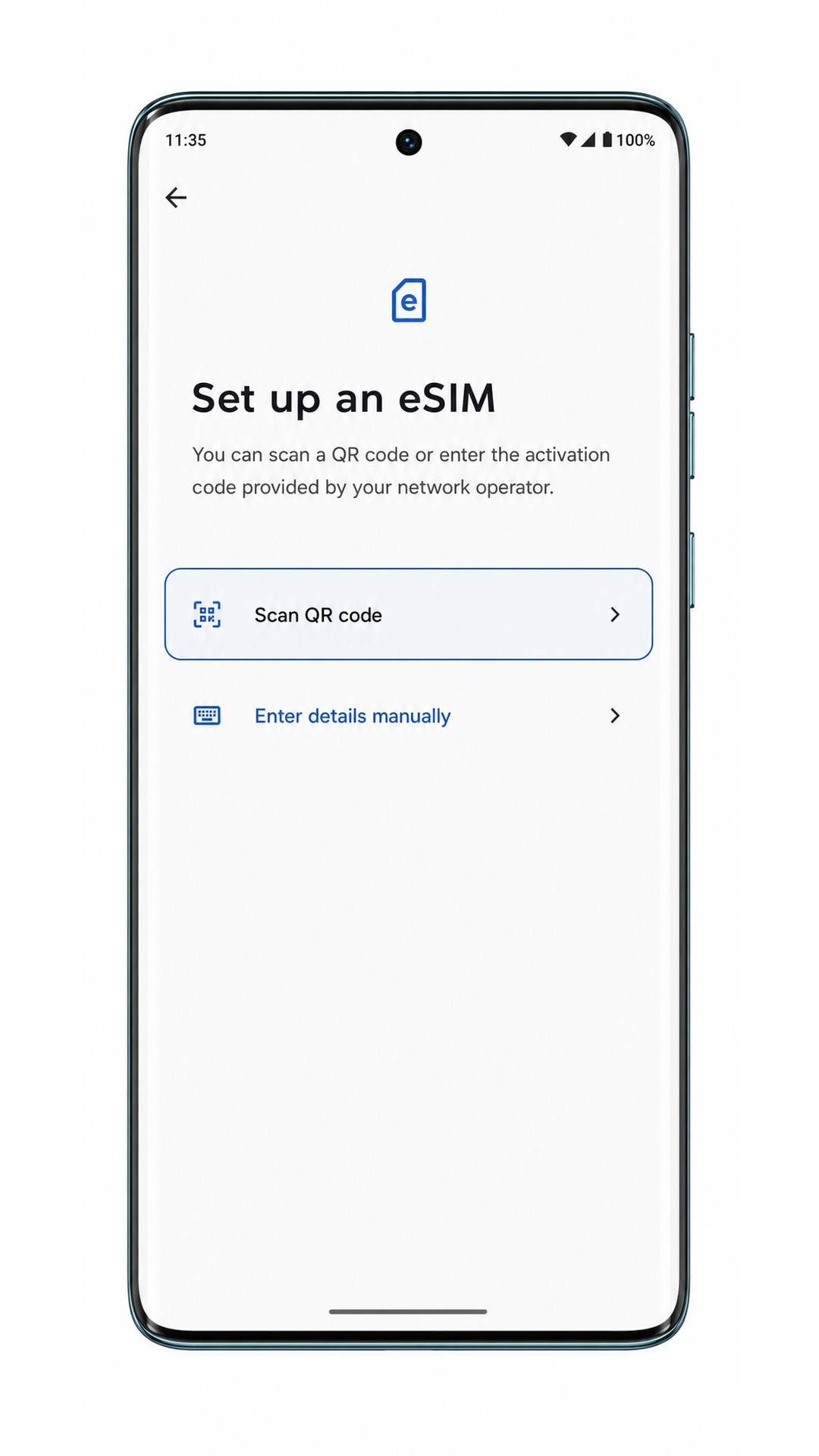
スキャナーを iRoamly QRコードに向けます。QRコードを明るい場所に平らに置き、スキャン枠内に全体が収まるようにして、読み取りが完了するまでそのまま保持してください。

iRoamly eSIM プロファイルの内容を確認し、「ダウンロード」をタップします。ダウンロードが完了するまで Wi-Fi 接続を維持してください。

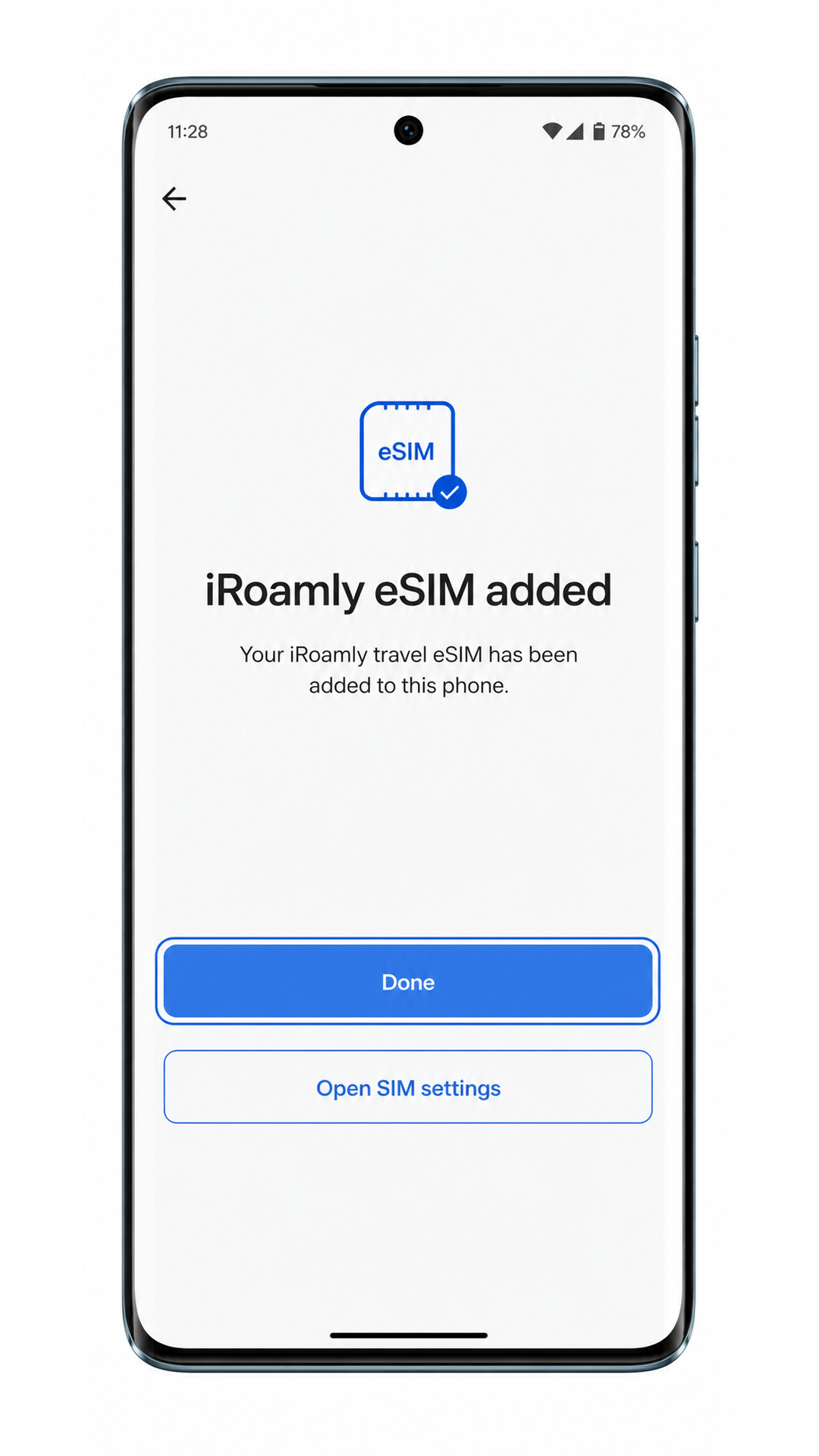
Motorola Edge 60 Pro に iRoamly eSIM が正常に追加された旨が表示されたら、「完了」をタップします。
方法2:eSIMを手動でインストールする
「設定」を開き、「ネットワークとインターネット」をタップします。QRコード方式でこのページをすでに開いていた場合でも、ここから操作を開始してください。
「SIM」をタップして、SIMおよびeSIM管理画面を開きます。
「eSIMを追加」をタップします。「SIMを追加」と表示されている場合は、それをタップし、画面の指示に従ってeSIMのセットアップを選択してください。
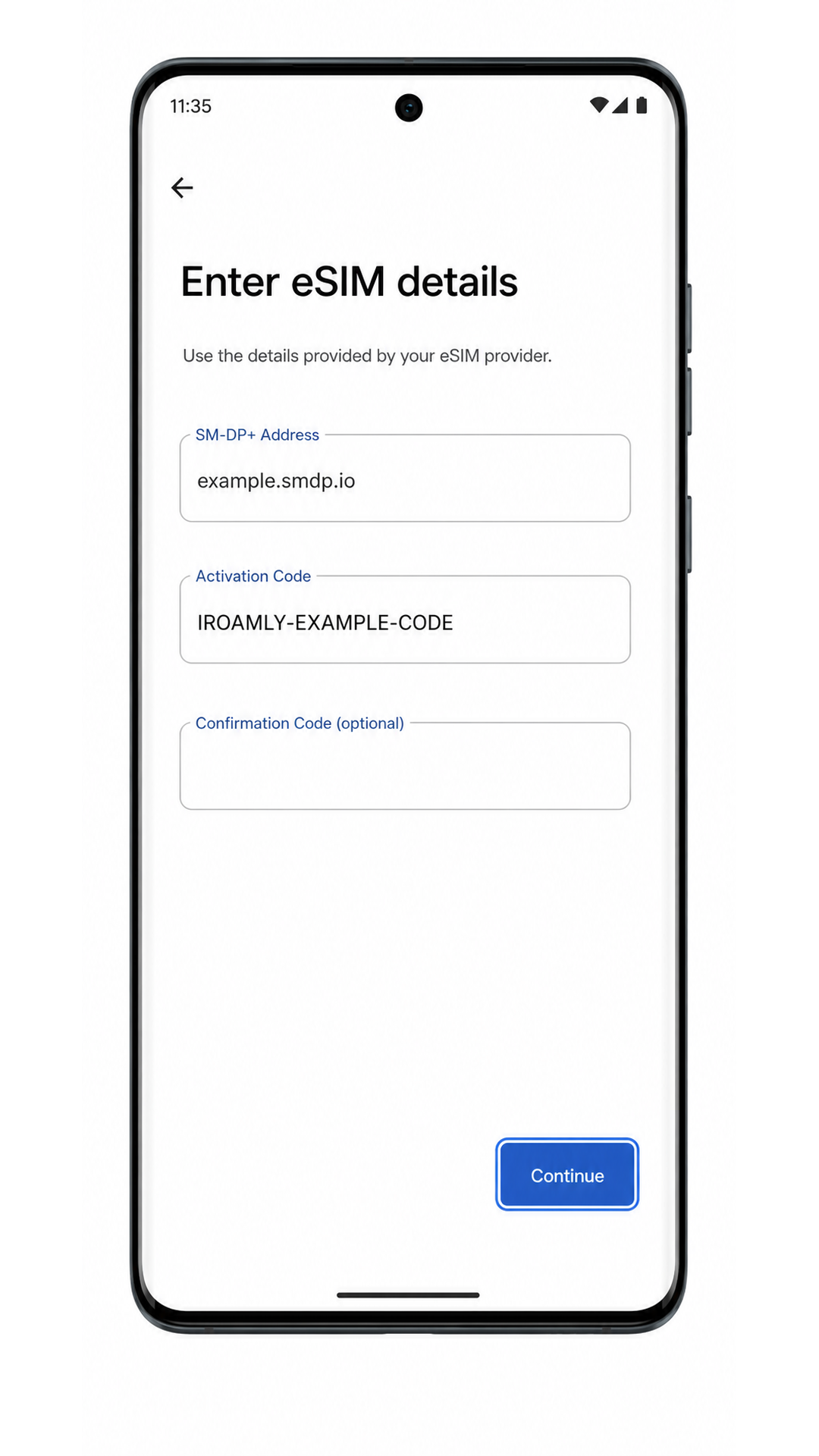
eSIMセットアップ画面で、「詳細を手動で入力」をタップします。Androidのバージョンによっては、「アクティベーションコードを手動で入力」と表示される場合があります。

iRoamlyから提供された「SM-DP+アドレス」と「アクティベーションコード」を入力します。iRoamlyから確認コードが提供されている場合は、該当するオプション項目に入力し、「続行」をタップします。
iRoamly eSIMのプロファイルを確認し、「ダウンロード」をタップします。ダウンロードが完了するまでWi-Fiに接続したままにしてください。
Motorola Edge 60 ProでiRoamly eSIMが追加されたことを確認したら、「完了」をタップします。
iRoamly eSIMがインストールされているか確認する方法
「設定」>「ネットワークとインターネット」>「SIM」の順にタップします。SIMリストの中にiRoamlyトラベルeSIM、または新しくダウンロードしたeSIMプロファイルが表示されているか確認してください。
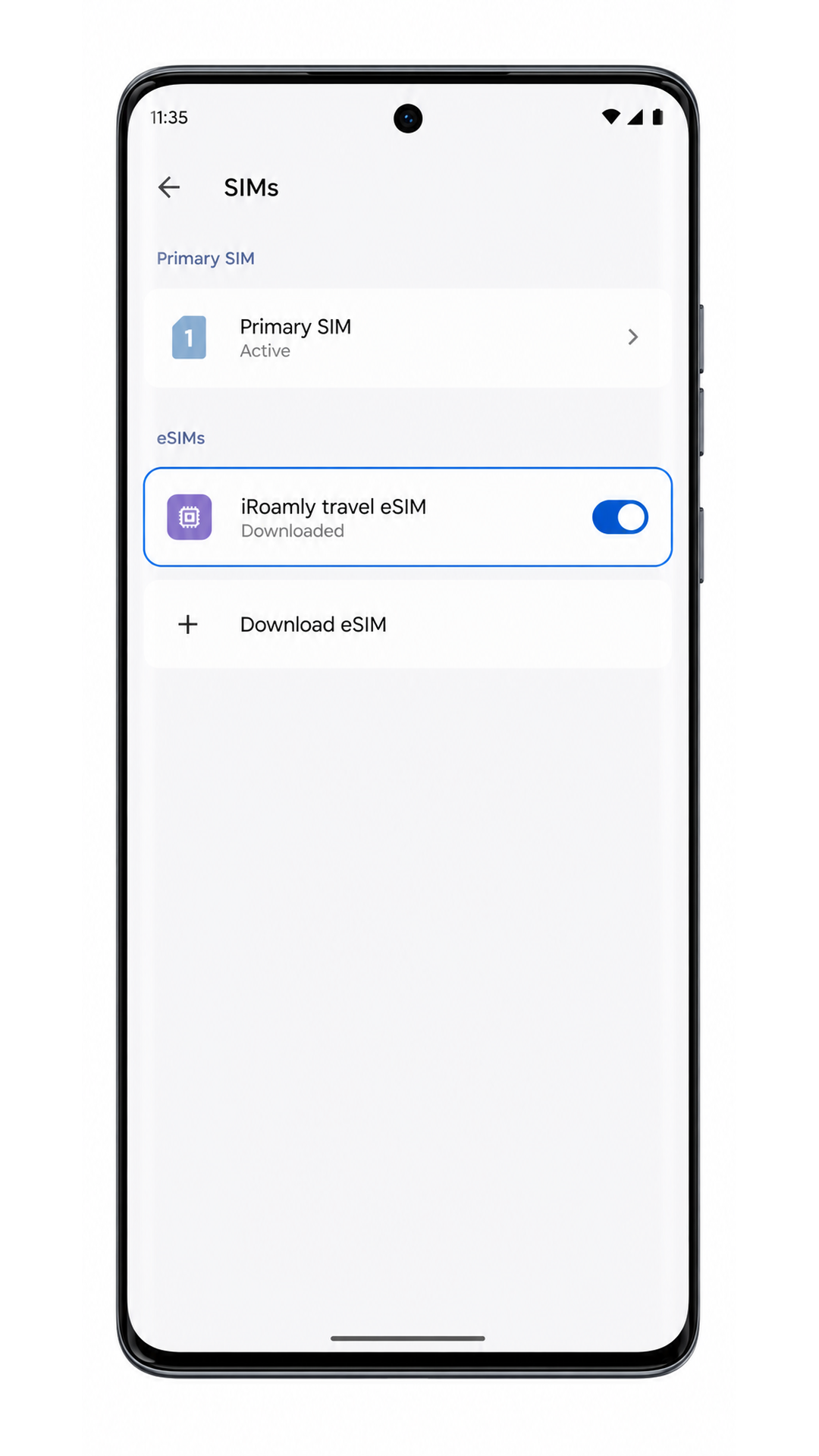
iRoamly eSIMのプロファイルをタップし、回線をオンにできることを確認してください。プランがデータ通信専用の場合、SMSや通話ができないことをもって不具合の証明としないようご注意ください。
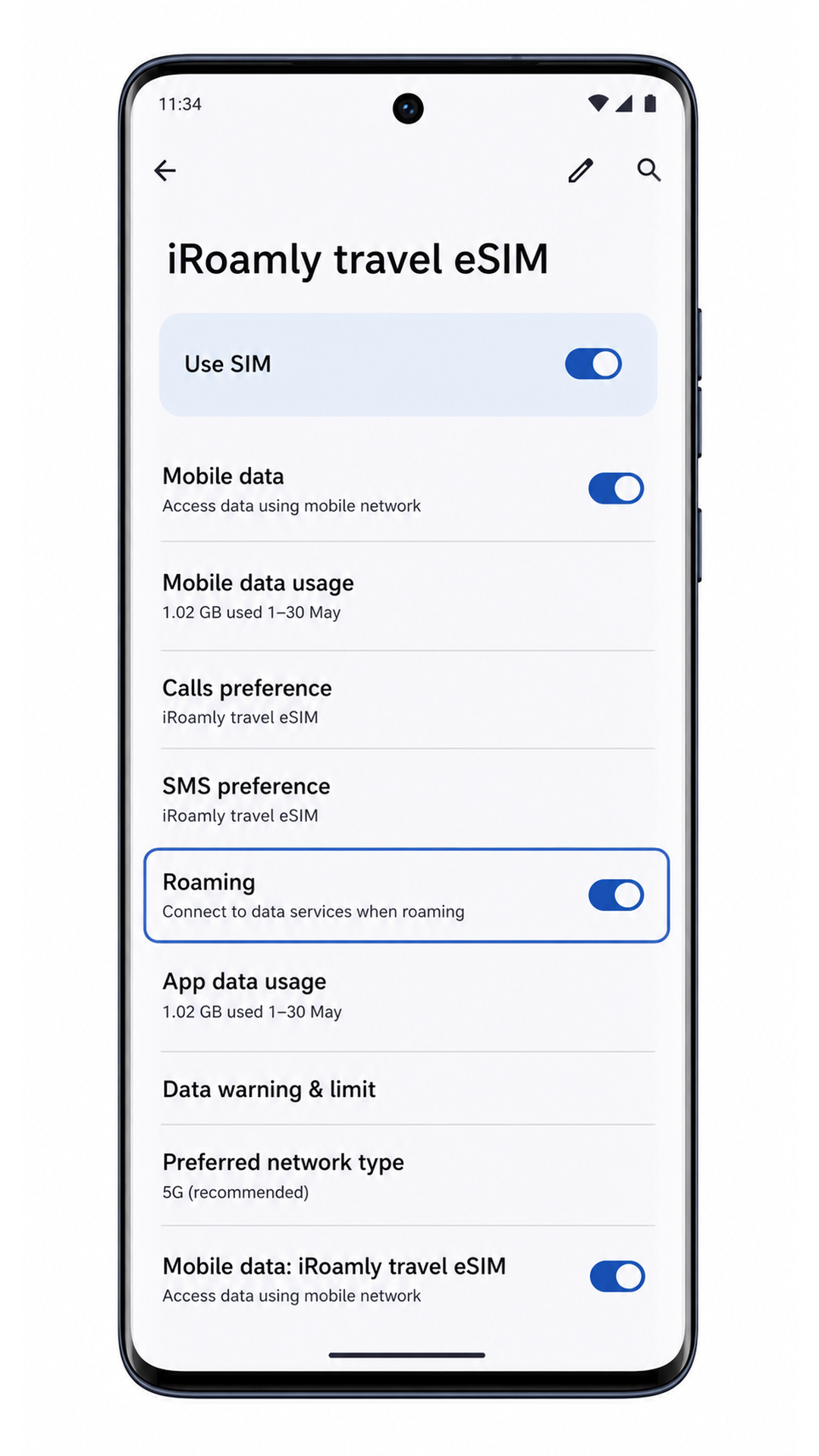
モバイルデータ通信用のeSIMを設定する
「設定」>「ネットワークとインターネット」>「SIM」の順に進み、iRoamly travel eSIMをタップして、「SIMを使用」がオフの場合はオンに切り替えます。
「モバイルデータ」をタップし、データ通信用SIMとしてiRoamly travel eSIMを選択します。これにより、旅行中にメインのSIMがデータ通信に使用されるのを防ぐことができます。
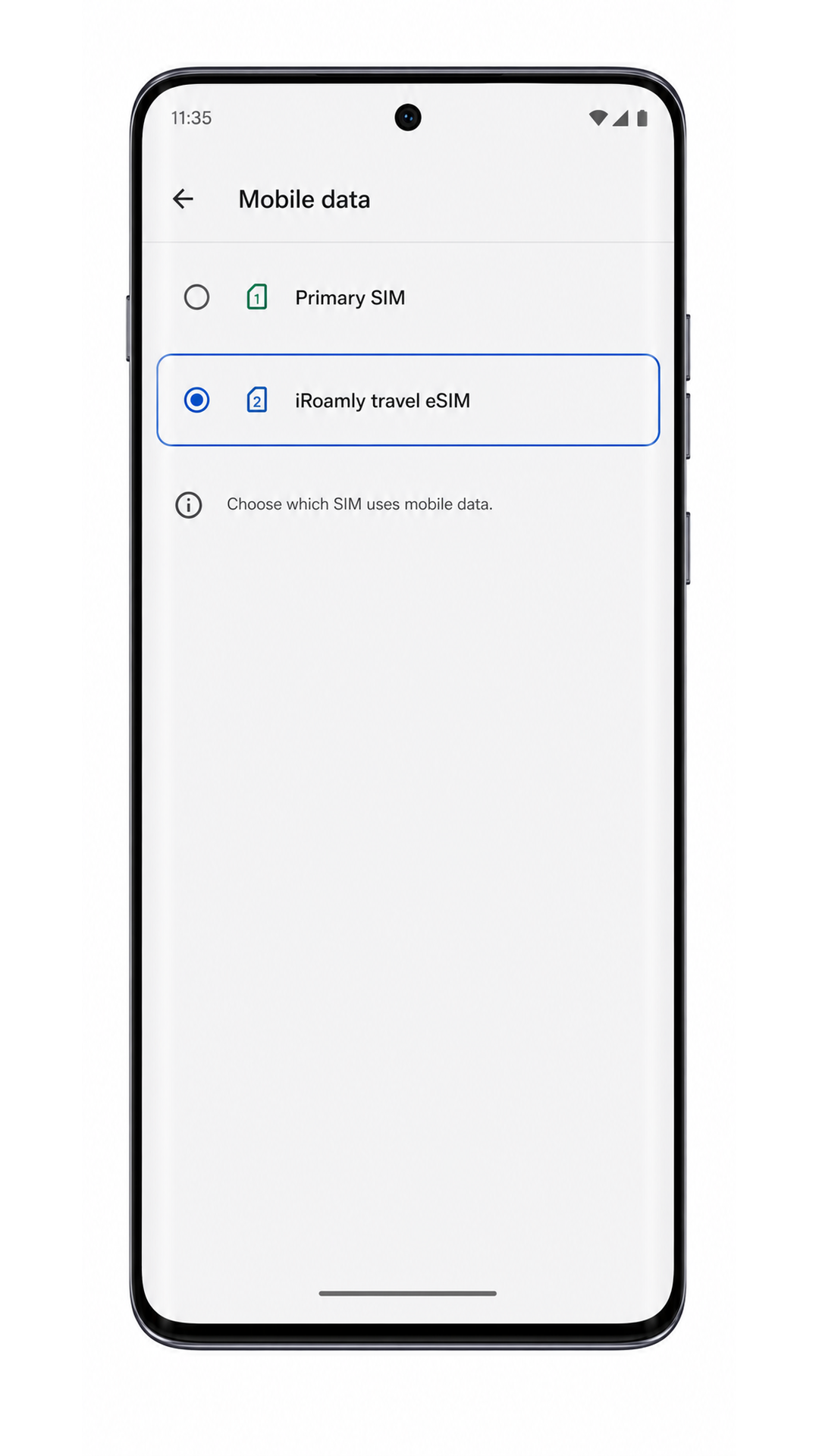
iRoamly eSIMの詳細ページに戻り、渡航先のプランで必要な場合は「ローミング」をオンにします。渡航先の国や地域に到着後、ブラウザや地図アプリを開いてモバイルデータ通信が利用できるか確認してください。
トラブルシューティング
eSIMを追加が表示されない:Motorola Edge 60 ProのモデルがeSIMに対応しているか確認し、最新のソフトウェアアップデートをインストールして端末を再起動してください。また、通信事業者のファームウェアによってeSIMのセットアップが制限されていないか確認してください。
QRコードがスキャンできない:QRコードを表示しているデバイスの画面輝度を上げ、カメラレンズを拭いてから、コードを平らな状態にして読み取ってください。難しい場合は手動入力をお試しください。
QRコードが既に使用されている:インストール済みのプロファイルを削除しないでください。QRコードを別のデバイスで使用した場合や、アクティベーション後にインストールが失敗した場合は、再試行する前にiRoamlyサポートまでご連絡ください。
手動入力が失敗する:iRoamlyから提供されたSM-DP+アドレスとアクティベーションコードに誤りがないか確認してください。余分なスペースや改行、文字の入力間違いがないよう注意してください。
eSIMがアクティベート中のまま:Wi-Fi接続を維持したまま数分待ち、画面の案内に従って端末を再起動してください。その後、「設定」>「ネットワークとインターネット」>「SIM」から状態を再度確認してください。
インストール後にデータ通信ができない:モバイルデータ通信の設定でiRoamly travel eSIMを選択してください。プランに応じてローミングをオンにし、メインSIMへの意図しない自動切り替えを無効にした上で、対象の目的地にて再度接続を試してください。
eSIMは認識されているが通話やSMSができない:多くの旅行用eSIMプランはデータ通信専用です。音声通話やSMSを利用する前に、iRoamlyのプラン詳細をご確認ください。
結論
Motorola Edge 60 Proの場合、「設定」>「ネットワークとインターネット」>「SIM」>「eSIMを追加」からiRoamly QRコードをスキャンするのが最も迅速な手順です。Androidがプロファイルを自動認識し、そのままダウンロード画面へ進めるためです。QRコードが利用できない場合は、手動入力が適切なバックアップ手段となります。特に、iRoamlyアカウントやメールでSM-DP+アドレスとアクティベーションコードを確認できる状態にしておくとスムーズです。
インストール後の重要な確認ポイントは「SIM」ページです。iRoamlyの旅行用eSIMがダウンロード済みプロファイルとして表示され、正常にオンにでき、モバイルデータとして選択可能であることを確認してください。海外で利用を開始する前に、iRoamlyの回線をモバイルデータ用として設定し、必要に応じてローミングを有効にしてください。また、プランが意図したタイミングで開始されるよう、アクティベーションの有効期限についても留意しておきましょう。