
Motorola Edge 60は、対応する地域モデルにおいてeSIMをサポートしており、物理的なSIMカードを差し替えることなくモバイルデータ通信を利用したい旅行者にとって、非常に便利なスマートフォンです。本ガイドは、Android 15を搭載し、Motorolaの標準に近い設定レイアウトを採用したMotorola Edge 60を前提としています。
旅行の際は、出発前にiRoamly eSIMをインストールしておくことで、現地到着後すぐにデータ通信を開始できます。インストール前にiRoamlyのプラン内容を必ずご確認ください。プランの有効期間はアクティベーション時から開始されるほか、選択したプランに明記がない限り、音声通話やSMSは含まれない場合があります。
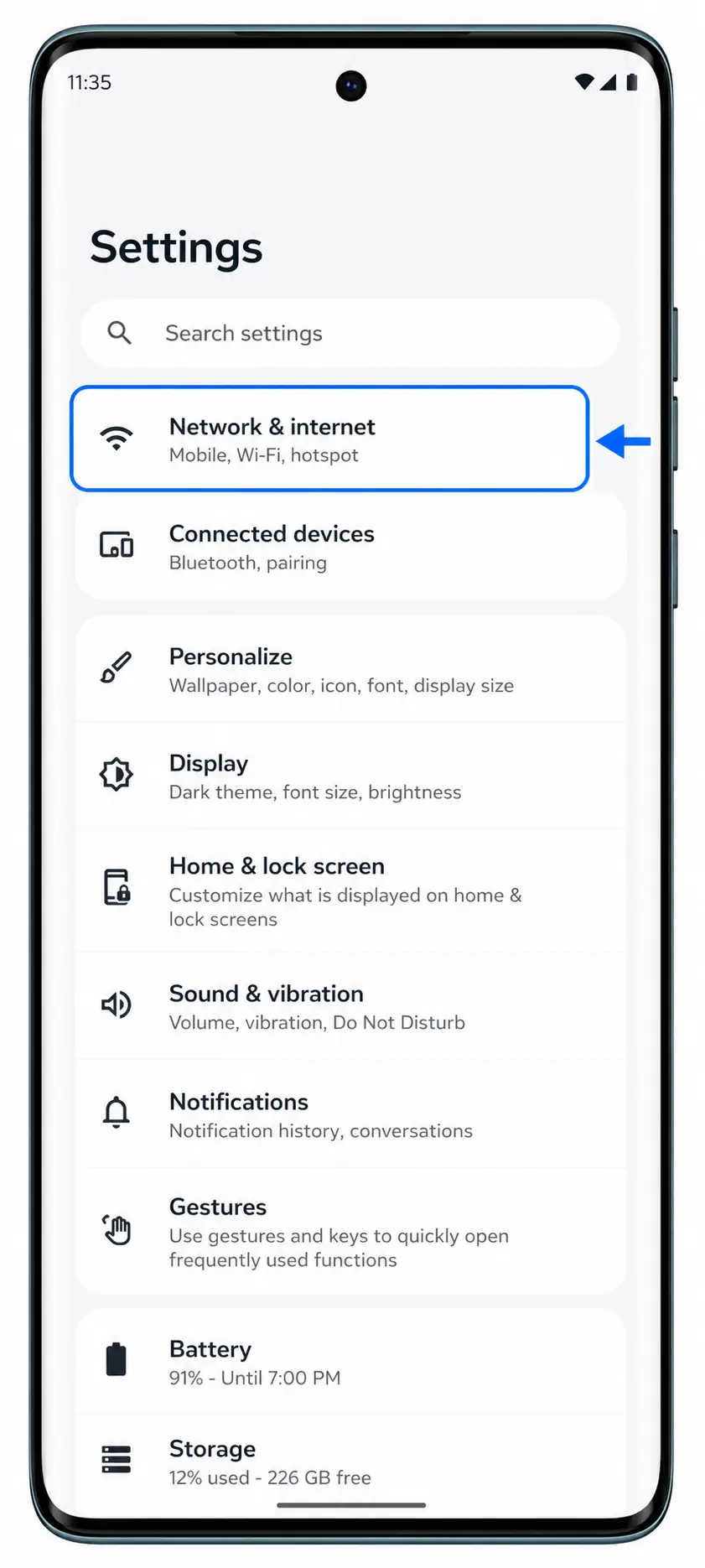
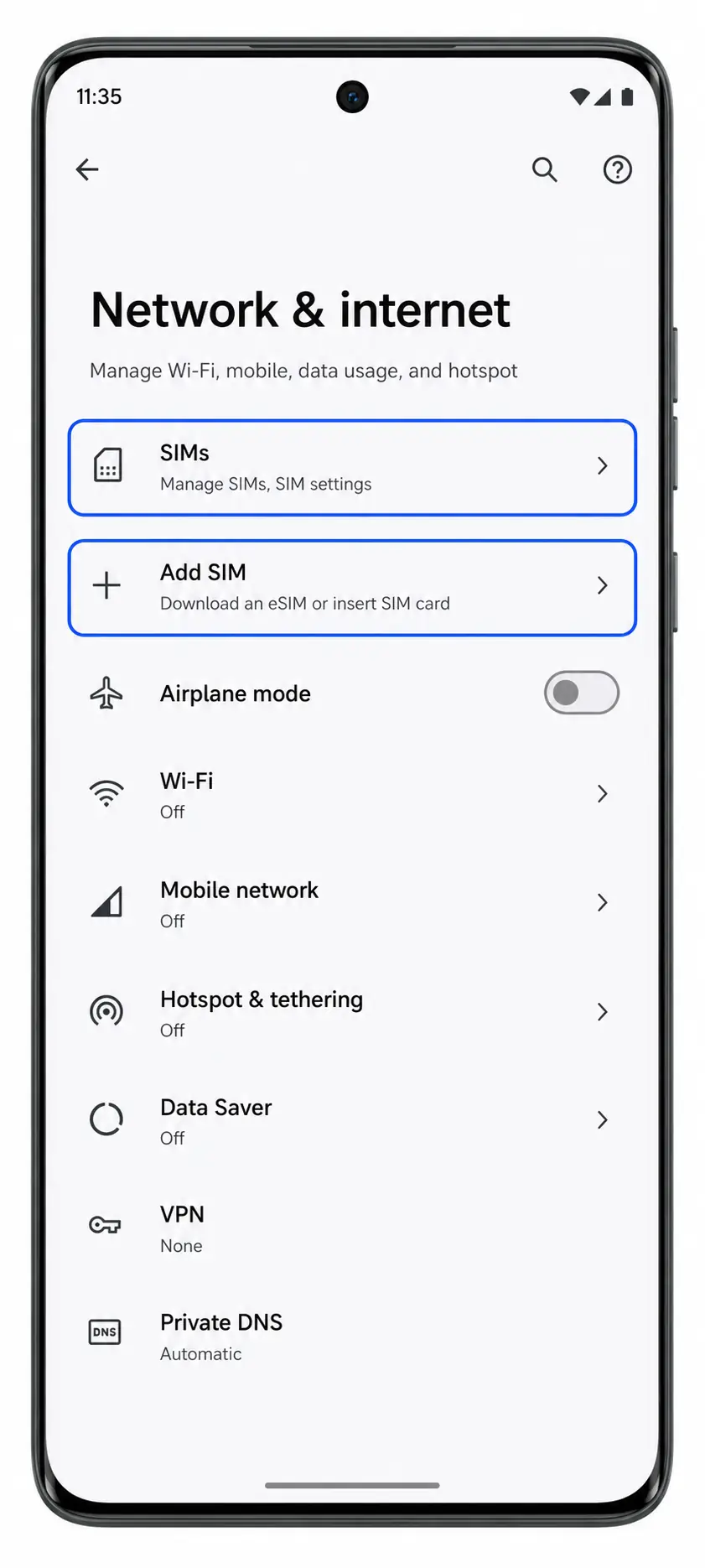
本ガイドでは、iRoamlyのQRコードをスキャンする方法と、eSIM情報を手動で入力する方法の両方の設定手順を解説します。メニュー名はソフトウェアのバージョン、地域、キャリアのファームウェアによって多少異なる場合がありますが、標準的な操作手順は「設定」>「ネットワークとインターネット」>「SIM」>「SIMを追加」>「eSIMをセットアップ」となります。
iRoamly eSIMをセットアップする前に
eSIMをダウンロードする前に、Motorola Edge 60を安定したWi-Fiネットワークに接続してください。
お使いのMotorola Edge 60のモデルと地域がeSIMに対応しているかを確認してください。通信事業者や地域によって、eSIM機能が無効になっている場合があります。
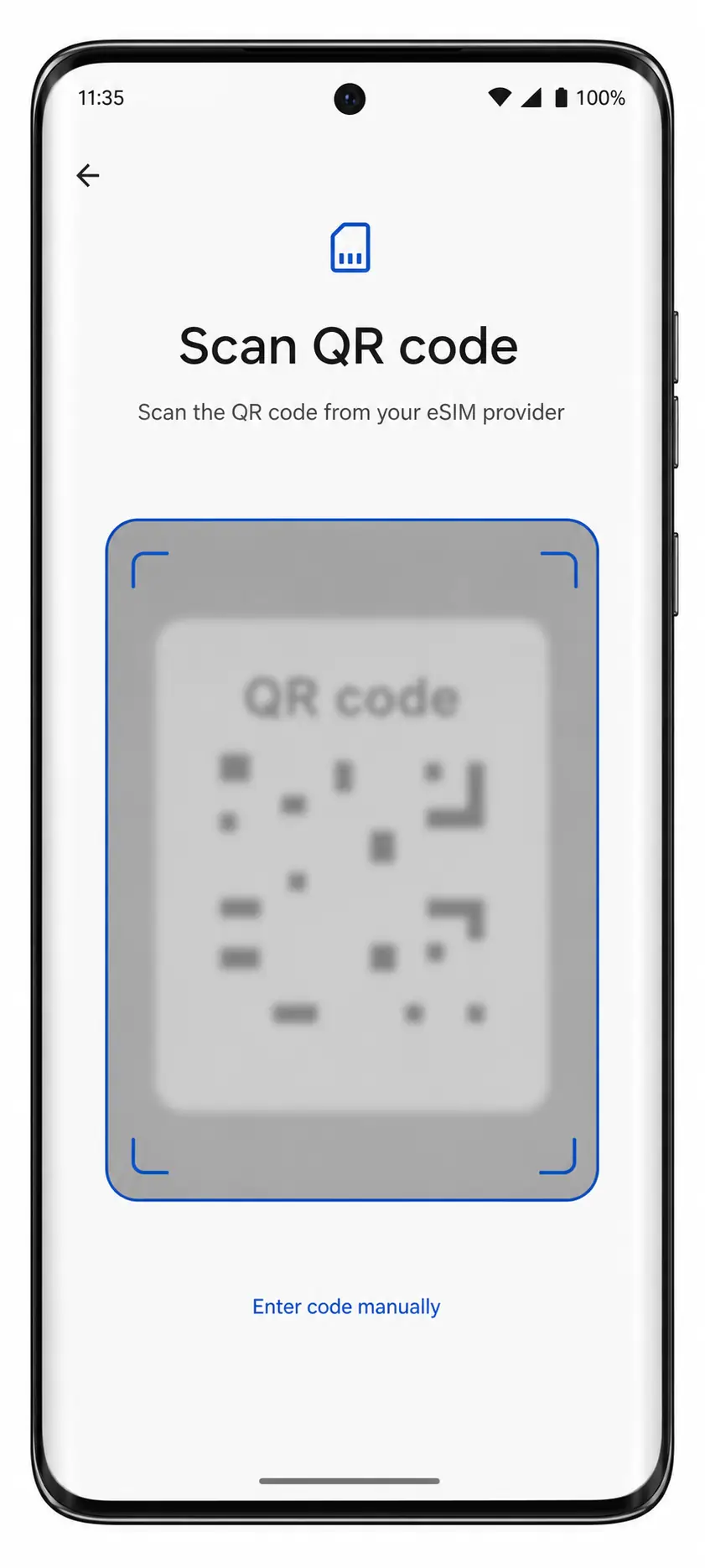
iRoamlyのQRコードをスキャンする場合は、別のデバイスの画面や印刷した紙など、QRコードを確認できる状態にしておいてください。
SM-DP+アドレス、アクティベーションコード、および必要に応じて提供される確認コードなど、iRoamlyからのマニュアル設定情報を手元に用意してください。
可能な限り旅行の1〜2日前にeSIMをインストールしてください。ただし、プランの有効期間がアクティベーション時に開始される場合は、旅行用データ回線を早まって有効化しないよう注意してください。
iRoamlyのサポートから指示がない限り、インストール後にiRoamly eSIMを削除しないでください。多くのeSIMプロファイルは、一度削除すると再インストールできません。
方法1:QRコードをスキャンしてeSIMをインストールする
Motorola Edge 60の「設定」を開き、「ネットワークとインターネット」をタップします。モバイルネットワークとSIMの設定ページが表示されます。
「SIM」をタップし、「SIMを追加」を選択します。SIMのセットアップ手順が開始されます。
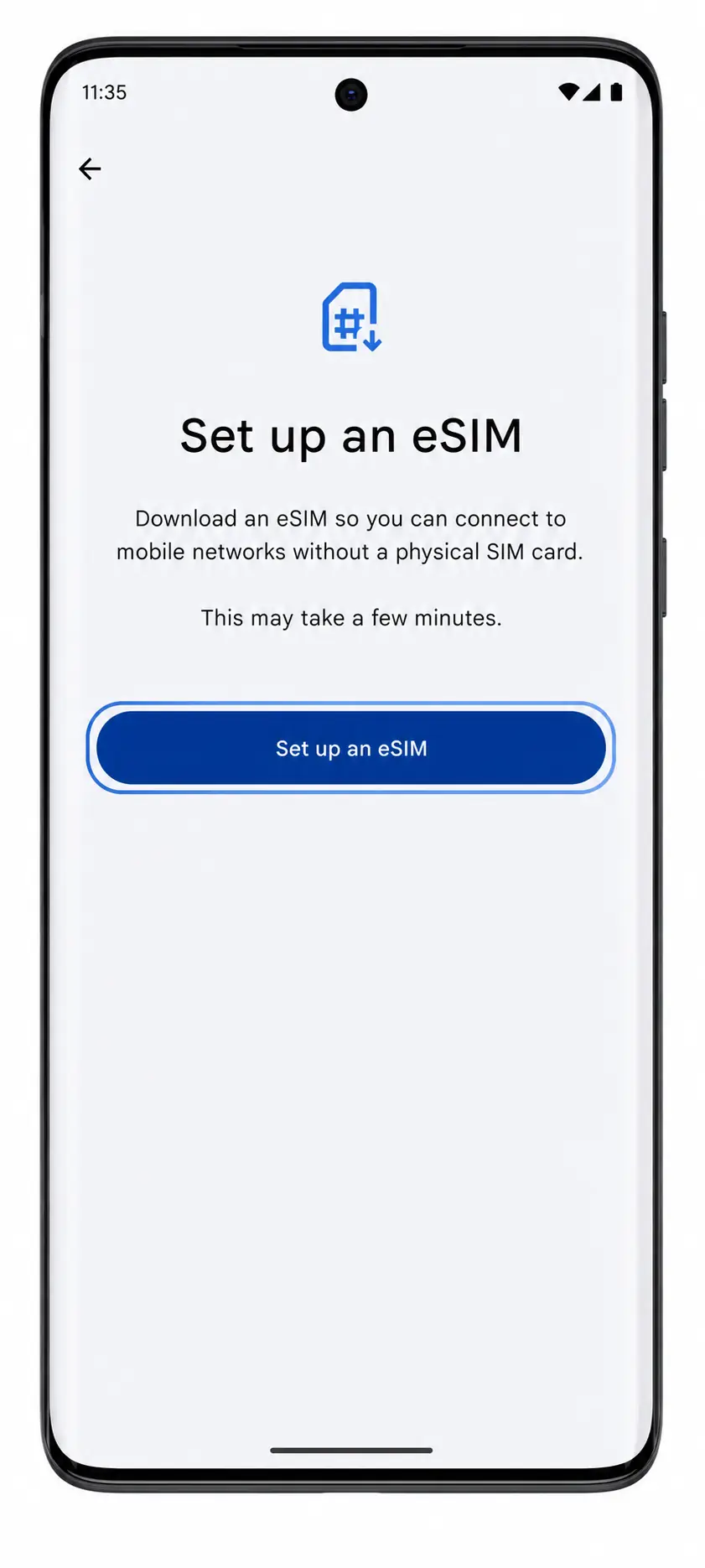
「eSIMをセットアップ」をタップします。物理SIMカードの挿入を求められるのではなく、eSIMのセットアップ画面が表示されます。
「QRコードをスキャン」を選択し、カメラをiRoamlyのQRコードに向けます。コードを平らな状態に保ち、スキャン枠内に完全に収まるようにすると、自動的に検出されます。
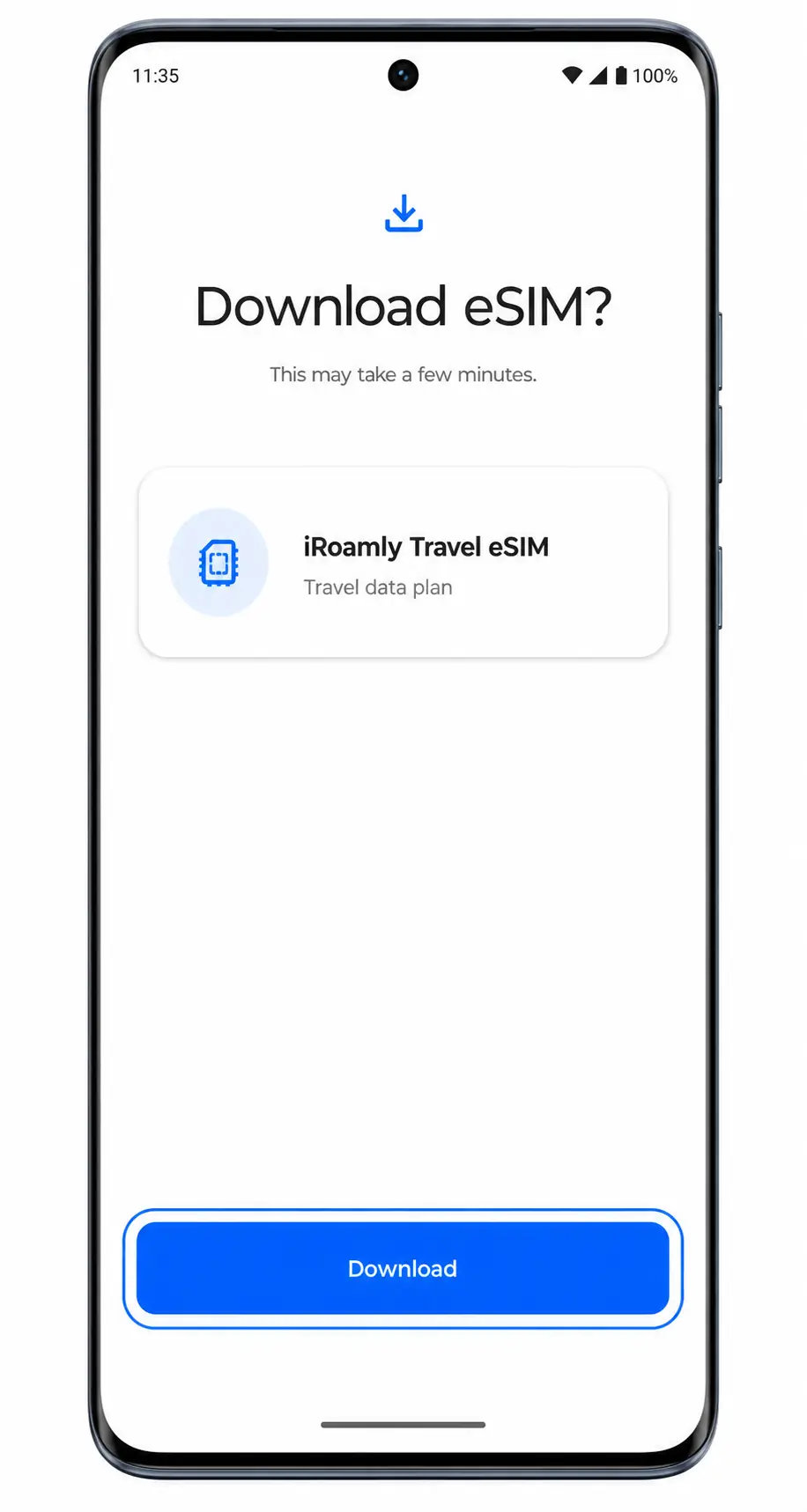
検出されたiRoamly eSIMプロファイルを確認し、「ダウンロード」または「有効化」をタップします。AndroidがeSIMプロファイルの追加を完了するまでお待ちください。
方法2:eSIMを手動でインストールする
「設定」を開き、「ネットワークとインターネット」をタップしてから「SIM」をタップします。これで、QRコード設定時と同じSIM管理画面に戻ります。
「SIMを追加」をタップし、「eSIMを設定」を選択します。Motorola Edge 60にeSIM設定画面が表示されます。
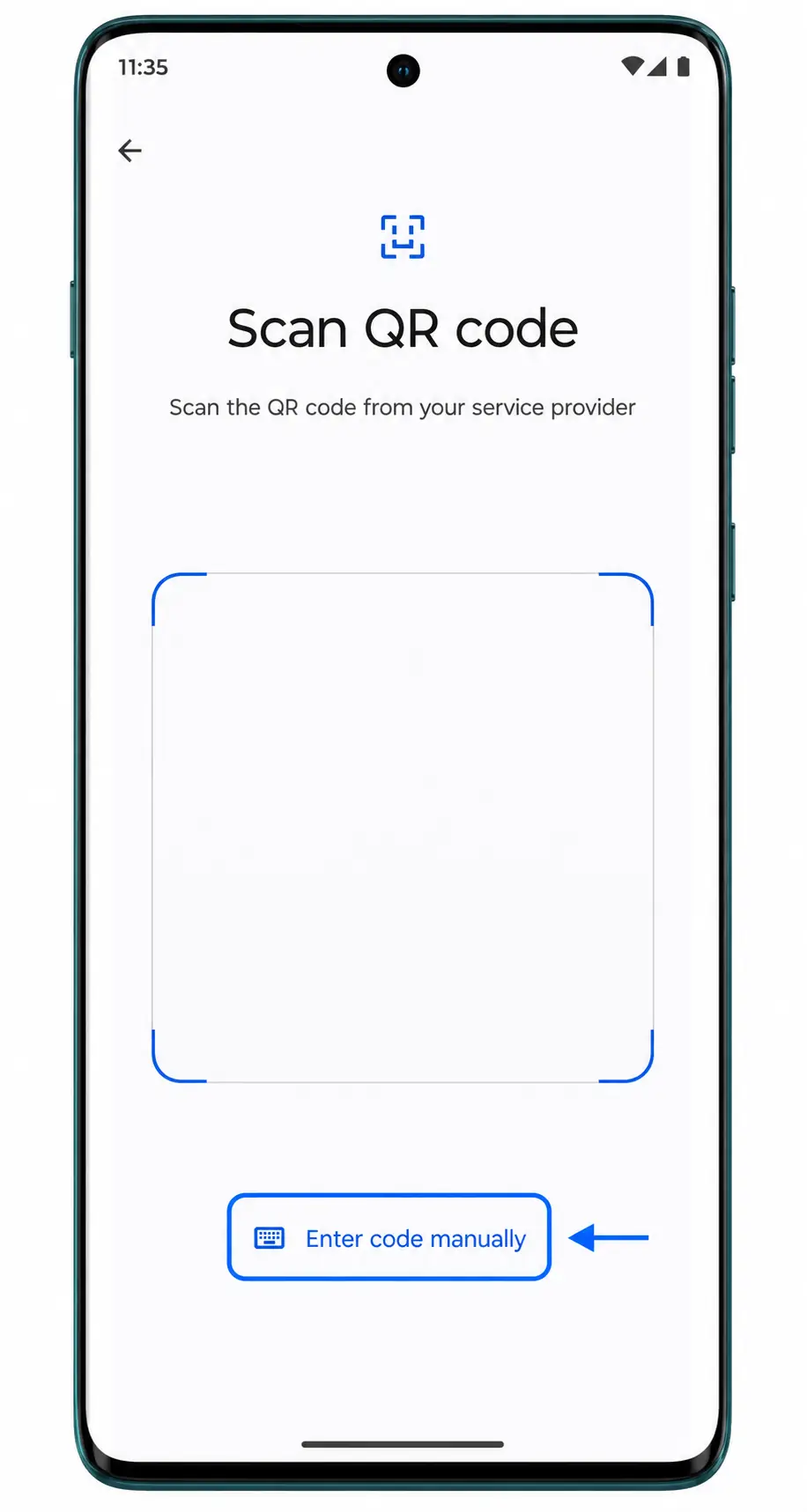
QRコード設定画面で、「ヘルプが必要な場合」または「コードを手動で入力」をタップします。手動入力オプションを選択して、アクティベーションコード入力欄を開きます。
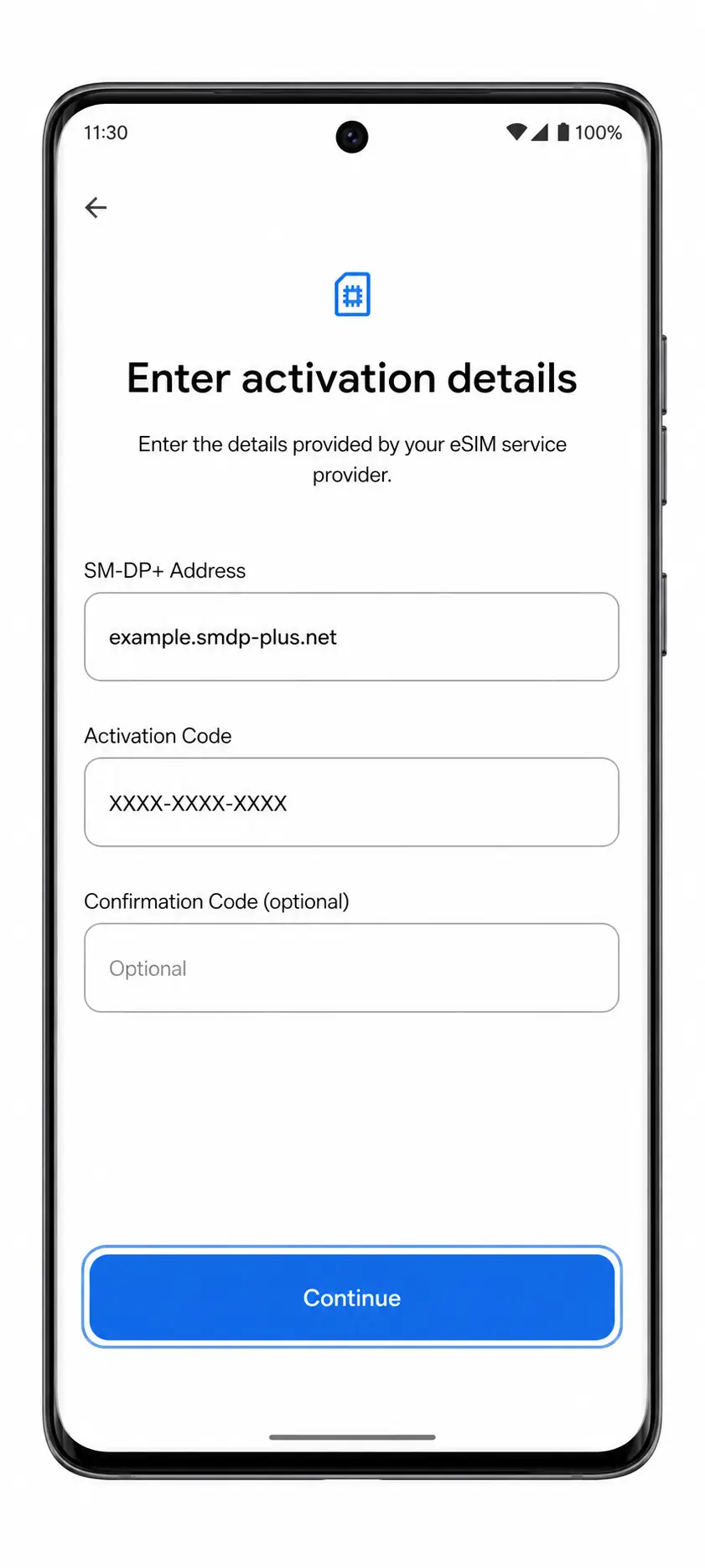
iRoamlyから提供されたSM-DP+アドレスとアクティベーションコードを正確に入力します。iRoamlyから確認コードが提供されている場合は、該当する任意のフィールドに入力し、「続行」をタップしてください。
iRoamly eSIMの詳細を確認し、「ダウンロード」または「有効化」をタップします。インストールが完了するまで、インターネット接続を維持してください。
iRoamly eSIMがインストールされているか確認する方法
「設定」>「ネットワークとインターネット」>「SIM」の順に進みます。SIMリストに新しいiRoamly eSIMプロファイルがあることを確認し、そのスイッチがオンになっていることを確認してください。
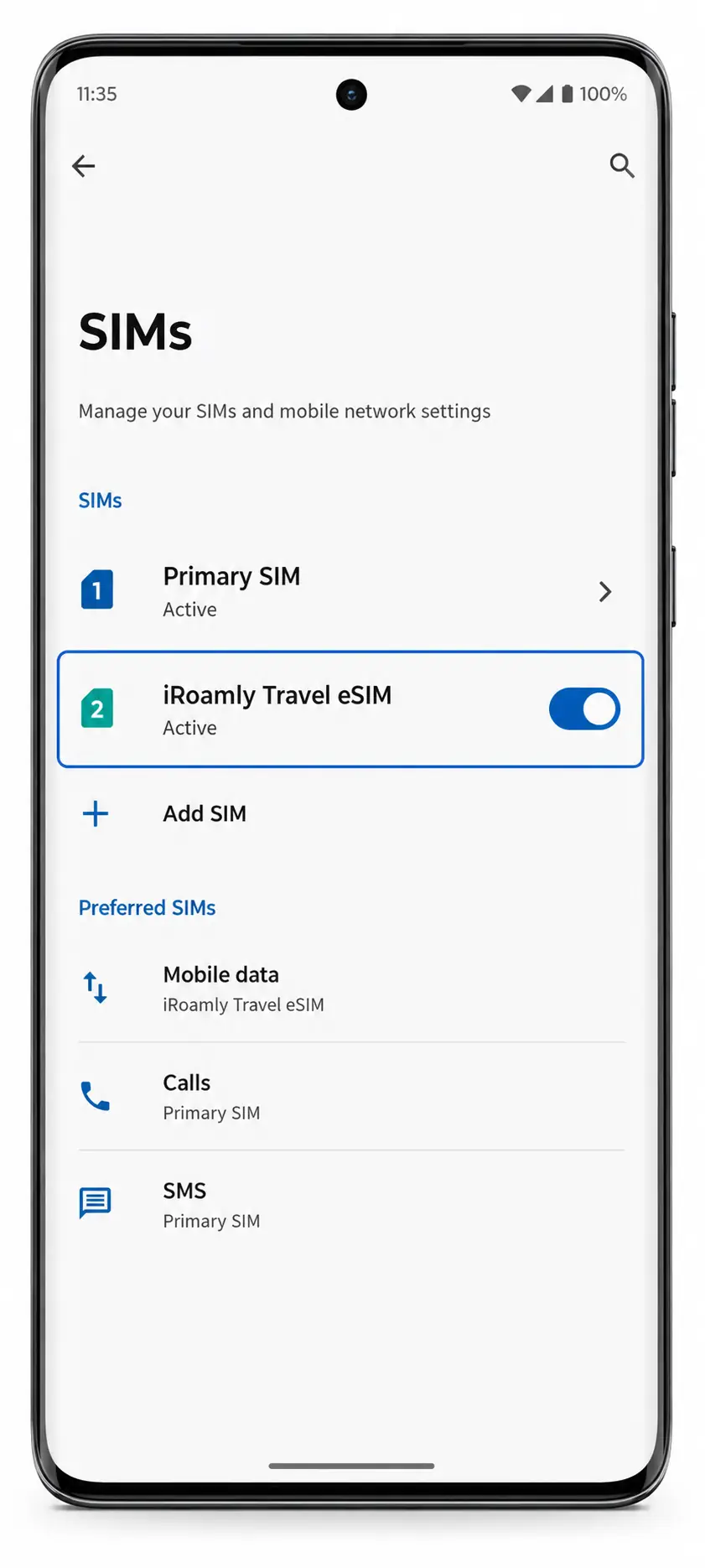
iRoamly eSIMプロファイルを開きます。回線が「利用可能」になっていることを確認してください。プランを利用する準備が整ってから、モバイルデータ通信の接続テストを行ってください。通話やSMSのテストは、ご利用のiRoamlyプランに含まれている場合のみ行ってください。
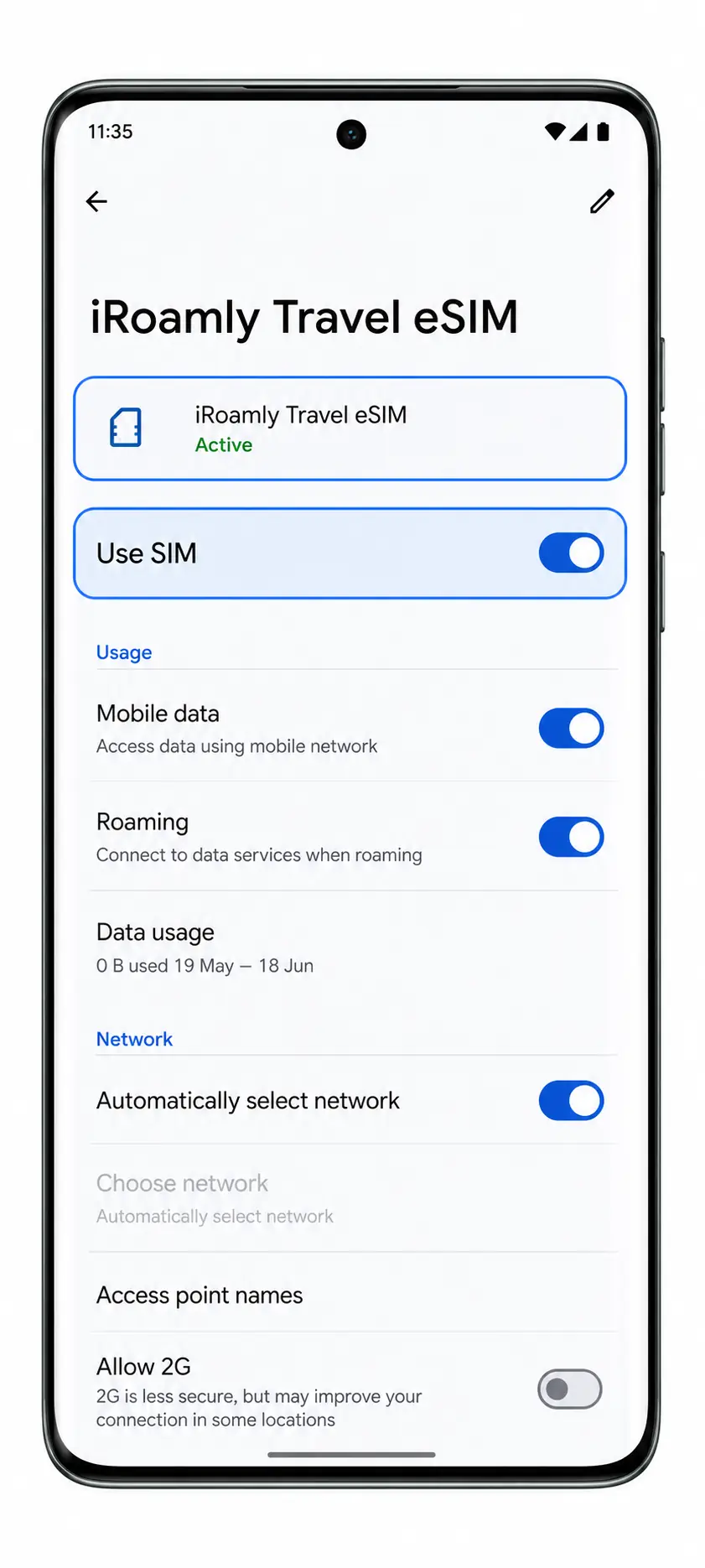
モバイルデータ用のeSIM設定
「設定」>「ネットワークとインターネット」>「SIM」の順に進み、iRoamly eSIMのプロファイルを開いて「モバイルデータ」をオンにします。メインのSIMが挿入されている状態でAndroidから確認を求められたら、モバイルデータ用SIMとしてiRoamlyを選択してください。
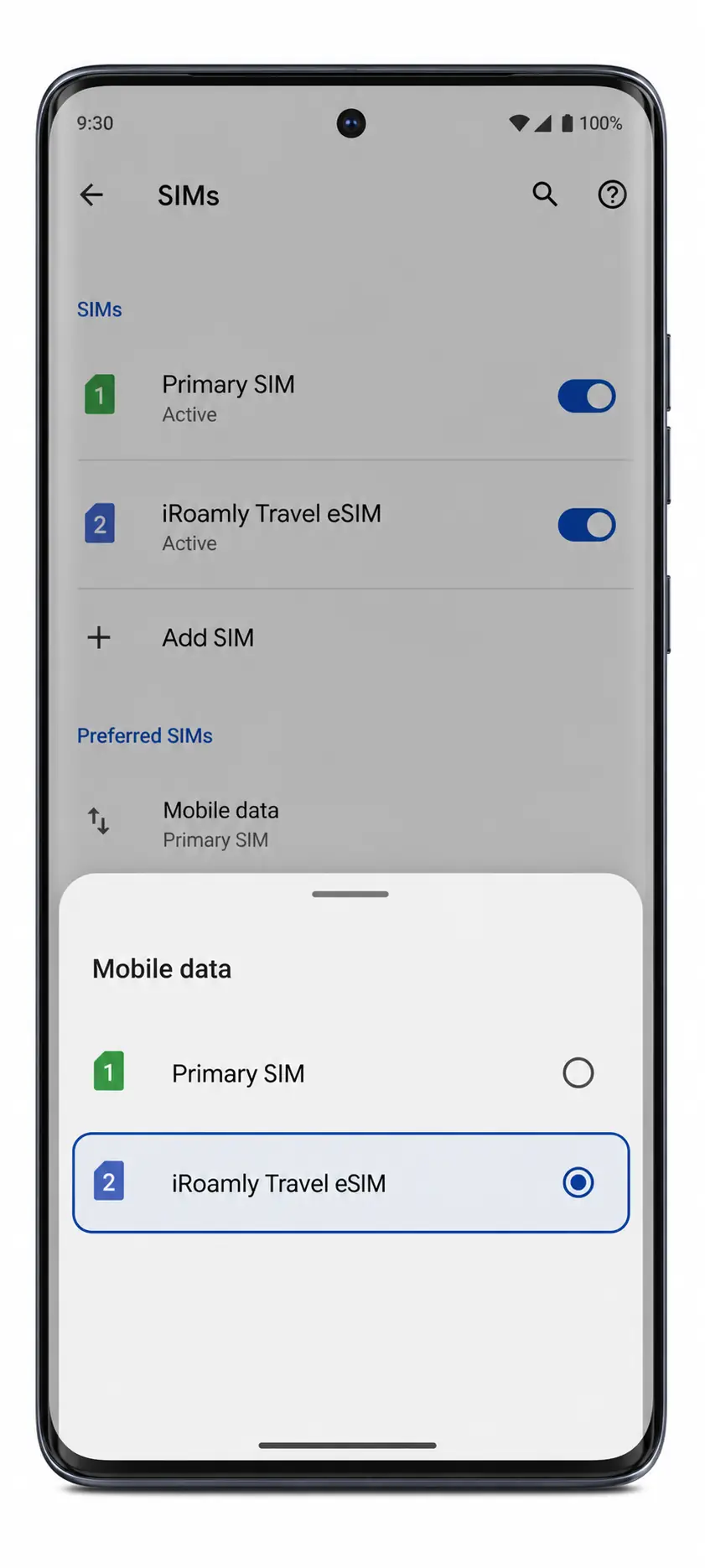
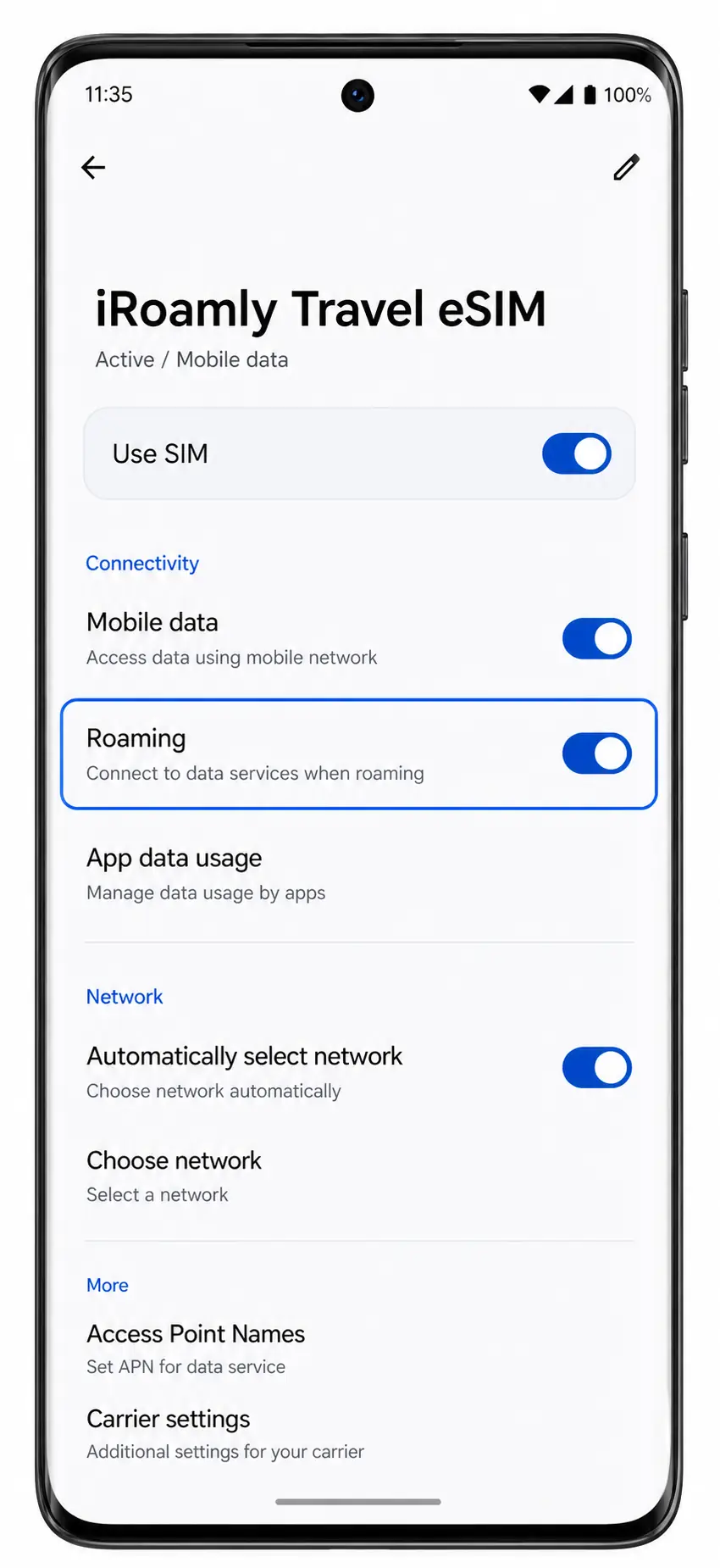
渡航先のプランで必要な場合は、iRoamly eSIMの「ローミング」をオンにしてください。海外でメインのSIMを誤って使用することを避けるため、「データ切り替え」はオフにするか、優先するデータSIMの設定を慎重に行うようにしてください。
トラブルシューティング
「SIMを追加」または「eSIMを設定」という項目が見当たらない場合は、お使いのMotorola Edge 60のモデルがその地域でeSIMに対応しているか、また通信事業者のファームウェアで制限されていないかを確認してください。
QRコードがスキャンできない場合は、QRコードを表示している画面の明るさを上げ、カメラレンズを拭き、QRコードがスキャナーの枠内にしっかり収まるように調整してください。
QRコードが「既に使用済み」と表示される場合は、eSIMを削除しないでください。多くのQRコードは一度しかインストールできないため、iRoamlyサポートへお問い合わせください。
手動入力がうまくいかない場合は、SM-DP+アドレスとアクティベーションコードの各文字に誤りがないか確認してください。余分なスペースが入らないよう注意が必要です。
eSIMのダウンロードは完了しても接続できない場合は、端末を再起動してください。その後、「設定」>「ネットワークとインターネット」>「SIM」を開き、iRoamlyの回線が有効になっているかを確認し、プランに応じてローミング設定をオンにしてください。
到着後もモバイルデータ通信ができない場合は、訪問先がiRoamlyプランの対象エリア内であること、およびモバイルデータ通信の利用対象としてiRoamlyのeSIMが選択されていることを確認してください。
結論
インストールが完了すれば、目的地に到着してから旅行プランを利用する以外に、事前にやっておくべきことはほとんどありません。eSIMプロファイルをインストールしたままにし、データ通信の設定を済ませておくことで、旅行用の回線に切り替える際もスムーズに利用できるようになります。
旅行プランごとに対応エリアや有効化の条件は異なるため、出発前にプランの詳細を確認しておくことをおすすめします。あらかじめ仕様を把握しておくことで、現地でのトラブルを防ぎ、安心して通信を利用できるでしょう。