
Moto G Power (2024)(米国ではMoto G Power 5G (2024)として販売)は、対応する地域や通信事業者のモデルでeSIMを利用可能です。本ガイドでは、Motorola純正に近いAndroid 14を搭載した米国版Moto G Power (2024)を例としており、eSIMの設定手順は「設定」>「ネットワークとインターネット」>「SIM」から行います。
iRoamlyの旅行用eSIMは、物理的なSIMカードを差し替えることなく、渡航先でモバイルデータ通信を利用したい場合に非常に便利です。通常、QRコードを読み取る方法が最も迅速ですが、同じ端末上でQRコードを表示している場合やカメラで読み取れない場合は、手動入力による設定を行ってください。
以下の画面表示や項目名は、Moto G Power (2024)のAndroid 14に基づいています。ソフトウェアのバージョン、国、通信事業者のファームウェア、またはお使いの端末でeSIMが有効になっているかどうかによって、メニュー名称が多少異なる場合があります。
iRoamly eSIMをセットアップする前に
eSIMをインストールする前に、Moto G Power (2024) を安定したWi-Fi環境に接続してください。
お使いの端末がSIMロック解除済みであること、およびお使いのモデルがその地域や通信事業者でeSIMに対応していることを確認してください。
iRoamlyのQRコード、SM-DP+アドレス、アクティベーションコード、および必要な場合は確認コードを手元にご用意ください。
可能な限り、旅行の1〜2日前にトラベルeSIMをインストールすることをお勧めします。ただし、事前にプランの詳細をご確認ください。iRoamly eSIMの有効期間はアクティベーション時から開始されますが、アクティベーションの開始条件はプランによって異なる場合があります。
iRoamlyのサポートから指示がない限り、インストール済みのiRoamly eSIMを削除しないでください。多くのトラベルeSIMは、一度削除すると再利用できません。
iRoamly eSIMプランはデータ通信専用の場合があります。音声通話やSMSの利用可否はプランによって異なるため、利用を予定している場合は事前にプランページや注文詳細をご確認ください。
方法1:QRコードをスキャンしてeSIMをインストールする
Moto G Power (2024) で「設定」を開きます。Androidのメイン設定リストが表示されます。

「ネットワークとインターネット」をタップします。Wi-Fi、SIM、ホットスポットなどのネットワーク設定を管理するページが開きます。
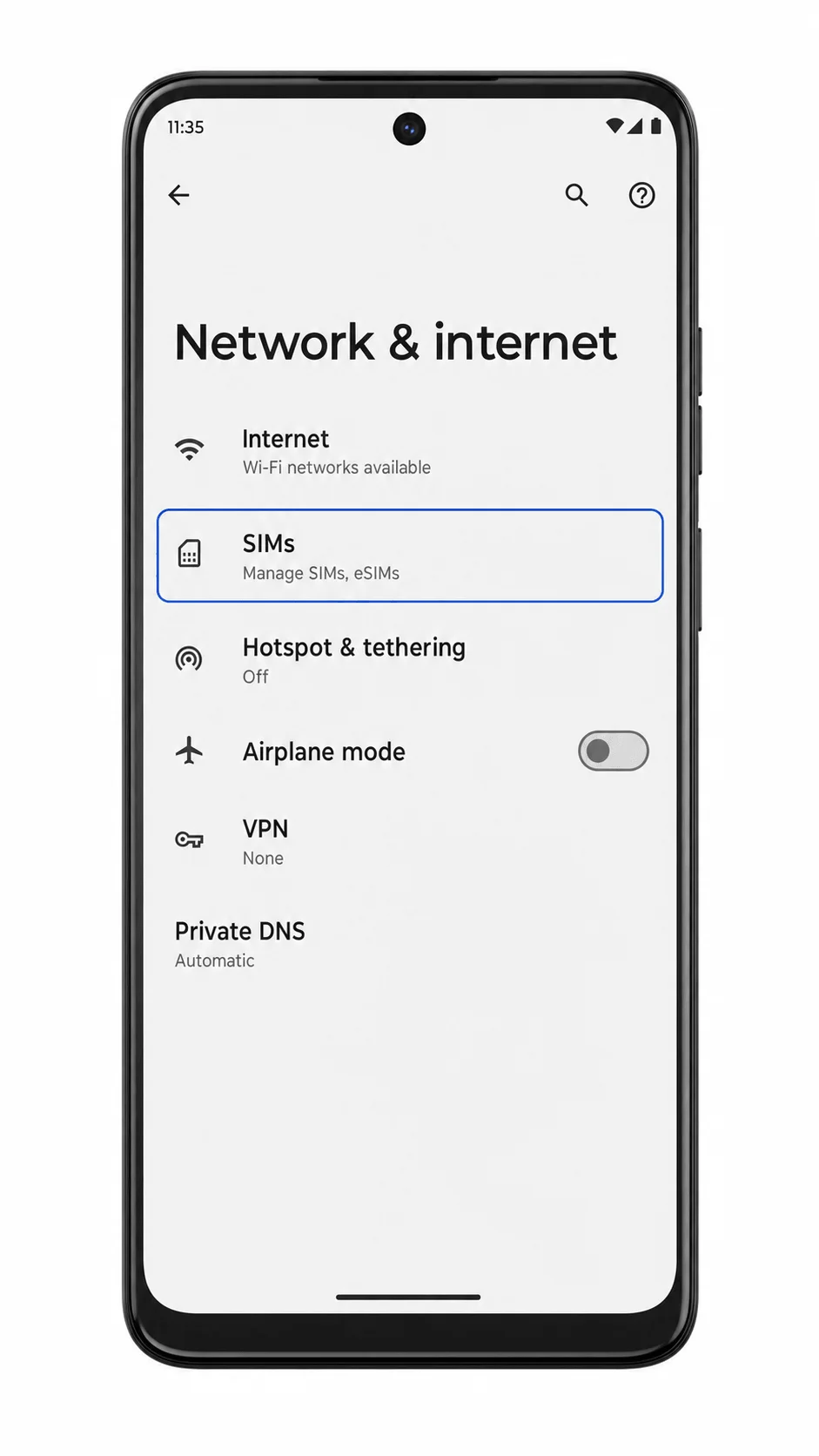
「SIM」をタップします。現在のSIM情報や、新しいSIMまたはeSIMを追加するためのオプションが表示されます。
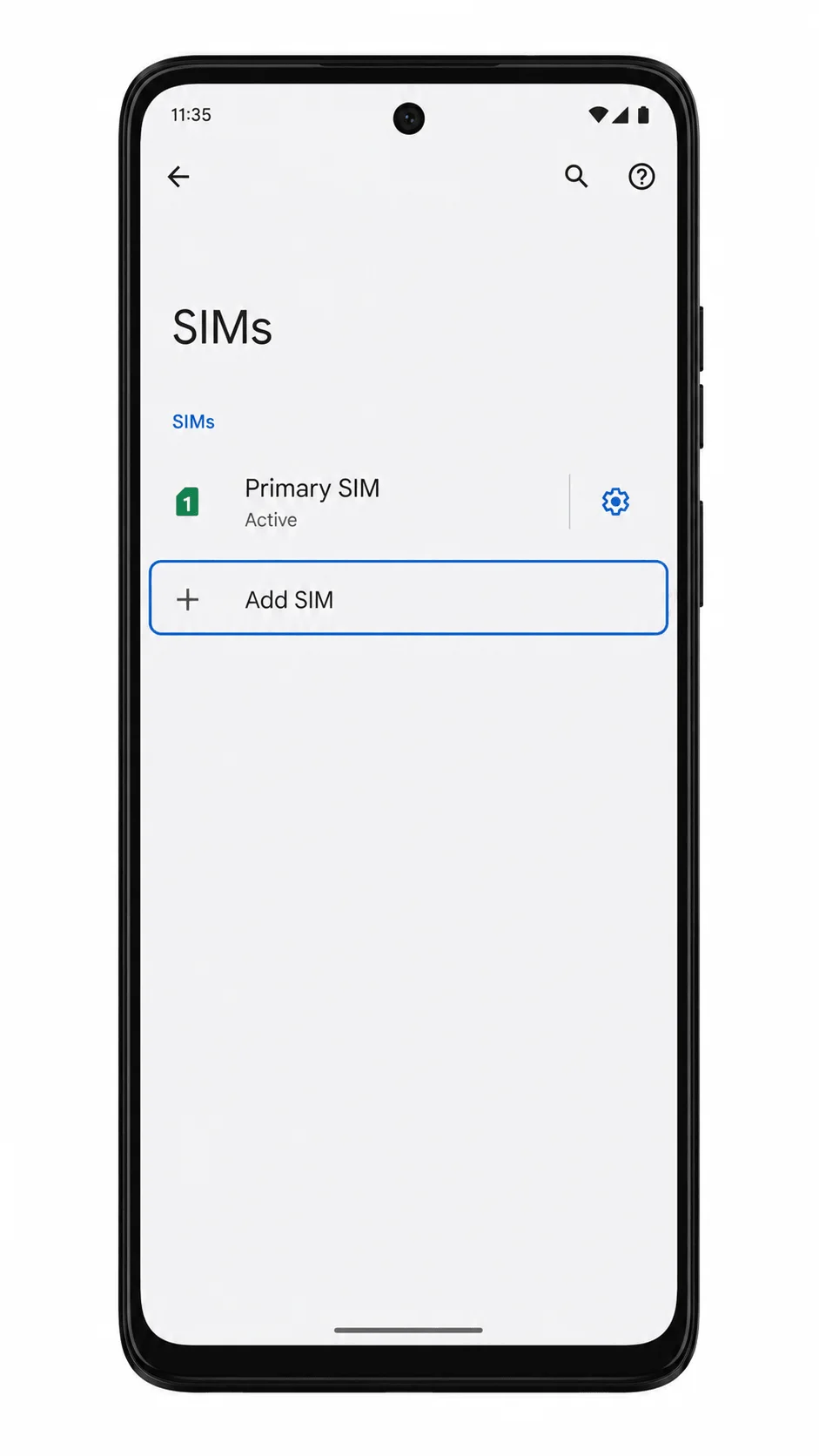
「SIMを追加」をタップし、物理SIMを使用するかeSIMをダウンロードするかの選択肢が表示されたら、eSIMのダウンロードオプションを選択してください。eSIMの設定プロセスが開始されます。
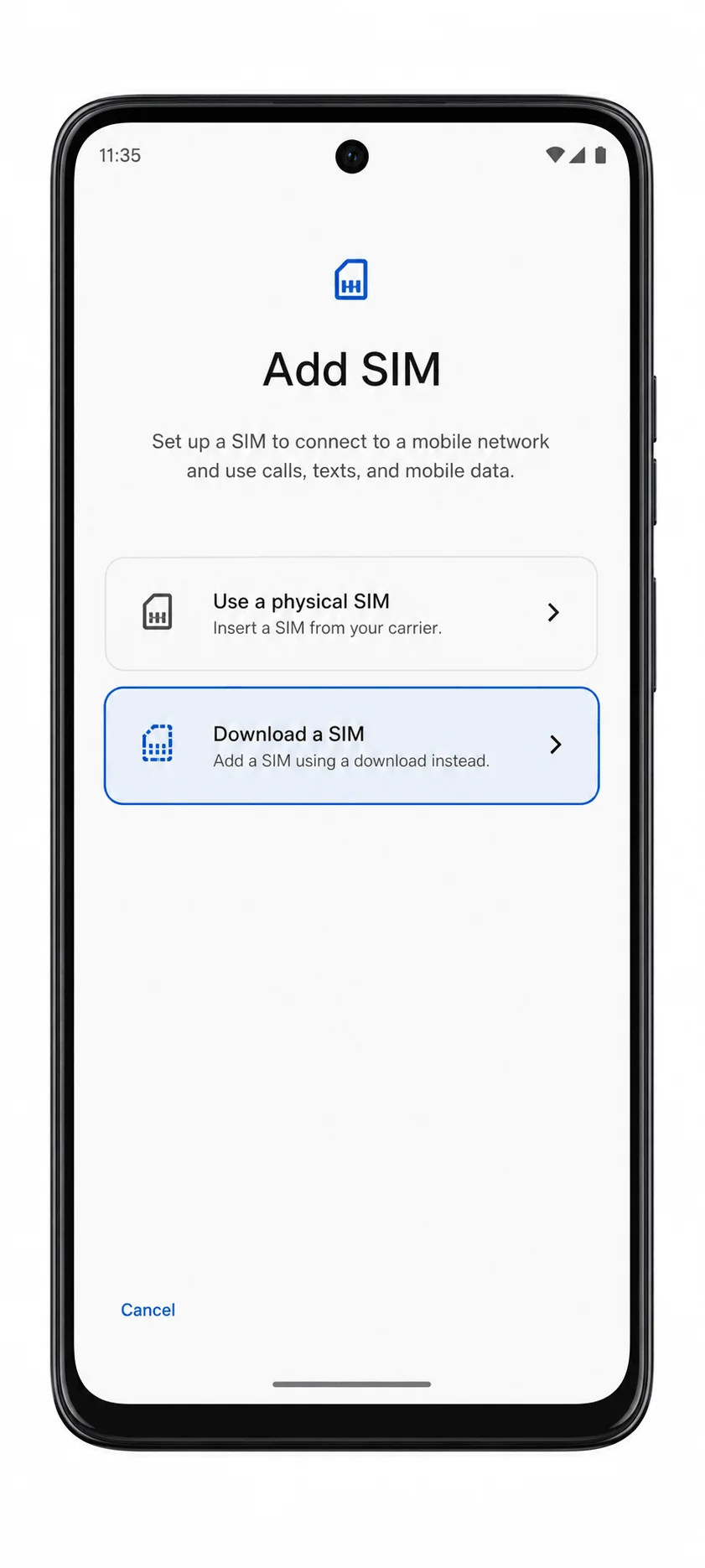
eSIM設定画面で「次へ」をタップし、カメラをiRoamlyのQRコードに向けます。QRコードが明るく平らな場所にあり、スキャナーの枠内に完全に収まるようにしてください。
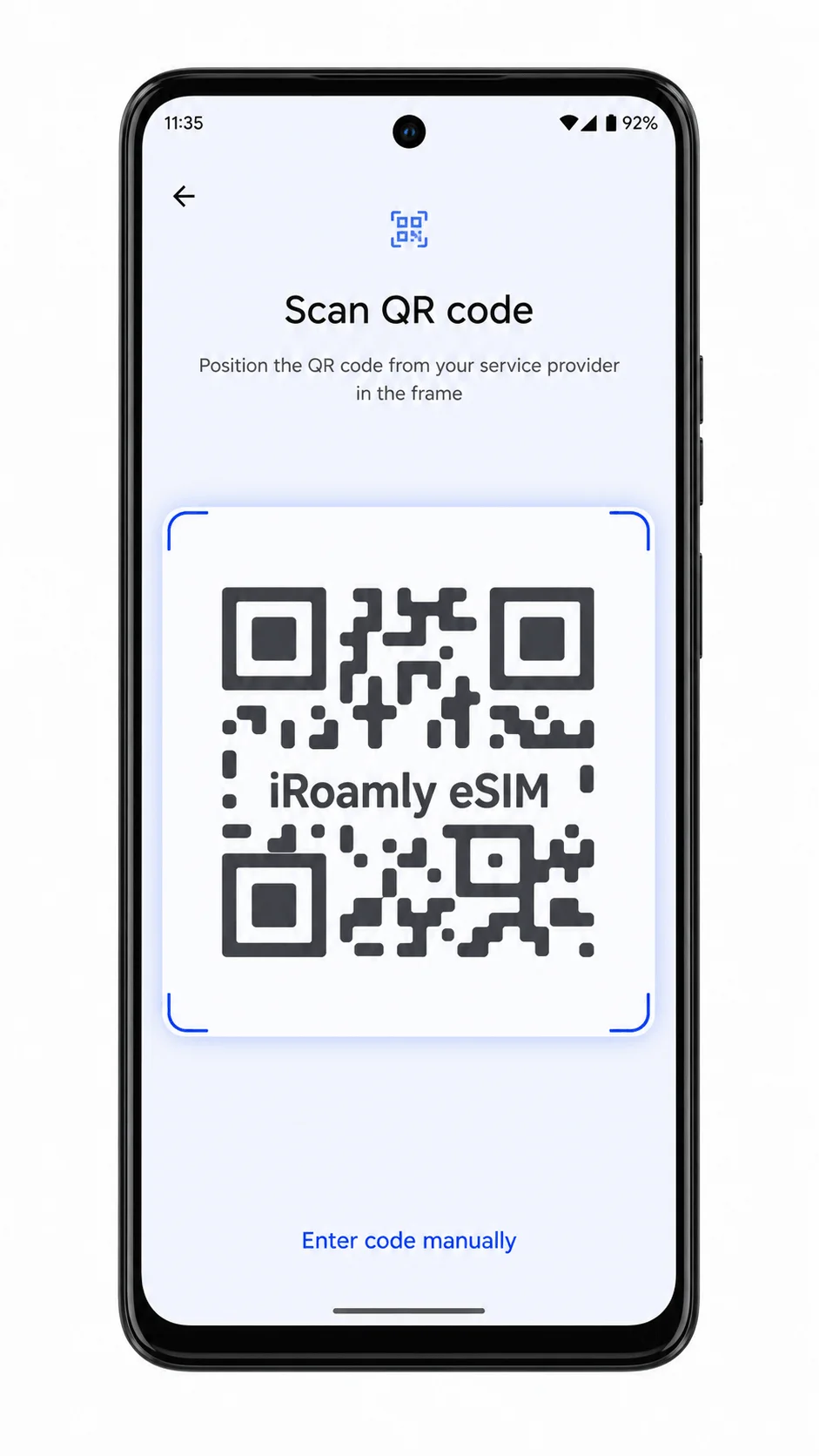
デバイスがiRoamlyのeSIMを認識したら、「ダウンロード」または「追加」をタップし、完了するまで待ちます。確認画面が表示された場合は、iRoamlyのeSIMを有効にしたまま進めてください。

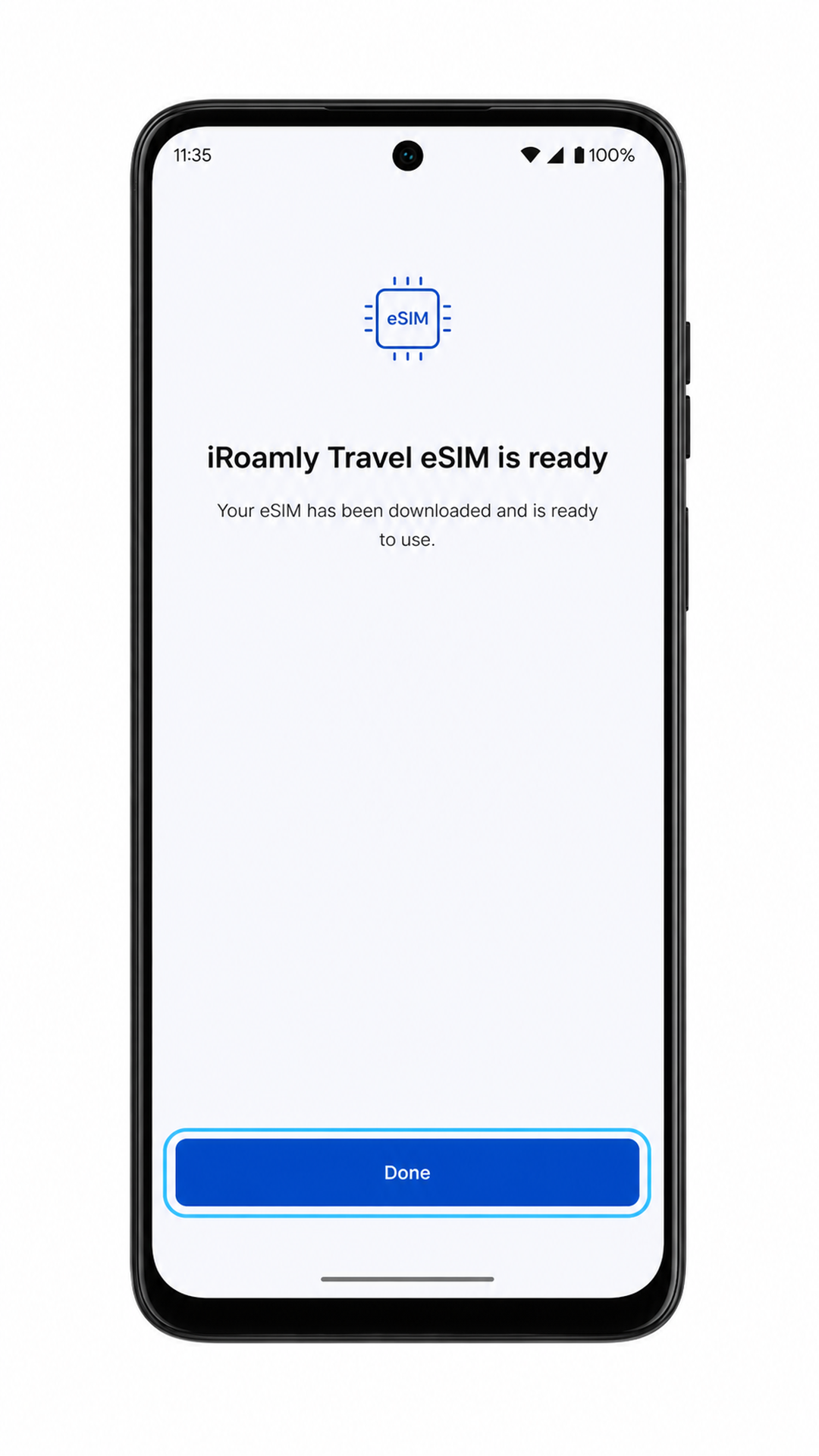
インストール完了後、「完了」をタップします。これでiRoamlyのeSIMがデバイスのSIMリストに追加されます。
方法 2: eSIM を手動でインストールする
Moto G Power (2024) で「設定」を開きます。Android のメイン設定リストに戻っているはずです。
「ネットワークとインターネット」をタップします。ネットワーク設定ページが表示されます。
「SIM」をタップします。SIM 管理画面に現在の回線と、SIM を追加するためのオプションが表示されます。
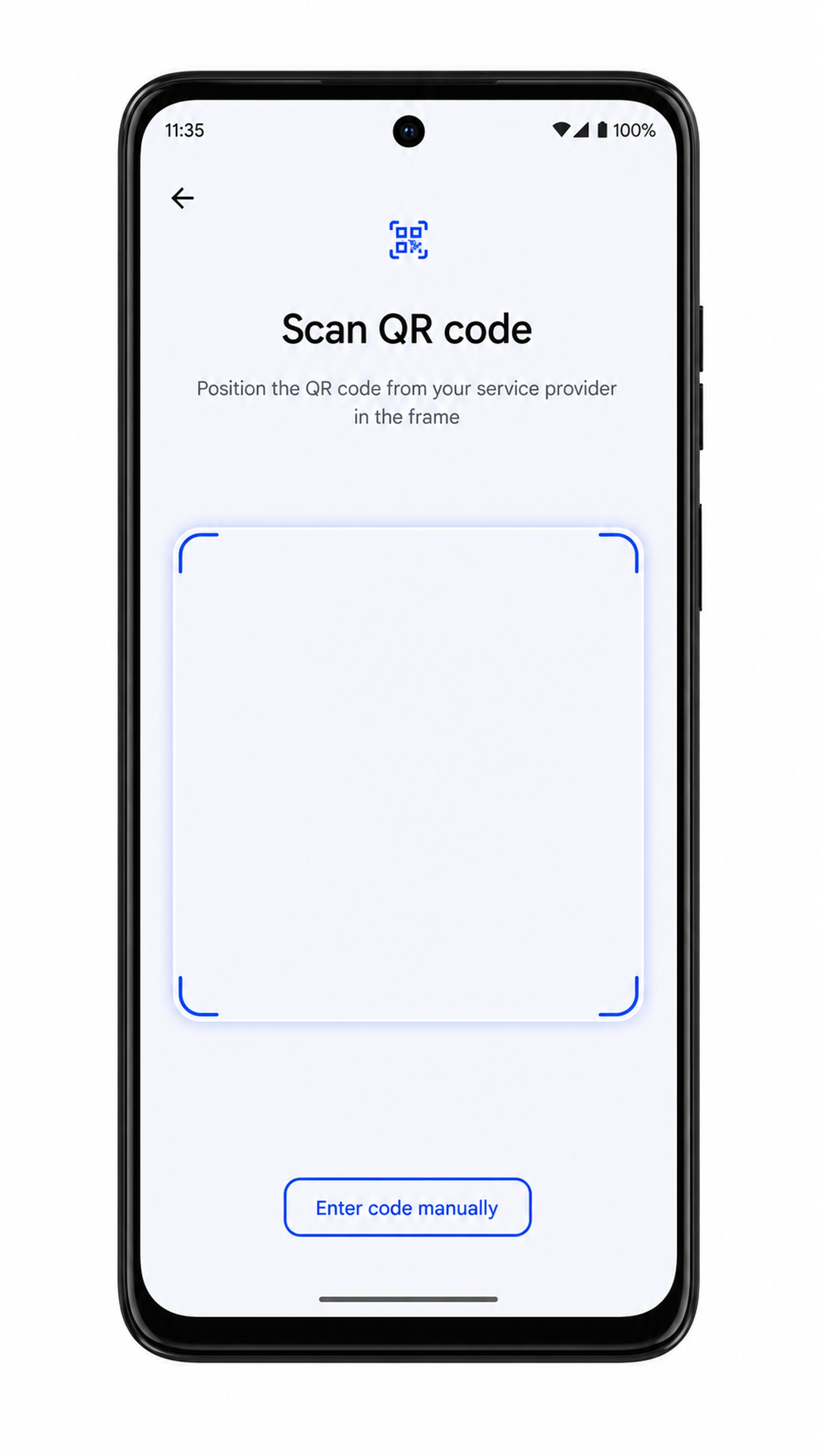
「SIM を追加」をタップします。電話機から確認を求められた場合は「SIM をダウンロード」を選択してください。QR スキャナーが表示されるまで進みます。
QR スキャナーの画面で、「手動でコードを入力」または「ヘルプが必要ですか?」をタップします(手動オプションが表示されている場合)。Android の手動アクティベーションページが開きます。
iRoamly の SM-DP+ アドレスとアクティベーションコードを、指定された通りに正確に入力します。iRoamly の詳細情報に確認コードが含まれている場合は、Android の画面に該当する項目が表示されたときのみ入力してください。
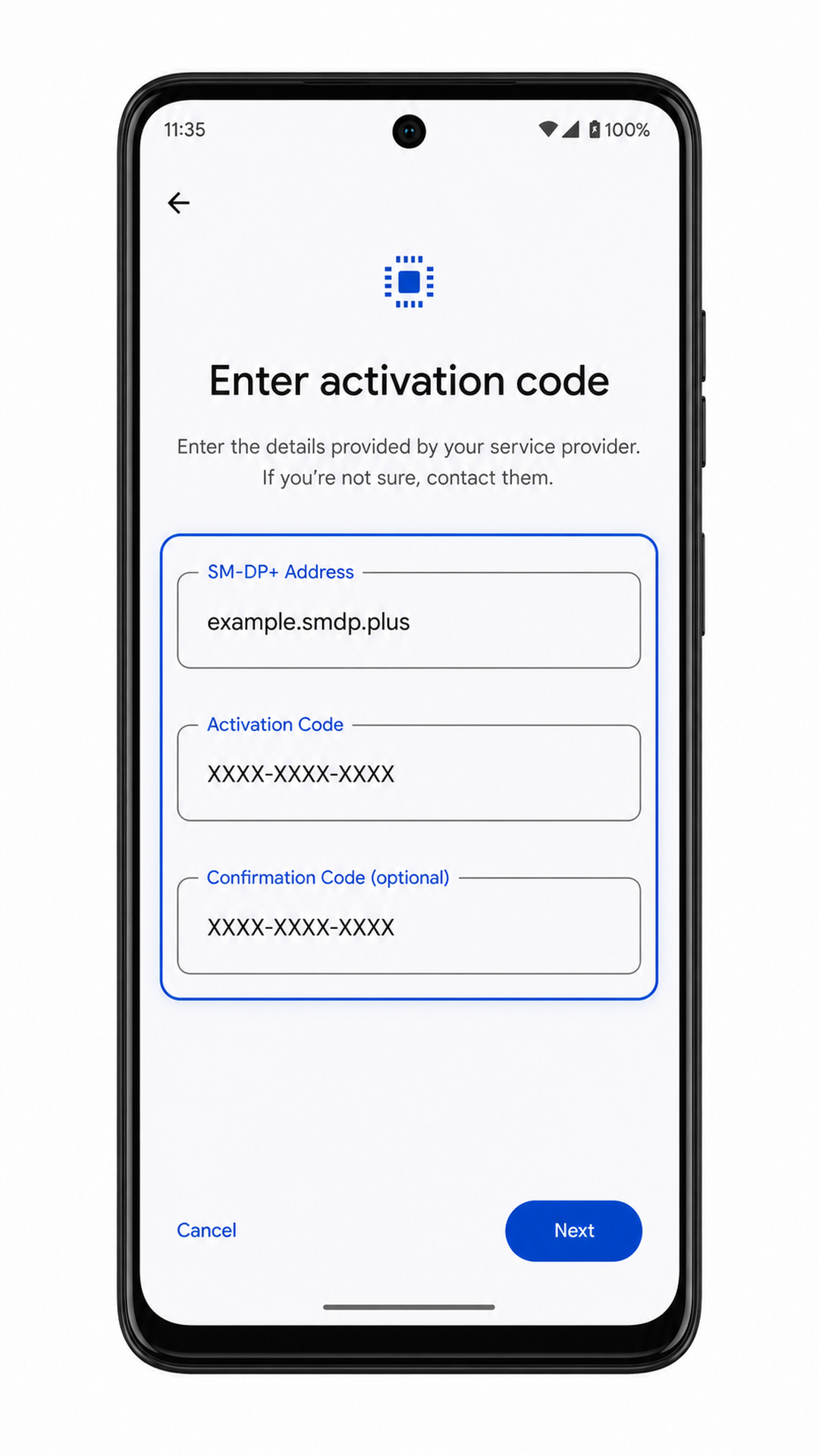
「続行」をタップし、Android が iRoamly eSIM プロファイルを検出したら「ダウンロード」または「追加」をタップします。設定が完了するまで、Wi-Fi 接続を維持してください。

手動インストールが完了したら「完了」をタップします。iRoamly eSIM が他の SIM プロファイルの一覧に追加されます。
iRoamly eSIMがインストールされているか確認する方法
「設定」>「ネットワークとインターネット」>「SIM」を開きます。SIMリストの中から、新しく追加されたiRoamly eSIMまたは旅行用eSIMプロファイルを探してください。
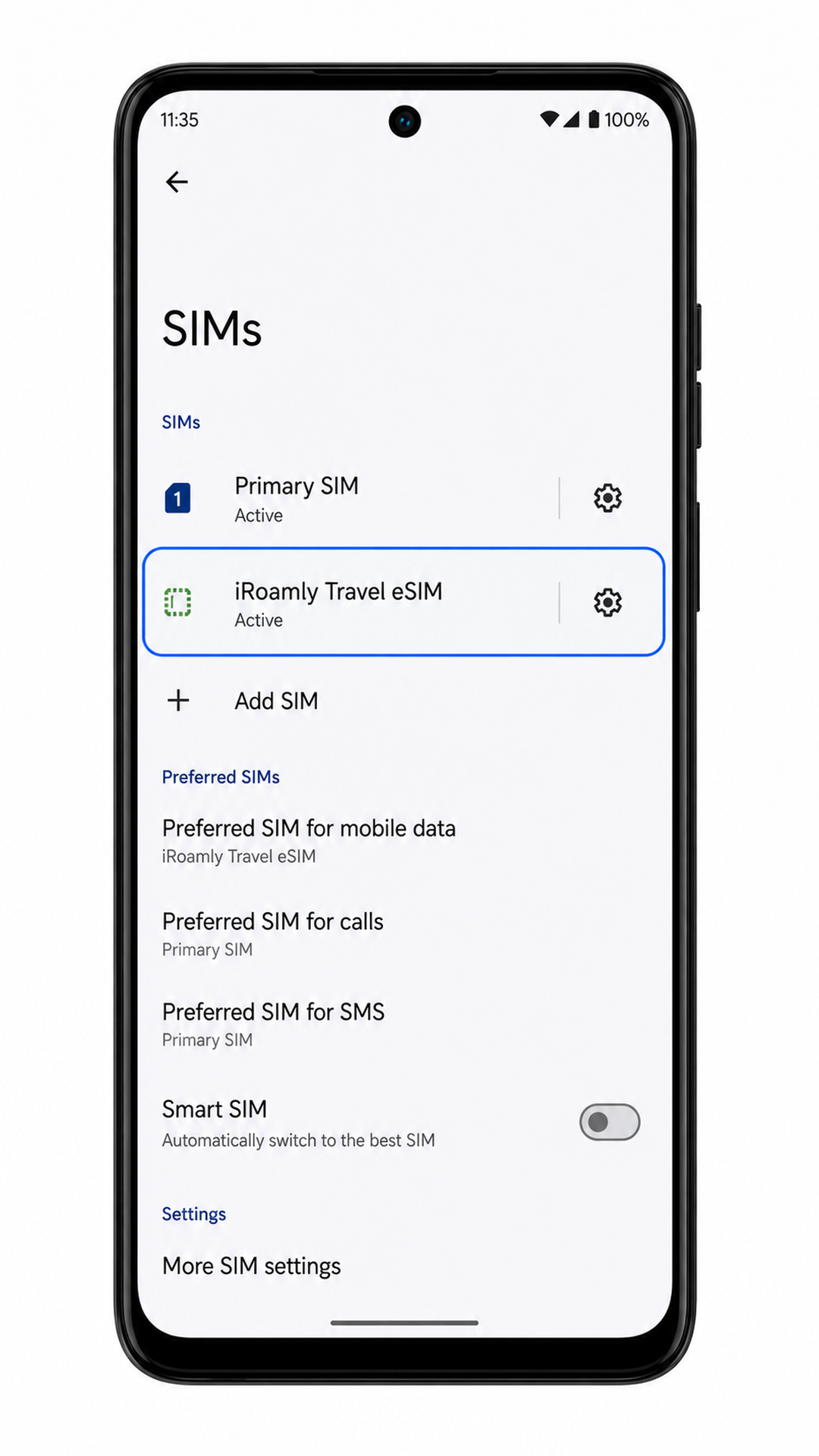
iRoamly eSIMプロファイルをタップし、「SIMを使用」がオンになっていることを確認します。回線が削除済み、または利用不可の状態になっていないことを確認してください。
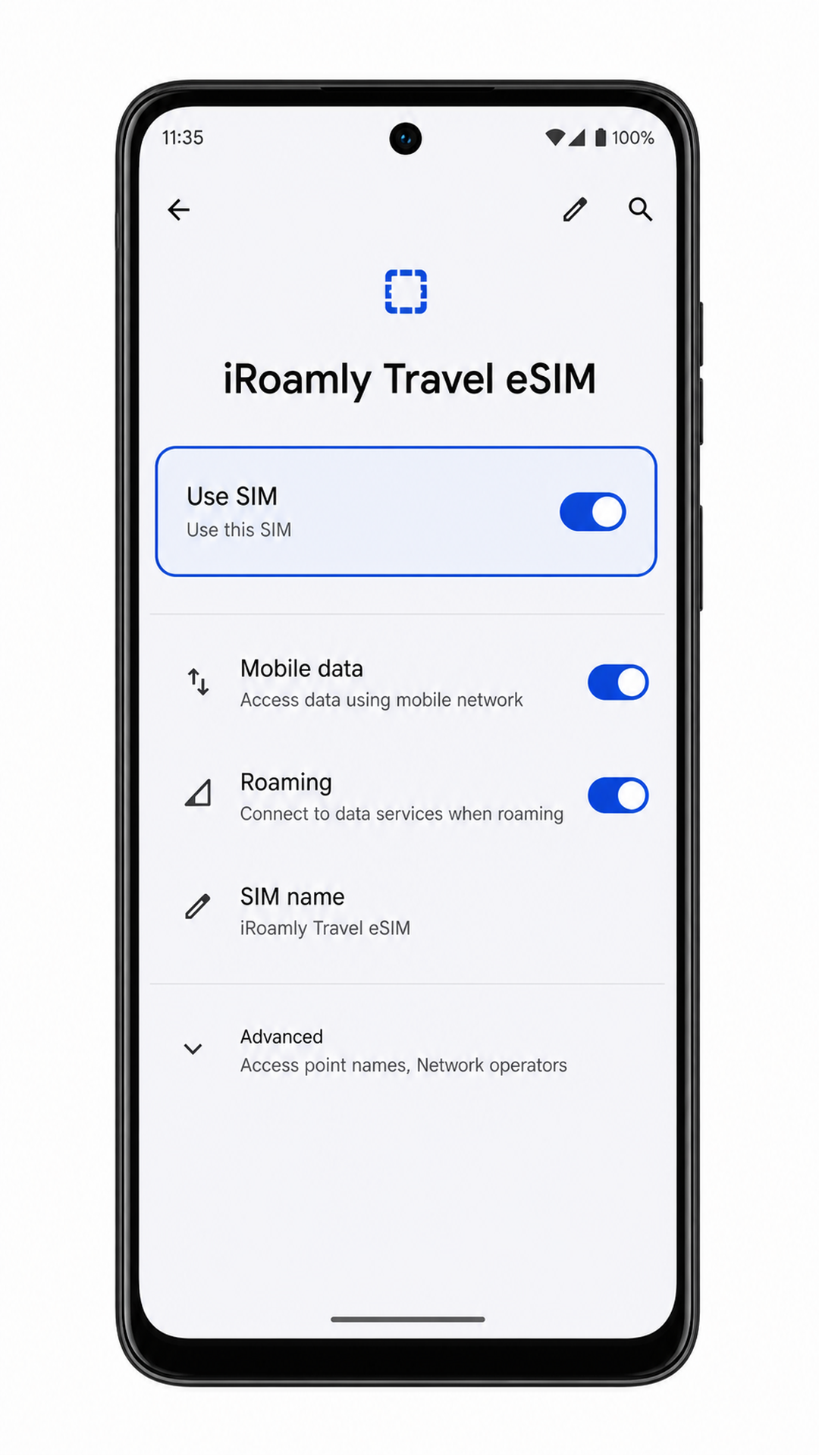
すでに目的地に到着している場合は、回線接続後にアンテナピクトが表示されるか確認してください。その後、ブラウザや地図アプリを開いてモバイルデータ通信が利用できるか試してみましょう。
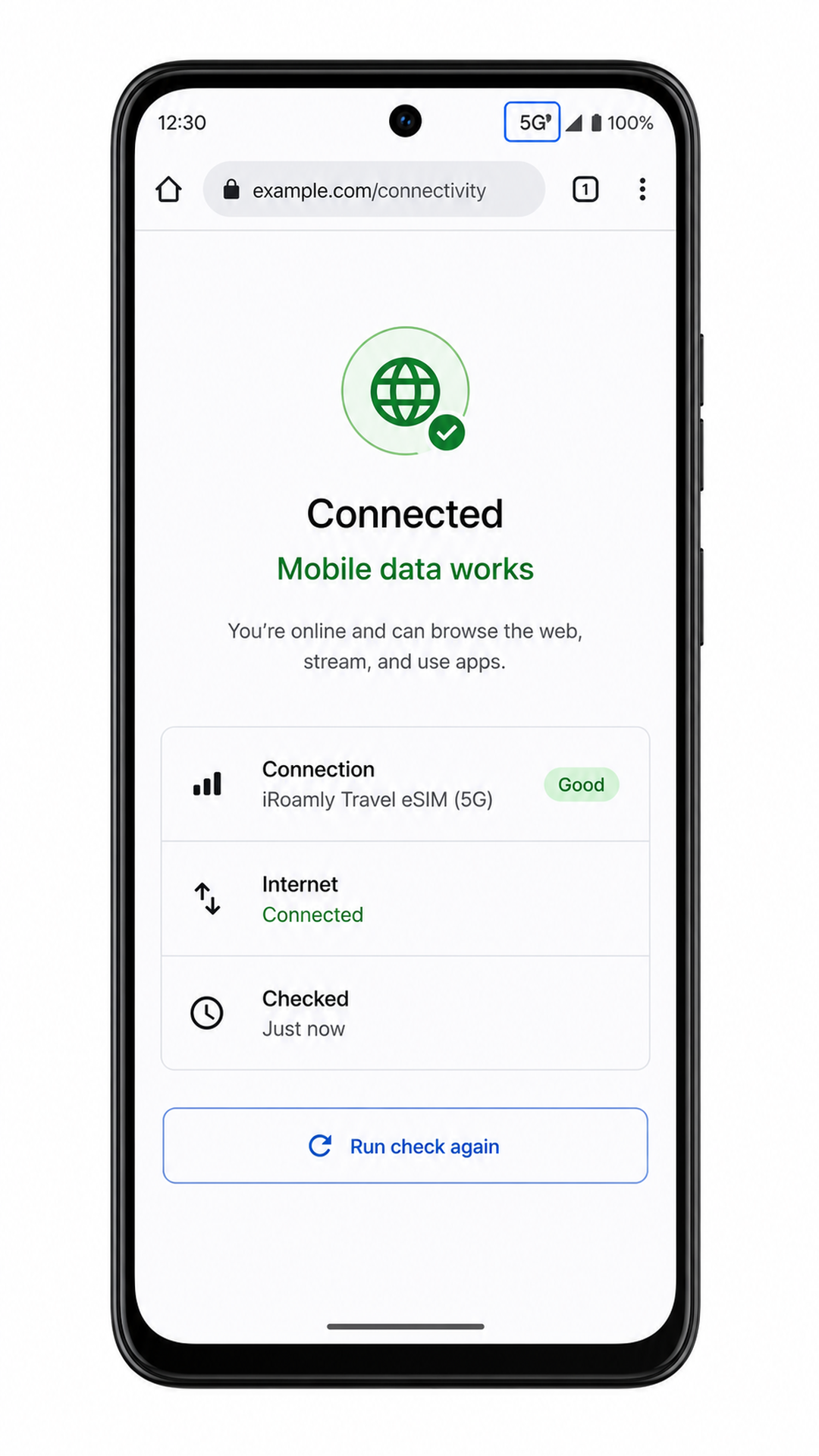
モバイルデータ通信用にeSIMを設定する
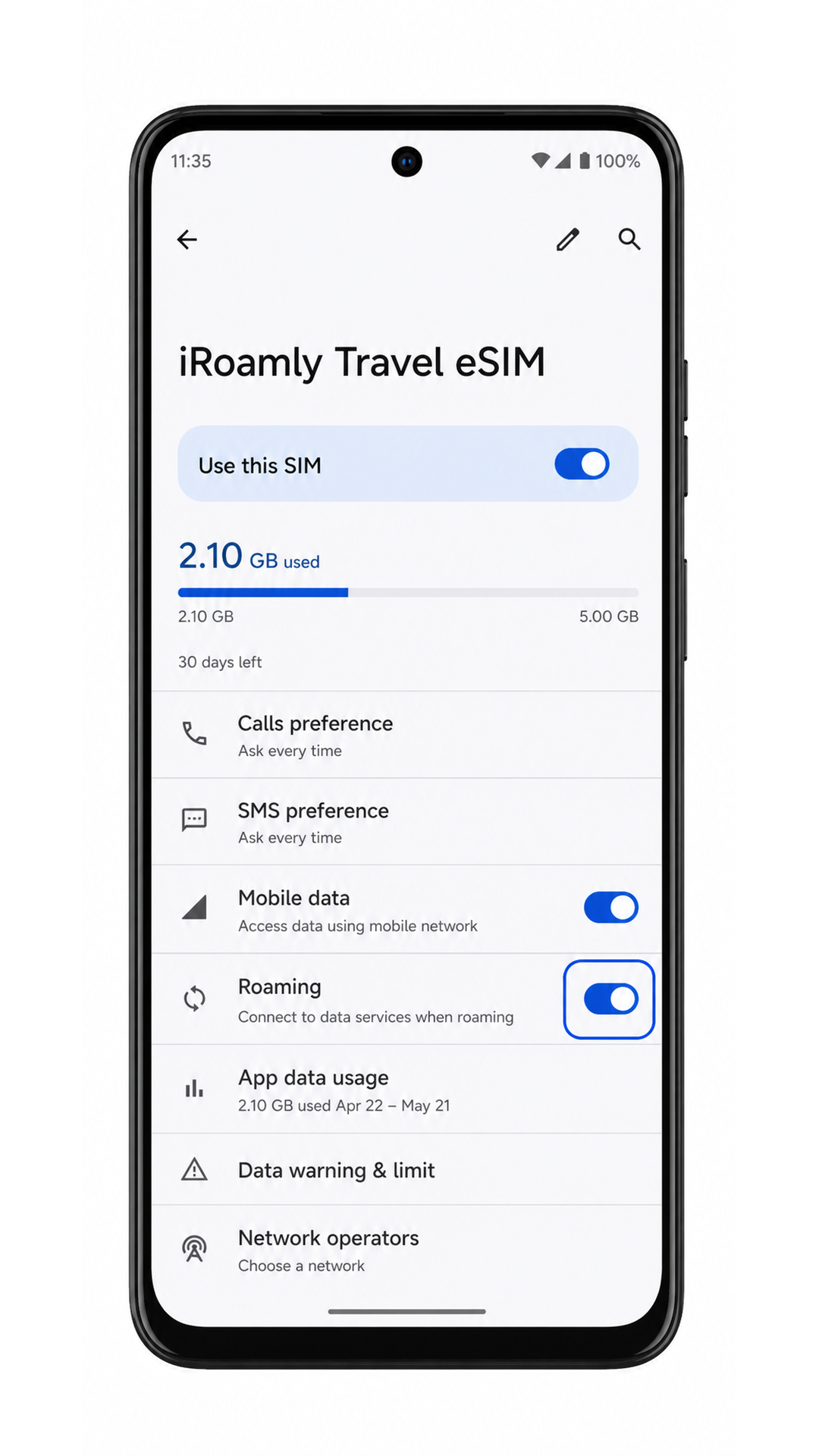
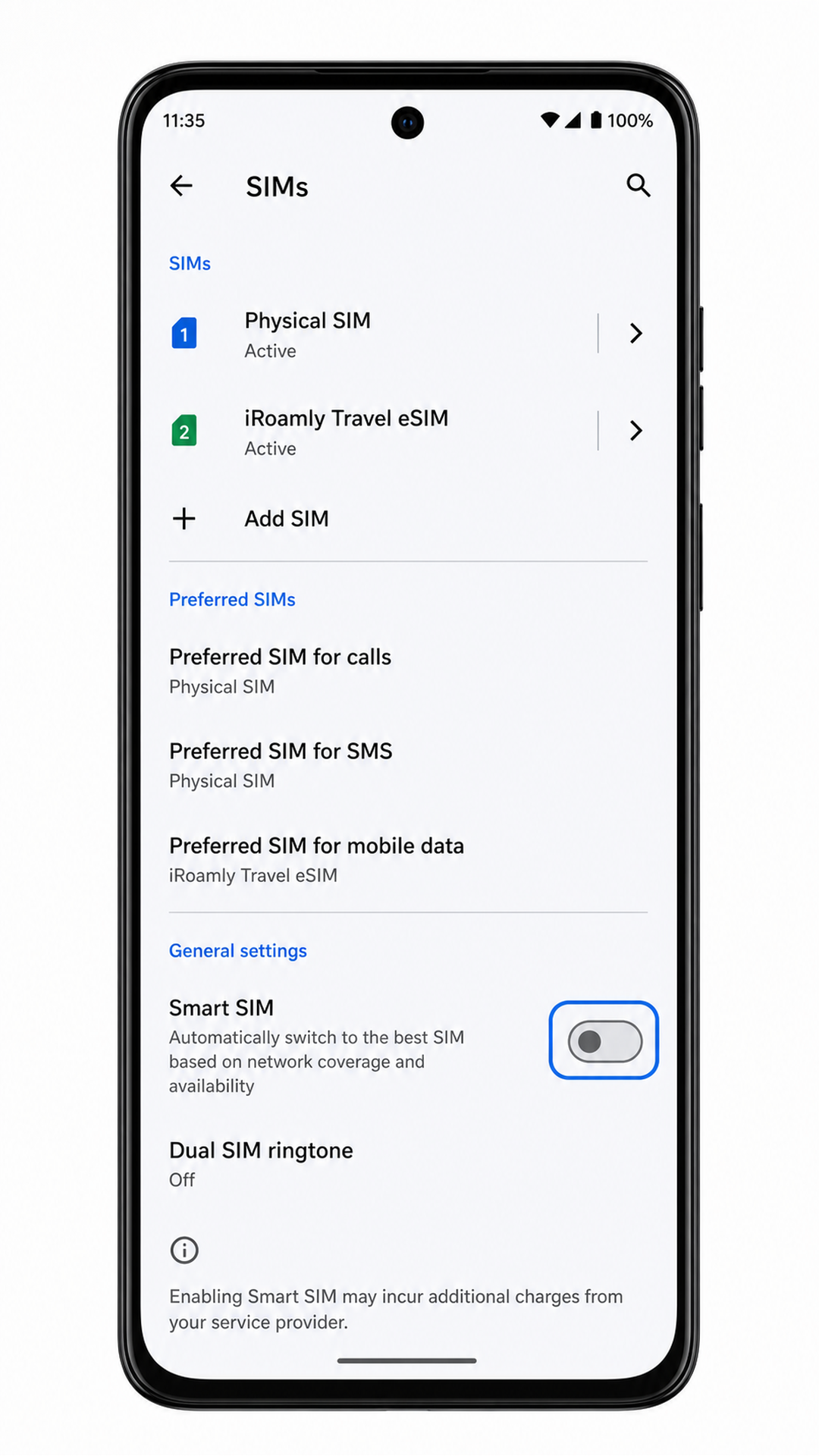
「設定」>「ネットワークとインターネット」>「SIM」の順にタップし、iRoamly eSIMプロファイルを選択します。eSIMの詳細ページで、モバイルデータ通信やローミングの設定が確認できます。
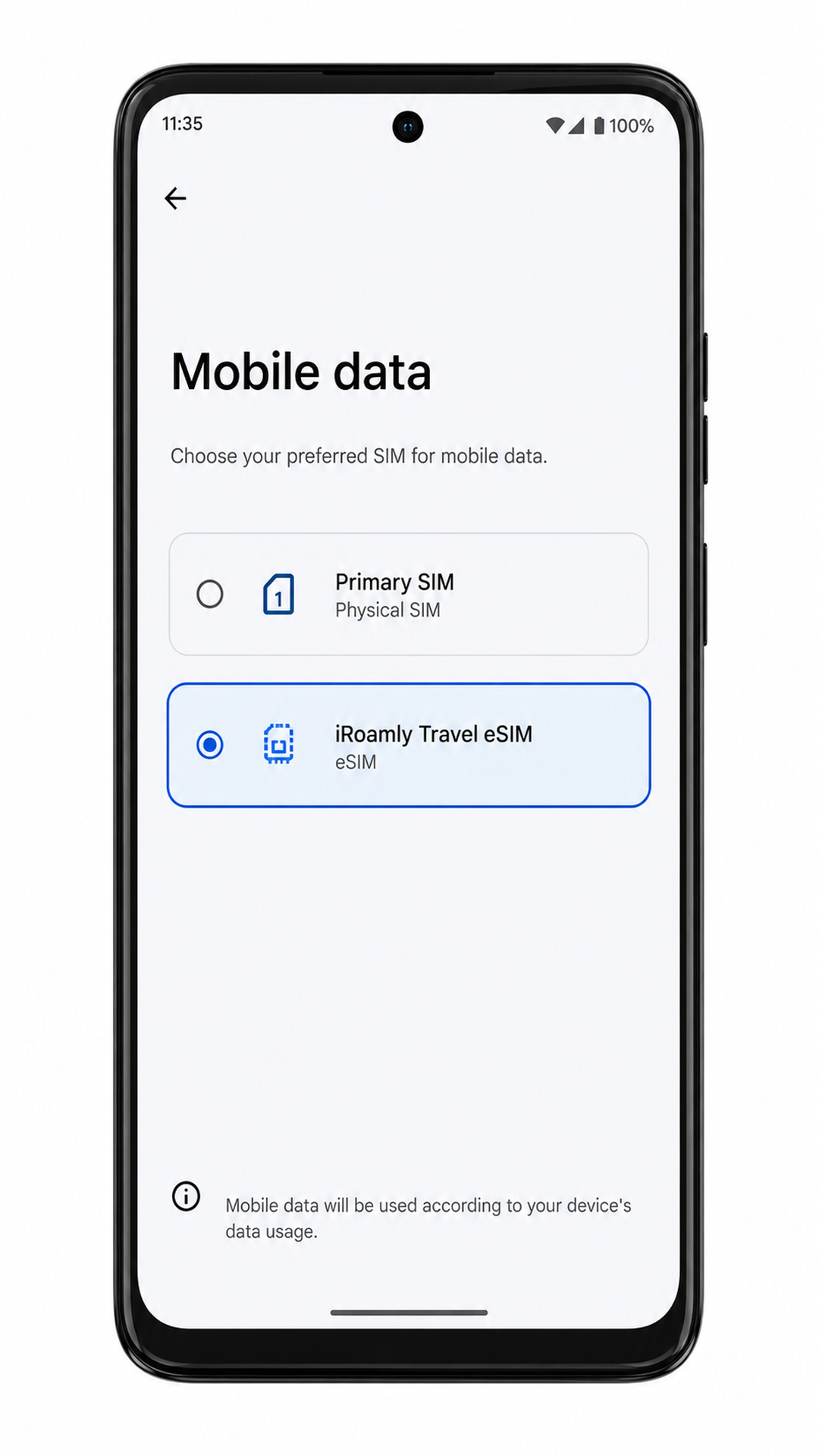
旅行用プランを利用する準備ができたら、iRoamly eSIMのモバイルデータ通信をオンにします。データ通信に使用するSIMの選択画面が表示された場合は、iRoamly eSIMを選択してください。
利用するプランでローミングが必要な場合は、iRoamly eSIMのローミング設定をオンにします。意図しない高額なローミング料金の発生を防ぐため、主回線のSIMのデータ通信はオフにしておくことを推奨します。
モバイルデータを別のSIMへ自動で切り替える機能が有効な場合は、必ずオフにしてください。旅行中はiRoamly eSIMがデータ通信専用の回線としてアクティブな状態を維持する必要があります。
トラブルシューティング
「SIMを追加」やeSIMのダウンロードオプションが表示されない場合、お使いのMoto G Power (2024)のモデル、地域、キャリアのファームウェア、またはご契約中のモバイルプランがeSIMに対応していない可能性があります。端末の購入元または通信キャリアにご確認ください。
QRコードがうまく読み取れない場合は、コードを表示しているデバイスの画面輝度を上げ、Motoのカメラレンズを拭き、QRコードをスキャナーの枠内に収めてください。それでもスキャンできない場合は、手動入力を試してください。
Android端末で「QRコードは既に使用されています」と表示される場合、削除と再試行を繰り返さないでください。ほとんどのeSIM QRコードは一度しかインストールできないため、iRoamlyサポートまでお問い合わせください。
手動入力ができない場合は、SM-DP+アドレスとアクティベーションコードの各文字に間違いがないか確認してください。iRoamlyの案内で指定がない限り、スペースは入力しないでください。
eSIMのインストールは完了したがデータ通信ができない場合は、iRoamly eSIMの設定で「SIMを使用」、「モバイルデータ」、「ローミング」が有効になっているか確認し、端末を再起動してください。
アクティベーションが保留中のままになる場合は、Wi-Fiに接続した状態で数分待機してください。プランによっては、対応する目的地のネットワークに接続された時点でアクティベーションが完了するものがあります。
通話やSMSが利用できない場合は、iRoamlyのプラン詳細を確認してください。旅行用eSIMプランの多くはデータ通信専用です。
結論
MotorolaのAndroid 14を搭載したMoto G Power (2024) では、「設定」>「ネットワークとインターネット」>「SIM」からiRoamlyのQRコードをスキャンするのが最も簡単な方法です。QRコードを読み取れば、Androidが自動的にダウンロードを処理してくれるからです。手動入力でも同様に設定できますが、SM-DP+アドレスとアクティベーションコードを正確に入力する必要があります。
インストールが完了したら「SIM」の画面に戻り、iRoamlyのプロファイルが表示されていること、「SIMを使用」がオンになっていることを確認してください。海外で利用する際は、モバイルデータ通信用にiRoamly eSIMを選択し、プランに応じてローミングをオンにしてください。旅行用eSIMで通信を行いたい場合は、メインのSIMが勝手にデータ通信を使わないように設定を確認してください。