
Moto G Power 5G (2024)は、対応している市場およびキャリアのモデルにおいて、物理的なnano SIMとeSIMの両方を使用可能です。Motorolaによると、eSIMの対応状況は国、地域、通信キャリアによって異なるため、設定を開始する前に、お手元のモデルとSIMロック解除状態を確認してください。
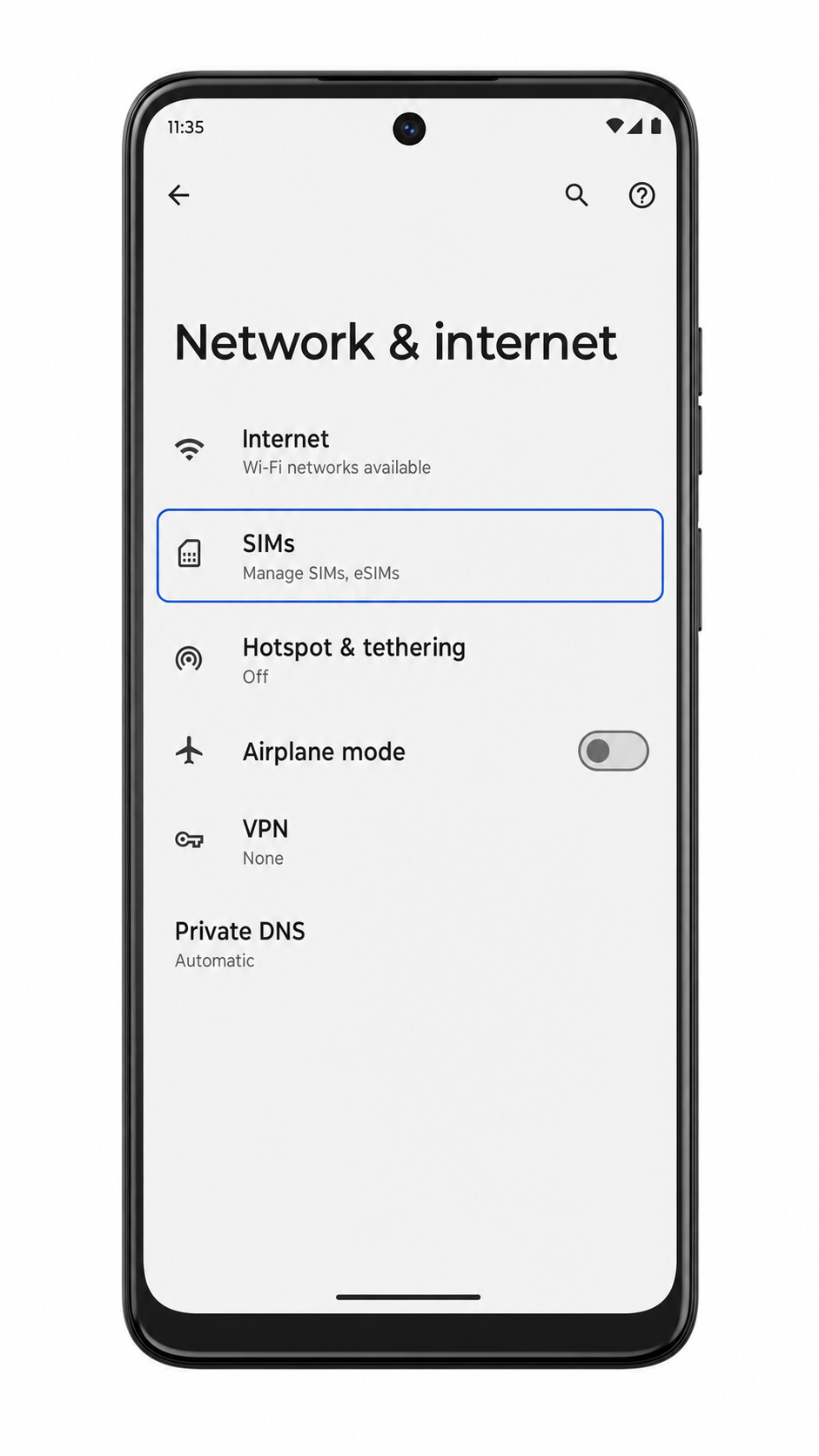
MotorolaのAndroid 14ベースのMy UXを搭載したほとんどのMoto G Power 5G (2024)では、eSIMの設定メニューは設定 > ネットワークとインターネット > SIMの中にあります。キャリアのファームウェアによっては、eSIMを追加、SIMをダウンロード、またはeSIMを設定など、表記が若干異なる場合があります。
本ガイドでは、iRoamlyの旅行用eSIMを設定する2つの方法(QRコードのスキャン、または手動でのアクティベーション情報の入力)を紹介します。QRコードを読み取る方法が最も簡単ですが、同じスマートフォン画面に表示されたQRコードを読み取る必要がある場合や、カメラでうまく読み取れない場合には、手動入力の方法が便利です。
iRoamly eSIMを設定する前に
eSIMをダウンロードする前に、Moto G Power 5G (2024) を安定したWi-Fi環境に接続してください。
お使いの端末がSIMロック解除済みであること、居住地域でeSIMに対応していること、そしてMotorolaのソフトウェアが最新バージョンであることを確認してください。
iRoamlyのQRコード、SM-DP+アドレス、アクティベーションコード、および必要な確認コードを手元に用意してください。
旅行用eSIMのインストールは、可能な限り出発の1〜2日前に行ってください。ただし、事前にプラン詳細を確認してください。iRoamlyのプラン有効期間はアクティベーション時から開始されますが、開始のタイミングはプランによって異なる場合があります。
サポートから指示がない限り、インストール済みのiRoamly eSIMを削除しないでください。一度使用したeSIMのQRコードやアクティベーションコードは、再利用できない可能性があります。
iRoamlyの旅行用eSIMプランはデータ通信専用の場合があります。音声通話やSMSが利用できるかどうかはプランによって異なるため、利用予定がある場合は必ず事前にプランページを確認してください。
方法1:QRコードをスキャンしてeSIMをインストールする
1. Moto G Power 5G (2024) で設定を開き、ネットワークとインターネットをタップします。

2. SIM をタップして、SIMとモバイルネットワークの設定を開きます。
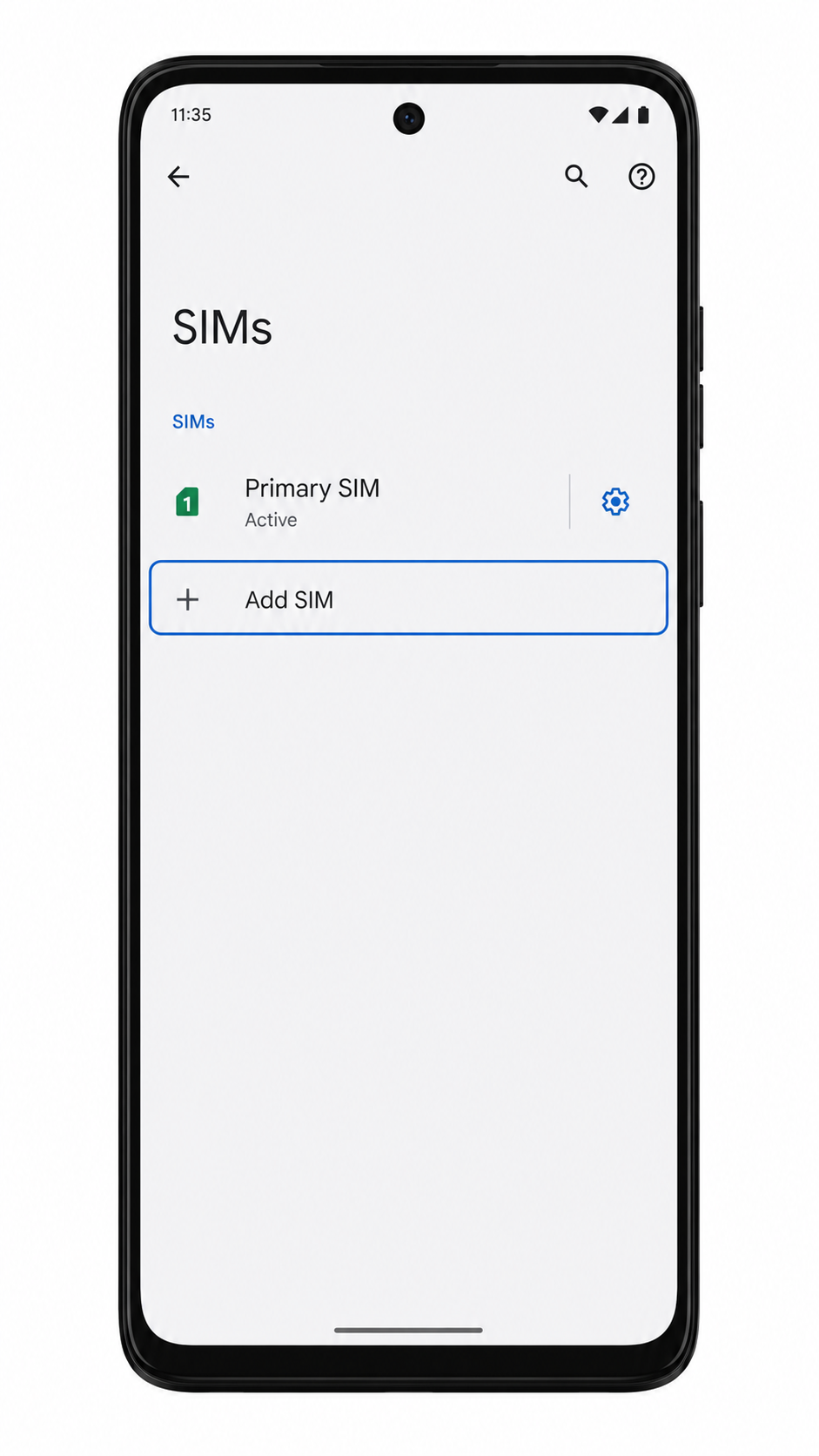
3. お使いの端末に表示されている名称に合わせて、SIMを追加、eSIMを追加、またはSIMをダウンロードをタップします。
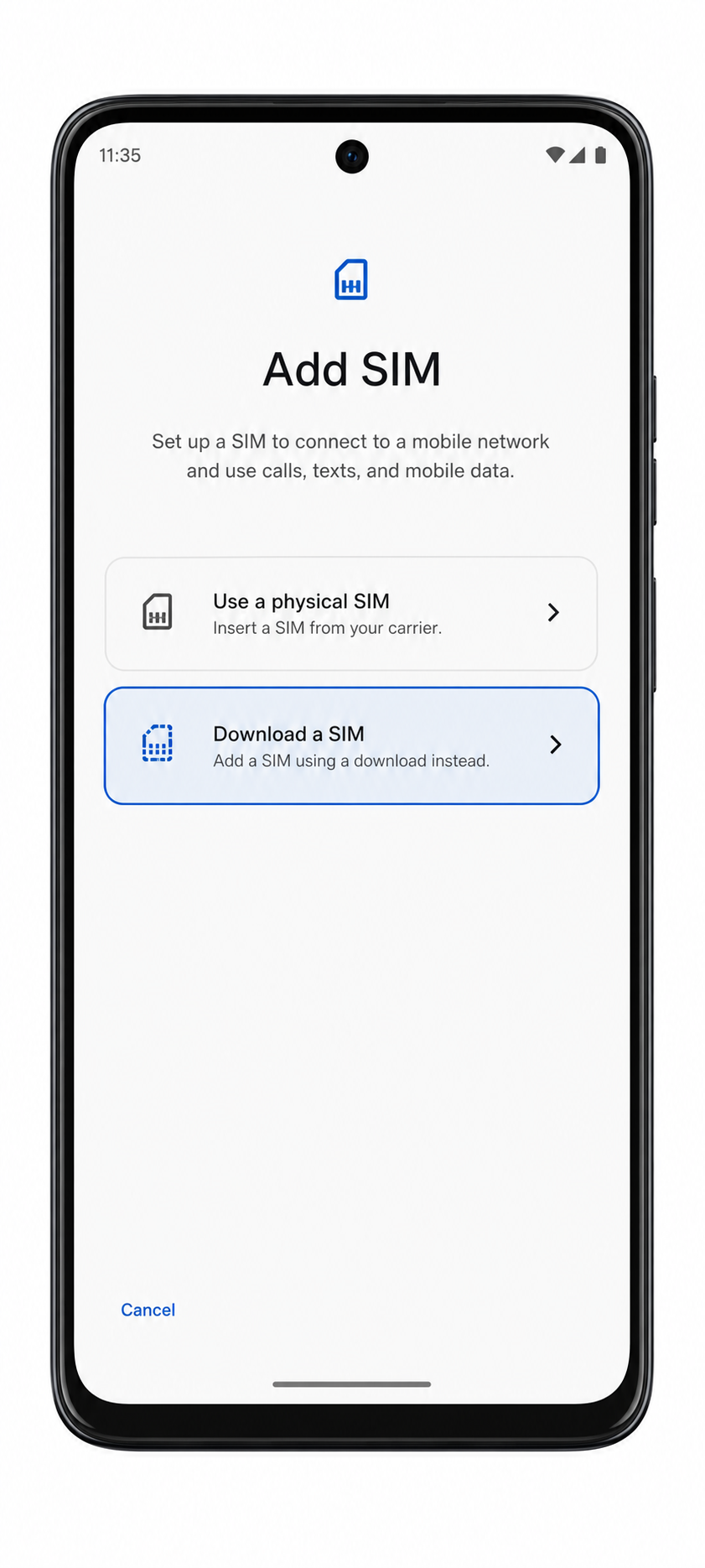
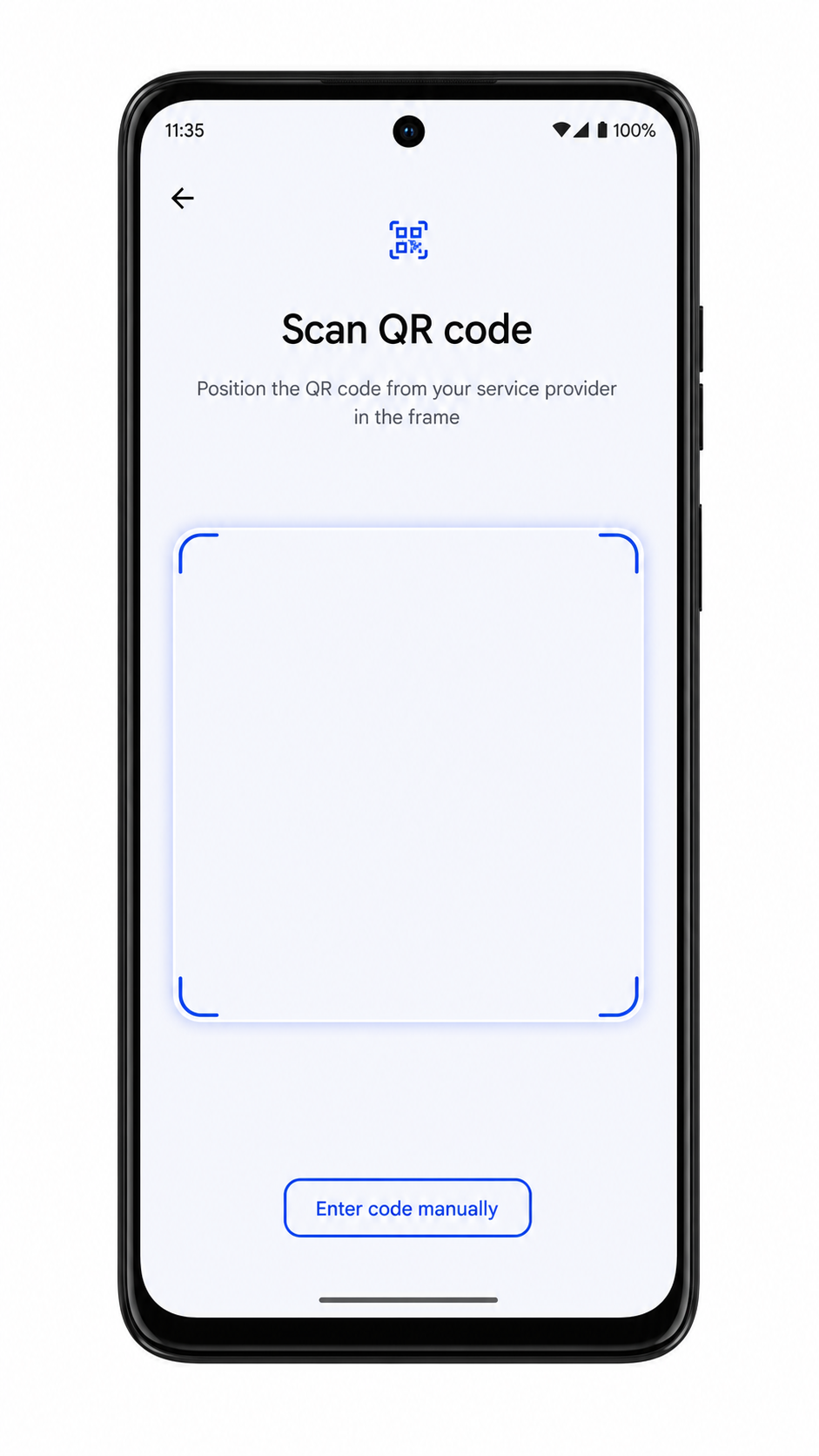
4. eSIMのセットアップオプションを選択し、SIMの追加方法を尋ねられたら QRコードを使用 または QRコードをスキャン をタップします。
5. カメラを起動して、購入完了メールまたはiRoamlyアカウントページに記載されているiRoamly QRコードを読み取ります。

6. iRoamly eSIMプランの情報が表示されたら、ダウンロードをタップし、eSIMの追加が完了するまで待ちます。

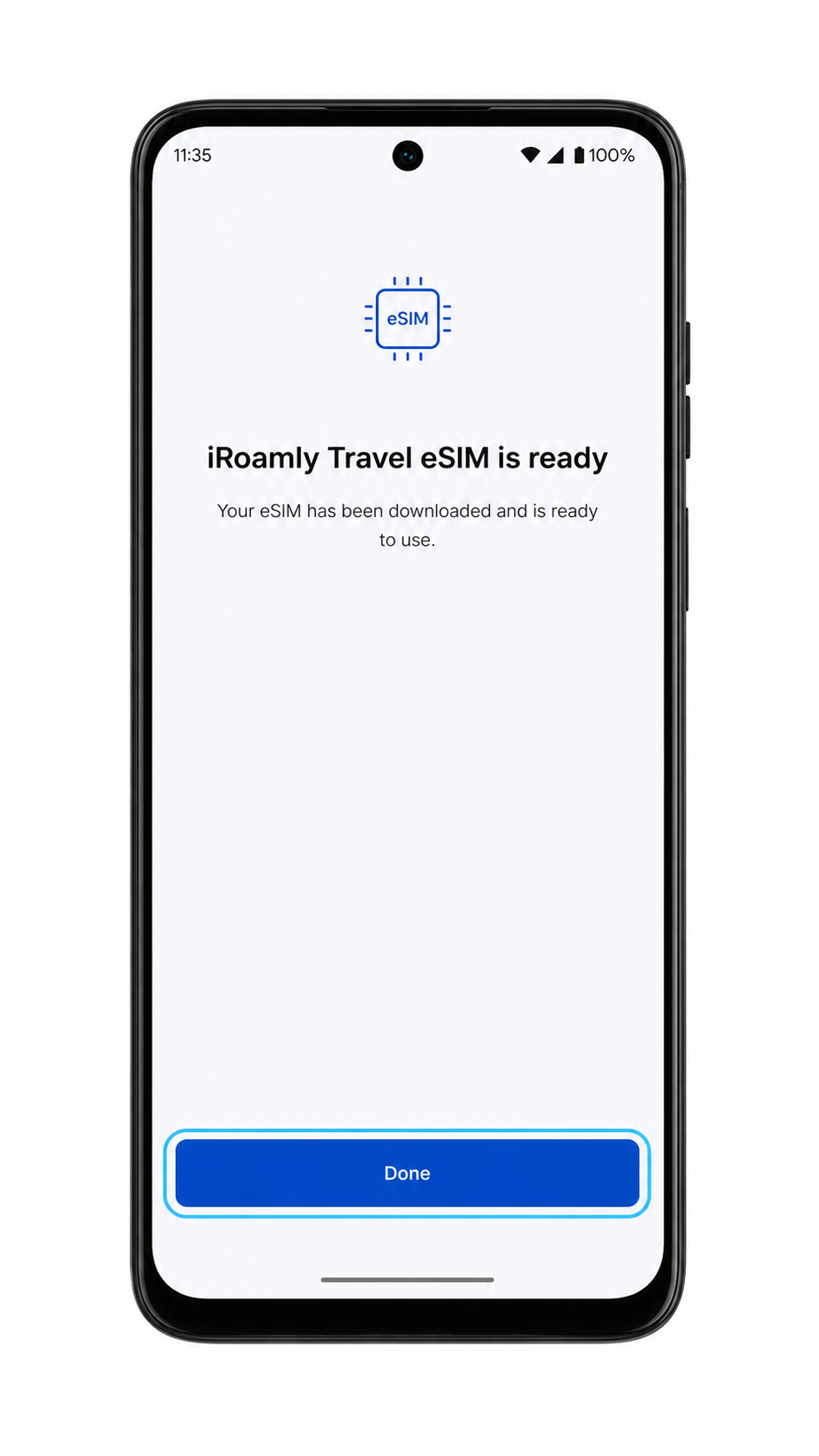
7. インストール完了後、完了をタップします。回線のラベル(名称)を設定する画面が表示された場合は、iRoamlyと入力してください。
方法 2: eSIM を手動でインストールする
1. 設定を開き、ネットワークとインターネットをタップします。
2. SIM をタップして、SIM 設定ページに戻ります。
3. SIM を追加、eSIM を追加、または SIM をダウンロードをタップします。
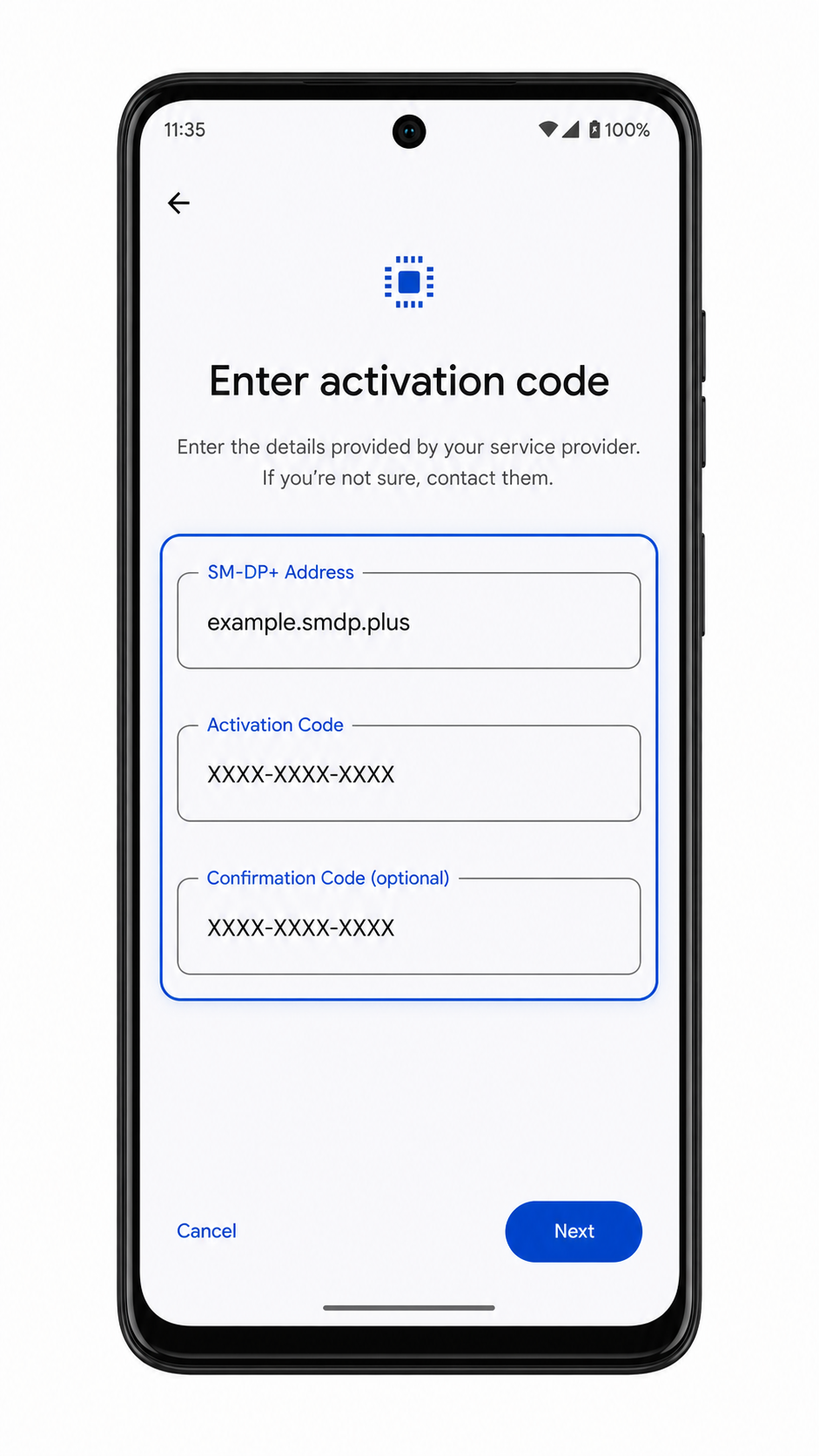
4. QR 設定画面で、手動で詳細を入力、アクティベーションコードを入力をタップします。手動設定の項目がヘルプテキストの背後に隠れている場合は、ヘルプが必要ですか?をタップしてください。
5. iRoamly から提供された SM-DP+ アドレスとアクティベーションコードを正確に入力します。確認コードの入力欄が表示され、iRoamly から提供されている場合は入力してください。特に指定がない場合は、空欄のままにします。
6. 続行をタップし、iRoamly eSIM のプラン内容を確認した上で、ダウンロードをタップします。

7. Moto G Power 5G (2024) の画面に eSIM が追加された旨が表示されたら、完了をタップします。
iRoamly eSIMのインストールを確認する方法
1. 設定 > ネットワークとインターネット > SIM の順にタップし、SIM一覧に新しいiRoamly eSIMのプロファイルが表示されているか確認します。
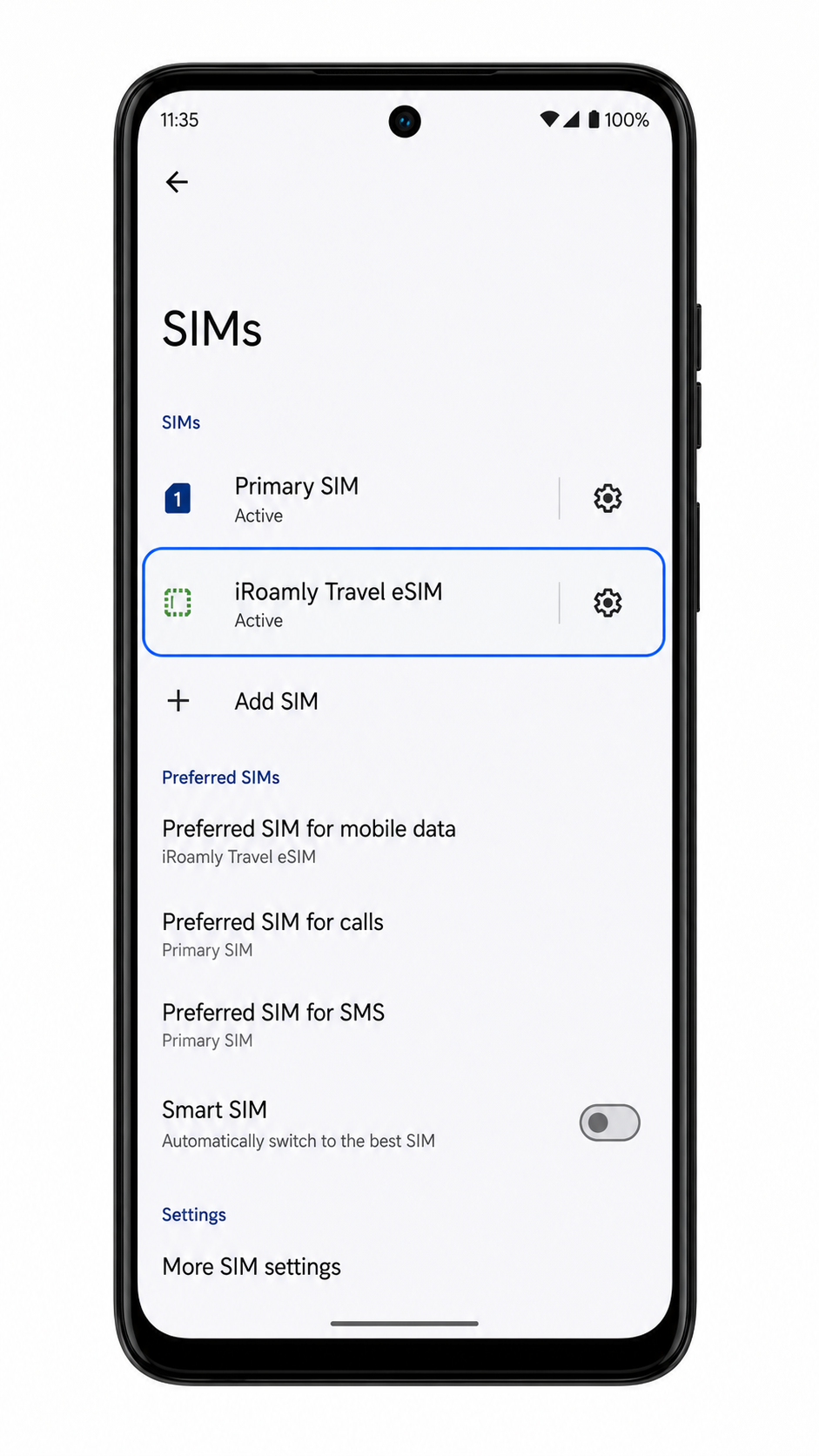
2. iRoamly eSIMのプロファイルをタップし、回線のスイッチがオンになっていることを確認してください。この画面でEIDの確認や、eSIMプロファイルの詳細を表示することもできます。
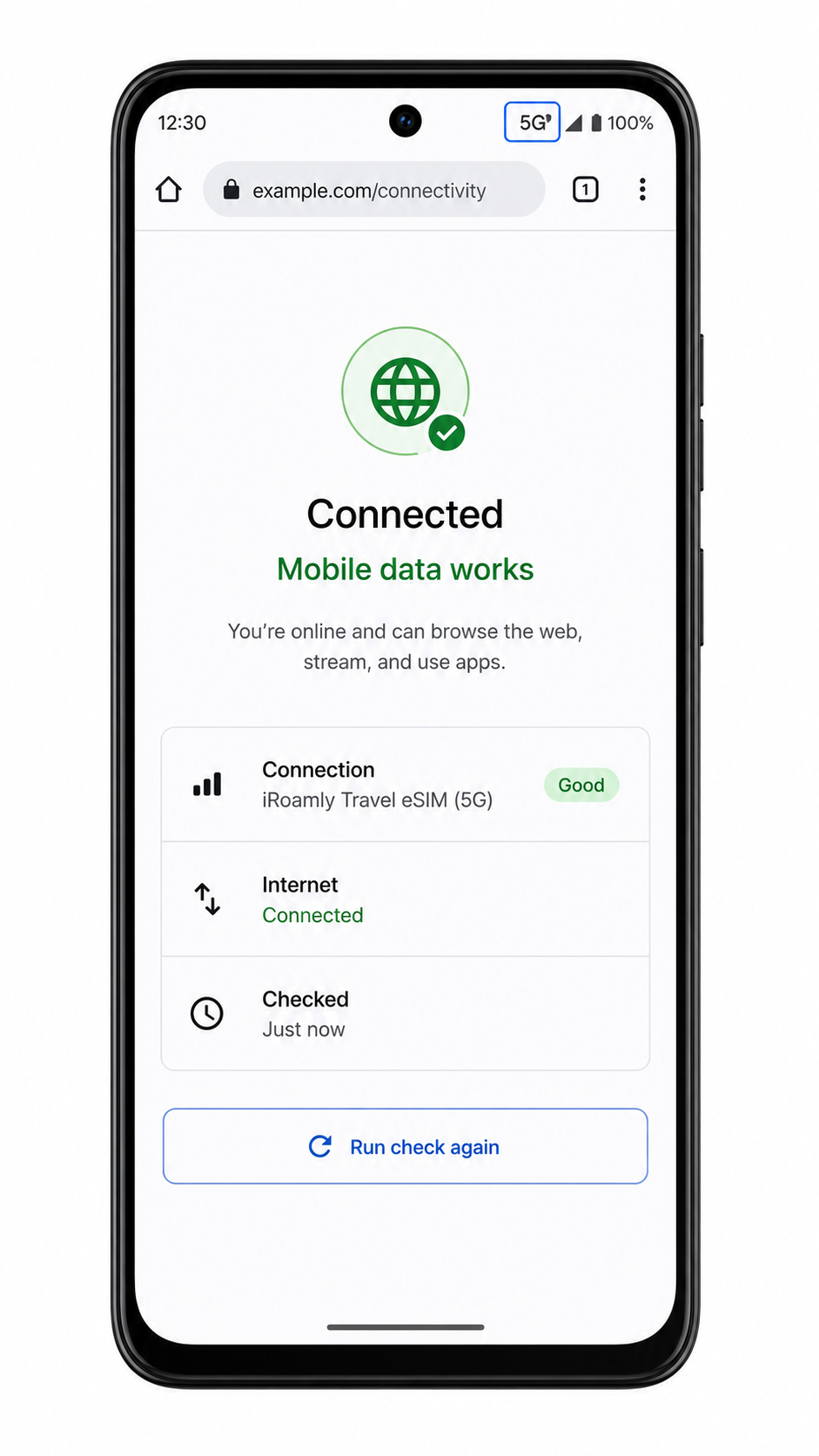
3. お使いのiRoamlyプランにSMSや通話機能が含まれている場合は、プラン詳細で機能の有無を確認してからテストを行ってください。データ専用プランの場合は、以下のデータ設定を行った後、ブラウザや地図アプリを開いてモバイルデータ通信ができるか確認してください。
モバイルデータ用のeSIMを設定する
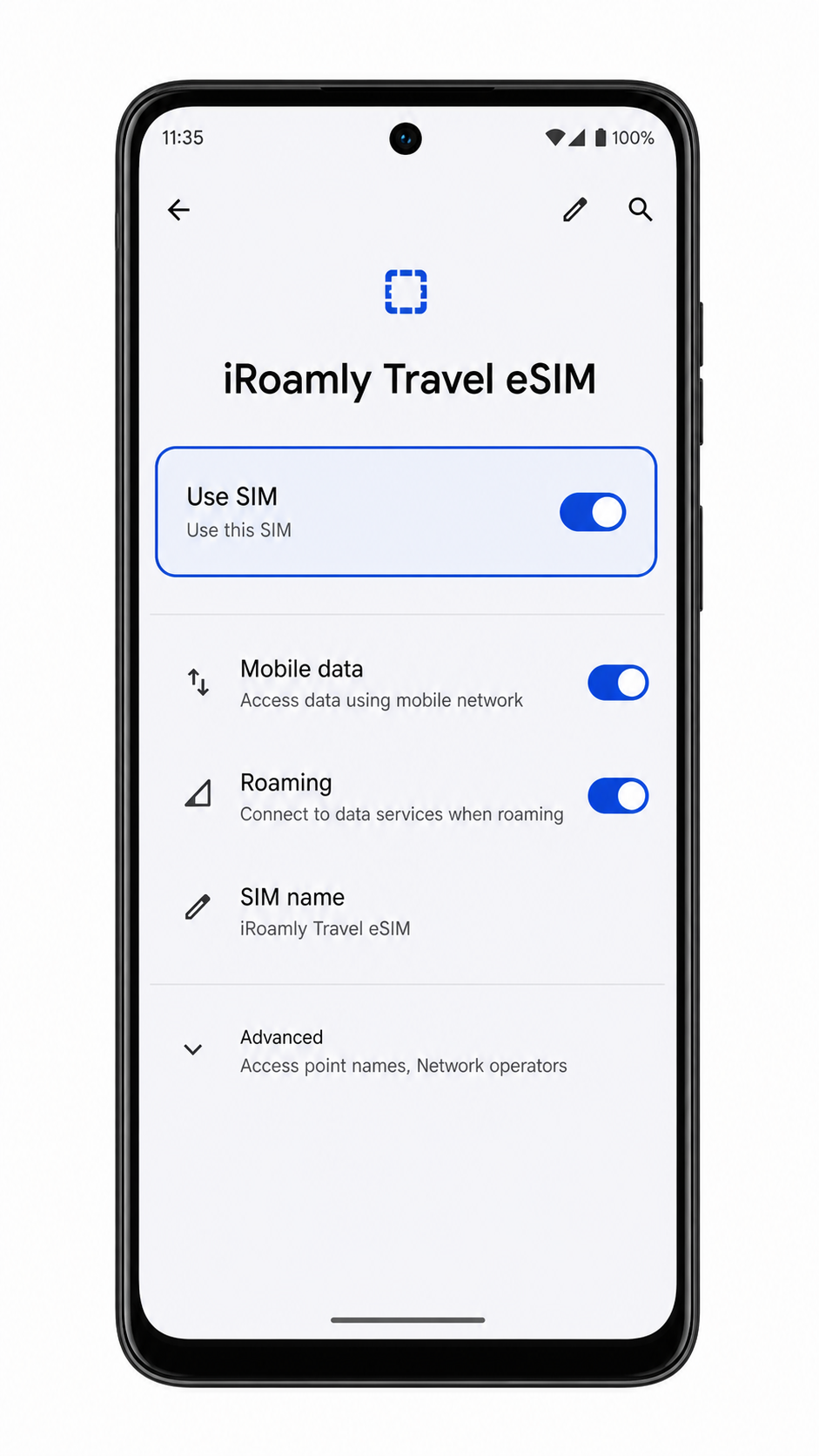
1. 設定 > ネットワークとインターネット > SIM を開き、iRoamly eSIMプロファイルをタップします。
2. iRoamly eSIMがまだ有効になっていない場合は、SIMを使用 をオンにします。
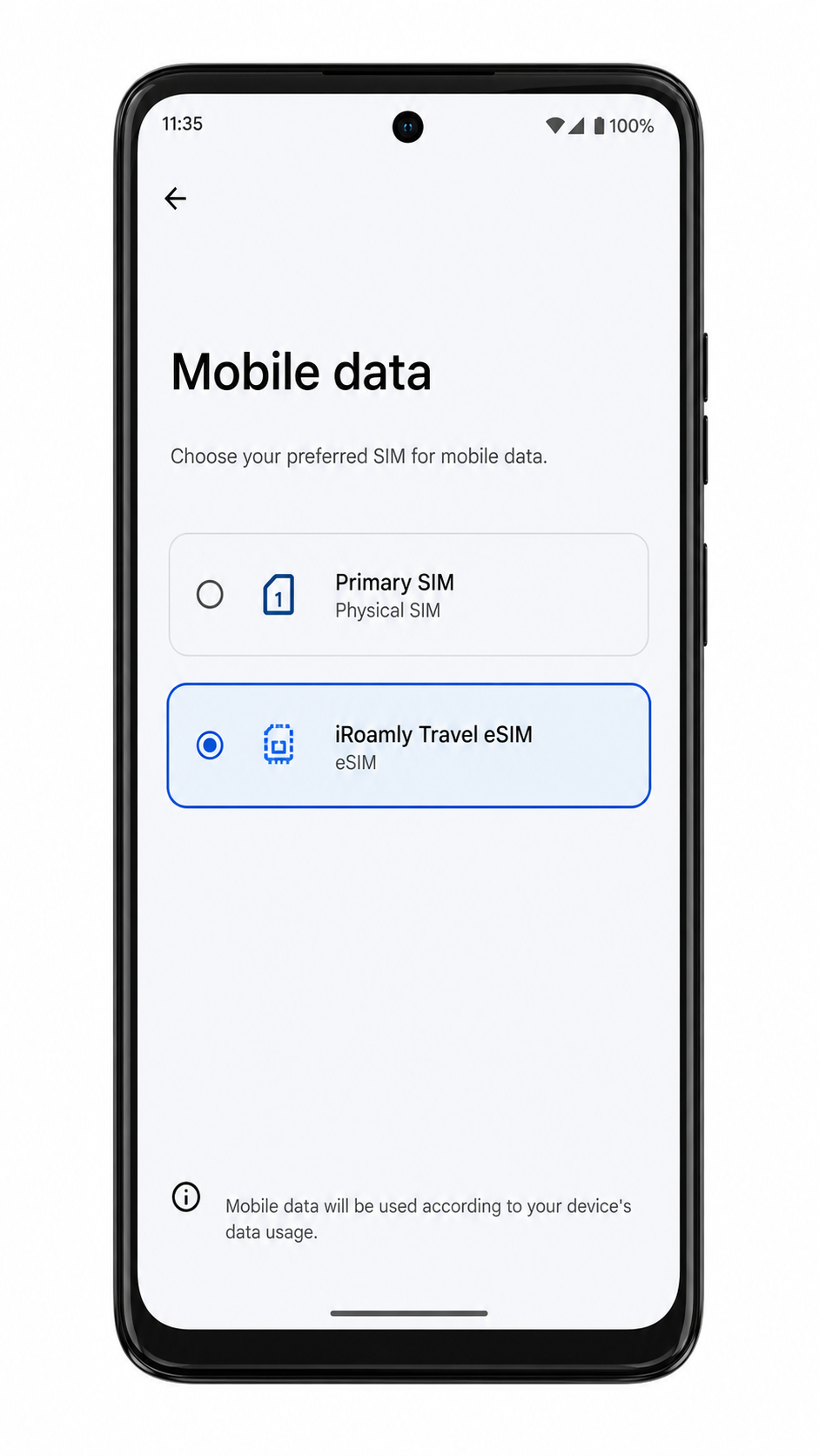
3. モバイルデータ または モバイルデータの優先SIM をタップし、旅行用データ通信にiRoamly eSIMを選択します。
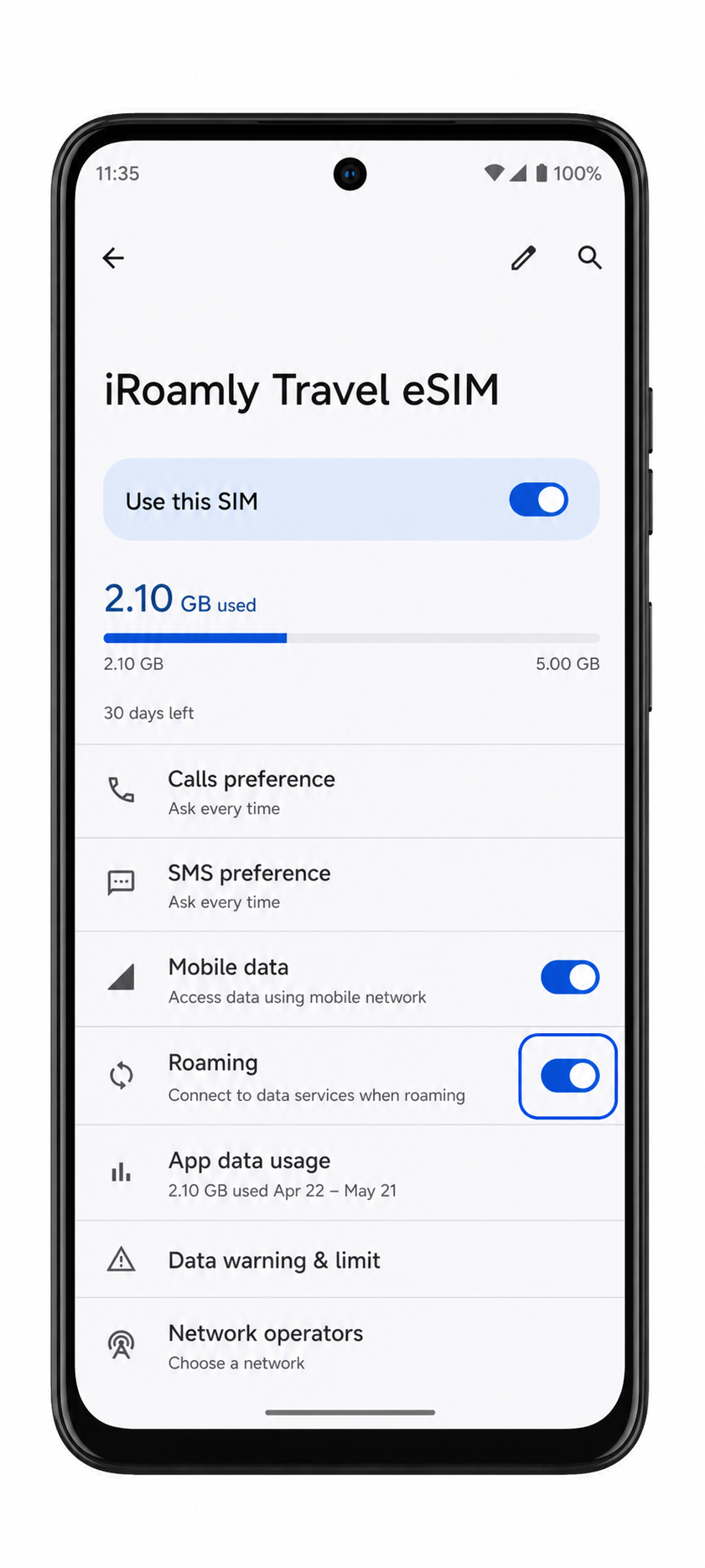
4. 渡航先のプランで必要な場合は、iRoamly eSIMの ローミング または データローミング をオンにします。
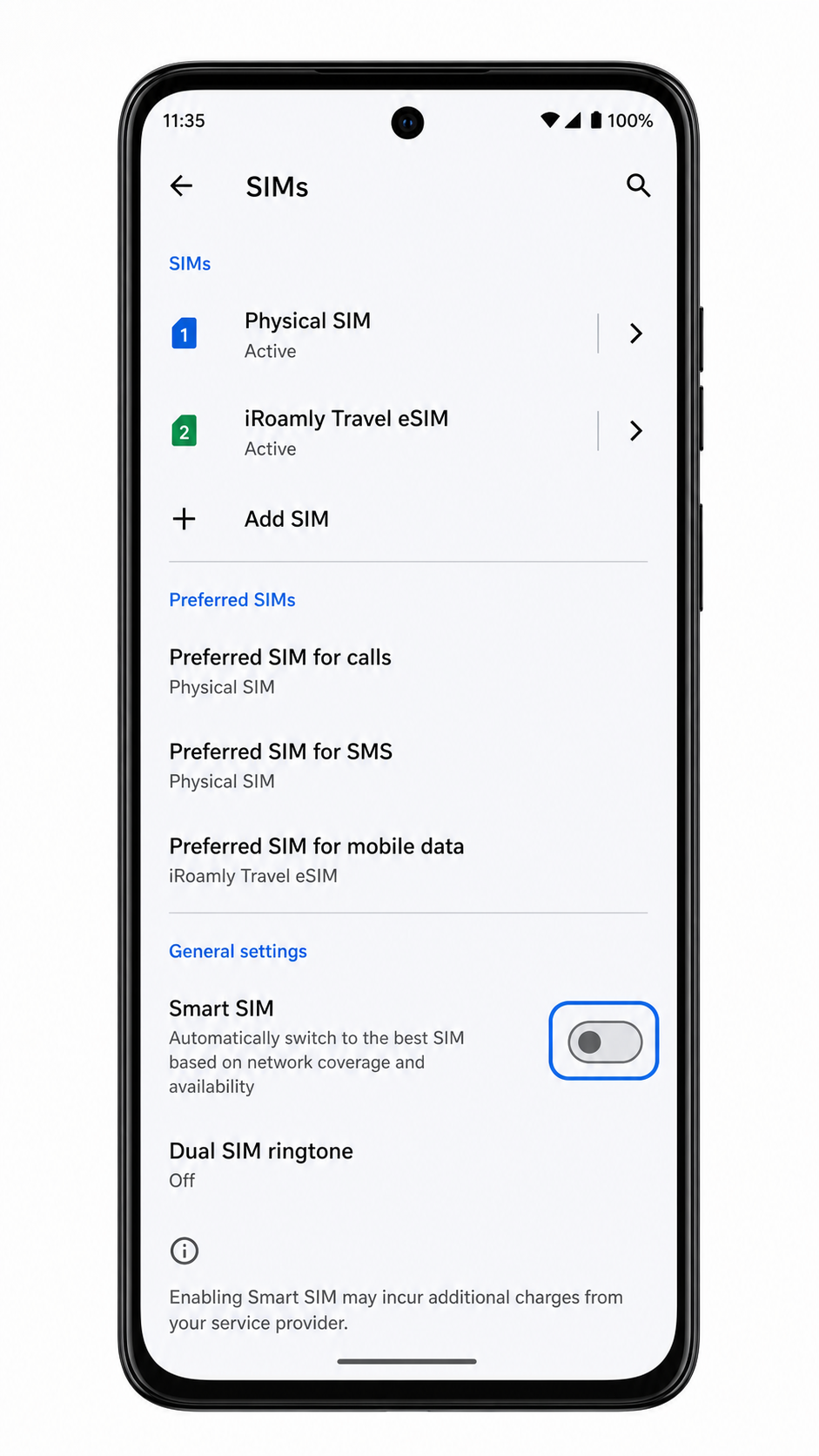
5. 必要に応じて通話やテキスト用にメインのSIMを有効にしておきますが、契約している通信事業者から意図しないローミング料金が請求されないよう、モバイルデータは必ずiRoamly eSIMに設定されていることを確認してください。
トラブルシューティング
SIMを追加、eSIMを追加、またはSIMをダウンロードの項目が表示されない場合:お使いのMoto G Power 5G (2024)がeSIMに対応しているかを確認し、ソフトウェアアップデートの適用、端末の再起動を行ってください。また、通信事業者のファームウェアによってeSIMの設定が制限されていないかも併せてご確認ください。
QRコードがスキャンできない場合:もう一方のデバイスの画面の輝度を上げる、QRコードを拡大表示する、カメラレンズを拭く、あるいは手動入力を試してください。
QRコードが使用済みと表示される場合:何度も削除と再インストールを繰り返さないでください。多くのeSIMアクティベーションコードは一度しか使用できないため、iRoamlyサポートまでお問い合わせください。
アクティベーションが保留中のまま進まない場合:Wi-Fiに接続した状態で数分待ち、端末を再起動してください。その後、SIMの設定画面からiRoamlyのプロファイルを再度ご確認ください。
インストール後にデータ通信ができない場合:モバイルデータの設定でiRoamly eSIMが選択されているか確認し、必要に応じてデータローミングをオンにしてください。また、一時的にVPNをオフにし、電波状況の良い場所で通信テストを行ってください。
手動入力でエラーになる場合:SM-DP+アドレス、アクティベーションコード、および任意の確認コードに誤りがないか再確認してください。iRoamlyから提供されたコードにスペースが含まれている場合を除き、スペースを入力しないでください。
音声通話やSMSが利用できない場合:多くの旅行用eSIMプランはデータ通信専用です。通話やメッセージに関するトラブルシューティングを行う前に、ご利用のiRoamlyプランの内容を必ずご確認ください。
結論
Motorola Moto G Power 5G (2024) では、設定 > ネットワークとインターネット > SIM > SIMを追加からQRコードを読み取ることで、iRoamly eSIMをすぐに利用開始できます。QRコードの読み取りができない場合は、手動入力で設定してください。インストール後はSIMメニューに戻り、iRoamly eSIMが認識され、有効になっていることを必ず確認しましょう。
ご出発前に、iRoamly eSIMをモバイルデータ通信用として設定し、必要に応じてローミングをオンにしてください。あらかじめ準備しておくことで、目的地に到着した際にスムーズにネットワークへ接続できます。物理SIMカードの差し替えや、現地での急な設定変更の手間なく、快適にインターネットをご利用いただけます。