
Moto G Stylus 5G (2023) は、対応する地域や通信事業者のモデルであれば eSIM を利用できるため、物理的な SIM カードを入れ替えることなくモバイルデータ通信を行いたい旅行者にとって非常に便利な端末です。本ガイドは、Android 13 または Android 14 スタイルのメニューを搭載した Motorola My UX を実行している、米国版の Moto G Stylus 5G (2023) を対象としています。
本モデルにおける eSIM の設定手順は、通常「設定」>「ネットワークとインターネット」>「SIM」から進み、ソフトウェアのバージョンや通信事業者のファームウェアに応じて「SIM を追加」、「eSIM を追加」、または「SIM をダウンロード」を選択します。端末にこれらの項目が表示されない場合は、設定の削除やリセットを行う前に、トラブルシューティングのセクションを確認してください。
ここでは iRoamly の2つの設定方法、つまり iRoamly QR コードをスキャンする方法と、eSIM 情報を手動で入力する方法を解説します。QR コードによる設定の方が迅速ですが、別の端末で表示した QR コードが読み取りにくい場合や、カメラでスキャンできない場合には手動入力が役立ちます。
iRoamly eSIMのセットアップを始める前に
作業を始める前に、Moto G Stylus 5G (2023) を安定したWi-Fi環境に接続してください。
お使いの端末のSIMロックが解除されていること、およびお住まいの地域やキャリアのモデルがeSIMに対応していることを確認してください。
iRoamlyのQRコードを、別のデバイスの画面や印刷した用紙など、すぐに確認できる状態で用意してください。
SM-DP+アドレス、アクティベーションコード、およびプランに含まれるオプションの確認コードなど、iRoamlyのマニュアルの詳細を手元に用意してください。
プランの利用規約で許容されている場合は、出発前にセットアップの問題を解決できるよう、旅行の1〜2日前にiRoamly eSIMをインストールしておくことをお勧めします。
iRoamlyのサポートから指示がない限り、iRoamly eSIMを削除しないでください。多くのトラベルeSIMは、一度削除すると再インストールができません。
iRoamly eSIMの有効期間はアクティベーション開始時からとなります。eSIMのインストール時に開始されるのか、または目的地で対応ネットワークに初めて接続した時に開始されるのかについては、各プランの詳細をご確認ください。
iRoamlyのプランはデータ通信専用の場合があります。音声通話やSMSの可否はプランによって異なるため、通話やテキストメッセージを利用する予定がある場合は、事前にプランページで詳細を確認してください。
方法 1:QRコードをスキャンして eSIM をインストールする
1. Moto G Stylus 5G (2023) の「設定」を開き、「ネットワークとインターネット」をタップします。
Androidのネットワーク設定画面が表示されます。ここにはインターネット、SIM、ホットスポット、VPN、および関連する接続オプションがまとめられています。

2. 「SIM」をタップします。
SIM 管理画面が開きます。Motorola のソフトウェアのバージョンによっては、「インターネット」をタップしてから「SIM」を選択する必要がある場合があります。

3. 「SIM を追加」、「eSIM を追加」、または「SIM をダウンロード」のいずれかを表示された通りにタップします。
Android の eSIM セットアップが開始されます。物理 SIM を使用するか eSIM をダウンロードするかを選択する画面が表示された場合は、eSIM をダウンロードするオプションを選択してください。

4. QRコードによるセットアップを選択し、iRoamly の QRコードをスキャンします。
QRコードをスキャナーの枠内に収まるように固定してください。使用する QRコードは、iRoamly の注文メールまたはアカウントページのもののみを使用し、他者と共有しないでください。なお、この説明画像では安全のため、無効なサンプル QRコードを使用しています。

5. 検出された iRoamly eSIM プロファイルを確認し、画面の指示に従って「ダウンロード」、「追加」、または「有効化」をタップします。
ダウンロードが完了するまで待ちます。その間、Wi-Fi 接続を維持し、Android で eSIM の追加完了が確認されるまで画面はそのままでお待ちください。
方法2:eSIMを手動でインストールする
1. 「設定」を開き、「ネットワークとインターネット」をタップします。
QRコードの場合と同じMotorolaの「設定」メニューから操作を開始し、Androidの標準的なeSIMセットアップフローに進みます。
2. 「SIM」をタップします。
SIM管理画面が表示され、現在のSIMの状態と、新しいSIMプロファイルを追加・ダウンロードするためのオプションが表示されます。
3. 「SIMを追加」、「eSIMを追加」、または「SIMをダウンロード」をタップします。
SIMの追加方法を選択する画面が表示されたら、物理SIMカードを挿入するのではなく、eSIMをダウンロードまたはセットアップするオプションを選択してください。
4. QRコード読み取り画面で、「コードを手動で入力」、「詳細を手動で入力」、またはそれらに準ずる手動入力用リンクをタップします。
手動アクティベーション画面が開きます。ソフトウェアの設定により、コードを個別の項目に入力する形式ではなく、1つの文字列として入力するよう求められる場合は、iRoamlyから提供されたコードをそのまま正確に入力してください。
5. iRoamlyの「SM-DP+アドレス」、「アクティベーションコード」、および表示されている場合は「確認コード」を入力し、「続行」、「ダウンロード」、または「追加」をタップします。
ハイフンや大文字・小文字の区別を含め、正確に入力してください。アドレスやコードの前後に余分なスペースが入らないよう注意してください。
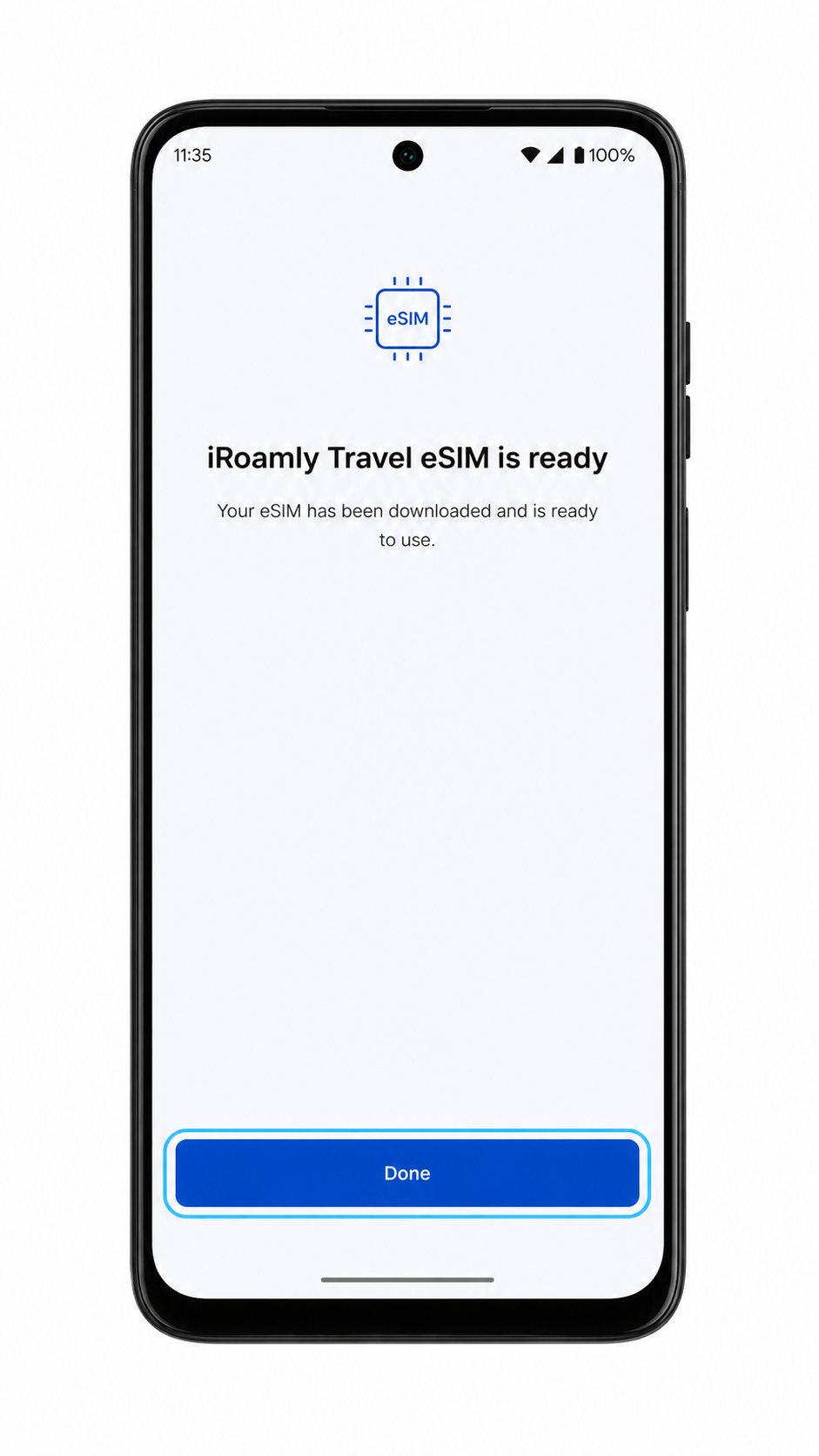
6. Moto G Stylus 5G (2023) がiRoamly eSIMプロファイルをダウンロードするまで待ち、Androidのセットアップ完了画面で「完了」をタップします。
SIM画面にプロファイルが表示されるまで、Wi-Fi接続を維持してください。
iRoamly eSIMがインストールされているか確認する方法
1. 「設定」>「ネットワークとインターネット」>「SIM」の順に進み、iRoamly、Travel、あるいはプランに関連する名称のeSIMプロファイルがあるか確認してください。
プロファイルは、お使いのメインの物理SIMと並んで表示されます。もしオフになっている場合は、iRoamly eSIMの項目をタップし、「SIMを使用」をオンに切り替えてください。
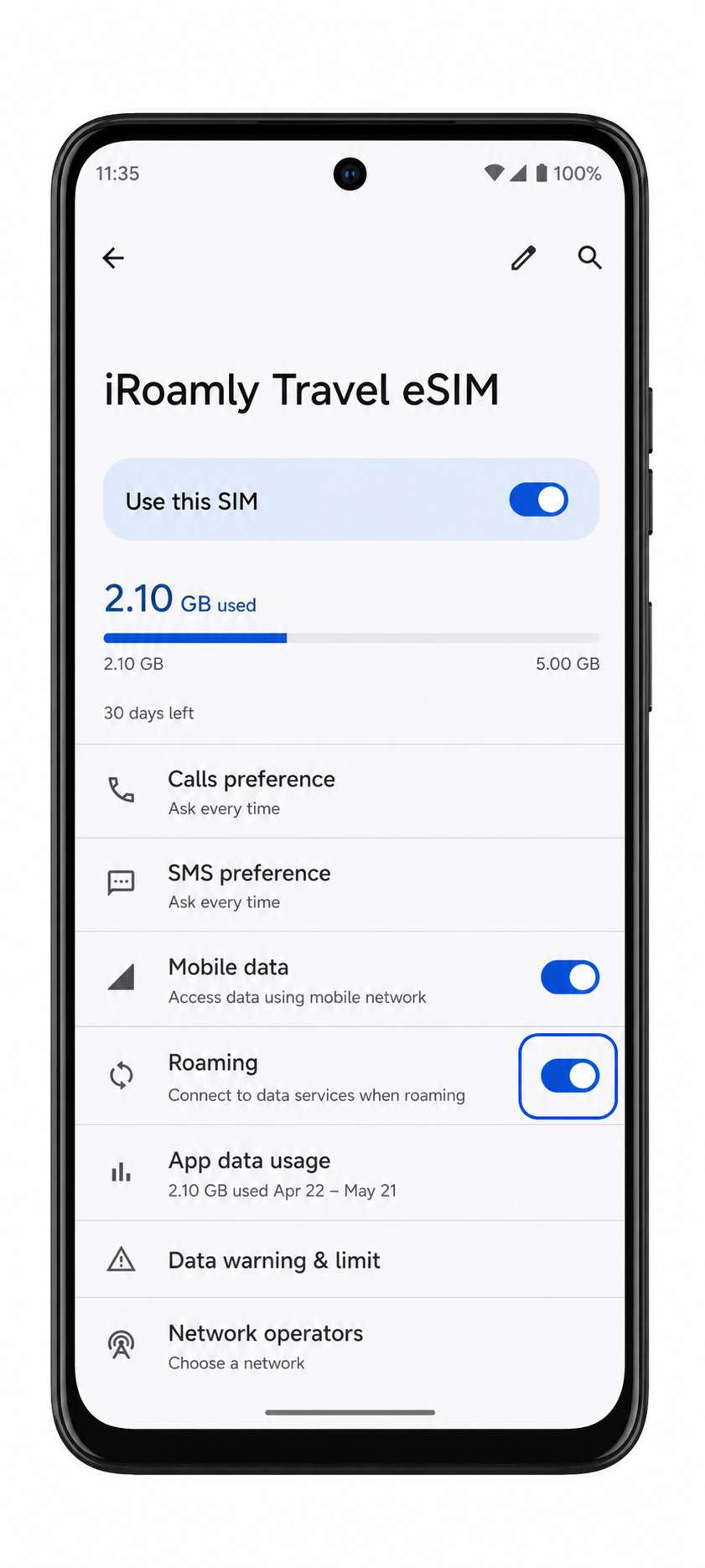
2. iRoamly eSIMプロファイルをタップし、回線が有効になっているか確認します。
モバイルデータやローミング設定といった、eSIMの管理画面が表示されます。お使いのiRoamlyプランにそれらのサービスが含まれていると明記されていない限り、通話やSMSの利用テストは控えてください。
モバイルデータ通信用のeSIM設定
1. 「設定」>「ネットワークとインターネット」>「SIM」の順に開き、iRoamly eSIMのプロファイルをタップします。
「SIMを使用」がオフの場合はオンにします。これにより、Moto G Stylus 5G (2023) でデータ通信を行う際に、インストールした旅行用eSIMを選択して利用できるようになります。
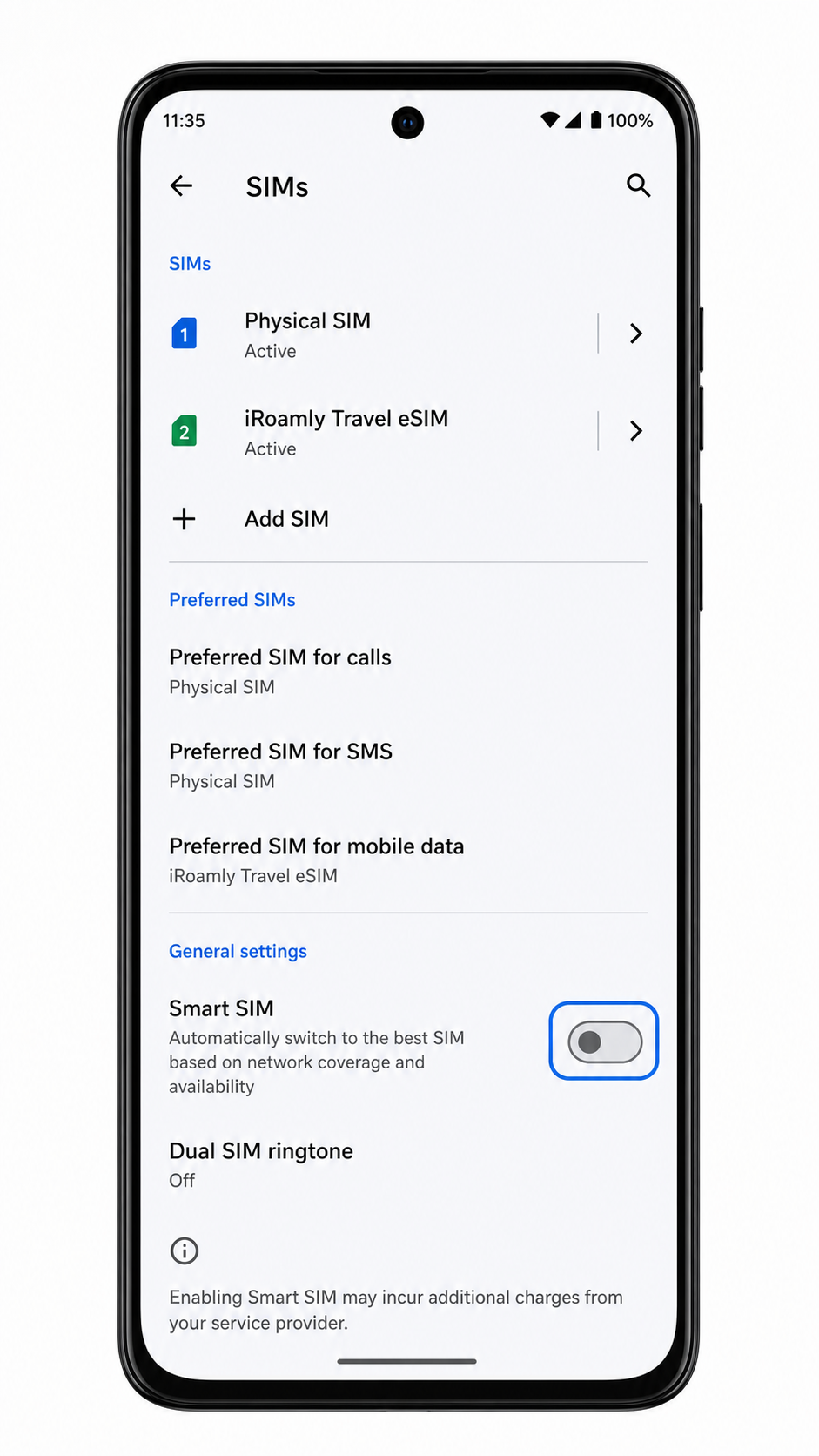
2. モバイルデータ通信をiRoamly eSIMに設定し、渡航先のプランで必要な場合はローミングをオンにします。
iRoamlyのプランに通話やSMSが含まれている場合を除き、通話とSMSはメインSIMのままにしてください。モバイルデータの自動切り替えオプションが表示される場合は、旅行中にメインSIMが予期せず使用されることを防ぐため、オフにしておくことを推奨します。
3. 現地に到着したら、Wi-Fiを一旦オフにしてウェブブラウザや地図アプリを開き、モバイルデータ通信ができるか確認します。
もし通信ができない場合は、iRoamly eSIMの設定画面に戻り、「SIMを使用」と「ローミング」がオンになっているかを確認してください。それでも繋がらない場合は、iRoamlyから提供されている渡航先のAPN設定やトラブルシューティングガイドを参照してください。
トラブルシューティング
「SIMを追加」、「eSIMを追加」、「SIMをダウンロード」といった項目が見当たらない場合は、お手元のMoto G Stylus 5G (2023)がeSIMに対応しているかご確認ください。モデル名が同じでも、地域や通信キャリアのファームウェアによっては、eSIM設定が表示されないことがあります。
QRコードがうまく読み取れないときは、QRコードを表示している端末の画面の明るさを上げ、カメラのレンズを拭いてから、Wi-Fi環境でもう一度お試しください。それでも解決しない場合は、手動入力をお試しください。
Androidで「QRコードは既に使用されています」と表示された場合、何度も試したりプロファイルを削除したりしないでください。iRoamlyのeSIM QRコードの多くは一度しかインストールできない仕様のため、iRoamlyサポートまでお問い合わせください。
アクティベーションが保留中のままになる場合は、Wi-Fiに接続した状態で数分ほどお待ちください。旅行用eSIMは、実際に現地の対応ネットワークに接続されるまで、アクティベーションが完了しないことがあります。
iRoamly eSIMが認識されているのにモバイルデータ通信ができない場合は、モバイルデータ通信の設定でiRoamly eSIMを選択し、必要に応じてローミングをオンにしてから、端末を再起動してください。
現地に到着してもデータ通信ができない場合は、ご利用のiRoamlyプランに特定のAPN設定や指定の通信ネットワークが必要かどうかをご確認ください。iRoamlyサポートから指示がない限り、関係のないSIM設定は変更しないでください。
通話やSMSが使えない場合は、プランの詳細を確認してください。iRoamlyの旅行用eSIMの多くはデータ通信専用であり、音声通話やSMSは含まれていない場合があります。
結論
Moto G Stylus 5G (2023) の場合、端末に「Motorola/Android ネットワークとインターネット > SIM」というパスと「SIM または eSIM を追加」というダウンロードオプションが表示されていれば、iRoamly の QR コードをスキャンするのが最も簡単な方法です。QR スキャナーでコードを読み取れない場合は、iRoamly から SM-DP+ アドレスとアクティベーションコードを正確にコピーして手動で入力してください。
iRoamly のプロファイルが「SIM」画面に表示されたら、「SIM の使用」をオンにしてモバイルデータ通信用に選択し、プランや渡航先で必要な場合は「ローミング」を有効にしてください。eSIM はインストールされていても、設定で旅行用データとして選択されるまでは通信が始まらないため、最後の通信確認はインストールと同様に重要です。