
Moto G Stylus 5G (2024)は、6.7インチの大型pOLEDディスプレイと内蔵スタイラスペンを搭載し、Motorola純正に近いAndroid体験を提供するスマートフォンです。本ガイドは、Android 14を搭載した米国版SIMフリーモデルまたはキャリア版を対象としており、eSIMの設定は「設定」>「ネットワークとインターネット」>「SIM」から行います。メニュー名称は、キャリアのファームウェアやAndroidのアップデート状況により多少異なる場合があります。
旅行者は事前にiRoamly eSIMをインストールしておくことで、物理SIMを差し替えることなく、現地到着後すぐにモバイルデータ通信を利用できます。一部のMoto G Stylus 5G (2024)モデルはeSIMに対応していますが、その対応状況は地域やキャリアの仕様に依存します。eSIMの項目が表示されない場合は、購入やインストールの前に、お使いの正確なモデルとキャリアの対応状況を確認してください。
本ガイドでは、iRoamlyの2つの設定方法である「QRコードのスキャン」と「eSIM情報の直接入力」について解説します。通常はQRコードのスキャンが迅速ですが、QRコードが設定を行う端末自体に表示されている場合や、スキャンがうまくいかない場合、またiRoamlyのアカウントやメールから情報をコピーする必要がある場合には、手動入力が便利です。
iRoamly eSIMをセットアップする前に
eSIMのダウンロードを開始する前に、Moto G Stylus 5G (2024) を安定したWi-Fiに接続してください。
お使いの端末がSIMロックフリーであり、ご利用の地域や通信事業者でeSIMに対応していることを確認してください。
QRコード方式で設定を行う場合は、別のデバイスの画面や印刷した用紙など、iRoamlyのQRコードをすぐに確認できる状態にしておいてください。
手動でセットアップを行う場合は、iRoamlyのSM-DP+アドレスとアクティベーションコードを手元に用意してください。
セットアップ中にアカウントの確認を求められた場合は、端末でGoogleアカウントにサインインしてください。
可能な限り出発の1〜2日前にトラベルeSIMをインストールすることをお勧めしますが、まずはiRoamlyのプラン詳細を確認してください。iRoamlyのプランの有効期間はアクティベーション(有効化)の時点から開始されますが、その正確なトリガーはプランによって異なります。
iRoamlyのサポートから指示がない限り、インストール後にiRoamly eSIMを削除しないでください。多くのトラベルeSIMは、一度削除すると再インストールができなくなります。
通話やSMSを利用する前に、プランの詳細を確認してください。iRoamlyのトラベルeSIMプランはデータ通信専用の場合があり、音声通話やSMSの対応状況はプランによって異なります。
方法 1: QR コードをスキャンして eSIM をインストールする
Moto G Stylus 5G (2024) で「設定」を開き、「ネットワークとインターネット」をタップします。
Android のネットワーク設定ページが表示され、SIM、Wi-Fi、データオプションが確認できます。
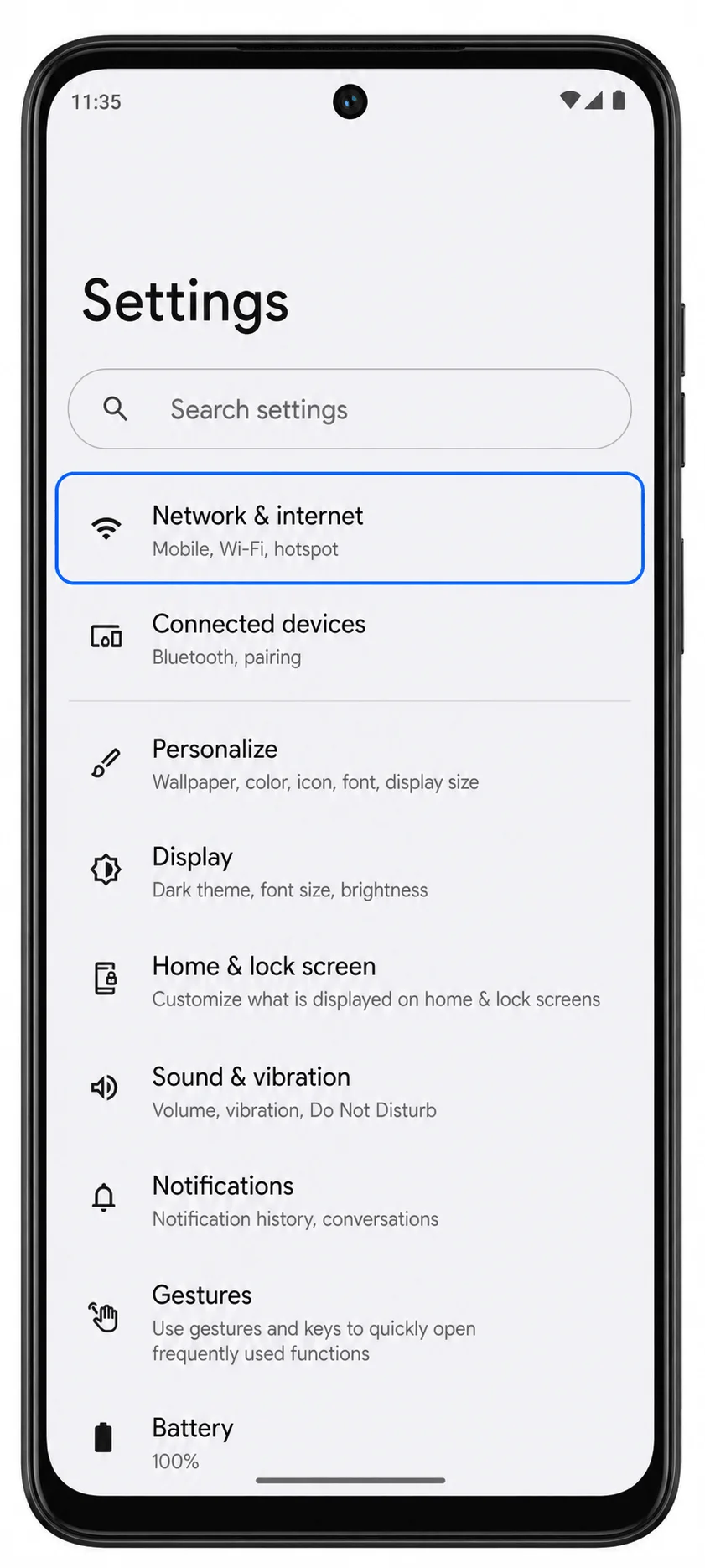
「SIM」をタップします。
SIM 管理ページが開き、物理 SIM と eSIM プロファイルが一覧表示されます。

「SIM を追加」をタップします。
SIM プロファイルを追加するための設定画面が表示されます。
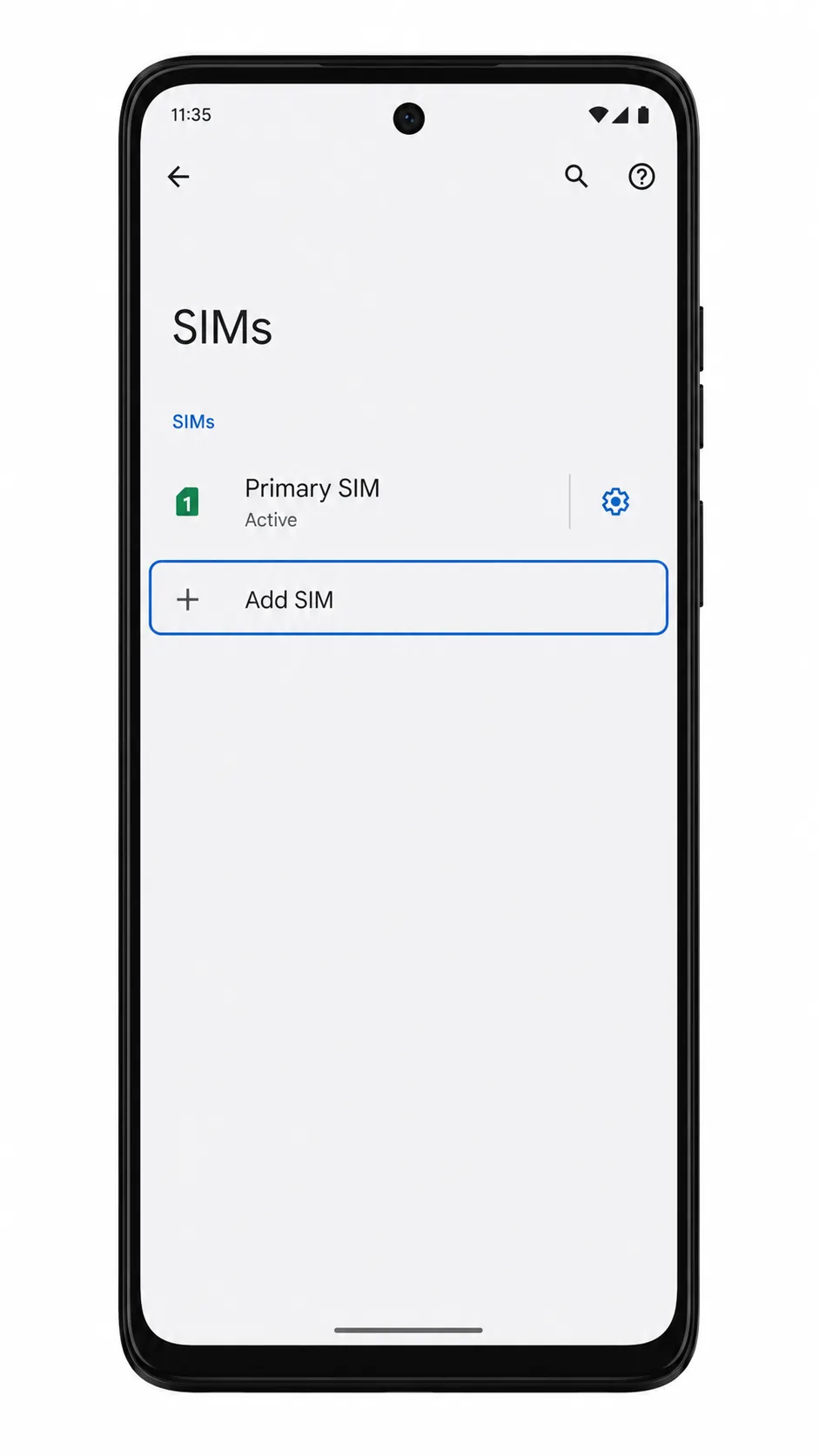
「SIM をダウンロード」をタップします(Android のバージョンによっては「eSIM をセットアップ」と表示されます)。
eSIM 用の QR コードスキャナーが起動します。

Moto G Stylus 5G (2024) のカメラを iRoamly QR コードにかざし、Android が eSIM を認識するまで待ちます。
スキャナーに QR コード読み取り枠が表示され、iRoamly eSIM 情報の読み取りが開始されます。他のデバイスですでにインストール済みの QR コードは使用しないでください。

Android に iRoamly eSIM プロファイルが表示されたら、「ダウンロード」をタップします。
Wi-Fi 経由で eSIM のダウンロードが開始されます。
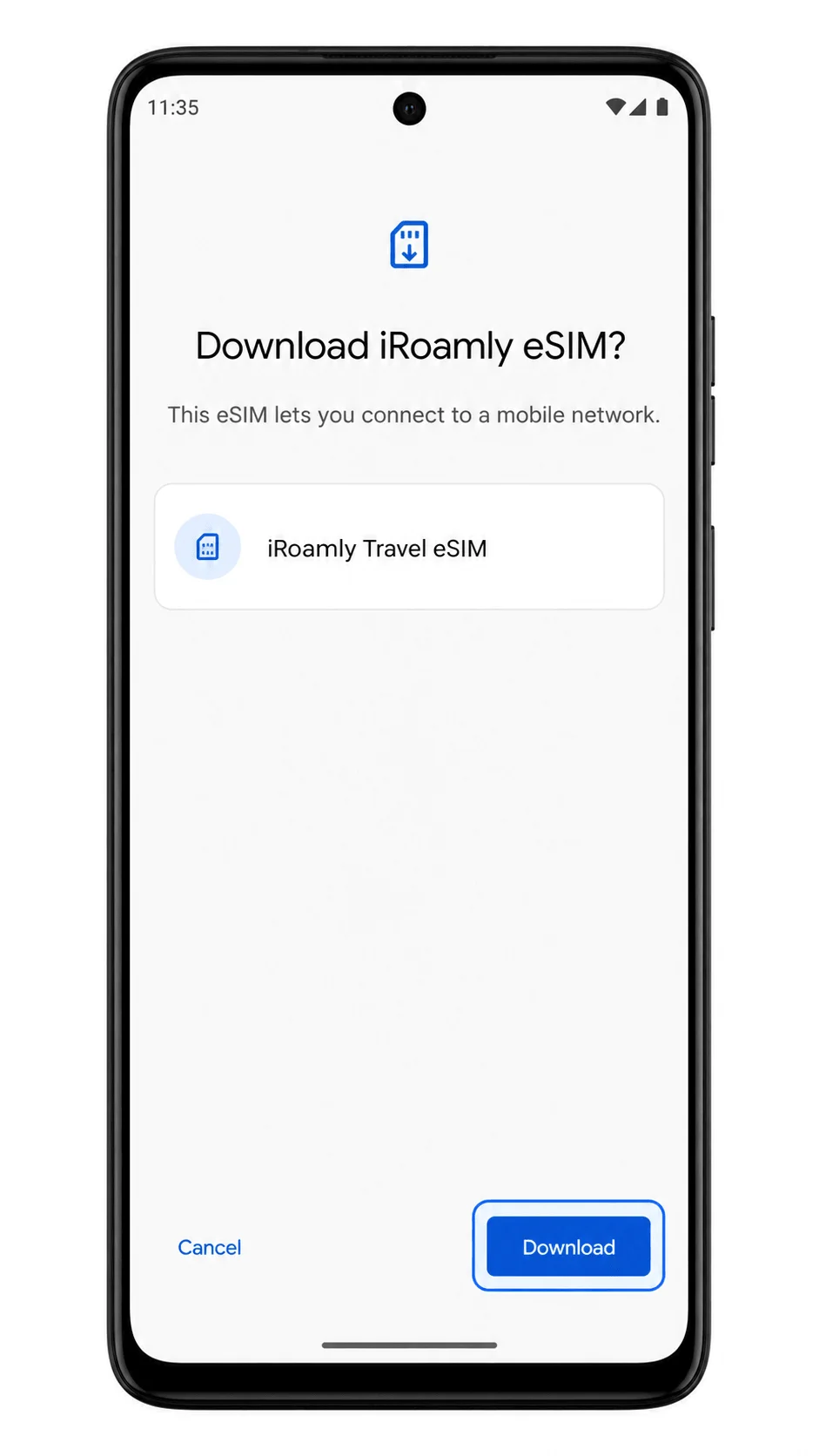
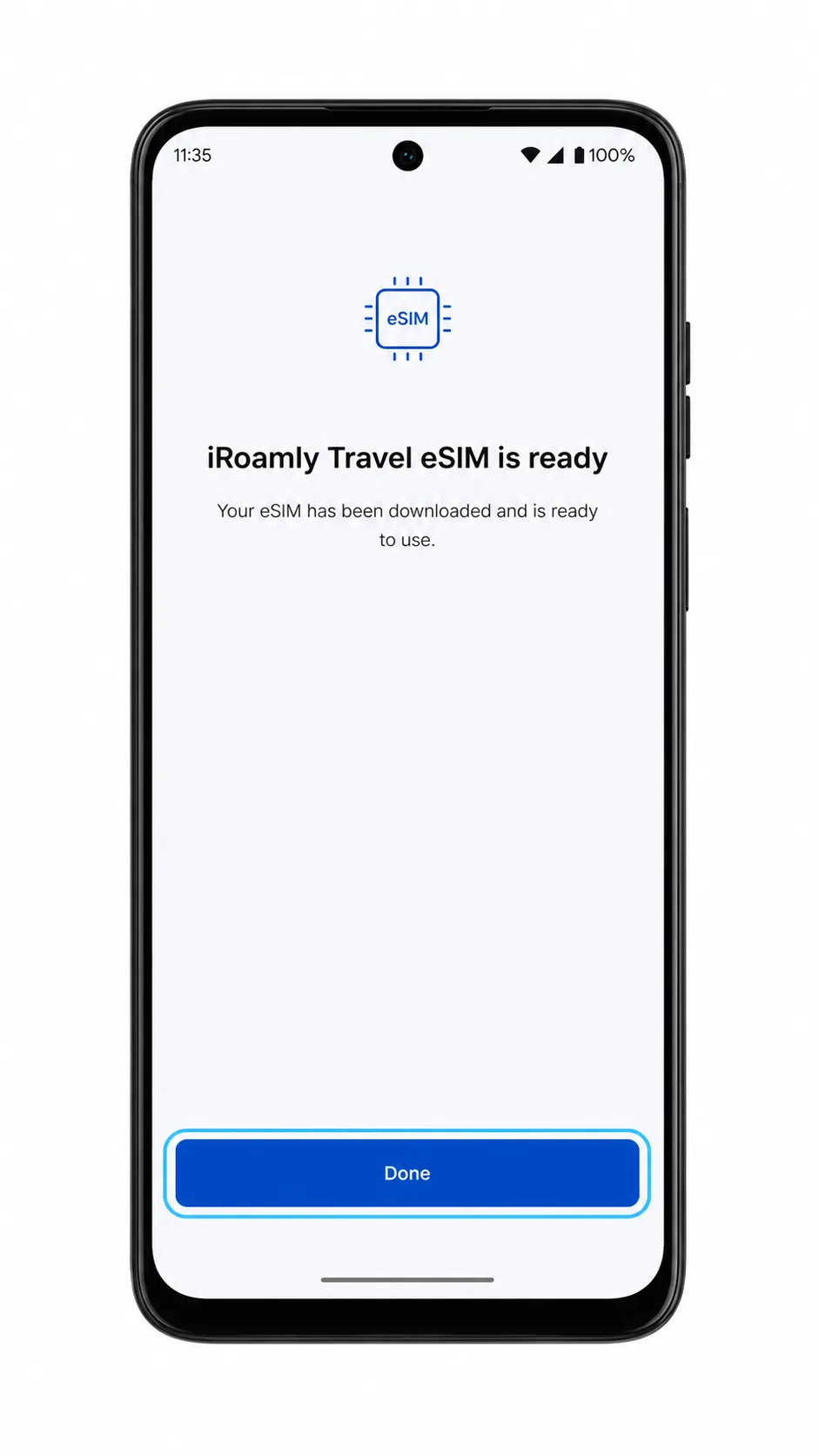
ダウンロード完了後、「完了」をタップします。
Moto G Stylus 5G (2024) の SIM ページに戻り、新しい iRoamly eSIM プロファイルが追加されていることを確認します。
方法 2: eSIM を手動でインストールする
Moto G Stylus 5G (2024) で「設定」を開き、「ネットワークとインターネット」をタップします。
QR コードによるセットアップ時と同じ Android のネットワーク設定ページが表示されます。
「SIM」をタップします。
SIM 管理ページが開きます。
「SIM を追加」をタップします。
Android の新しい SIM を追加するためのセットアップ画面が表示されます。
「SIM をダウンロード」をタップします(Android のバージョンによっては「eSIM を設定」と表示されます)。
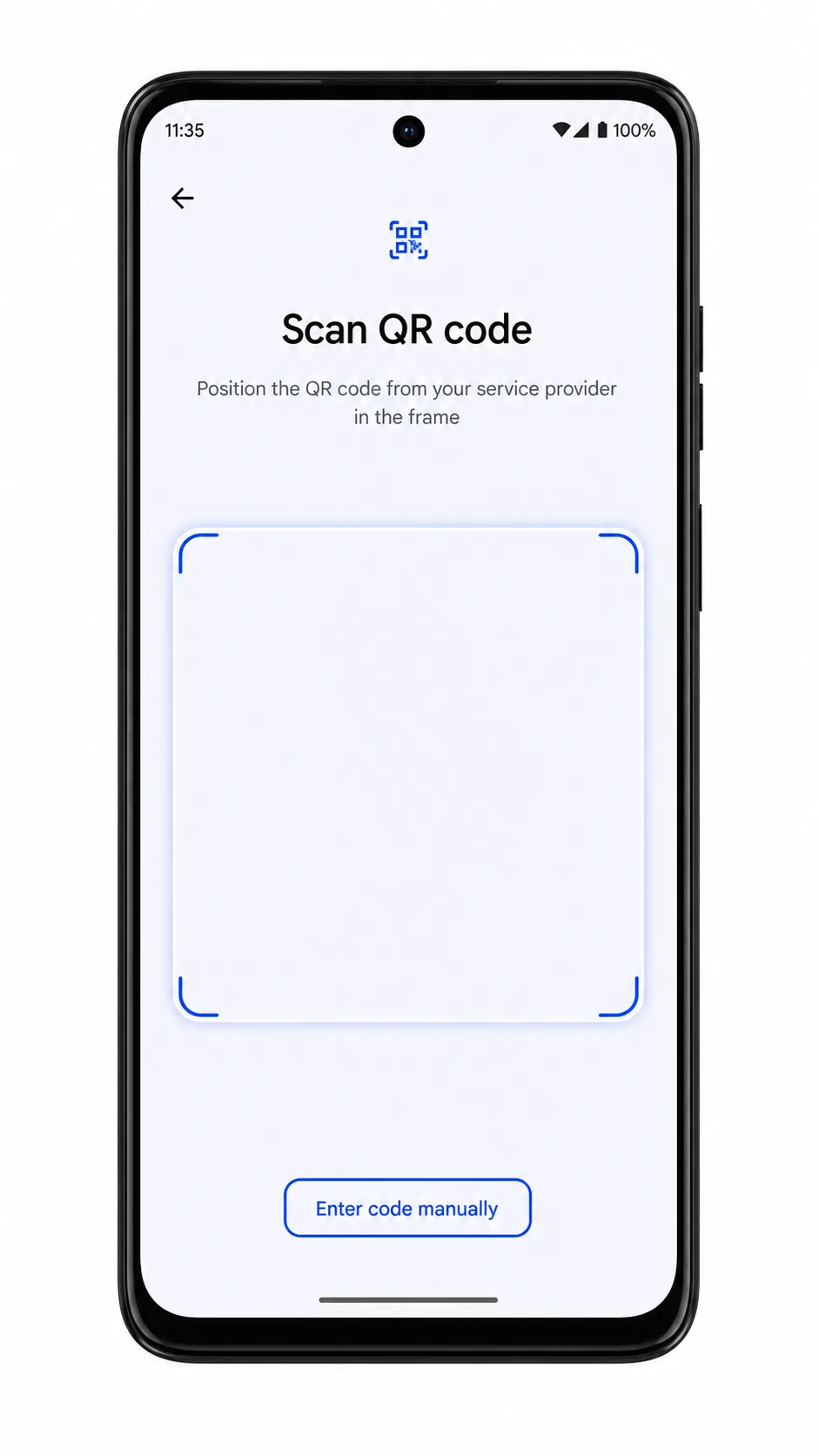
手動で情報を入力する場合でも、まずは QR コードスキャナーが開きます。
QR コードスキャナー画面で「手動でコードを入力」をタップします。
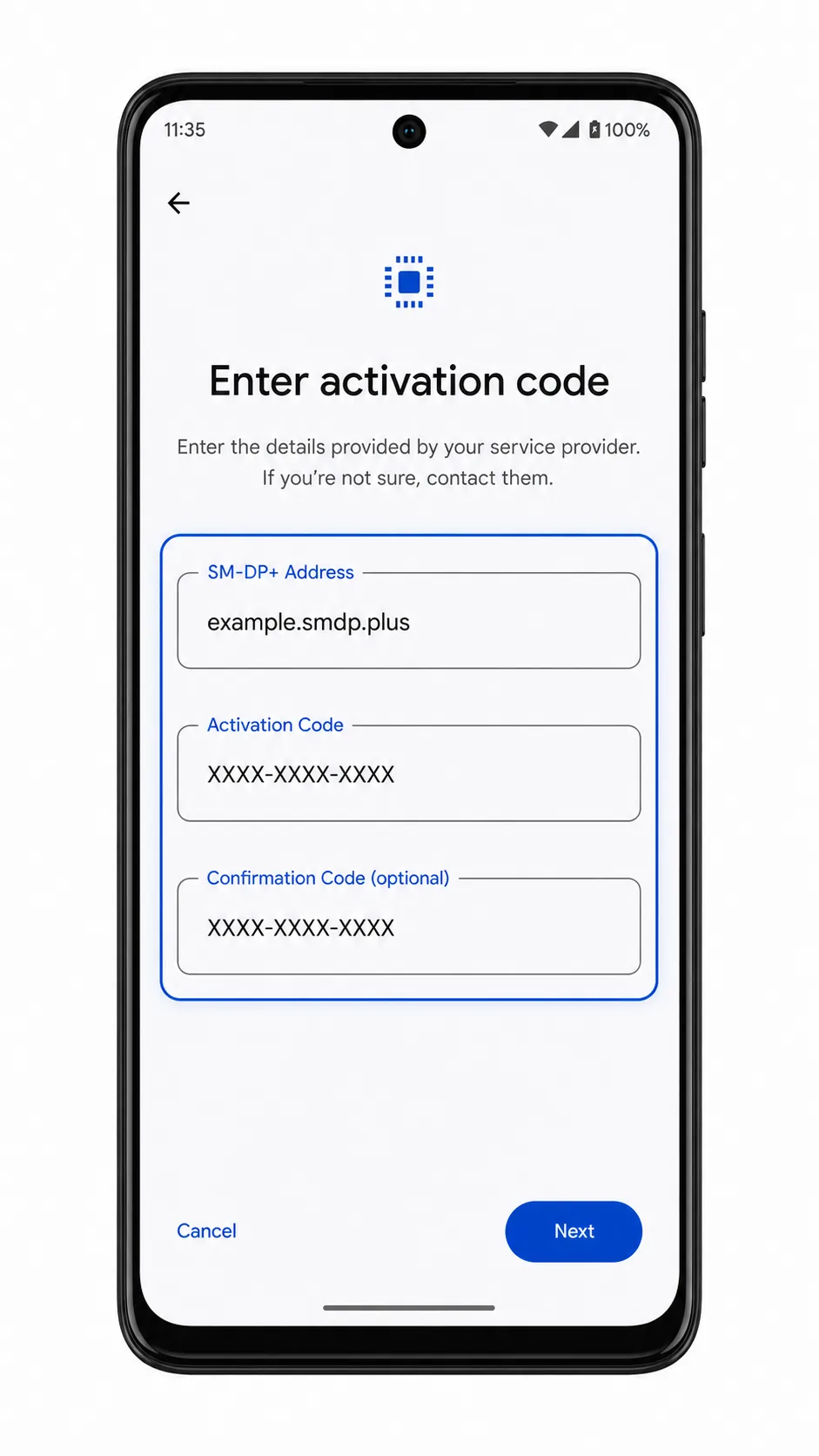
Android の手動アクティベーション入力フォームが開きます。
iRoamly の SM-DP+ アドレスとアクティベーションコードを入力し、「続行」をタップします。
iRoamly からの注文メールやアカウントページに記載されている情報を入力してください。iRoamly が確認コードを提供している場合、Android から要求されたときのみ入力し、それ以外の場合は空白のままにしてください。
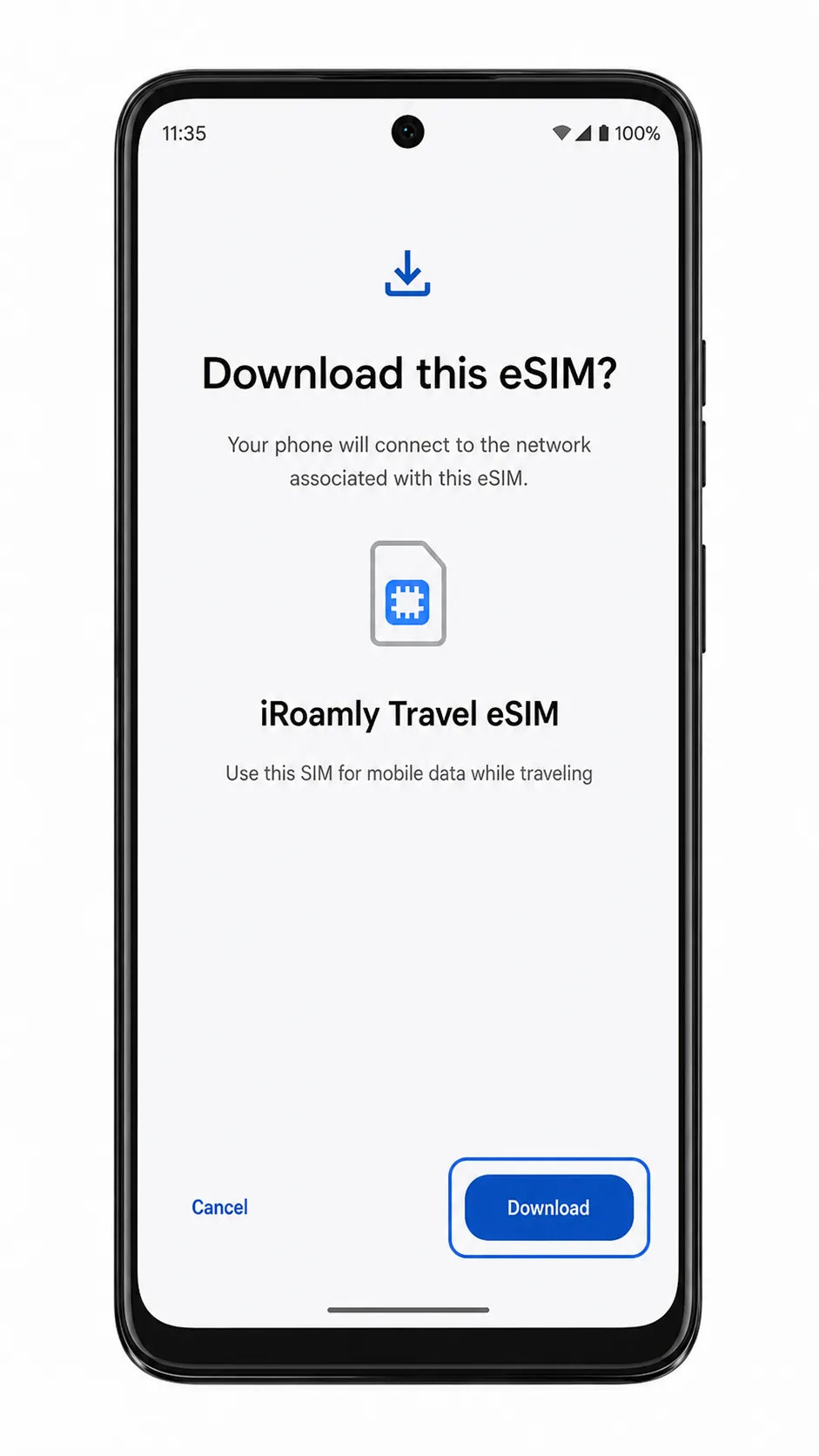
Android が iRoamly eSIM プロファイルを見つけたら、「ダウンロード」をタップします。
Wi-Fi 経由で手動入力された eSIM がダウンロードされます。
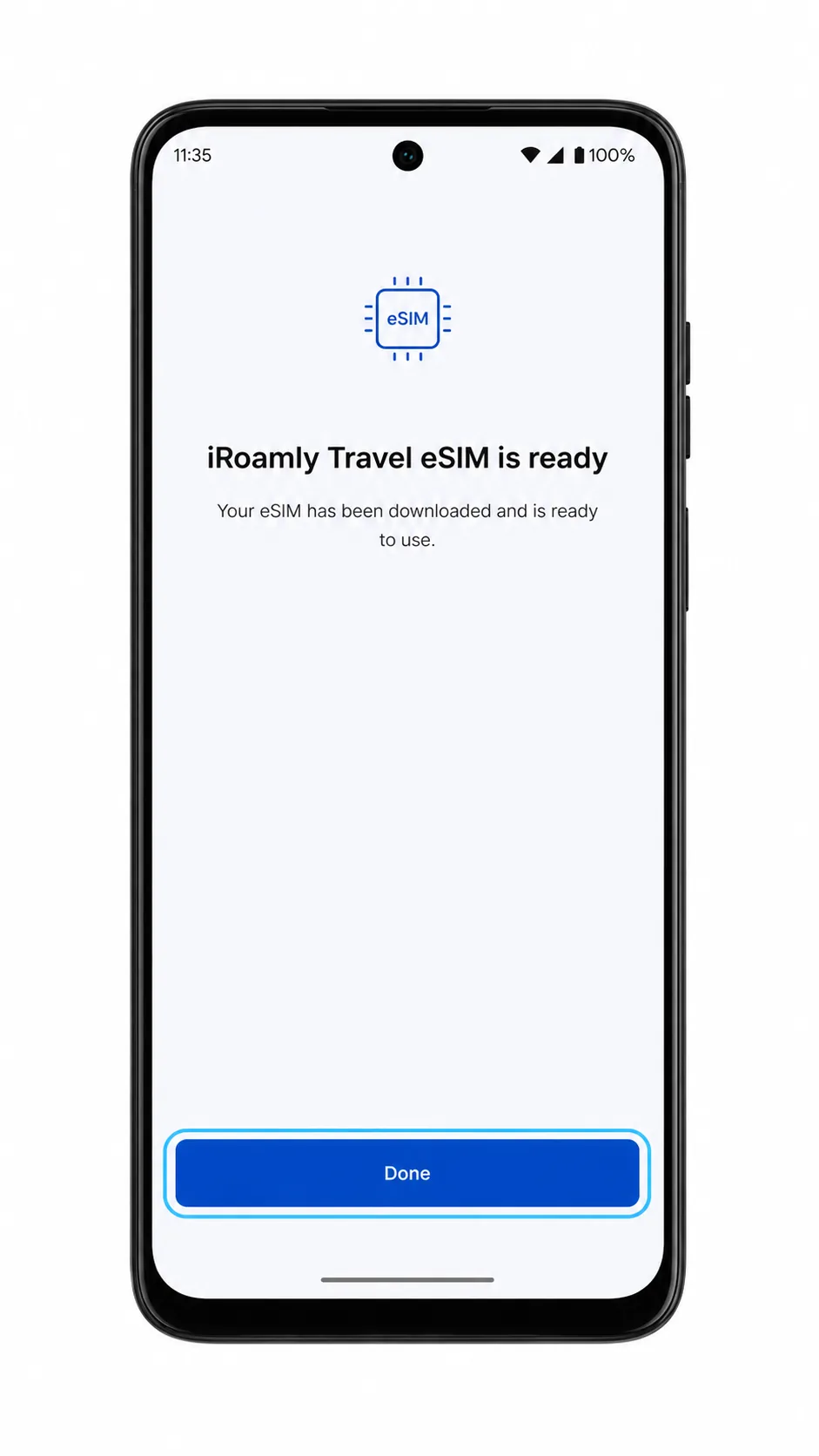
eSIM のインストールが完了したら、「完了」をタップします。
これで iRoamly eSIM が「設定」>「ネットワークとインターネット」>「SIM」に表示されます。
iRoamly eSIMのインストール状況を確認する方法
「設定」>「ネットワークとインターネット」>「SIM」の順に開き、SIMリストの中に新しいiRoamly eSIMプロファイルがあるか確認してください。
インストールされたプロファイルは、「iRoamly」や「Travel」、または渡航先のネットワーク事業者が指定する名称で表示されることがあります。
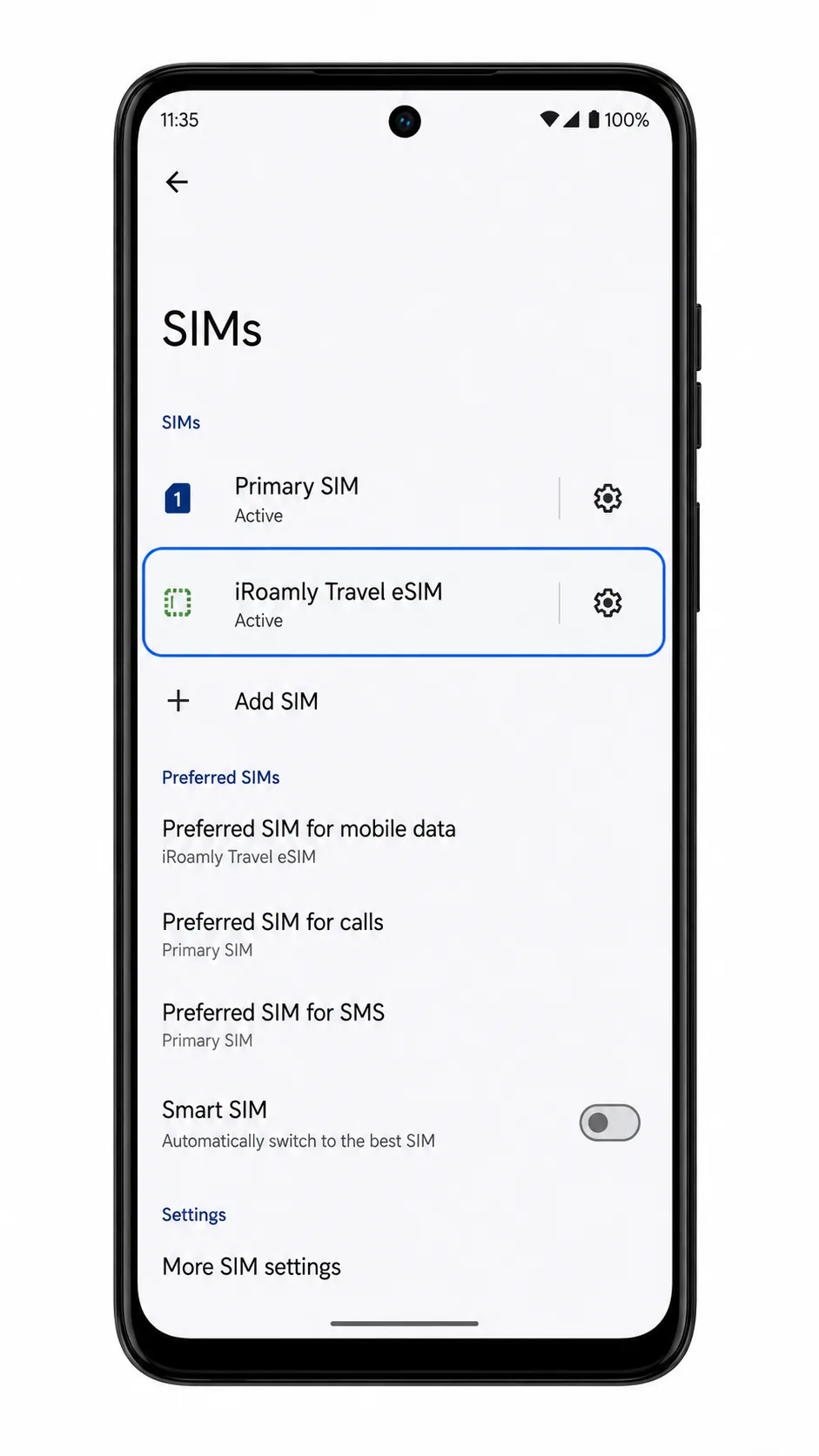
iRoamly eSIMプロファイルをタップし、「SIMを使用」がオンになっていることを確認します。
eSIM詳細ページにて、プロファイルが「有効」になっていることを確認してください。ご利用のプランがデータ専用の場合、iRoamlyプランに明示的に含まれていない限り、通話やSMS機能は利用できませんのでご注意ください。
モバイルデータ用にeSIMを設定する
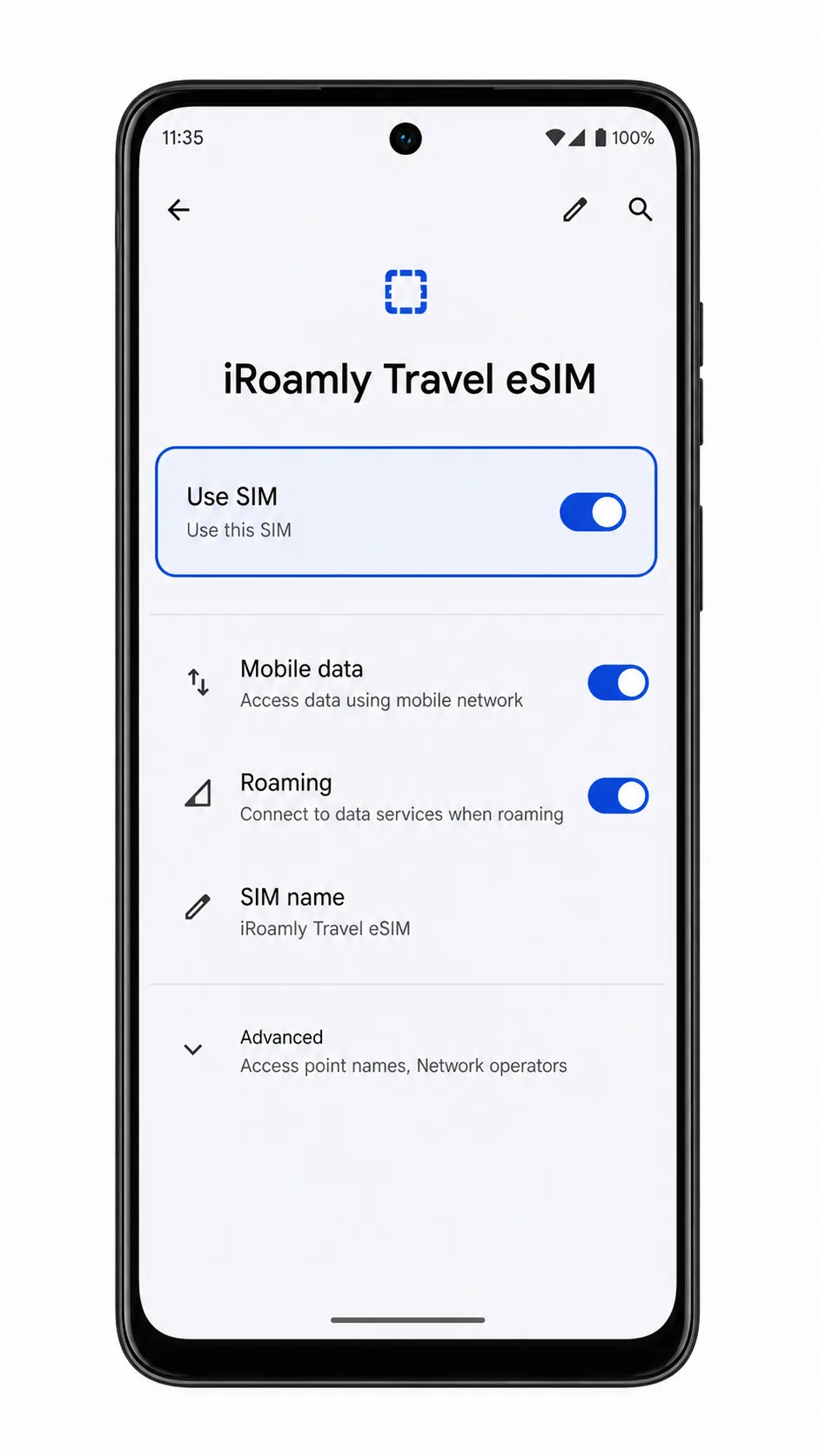
「設定」>「ネットワークとインターネット」>「SIM」を開き、iRoamly eSIMプロファイルをタップします。
eSIM詳細ページには、該当プロファイルのデータ通信およびローミングの制御項目が表示されます。
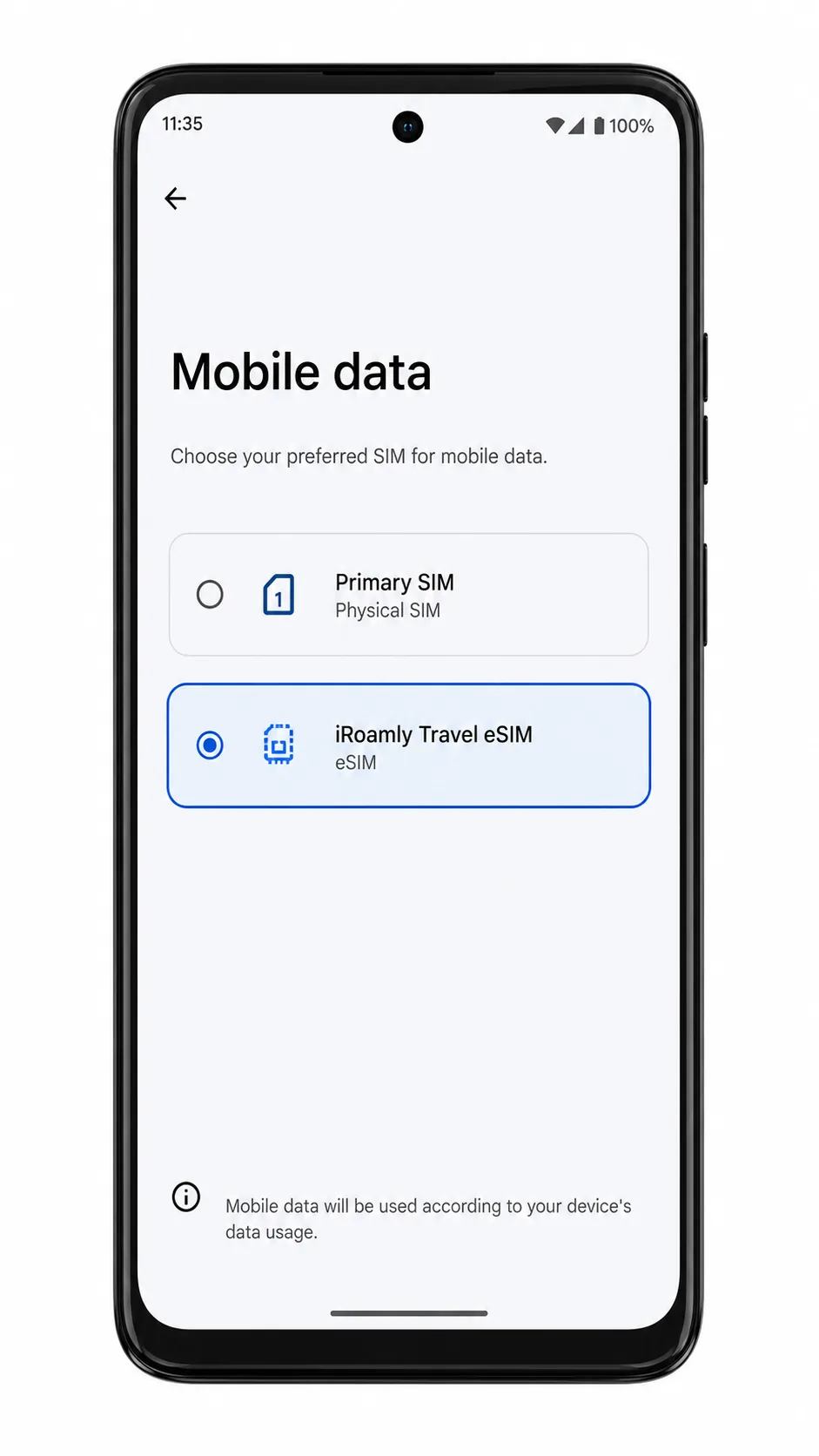
「モバイルデータ」または「データ優先」をタップし、モバイルデータ通信用としてiRoamly eSIMを選択します。
これにより、端末はモバイルデータ通信にiRoamly eSIMを使用するようになります。通話やSMSにメインのSIMが必要な場合でも、引き続き利用可能です。
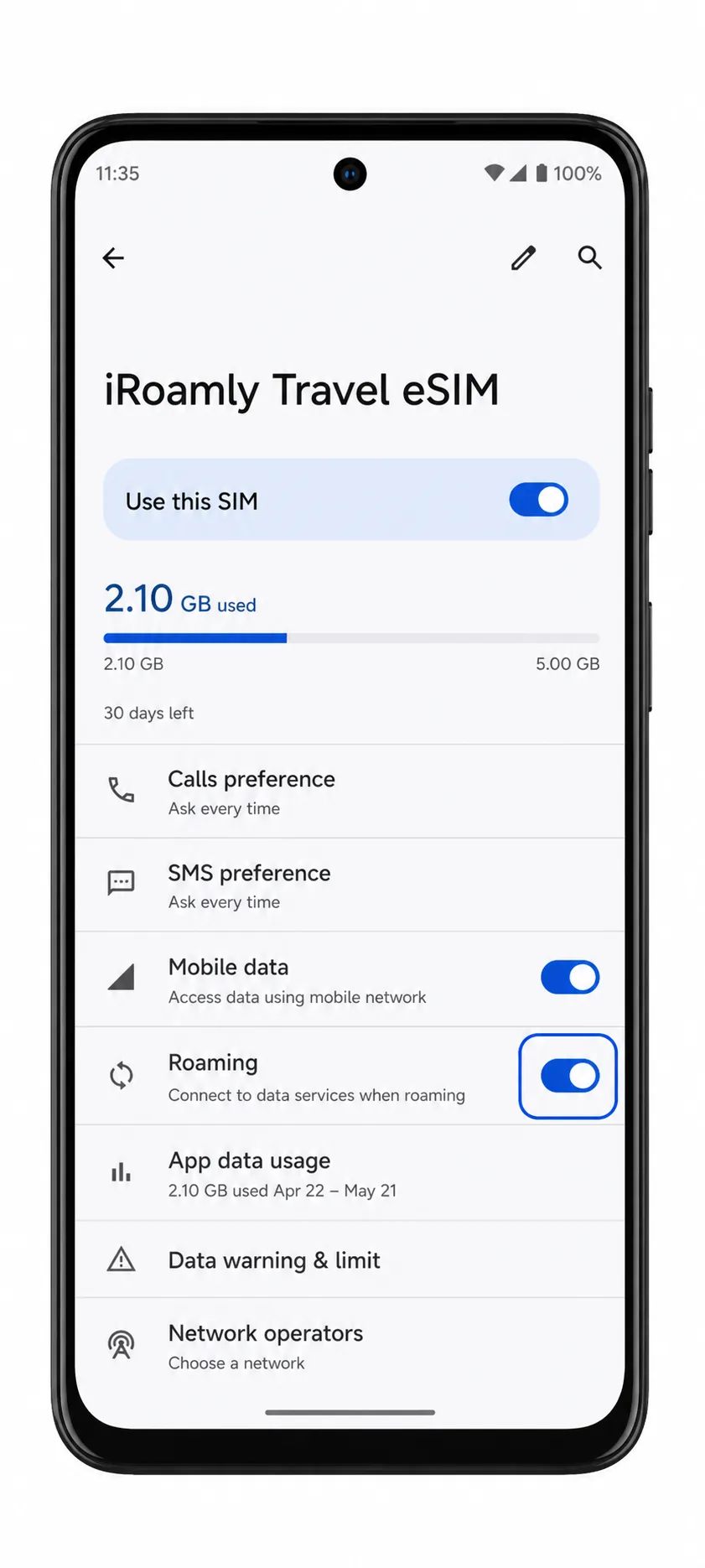
ご利用のiRoamlyプランや渡航先の指示で必要な場合は、iRoamly eSIMの「ローミング」をオンにします。
目的地に到着すると、端末は対応している現地のネットワークに自動的に接続されます。モバイルデータ通信のテストを行う際は、eSIMの接続状況を確認するために、一時的にWi-Fiをオフにしてください。
トラブルシューティング
「SIMを追加」、「SIMをダウンロード」、または「eSIMを設定」の項目が表示されない場合は、Androidをアップデートして端末を再起動し、お使いのMoto G Stylus 5G (2024)のモデルおよび通信事業者がeSIMに対応しているかを確認してください。
QRコードがスキャンできない場合は、QRコードを表示しているデバイスの画面輝度を上げ、Motoのカメラレンズを清掃するか、SM-DP+アドレスとアクティベーションコードを用いた手動設定をお試しください。
Android上で「QRコードが既に使用済み」と表示される場合、削除して何度もやり直すことはお控えください。多くのeSIMのQRコードは一度しかインストールできないため、iRoamlyサポートまでご連絡ください。
eSIMの設定が保留中のまま進まない場合は、Wi-Fiに接続したまま設定画面を開いた状態を維持し、ダウンロードの進行が完全に止まってからMoto G Stylus 5G (2024)を再起動してください。
iRoamly eSIMが認識されているのにモバイルデータ通信ができない場合は、モバイルデータ設定でiRoamlyプロファイルを選択し、必要に応じてローミングをオンにしてください。また、メインSIMへの不要な自動切り替えを無効にした上で、Wi-Fiを切断し、再度テストを行ってください。
通話やSMSが必要な場合は、iRoamlyのプランページをご確認ください。特定のプランに明記されていない限り、それらのサービスは含まれていないものとお考えください。
端末が通信事業者によるロックがかかっている場合や、特定の地域向けモデルである場合、同じモデル名であっても他地域ではeSIMに対応しているケースがある一方で、当該端末ではeSIM設定がブロックされている可能性があります。
結論
Moto G Stylus 5G (2024) をご利用の場合、別の端末に表示されたiRoamlyのQRコードを「設定」>「ネットワークとインターネット」>「SIM」>「SIMを追加」から読み取るのが最も迅速な設定方法です。QRコードのスキャンが難しい場合は、同様にMotorolaのAndroid設定画面から「コードを手動で入力」を選択し、iRoamlyのSM-DP+アドレスとアクティベーションコードを入力してください。
インストール後は、SIM設定ページで正しく設定されているか確認してください。iRoamlyのプロファイルが表示されており、「SIMを使用」がオンになっていること、また旅行先で通信を行う前にモバイルデータ通信の割り当てがそのeSIMになっていることを確認します。渡航先のプランでローミングが必要な場合はiRoamly回線のデータローミングを有効にし、プロファイルはそのまま保持してください。なお、プランの有効期間は本ガイドを読んでいる時点からではなく、有効化した時点から開始される点にご留意ください。