
Moto G35にはeSIM対応モデルがあり、通常は物理SIM 1枚とeSIM 1枚を組み合わせて使用できます。eSIMの対応状況は市場や通信キャリアのファームウェア、地域によって異なる場合があります。iRoamlyの旅行用eSIMを購入またはインストールする前に、お使いの端末にeSIMの設定オプションが表示されることを確認してください。
Motorola Android 14の場合、設定手順は通常「設定」>「ネットワークとインターネット」>「SIM」の順に進み、そこから新しいSIMをダウンロードまたは追加するオプションを選択します。本ガイドでは、Moto G35に準拠したメニュー操作に基づき、iRoamlyの旅行用eSIMをインストールする2つの方法(QRコードのスキャン、およびアクティベーションコードの手動入力)について解説します。
QRコード方式は、別の端末の画面や印刷物でiRoamlyのQRコードを表示できる場合に最も素早く設定できます。手動入力は、QRコードがうまく読み取れない場合、設定に使用する端末が1台しかない場合、またはiRoamlyのアカウントやメールで送られてきたアクティベーション情報のみを持っている場合に便利です。メニュー名称は、Androidのアップデート状況や地域、キャリアのバージョンによって多少異なることがあります。
iRoamly eSIM設定前の準備
作業を始める前に、Moto G35を安定したWi-Fiに接続してください。
お使いのMoto G35がSIMロック解除済みであり、かつeSIMに対応していることを確認してください。「新しいSIMをダウンロード」、「eSIMを追加」といった項目が見当たらない場合、お使いのモデルやキャリアのファームウェアがeSIMをサポートしていない可能性があります。
iRoamlyのQRコードまたは手動設定用の情報を手元に準備してください。スクリーンショットを撮影する際はプレースホルダー情報を使用し、実際のQRコードやアクティベーションコードを公の場に公開することは絶対に避けてください。
iRoamlyサポートから指示がない限り、インストール済みのiRoamly eSIMを削除しないでください。多くの旅行用eSIMは、一度削除すると再インストールできないケースがほとんどです。
可能な限り旅行の1〜2日前にeSIMをインストールすることをお勧めしますが、あらかじめプランの有効期限を確認してください。iRoamly eSIMの有効期間はアクティベーション時から開始されます。そのトリガー(インストール時や、対象ネットワークへの初回接続時など)はプランによって異なります。
iRoamlyの旅行用eSIMプランはデータ通信専用の場合があります。音声通話やSMSが利用できるかどうかはプランによって異なるため、通話やメッセージ機能をあてにする前に、必ずプランの詳細を確認してください。
方法1: QRコードをスキャンしてiRoamly eSIMをインストールする
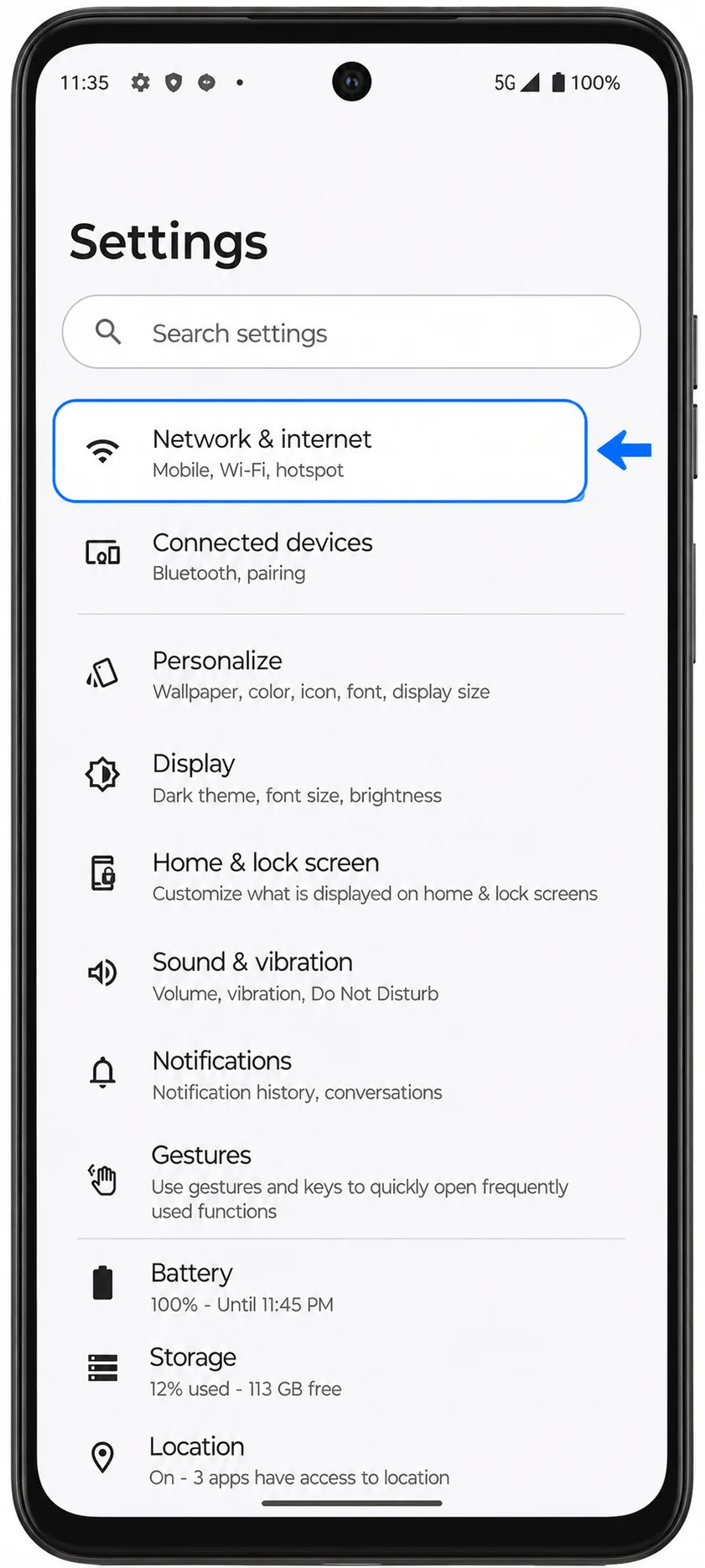
「設定」を開き、「ネットワークとインターネット」をタップします。Motorolaのネットワーク設定ページが表示され、SIMおよび接続オプションが確認できます。
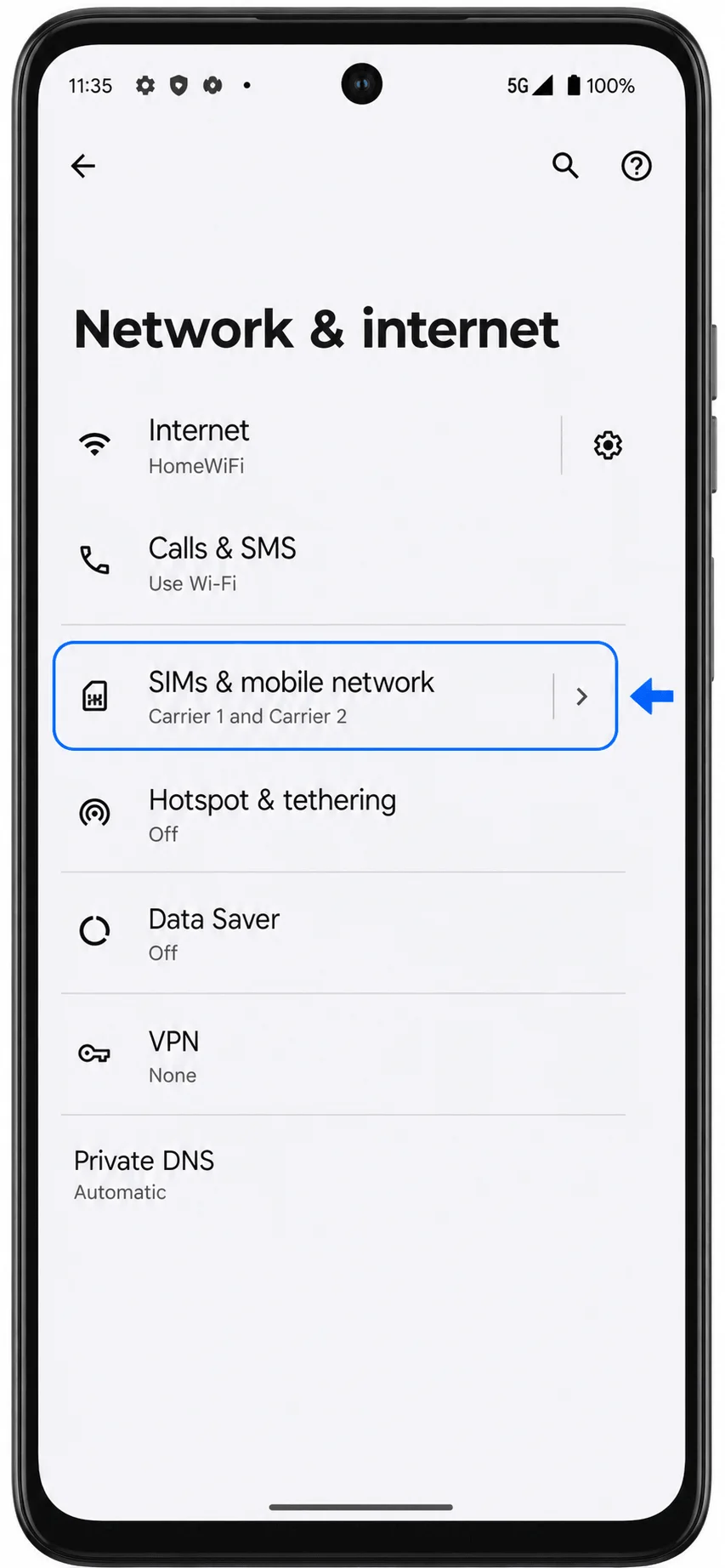
「SIMとモバイルネットワーク」をタップします。SIM管理画面が開き、物理SIMとモバイルネットワークのオプションが一覧で表示されます。
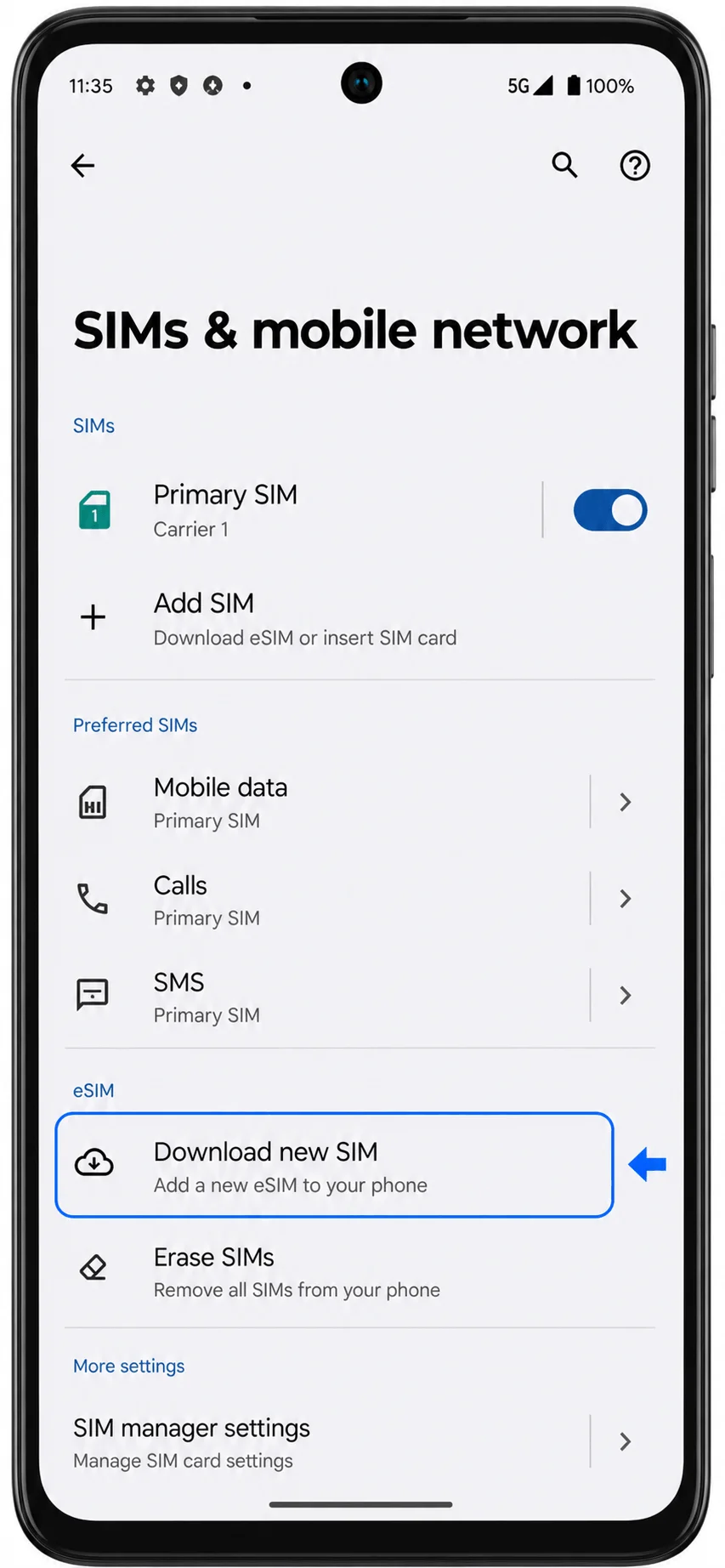
「新しいSIMをダウンロード」またはMoto G35に表示されている「eSIMを追加」を選択します。これでeSIMのセットアップフローが開始されます。
「eSIMをセットアップ」をタップし、指示に従ってQRコードセットアップ画面を選択します。カメラが起動し、キャリアのQRコードをスキャンするよう求められます。
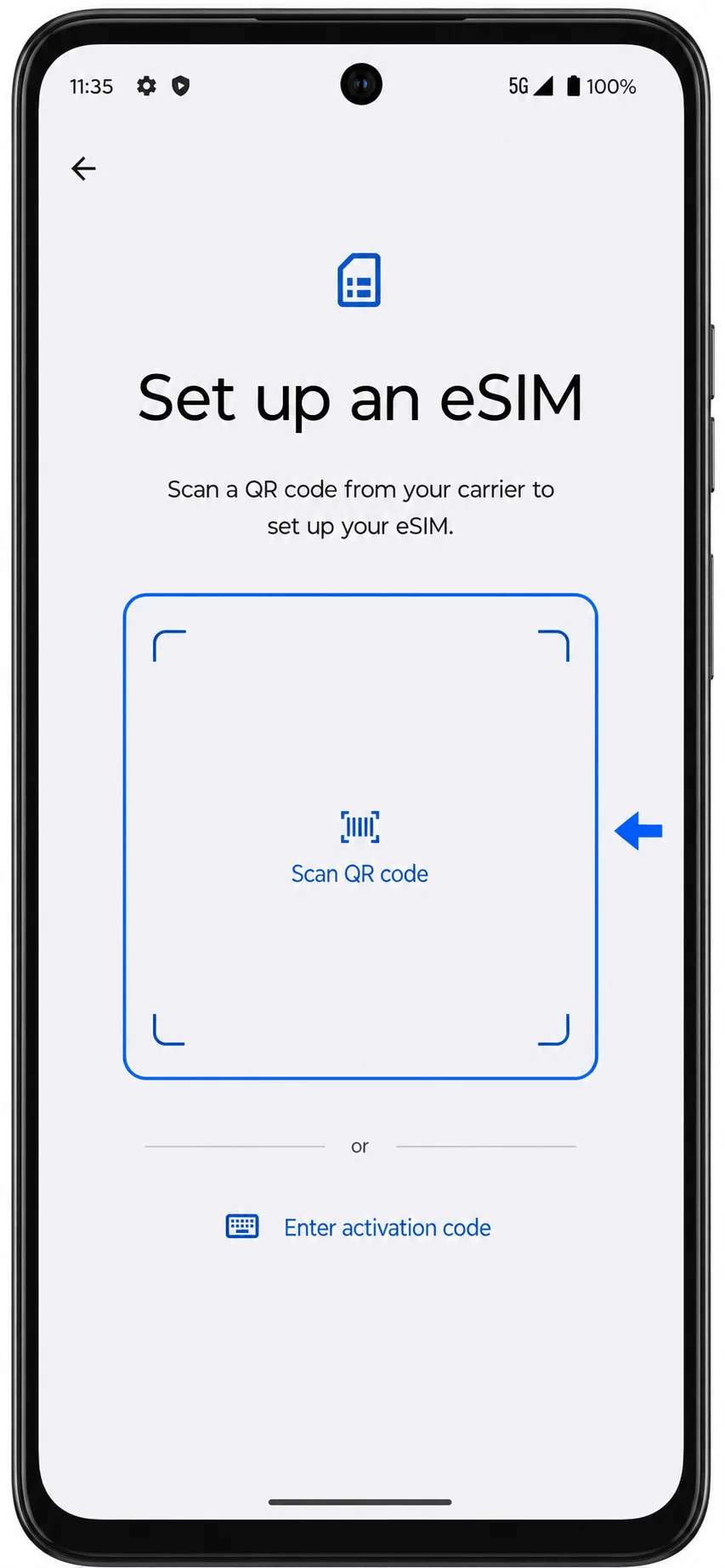
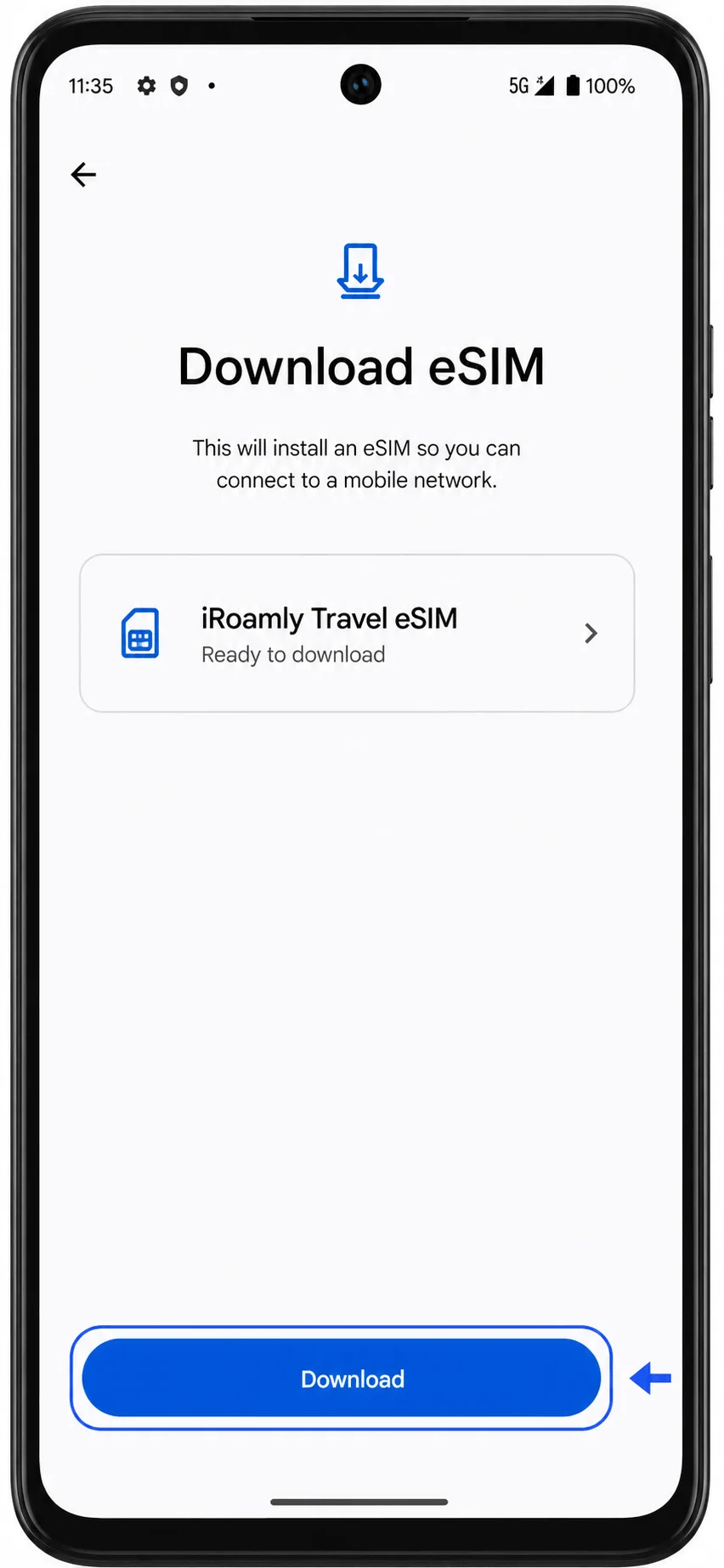
カメラをiRoamlyのQRコードに向け、デバイスが認識するまで待ちます。iRoamly eSIMプロファイルが表示されたら「ダウンロード」または「続行」をタップします。ダウンロードが完了するまで、Wi-Fi接続を維持してください。
方法 2: 手動入力で iRoamly eSIM をインストールする
「設定」を開き、「ネットワークとインターネット」をタップします。これはQRコード設定時と同じ開始手順です。
「SIM とモバイルネットワーク」をタップします。SIM管理画面が開いたことを確認してから次に進んでください。
「新しいSIMをダウンロード」またはMoto G35で表示される「eSIMを追加」に近いオプションをタップします。これでeSIMのセットアップが開始されます。
「eSIMを設定」をタップしてQRコードスキャナー画面を表示します。スキャンを行わず、スキャナーページにある「手動で入力」のオプションを探してください。
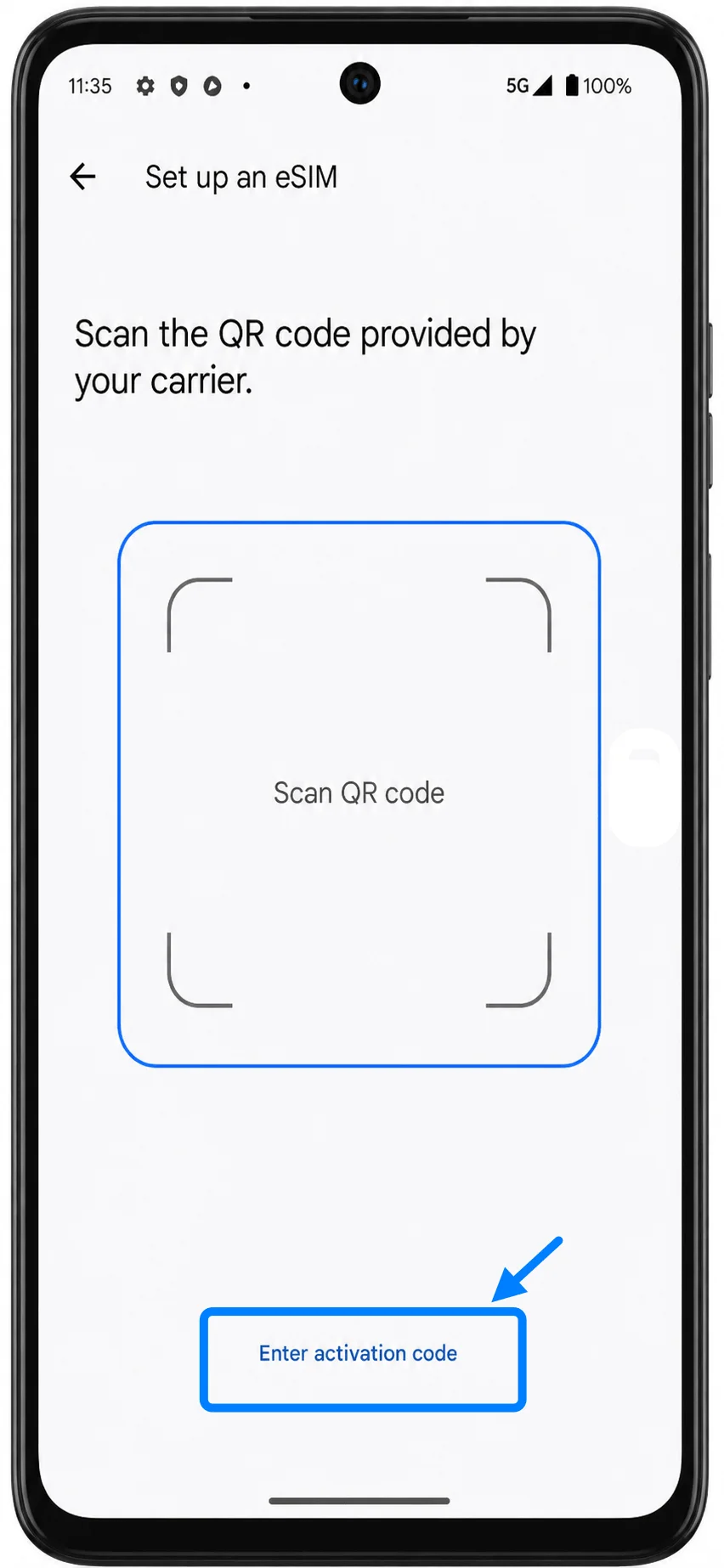
「アクティベーションコードを入力」をタップし、iRoamlyから提供されたアクティベーションコードの文字列を正確に入力してください。このMotorola Androidの手順では、通常、SM-DP+アドレスとアクティベーションコードを別々に入力するのではなく、1つのアクティベーションコード文字列として入力します。
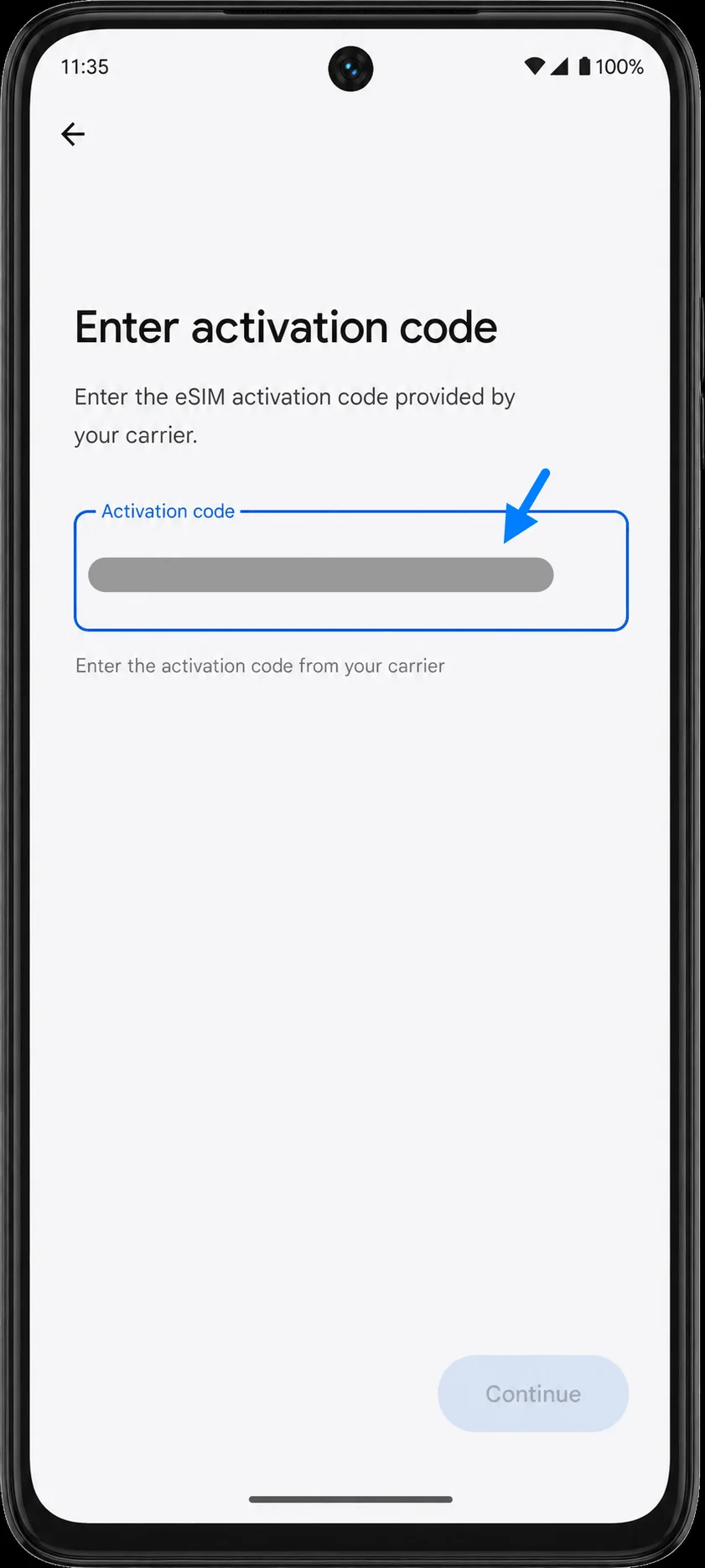
「続行」をタップし、iRoamly eSIMプロファイルの内容を確認してから「ダウンロード」をタップします。AndroidがeSIMのダウンロード完了を表示するまで、Wi-Fiに接続したままお待ちください。
iRoamly eSIMがインストールされたかを確認する方法
「設定」>「ネットワークとインターネット」>「SIM」を開き、SIMリストの中に新しく追加されたiRoamly eSIMがあるかを確認します。名前を変更するまでは、汎用的な通信事業者名で表示されることがあります。
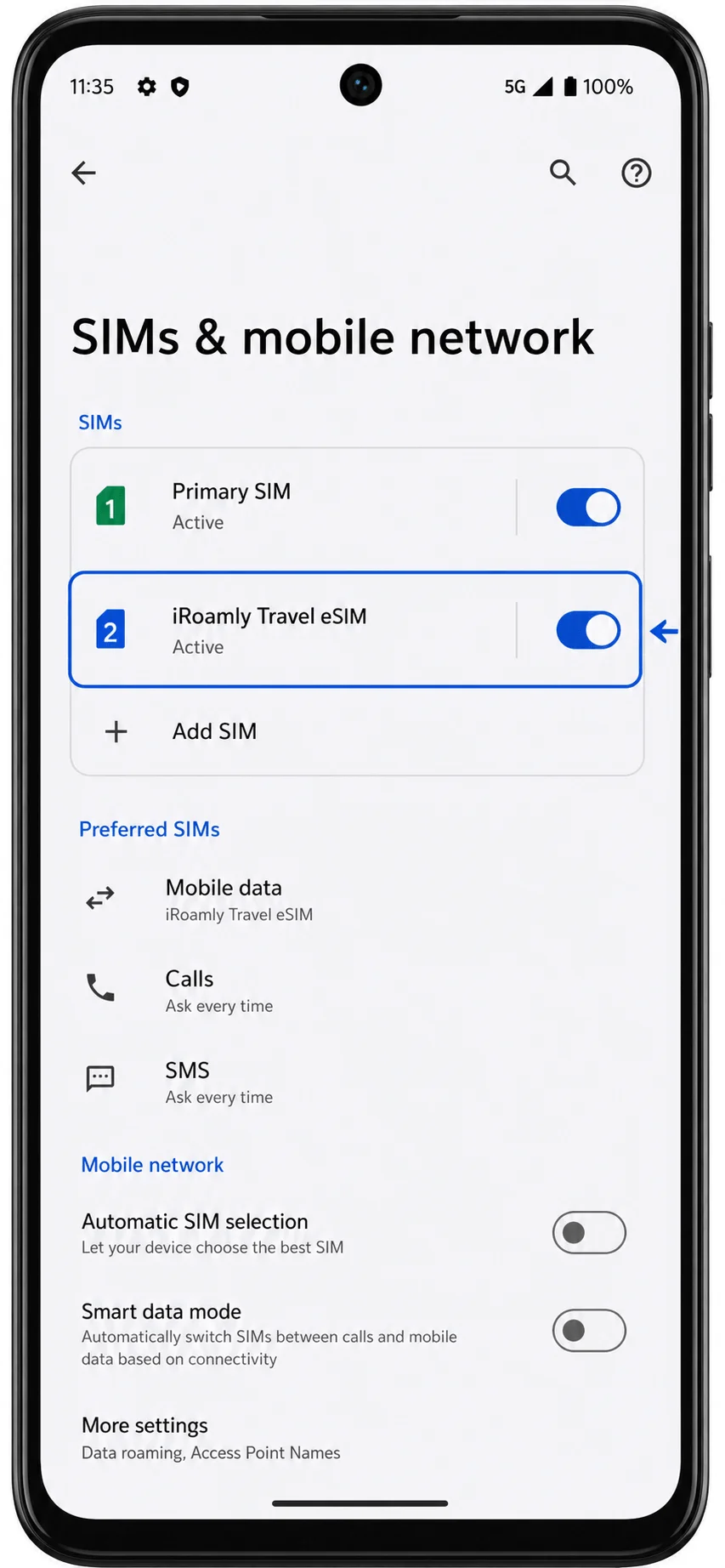
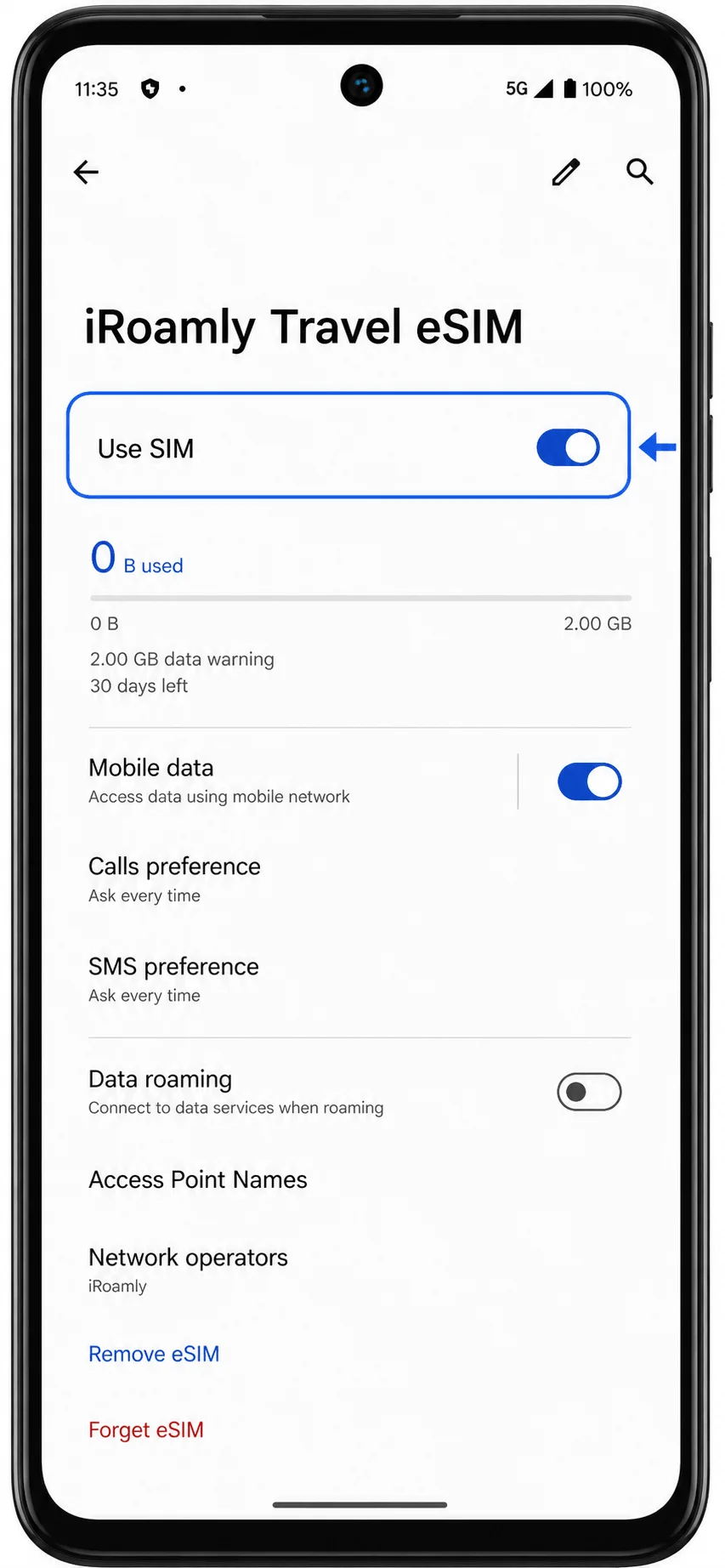
iRoamly eSIMの項目をタップし、「SIMを使用」が有効になっているか確認します。AndroidからSIMを有効にするよう求められた場合は、旅行プランを使用する準備が整った段階で承認してください。
旅行用データ通信のためのiRoamly eSIM設定方法
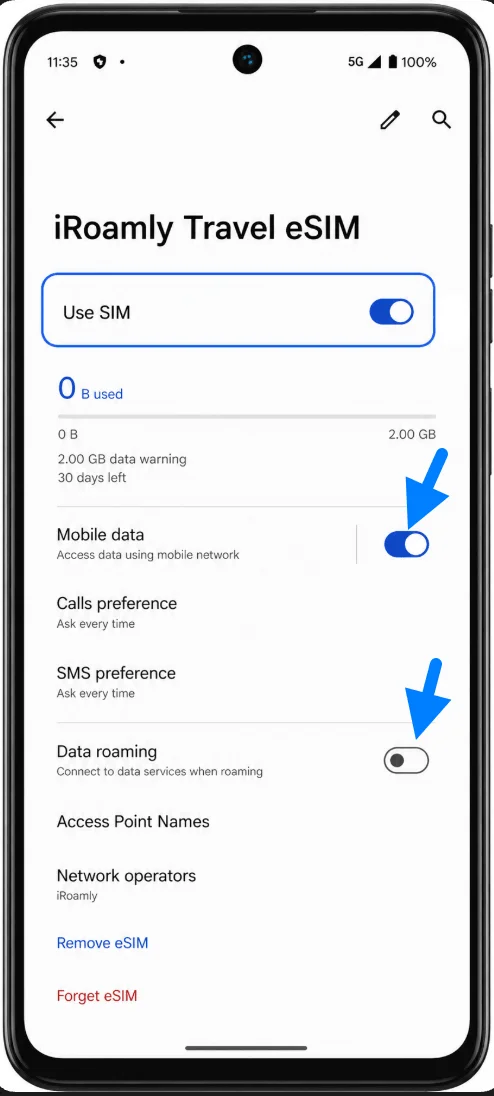
「設定」>「ネットワークとインターネット」>「SIMとモバイルネットワーク」の順に進み、モバイルデータ設定を開きます。旅行プランを利用したい場合は、そこでiRoamly eSIMを選択してください。
iRoamly eSIMの詳細画面を開き、ご利用のiRoamlyプランや渡航先に応じて「ローミング」または「データローミング」をオンにします。ご自宅の回線で高額なローミング料金が発生するのを防ぐため、メインのSIMでのデータ通信はオフにしておくことを推奨します。
トラブルシューティング
「新しいSIMをダウンロード」または「eSIMを追加」が見当たらない場合:お使いのMoto G35がeSIMに対応しているか、SIMロックが解除されているか、また通信事業者のファームウェアによってeSIMの設定が無効になっていないかを確認してください。
QRコードが既に使用済みと表示される場合:削除して何度も再試行するのはおやめください。eSIMのQRコードの多くは一度インストールすると再利用できないため、iRoamlyサポートまでご連絡ください。
インストール後にデータ通信ができない場合:iRoamlyのeSIMがオンになっているか、モバイルデータ通信用として選択されているか、また渡航先で必要な場合はデータローミングが有効になっているかを確認してください。
アクティベーションが保留中のままの場合:Wi-Fiに接続したまま数分待ち、Androidの画面に推奨事項が表示されたり、設定が止まっているように見える場合は、Moto G35を再起動してください。
手動入力に失敗する場合:iRoamlyから提供されたアクティベーションコードを、記号などを含めて正確に入力してください。Moto G35で各項目が別々に入力する形式になっている場合は、iRoamlyの案内にあるSM-DP+アドレス、アクティベーションコード、および必要に応じて確認コードをそれぞれコピーして入力してください。
音声通話やSMSが使えない場合:旅行用のeSIMプランの多くはデータ通信専用です。通話やSMSが利用できるプランかどうか、事前にiRoamlyのプラン詳細を確認してください。
結論
Moto G35にiRoamly eSIMをインストールしておけば、そのまま端末に入れておくだけで、旅行プランが有効になった時点でいつでも利用可能な状態になります。特に現地到着後にSIMカードの差し替えやモバイルネットワークの設定作業をしたくないという方にとって、旅行前の心配事が一つ減ることになります。
地図やメッセージアプリ、交通機関のサービス、あるいは旅行関連の情報など、どのような用途であっても、事前にeSIMを設定しておけばモバイルデータ通信への切り替えが非常にスムーズになります。プロファイルをあらかじめダウンロードして準備しておけば、必要な時にすぐインターネットに接続できるため、安心して旅を楽しむことができます。