
本ガイドは、eSIM対応の地域モデルであり、Motorolaの標準に近いAndroid 13またはAndroid 14を搭載したMotorola Moto G53 / Moto G53 5Gを対象としています。MotorolaのMoto G53の標準的な手順では、「設定」>「ネットワークとインターネット」>「SIM設定」からeSIMのセットアップを行います。一部のアップデート済みビルドやキャリア版では、同じ項目が「SIM」、「モバイルネットワーク」、または「SIMとモバイルネットワーク」と表示されることがあります。
iRoamlyの旅行用eSIMは、物理的なSIMを差し替えることなく海外でモバイルデータ通信を利用したい場合に便利です。Moto G53では、購入時に届いたメールやiRoamlyアカウントにあるQRコードを読み取ることで、iRoamly eSIMをインストールできます。QRコードが同じ端末内に保存されておりカメラで読み取れない場合や、QRコードがうまく読み取れない場合は、手動で入力することも可能です。
以下の手順では、それぞれの方法を個別に解説します。作業を始める前に、お手持ちのMoto G53が、お住まいの地域でeSIMに対応しており、かつSIMロックが解除されていることを確認してください。「eSIMをダウンロードして設定」というオプションが表示されない場合、お使いの端末のソフトウェア、キャリアのファームウェア、または地域モデルがeSIMのインストールに対応していない可能性があります。
iRoamly eSIM設定前の準備
iRoamly eSIMをインストールする前に、Moto G53を安定したWi-Fiネットワークに接続してください。
端末のSIMロックが解除されていること、およびお使いのMoto G53がeSIMに対応していることを確認してください。MotorolaのeSIM対応状況は、地域や通信事業者のファームウェアにより異なる場合があります。
iRoamlyのQRコード、または手動設定用の情報をすぐ確認できるようにしておいてください。iRoamlyでは、購入後にメールまたはiRoamlyアカウントを通じてQRコードとアクティベーションコードが提供されます。
可能な限り、安定したWi-Fi環境があるご旅行の1~2日前にeSIMをインストールしておくことをお勧めします。
iRoamlyのサポート窓口や通信事業者から指示がない限り、インストール済みのiRoamly eSIMを削除しないでください。eSIMのQRコードおよびアクティベーションコードは、基本的に一度しか使用できません。
iRoamly eSIMの有効期間はアクティベーション(有効化)から開始されます。多くのiRoamly旅行用プランでは、eSIMが対応ネットワークに接続された時点で有効期間がスタートしますが、詳細は各プランに記載されているアクティベーションルールを必ずご確認ください。
iRoamlyの旅行用eSIMプランはデータ通信専用の場合があります。音声通話やSMSが利用できるかどうかはプランによって異なりますので、通話やSMSを利用する予定がある場合は、事前にプランの詳細をご確認ください。
方法 1: QRコードをスキャンしてeSIMをインストールする
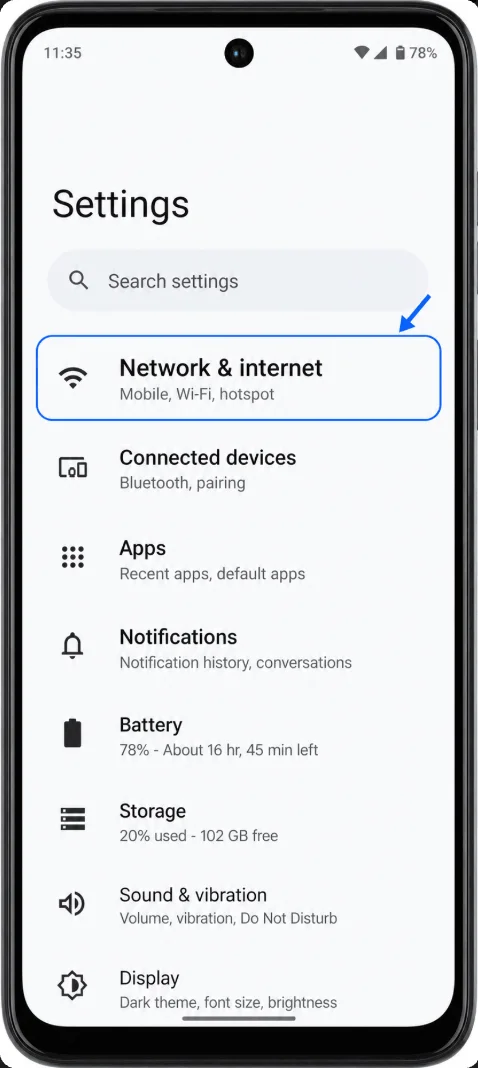
Moto G53で「設定」を開き、「ネットワークとインターネット」をタップします。Wi-Fi、モバイルネットワーク、ホットスポット、SIM関連のオプションが表示されたネットワーク設定ページが開きます。
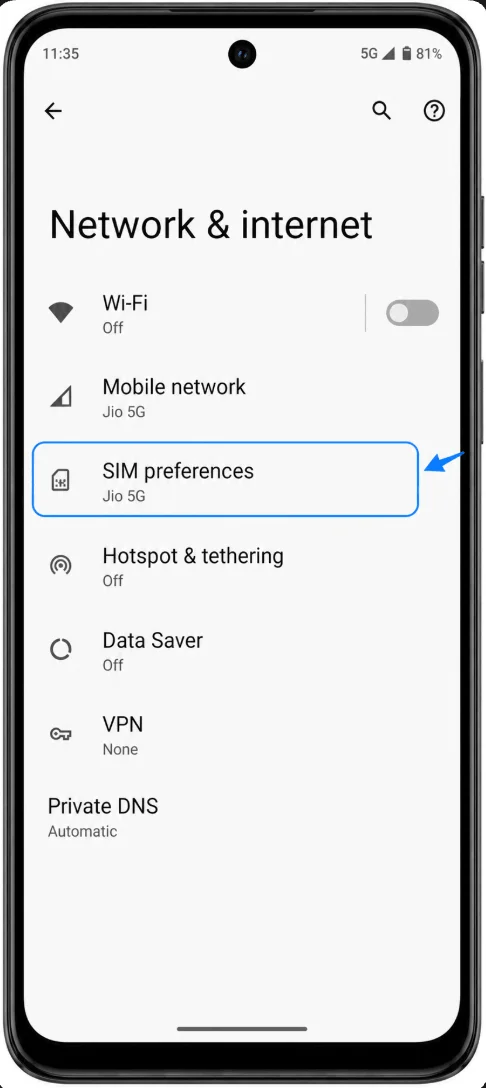
「SIM」をタップします。ソフトウェアのバージョンによっては「SIMの設定」、「モバイルネットワーク」、あるいは「SIMとモバイルネットワーク」と表示されている場合もあります。物理SIMおよびeSIMのセットアップオプションが表示されます。
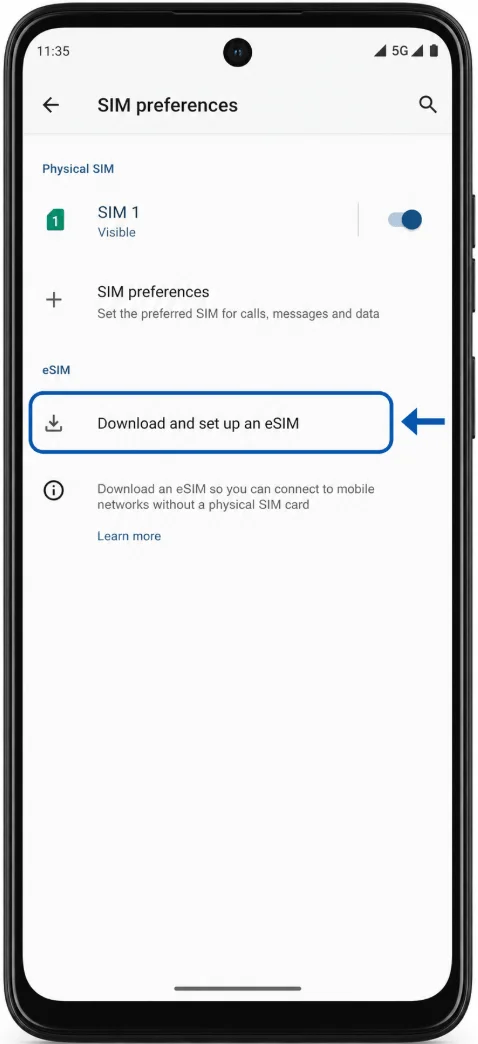
eSIMをダウンロードしてセットアップするためのオプションをタップします。Moto G53の機種によっては、「SIMをダウンロード」、「新しいSIMをダウンロード」、または「eSIMを追加」と表示されます。eSIMの設定プロセスが開始されます。
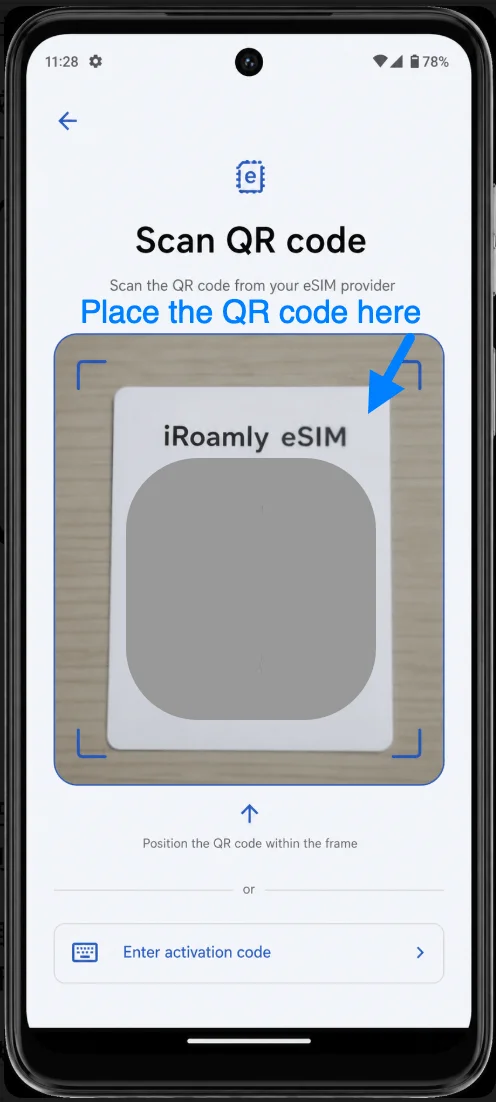
eSIMの追加方法を尋ねられたら、「QRコードをスキャン」を選択します。別の画面や印刷された用紙に表示されているiRoamlyのQRコードにMoto G53のカメラを向け、コードが認識されるまでスキャナーの枠内に保持してください。
検出されたiRoamlyモバイルプランの内容を確認し、画面の指示に従って「ダウンロード」または「有効化」をタップします。eSIMプロファイルのダウンロードが完了するまで、端末をWi-Fiに接続したままにしてください。
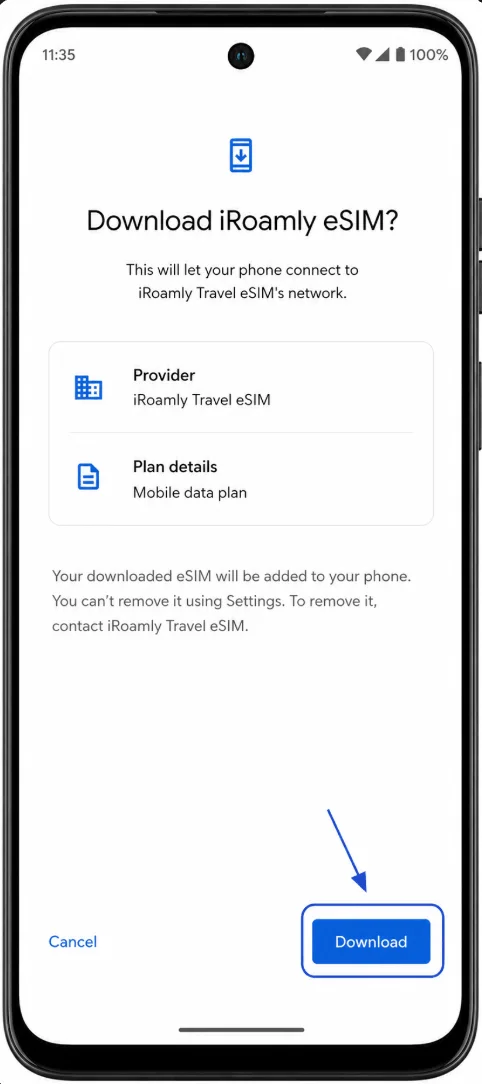
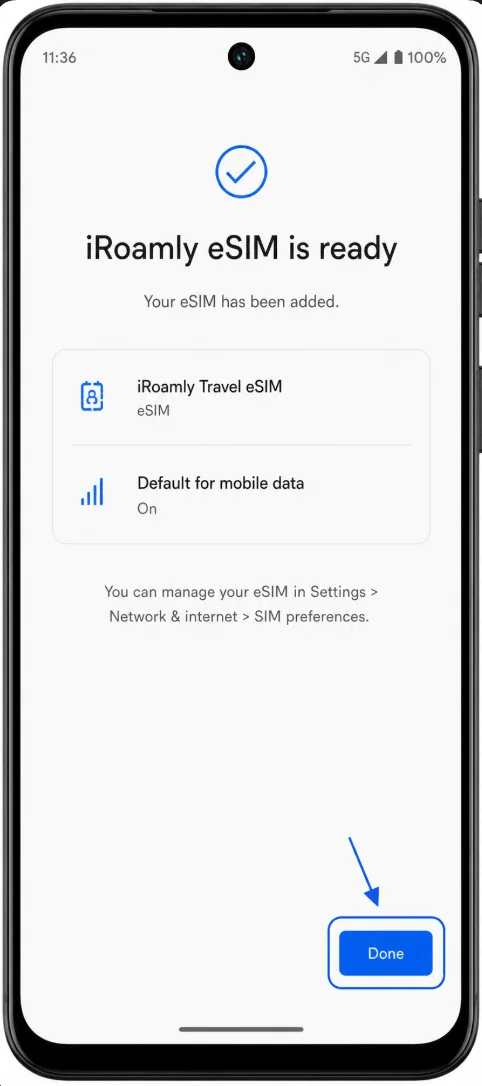
セットアップが完了したら「完了」をタップします。ラベル(名前)の入力を求められたら、「iRoamly」と入力してください。後からSIM設定で識別しやすくなります。
方法2:手動入力でeSIMをインストールする
「設定」を開き、「ネットワークとインターネット」をタップしてから、「SIM設定」をタップします。ソフトウェアが更新されている場合や、通信事業者によって設定項目が変更されている場合は、Moto G53の画面表示に従って「SIM」、「モバイルネットワーク」、または「SIMとモバイルネットワーク」をタップしてください。
eSIMをダウンロード・設定するためのオプション(「SIMをダウンロード」、「新しいSIMをダウンロード」、「eSIMを追加」など)をタップします。通常、物理SIMの設定ではなく、eSIMのセットアップ画面が表示されます。
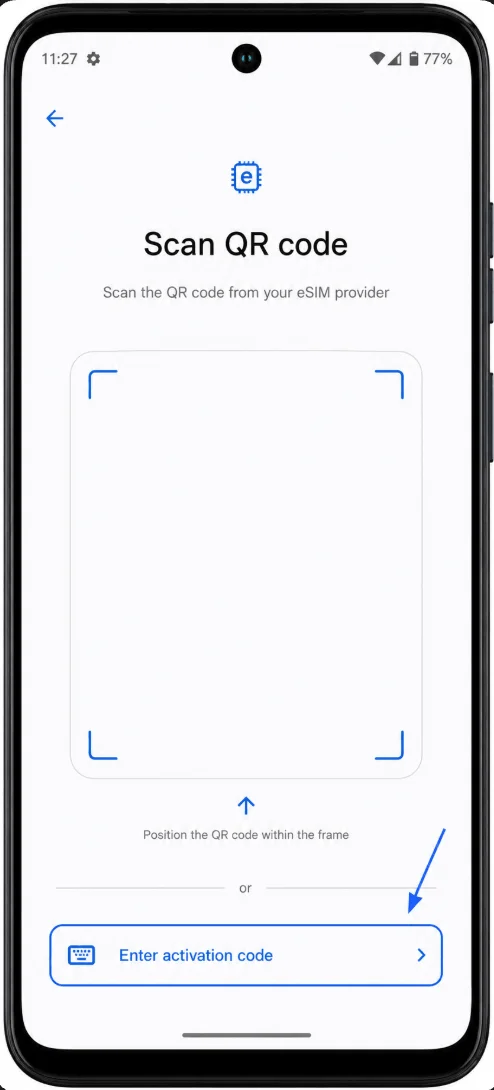
QRコードの読み取り画面で、「アクティベーションコードを入力」または「手動でコードを入力」をタップします。手動設定のオプションが見当たらない場合は「ヘルプが必要ですか?」をタップしてください。Moto G53に手動アクティベーションコードの入力欄が表示されます。
iRoamlyから提供された手動アクティベーション文字列を正確に入力してください。このAndroid/Motorolaの手順では、通常「LPA:1$」で始まり、SM-DP+アドレスとアクティベーションコードが含まれる1つの長い文字列を使用します。iRoamlyのマイページ等で情報が個別に表示されている場合は、Androidの手動インストール用として指定された形式に合わせて、それらを結合して入力してください。
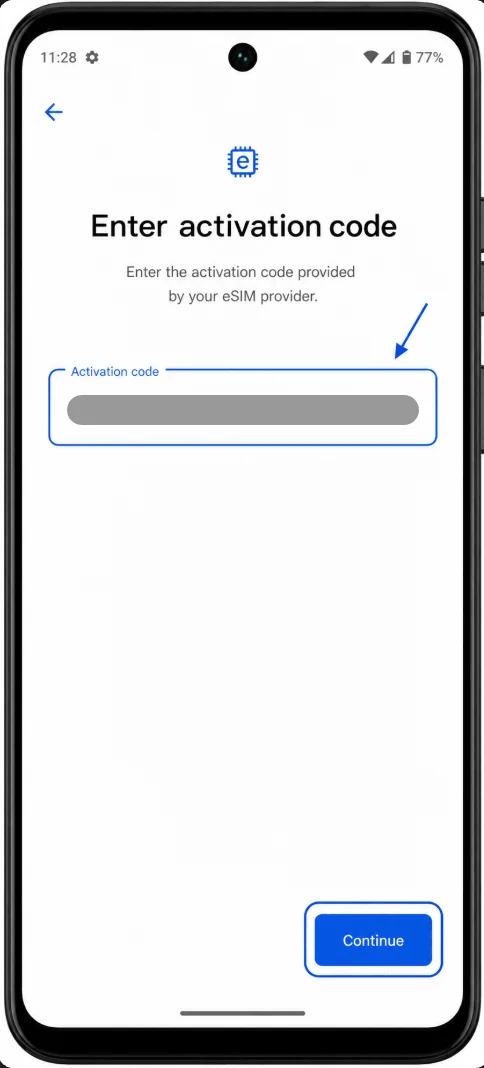
「続行」、「接続」、または「ダウンロード」をタップし、Moto G53がWi-Fi経由でiRoamly eSIMをダウンロードするまで待ちます。プロファイルのインストールが完了したという通知が表示されるまで、セットアップ画面を閉じないでください。
インストールが完了したら「完了」をタップします。画面の指示に従い、新しいeSIM回線に「iRoamly」といった名前を付けておくと、渡航先でモバイルデータ通信を選択する際に便利です。
eSIMがインストールされたことを確認する方法
「設定」>「ネットワークとインターネット」>「SIM設定」の順に開きます。物理SIMと並んで、iRoamly、ダウンロード済みSIM、またはiRoamlyのプランに関連する通信事業者プロファイルという名称のeSIM回線が表示されていることを確認してください。
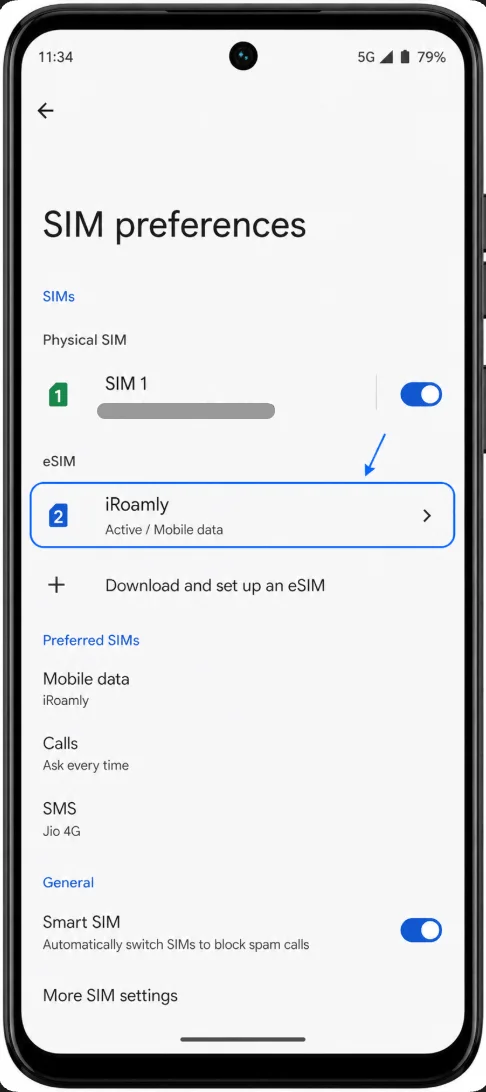
iRoamlyのeSIM回線をタップし、その回線がオンになっているか確認します。渡航先に到着する前でプランがまだ接続されていない場合は、インストール済みであっても、対応するネットワークに接続されるまでは「有効」になっていないことがあります。
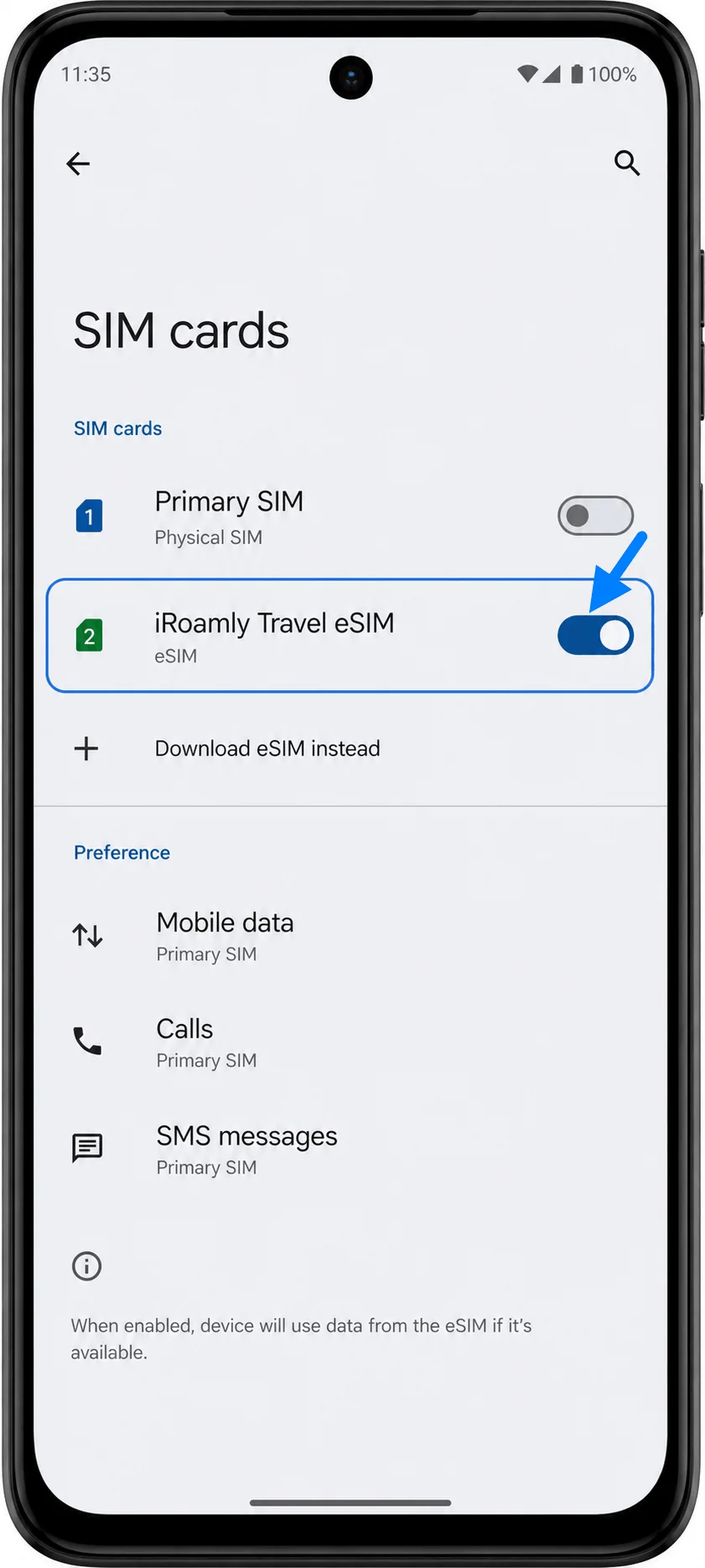
モバイルデータ用にeSIMを設定する
「設定」>「ネットワークとインターネット」>「SIM設定」を開き、モバイルデータ通信に使用するSIMを選択します。旅行プランを利用する準備ができたら、モバイルデータ通信回線としてiRoamly eSIMを選択してください。
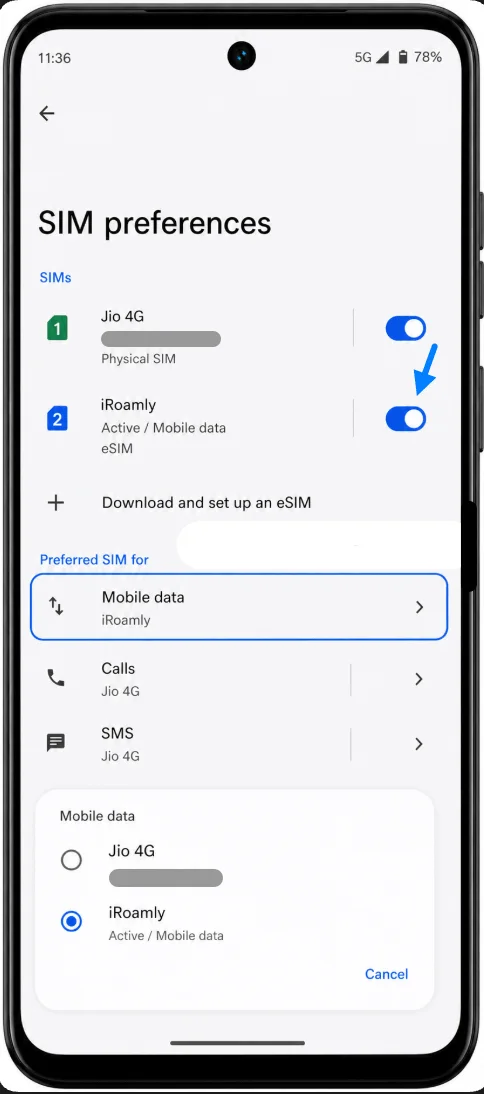
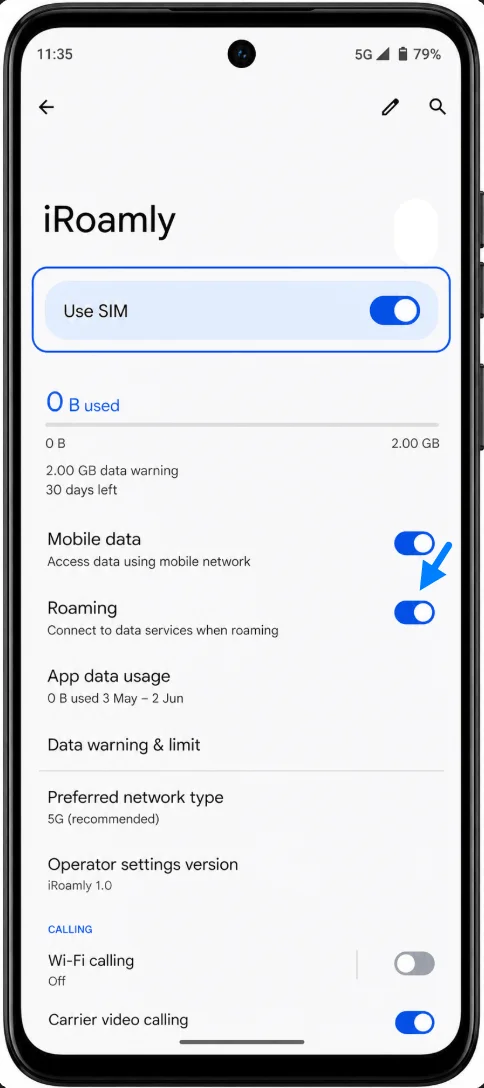
iRoamly eSIM回線の設定を開き、モバイルデータがオフの場合はオンにします。元の電話番号で引き続き通話やSMSを受信したい場合のみ、通話やSMSの優先SIMをメインのSIMに設定してください。
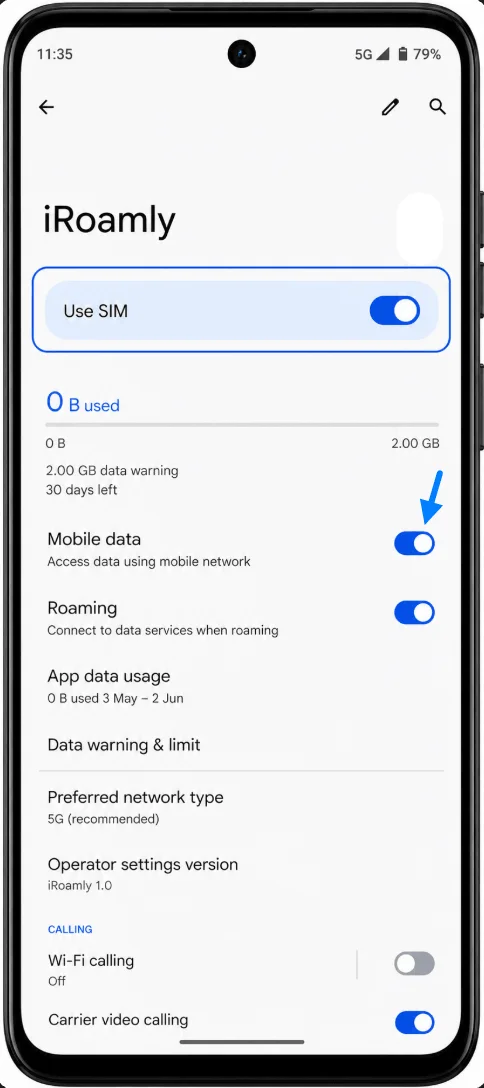
iRoamly eSIM回線の設定にて、iRoamlyのプランや渡航先の案内で必要な場合は「ローミング」または「データローミング」をオンにします。旅行用eSIMでは、提携ネットワークへの接続にローミング設定が必要となることが一般的です。
Moto G53に自動SIM切り替えやデュアルSIMプロファイル機能が備わっている場合は、「手動」を選択し、海外滞在中もiRoamlyがモバイルデータ通信に選ばれている状態を維持してください。これにより、メインのSIMで意図しないデータ通信が発生するのを防ぐことができます。
トラブルシューティング
eSIMのダウンロードとセットアップ、「SIMをダウンロード」、「eSIMを追加」といった項目が表示されない場合は、お使いのMoto G53の正確なモデルが該当地域でeSIMに対応しているか、端末がSIMロック解除されているか、またゲストやセカンダリユーザーではなくオーナープロファイルでログインしているかを確認してください。
iRoamlyのQRコードが「既に使用済み」と表示される場合、eSIMを削除・再インストールしないでください。eSIMのQRコードおよびアクティベーションコードは通常1回限り有効なため、iRoamlyサポートへお問い合わせください。
QRコードが読み取れない場合は、QRコードを表示しているデバイスの画面を明るくする、別の画面でコードを表示させる、あるいは「方法2」の手動アクティベーションコードをお試しください。
手動入力で失敗する場合は、アクティベーション文字列の各文字を再確認してください。スペースを含めず、完全な「LPA:1$...」の文字列、あるいはiRoamlyから提供されたAndroid用の形式通りに入力されていることを確認してください。
eSIMはインストールされたもののデータ通信ができない場合は、プランの対象目的地に到着するまで待ち、モバイルデータ通信の設定でiRoamlyを選択してください。iRoamly回線のモバイルデータおよびデータローミングを有効にした後、端末の再起動や機内モードのオン・オフ切り替えを行ってください。
eSIMが「アクティベーション中」または「サービスなし」と表示される場合は、対応するパートナーネットワークに接続できていない可能性があります。渡航先がiRoamlyプランの対象範囲内であることを確認してください。
お使いのMoto G53がキャリア版端末の場合、キャリアのファームウェアによりeSIMのセットアップメニューが非表示になっていたり、手動アクティベーションが制限されていたりすることがあります。その際は、ご契約のキャリアまたはMotorolaサポートへ連絡し、ご利用のモデル番号でeSIMが利用可能かどうかを確認してください。
結論
Moto G53の場合、最も確実な設定手順は、Motorolaの「設定」>「ネットワークとインターネット」>「SIM設定」へ進み、eSIMのダウンロードとセットアップを行うことです。iRoamlyのQRコードをスキャンする際は、別の画面に表示しておくと最もスムーズです。また、アクティベーション情報しか手元にない場合は、手動入力が有効な手段となります。
インストールが完了したら、「SIM設定」にiRoamlyの回線が表示されていることを確認し、モバイルデータ用として選択してください。旅行プランで必要な場合は、iRoamly回線のローミングをオンにします。Moto G53では、デュアルSIM設定の状態によってはデータ通信が主回線のSIMに固定されてしまうことがあるため、最後に必ずSIMの選択を確認することが重要です。