
Moto G53J 5Gは、日本国内でeSIM対応モデルとして販売されているAndroid 13搭載のMotorola製スマートフォンです。物理SIMを差し替えることなくモバイルデータ通信を利用できるため、旅行用として非常に便利です。本モデルの設定手順は、Motorolaの標準に近いAndroidメニューに基づいており、「設定」>「ネットワークとインターネット」>「SIMカード」の順に進むことで、eSIMのダウンロードや追加を行うことができます。
本ガイドでは、iRoamlyの注文完了時に発行されるQRコード、または手動アクティベーションコードを使用して、Moto G53J 5GにiRoamlyの旅行用eSIMをインストールする方法を解説します。QRコードを別のデバイスの画面などに表示できる場合は、QRコード方式の方が素早く設定できます。手動入力は、QRコードが読み取れない場合や、同じスマートフォンで設定を行う場合、あるいはアクティベーション情報がテキスト形式でしか手元にない場合に有効です。
メニューの名称は、Androidのビルドバージョン、キャリアのファームウェア、または言語設定によって多少異なることがあります。お使いのMoto G53J 5Gに「eSIMを追加」、「SIMをダウンロード」、あるいは「SIMをダウンロードしますか?」といった項目が表示される場合は、それが本ガイドにおけるeSIM設定の開始点となりますので、そのまま進めてください。
iRoamly eSIMの設定前準備
設定を始める前に、Moto G53J 5Gを安定したWi-Fiネットワークに接続してください。eSIMプロファイルのダウンロードにはインターネット接続が必要です。
お使いのMoto G53J 5GがSIMフリーの状態であり、かつお使いのモデルがeSIMに対応していることをご確認ください。
iRoamlyのQRコード、または手動設定用の詳細情報をご用意ください。QRコードを読み取る場合は、別のスマートフォン、タブレット、またはPC画面にコードを表示させておいてください。
iRoamlyサポートから指示がない限り、インストール済みのiRoamly eSIMを削除しないでください。多くの旅行用eSIMプロファイルは、一度削除すると再インストールができません。
可能な限り、ご出発の1〜2日前にeSIMをインストールしておくことを推奨します。ただし、事前にプラン詳細をご確認ください。iRoamlyのプラン有効期間はアクティベーション(有効化)開始日からカウントされます。多くの旅行用eSIMでは、インストール時、または対応する現地のネットワークに初めて接続したタイミングでアクティベーションが完了します。
iRoamly eSIMプランはデータ通信専用の場合があります。音声通話やSMSが利用できるかどうかはプランによって異なりますので、通話やメッセージ機能を利用する予定がある場合は、事前に各プランのページや注文詳細をご確認ください。
方法1:QRコードをスキャンしてeSIMをインストールする
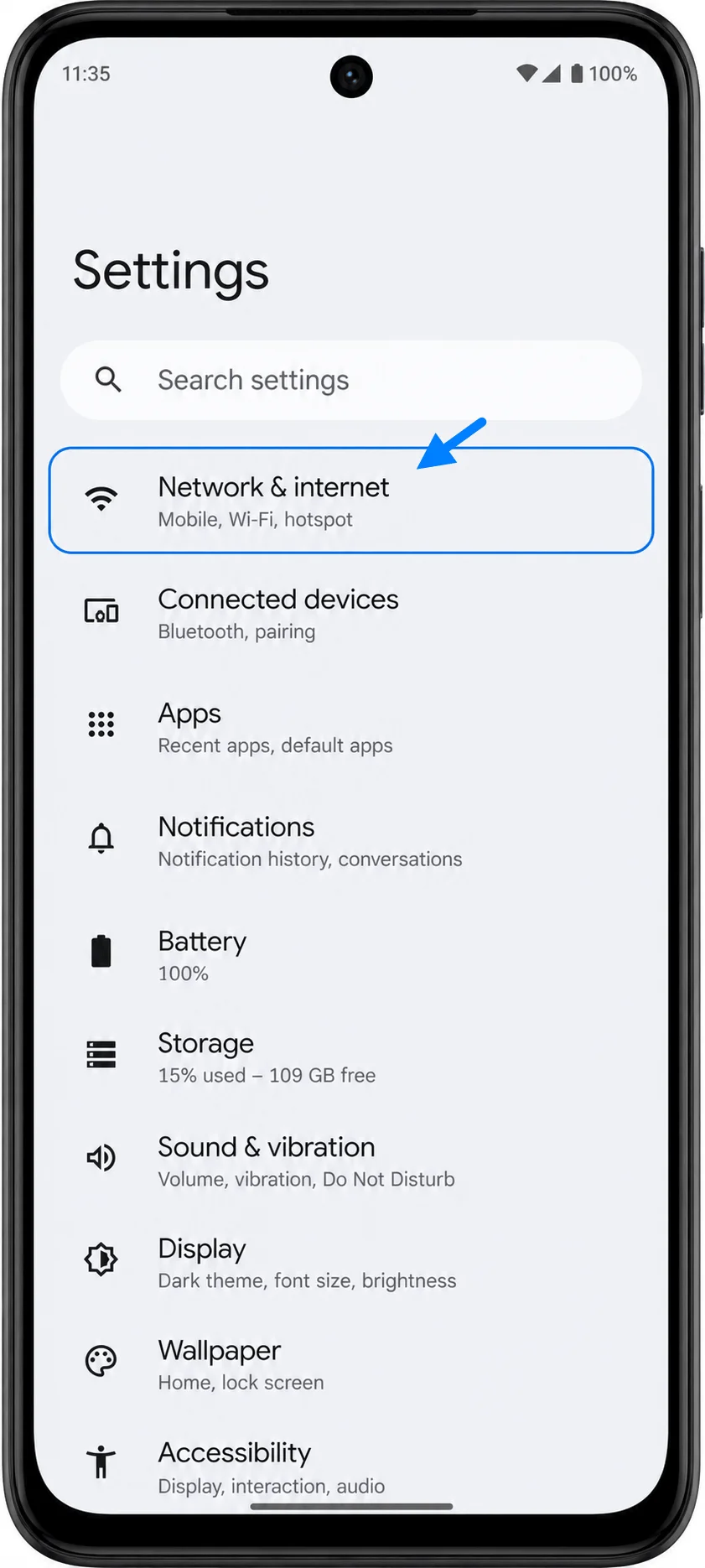
Moto G53J 5Gの「設定」を開き、「ネットワークとインターネット」をタップします。続いてネットワーク設定メニューが表示されます。
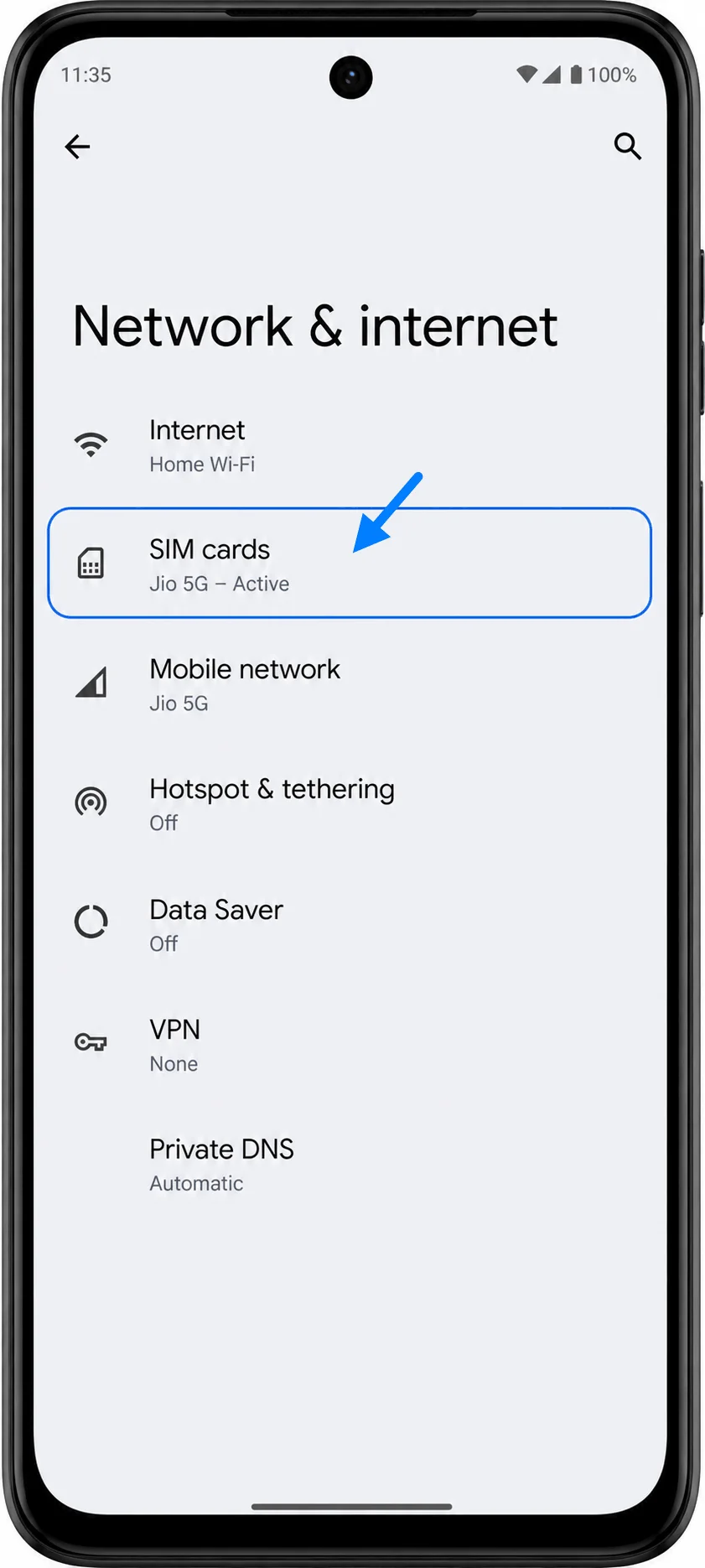
「SIMカード」をタップします。物理SIMやeSIMのオプションを管理するページが開きます。
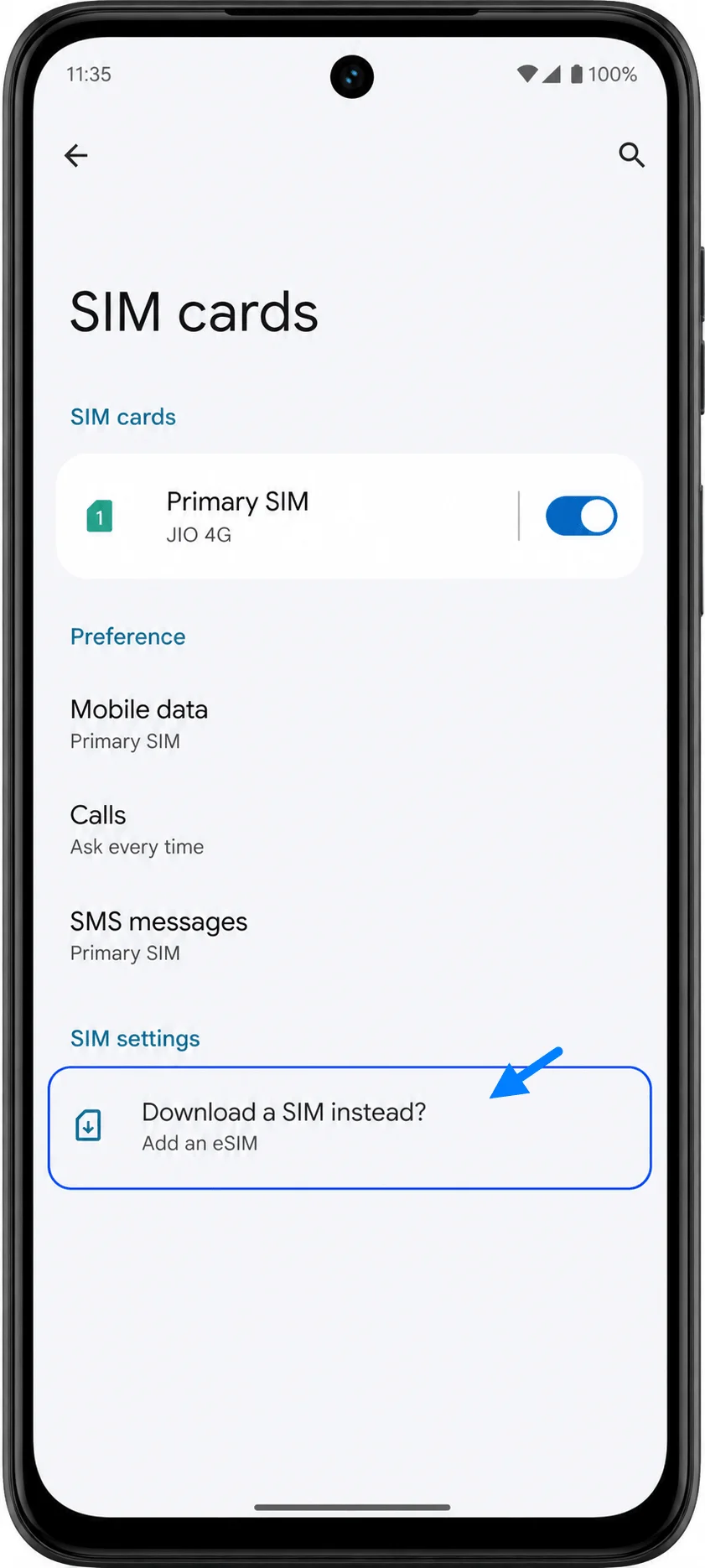
「代わりにSIMをダウンロードしますか?」、または「eSIMを追加」といった項目をタップします。Moto G53J 5GでeSIMのダウンロード画面が起動します。
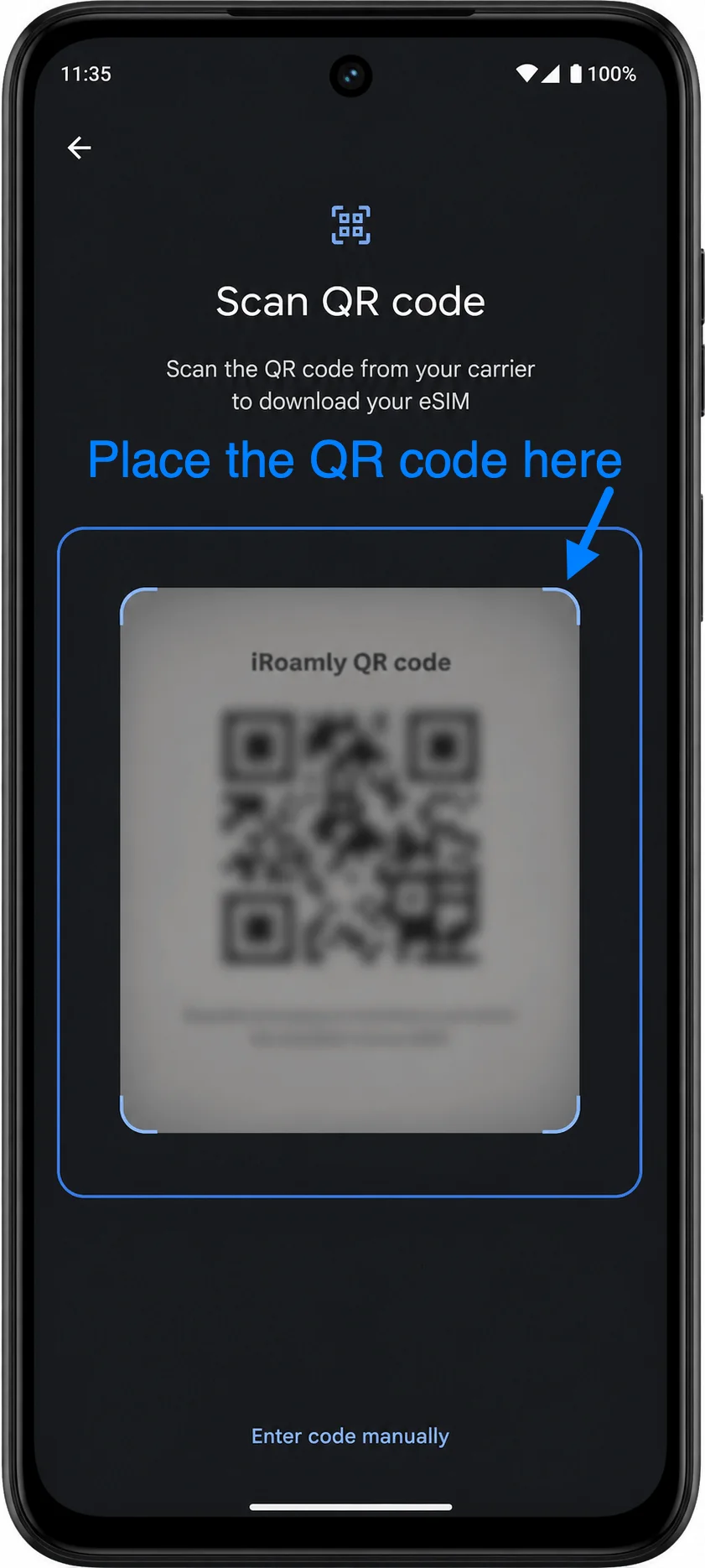
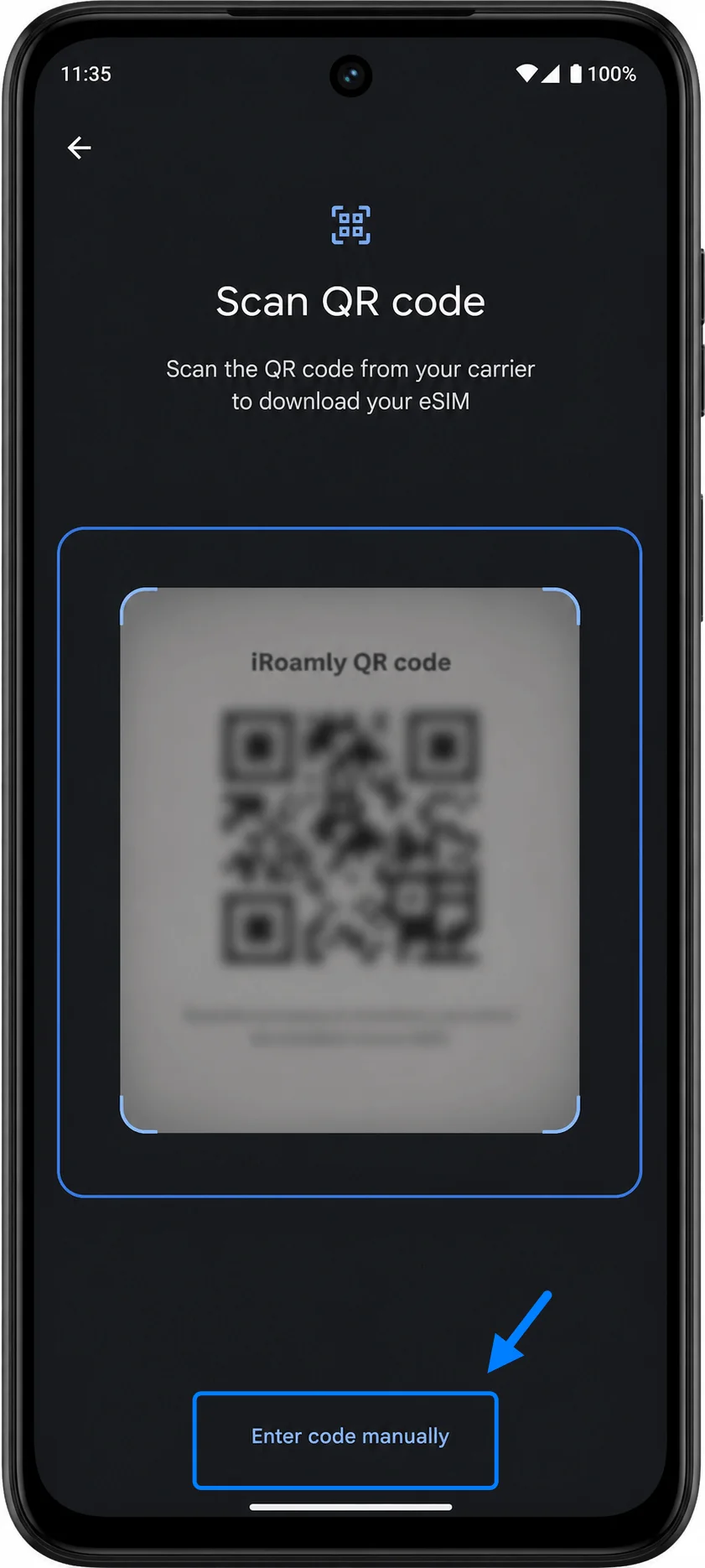
QRコード設定画面で、カメラをiRoamlyのQRコードに向けます。端末がQRコードを認識するまで、スキャナーの枠内にコード全体を収めてください。
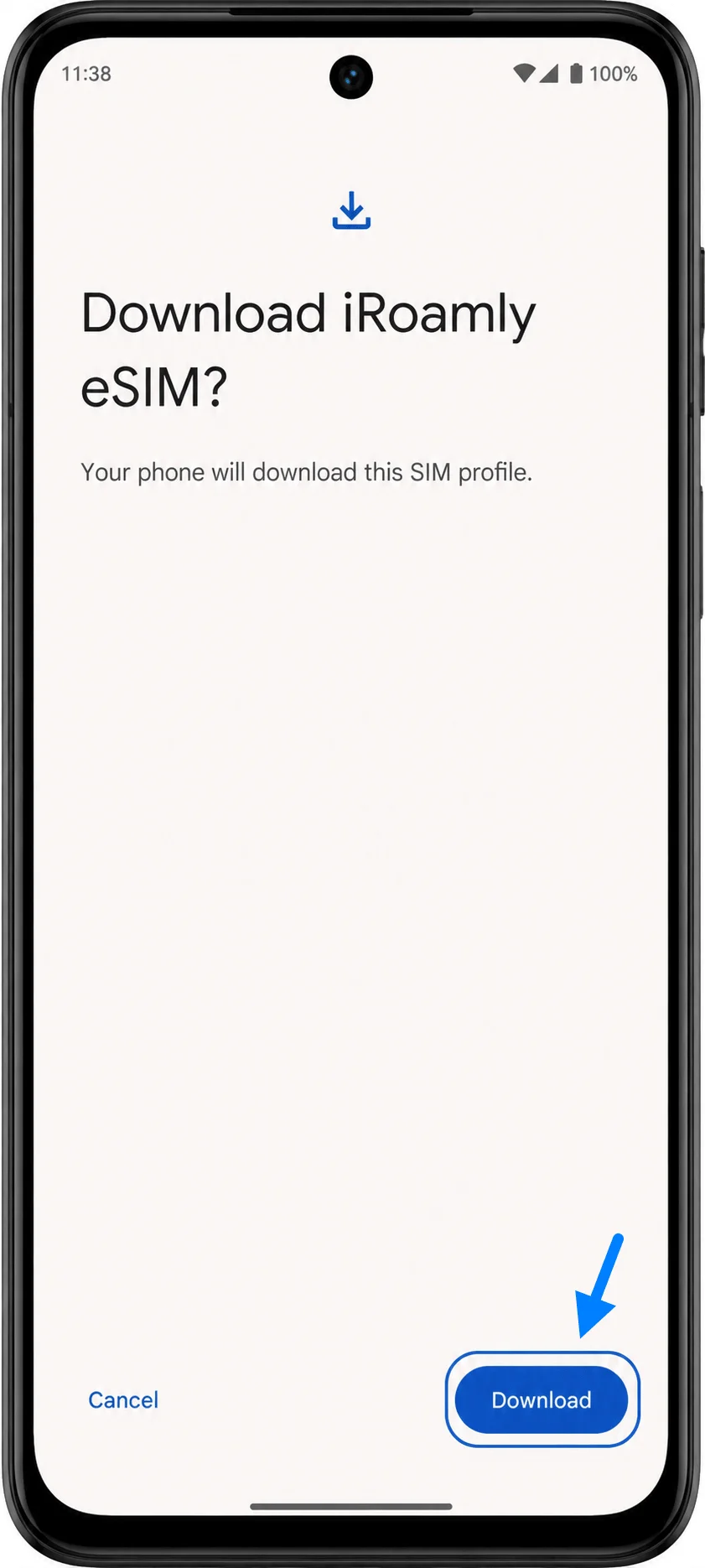
iRoamly eSIMのダウンロード確認画面が表示されたら、「ダウンロード」をタップします。Wi-Fi接続を維持したまま、eSIMプロファイルのダウンロードが完了するまでお待ちください。
方法2:手動入力でeSIMをインストールする
Moto G53J 5Gの「設定」を開き、「ネットワークとインターネット」をタップします。QRコード設定時と同じネットワーク設定画面が表示されます。
「SIMカード」をタップします。Moto G53J 5GのSIM管理画面へ移動します。
「代わりにSIMをダウンロードしますか?」または「eSIMを追加」といったオプションをタップすると、eSIMのセットアップ画面が開きます。
QRコード設定画面で「コードを手動で入力」または「アクティベーションコードを入力」をタップします。Androidの手動eSIMアクティベーションページが表示されます。
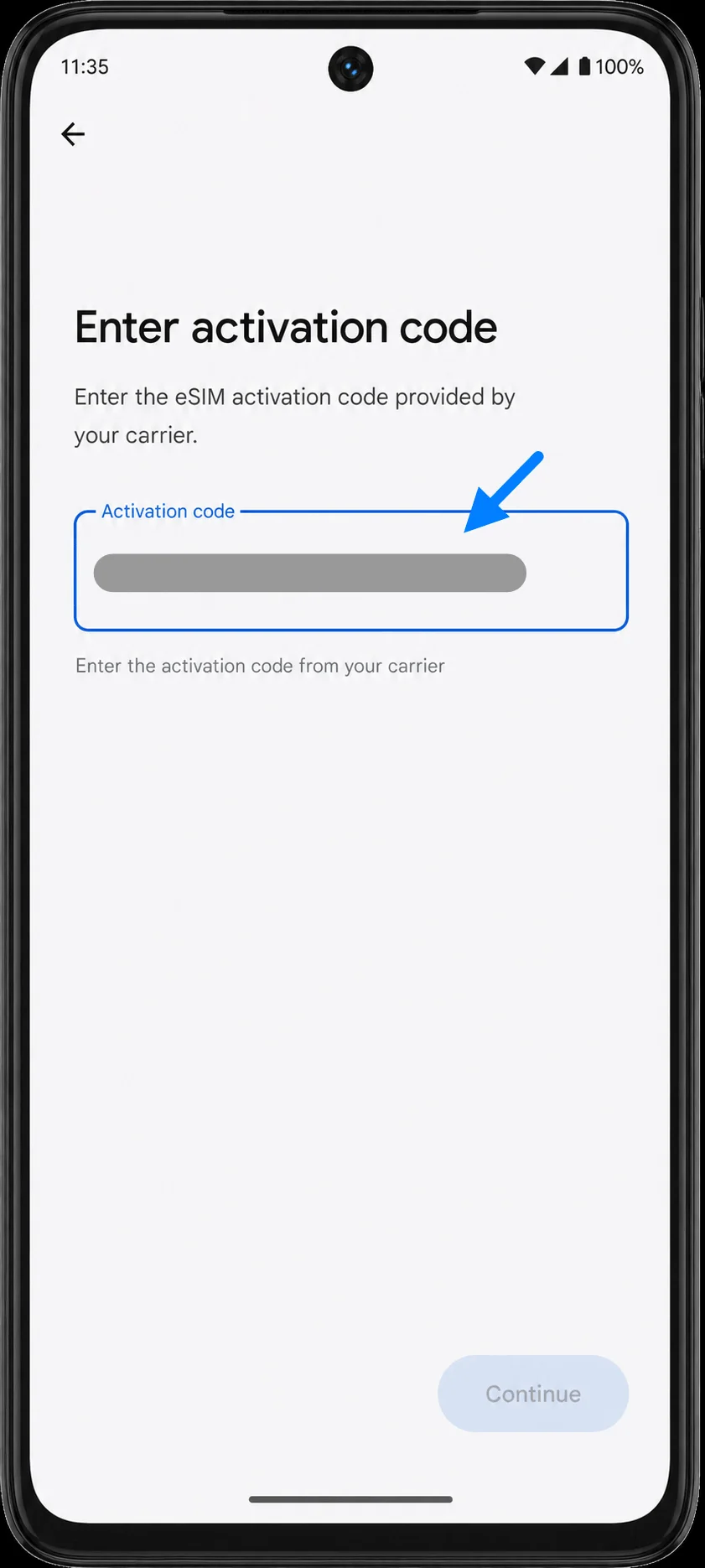
iRoamlyから提供されたアクティベーションコードの文字列を「アクティベーションコード」欄に入力します。Androidの場合、iPhoneとは異なり「SM-DP+アドレス」と「アクティベーションコード」が分かれておらず、「LPA:1$SM-DP+アドレス$アクティベーションコード」という形式でひとつの文字列として入力するのが一般的です。入力後、「続行」をタップします。
iRoamly eSIMのダウンロード確認画面が表示されたら、「ダウンロード」をタップします。Moto G53J 5GでeSIMの追加が完了したと表示されるまで、Wi-Fiに接続したままお待ちください。
eSIMがインストールされたことを確認する方法
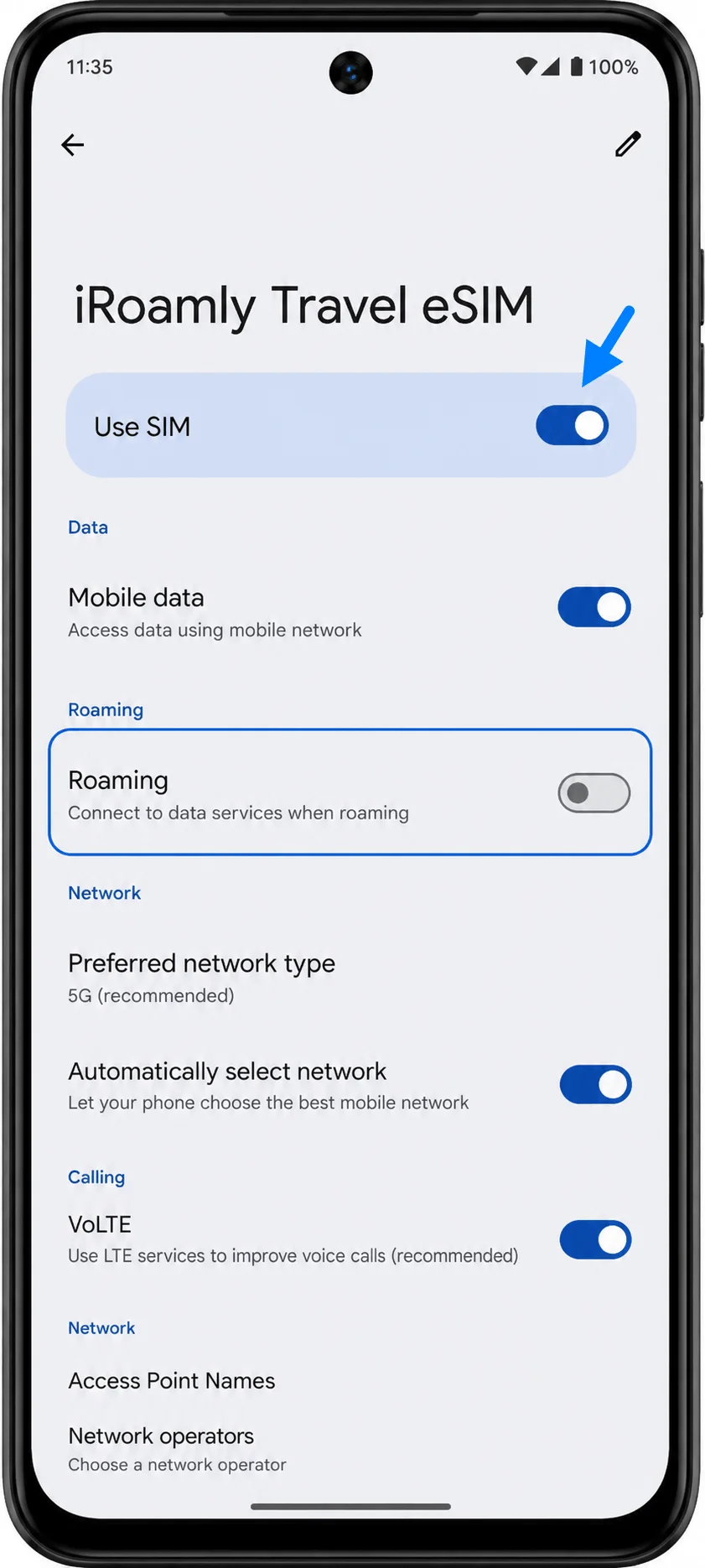
「設定」>「ネットワークとインターネット」>「SIMカード」の順に移動し、iRoamly Travel eSIMまたは新しく追加されたeSIMプロファイルを探します。eSIMが有効になっていない場合は、オンにしてください。
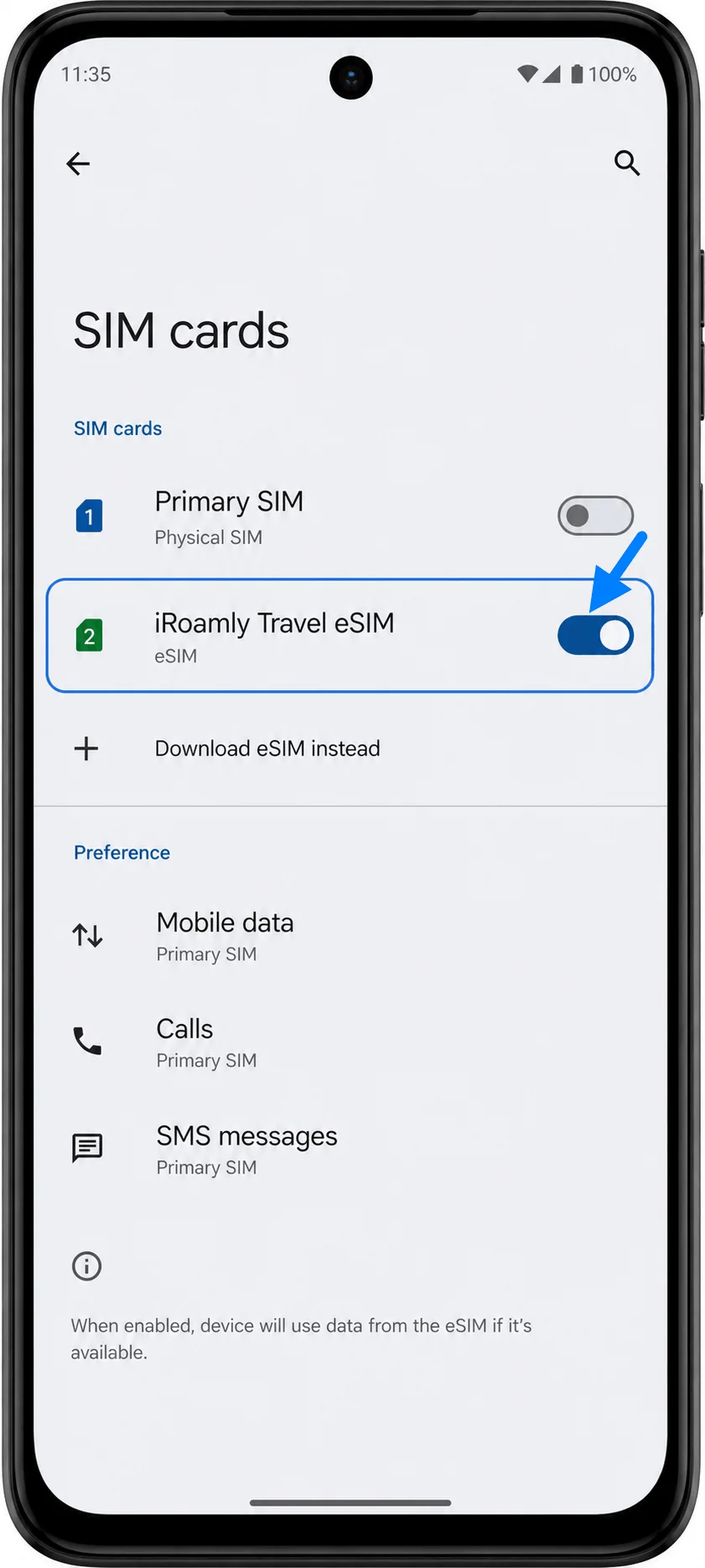
iRoamly eSIMプロファイルをタップし、「SIMを使用」がオンになっていることを確認します。回線名の確認や設定の完了を求めるメッセージが表示された場合は、画面の指示に従って操作してください。
iRoamly eSIMでモバイルデータ通信を設定する
「設定」>「ネットワークとインターネット」>「SIM」の順に開き、モバイルデータに使用するSIMを尋ねられたら、iRoamly eSIMを選択します。これにより、Moto G53J 5Gが旅行中のデータ通信でメインのSIMを使用するのを防ぐことができます。
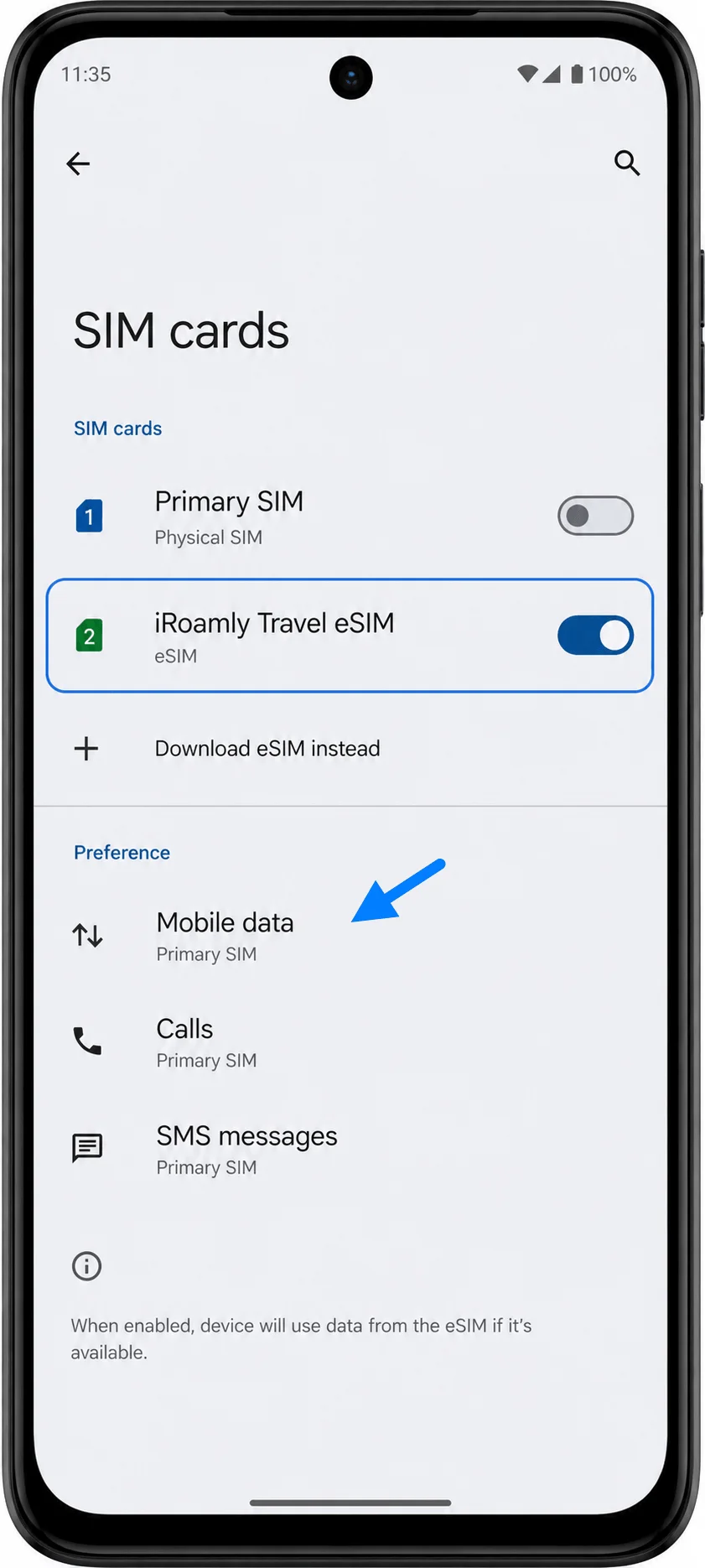
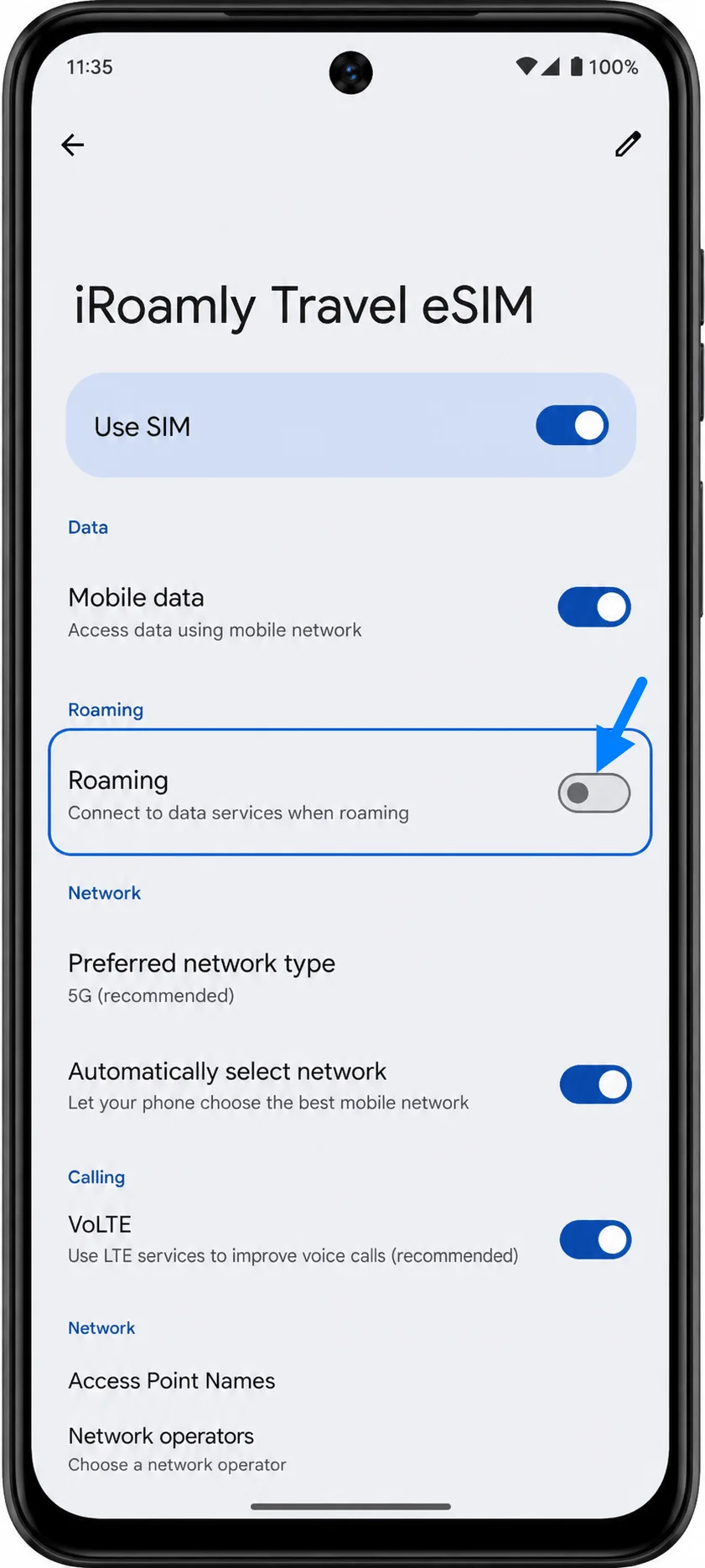
iRoamly eSIMのプロファイルを開き、「モバイルデータ」をオンにします。お使いのiRoamlyプランや渡航先での案内により、サービス利用のためにデータローミングが必要な場合は、「ローミング」もオンにしてください。
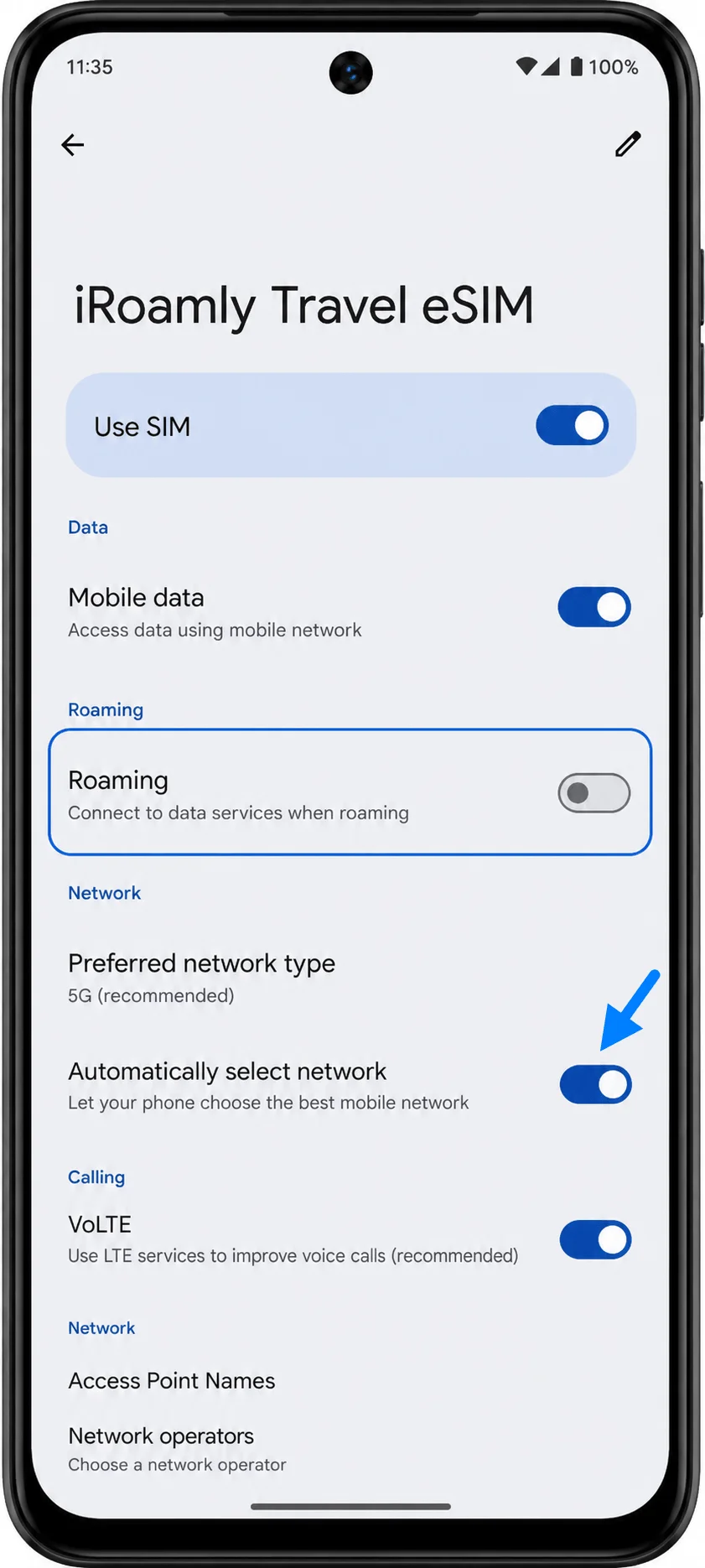
iRoamlyサポートまたは渡航先での案内から手動で通信事業者を選択するよう指示がない限り、「ネットワークを自動的に選択」はオンのままにします。現地に到着後、eSIMが対応する現地のネットワークに登録されるまで数分間お待ちください。
トラブルシューティング
「SIMをダウンロード」や「eSIMを追加」などのeSIM関連オプションが表示されない場合は、お使いのMoto G53J 5GがeSIMに対応しているかを確認してください。また、Androidのアップデートがあれば更新を行い、キャリアのファームウェアによってeSIM設定が制限されていないかもあわせてご確認ください。
QRコードが既に使用済みと表示される場合は、eSIMを削除して何度も試行することは避けてください。多くのeSIM QRコードは一度しか使用できないため、アカウントページまたは注文詳細画面からiRoamlyサポートまでお問い合わせください。
手動入力でエラーになる場合は、提供されたAndroid用アクティベーションコードの文字列が、「LPA:」やドル記号、英字の大文字・小文字を含め、一言一句正確に入力されているかを確認してください。端末側で入力欄が分かれている場合を除き、分割して入力しないでください。
eSIMのインストールは完了したがデータ通信ができない場合は、iRoamly eSIMが有効になっているか、モバイルデータ通信用として選択されているか、必要に応じてローミングが許可されているかをご確認ください。設定変更後は、端末の再起動をお試しください。
eSIMの状態が「アクティベーション保留中」となる場合は、Wi-Fiに接続したまま数分間お待ちください。プランによっては、対象地域のネットワークに接続されるまでアクティベーションが完了しないものがあります。
キャリア版のMoto G53J 5Gをご利用の場合、メニュー表記やeSIMの利用可否が、ここに記載されているSIMフリー版Android 13の操作手順と異なる場合があります。
結論
Moto G53J 5GにおけるiRoamlyのセットアップは、MotorolaのAndroid 13のメニューから「設定」>「ネットワークとインターネット」>「SIMカード」へと進み、eSIMのダウンロードオプションを選択して行います。iRoamlyのQRコードを別の画面で表示できる場合はQRコード読み取り方式を、LPA:1$...で始まるアクティベーション文字列を直接入力する必要がある場合は手動入力方式を使用してください。
インストールが完了したら、「SIMカード」内にiRoamly Travel eSIMが表示されていることを確認します。「SIMを使用」をオンに切り替え、モバイルデータ通信用に選択した上で、渡航先のプランで必要な場合はローミングを有効にしてください。