
Moto G75 5GはMotorolaの「素」に近いAndroidインターフェースを採用しているため、eSIMの設定メニューは通常、設定 > ネットワークとインターネット > SIMの順に進むと見つかります。本ガイドは、Android 14 / Motorola My UXを搭載し、システム言語が英語設定のMoto G75を想定しています。
iRoamlyの旅行用eSIMは、物理SIMを入れ替えることなく海外でモバイルデータ通信を利用したい場合に便利です。インストールを行う前に、お使いのMoto G75のモデルがその地域でeSIMに対応しており、かつSIMロックが解除されていることを必ず確認してください。
本ガイドでは、iRoamlyのQRコードをスキャンする方法と、eSIM情報を手動で入力する方法の2通りの設定手順を解説します。通常はQRコードをスキャンする方法が最も迅速ですが、QRコードが読み取れない場合や、QRコードを表示しているのと同じスマートフォンで設定を行う場合は、手動入力の方法が有効です。
iRoamly eSIMをセットアップする前に
eSIMのダウンロードを開始する前に、Moto G75を安定したWi-Fiに接続してください。
iRoamlyのQRコード、SM-DP+アドレス、アクティベーションコード、および必要に応じて確認コードを手元にご用意ください。
お使いのMoto G75がSIMロック解除済みであること、およびその地域のモデルがeSIMに対応していることを確認してください。
設定 > システムでアップデートが利用可能な場合は、端末のソフトウェアを更新してください。
可能であれば旅行の1〜2日前にiRoamly eSIMをインストールすることをお勧めしますが、まずはプランの開始タイミングをご確認ください。
iRoamly eSIMの有効期間はアクティベーション時から開始されます。正確なアクティベーションのトリガー(インストール時や、目的地のネットワークへの初回接続時など)はプランによって異なるため、早めにインストールする前にiRoamlyの注文内容やプラン詳細を必ずご確認ください。
iRoamlyのトラベルeSIMプランの多くはデータ通信専用です。音声通話やSMSが利用できるかはプランにより異なります。プラン詳細に明記されていない限り、通話やSMSは含まれていないものとお考えください。
iRoamlyサポートから指示がない限り、インストール後にeSIMを削除しないでください。一度使用したeSIMのQRコードは再利用できない可能性があります。
方法1:QRコードをスキャンしてeSIMをインストールする
1. お使いのMoto G75で設定を開き、ネットワークとインターネットをタップします。続いて、ネットワーク設定のページが表示されます。

2. ネットワークとインターネットのページ内でSIMをタップします。SIMの管理画面が開きます。

3. SIMの画面でeSIMを追加をタップします。お使いの地域のソフトウェアバージョンによってはSIMを追加と表示される場合があります。AndroidからSIMのタイプを尋ねられた際は、eSIMのダウンロードオプションを選択してください。
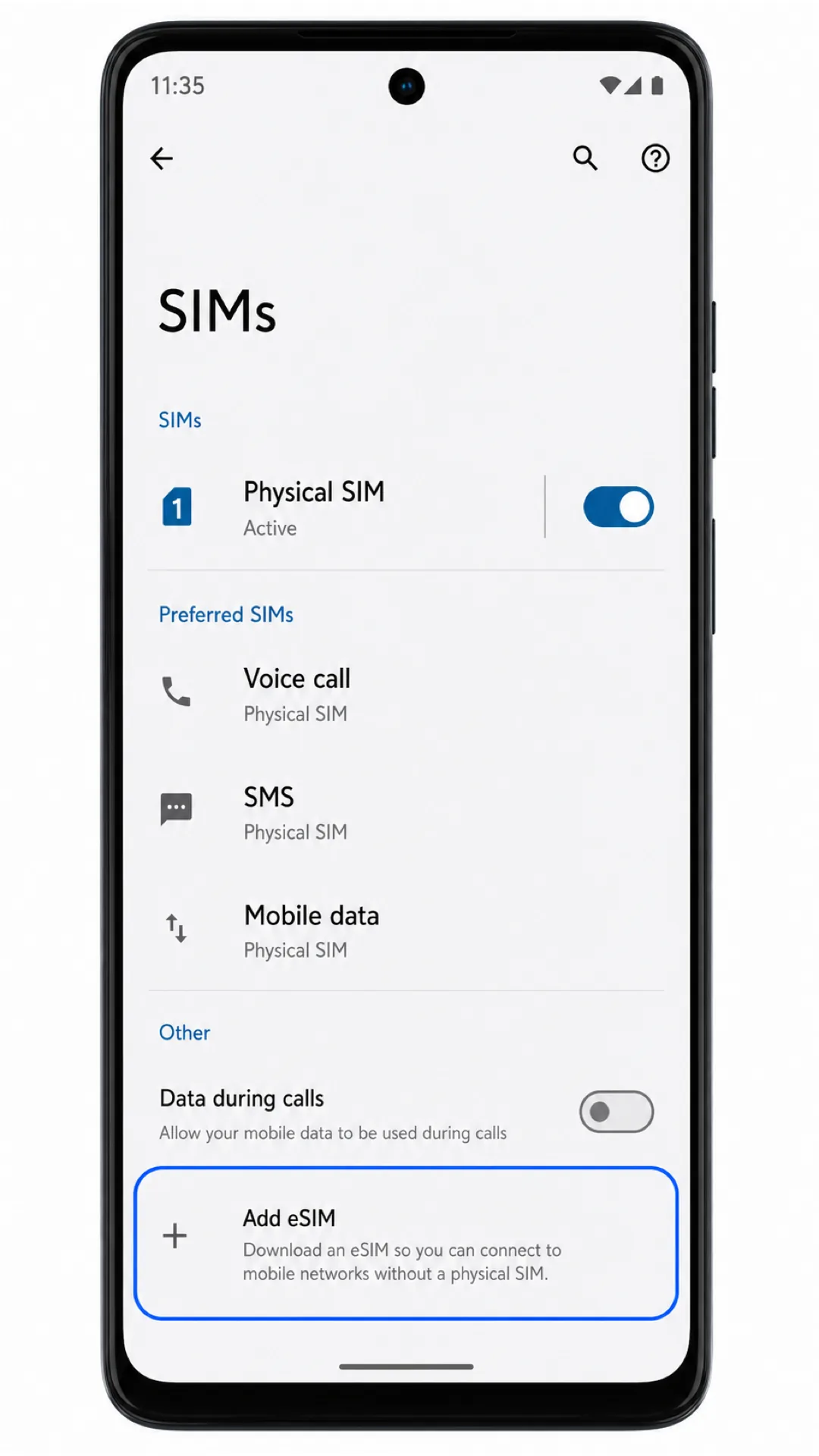
4. スキャナーを、注文ページやメールに記載されているiRoamlyのQRコードに向けます。AndroidがQRコードを認識するまで、スキャン枠内にQRコードを収めてください。

5. 検出されたiRoamly eSIMプロファイルを確認し、ダウンロードをタップします。eSIMのダウンロードおよび追加中は、Wi-Fi接続を維持してください。

方法 2: eSIM を手動でインストールする
1. Moto G75 の 設定 を開き、ネットワークとインターネット をタップします。これは QR コードを使った設定と同じ手順の開始点です。
2. ネットワークとインターネット ページで SIM をタップします。SIM ページには、挿入されている物理 SIM と利用可能な eSIM のオプションが表示されます。
3. eSIM を追加 をタップします。お使いの端末に SIM を追加 と表示される場合は、その中から eSIM をダウンロードまたは設定するオプションを選択してください。
4. QR スキャナー画面が表示されたら、詳細を手動で入力 をタップします。Android の手動 eSIM 入力フォームが開きます。
5. iRoamly から提供された SM-DP+ アドレス と アクティベーションコード を正確に入力してください。確認コード は iRoamly から提供された場合のみ入力し、次へ をタップします。
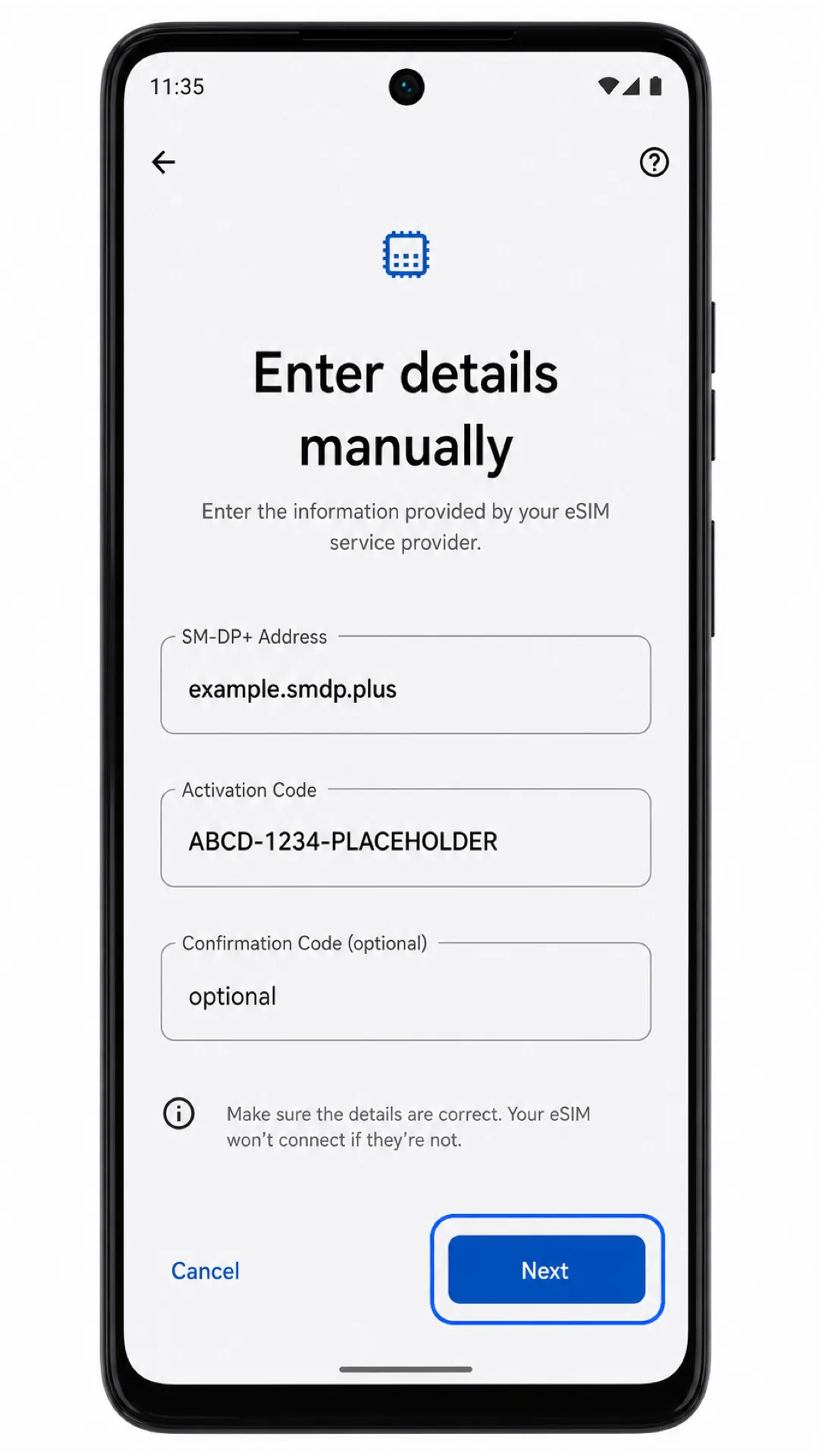
6. iRoamly eSIM プロフィールを確認し、ダウンロード をタップします。設定画面を閉じる前に、Android による eSIM の追加処理が完了するまでお待ちください。
iRoamly eSIMがインストールされているかを確認する方法
1. 設定 > ネットワークとインターネット > SIM の順にタップします。iRoamly Travel eSIM といった名前の eSIM プロファイルを探し、スイッチがオンになっていることを確認してください。
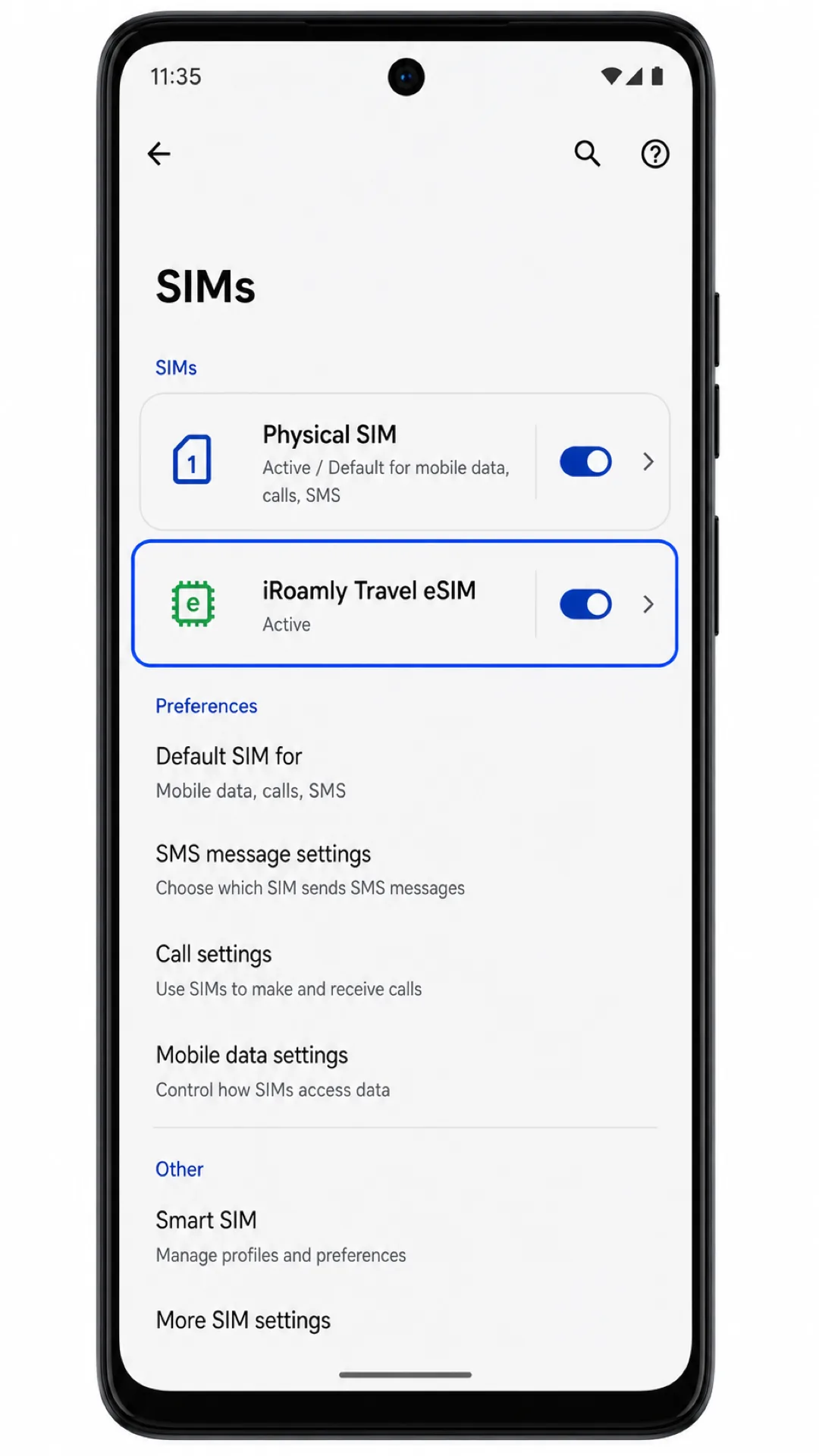
2. iRoamly eSIM プロファイルをタップします。詳細画面で SIMを使用 がオンになっていることを確認してください。これがオンになっていれば、プロファイルが使用可能な状態です。
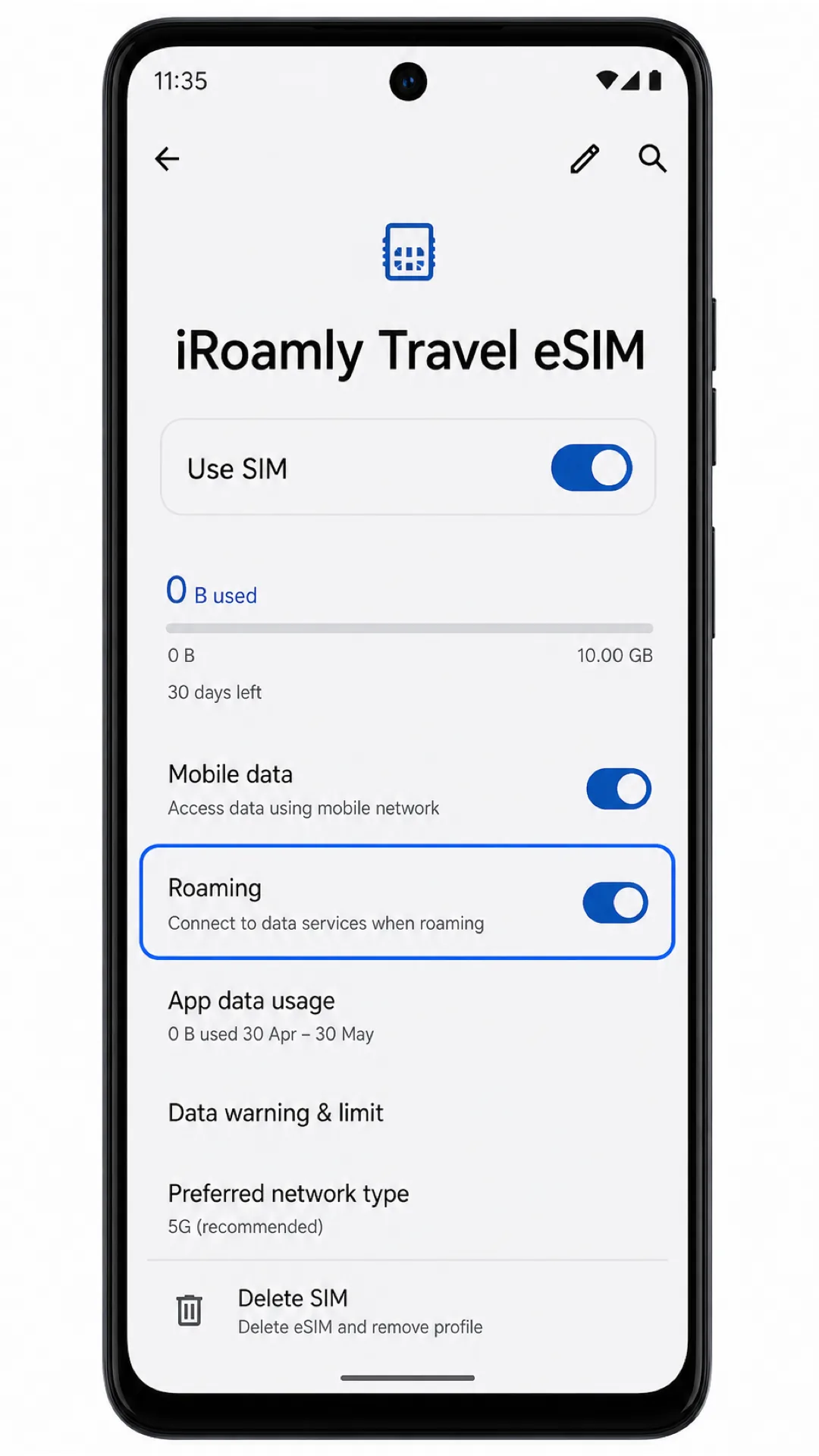
3. iRoamlyのプランがデータ通信専用の場合は、通話やSMSではなくモバイルデータ通信で接続テストを行ってください。通話やSMSについては、ご契約のプランにこれらのサービスが含まれている場合のみテストしてください。
モバイルデータ用のeSIMを設定する
1. 設定 > ネットワークとインターネット > SIM を開き、iRoamly Travel eSIM をタップします。これでeSIMの詳細ページが開きます。
2. iRoamly eSIMの SIMを使用 と モバイルデータ をオンにします。モバイルデータに使用するSIMの選択を求められた場合は、旅行用データとしてiRoamly eSIMを選択してください。
3. iRoamlyのプランや渡航先の指示で必要な場合は、ローミング をオンにします。現地に到着したら、普段お使いの携帯電話会社を利用する場合を除き、メインのSIMが意図せずデータ通信を行わないよう注意してください。
トラブルシューティング
eSIMを追加が表示されない:お使いのMoto G75のモデルがeSIMに対応しているかを確認し、Androidを最新にアップデートして端末を再起動してください。また、通信事業者や地域によって、そのモデルでのeSIM利用が無効にされていないかを確認してください。
QRコードがスキャンできない:QRコードを表示しているデバイスの画面の明るさを上げ、Moto G75のカメラレンズを拭いてから、QRコード全体が正しく表示されているか確認してください。それでもうまくいかない場合は、手動で入力してください。
QRコードが既に使用済みである:eSIMを削除せずに、再度スキャンを試みてください。多くのeSIM QRコードは1回限り有効です。解決しない場合は、注文ページからiRoamlyサポートまでご連絡ください。
手動でのアクティベーションが失敗する:SM-DP+アドレス、アクティベーションコード、およびオプションの確認コードを再確認してください。余分なスペースや文字の入力ミスがあると、ダウンロードが正常に行われません。
eSIMはインストールされているがデータ通信ができない:設定 > ネットワークとインターネット > SIMを開き、モバイルデータ通信用にiRoamly eSIMを選択してください。必要に応じてローミングをオンにし、現地到着後に端末を再起動してください。
アクティベーションが保留中のままになる:Wi-Fiに接続した状態を維持して数分待ち、Moto G75を再起動してください。一部のプランでは、現地で対応ネットワークに接続されて初めてアクティベーションが完了します。
通話やSMSが機能しない:iRoamlyのプラン詳細を確認してください。旅行用eSIMサービスはデータ通信専用の場合があり、すべてのプランで音声通話やSMSが利用できるとは限りません。
結論
Moto G75の場合、iRoamlyのQRコードをスキャンするのが最も簡単な方法です。AndroidではSIMからQRコードスキャナー、そしてダウンロードへと、ほとんど入力作業なしで進めることができるからです。SM-DP+アドレスとアクティベーションコードが手元にあれば、手動設定も確実なバックアップ手段となります。特にQRコードを表示しているのと同じスマートフォンで設定を行う場合に有効です。
インストールが完了したら、設定 > ネットワークとインターネット > SIMに戻り、iRoamly Travel eSIMが表示されていること、およびSIMを使用がオンになっていることを確認してください。渡航前に、モバイルデータ通信用としてiRoamly eSIMを設定し、ご契約のプランで必要な場合はローミングを有効にしてください。また、意図的に選択しない限り、メインのSIMでデータ通信が行われないように注意してください。