
Galaxy A23 5Gは旅行に便利なスマートフォンですが、このモデルのeSIM対応状況は地域によって異なります。一部の地域のGalaxy A23 5Gは物理SIM専用となっており、SamsungのSIMマネージャー内に「eSIMを追加」という項目が表示されるモデルやキャリアファームウェアでのみ、eSIMの設定が可能です。
本ガイドでは、現在のSamsung One UIの操作手順である「設定」>「接続」>「SIMマネージャー」>「eSIMを追加」を使用します。お使いのGalaxy A23 5Gに「eSIMを追加」が表示されない場合は、お使いのモデル、地域、キャリアロックの有無、またはファームウェアがeSIMのインストールに対応していない可能性があります。
ここでは、iRoamlyの旅行用eSIMを設定する2つの方法(QRコードのスキャンと、アクティベーションコードの手動入力)について解説します。通常はQRコードを使用する方法が最も迅速ですが、QRコードが同じ端末内に表示されている場合やカメラで読み取れない場合、またiRoamlyのアカウントやメールから詳細情報をコピーして入力したい場合には、手動入力の方法が役立ちます。
iRoamly eSIMの設定前準備
Galaxy A23 5Gを安定したWi-Fi環境に接続してください。
端末がSIMロック解除済みであること、および「設定」>「接続」>「SIMマネージャー」に「eSIMを追加」が表示されていることを確認してください。
iRoamlyのQRコードまたは手動設定用の詳細情報を手元にご用意ください。
インストール済みのeSIMを安易に削除しないでください。多くの旅行用eSIMは、一度削除すると再インストールできない場合があります。
eSIMのインストールは、プランの規定を確認の上、ご旅行の1〜2日前を目安に行ってください。
iRoamly eSIMの有効期間はアクティベーション(有効化)時から開始されます。正確な開始タイミングについては、ご利用のiRoamlyプラン詳細をご確認ください。
iRoamly eSIMプランには、音声通話やSMSが含まれない場合があります。対応状況はプランによって異なりますので、利用前に必ずプラン詳細をご確認ください。
共通の設定手順
「設定」を開き、「接続」をタップします。Samsungの接続設定ページが表示されます。
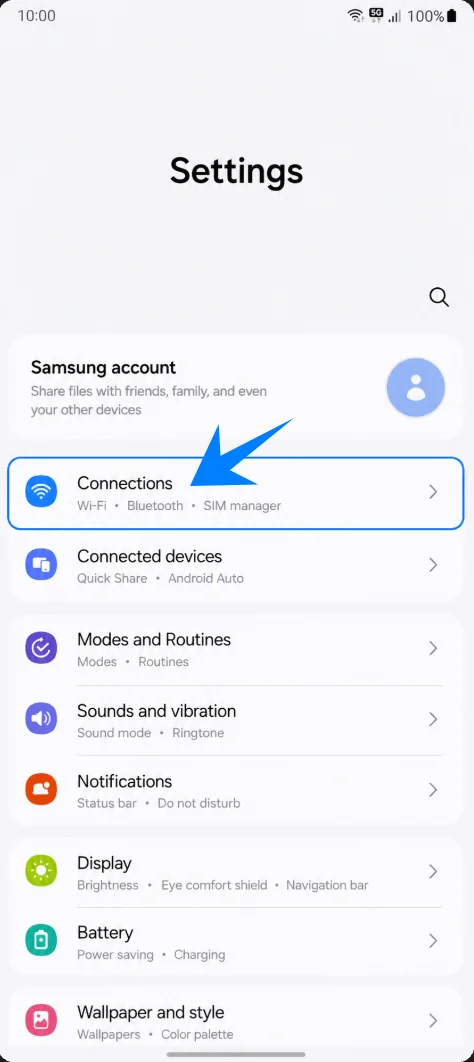
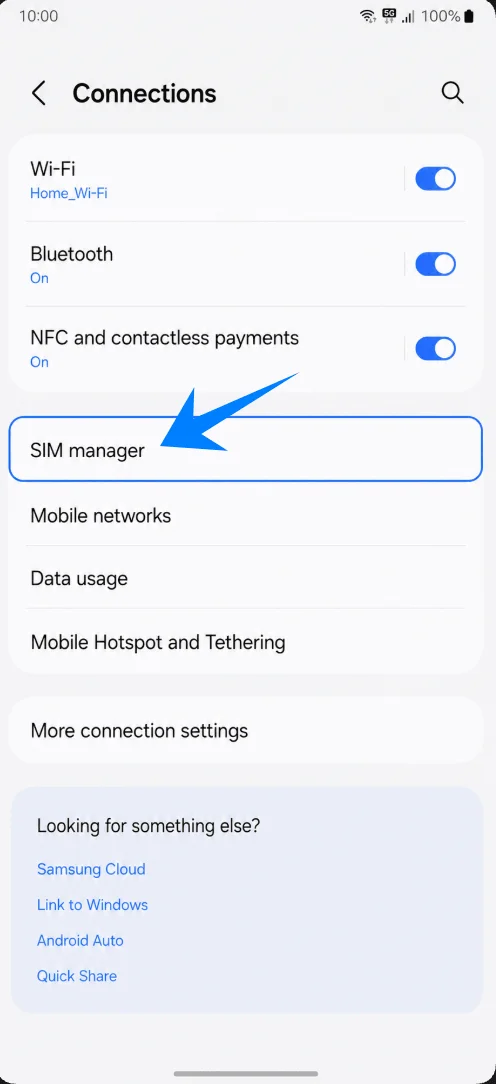
「SIMマネージャー」をタップします。物理SIMやeSIM、優先SIMの設定を確認できる画面が開きます。
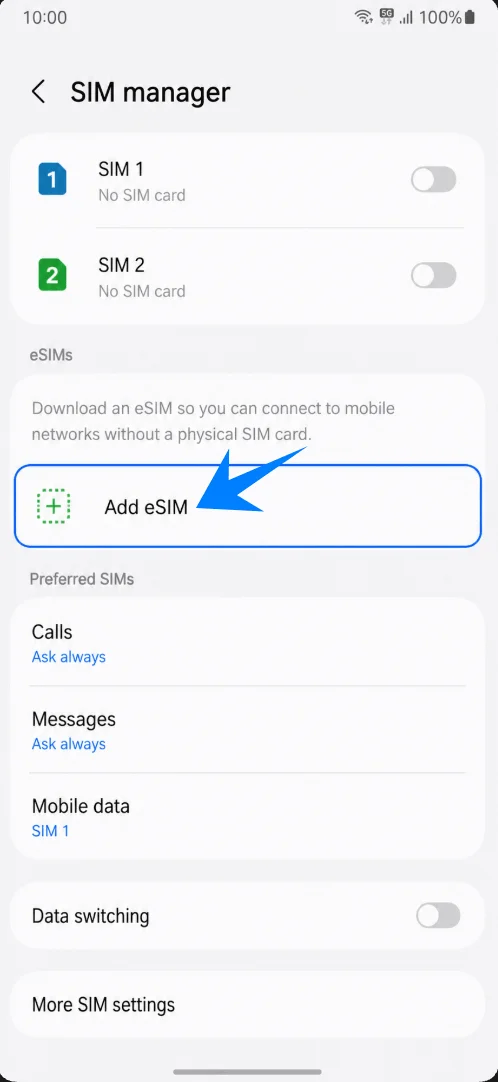
「eSIMを追加」をタップします。この項目が表示されない場合は、操作を中断し、eSIMの購入やインストールを行う前にトラブルシューティングの項目を確認してください。
方法1:QRコードをスキャンしてiRoamly eSIMをインストールする
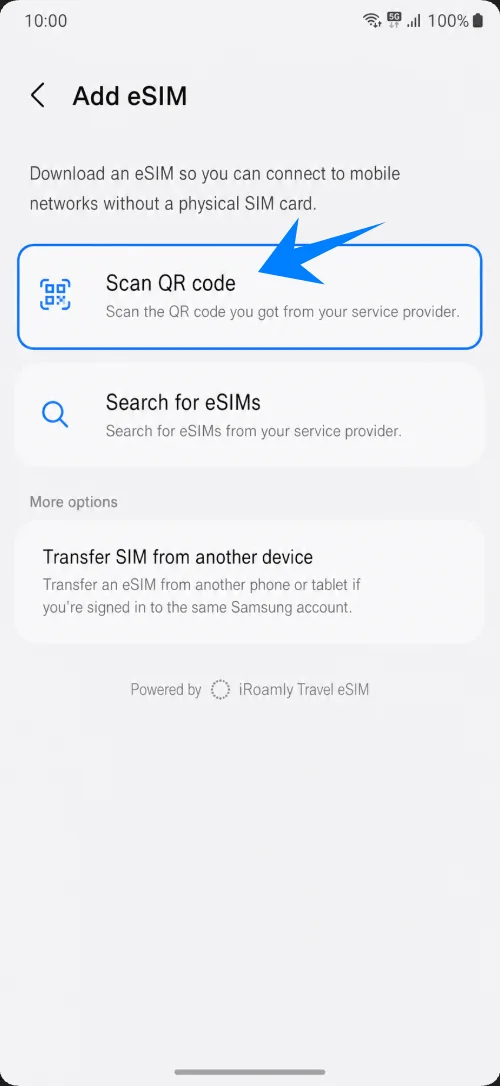
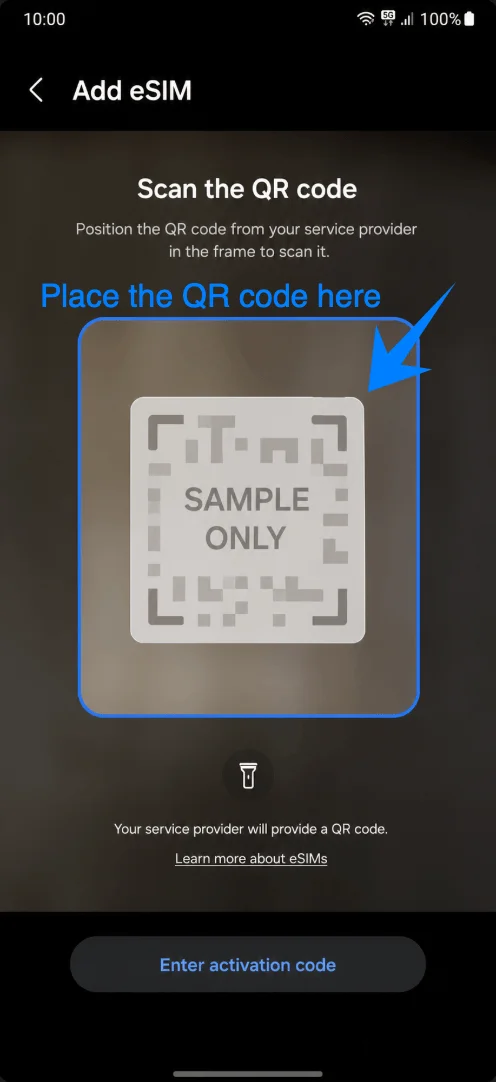
「eSIMを追加」画面で、「QRコードをスキャン」をタップします。端末のeSIM用QRスキャナーが起動します。
注文確認メールまたはiRoamlyアカウントに記載されているiRoamlyのQRコードにカメラを向けます。端末がコードを認識するまで、コードが平らになるように保持し、スキャナーの枠内に全体が収まるようにしてください。
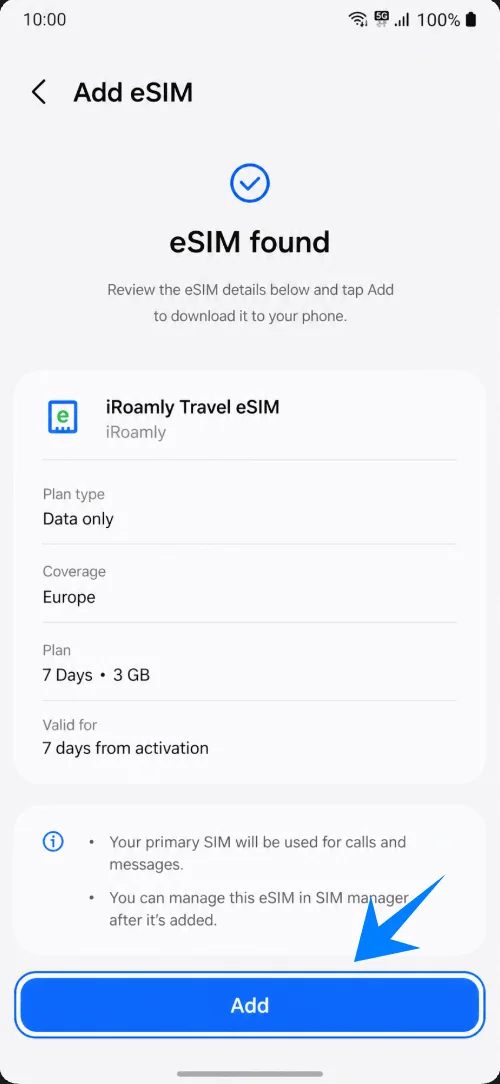
iRoamlyトラベルeSIMプロファイルが表示されたら、「追加」をタップします。eSIMのダウンロード中は、Wi-Fi接続を維持したままお待ちください。
方法 2: 手動入力による iRoamly eSIM のインストール
「設定」を開き、「接続」>「SIMマネージャー」>「eSIMを追加」の順にタップします。これはQRコード設定時と同じ手順です。
「SIMマネージャー」をタップし、「eSIM」セクションに「eSIMを追加」のオプションがあることを確認します。
「eSIMを追加」をタップします。端末に利用可能な eSIM 設定オプションが表示されます。
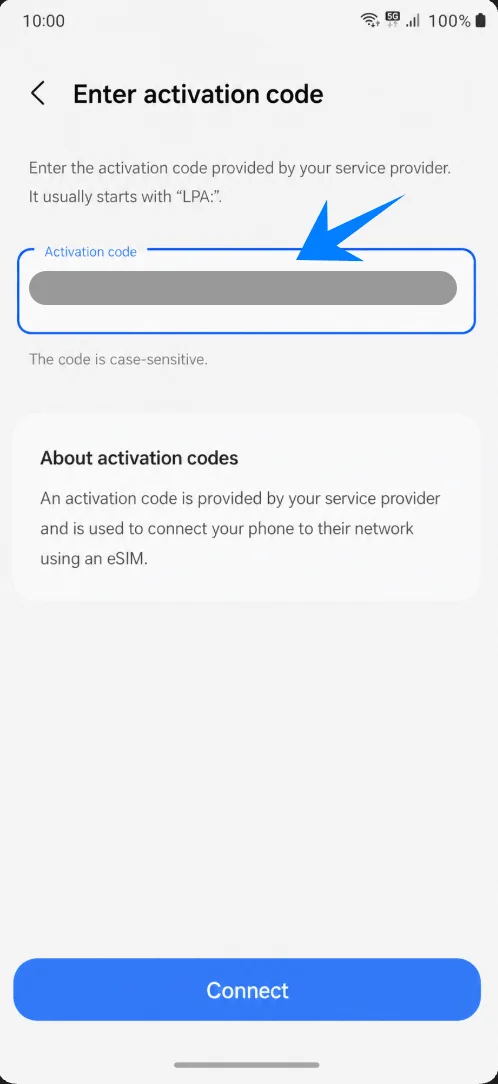
「QRコードをスキャン」をタップし、QRスキャナー画面で「アクティベーションコードを入力」をタップします。SamsungのOne UIでは、手動設定の際、SM-DP+アドレスとアクティベーションコードを個別のフィールドに入力するのではなく、ひと続きのアクティベーションコード文字列として入力するのが一般的です。
「アクティベーションコード」の入力欄をタップし、提供された iRoamly のアクティベーションコードをすべて入力します。もし iRoamly から SM-DP+ アドレスとアクティベーションコードが個別に提供されている場合は、Samsung の画面または iRoamly の手順案に従って、結合するか、指定された形式で入力してください。
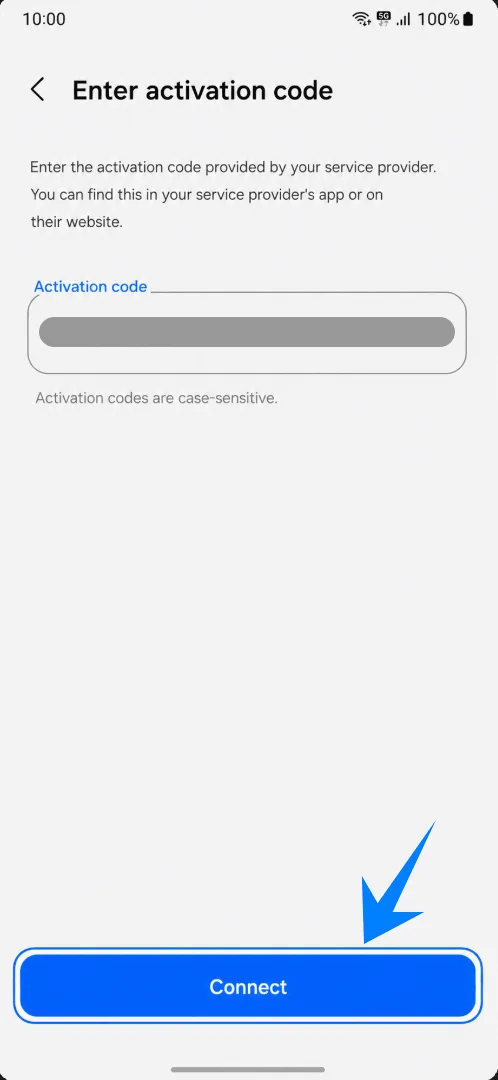
「接続」をタップします。端末が eSIM サーバーに接続し、iRoamly プロファイルをダウンロードしている間は、Wi-Fi をオンの状態に保ってください。
iRoamly eSIMのインストールを確認する方法
「設定」>「接続」>「SIMマネージャー」へ進み、eSIMの項目を確認してください。インストール済みの回線が「iRoamly Travel eSIM」またはそれに類する旅行用プロファイル名で表示されており、スイッチがオンになっていれば正常です。
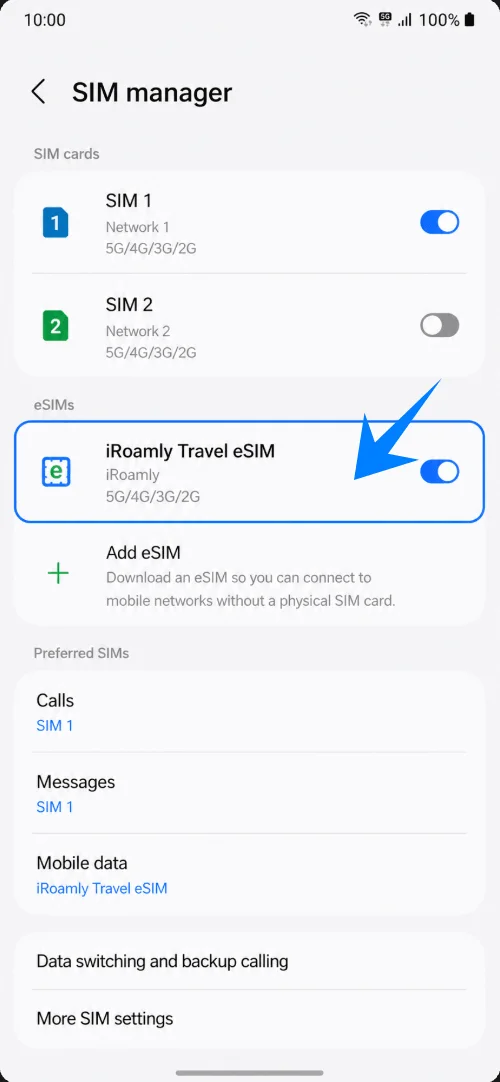
旅行用データ通信のためのiRoamly eSIM設定方法
「設定」>「接続」>「SIMマネージャー」の順に進み、「優先SIM」セクションにある「モバイルデータ」をタップします。
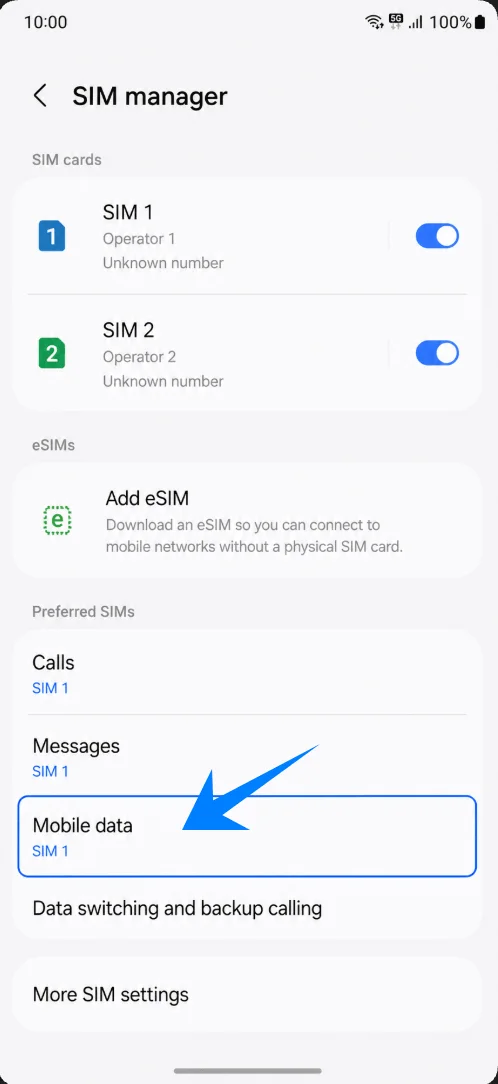
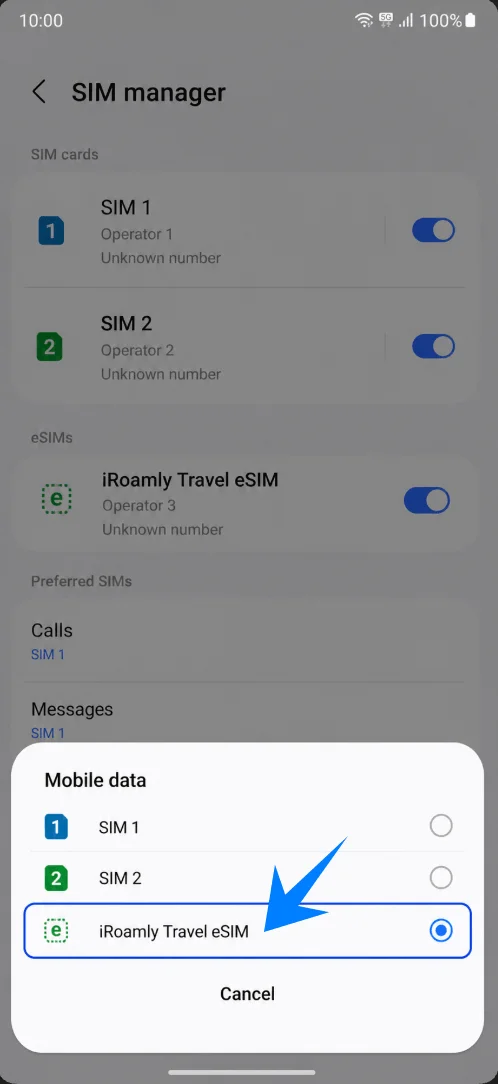
モバイルデータ通信に使用する回線として、iRoamly eSIMを選択します。これにより、旅行中に意図せずメインのSIMでデータ通信が行われることを防げます。
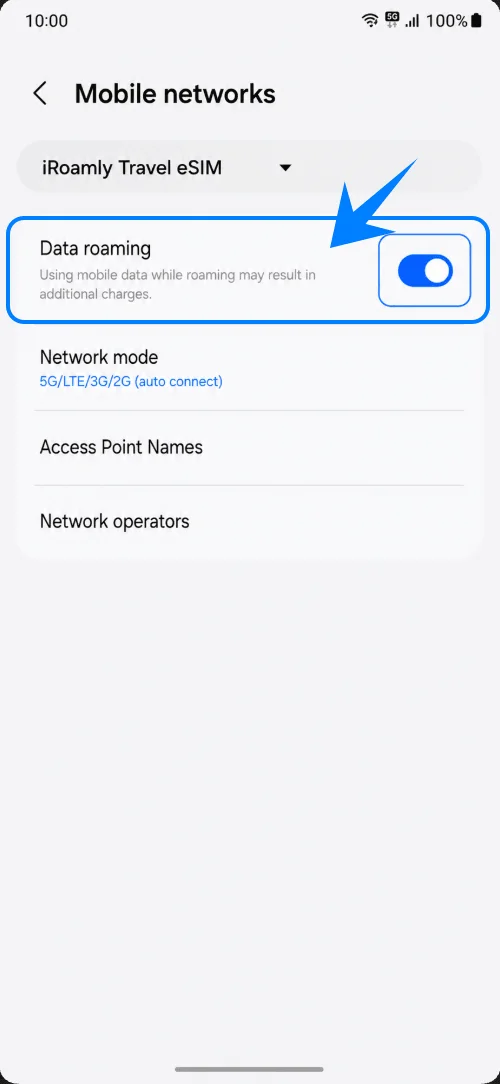
iRoamly回線のモバイルネットワーク設定を開き、ご利用のiRoamlyプランや渡航先で必要な場合は「データローミング」をオンにします。意図しない高額請求を避けるため、メインSIM側のデータローミングはオフのままにしておくことを推奨します。
トラブルシューティング
「eSIMを追加」が表示されない場合、お使いのGalaxy A23 5GがeSIMに非対応であるか、SIMロックがかかっているか、あるいはファームウェアの仕様で非表示になっている可能性があります。端末のアップデートを行い、EIDが表示されるか確認した上で、Samsungまたは通信事業者にサポート状況をお問い合わせください。
QRコードの読み取りが失敗する場合は、「アクティベーションコードを入力」をお試しください。その際、Wi-Fi接続を維持し、QRコードを表示している画面の輝度を上げ、そのQRコードが既に一度使用されていないことを確認してください。
eSIMをインストールしてもデータ通信ができない場合は、モバイルデータ通信の設定でiRoamly Travel eSIMが選択されているか確認してください。必要に応じてデータローミングを有効にし、端末を再起動した上で、iRoamlyのプランが渡航先に対応しているかご確認ください。
アクティベーションが保留中のまま進まない場合は、現地のネットワークに接続されるまで待ち、端末を再起動してから再度お試しください(ネットワーク接続時にアクティベートされるプランの場合)。
eSIMを削除してしまった場合、同じQRコードで再度インストールできるとは限りません。再インストールを試みる前に、必ずiRoamlyサポートへご連絡ください。
通話やSMSが機能しない場合は、iRoamlyのプラン詳細をご確認ください。多くの旅行用eSIMプランはデータ通信専用となっています。
結論
Galaxy A23 5Gにおいて最も重要な手順は、ご使用の端末のSamsung SIMマネージャーに「eSIMを追加」という項目が表示されているか確認することです。このオプションがない場合、当該モデルではiRoamlyの旅行用eSIMをインストールできない可能性があります。
オプションが表示されている場合は、QRコードによるセットアップが最も迅速な方法です。また、手動入力を行うことで、Samsungの完全なアクティベーションコード入力欄を利用した確実なバックアップ手段として活用できます。
インストール完了後は、SIMマネージャーにiRoamlyの回線が表示されているかを確認し、モバイルデータ通信用のSIMとして設定してください。また、データローミングについては、iRoamlyのプランで必要な場合にのみオンにするようにしてください。