
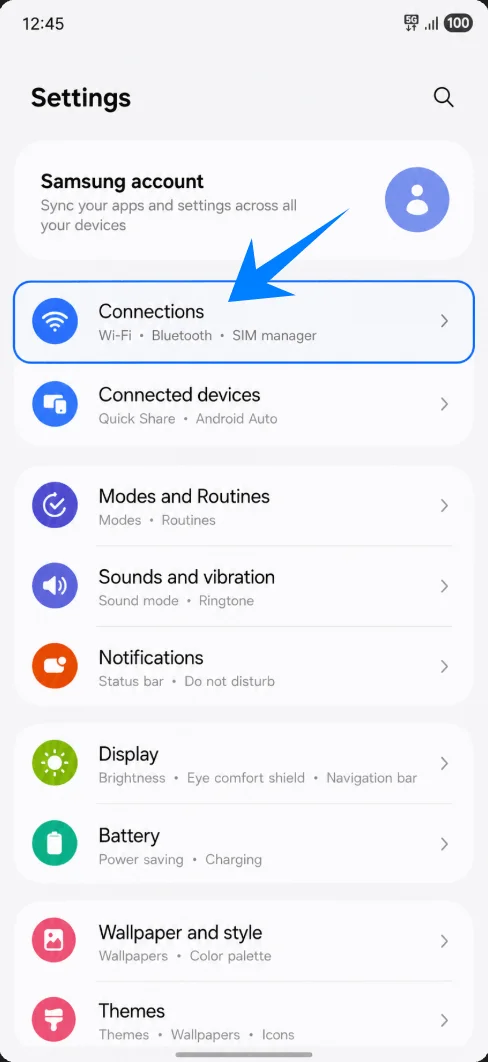
Samsung Galaxy A36は、iRoamlyの旅行用eSIMを利用する際に最適な実用的なスマートフォンです。特に、普段お使いの物理SIMを有効にしたまま、渡航先用のモバイルデータプランを個別に追加したい場合に適しています。現在のSamsung One UIでは、eSIMの設定は「設定」>「接続」>「SIMマネージャー」>「eSIMを追加」から行うことができます。
本ガイドでは、iRoamlyの旅行用eSIMをインストールする2つの方法(QRコードのスキャン、またはアクティベーションコードの手動入力)について解説します。QRコードを読み取る方法が最も迅速ですが、現在使用しているスマートフォンでQRコードを表示している場合や、カメラでうまくスキャンできない場合、またiRoamlyの注文詳細からQRコードをコピーする必要がある場合には、手動入力が便利です。
Galaxy A36のメニュー名称は、地域、通信事業者のファームウェア、ソフトウェアのバージョンによって若干異なる場合があります。もし「eSIMを追加」という項目が表示されない場合は、設定の削除やリセットを行う前に、トラブルシューティングのセクションを確認してください。
iRoamly eSIM設定前の準備
Galaxy A36を安定したWi-Fiネットワークに接続してください。
端末がSIMロック解除済みであり、ご利用の地域および通信事業者でeSIMに対応していることを確認してください。
iRoamlyのQRコードまたは手動アクティベーション用の詳細情報を、別の端末で表示するか、印刷したもの、あるいはiRoamlyアカウントのページから確認できるようにしておいてください。
インストールしたeSIMを不用意に削除しないでください。多くの旅行用eSIMは、一度削除すると簡単に再インストールできない場合があります。
適切なタイミング(通常はご旅行の1〜2日前)にeSIMをインストールしてください。ただし、ご利用のiRoamlyプランの詳細をあらかじめ必ずご確認ください。
iRoamly eSIMの有効期間は、アクティベーション(有効化)した時点から開始されます。いつ有効化されるかについては、プランの詳細をご確認ください。
iRoamlyの旅行用eSIMプランには、音声通話やSMSが含まれない場合があります。利用の可否はプランごとに異なります。
共通のセットアップ手順
「設定」を開き、「接続」をタップします。ネットワークおよびSIMのオプションが表示されます。
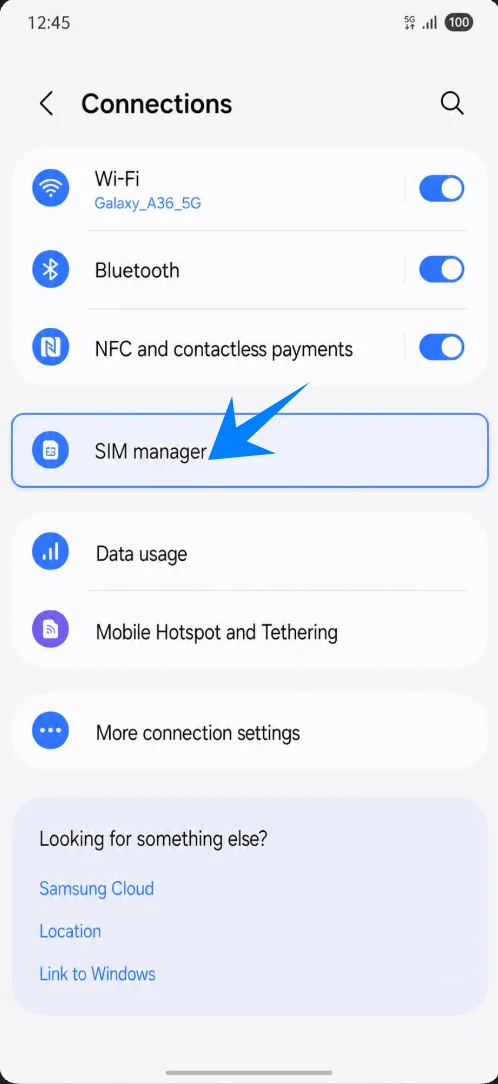
「接続」画面で、「SIMマネージャー」をタップします。物理SIM、eSIM、優先SIMの設定項目が一覧表示されるページが開きます。
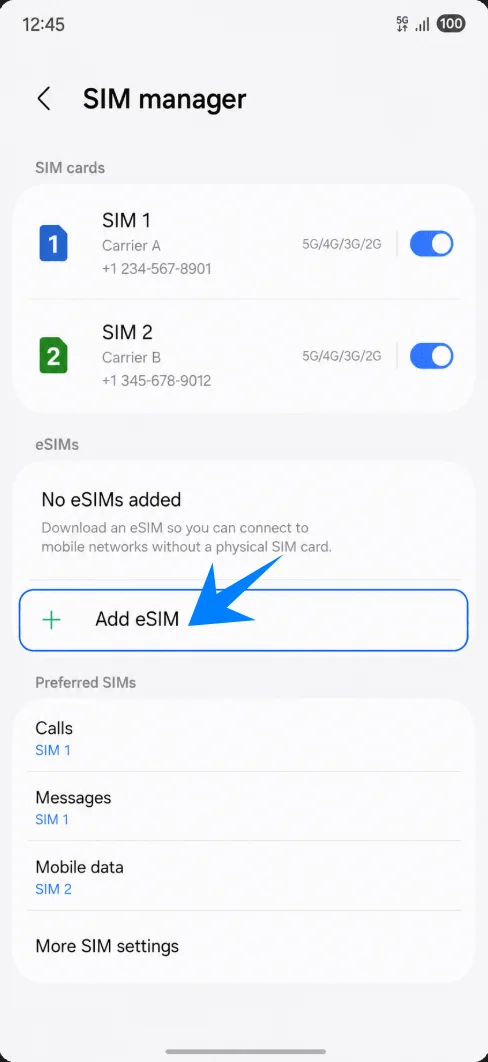
「SIMマネージャー」内で、「eSIMを追加」をタップします。SamsungのeSIMセットアップ画面が表示されます。
方法1:QRコードをスキャンしてiRoamly eSIMをインストールする
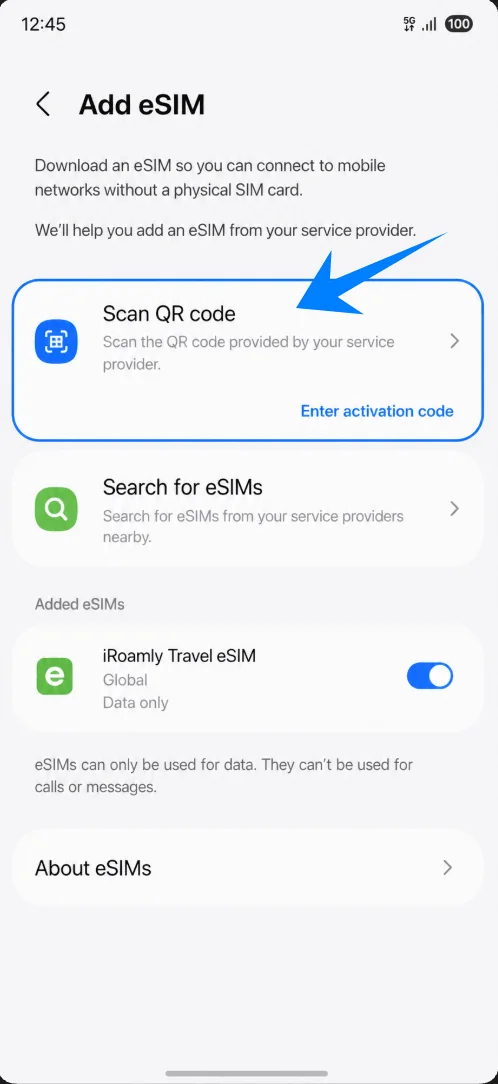
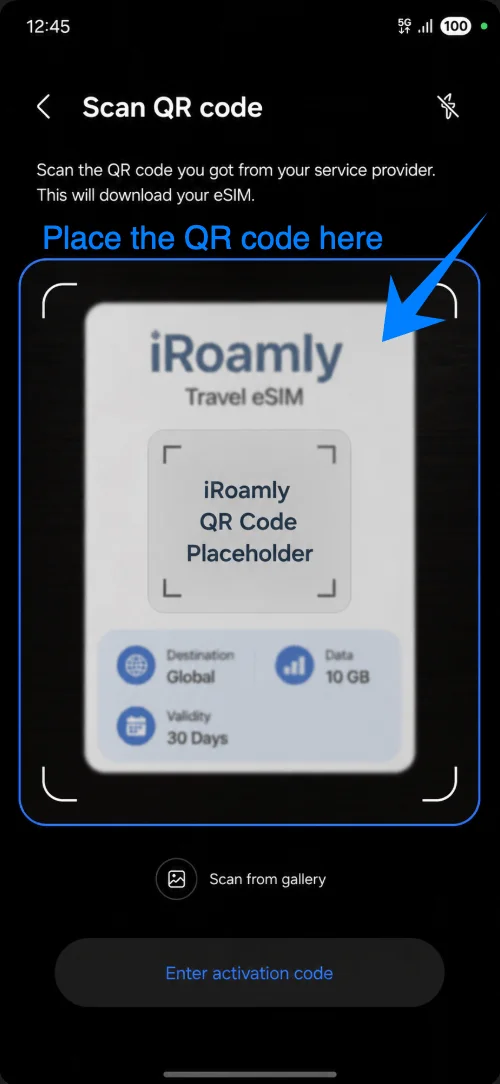
「eSIMを追加」画面で、「QRコードをスキャン」をタップします。Galaxy A36のQRコードスキャナーが起動します。
スキャナーをiRoamlyのQRコードに向けます。端末がeSIMプロファイルを認識するまで、QRコードをフレーム内に収めたままにしてください。
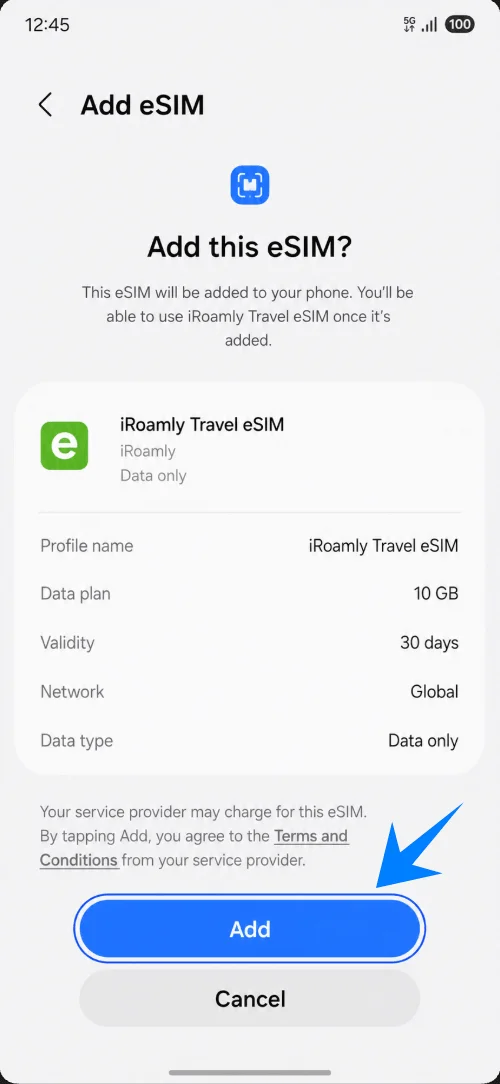
iRoamly eSIMの確認画面が表示されたら、「追加」をタップします。eSIMプロファイルのダウンロードが開始されます。
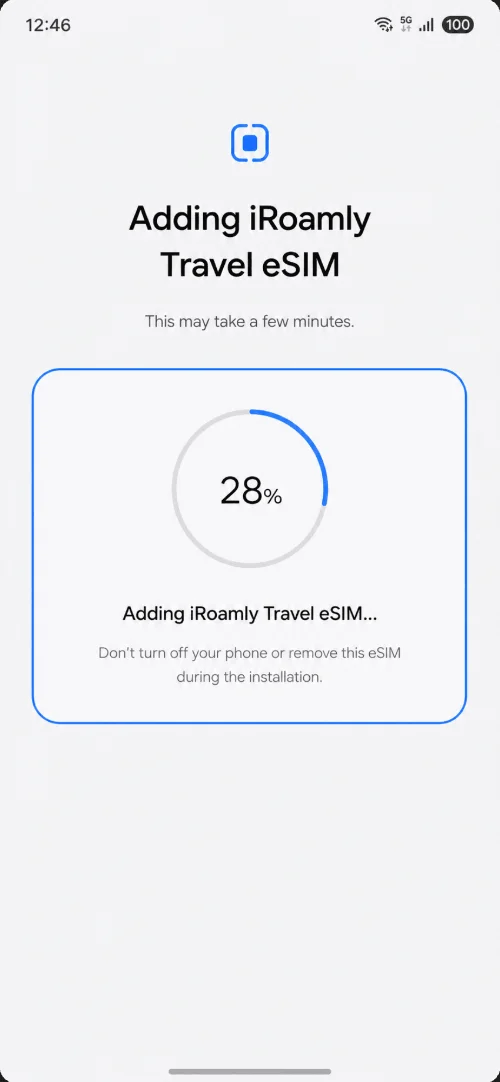
Galaxy A36へのiRoamly eSIMの追加が完了するまでお待ちください。ダウンロード中はWi-Fi接続を維持し、「設定」画面を閉じないでください。
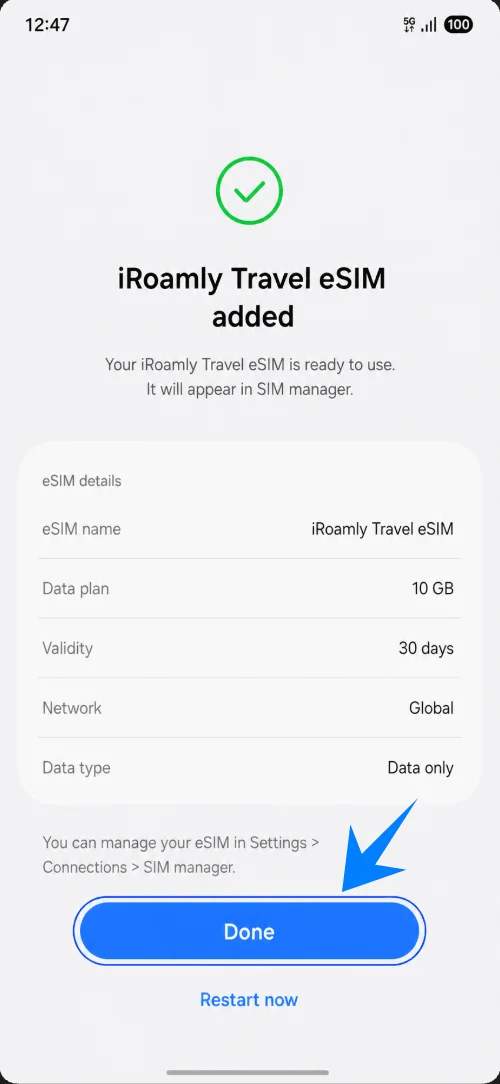
完了画面が表示されたら、「完了」をタップします。再起動を求めるメッセージが表示された場合は、モバイルデータ通信を利用する前に端末を再起動してください。
方法 2: 手動入力で iRoamly eSIM をインストールする
設定を開き、接続、SIMマネージャーの順にタップし、eSIMを追加をタップします。この手順は、QRコードを使用してインストールする場合のSamsungの設定経路と同じです。
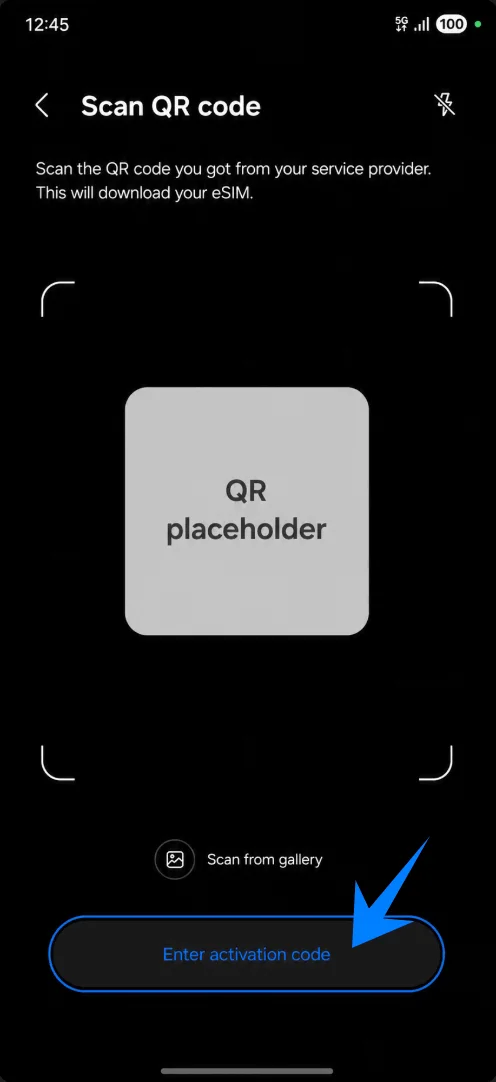
eSIMを追加画面(QRセットアップ画面)で、アクティベーションコードを入力をタップします。これでSamsungの手動入力用ページが開きます。
iRoamlyから提供されたアクティベーションコードの文字列をコピーし、アクティベーションコードの入力欄に貼り付けます。SamsungのOne UIでは、SM-DP+アドレスとアクティベーションコードを別々に入力するのではなく、通常LPA:1$...$...形式の文字列を1つ入力する仕様になっています。
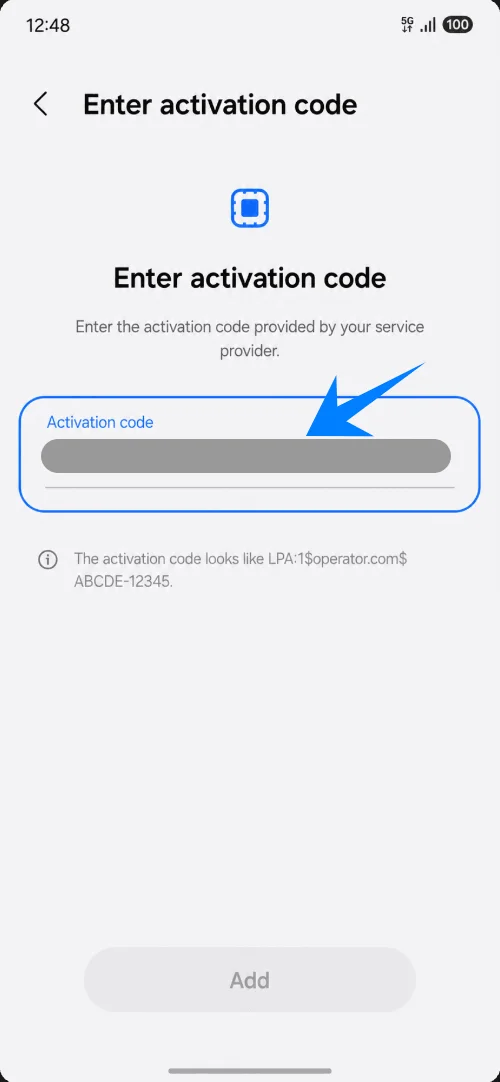
追加をタップします。Galaxy A36がコードを検証し、iRoamly eSIMプロファイルのダウンロードが開始されます。
eSIMの追加が完了するまで待ち、成功画面が表示されたら完了をタップします。再起動を求めるメッセージが表示された場合は、指示に従って端末を再起動してください。
iRoamly eSIMがインストールされたことを確認する方法
「設定」>「接続」>「SIMマネージャー」の順にタップします。iRoamly Travel eSIMが「eSIM」の項目に表示されていること、およびそのスイッチがオンになっていることを確認してください。
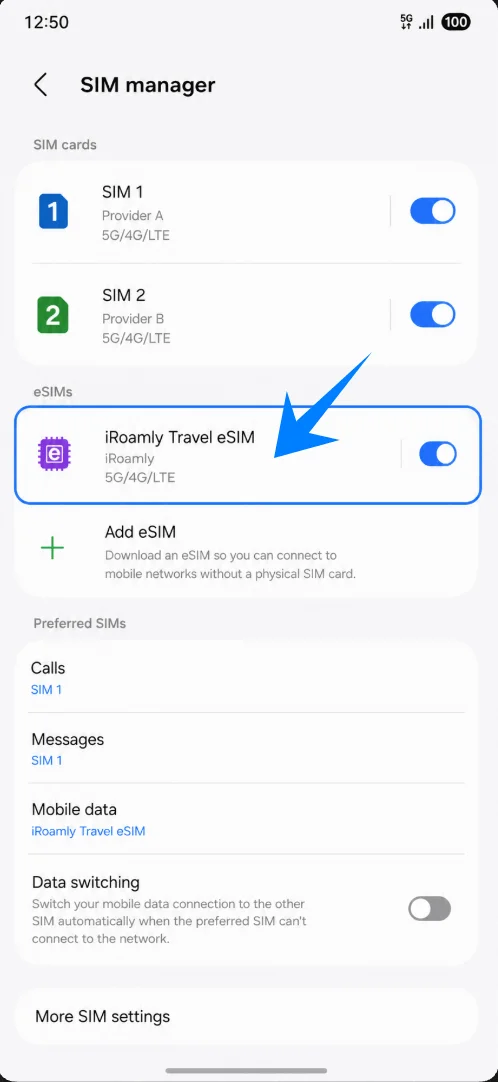
旅行データ用iRoamly eSIMのセットアップ
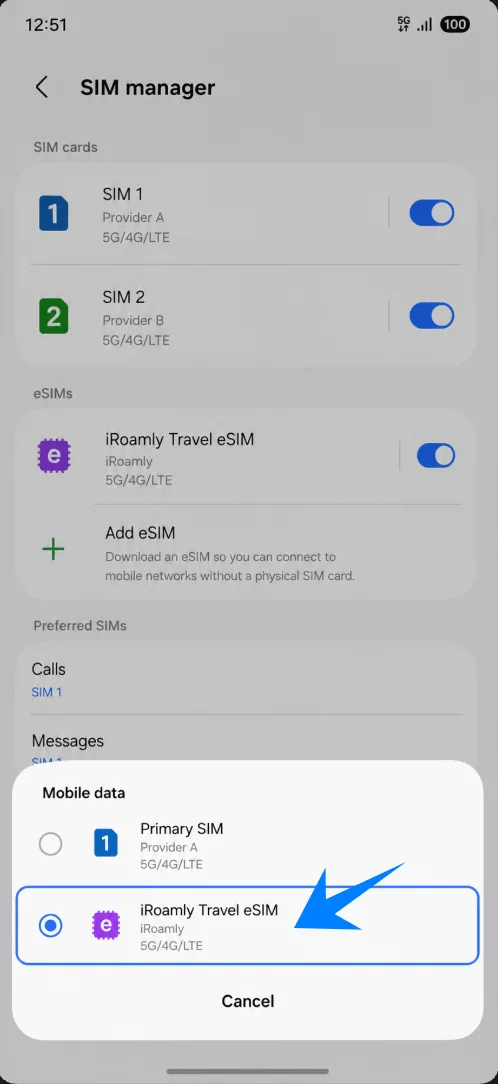
SIMマネージャーで「モバイルデータ」をタップし、iRoamly Travel eSIMを選択します。これで、iRoamlyの回線が旅行中のモバイルデータ通信に使用されるようになります。
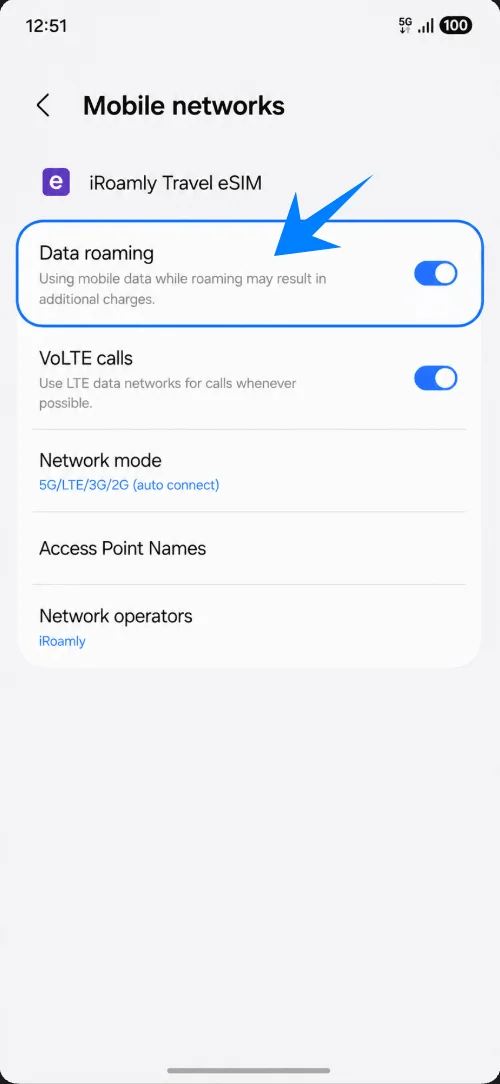
iRoamly eSIMのモバイルネットワーク設定を開き、ご利用のiRoamlyプランや渡航先で必要な場合は「データローミング」をオンにします。旅行用eSIMは通常、ホームネットワーク圏外で接続するために、データローミングを有効にする必要があります。
トラブルシューティング
「eSIMを追加」が見当たらない場合は、Galaxy A36のソフトウェアを更新し、お使いのモデルや地域がeSIMに対応しているか、端末のSIMロックが解除されているかを確認してください。また、端末のステータス情報からEIDが確認できるかもチェックしてください。
QRコードが読み取れない場合は、QRコードを表示しているデバイスの画面の明るさを上げたり、カメラのレンズを拭いたりしてください。それでもダメな場合は「アクティベーションコードを入力」をお試しください。
QRコードが既に使用済みとなっている場合、eSIMを削除せずに再度お試しください。多くのeSIMのQRコードは一度しか使えないため、その際はiRoamlyサポートまでご連絡ください。
eSIMのインストールは完了したがデータ通信ができない場合は、モバイルデータ通信の設定でiRoamly Travel eSIMが選択されているか確認し、データローミングをオンにして端末を再起動してください。あわせて、ご利用のプランが渡航先に対応しているかもご確認ください。
アクティベーションが「保留中」のまま進まない場合は、Wi-Fiに接続したまま数分待機し、端末を再起動してください。また、現地の対応ネットワークに接続するまでプランが有効化されない場合がある点にもご留意ください。
通話やSMSが利用できない場合は、ご利用のiRoamlyプランの詳細を今一度ご確認ください。多くの旅行用eSIMプランはデータ通信専用です。
プランが不要になった場合、iRoamlyサポートから削除しても問題ないという指示がない限り、eSIMは削除せず「オフ」に設定するようにしてください。
結論
現在のSamsung One UIを搭載したGalaxy A36において、iRoamlyの旅行用eSIMをインストールする最も簡単な方法はQRコード方式です。手順は「設定」>「接続」>「SIMマネージャー」>「eSIMを追加」>「QRコードをスキャン」となります。手動設定はバックアップ手段として利用し、iRoamlyから提供されたアクティベーションコード一式を、Samsungの「アクティベーションコードを入力」画面に入力してください。
インストール後は、SIMマネージャーにiRoamlyの旅行用eSIMが表示されていることを必ず確認し、有効化してモバイルデータ通信用に選択してください。また、渡航先のプランで必要な場合はデータローミングをオンにします。渡航前に、お手持ちのiRoamlyプランの有効期限がいつから開始されるのか、また、そのプランがデータ専用か、音声通話やSMSにも対応しているかを事前に再確認してください。