
Samsung Galaxy A54 5GはeSIMを内蔵しており、物理的なSIMカードを必要とせず、これまで以上に簡単にモバイル通信の設定が行えます。
eSIMを使えば、モバイルプランの有効化やプランの切り替えがデジタル上でより便利に行えます。店舗へ行く必要もなく、SIMカードの到着を待たずに旅行の準備を整えることが可能です。
iRoamly eSIMを購入された場合、設定はわずか数分で完了します。QRコードでも手動入力の詳細情報でも、Galaxy A54 5Gなら「SIMマネージャー」設定からスムーズにセットアップできます。
本ガイドでは、iRoamly eSIMのインストール手順、正常に追加されたかの確認方法、そしてプラン開始後にモバイルデータ通信を利用するために必要な設定方法について解説します。
iRoamly eSIM設定前の準備
Galaxy A54 5Gを安定したWi-Fi環境に接続してください。
お使いの端末がSIMフリーであること、また、お住まいの地域やキャリアの仕様でeSIMに対応していることをご確認ください。
iRoamlyのQRコード、または手動設定用の情報をすぐ確認できるようにしておいてください。
旅行用eSIMは、旅行の1〜2日前にインストールすることをお勧めします。ただし、インストール後は不用意に削除しないでください。
iRoamly eSIMの有効期間はアクティベーション(利用開始)からカウントされます。いつ開始されるかについては、各プランの詳細を必ずご確認ください。
iRoamlyの旅行用eSIMプランには、音声通話やSMSが含まれない場合があります。プランによって仕様が異なりますのでご注意ください。
注意: Galaxy A54 5Gには、SCG21、SC-53D、SM-A546B/DS、SM-A546S、SM-A546U1など、複数の地域別モデルが存在します。eSIMへの対応状況は、モデルや通信キャリア、ソフトウェアのバージョンによって異なる場合があります。eSIMプランを購入する前に、必ずご自身の端末の仕様や「SIMマネージャー」の設定画面で対応状況をご確認ください。
共通設定手順
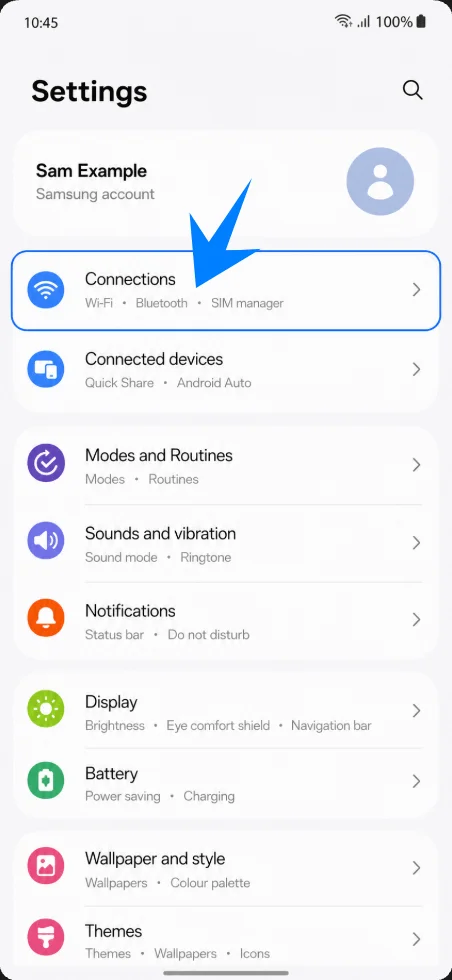
「設定」を開き、「接続」をタップします。
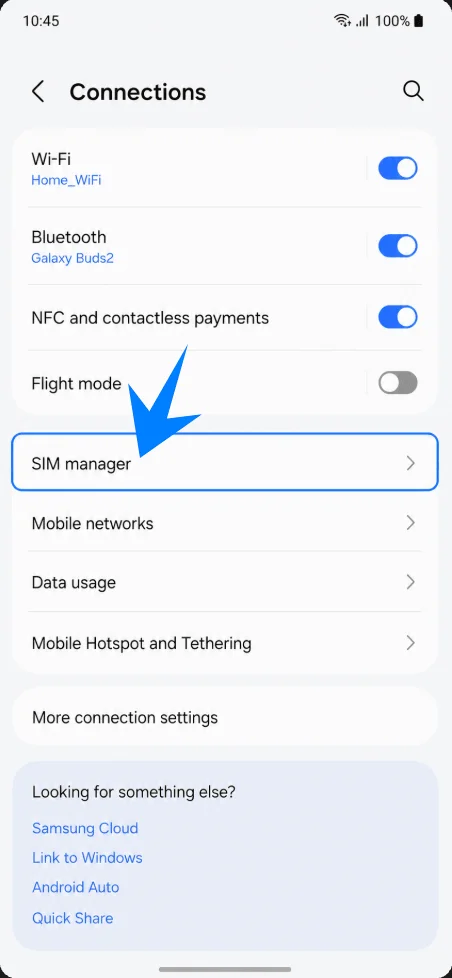
「接続」画面で、「SIMマネージャー」をタップします。
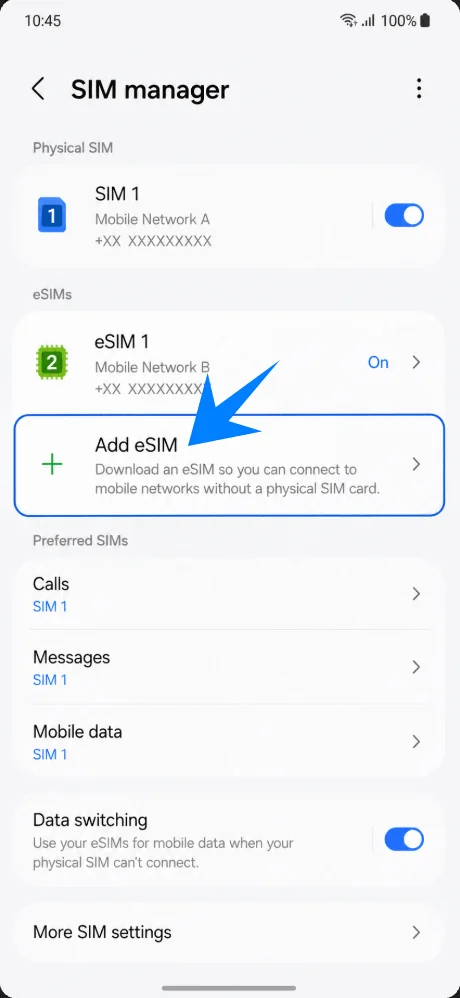
「SIMマネージャー」で、「eSIMを追加」をタップします。
方法 1:QRコードをスキャンしてiRoamly eSIMをインストールする
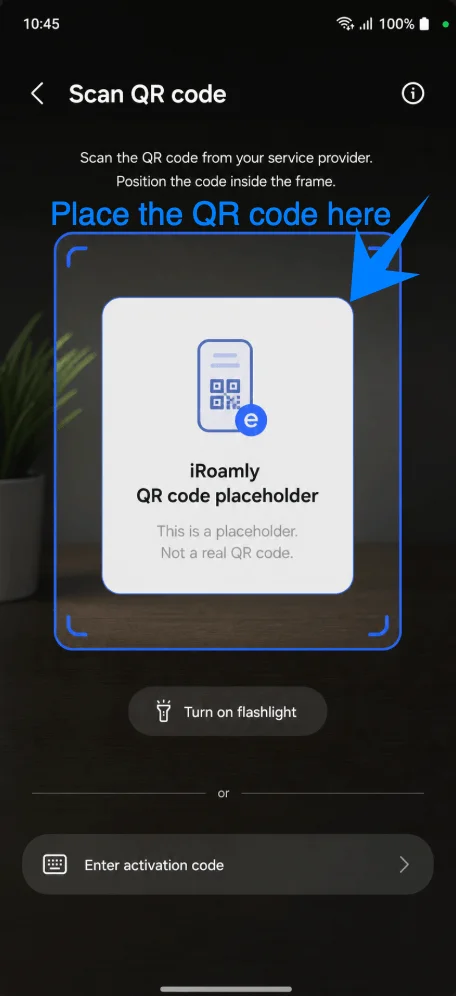
「eSIMを追加」画面で、「QRコードをスキャン」をタップします。
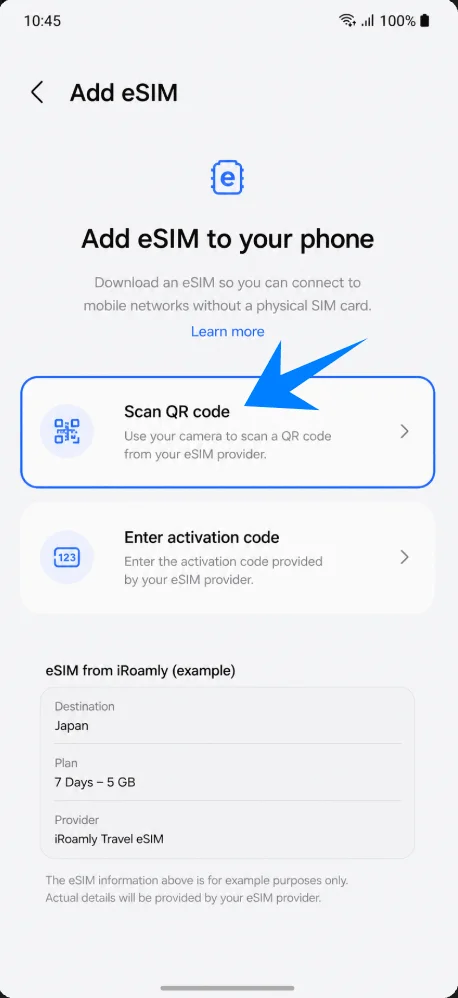
カメラをiRoamlyのQRコードに向けます。スマホがeSIMを認識するまで、QRコードをスキャナーの枠内に収めてください。
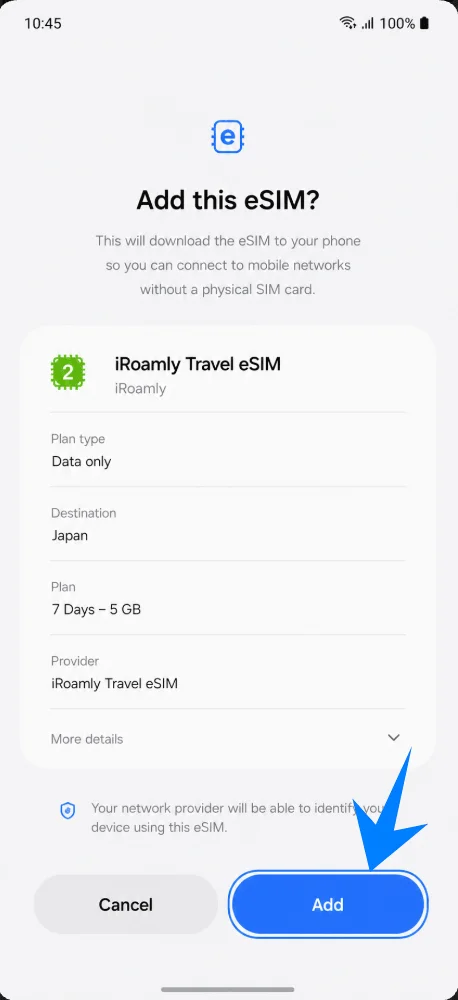
iRoamly Travel eSIMが表示されたら、「追加」または「ダウンロード」をタップし、eSIMプロファイルのインストールが完了するまでお待ちください。
方法2: iRoamly eSIMを手動入力でインストールする
前述の手順を再度行います。「設定」を開き、「接続」をタップして「SIMマネージャー」を選択し、「eSIMを追加」をタップしてください。
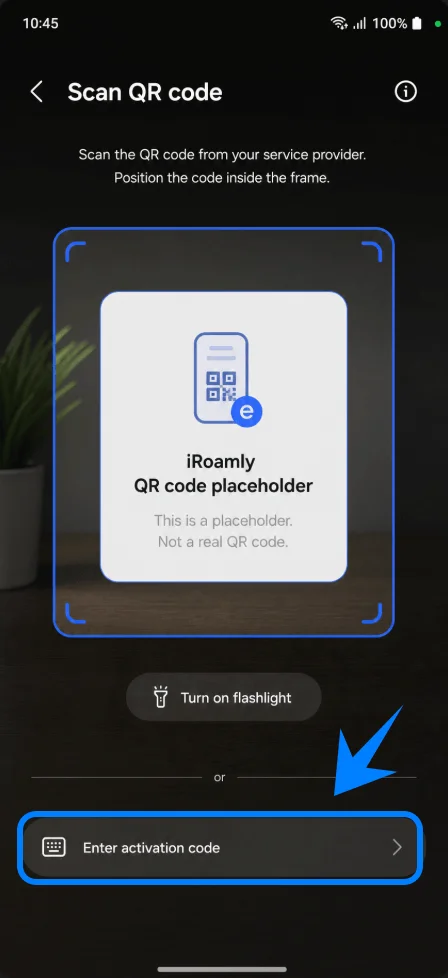
「eSIMを追加」画面が表示されたら、「アクティベーションコードを入力」をタップします。
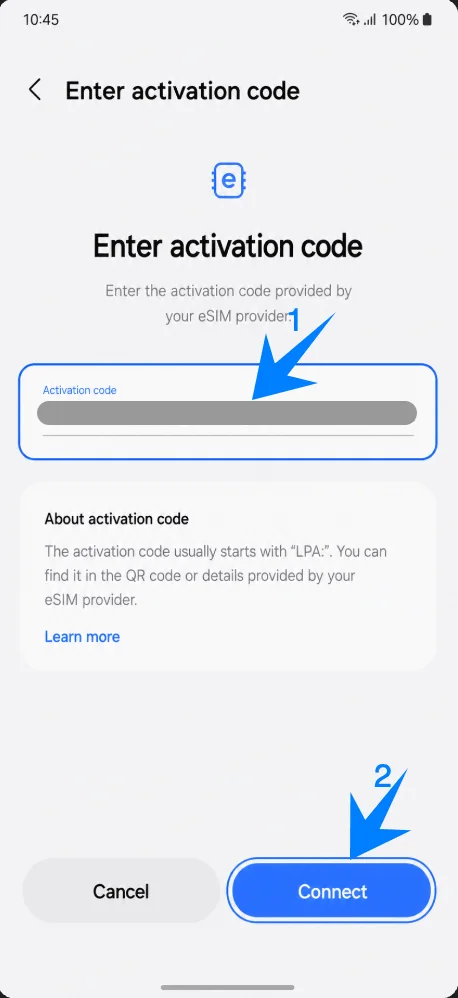
「アクティベーションコード」の欄に、iRoamlyのアクティベーションコード文字列をすべて入力し、「接続」または「追加」をタップします。Samsungの手動設定では、通常「LPA:1$...」で始まる完全な形式の文字列を使用します。
iRoamly eSIMのインストールを確認する方法
「設定」>「接続」>「SIMマネージャー」の順に進みます。iRoamly Travel eSIMが「eSIM」一覧に表示されており、かつ有効(オン)になっていることを確認してください。
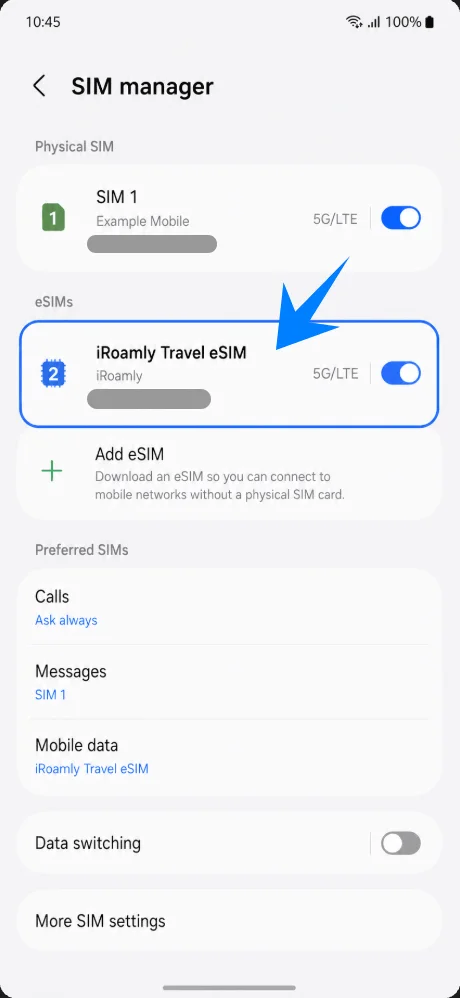
旅行用データ通信のためのiRoamly eSIMの設定方法
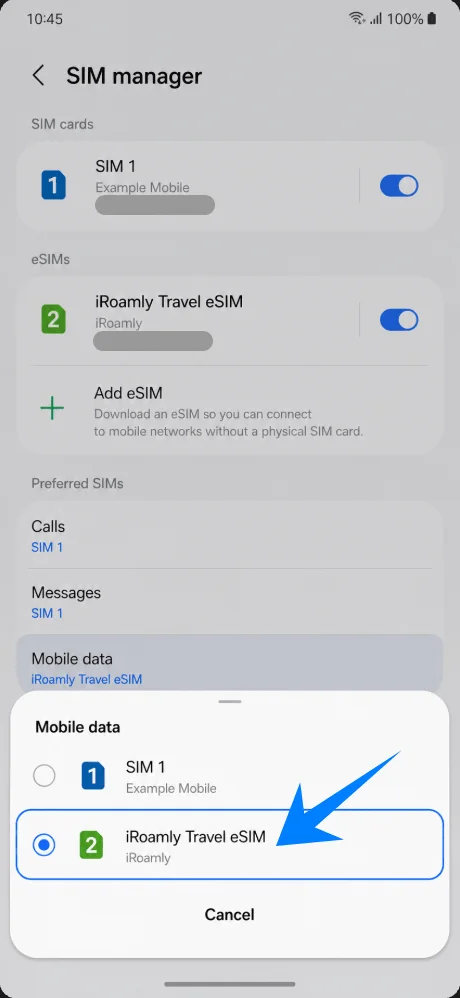
SIMマネージャーで「モバイルデータ」をタップし、iRoamly Travel eSIMを選択します。
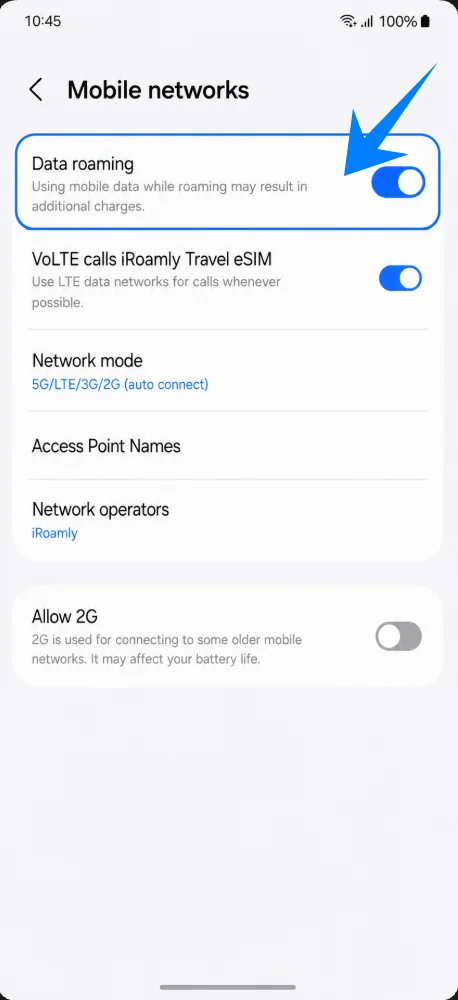
「設定」>「接続」>「モバイルネットワーク」を開き、お使いのiRoamlyプランや渡航先でローミングが必要な場合は、「データローミング」をオンにします。
トラブルシューティング
eSIMが追加できない:One UIをアップデートし、端末がSIMロック解除済みであることを確認してください。また、お使いの地域のGalaxy A54 5GがeSIMに対応しているかを確認し、端末情報でEIDが表示されるか確認してください。
QRコードが既に使用されている、またはスキャンできない:iRoamlyから提供されたアクティベーションコードを使用して手動入力を試してください。ほとんどのeSIM QRコードは、一度インストールに成功すると再利用できません。
インストール済みだがデータ通信ができない:モバイルデータ通信設定でiRoamly Travel eSIMを選択し、データローミングを有効にして端末を再起動してください。また、ご契約のプランが渡航先をカバーしているか確認してください。
アクティベーション保留中:Wi-Fiに接続したまま数分待機してください。端末が設定処理を行っている間は、eSIMを削除しないように注意してください。
音声通話/SMSが利用できない:ご利用のiRoamlyプランの内容を確認してください。多くの旅行用eSIMはデータ通信専用です。
結論
上記の手順に従うことで、手間をかけずにGalaxy A54 5GでiRoamly eSIMをインストールおよび設定できます。プロファイルが有効になり、デバイスの設定が正しく構成されれば、各プランのカバレッジと有効化条件に従ってすぐにご利用いただけます。
ご旅行の前に数分かけて設定を済ませておくことで、よりスムーズに利用でき、どこへ旅しても快適な通信環境を維持しやすくなります。