
Samsung Galaxy A55 5Gは、対応する地域や通信事業者のモデルでeSIMを利用可能です。モバイルプランの設定は、SamsungのOne UIメニューから「設定」>「接続」>「SIMマネージャー」>「eSIMを追加」の順に進めて行います。
旅行時には、iRoamlyの旅行用eSIMを利用することで、物理的なSIMカードを差し替える手間なく、出発前にモバイルデータ通信の準備を整えることができます。
本ガイドでは、Galaxy A55 5GにiRoamlyをインストールする2つの方法、すなわち「QRコードのスキャン」と「アクティベーションコードの手動入力」について解説します。通常はQRコードをスキャンする方法が最も迅速ですが、QRコードを表示している端末と同じスマートフォンで設定を行う場合や、カメラで正しく読み取れない場合には、手動入力が便利です。
iRoamly eSIMセットアップ前の準備
安定したWi-Fi環境で作業を行ってください。お使いのGalaxy A55 5GがSIMロック解除済みであり、eSIMに対応していることをご確認ください。iRoamlyのQRコードまたは手動アクティベーションコードをご用意ください。旅行の1〜2日前の適切なタイミングでeSIMをインストールしてください。また、iRoamlyサポートからの指示がない限り、インストールしたeSIMを削除しないでください。
プランの有効期間は、本ガイドを読んだ時点ではなく、アクティベーションを行った時点から開始されます。音声通話やSMSの対応状況はプランによって異なります。なお、多くの旅行用eSIMはデータ通信専用です。
方法 1: QRコードによる設定
「設定」を開き、「接続」をタップします。
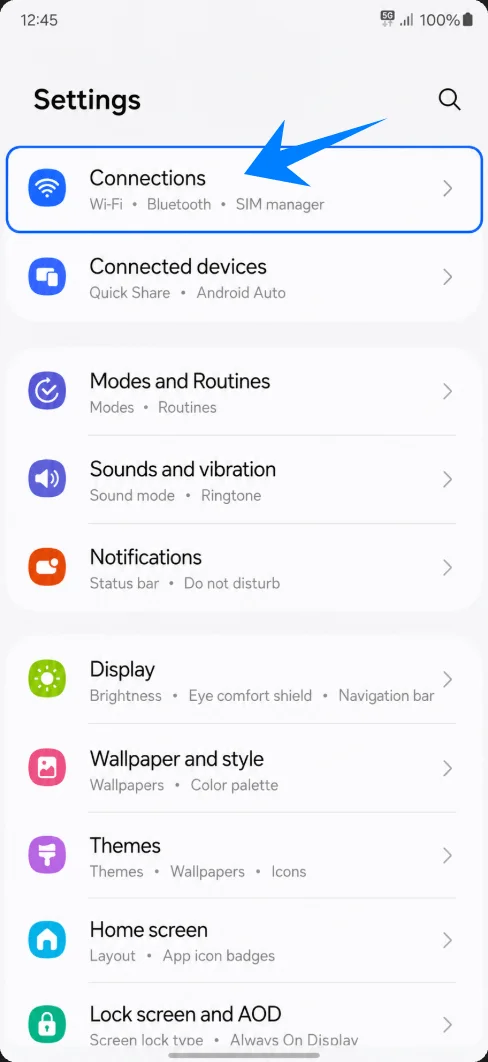
「SIMマネージャー」をタップします。
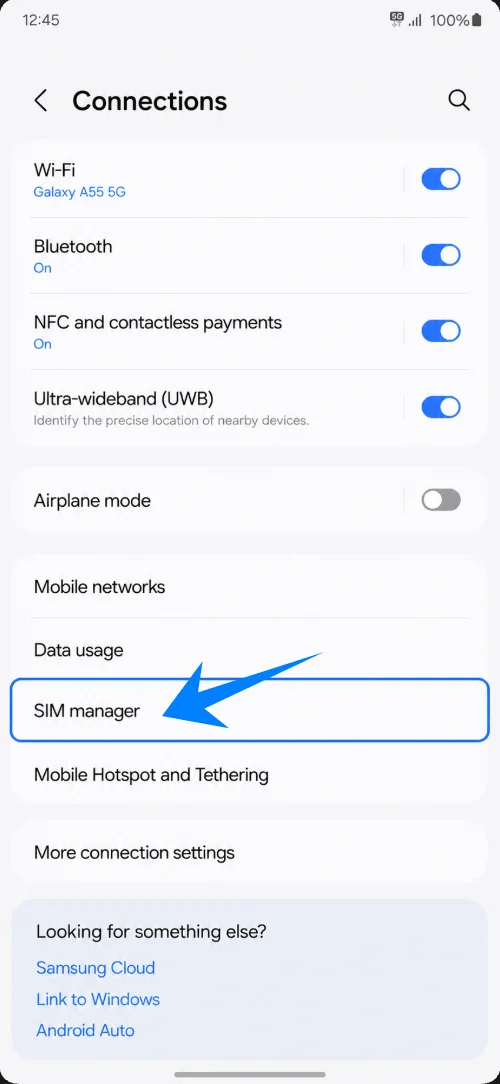
「eSIMを追加」をタップします。
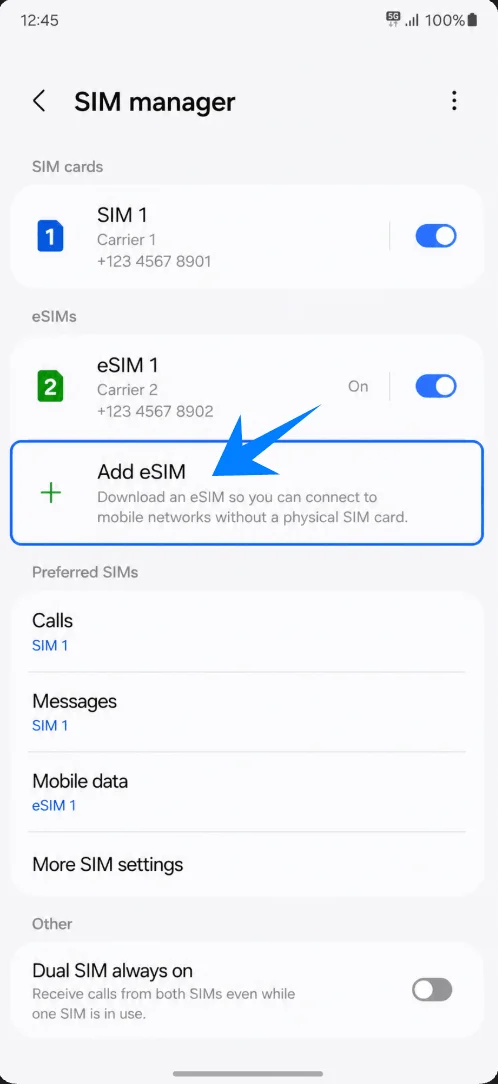
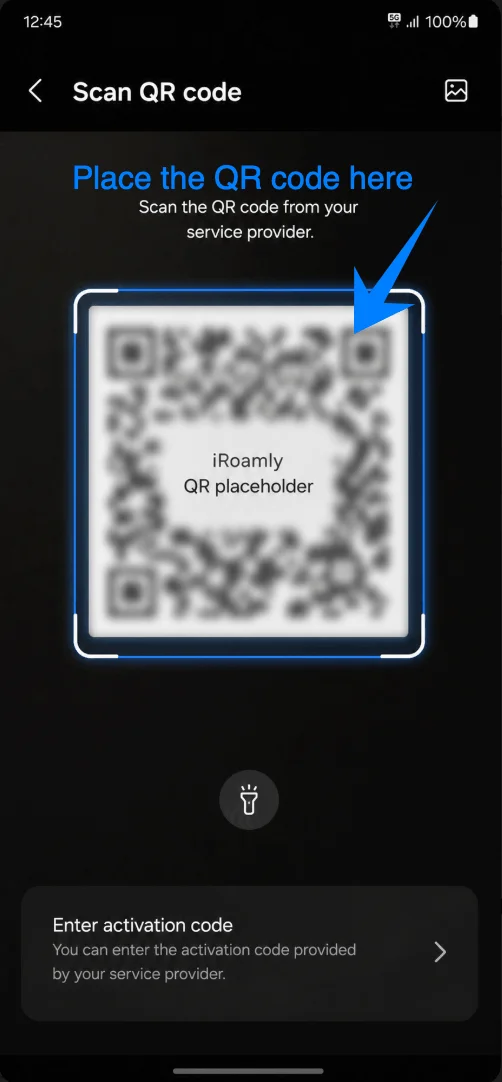
「QRコードをスキャン」をタップします。
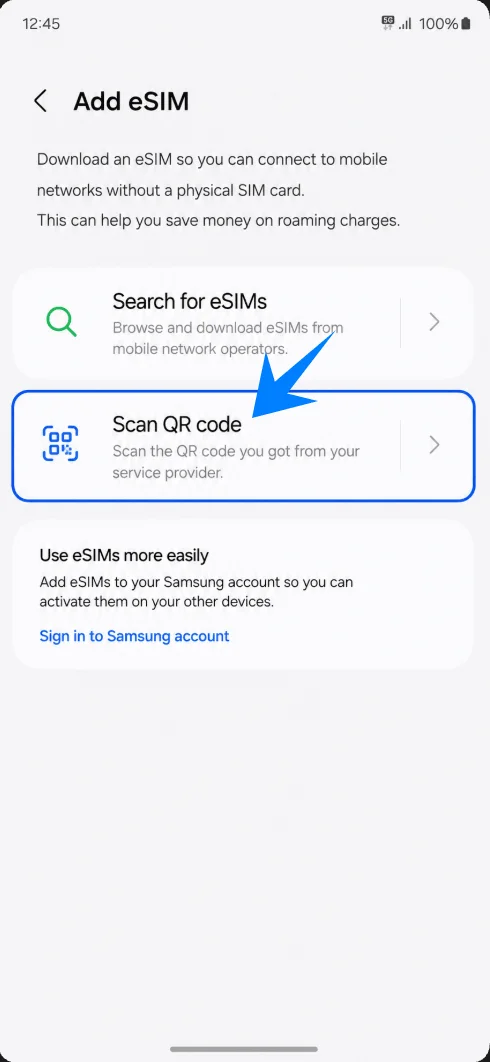
iRoamlyのQRコードをスキャンします。
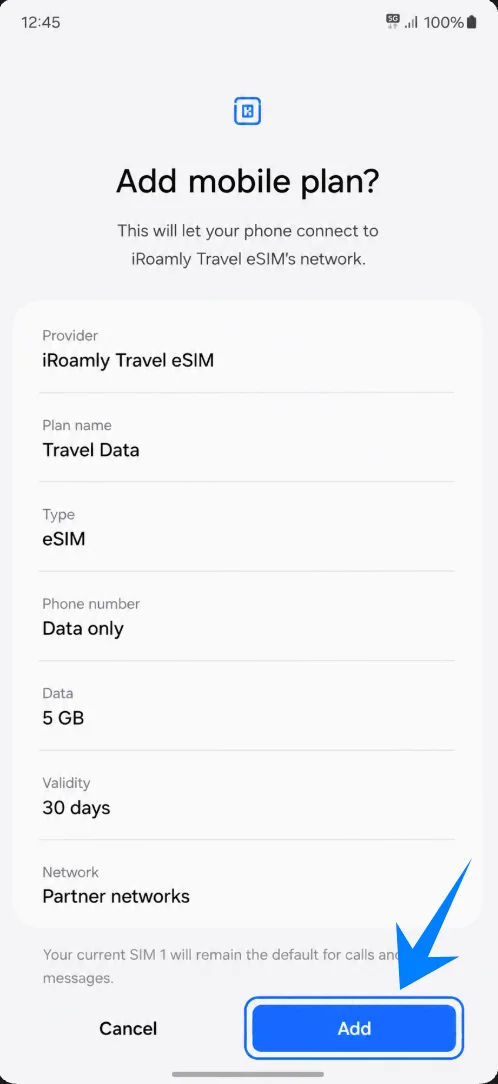
検出されたiRoamly eSIMを確認し、「追加」をタップします。
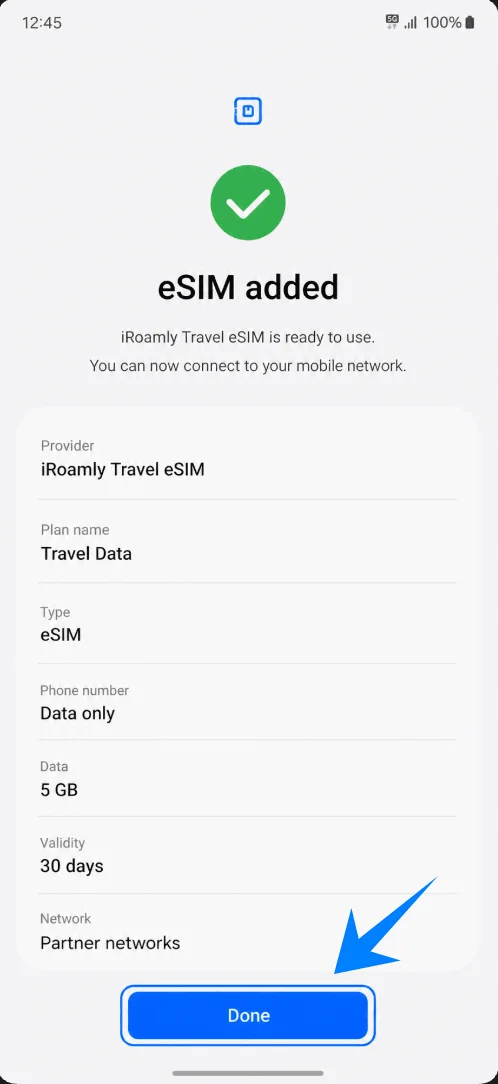
インストールが完了するまで待ち、「完了」をタップします。
方法2:手動設定
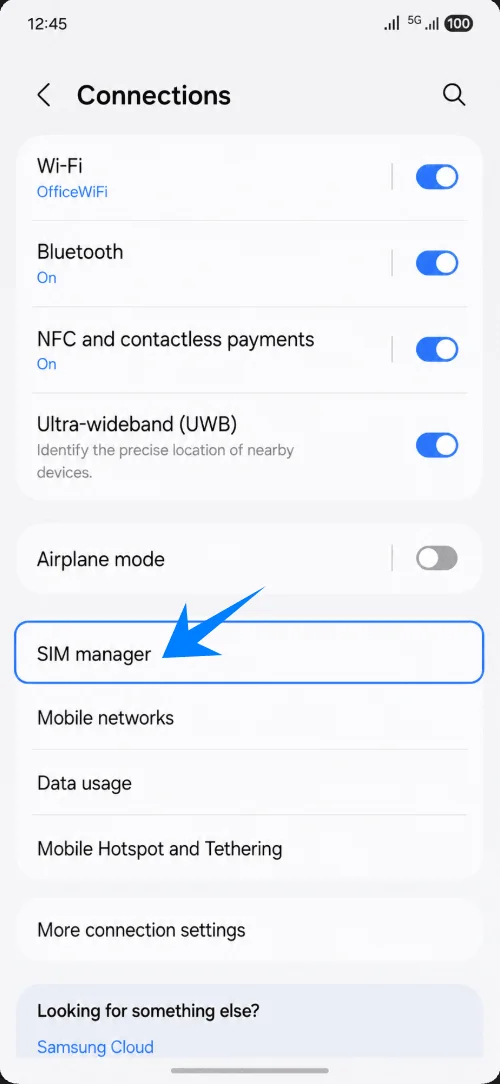
「設定」を開き、「接続」をタップします。
「SIMマネージャー」をタップします。
「eSIMを追加」をタップします。
「QRコードをスキャン」をタップします。
「アクティベーションコードを入力」をタップします。
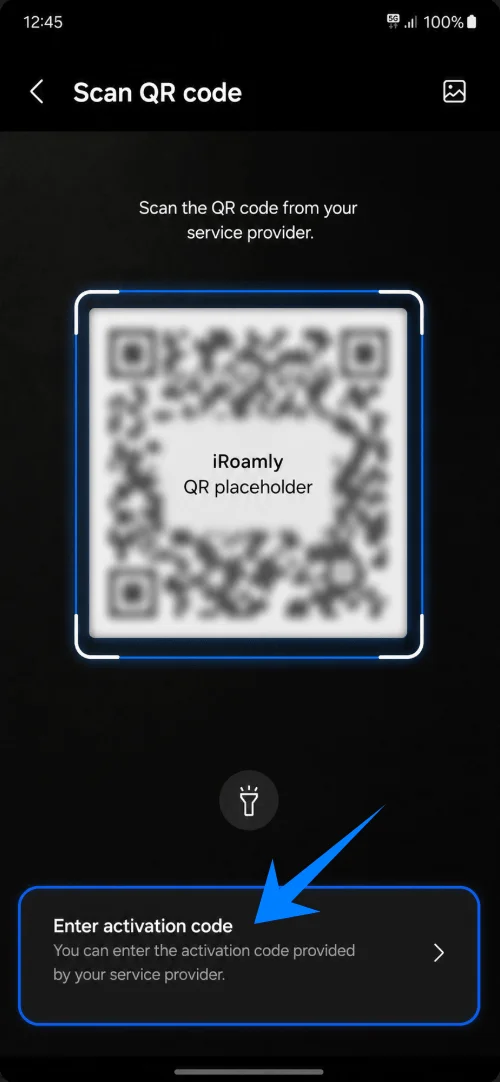
完全なiRoamlyアクティベーションコードを入力し、「次へ」をタップします。
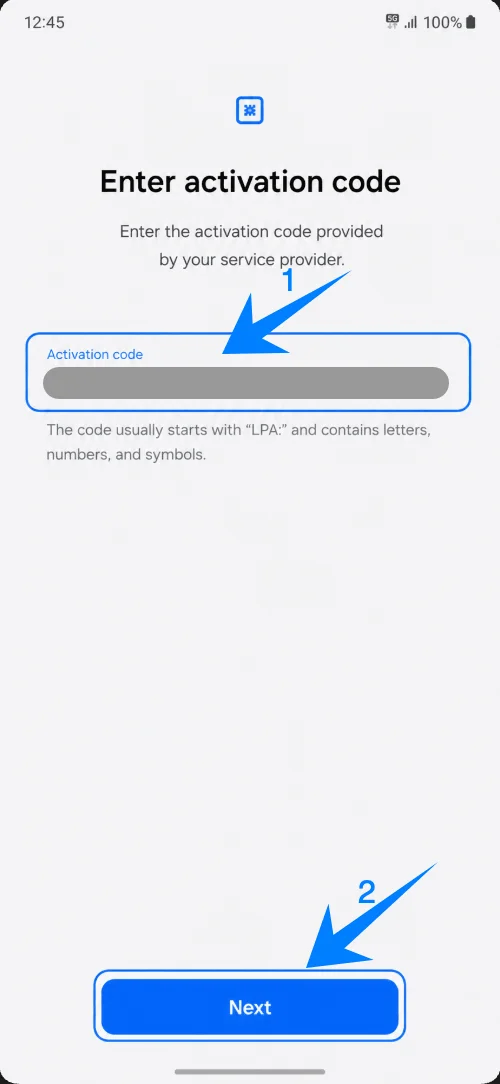
Samsung One UIの手動設定画面では、アクティベーションコード入力欄が1つ用意されています。iRoamlyのコードが分割されている場合は、注文時に提供された形式(通常は LPA:1$SM-DP+アドレス$アクティベーションコード のような形式)をそのまま入力してください。
iRoamly eSIMの内容を確認し、「追加」をタップします。
インストール完了後、「完了」をタップします。
準備ができているか確認する
「設定」>「接続」>「SIMマネージャー」の順にタップします。
iRoamly Travel eSIMが表示されており、スイッチがオンになっていることを確認します。
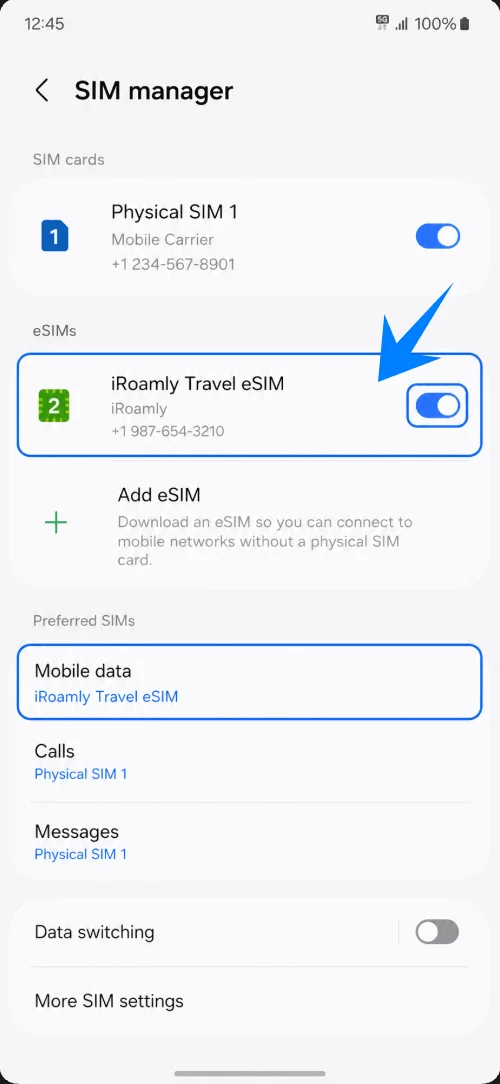
モバイルデータ通信の設定をiRoamly eSIMに変更します。
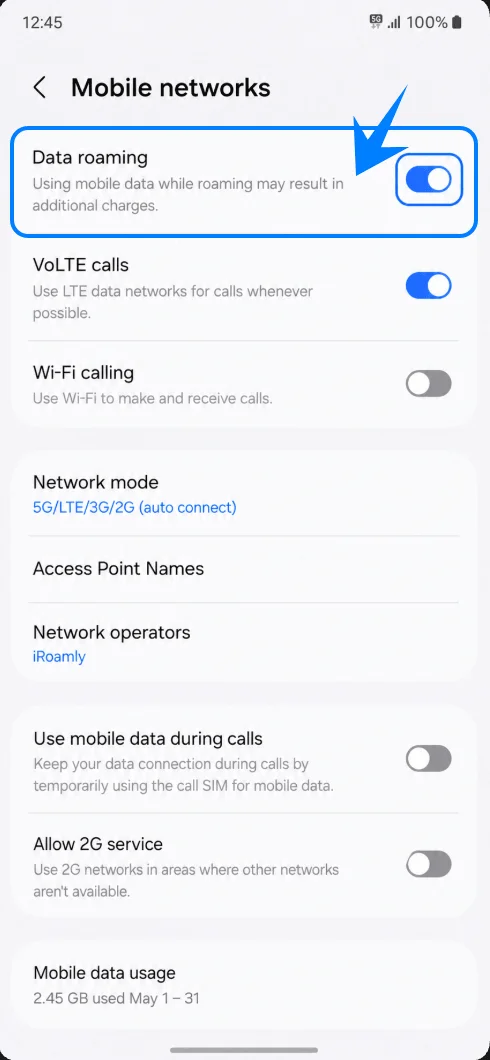
「モバイルネットワーク」を開き、ご利用のプランで必要な場合は「データローミング」をオンにします。
トラブルシューティング
「eSIMを追加」が表示されない場合は、One UIをアップデートして端末を再起動し、お使いのGalaxy A55 5GがeSIMに対応しているか確認してください。
QRコードが使用済みと表示される場合は、設定を削除する前に、eSIMがすでにインストールされていないか確認してください。
モバイルデータ通信ができない場合は、モバイルデータ設定でiRoamlyを選択し、必要に応じてデータローミングをオンにしてから、端末を再起動してください。
アクティベーションが保留中のままの場合は、Wi-Fiに接続した状態で、対応エリアに到着してから再度試してください。
結論
Galaxy A55 5Gでは、SamsungのSIMマネージャーを使用してiRoamlyの旅行用eSIMをインストールする場合、QRコード方式が最も簡単です。QRコードが同じスマートフォン内に表示されている場合やスキャンできない場合には、手動アクティベーションが最適なバックアップ手段となります。
インストール後は、iRoamlyの旅行用eSIMがSIMマネージャーに表示されていることを必ず確認し、モバイルデータ用に選択した上で、渡航先プランで必要な場合はデータローミングを有効にしてください。この最終確認を行うことで、インストールが完了し、旅行中のデータ通信がすぐに利用可能な状態となります。