
Samsung Galaxy A56 5Gは、対応する地域モデルにおいてeSIMをサポートしています。One UIの設定手順では、eSIMのインストールは「設定」>「接続」>「SIMマネージャー」から行います。iRoamlyトラベルeSIMを利用される場合、通常はQRコードを読み取る方法が最も迅速ですが、別の画面や印刷物からQRコードを読み取れない場合には、手動入力も可能です。
本ガイドでは、Samsung One UIを搭載したGalaxy A56でiRoamlyトラベルeSIMをインストールする両方の手順を解説します。また、eSIMが正常にインストールされたかを確認する方法や、モバイルデータ通信用に選択する方法、そして渡航先のプランで必要な場合にローミングを有効にする方法についても紹介します。
iRoamly eSIM設定前の準備
iRoamly eSIMをインストールする前に、Galaxy A56が安定したWi-Fi環境に接続されていることを確認してください。お使いの端末はSIMロックが解除済みで、かつeSIMに対応している必要があります。また、iRoamlyのご注文時に発行されたQRコード、または手動設定用のアクティベーション情報をご用意ください。
eSIMは旅行の直前にインストールしてください。プランで許可されている場合、通常は出発の1〜2日前に行うのが適しています。一度インストールしたeSIMは、iRoamlyサポートからの指示がない限り、削除しないでください。多くの旅行用eSIMプロファイルは、一度削除すると再利用できなくなるためです。
iRoamlyプランの有効期間は、このガイドを読んだ時点ではなく、各プランのアクティベーション規定に基づき開始されます。プランによってはインストール後に渡航先のネットワークへ接続した時点で有効になるものもありますので、正確な開始タイミングについては各プランのページまたは注文詳細をご確認ください。また、iRoamlyの旅行用eSIMプランはデータ通信専用である場合があります。音声通話やSMSの可否はプランによって異なりますので、利用を検討される際は事前に詳細をご確認ください。
方法1:QRコードでiRoamly旅行用eSIMをインストールする
「設定」を開き、「接続」をタップします。
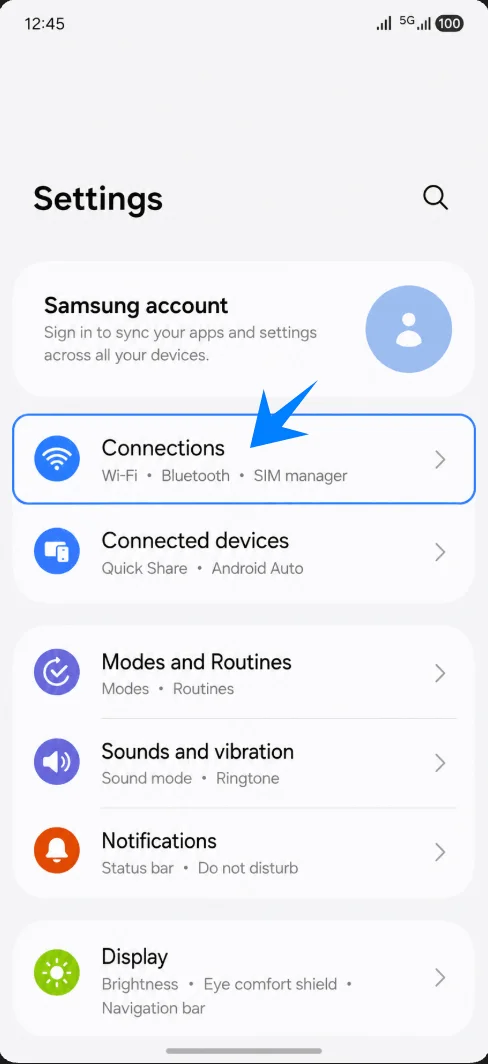
「SIMマネージャー」をタップします。
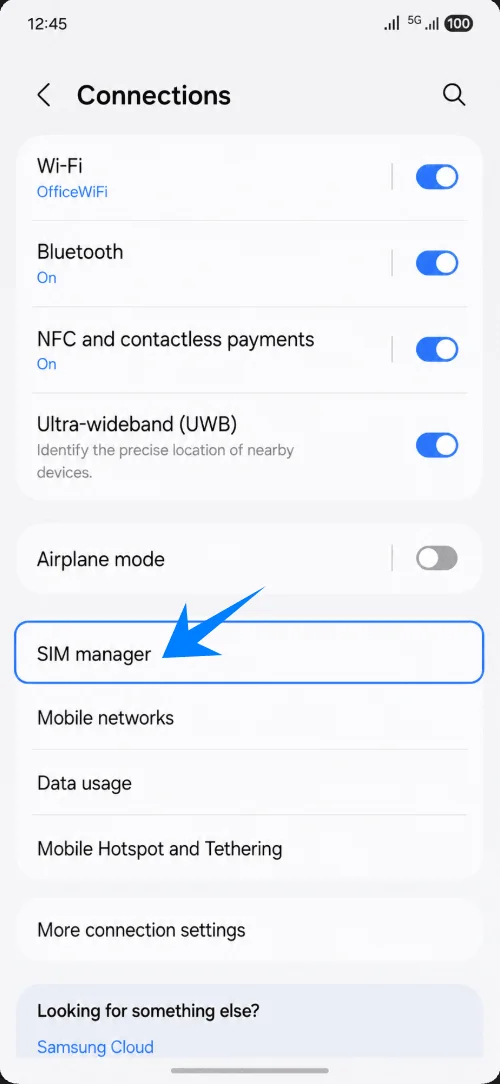
「eSIMを追加」をタップします。
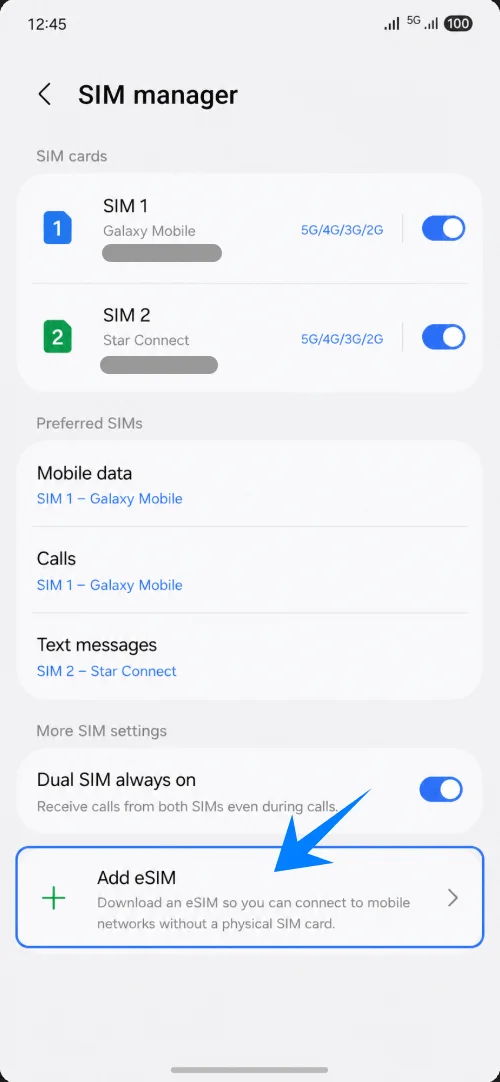
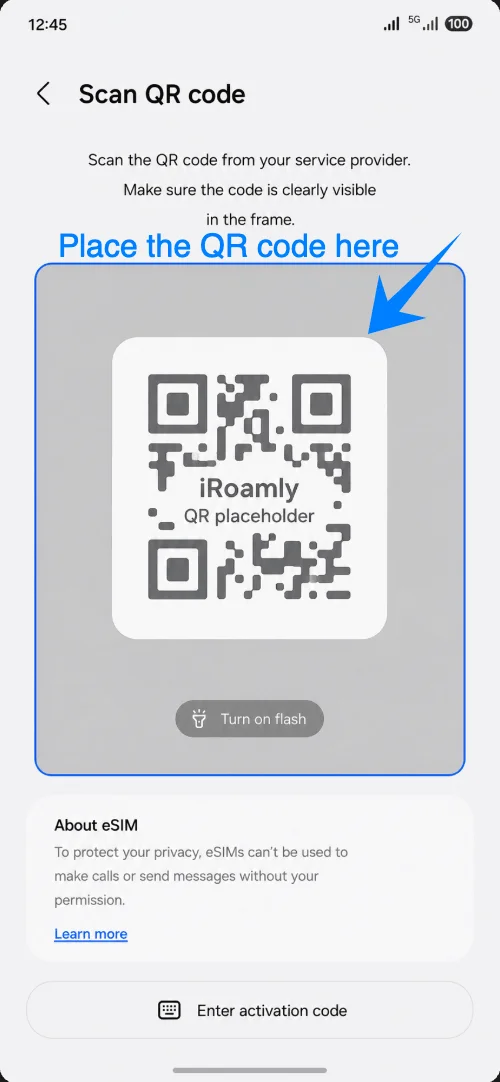
「QRコードをスキャン」をタップします。
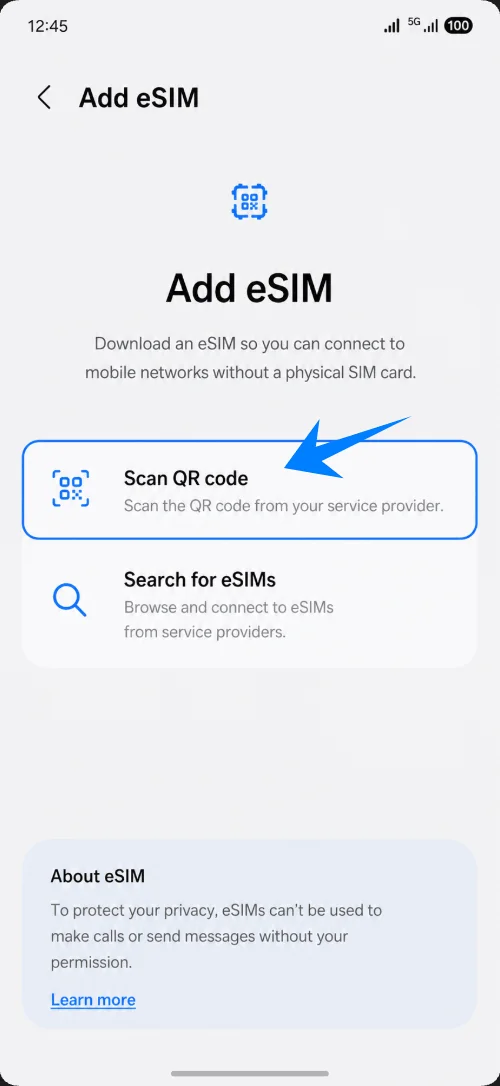
カメラをiRoamly旅行用eSIMのQRコードに向けます。Galaxy A56が認識するまで、QRコードを動かさないようにしてください。
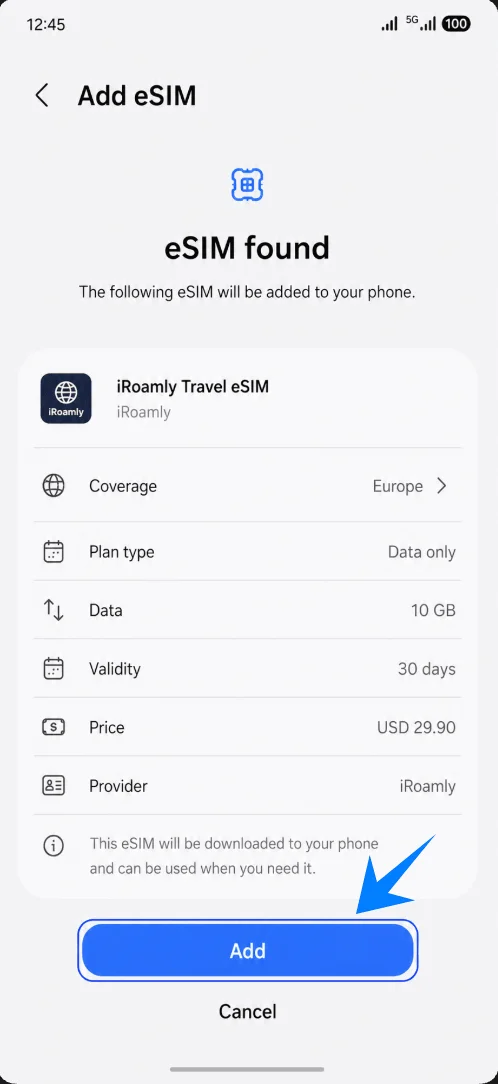
iRoamly旅行用eSIMが見つかったら、「追加」または「ダウンロード」をタップします。
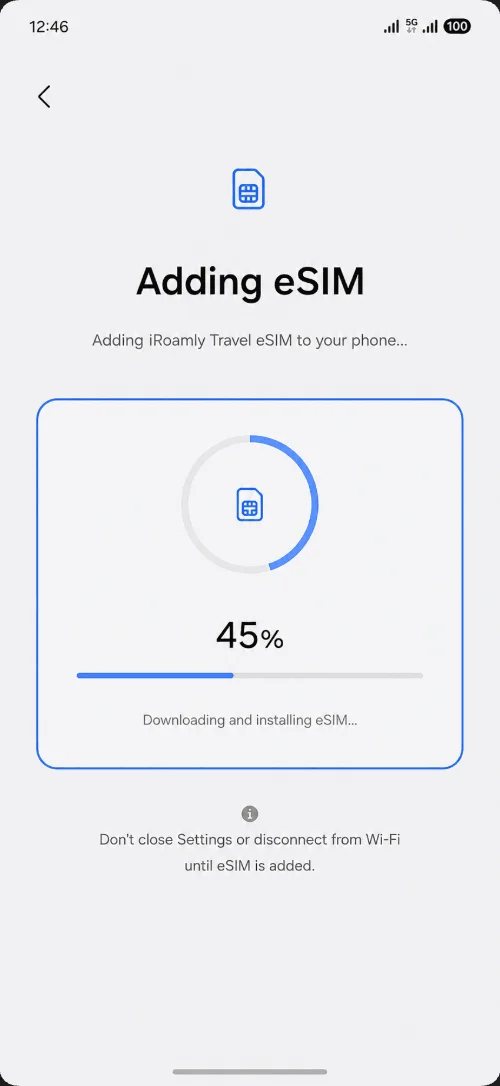
Galaxy A56がeSIMのダウンロードと追加を完了するまでお待ちください。Wi-Fi接続を維持し、設定画面を閉じないでください。
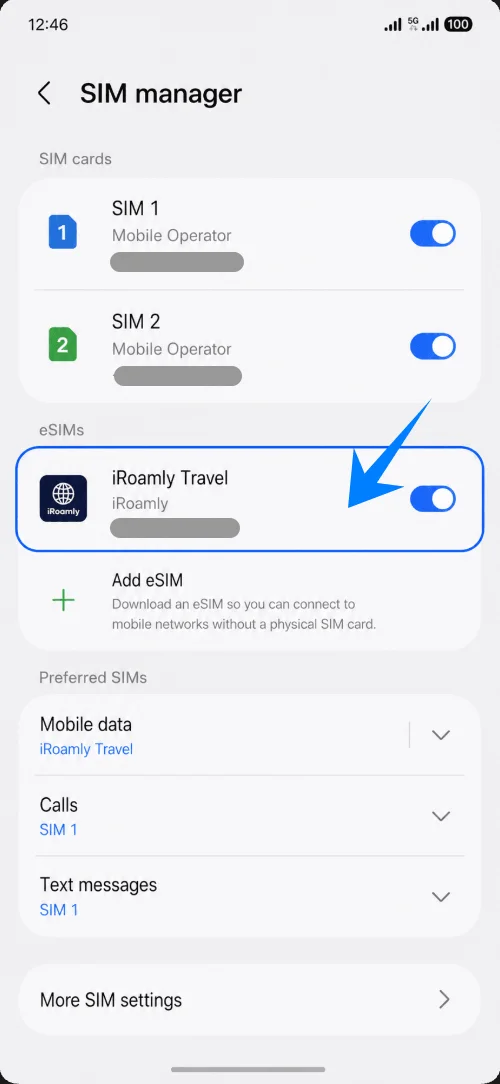
SIMマネージャーに戻り、iRoamly eSIMが表示されていることを確認します。スイッチがオフになっている場合はオンにしてください。
方法2:iRoamly トラベル eSIM を手動でインストールする
QRコードを読み取れない場合は、この方法で設定してください。Samsung Galaxy A56 / One UIでは、SM-DP+アドレスとアクティベーションコードを個別に指定するのではなく、iRoamlyから提供される「LPA:1$...」で始まる完全なアクティベーションコード文字列を直接入力します。
「設定」を開き、「接続」をタップします。
「SIMマネージャー」をタップします。
「eSIMを追加」をタップし、「QRコードをスキャン」を選択します。
QRスキャナーの画面で、「アクティベーションコードを入力」をタップします。
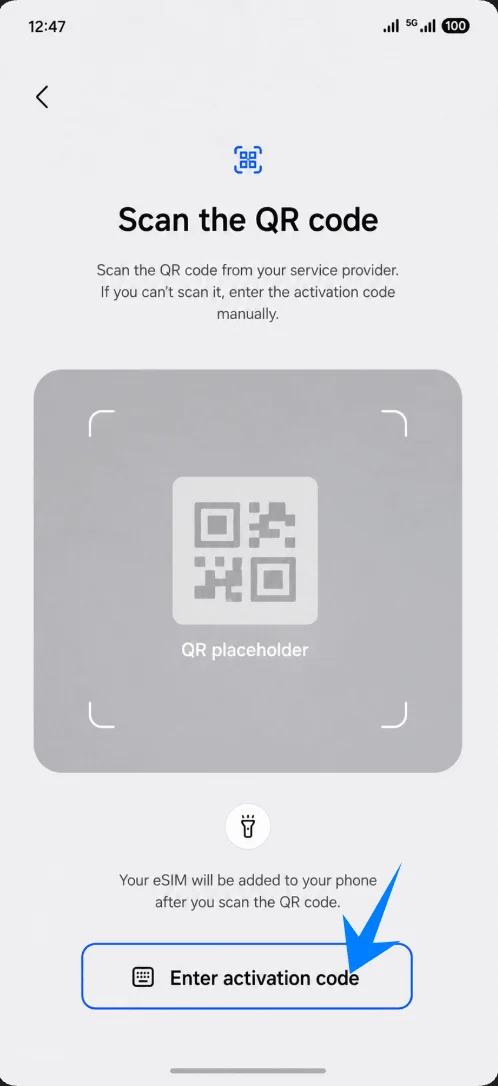
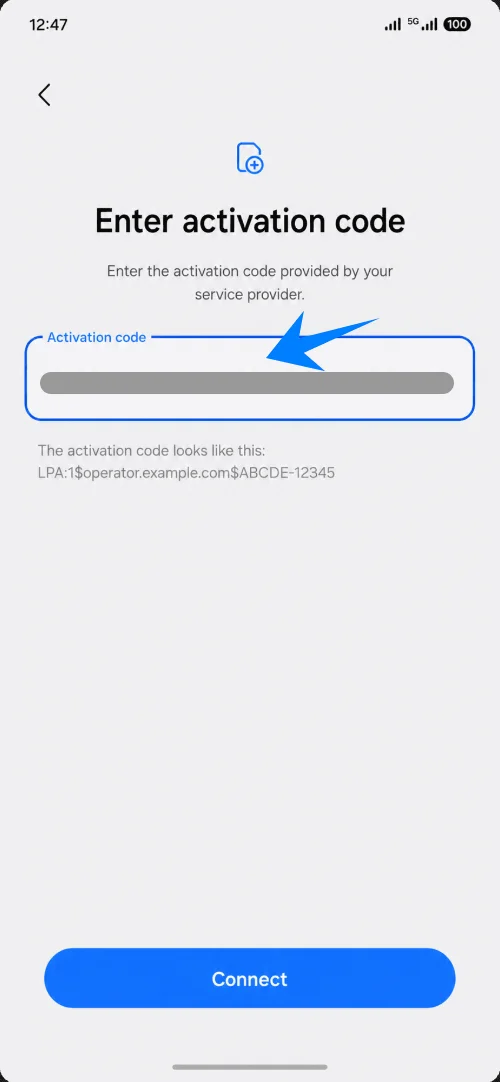
アクティベーションコードの入力欄に、iRoamlyから提供されたアクティベーション文字列を記号も含めてすべて入力します。(例:LPA:1$sm-dp-plus.example$IROAMLY-EXAMPLE-CODE)
「接続」または「追加」をタップします。
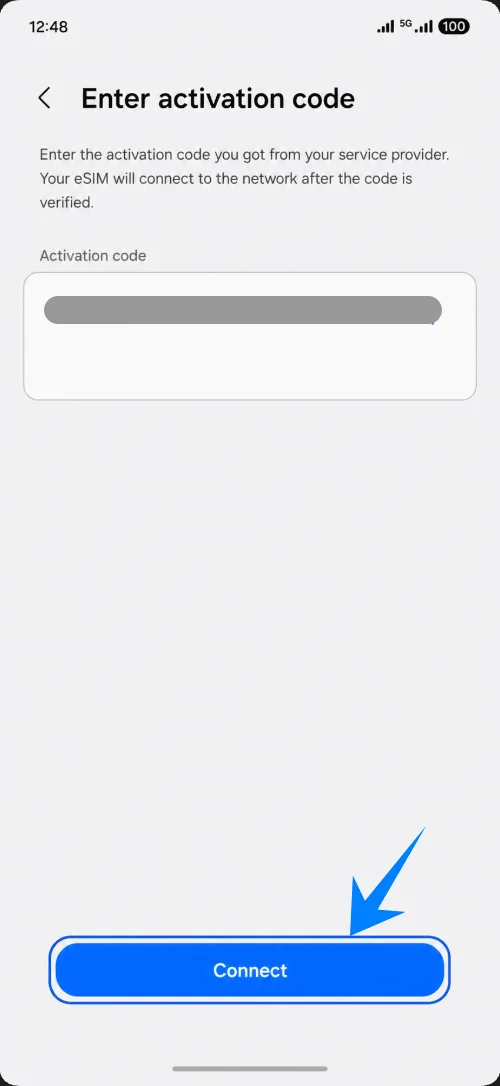
Galaxy A56 が iRoamly トラベル eSIM をダウンロードし、インストールが完了するまでお待ちください。
「SIMマネージャー」に戻り、iRoamly eSIM が表示され、スイッチがオンになっていることを確認します。
iRoamly eSIMが準備できているか確認する
「設定」>「接続」>「SIMマネージャー」の順にタップします。
SIM/eSIMリストにiRoamly eSIMが表示されていること、およびスイッチがオンになっていることを確認してください。
「優先SIM」設定内の「モバイルデータ」をタップし、「iRoamly Travel」を選択します。
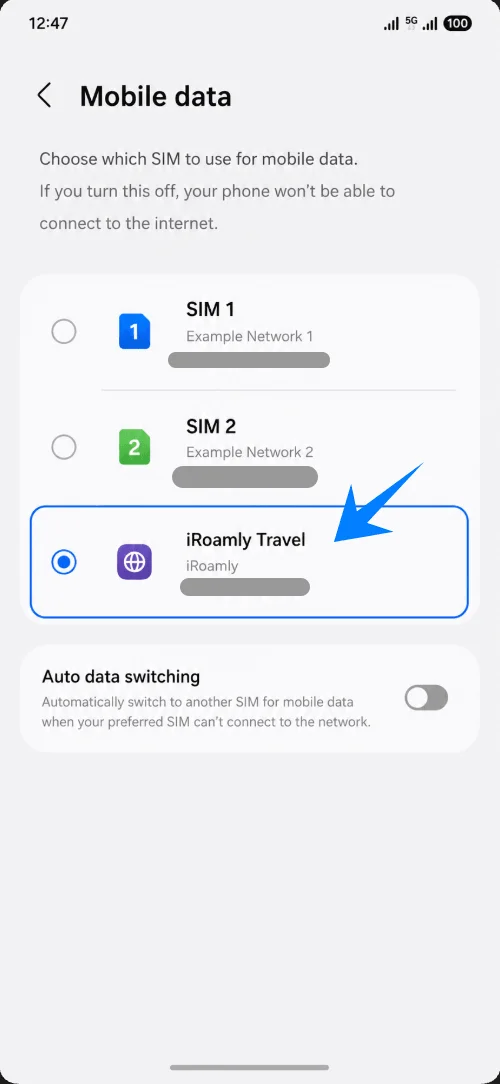
Galaxy A56で旅行用データを設定する
SIMマネージャーにて、iRoamly eSIMがオンになっていることを確認します。
モバイルデータをiRoamly Travelに設定し、Galaxy A56がインターネット接続に旅行用eSIMを使用するようにします。
iRoamly eSIMのモバイルネットワーク設定を開き、ご利用のiRoamlyプランや渡航先での案内に従って、データローミングをオンにします。
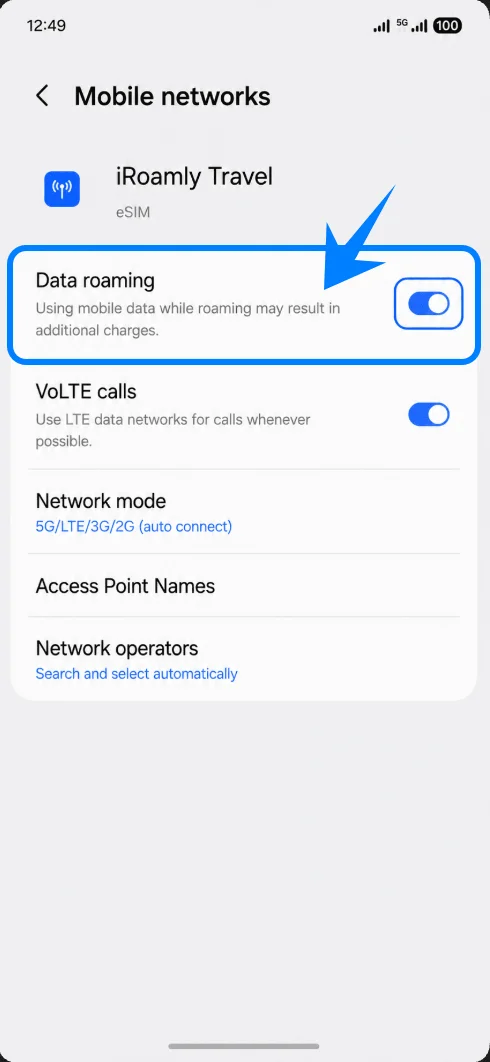
ご契約の通信会社から予期せぬローミング料金が請求されるのを防ぐため、モバイルデータの自動切り替え設定をオンにしないことを推奨します。
トラブルシューティング
「eSIMを追加」が表示されない場合は、お使いのGalaxy A56がeSIMに対応しているか確認し、One UIをアップデートして端末を再起動してください。また、通信事業者や地域によってeSIM機能が制限されていないかご確認ください。
QRコードが「使用済み」と表示される場合は、eSIMを削除しないでください。多くのeSIM QRコードは一度しかインストールできないため、iRoamlyサポートまでお問い合わせください。
eSIMをインストールしてもモバイルデータ通信ができない場合は、モバイルデータの設定がiRoamly eSIMになっているか確認し、必要に応じてデータローミングをオンにして端末を再起動してください。その後、対象の渡航先に到着するまでお待ちください。
アクティベーション(有効化)が保留中のままになる場合は、Wi-Fiに接続した状態で、プロファイルのダウンロードが完了するまでしばらくお待ちください。プランによっては、現地の対応ネットワークに接続した後に初めて完全に有効化されるものがあります。
お使いのGalaxy A56がキャリアロック版や特定の地域向けモデルである場合、eSIMの動作が異なることがあります。その場合は、旅行で利用する前に、Samsung、通信事業者、またはiRoamlyまでeSIMの対応状況を必ずご確認ください。
結論
Galaxy A56の場合、iRoamlyの旅行用eSIMを追加する最も簡単な方法はQRコードを使用することです。SamsungのOne UIでは、「SIMマネージャー」>「eSIMを追加」>「QRコードをスキャン」という手順で直接進めるためです。手動でのアクティベーションは、アクティベーションコード(文字列)しか手元にない場合や、QRコードがスキャンできない場合の有効な手段となります。
インストール後の確認事項はシンプルです。iRoamlyのeSIMがSIMマネージャーに表示され、スイッチがオンになっていること、そしてモバイルデータ通信がiRoamlyの回線に設定されていることを確認してください。海外でデータ通信を利用する前に、ご利用のiRoamlyプランで必要な場合はデータローミングを有効にし、旅行用データ通信の設定で誤ってメインSIMが選択されていないことを確認しましょう。