
Galaxy FoldでeSIMを利用すれば、旅行中の通信環境をより自在にコントロールできます。
eSIMはデジタルで機能するため、現地到着後にSIMカードを差し替えたり店舗に立ち寄ったりすることなく、Samsungの設定画面から直接モバイルプランを有効化できます。
また、1台の端末で複数のモバイルプランを簡単に管理でき、必要に応じてデータ回線をいつでも切り替え可能です。
iRoamly eSIMのセットアップ準備が整いましたら、本ガイドにてインストール手順や正常に追加されたかの確認方法、Samsung Galaxy Foldで快適に旅行用データ通信を利用するための設定方法を詳しく解説します。
iRoamly eSIMセットアップ前の準備
eSIMをダウンロードする前に、Galaxy Foldを安定したWi-Fiに接続してください。
お使いのGalaxy FoldがSIMロック解除済みであり、eSIMに対応していることを確認してください。eSIMの対応状況は、地域、キャリアのファームウェア、モデルによって異なります。
Samsungの設定画面を開く前に、iRoamlyのQRコードまたは手動アクティベーション用の詳細情報をご用意ください。
旅行用eSIMは適切なタイミング、つまりご出発の1〜2日前にインストールしてください。ただし、実際に利用を開始するまでは、通信をオンにしないでください。
iRoamly eSIMの有効期間はアクティベーション時から開始されます。アクティベーションは、eSIMが対応ネットワークに接続された時点で実行されます。
インストールしたiRoamly eSIMを安易に削除しないでください。多くのeSIMプロファイルは、同じQRコードやアクティベーションコードを使って再インストールすることができません。
iRoamly eSIMのプランには、音声通話やSMSが含まれない場合があります。音声通話・SMSの対応状況はプランにより異なりますので、通話やメッセージの利用を検討されている場合は、事前にプラン詳細をご確認ください。
方法 1: QR コードをスキャンして iRoamly eSIM をインストールする
Galaxy Fold を広げて「設定」を開き、左側のメニューから「接続」をタップします。画面右側に接続設定の詳細が表示されます。
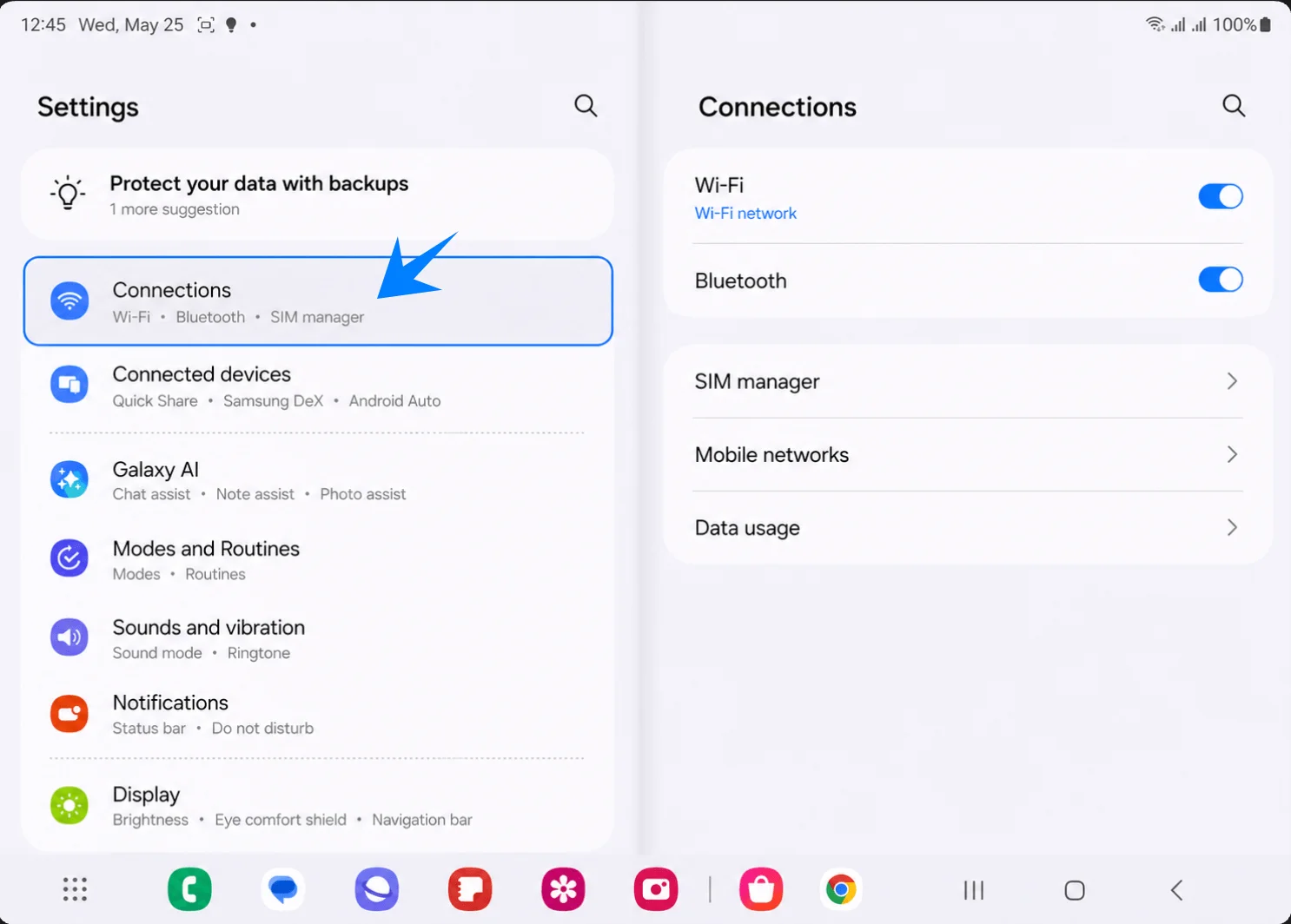
右側の項目にある「SIM マネージャー」をタップします。(お使いの環境により「SIM カードマネージャー」と表示されている場合はそちらをタップしてください。)物理 SIM、eSIM エリア、優先 SIM 設定などの項目が表示されます。
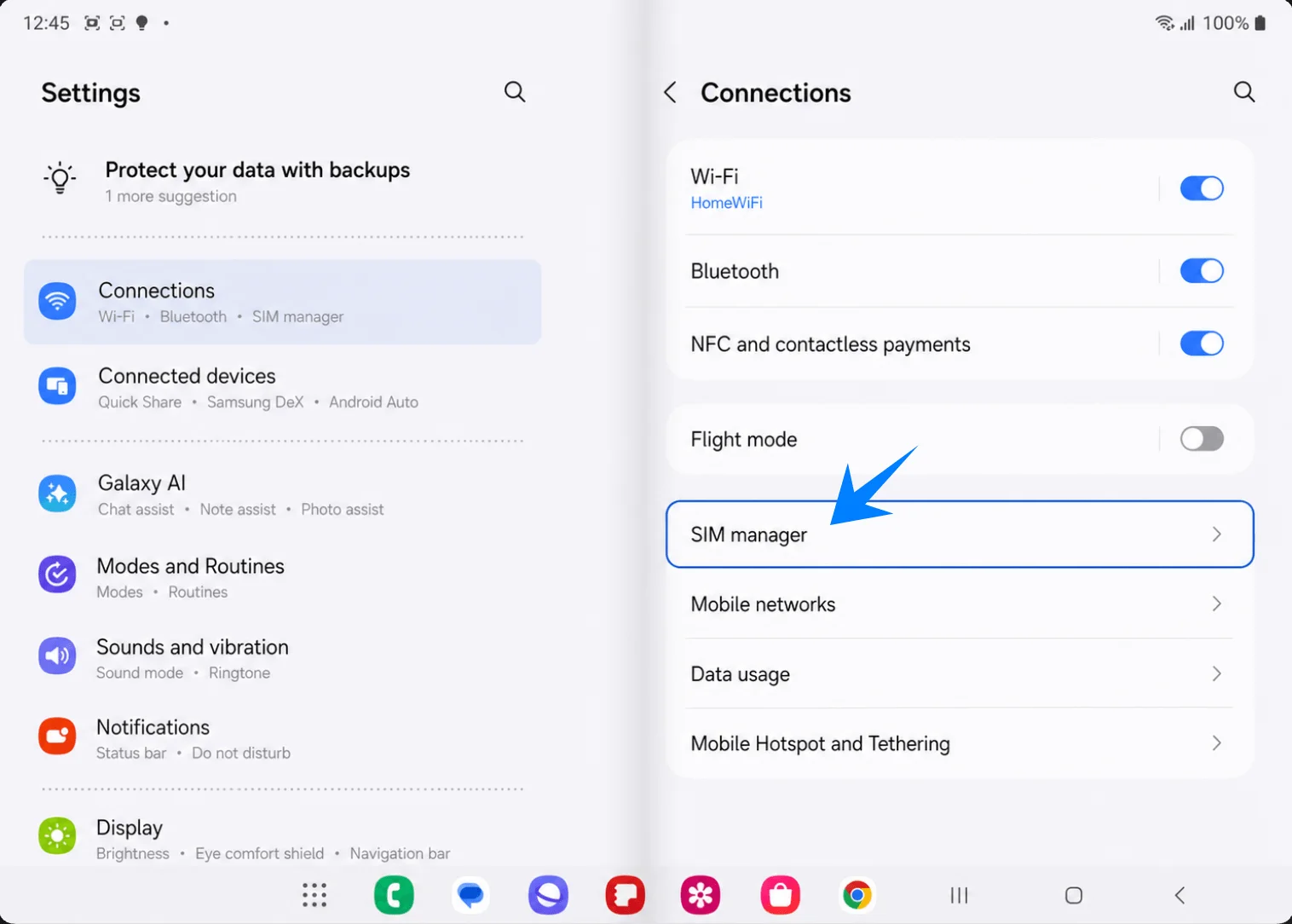
eSIM エリア内の「eSIM を追加」をタップします。「eSIM を追加する方法を選択」ページが表示されます。
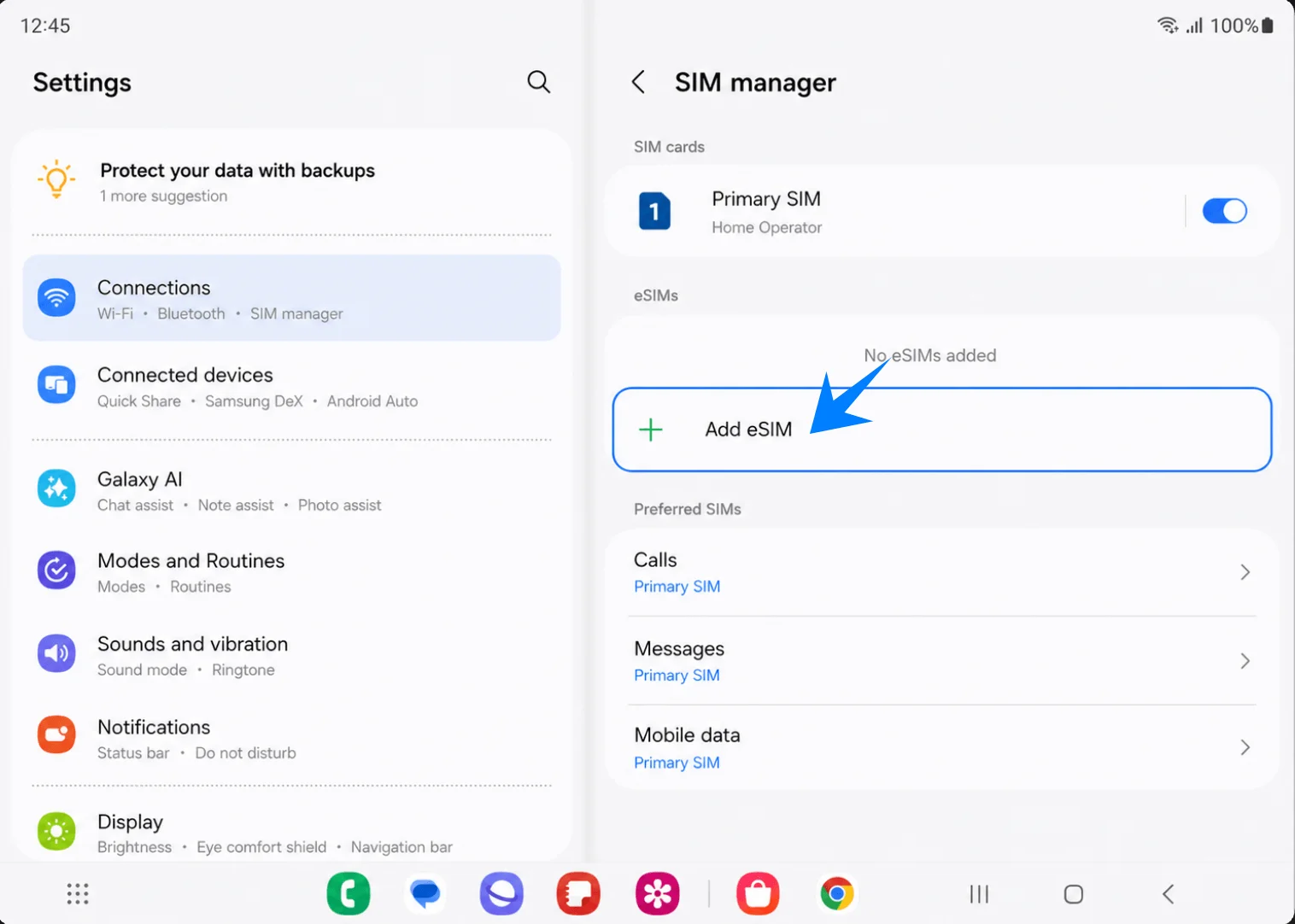
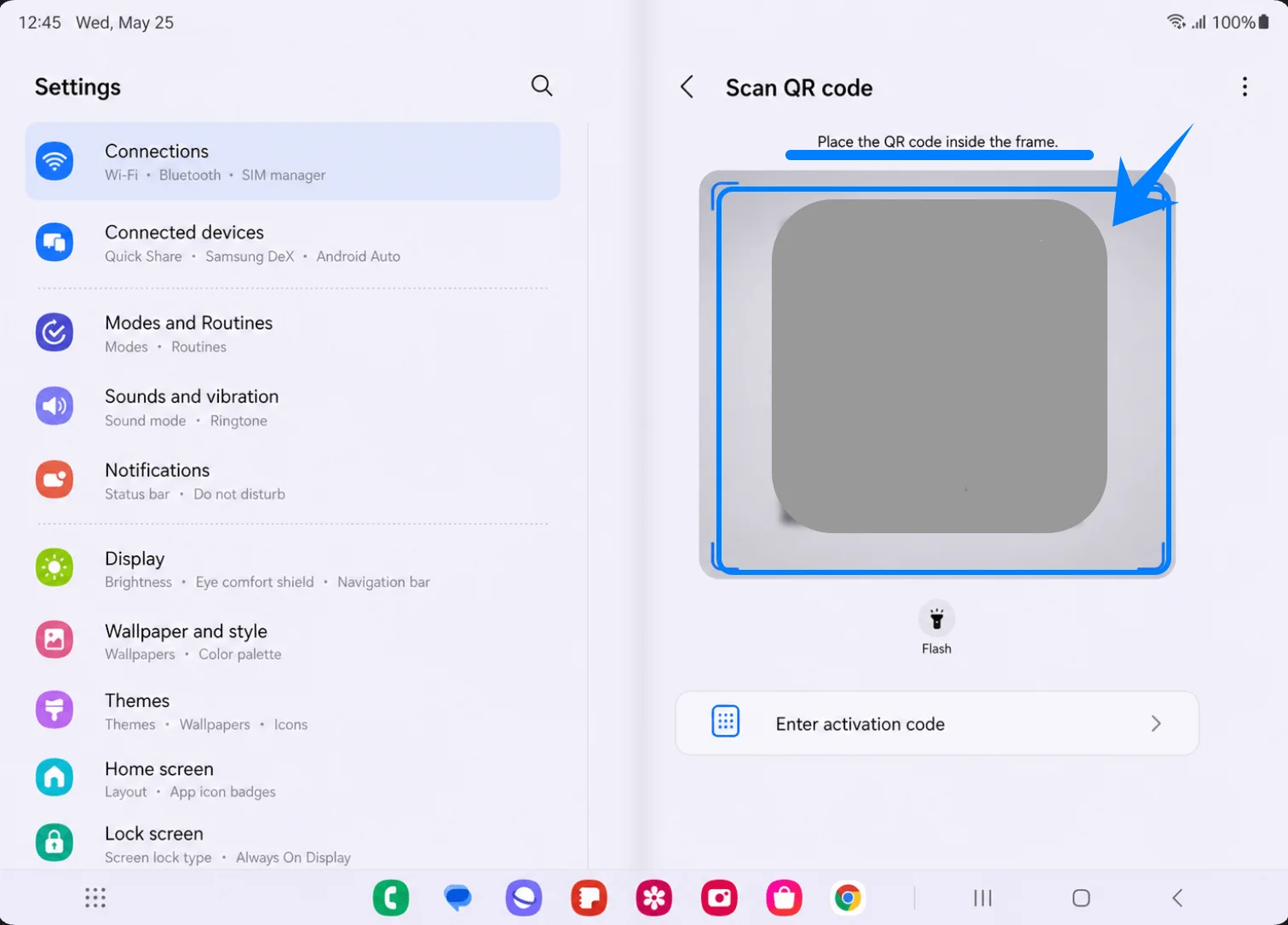
「eSIM を追加する方法を選択」ページで「QR コードをスキャン」をタップします。Galaxy Fold の QR コードスキャナーが起動します。
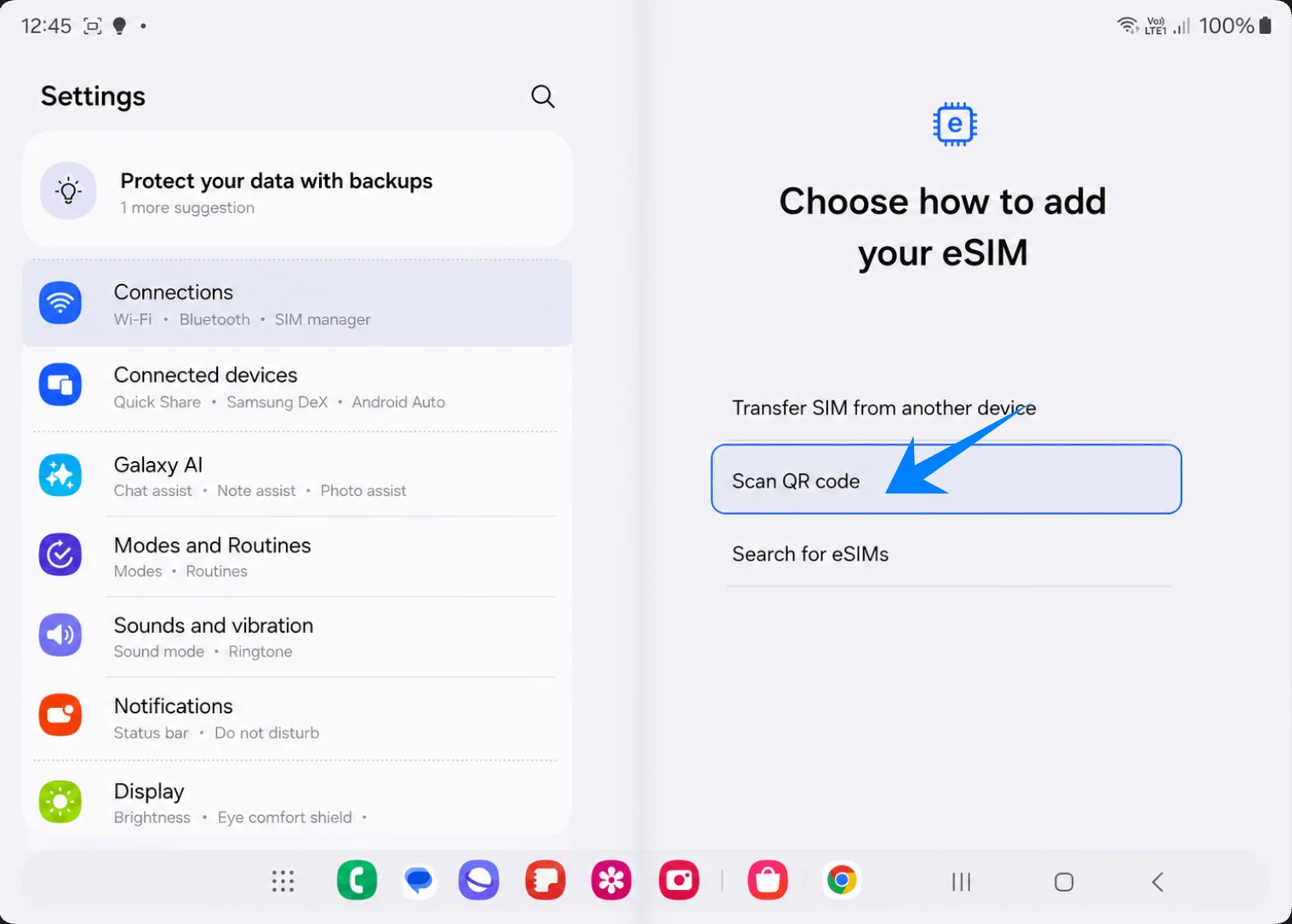
注文完了メールまたは iRoamly アカウントに記載されている iRoamly QR コードをスキャナーで読み取ります。QR コードが平らになるようにし、スマートフォンのフレーム内に収まるようかざすと、プランが検出されます。
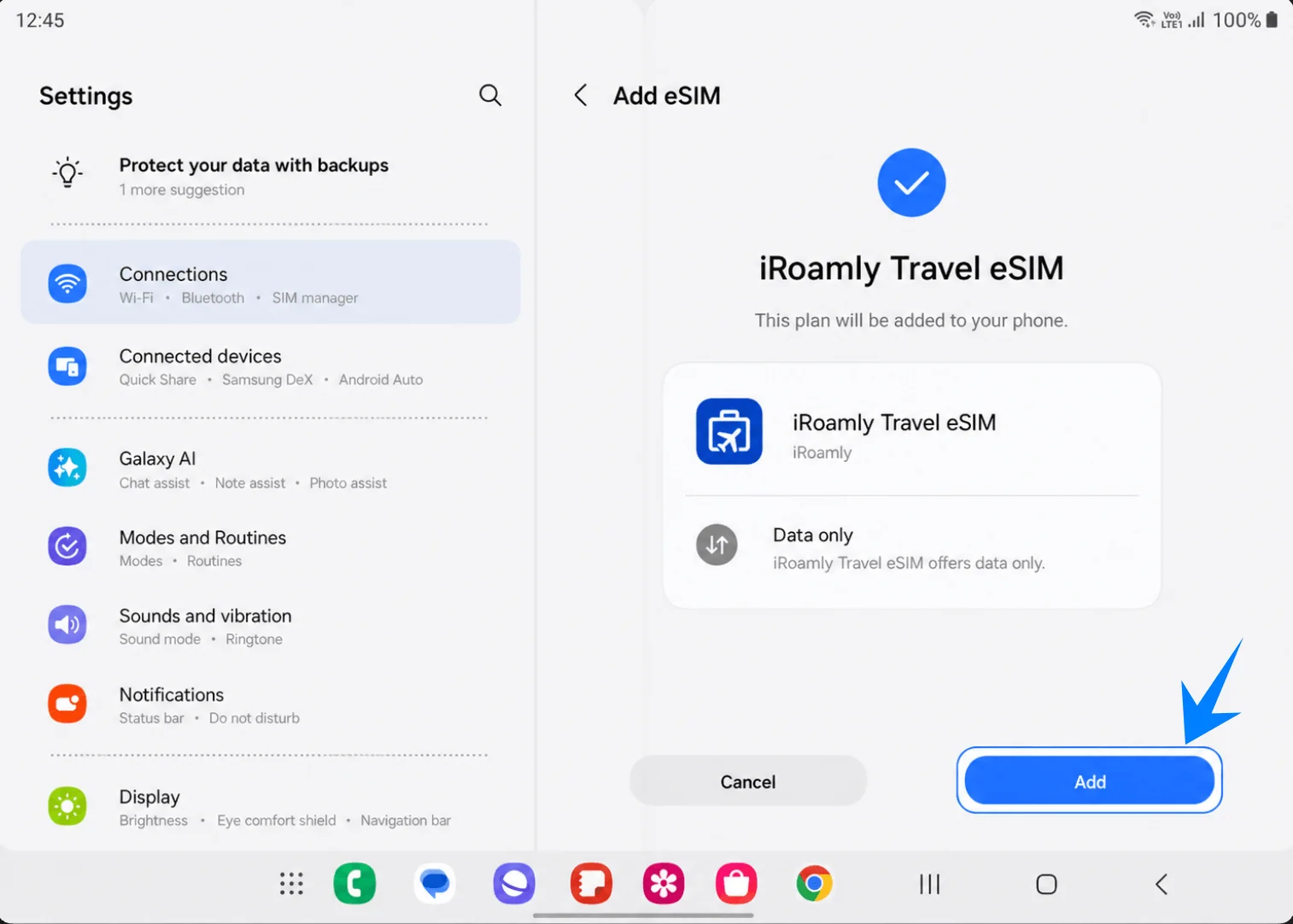
iRoamly トラベル eSIM の確認画面が表示されたら「追加」をタップします。Galaxy Fold が eSIM プロファイルをダウンロードしている間は、Wi-Fi 接続を維持してください。
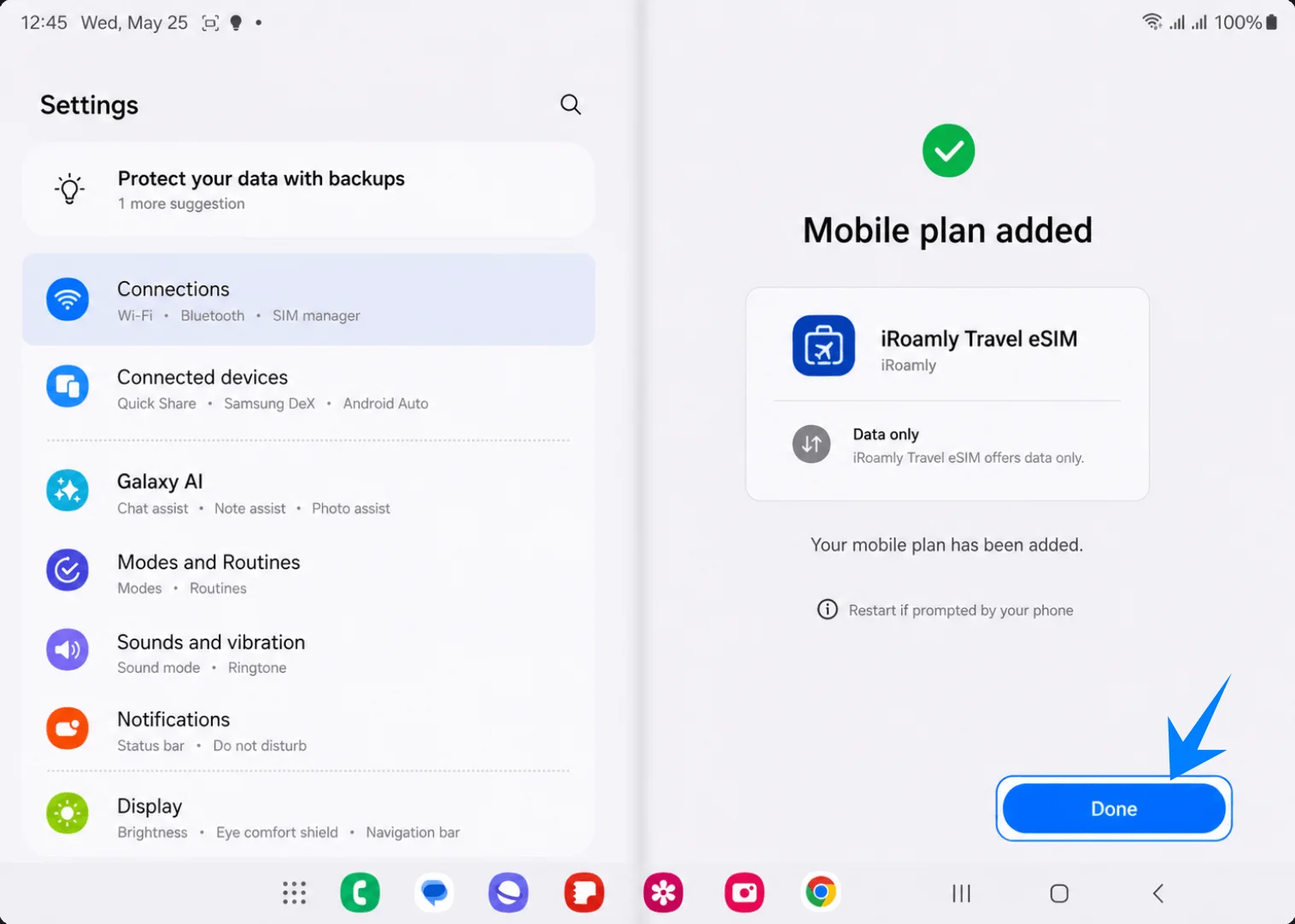
「モバイルプランが追加されました」という画面が表示されたら、「完了」をタップします。Galaxy Fold の再起動を求められた場合は、指示に従って再起動してから eSIM 設定を確認してください。
方法 2: 手動入力による iRoamly eSIM のインストール
Galaxy Fold を開き、「設定」を開いて左側のメニューから「接続」をタップします。QRコード読み取り時と同じ、2ペイン構成の接続画面が表示されます。
右側の画面で「SIM マネージャー」をタップします。(※端末の表示が「SIM カードマネージャー」となっている場合は、そちらをタップしてください)。画面上に現在利用中のSIMカード、eSIM、およびSIMの優先設定が表示されます。
「eSIM」セクションにある「eSIM を追加」をタップします。Galaxy Fold に「eSIM の追加方法を選択」という画面が表示されます。
「eSIM の追加方法を選択」画面で「QR コードをスキャン」をタップします。Samsung の端末では、この QR コードスキャナー画面の中に手動入力オプションが用意されています。
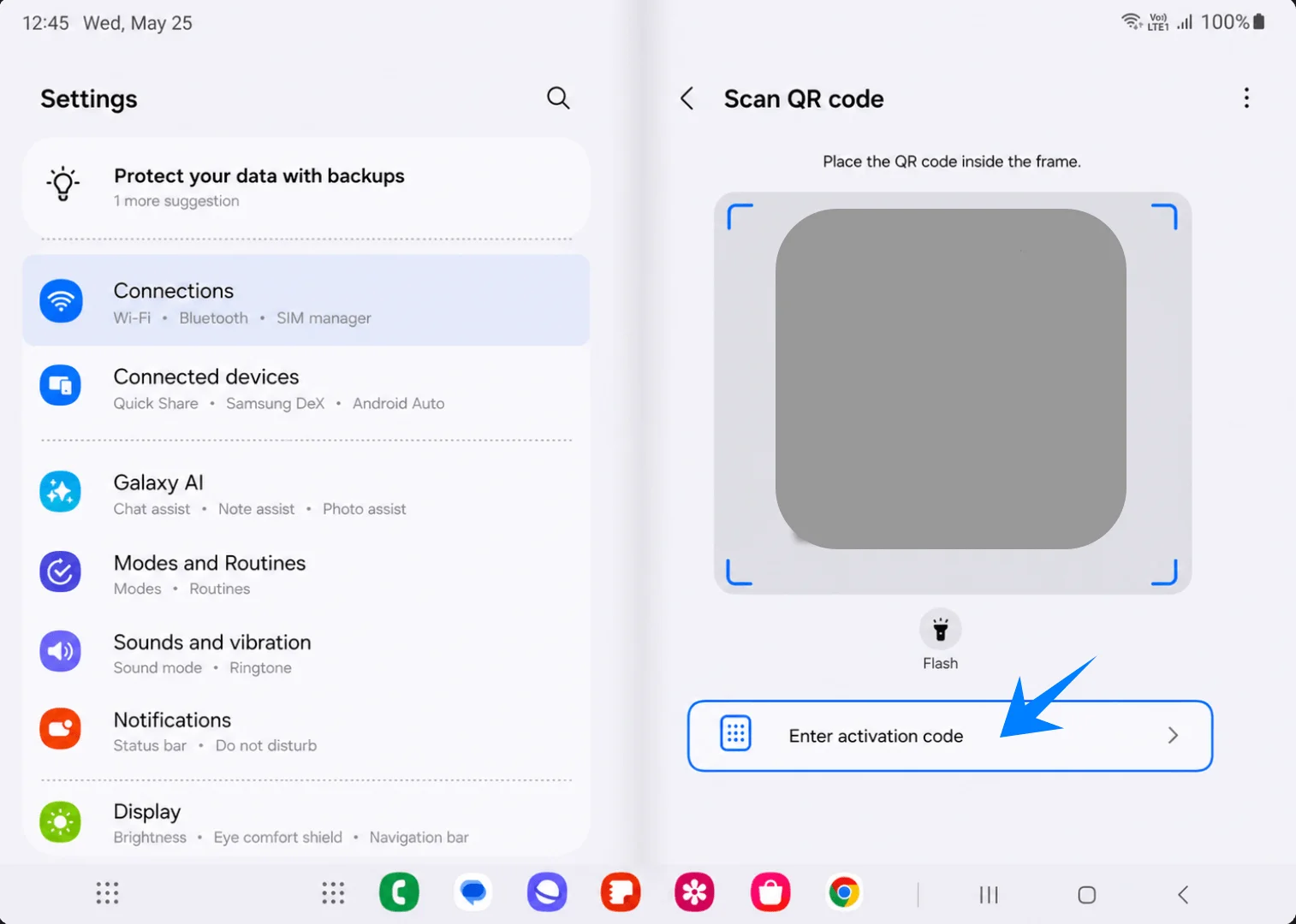
スキャナーの枠の下にある「アクティベーションコードを入力」をタップします。これにより、Samsung の手動 eSIM 入力画面が開きます。
「アクティベーションコード」の入力欄に、完全な iRoamly アクティベーションコードの文字列を貼り付け、「接続」をタップします。Samsung のこの手順では、「SM-DP+ アドレス」と「アクティベーションコード」を別々に入力するのではなく、LPA:1$... から始まる一連のコードをそのまま入力してください。
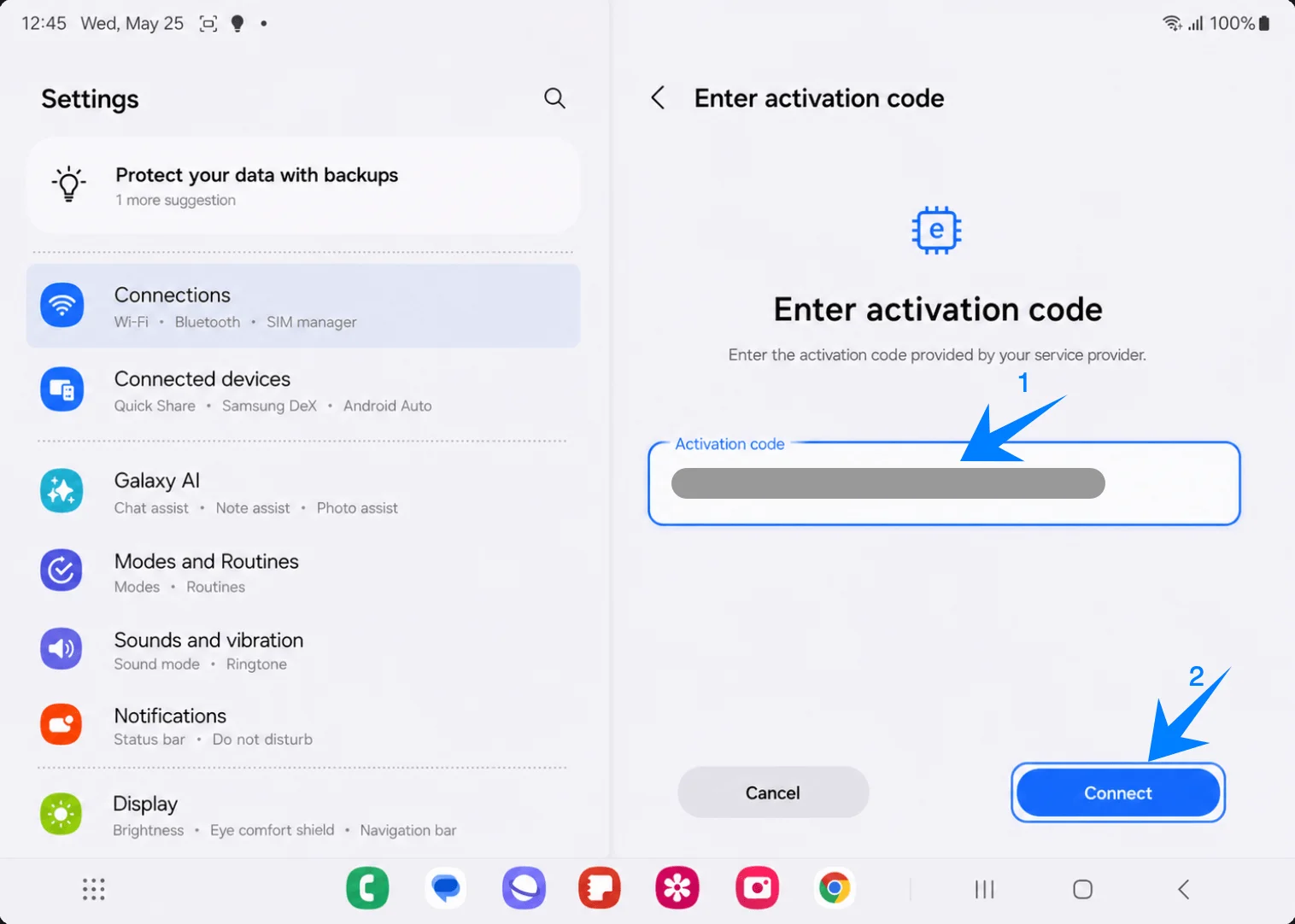
iRoamly トラベル eSIM の確認画面が表示されるので、内容を確認して「追加」をタップします。Galaxy Fold がプロファイルをダウンロードしている間は、Wi-Fi を切断しないようにしてください。
「モバイルプランが追加されました」と表示されたら「完了」をタップします。Samsung から再起動を促すメッセージが表示された場合は、指示に従って端末を再起動してください。
iRoamly eSIMがインストールされたことを確認する方法
「設定」>「接続」>「SIMマネージャー」を開き、iRoamly Travel eSIMが「eSIM」の項目内に表示されており、スイッチがオンになっていることを確認してください。これにより、プロファイルがインストールされ、Galaxy Foldで利用可能な状態であることがわかります。
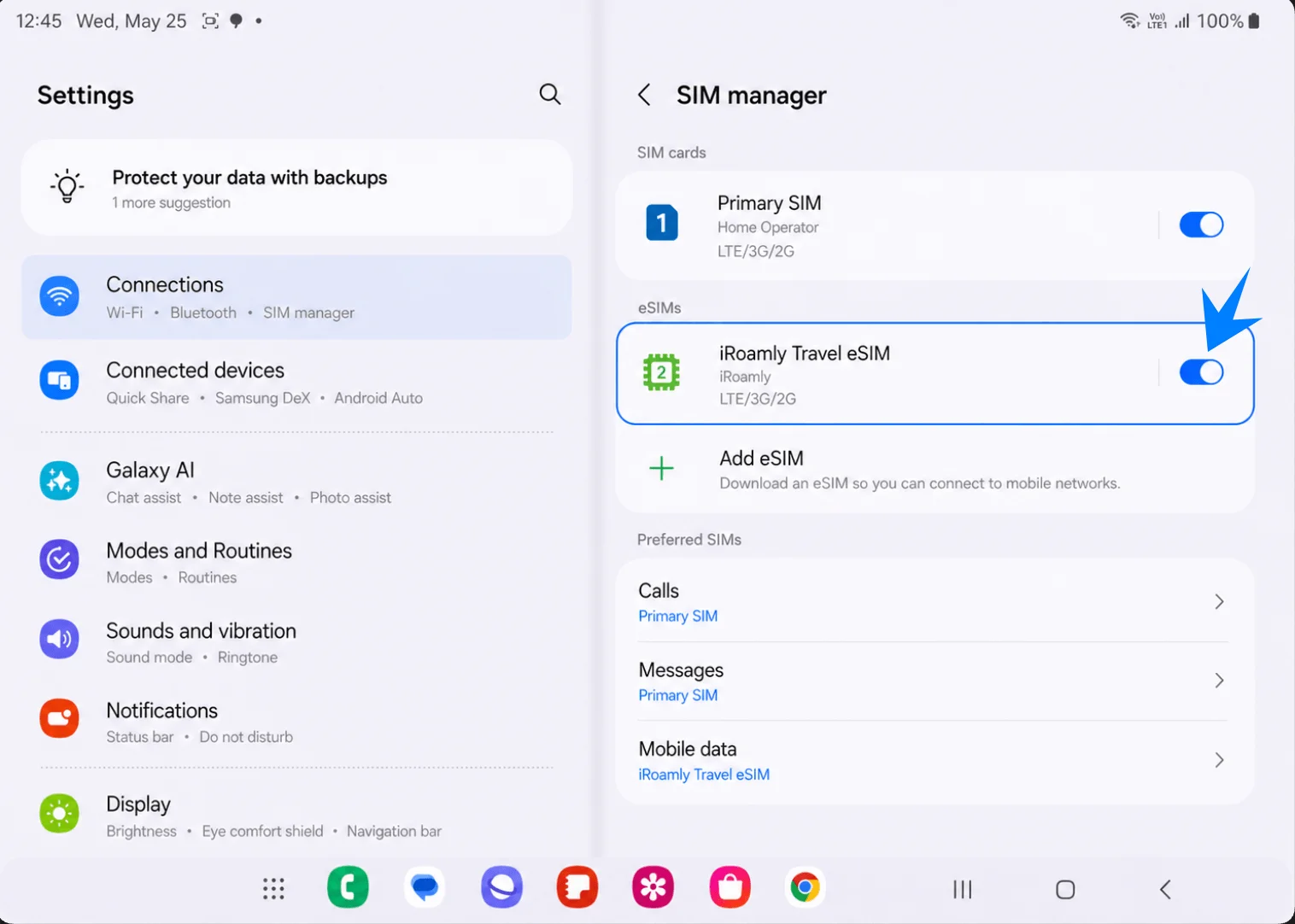
旅行用データ通信のためのiRoamly eSIMの設定手順
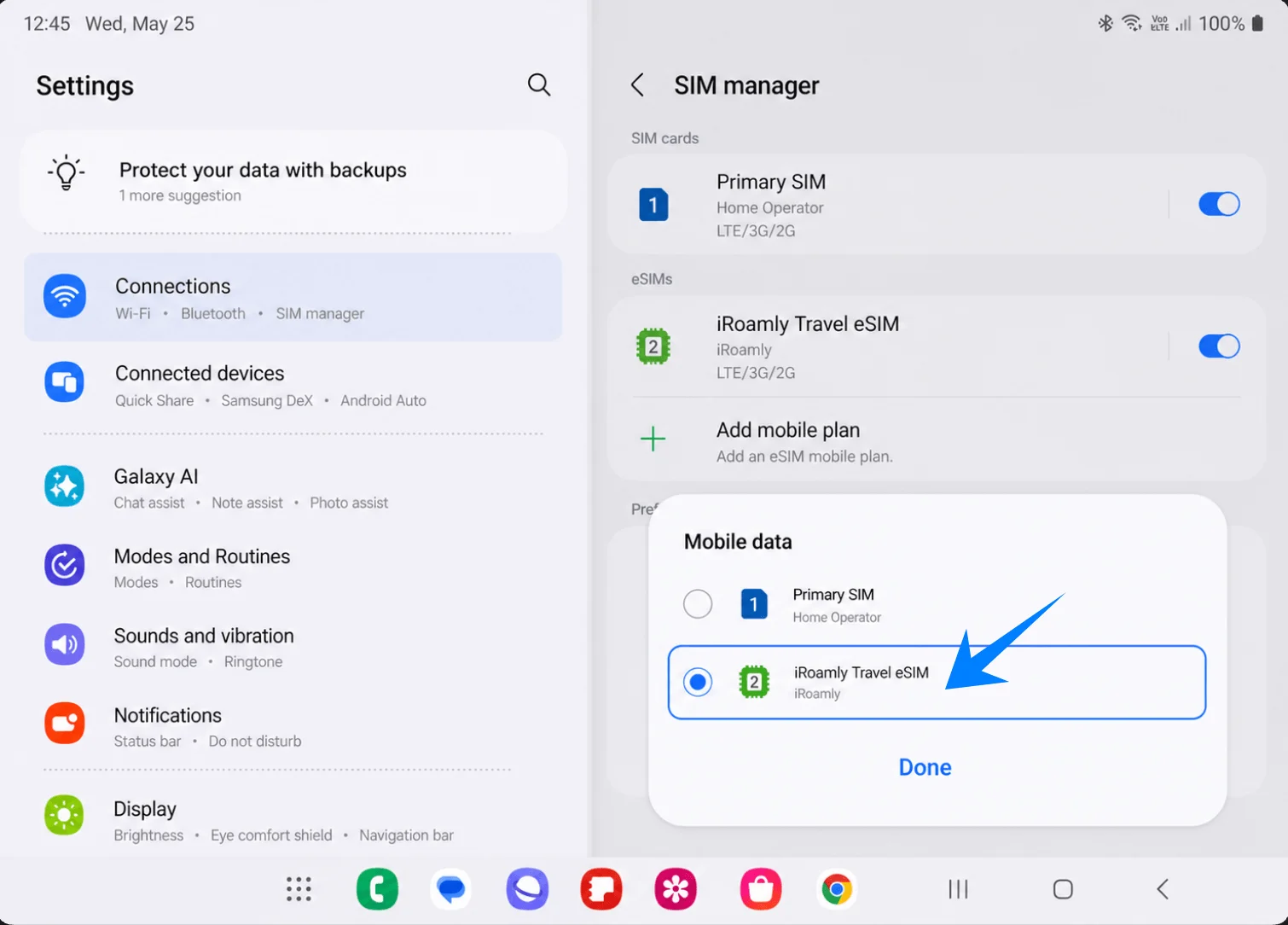
「SIMマネージャー」を開き、「モバイルデータ」をタップします。iRoamly Travel eSIMを選択して「完了」をタップしてください。これで、モバイルデータ通信にiRoamly eSIMが使用されるようになります。
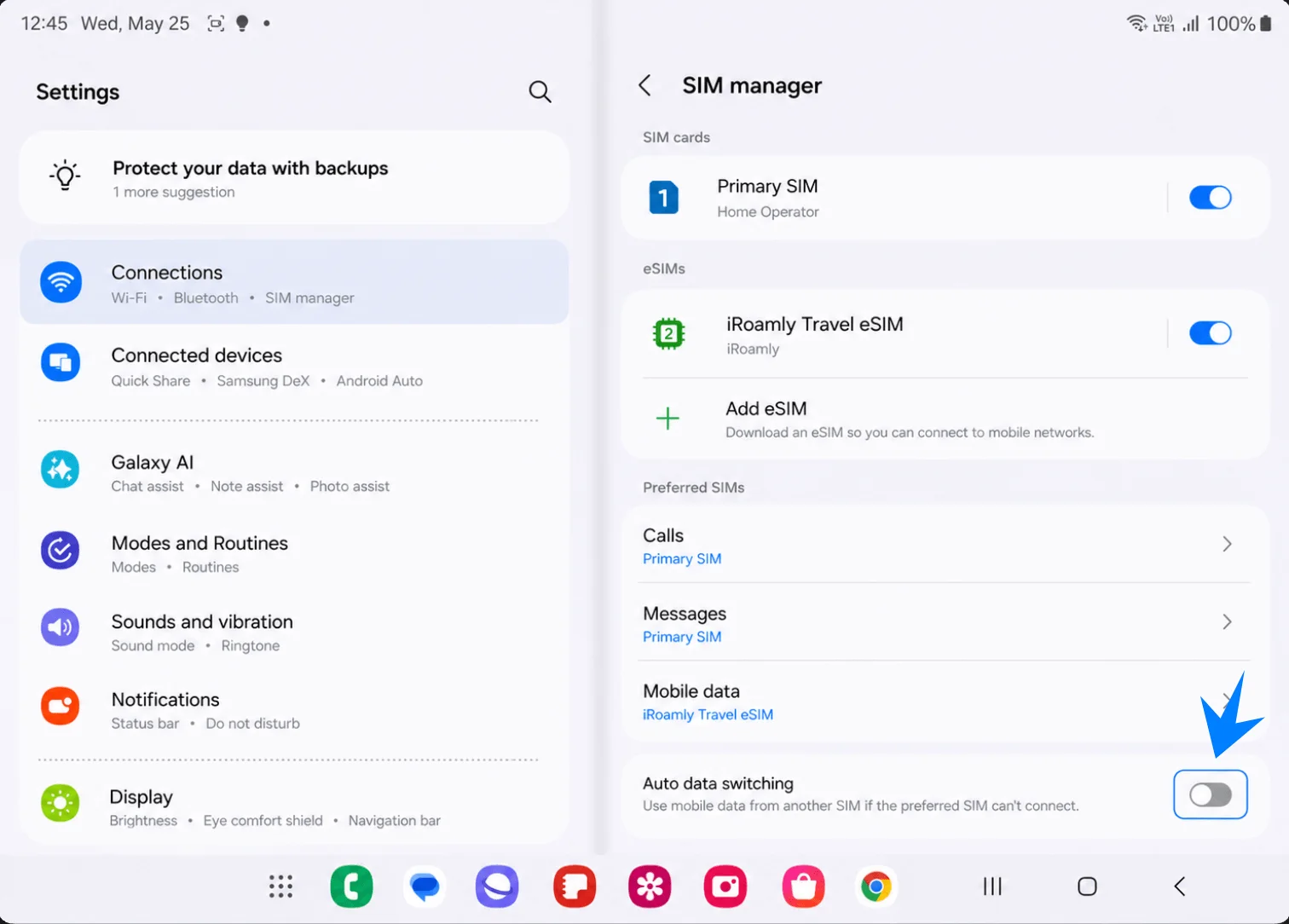
SIMマネージャーにて、「データ通信の自動切り替え」はオフのままにしておくことを推奨します。これをオンにすると、iRoamlyのデータ通信が利用できない場合に、意図せず別のSIMに切り替わってしまう可能性があるためです。オフにしておくことで、旅行中にメインのSIMで予期せぬデータ通信が発生することを防げます。
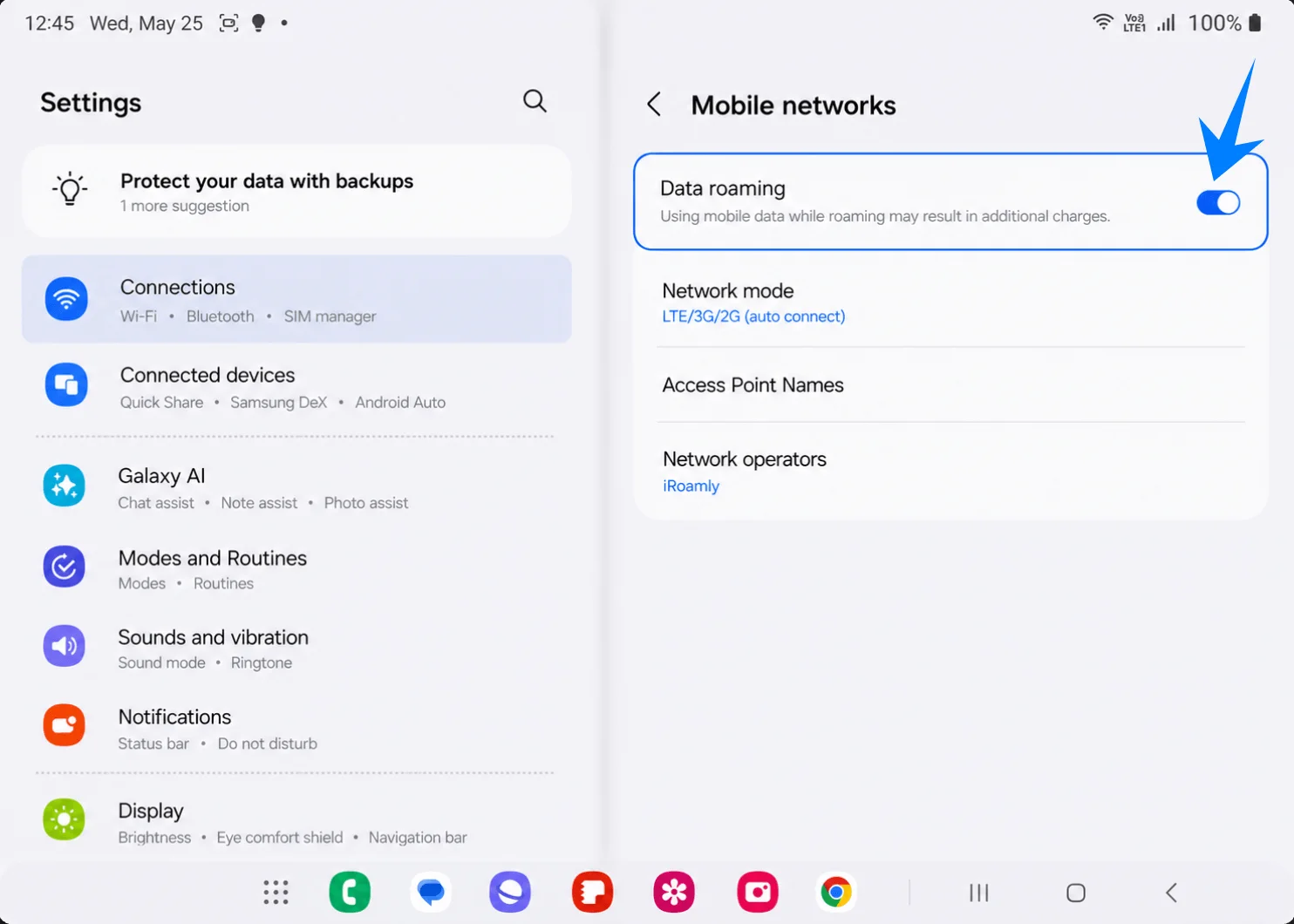
「設定」>「接続」>「モバイルネットワーク」の順に開き、ご利用のiRoamlyプランや渡航先でローミングが必要な場合は、iRoamly回線の「データローミング」をオンにします。iRoamlyのサポートから特別な指示がない限り、ネットワークモードは「自動」のままに設定してください。
トラブルシューティング
「eSIMを追加」や「SIMマネージャー」が表示されない場合:Galaxy Foldのソフトウェアを更新し、端末がSIMロック解除されていることを確認してください。また、お使いの地域の通信事業者モデルがeSIMに対応しているか確認が必要です。設定内にEIDの項目がない場合、その端末はeSIMのアクティベーションに対応していない可能性があります。
QRコードがスキャンできない場合:QRコードを表示している画面を明るくし、カメラのレンズを拭いてください。QRコードを平らな場所に置き、読み取れない場合は手動入力方式を試してください。別の端末ですでに使用済みのQRコードを繰り返し読み込もうとしないでください。
QRコードが「既に使用済み」と表示される場合:ほとんどのeSIM QRコードは1回限り有効です。SIMマネージャー内にiRoamly eSIMがすでにインストールされていないか確認してください。もし削除してしまった場合は、再インストールを行う前にiRoamlyサポートへお問い合わせください。
eSIMはインストールされたが通信ができない場合:モバイルデータ通信の設定でiRoamly Travel eSIMが選択されているか確認してください。プランに応じてデータローミングをオンにし、不要な自動データ切り替えを無効にしてから端末を再起動し、サービス提供エリア内にいることを確認してください。
アクティベーションが保留中の場合:Wi-Fiに接続したまま数分お待ちください。一部の旅行用eSIMは、渡航先の国や地域で対応ネットワークに接続された後にのみアクティベーションが完了します。
通話やSMSが機能しない場合:ご契約のiRoamlyプランの内容を確認してください。多くの旅行用eSIMプランはデータ通信専用であり、通話やSMSの可否はプランによって異なります。
有効期間が予想より短く見える場合:iRoamlyプランの有効期間はアクティベーション時から開始されます。iRoamlyの注文詳細ページで、プランのアクティベーション開始条件と有効期間ポリシーをご確認ください。
地域や通信事業者の制限が表示される場合:Galaxy FoldのeSIMの挙動は、国、通信事業者のファームウェア、モデルによって異なります。ソフトウェア更新後にeSIMメニューが消えた場合は、Samsungまたは通信事業者へ、お使いのGalaxy FoldがeSIMに対応しているかどうかをお問い合わせください。
結論
iRoamly eSIMをGalaxy Foldに無事追加できたことで、よりシンプルかつ柔軟な設定により、海外旅行中のデータ通信の準備が整いました。
eSIMテクノロジーを活用すれば、Galaxy Foldの設定画面から直接データ通信を管理できるため、海外滞在時でもプランの切り替えやモバイル通信の管理が簡単に行えます。