
旅行中にGalaxy Note 20やGalaxy Note 20 5Gをご利用の場合、eSIM技術を活用することで、より速く便利にインターネットへ接続できます。
物理的なSIMカードを差し替える手間はなく、スマートフォンの設定画面から数分でデジタル方式のモバイルデータプランを有効化できます。これにより、目的地に到着してすぐにモバイルデータ通信を使いたい場合でも、セットアップが非常に簡単になります。
また、eSIMならプランの管理も柔軟に行え、ネットワークの切り替えもスムーズで、すべてを1台のデバイスでスマートに管理可能です。
iRoamly eSIMをご購入された方は、本ガイドに従って、Samsung Galaxyのスマートフォンへのインストールと有効化の手順を正確に進めてください。
iRoamly eSIM設定前の準備
eSIMを追加する前に、Galaxy Note20またはGalaxy Note20 5Gを安定したWi-Fi環境に接続してください。
お使いの端末のモデル、地域、キャリアのファームウェアがeSIMに対応していることを確認してください。SamsungはGalaxy Note20シリーズをeSIM対応機種としていますが、国やキャリア、ロック状況によっては「eSIMを追加」の項目が表示されない場合があります。
端末情報にEIDが表示されているか確認してください。EIDが表示されない場合、その端末はeSIMのアクティベーションに対応していない可能性があります。
iRoamlyの注文確認メール、完了ページ、アプリ、またはアカウントページに記載されている、iRoamlyのQRコードや手動設定用の情報をすぐ確認できるようにしておいてください。
インストール済みのiRoamly eSIMを不用意に削除しないでください。旅行用eSIMの多くは使い切りタイプであり、一度削除するとiRoamlyサポートによる再発行がない限り、再度インストールすることはできません。
インストールは、iRoamlyプランの条件を確認した上で、旅行の1〜2日前に行うようにしてください。iRoamly eSIMの有効期間はアクティベーション時から開始されます。現在のiRoamlyのプランによっては、対応ネットワークに接続した時点で自動的にアクティベーションが始まるものもあります。早めにインストールを行う前に、対象プランの詳細を必ずご確認ください。
お使いのiRoamlyプランに音声通話やSMSが含まれているか確認してください。iRoamlyの旅行用eSIMの多くはデータ専用です。音声通話やSMSが利用可能かどうかはプランによって異なります。
両方の方法に共通のセットアップ手順
「設定」を開き、「接続」をタップします。Samsungのネットワークと接続設定画面が表示されます。
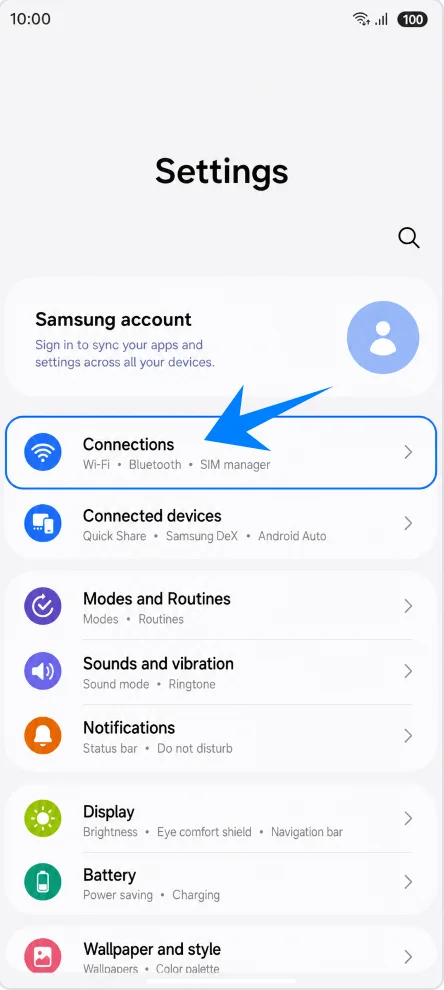
「SIMマネージャー」をタップします。お使いのNote20のソフトウェアバージョンによっては、「SIMカードマネージャー」と表示されている場合があります。物理SIMとeSIMの管理項目が表示されます。
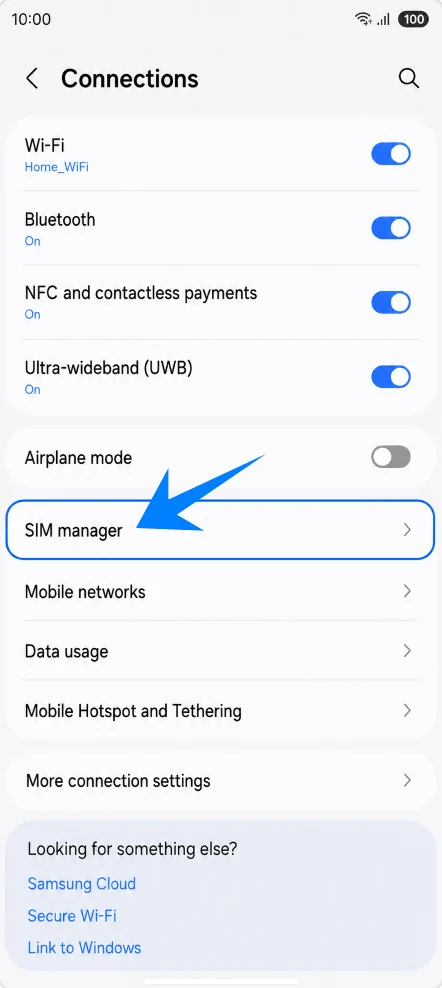
「eSIM」セクションの下にある「eSIMを追加」をタップします。通信事業者側の表示で「+ モバイルプランを追加」と記載されている場合は、そちらをタップしてください。eSIMセットアップ画面が表示されます。
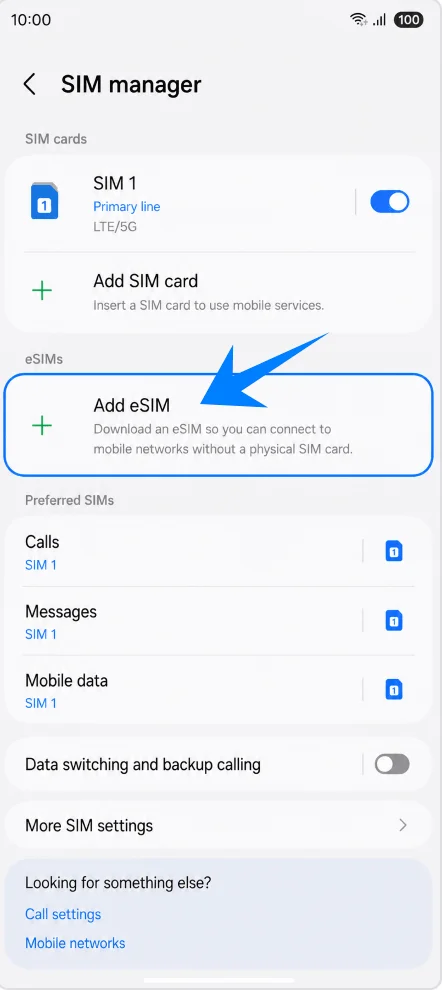
方法1:QRコードをスキャンしてiRoamly eSIMをインストールする
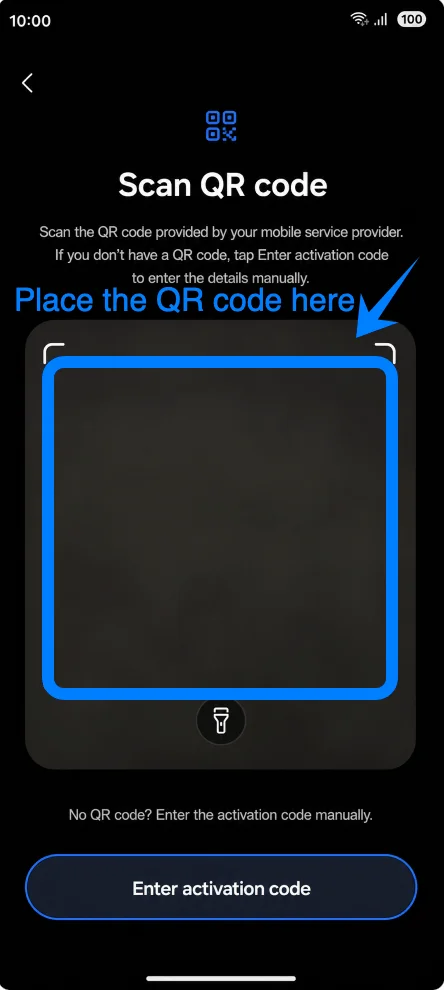
「eSIMを追加」画面で「QRコードをスキャン」をタップします。Galaxy Note20のeSIM用QRスキャナーが起動します。
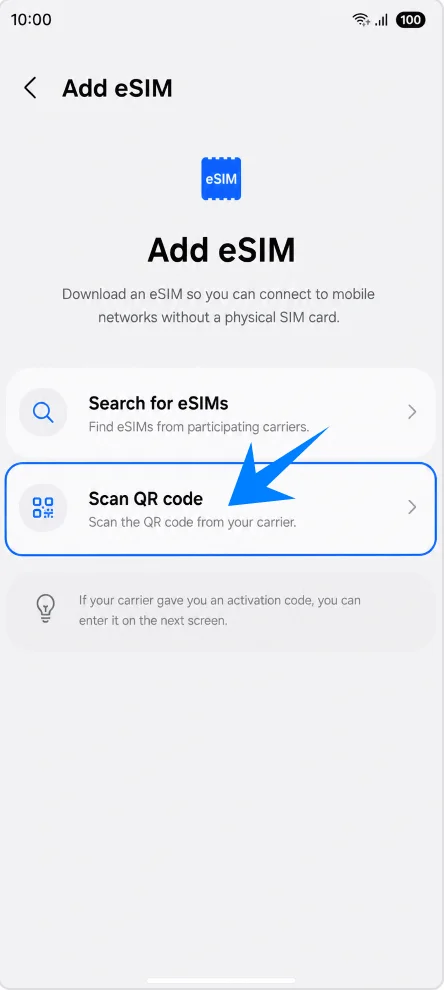
注文確認メール、iRoamlyアカウント、または別のデバイスに表示されたiRoamlyのQRコードにスキャナーを向けます。Samsung端末がeSIMプロファイルを認識するまで、QRコード全体が枠内に収まるようにしてください。
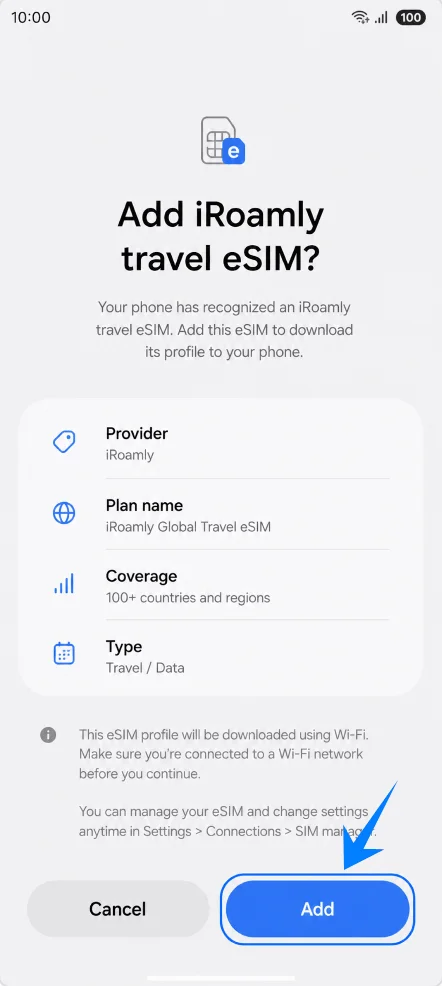
Samsung端末にiRoamlyのeSIM確認画面が表示されたら、「追加」をタップします。プロファイルのダウンロード中は、Wi-Fiに接続した状態を維持してください。
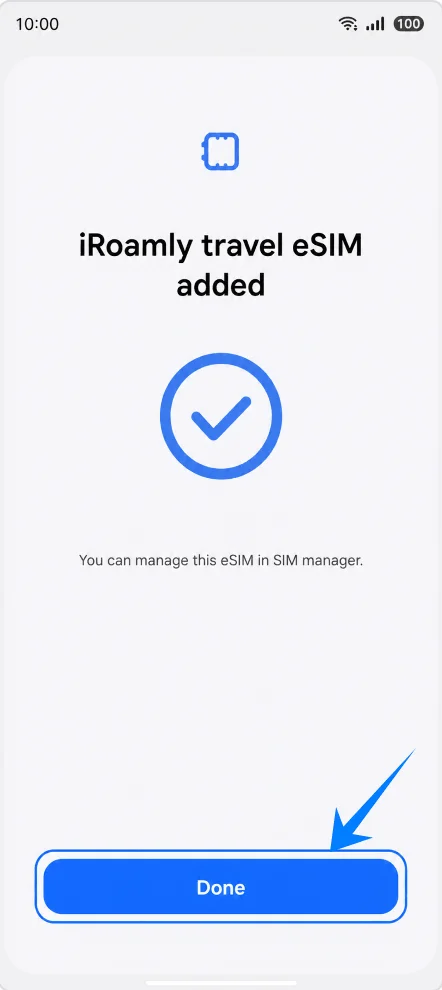
iRoamlyのeSIMが正常に追加されたら、「完了」をタップします。画面上の指示や通信事業者から再起動を求められた場合のみ、端末を再起動してください。
方法 2: 手動入力で iRoamly eSIM をインストールする
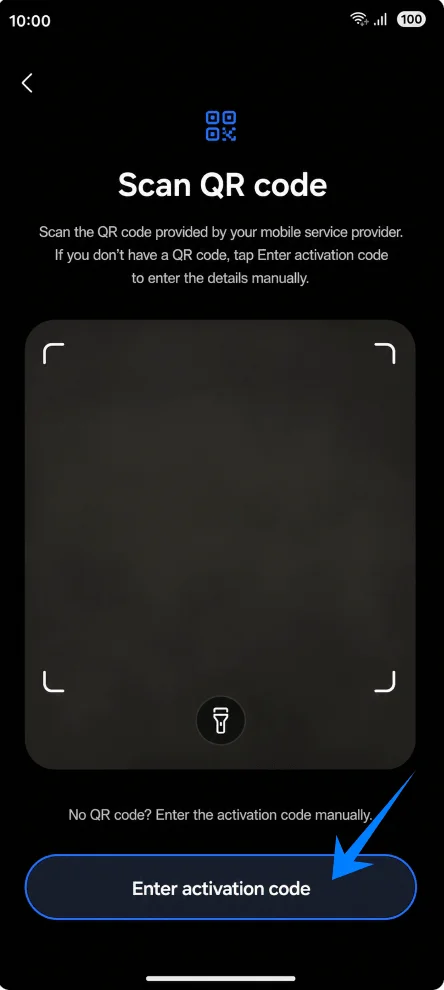
「eSIM を追加」画面で「QR コードをスキャン」をタップします。Samsung の端末では手動入力へのリンクが QR コードスキャナーのページ内に配置されているため、この操作も手動設定の工程の一部となります。
「QR コードをスキャン」ページ下部にある「アクティベーションコードを入力」をタップします。Samsung の手動アクティベーション画面が表示されます。
「アクティベーションコード」の入力欄に、iRoamly のアクティベーションコードをすべて入力し、「追加」をタップします。Samsung の現在の設定画面では、SM-DP+ アドレスや確認コードなどの項目に分かれておらず、1 つのフィールドにすべて入力する形式となっています。iRoamly から提供されたコードが「LPA:1$」から始まる場合は、その文字列全体をそのままコピーして貼り付けてください。
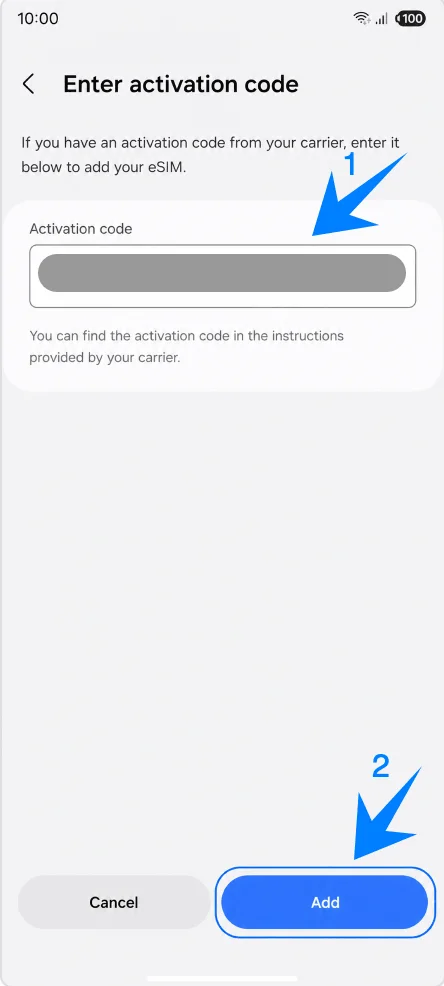
iRoamly トラベル eSIM の確認画面が表示されたら、「追加」をタップします。プロファイルのダウンロード中は、Note20 を Wi-Fi に接続したままにしてください。
iRoamly トラベル eSIM が追加されたことが表示されたら、「完了」をタップします。画面に指示があった場合のみ、端末を再起動してください。
iRoamly eSIMがインストールされたことを確認する方法
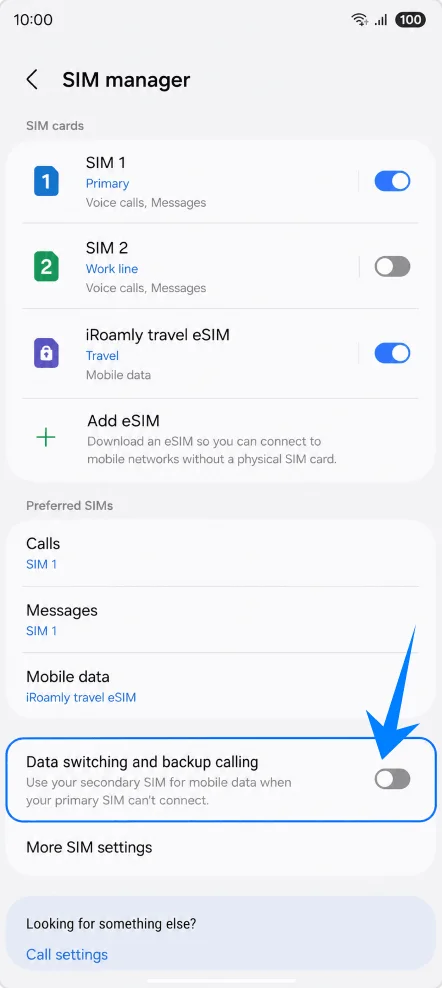
「設定」>「接続」>「SIMマネージャー」を開き、iRoamly トラベル eSIM が「eSIM」の項目内に表示されており、スイッチがオンになっていることを確認してください。スイッチがオフになっている場合は、プランを利用する際にタップして eSIM を有効にしてください。
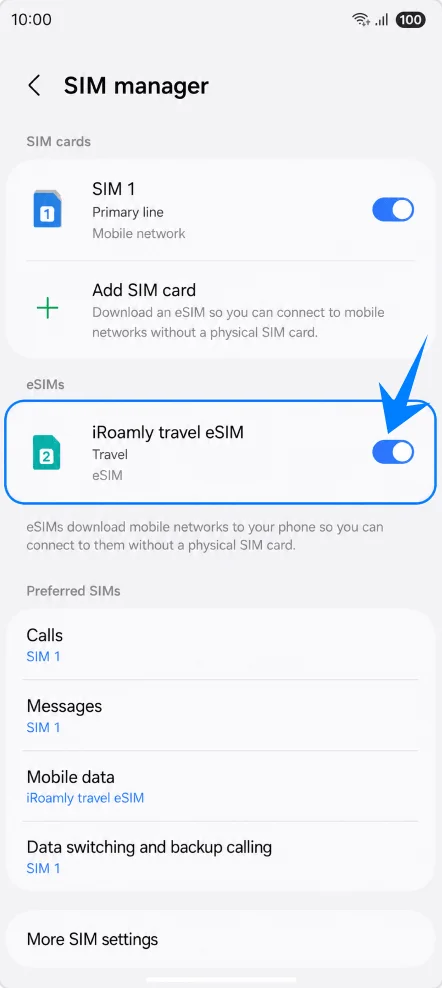
「SIMマネージャー」内の「モバイルデータ」をタップし、iRoamly トラベル eSIM を選択してください。ご利用の iRoamly プランに音声通話や SMS が含まれている場合を除き、通話やメッセージの設定はメインの SIM のままにしておくことを推奨します。
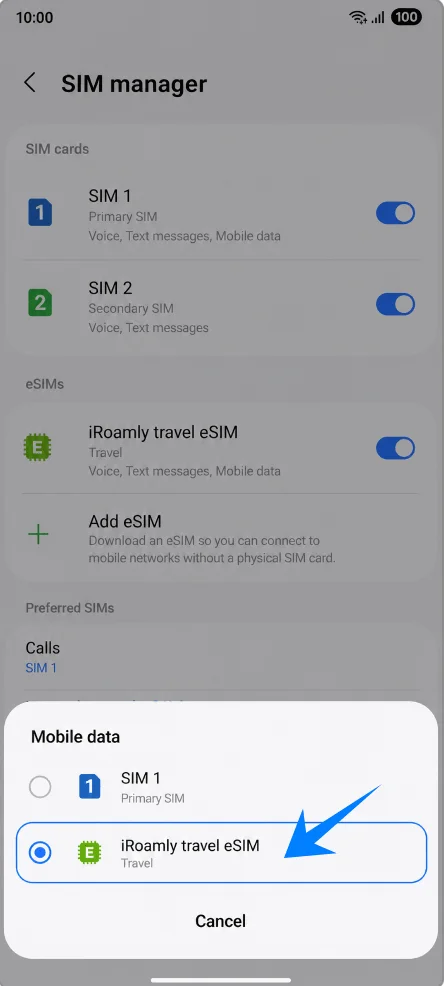
旅行用データ通信のためのiRoamly eSIM設定方法
「設定」>「接続」>「SIMマネージャー」の順に開き、データ通信を利用する際はiRoamlyの旅行用eSIMがオンになっていることを確認してください。プランの説明書に到着後の有効化を指定されている場合は、現地に到着するまでオフにしておいてください。
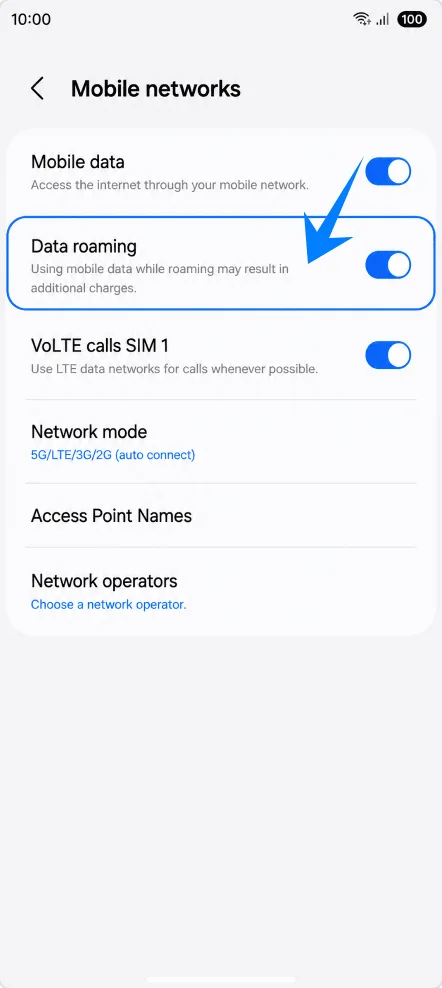
「設定」>「接続」>「モバイルネットワーク」を開き、iRoamlyの渡航先やプランの説明書でローミングが指定されている場合は「データローミング」をオンにしてください。旅行用eSIMの多くは、現地の提携ネットワークに接続するためにローミング設定を有効にする必要があります。
「設定」>「接続」>「SIMマネージャー」に戻り、「データ切り替え」および「バックアップ通話」を開きます。意図的に別のSIMでデータ通信を行いたい場合を除き、「データ切り替え」はオフのままにしてください。これにより、メインのSIMで意図せずローミング料金が発生することを防げます。
トラブルシューティング
「eSIMを追加」または「モバイルプランを追加」が表示されない:One UIをアップデートし、端末がSIMロック解除されていること、デバイス情報にEIDが表示されていること、またお使いの地域やキャリアのモデルがeSIMに対応しているかを確認してください。Galaxy Note20の一部のモデルでは、シリーズとして対応リストにあってもeSIM設定項目が表示されない場合があります。
QRコードがスキャンできない:QRコードを表示している画面の明るさを上げ、スキャナーの枠内にQRコード全体が収まるようにしてください。Wi-Fi接続を確認するか、方法2をお試しください。
QRコードが「既に使用済み」と表示される:SIMマネージャーにiRoamly eSIMが既にインストールされていないか確認してください。多くのeSIMアクティベーションコードは一度きりの使い切りであるため、削除して再試行したり、iRoamlyサポートを通さずに操作したりしないでください。
インストールしたがデータ通信ができない:モバイルデータの設定でiRoamly travel eSIMが選択されているか確認してください。必要に応じてデータローミングをオンにし、渡航先がプランに含まれているか確認した上で、端末を再起動し、ネットワークに接続されるまで数分間お待ちください。
アクティベーションが「保留中」になる:Wi-Fiに接続したまま、eSIMを削除せずに保持してください。目的地に到着し、現地のネットワークに接続されてから有効化されるプランの場合、到着するまで完全なサービスは開始されません。
音声通話やSMSが使えない:お使いのiRoamlyプランの詳細を確認してください。データ専用プランの場合、モバイルデータ通信が有効であっても、通常の音声通話やSMSはご利用いただけません。
地域やキャリアによる制限:Note20のメニュー表記やeSIMの利用可否は、国、通信事業者のファームウェア、ロック状況によって異なります。端末にSIMロックがかかっている場合、旅行用eSIMが拒否されることがあります。
再インストールのリスク:iRoamly eSIMを使用しない間は、削除せずSIMマネージャーで回線をオフにしてください。iRoamlyサポートから削除しても問題ないと指示があった場合を除き、削除はお控えください。
結論
セットアップが完了しました。これで、Galaxy Note 20またはGalaxy Note 20 5Gで旅行中にiRoamly eSIMを使用したモバイルデータ通信を行う準備が整いました。eSIMテクノロジーを活用すれば、面倒なインストール作業をすることなく、スマートフォンから直接、より高速で便利な方法でインターネットに接続できます。
データプランを利用し始める前に、デバイスの設定でeSIMプロファイルが有効になっており、モバイルデータ通信用として選択されていることを必ず確認してください。正しく設定が完了すれば、どこへ旅行してもスムーズで信頼性の高い通信を楽しむことができます。