
旅行前にモバイル通信の準備をしておけば、時間を節約でき、到着後すぐにインターネットを利用できます。Galaxy Note 20 UltraやNote 20 Ultra 5GはeSIMに対応しているため、今お使いのSIMカードを抜き差ししたり、現地の通信キャリアの店舗へ足を運んだりすることなく、旅行用のプランをデジタル上でインストールして有効化できます。
これにより、普段の電話番号を使い続けながら、海外データ通信用の回線を追加できるため、旅行中の利便性が大きく向上します。
eSIM技術は、複数のプロファイルをSamsungの設定から直接管理でき、予備のSIMカードを持ち歩く必要もないため、頻繁に移動するユーザーにとっても非常に便利です。
本ガイドでは、QRコードまたは手動設定を使用して、Galaxy Note 20 UltraやNote 20 Ultra 5GでeSIMをインストールおよび有効化する方法を分かりやすく解説します。
iRoamly eSIMのセットアップ前の準備
eSIMを追加する前に、Galaxy Note20 UltraまたはGalaxy Note20 Ultra 5Gを安定したWi-Fiに接続してください。
お使いの正確なモデル、地域、および通信事業者のファームウェアがeSIMに対応しているか確認してください。モデルや地域、通信事業者によっては、「eSIMを追加」の項目が表示されない場合があります。
端末情報にEIDが表示されているか確認してください。EIDが表示されない場合、その端末ではeSIMのアクティベーションができない可能性があります。
iRoamlyの注文確認メール、完了ページ、アプリ、またはアカウントページから、QRコードまたは手動設定用の情報をすぐ確認できるようにしておいてください。
インストール済みのiRoamly eSIMを不用意に削除しないでください。多くの旅行用eSIMプロファイルは使い切りタイプであり、一度削除するとiRoamlyサポートによる再発行がない限り、再度インストールすることはできません。
インストールを旅行の1〜2日前に行うのは、選択したiRoamlyプランの仕様で許可されている場合のみにしてください。iRoamly eSIMの有効期間はアクティベーション開始時からカウントされます。多くの旅行用eSIMプランでは、サポート対象のネットワークに接続した時点でアクティベーションが開始されます。早めに設定を行う前に、渡航先プランの詳細を確認してください。
ご利用のiRoamlyプランに音声通話やSMSが含まれているか確認してください。多くの旅行用eSIMプランはデータ通信専用であり、音声通話やSMSの利用可否はプランによって異なります。
両方の方法に共通する設定手順
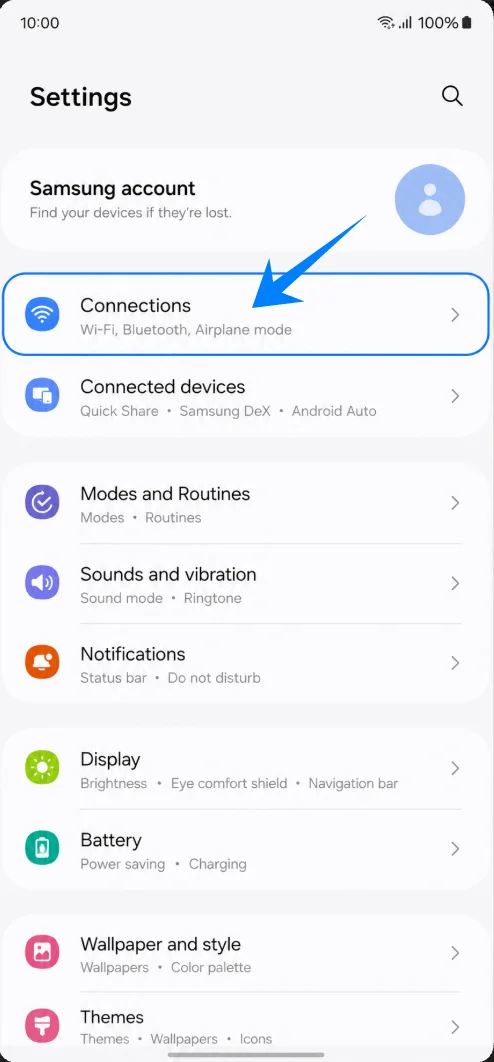
「設定」を開き、「接続」をタップします。Samsungのネットワークおよび接続設定が表示されます。
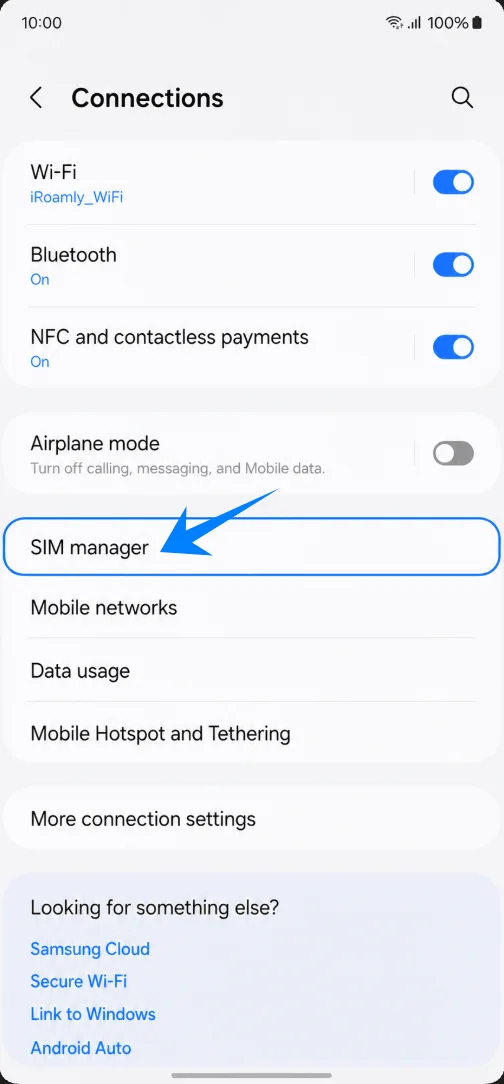
「SIMマネージャー」をタップします。お使いのNote20 Ultraのソフトウェアバージョンによっては、「SIMカードマネージャー」と表示される場合があります。物理SIMおよびeSIMの管理項目が表示されます。
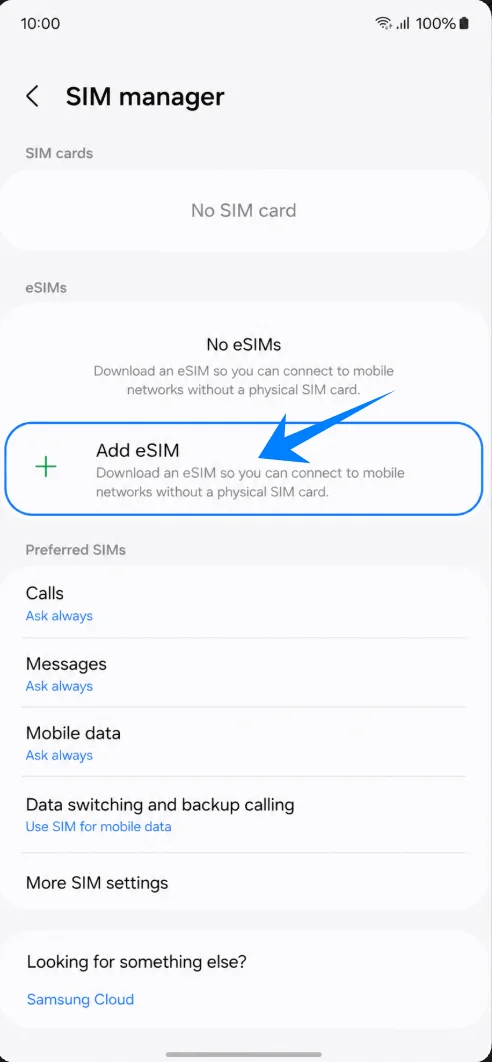
「eSIM」セクションにある「eSIMを追加」をタップします。キャリアの仕様により「+ モバイルプランを追加」と表示されている場合は、そちらをタップしてください。eSIMのセットアップ画面が開きます。
方法1:QRコードをスキャンしてiRoamly eSIMをインストールする
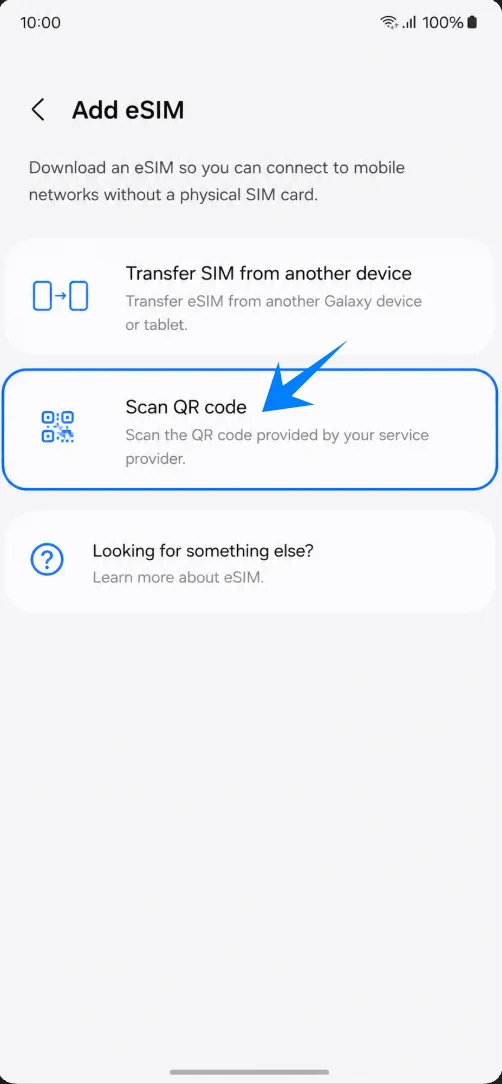
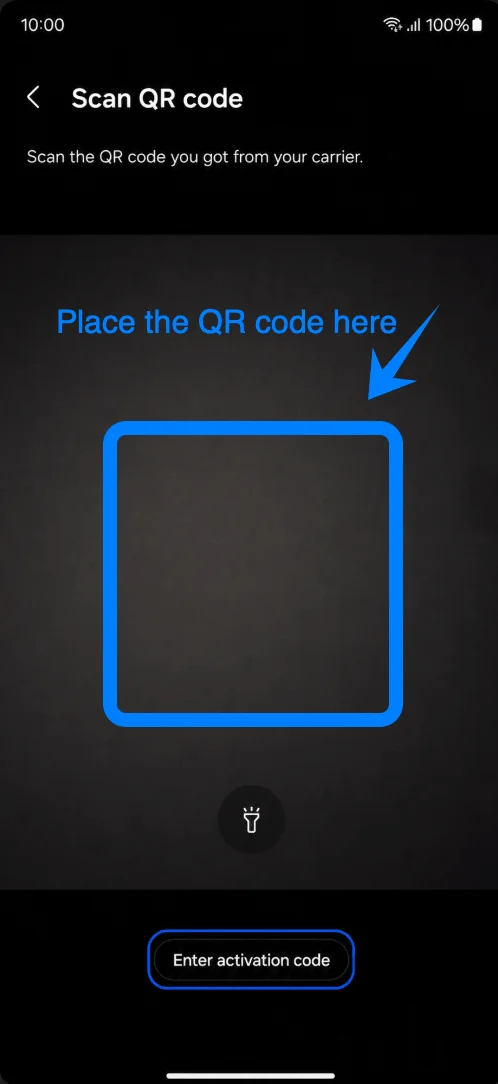
「eSIMを追加」画面で「QRコードをスキャン」をタップします。Galaxy Note20 UltraのeSIM QRスキャナーが起動します。
注文確認メール、iRoamlyアカウント、または別の端末に表示されたiRoamly QRコードにスキャナーを向けます。Samsung端末がeSIMプロファイルを認識するまで、QRコード全体を枠内に収めてください。
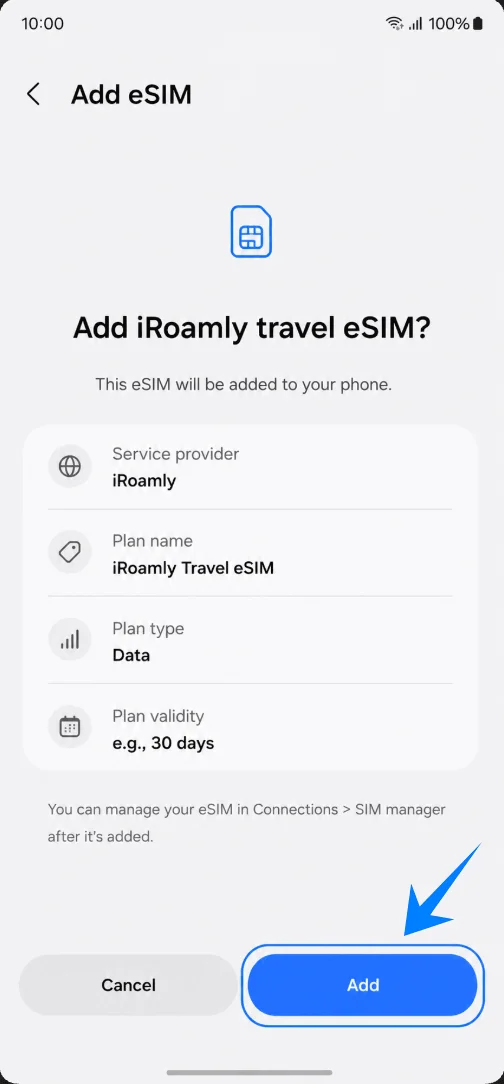
Samsung端末にiRoamlyトラベルeSIMの確認画面が表示されたら、「追加」をタップします。プロファイルのダウンロード中はWi-Fi接続を維持してください。
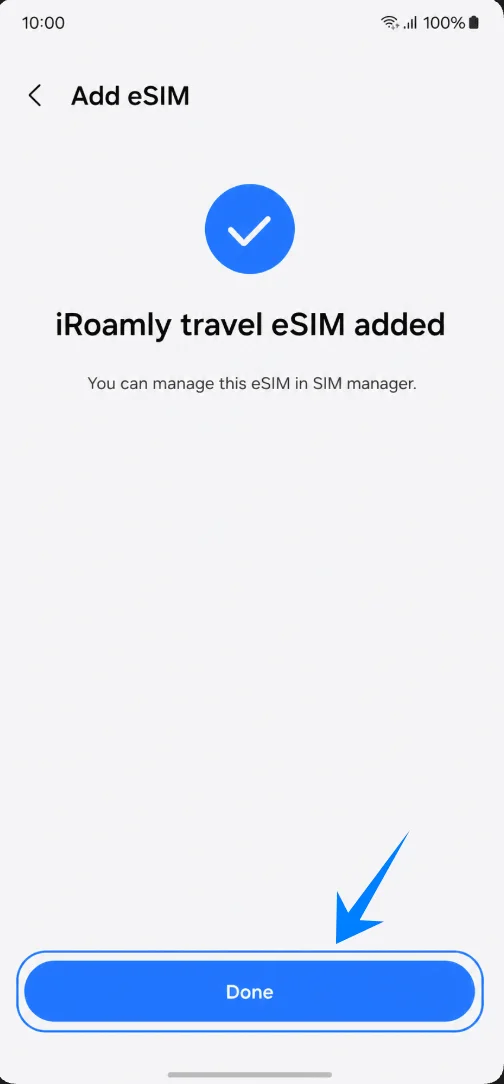
iRoamlyトラベルeSIMが追加された旨の確認が表示されたら、「完了」をタップします。画面や通信事業者からの指示で再起動を求められた場合にのみ、端末を再起動してください。
方法 2: 手動入力で iRoamly eSIM をインストールする
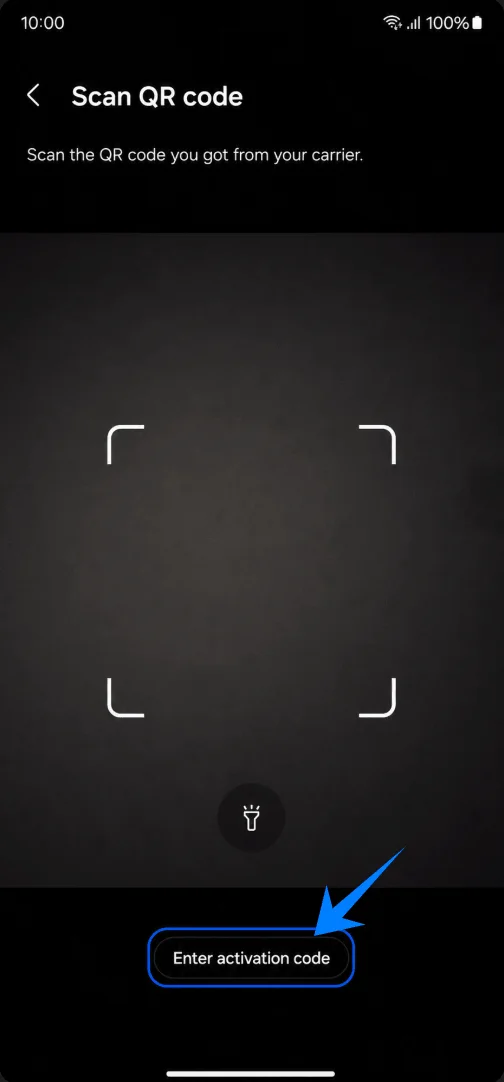
「eSIM を追加」画面で「QR コードをスキャン」をタップします。Samsung の端末では、この QR スキャナーのページ内に手動入力へのリンクがあるため、この操作は手動設定の手順の一部となります。
「QR コードをスキャン」ページ下部にある「アクティベーションコードを入力」をタップします。すると、手動アクティベーション画面が表示されます。
表示された「アクティベーションコード」欄に、iRoamly のアクティベーション文字列をすべて入力し、「追加」をタップします。現在の Samsung の手動設定画面では、SM-DP+ アドレスやアクティベーションコードなどが分かれておらず、1 つの欄に入力する形式になっています。iRoamly から「LPA:1$」で始まる Android 用の文字列が提供された場合は、その文字列全体をコピーしてそのまま貼り付けてください。
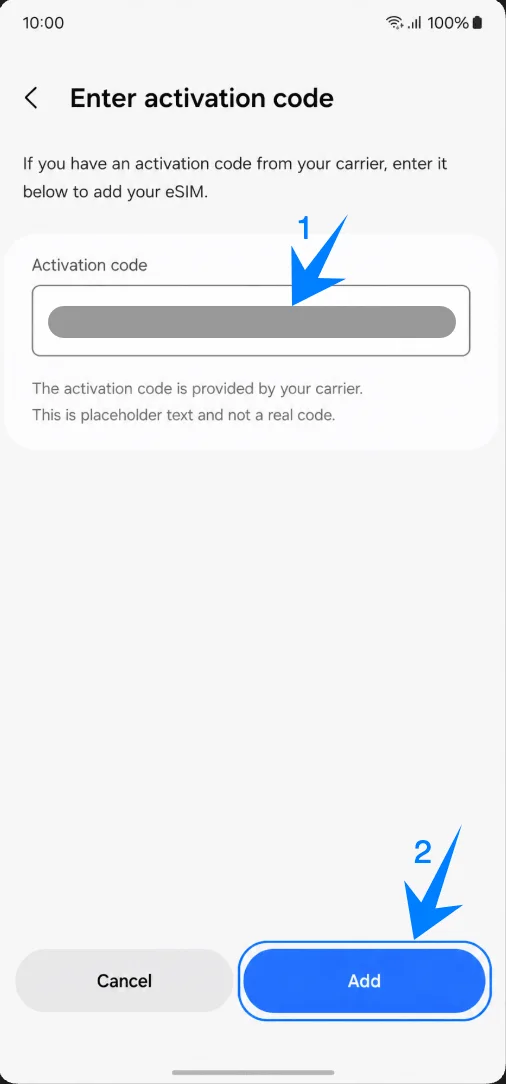
Samsung の画面に iRoamly トラベル eSIM の確認画面が表示されたら、「追加」をタップします。プロファイルのダウンロード中は、Note20 Ultra を Wi-Fi に接続したままにしてください。
iRoamly トラベル eSIM が追加された旨のメッセージが表示されたら、「完了」をタップします。再起動を促された場合のみ、端末を再起動してください。
iRoamly eSIMのインストール状況を確認する方法
「設定」>「接続」>「SIMマネージャー」を開き、「eSIM」の項目にiRoamly トラベル eSIMが表示され、スイッチがオンになっていることを確認してください。スイッチがオフになっている場合は、プランを利用する際にタップしてeSIMを有効にしてください。
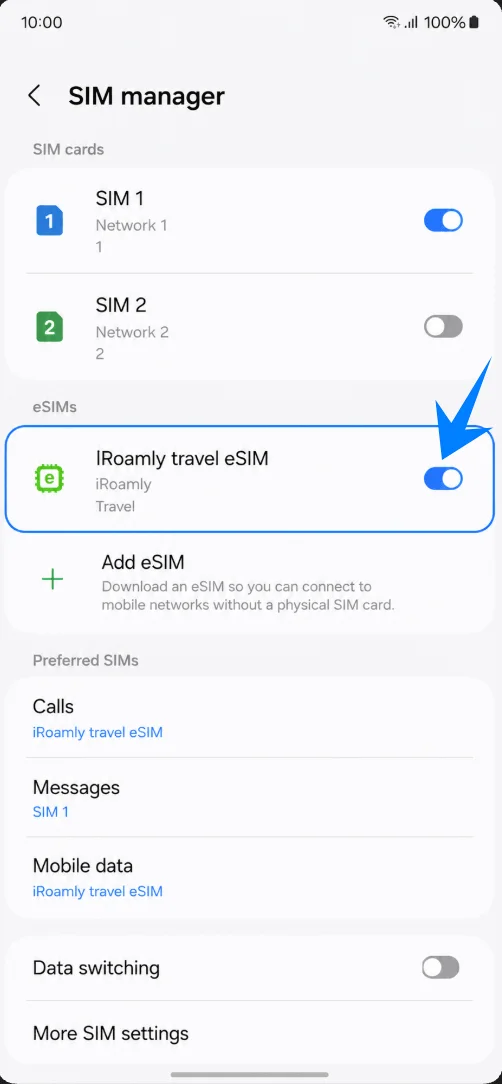
SIMマネージャーで「モバイルデータ」をタップし、iRoamly トラベル eSIMを選択します。iRoamlyのプランに音声通話やSMSが含まれていない限り、通話とメッセージはメインのSIMに設定したままにしてください。
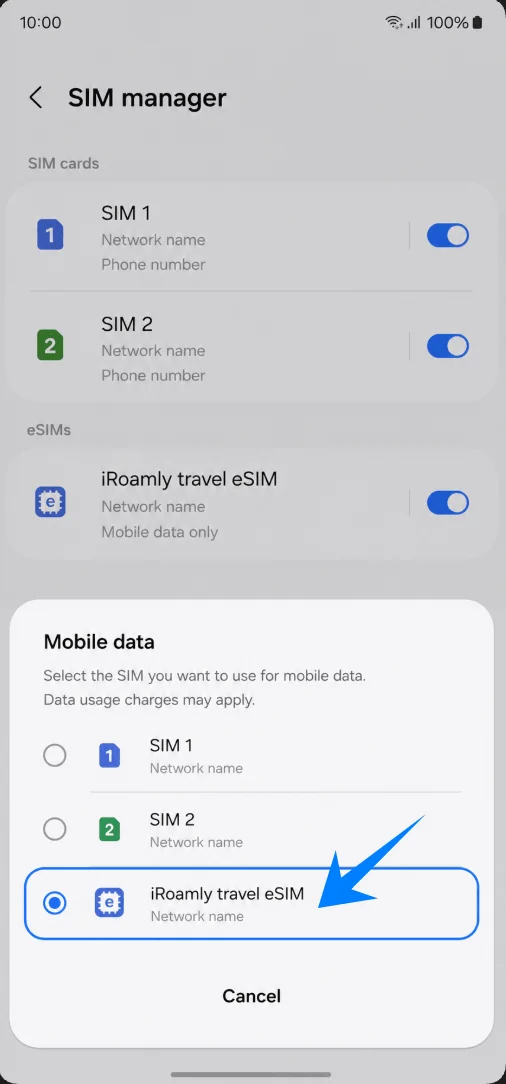
旅行用データ通信のためのiRoamly eSIM設定方法
「設定」>「接続」>「SIMマネージャー」の順に開き、旅行中にデータ通信を利用したい時は、iRoamlyの旅行用eSIMのスイッチがオンになっていることを確認してください。プランの説明書に「到着までアクティベートしないでください」といった記載がある場合は、現地に到着するまでオフにしておいてください。
「設定」>「接続」>「モバイルネットワーク」を開き、iRoamlyの渡航先やプランの説明書でローミングが必須となっている場合は、「データローミング」をオンにします。旅行用eSIMは、現地のパートナーネットワークに接続するためにローミング設定が必要なケースが一般的です。
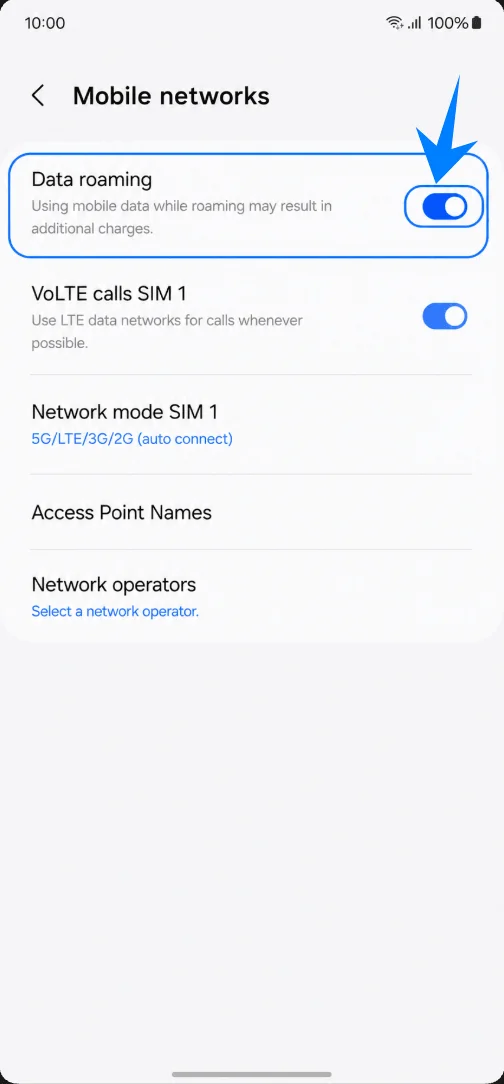
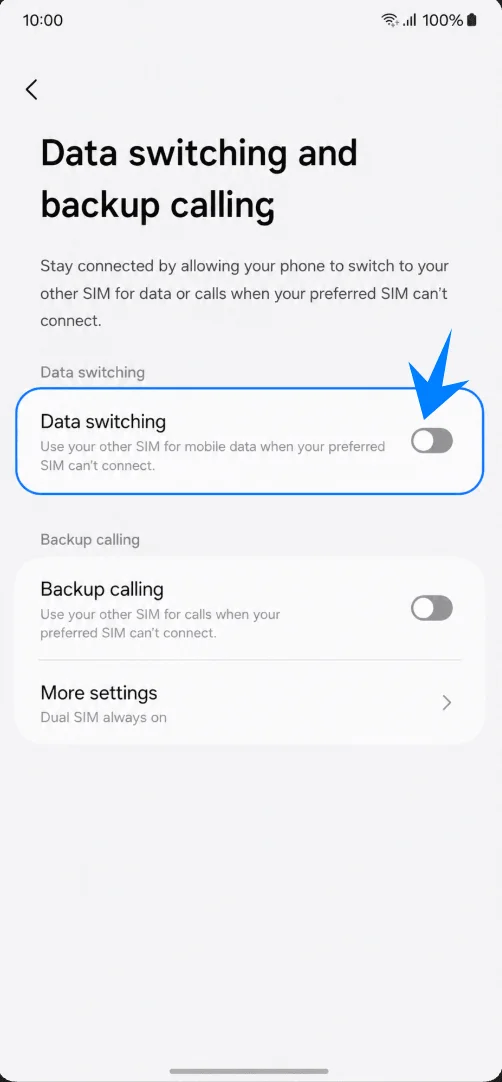
「設定」>「接続」>「SIMマネージャー」に戻り、「データ切り替えとバックアップ通話」または「データ切り替え」を開きます。別のSIMで意図的にモバイルデータ通信を行いたい場合を除き、データ切り替えはオフにしておくことを推奨します。これにより、メインのSIMで誤って予期せぬローミング料金が発生するのを防ぐことができます。
トラブルシューティング
「eSIMを追加」や「モバイルプランを追加」の項目が表示されない場合:One UIを最新版にアップデートし、端末がSIMロック解除されていること、デバイス情報にEIDが表示されていること、またお使いの地域やキャリアモデルがeSIMに対応していることを確認してください。
QRコードがスキャンできない場合:QRコードを表示している画面の輝度を上げ、コード全体がスキャナーの枠内に収まるようにしてください。Wi-Fi接続を確認するか、それでもダメな場合は「方法2」をお試しください。
QRコードが「既に使用済み」と表示される場合:SIMマネージャー内にiRoamly eSIMが既にインストールされていないか確認してください。多くのeSIMアクティベーションコードは一度きりの使い切りタイプであるため、削除してiRoamlyサポートの助けなしに再試行することは避けてください。
インストールしたのにデータ通信ができない場合:モバイルデータの通信設定でiRoamly travel eSIMが選択されているか確認し、必要に応じてデータローミングをオンにしてください。また、目的地がプランに含まれているかを確認し、端末を再起動した上で、ネットワークへの登録が完了するまで数分ほどお待ちください。
アクティベーションが保留中の場合:Wi-Fiに接続したまま、eSIMをインストールした状態を維持してください。プランが現地の対応ネットワークに接続することで初めて有効化されるタイプの場合、現地到着まで完全なサービスが開始されないことがあります。
音声通話やSMSが使えない場合:お使いのiRoamlyプランの内容を再度確認してください。データ専用プランの場合、モバイルデータ通信が正常でも、通常の音声通話やSMSはご利用いただけません。
地域やキャリアの制限について:Note20 Ultraのメニュー表記やeSIMの利用可否は、国、キャリアのファームウェア、SIMロックの状態によって異なります。端末がキャリアによってロックされている場合、トラベルeSIMの使用が拒否されることがあります。
再インストールのリスク:iRoamly eSIMをすぐ使用しない場合は、削除せずSIMマネージャーから回線をオフにしてください。iRoamlyサポートから削除しても問題ないと確認が取れない限り、アンインストールは推奨されません。
結論
セットアップが完了すれば、Galaxy Note 20 UltraやNote 20 Ultra 5Gで海外旅行用eSIMを使用する準備は完了です。海外でモバイルデータ通信を有効にするだけで、いつでもご利用いただけます。eSIMプロファイルはデバイス内にデジタル保存されるため、旅行中のプランや目的地の切り替えがより便利で柔軟になります。
また、デュアルSIM機能を利用すれば、海外データ通信用に別の回線を使用しつつ、通常の電話番号をそのままアクティブに保つことも可能です。ご出発前に、正しいeSIMが有効になっているか、ローミング設定が正しく行われているかを確認しておけば、現地到着後もスムーズに接続できます。