
スマートフォンが進化し続ける中、eSIMはモバイルネットワークへの接続方法を大きく変えています。
物理的なSIMカードが不要になることで、デバイス上でわずか数ステップの操作をするだけで、ネットワークを直接設定できるようになりました。これにより、時間の節約になるだけでなく、より柔軟な接続管理が可能になります。
Galaxy S20またはS20 5Gをご利用の場合、iRoamly eSIMのインストール手順は非常にシンプルです。
このガイドでは、設定に必要なすべての手順を分かりやすく解説します。
iRoamly eSIMの設定前準備
設定手順を開始する前に、以下のものをご用意ください:
安定したインターネット接続(Wi-Fiを推奨)
通信事業者から提供された有効なeSIM QRコードまたはアクティベーションコード
電源が入っており、ロックが解除されているGalaxy S20またはGalaxy S20 5G
eSIMとの互換性を高めるため、最新のOne UIバージョンにアップデートされた端末
アクティベーション済みで、eSIMサービスに対応している通信事業者アカウント
方法 1: QRコードを使用してGalaxy S20にeSIMをインストールする
ステップ 1: SIMカードマネージャーを開く
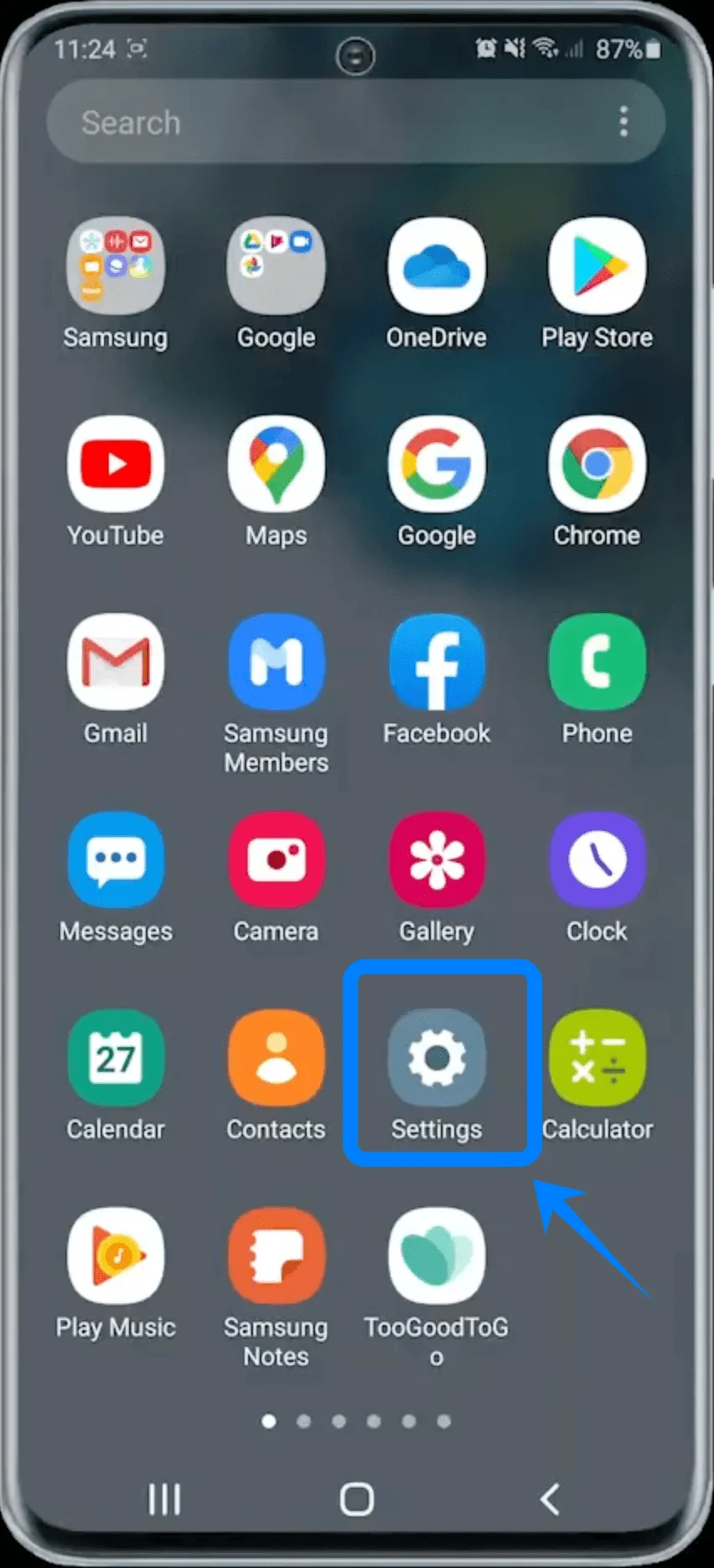
設定アプリを開きます。
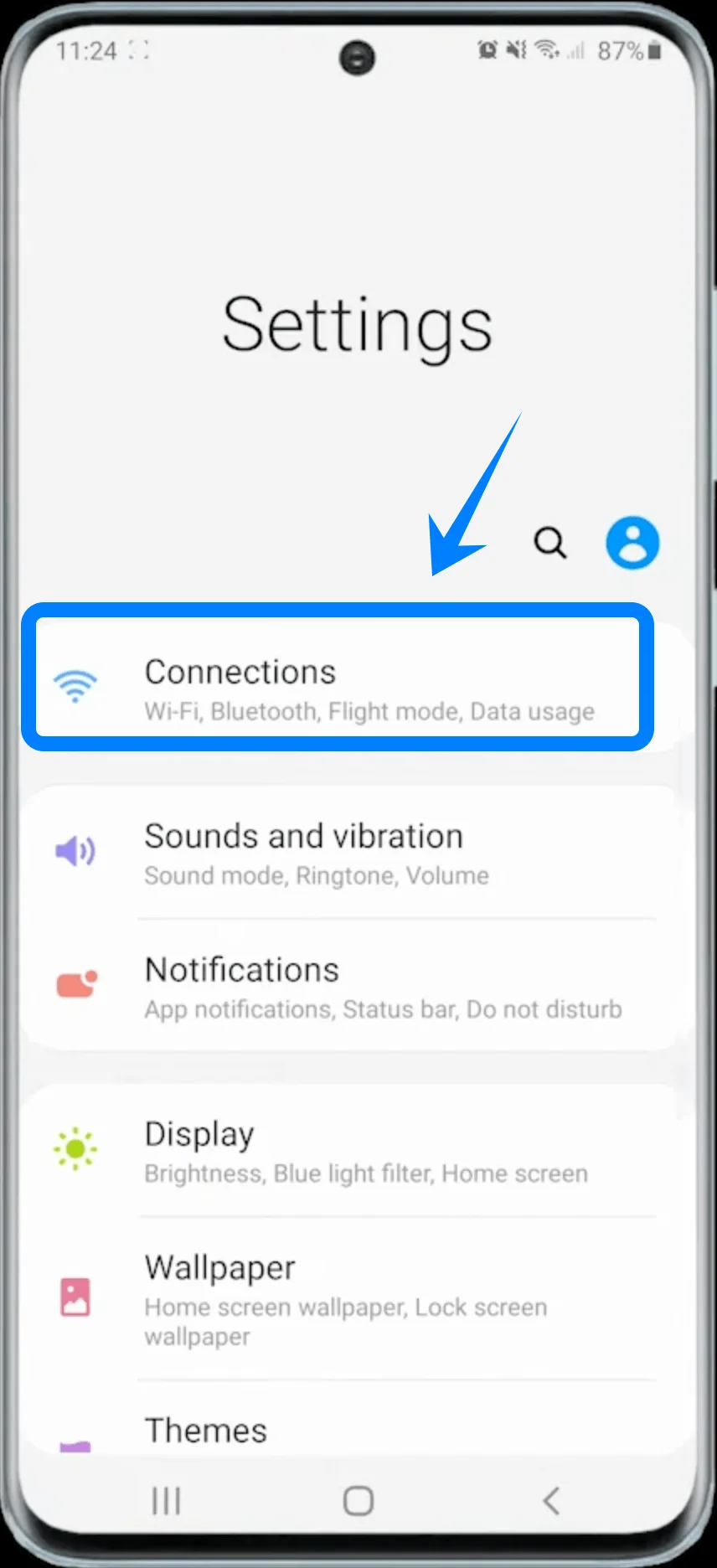
接続をタップします。
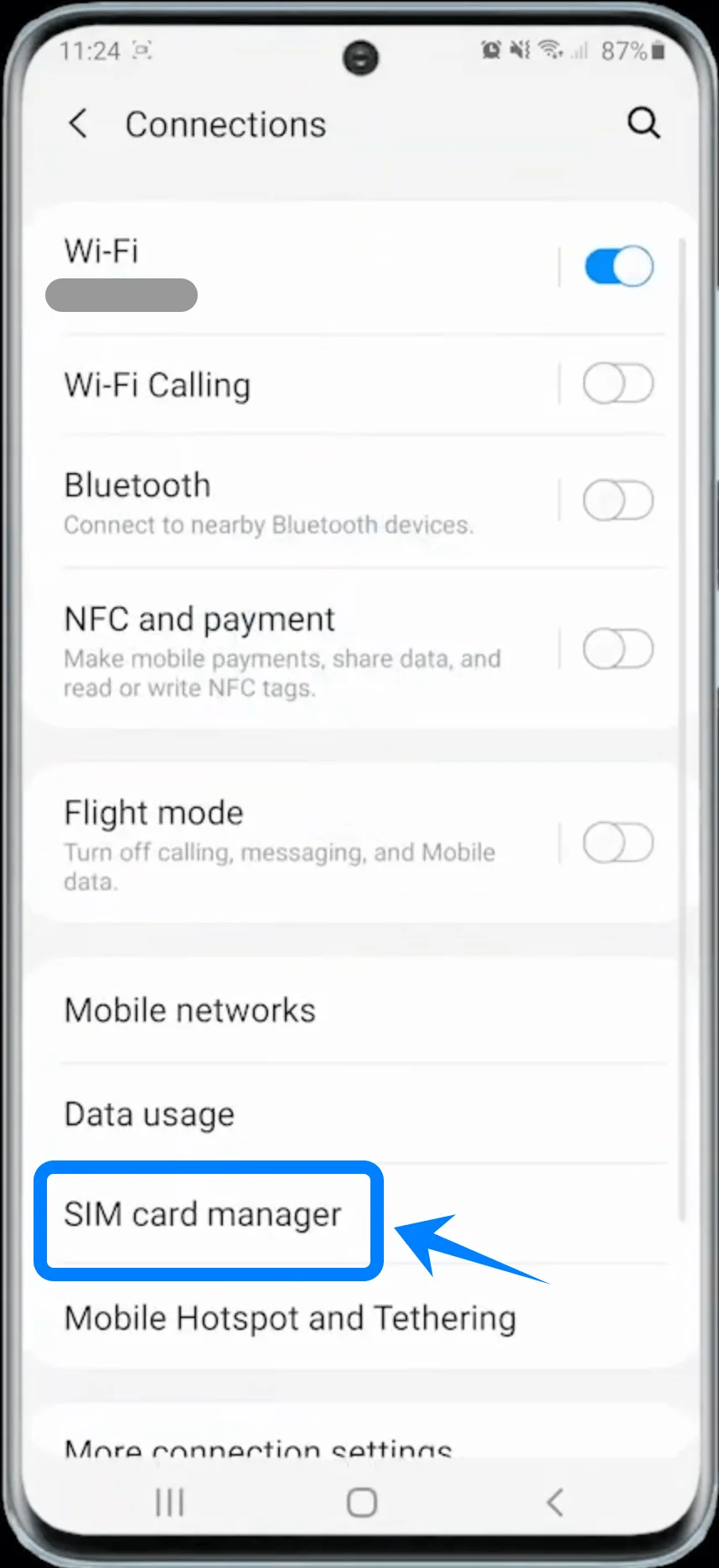
SIMカードマネージャーをタップします。
ステップ 2: eSIMの追加を開始する
モバイルプランを追加をタップします。
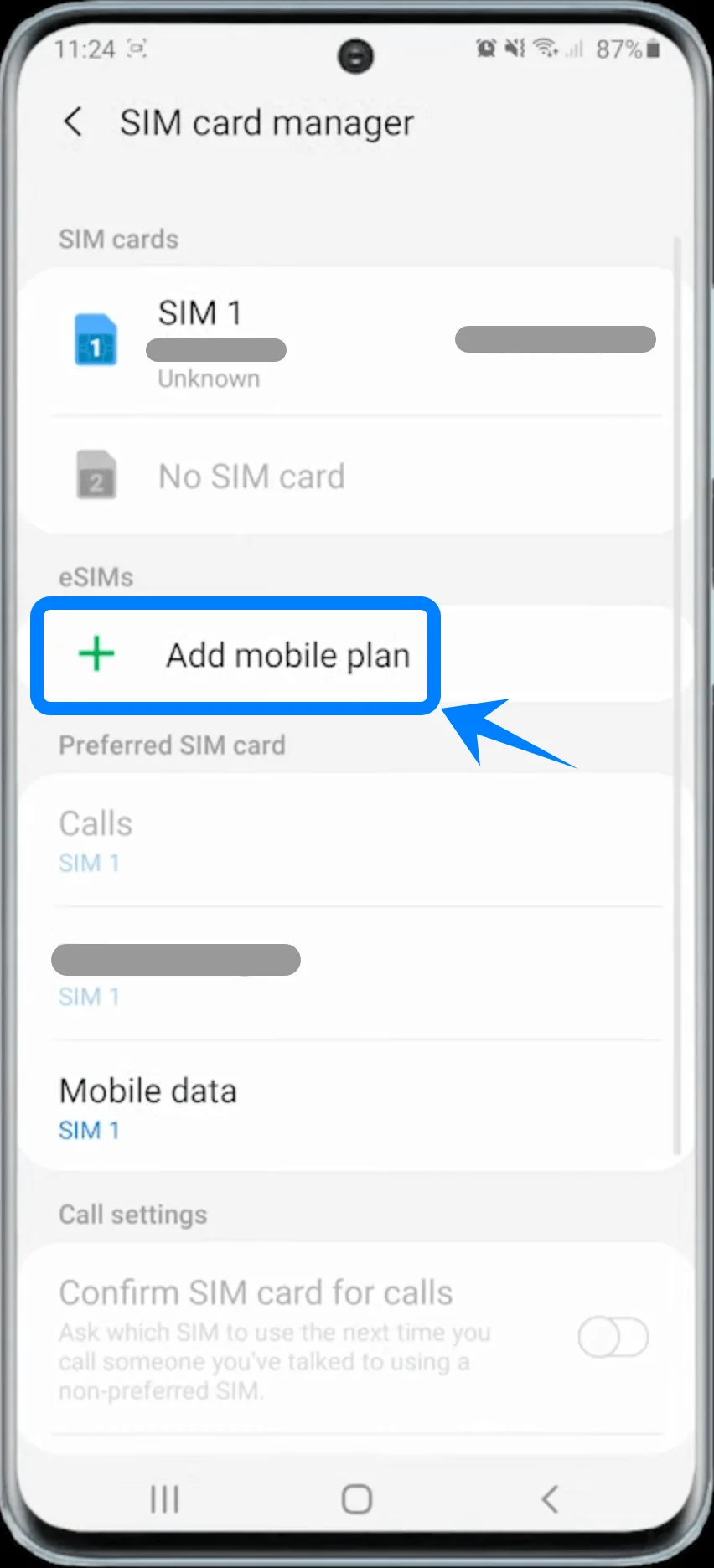
利用可能なセットアップオプションが表示される前に、端末に「プランを検索中...」と短く表示されることがあります。
ステップ 3: QRコードによるアクティベーションを選択する
QRコードを使用して追加をタップします。
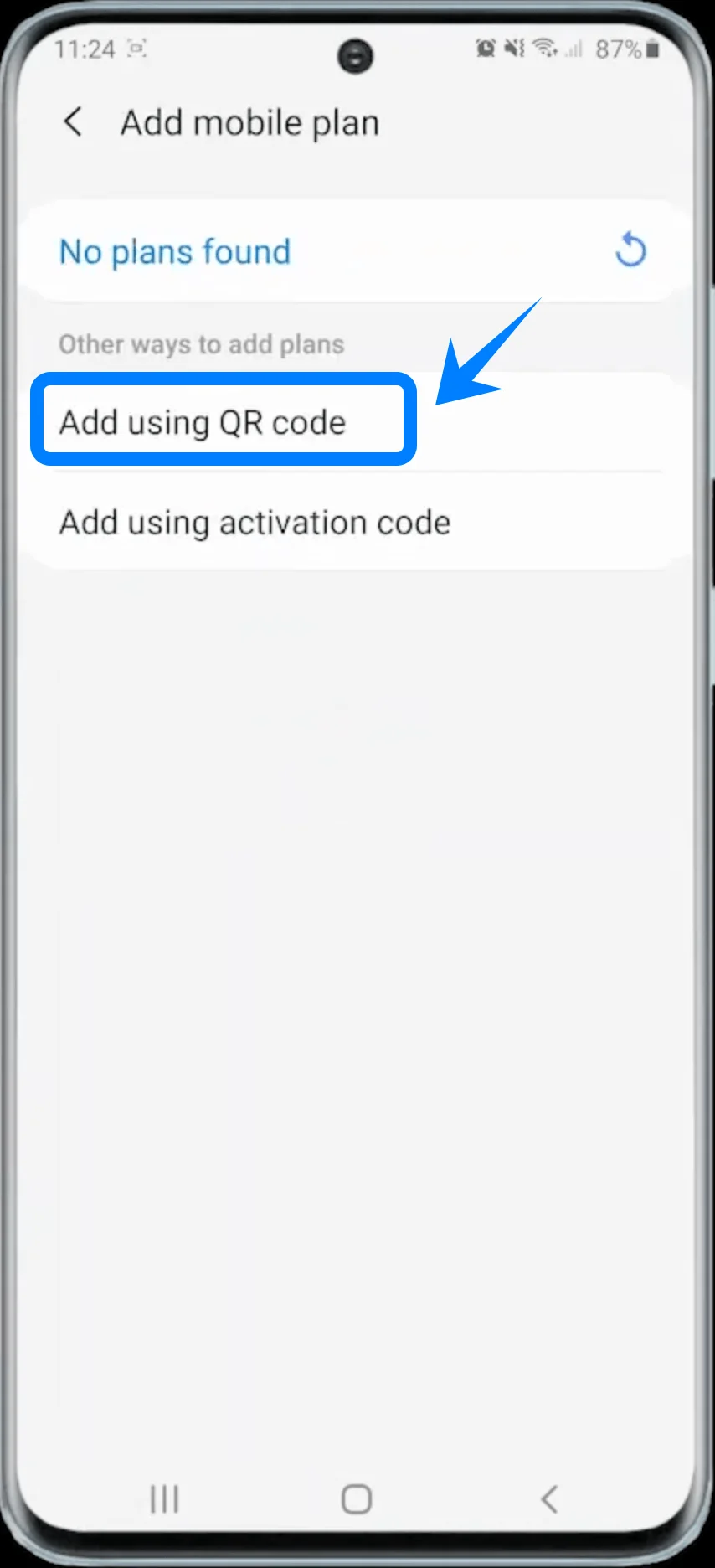
カメラ(スキャナー)が自動的に起動します。
ステップ 4: 通信事業者のQRコードをスキャンする
通信事業者から提供されたQRコードにGalaxy S20をかざします。
QRコードがカメラのフレーム内に収まるようにしてください。
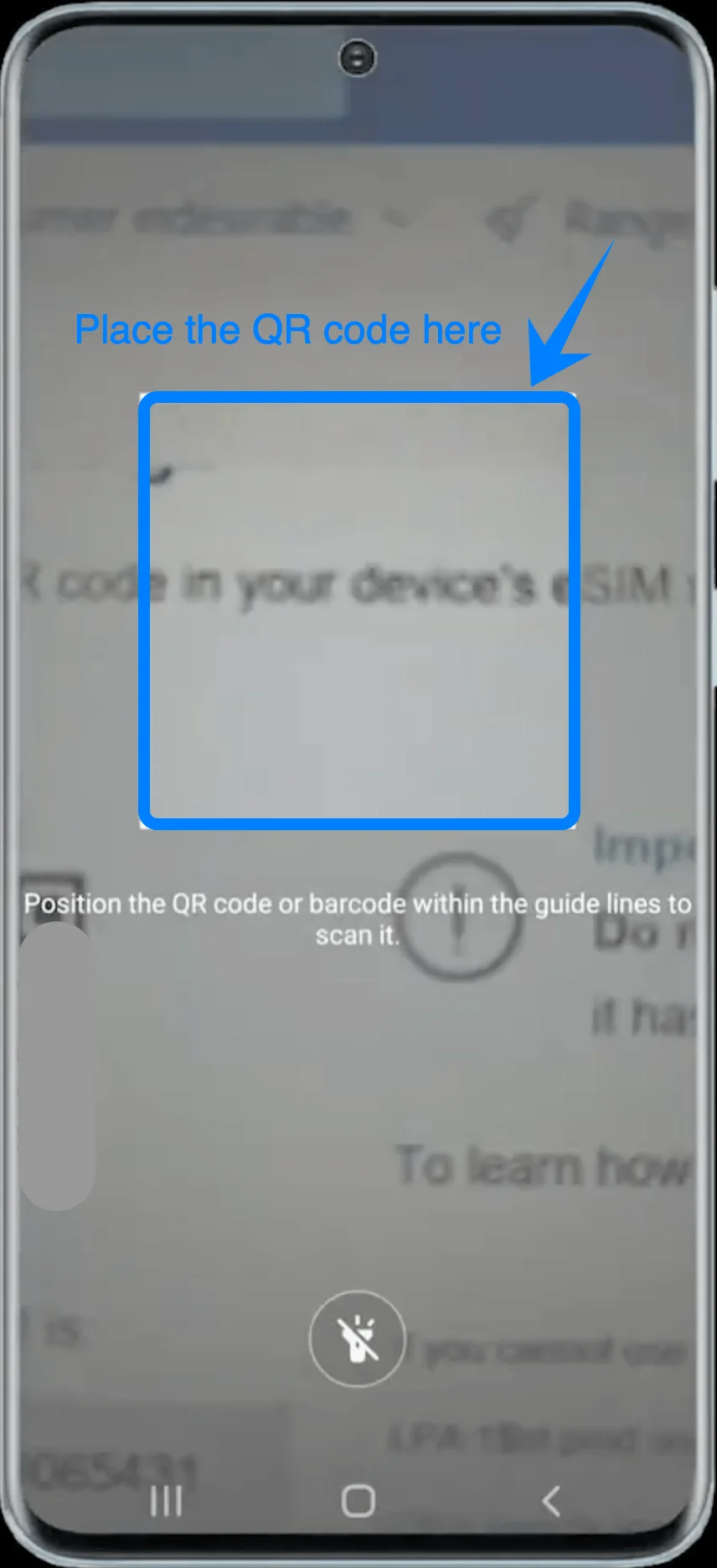
端末がQRコードを認識するまで待ちます。
ステップ 5: eSIMをダウンロードしてアクティベートする
通信事業者のプロファイルが表示されたら、追加をタップします。
Galaxy S20がeSIMプロファイルをダウンロードしてインストールするまで待ちます。
インストールが完了したら、完了をタップします。
これで、eSIMがSIMカードマネージャーに表示されます。
方法2:アクティベーションコードを使用してGalaxy S20にeSIMをインストールする
ステップ1:SIMカードマネージャーを開く
設定を開きます。
接続をタップします。
SIMカードマネージャーをタップします。
ステップ2:eSIMの追加を開始する
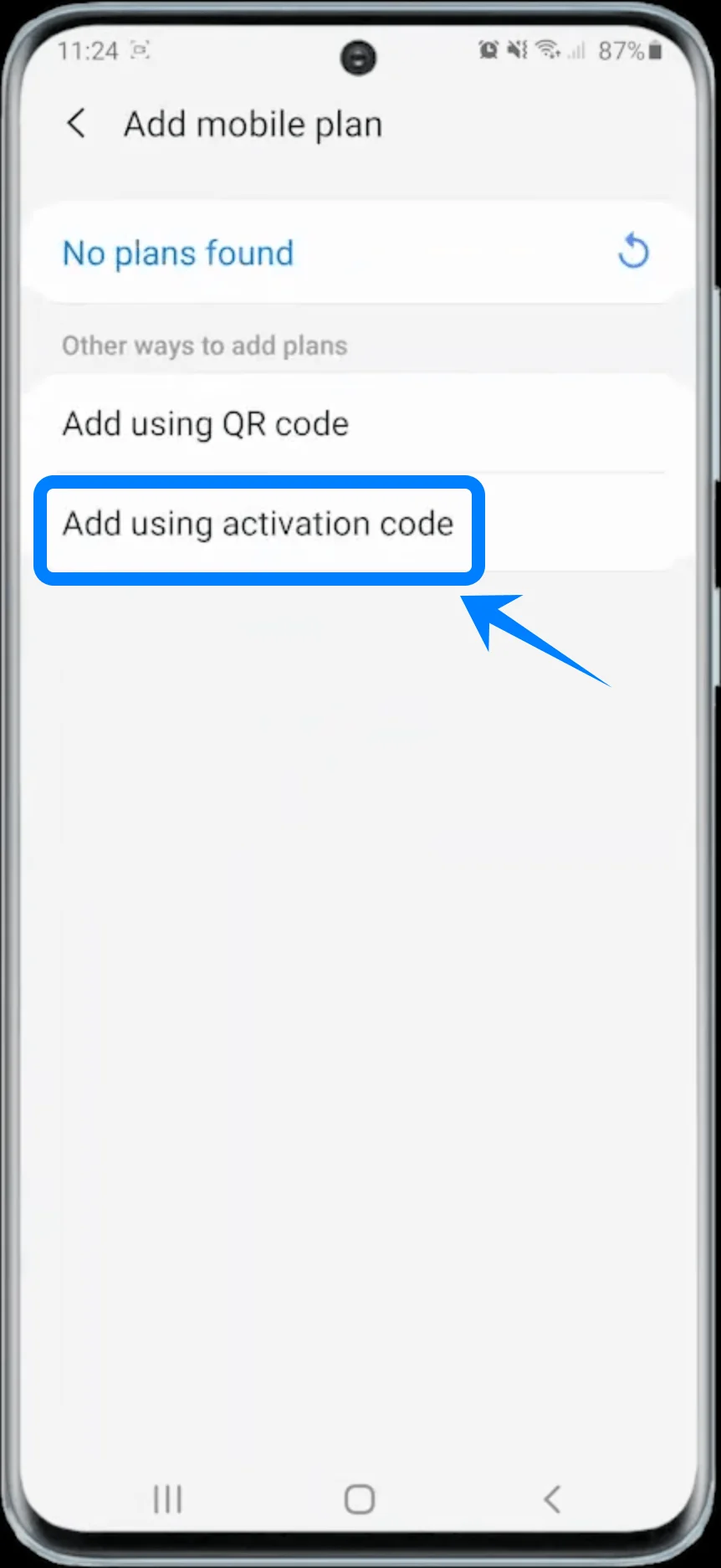
モバイルプランを追加をタップします。
ステップ3:アクティベーションコードの設定を選択する
アクティベーションコードを使用して追加をタップします。
ステップ4:アクティベーションコードを入力する
アクティベーションコードを入力の欄をタップします。
通信事業者から提供されたアクティベーションコードを入力します。
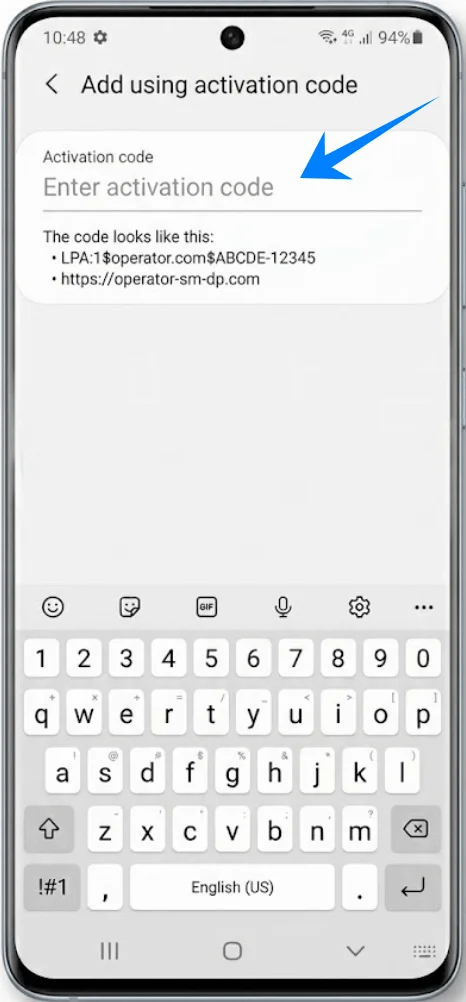
接続をタップします。
ステップ5:eSIMプロファイルをダウンロードする
Galaxy S20がeSIMプロファイルをダウンロードするまでしばらく待ちます。
インストール中は設定画面を閉じないでください。
アクティベーションが完了したら、完了をタップします。
これでデバイス上でeSIMプロファイルが有効になります。
eSIMが正常にインストールされたか確認する方法
SIMカードマネージャーを確認する
設定を開きます。
接続をタップします。
SIMカードマネージャーをタップします。
新しくインストールしたeSIMが、eSIMのセクションに表示されていれば完了です。
モバイルネットワークの接続状況を確認する
画面の右上隅にあるステータスバーを確認してください。
以下が表示されていれば接続されています:
アンテナ(電波強度)
4G、LTE、または5Gのネットワーク表示
結論
eSIMのインストールとアクティベーションが完了すれば、お使いのデバイスでモバイルネットワークに接続し、データ通信を開始する準備が整います。このデジタル設定により、物理的なカードを扱うことなくネットワークを簡単に管理できます。
将来的に別のプランを追加したり、設定を切り替えたりする場合でも、同様の手順で操作できるため、eSIMは継続して利用する際に非常に柔軟な選択肢となります。