
旅行中やリモートワーク中でも、eSIM技術のおかげでインターネットへの接続がずっと簡単になりました。
物理的なSIMカードを扱ったり、現地の店舗を訪ねたりする必要はなく、Galaxy S22 5Gから直接、わずか数分でモバイルサービスをオンラインで有効化できます。
iRoamly eSIMなら、セットアップの手順はシンプルで、すべてスマートフォンの設定から完結させることができます。
初めてeSIMを利用する場合でも、有効化の手順でサポートが必要な場合でも、このガイドでは各ステップを明確かつ効率的に解説します。
iRoamly eSIMを設定する前の準備
インストールを開始する前に、以下の準備が整っていることを確認してください:
安定したインターネット接続(Wi-Fiを推奨)
通信事業者から提供された有効なeSIM QRコードまたはアクティベーションコード
電源が入っており、ロックが解除されたGalaxy S22 5G
eSIMの互換性を高めるため、最新のOne UIバージョンにアップデート済みのデバイス
有効化済みで、eSIMサービスの利用条件を満たしている通信事業者アカウント
方法 1: QR コードを使用して eSIM をインストールする
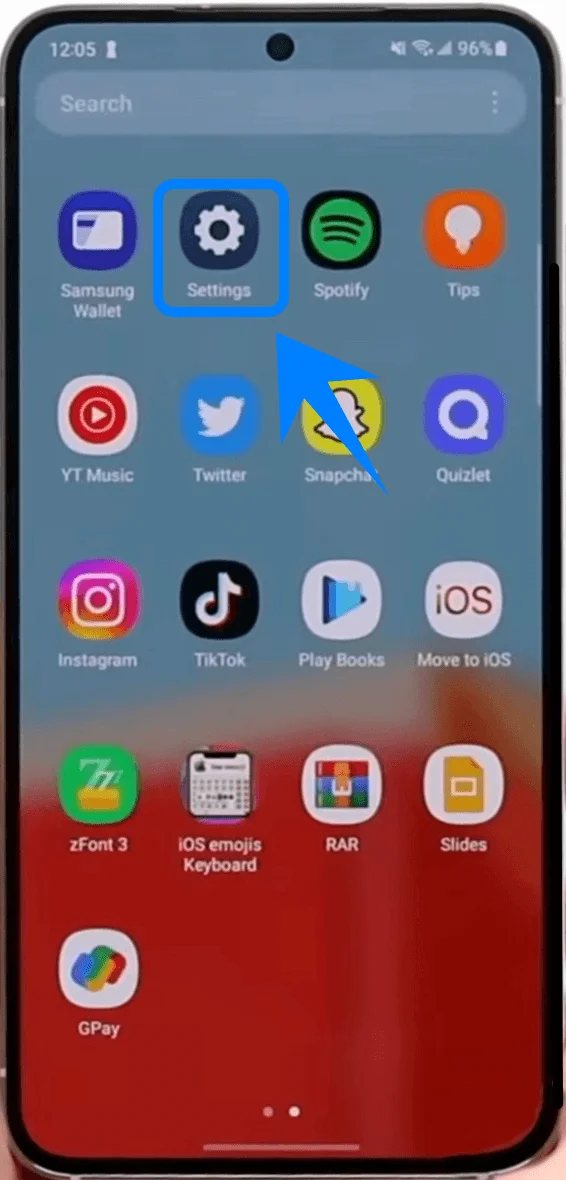
ステップ 1: 「設定」を開く
設定をタップします。
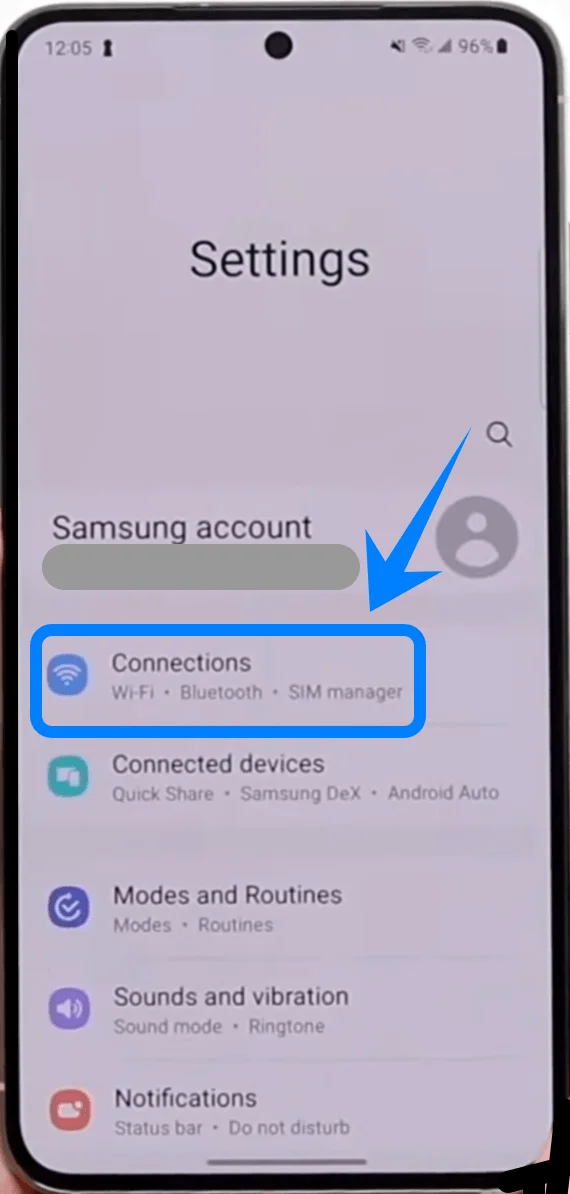
ステップ 2: 「SIM マネージャー」を開く
接続をタップします。
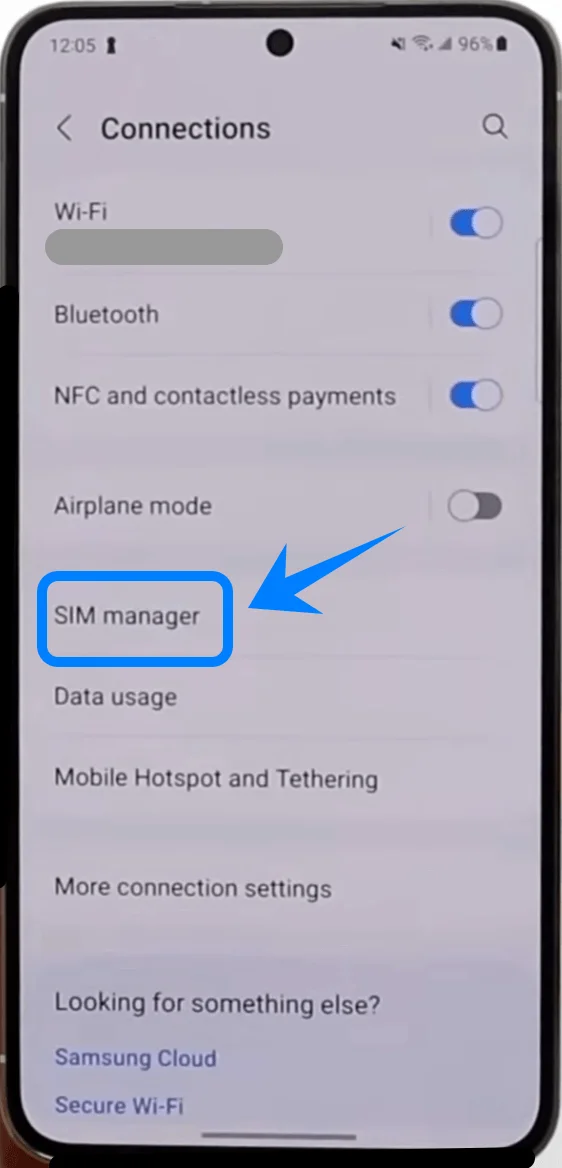
SIM マネージャーをタップします。
ステップ 3: eSIM を追加する
eSIM を追加をタップします。
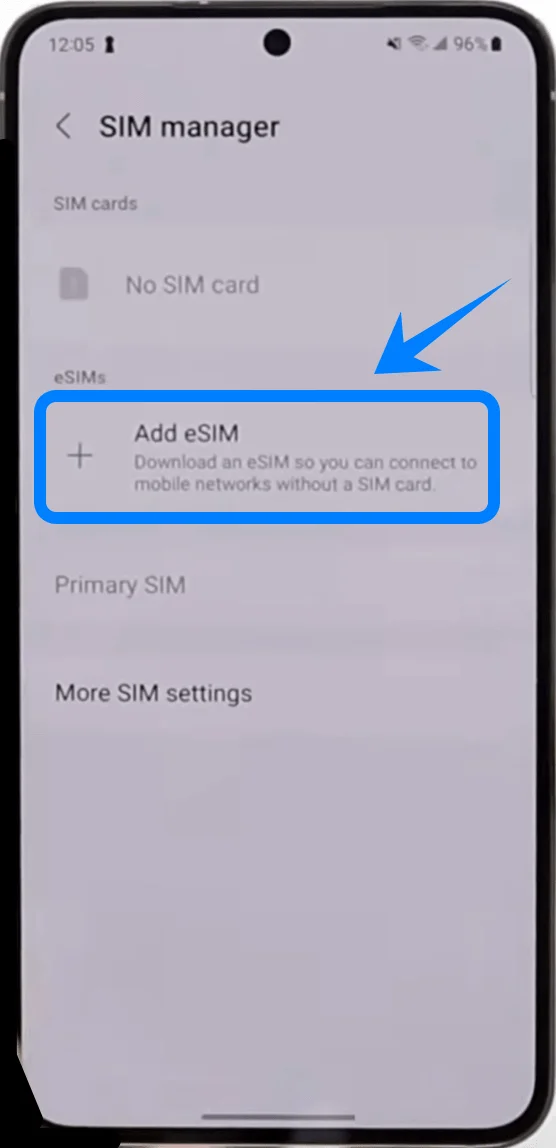
eSIM 設定画面が表示されます。
ステップ 4: QR コード設定を選択する
サービスプロバイダーの QR コードをスキャンをタップします。
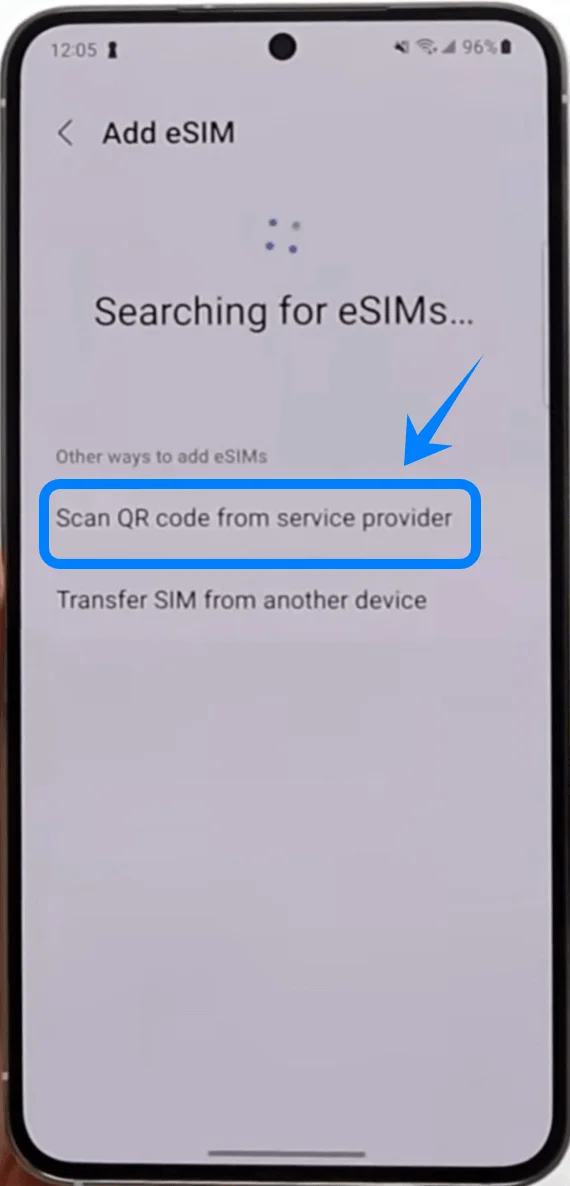
カメラのスキャナーが自動的に起動します。
ステップ 5: QR コードをスキャンする
通信事業者から提供された QR コードに端末をかざします。
カメラのフレーム内に QR コードが収まるように調整してください。
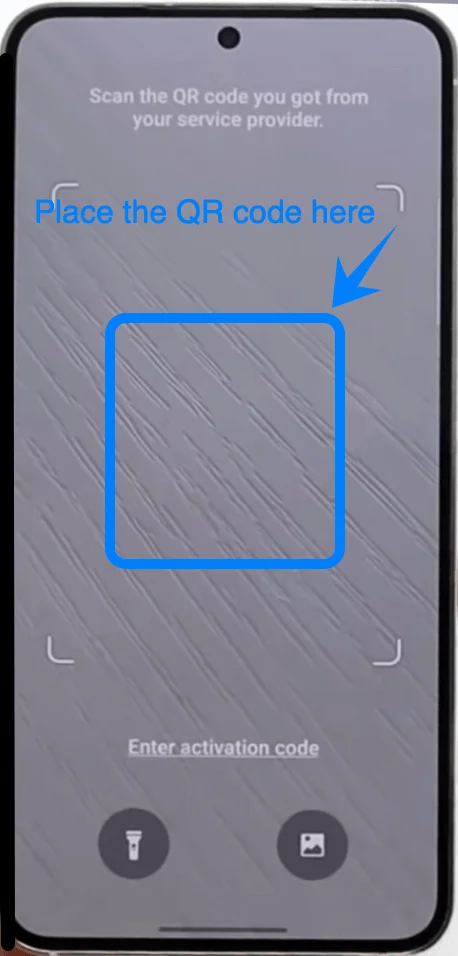
Galaxy S22 5G がコードを認識するまでお待ちください。
スキャンが完了するまで端末を動かさないでください。
ステップ 6: eSIM プロファイルをダウンロードする
QR コードが検出された後:
画面に表示される通信事業者の情報を確認します。
追加をタップします。
デバイスが eSIM プロファイルのダウンロードを開始します。
インストールが完了するまでお待ちください。
ステップ 7: eSIM を有効にする
インストール完了後:
SIM マネージャーに戻ります。
インストールした新しい eSIM を選択します。
eSIM の横にあるスイッチをタップして有効にします。
ステップ 8: デフォルトの SIM 設定を行う
SIM マネージャー内にて:
利用可能な場合は優先 SIMをタップします。
以下について、使用する eSIM を選択します:
モバイルデータ
通話
メッセージ
方法 2: 手動アクティベーションを使用して eSIM をインストールする
ステップ 1: 設定を開く
設定をタップします。
ステップ 2: SIM マネージャーを開く
接続をタップします。
SIM マネージャーをタップします。
ステップ 3: eSIM を追加する
eSIM を追加をタップします。
ステップ 4: QR コード設定を選択する
サービスプロバイダーからの QR コードをスキャンをタップします。
カメラが自動的に起動します。
ステップ 4: 手動アクティベーションを開く
アクティベーションコードを入力をタップします。
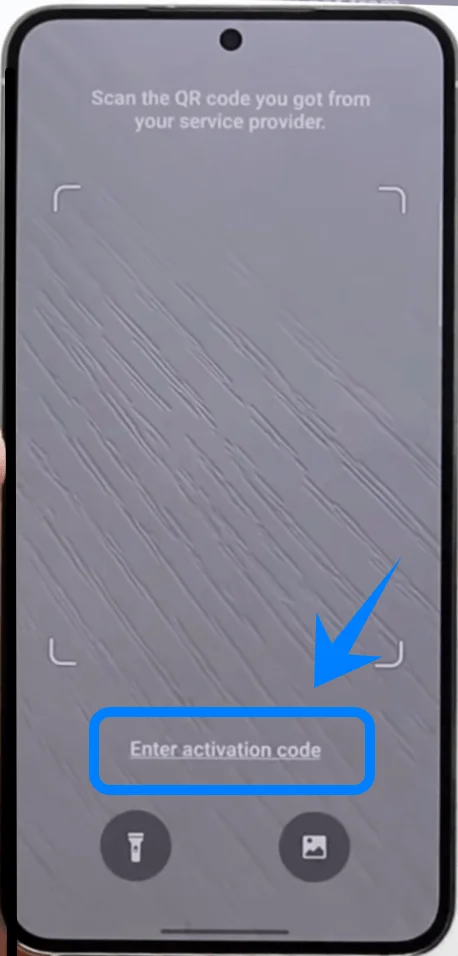
アクティベーションコードを使用して追加画面が表示されます。
ステップ 5: アクティベーションコードを入力する
アクティベーションコードの入力欄をタップします。
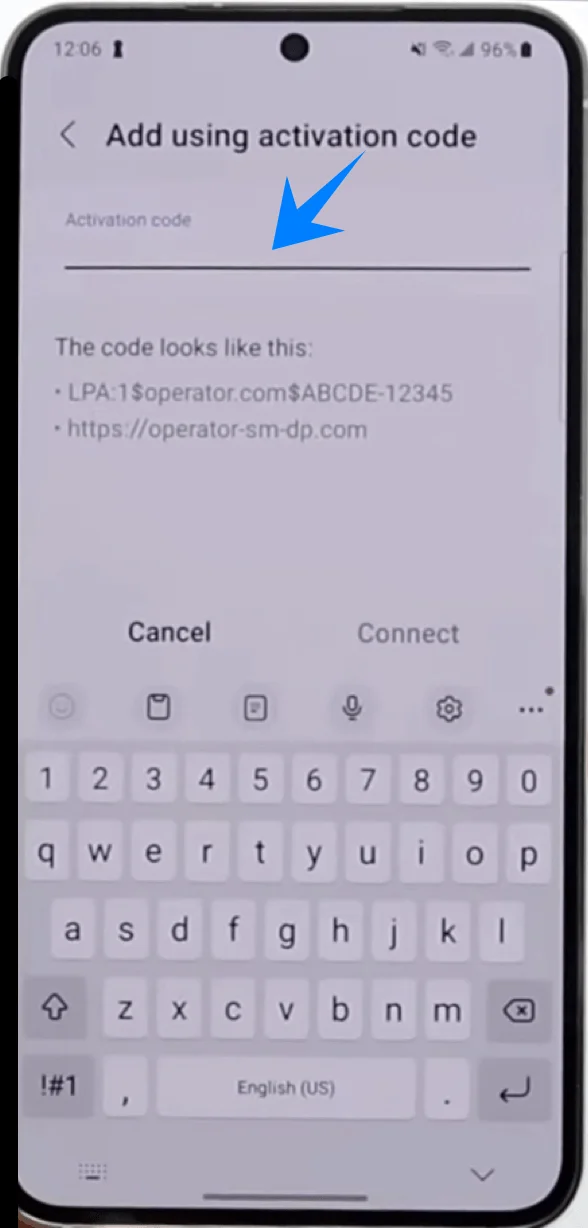
通信事業者から提供されたアクティベーションコードを入力します。
ステップ 7: インストールを開始する
接続をタップします。
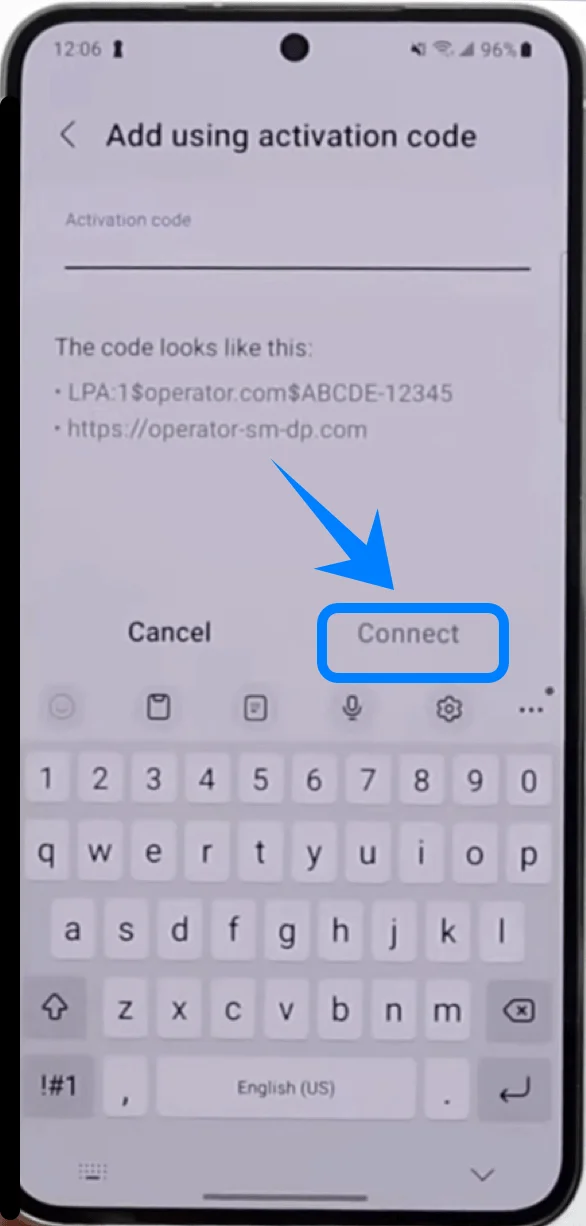
Galaxy S22 5G が eSIM プロファイルをダウンロードするまで待ちます。
インストールには数分かかる場合があります。
ステップ 8: eSIM を有効にする
インストール完了後:
SIM マネージャーを開きます。
新しい eSIM を探します。
eSIM の横にあるスイッチをタップしてオンにします。
ステップ 9: SIM 設定を構成する
SIM マネージャー内で、以下項目に eSIM を設定します:
モバイルデータ
通話
SMS
eSIMが正常にインストールされたかを確認する方法
チェック1:SIMマネージャーでeSIMを確認する
以下の順に開いてください:
設定 → 接続 → SIMマネージャー
以下の項目が表示されていることを確認してください:
通信事業者名
電波の強度(アンテナ表示)
eSIMの横にある有効化スイッチ
チェック2:モバイルデータ通信の動作確認
Wi-Fiをオフにします。
ウェブブラウザを開きます。
任意のウェブサイトにアクセスします。
ページが正常に読み込まれれば、eSIM接続は機能しています。
チェック3:テスト通話を行う
電話アプリを開きます。
電話番号に発信します。
注意:一部のeSIMプランには音声通話が含まれていないため、ご契約のプランによってはこの機能が利用できない場合があります。
通話が正常につながれば、eSIMは有効です。
結論
iRoamly eSIMのインストールが完了すると、お使いのGalaxy S22 5Gは、スマートフォンから直接簡単に管理できる完全デジタルなモバイル環境で接続できるようになります。
SIMマネージャーにeSIMが表示され、モバイルデータ通信が正常に機能すれば、設定は完了です。
eSIM技術を活用することで、接続設定の管理がより柔軟かつ便利になり、どこへ出かけても快適に通信を維持できるようになります。