
eSIM技術は、従来のSIMカードのインストールに代わる、より高速で柔軟な選択肢を提供します。
物理的なSIMカードをスマートフォンに挿入する代わりに、QRコードやアクティベーション情報を使用して、端末の設定からデジタルでモバイルプランを有効化することができます。
これによりセットアップの手順が簡素化されるだけでなく、1台の端末で複数のモバイルプランをより簡単に管理できるようになります。
旅行前にeSIMを有効化する場合でも、日常利用のために設定する場合でも、本ガイドではSamsung Galaxy S23 UltraでiRoamly eSIMをインストールし、有効化する手順を詳しく説明します。
iRoamly eSIMセットアップ前の準備
インストールを開始する前に、以下の準備ができているか確認してください:
安定したインターネット接続(Wi-Fi推奨)
通信事業者から提供された有効なeSIM QRコードまたはアクティベーションコード
電源がオンになっており、ロックが解除されたGalaxy S23 Ultra
eSIMとの互換性を高めるため、利用可能な最新のOne UIバージョンにアップデート済みのデバイス
アクティベート済みで、eSIMサービスに対応した通信事業者アカウント
方法 1: QRコードを使って eSIM をインストールする
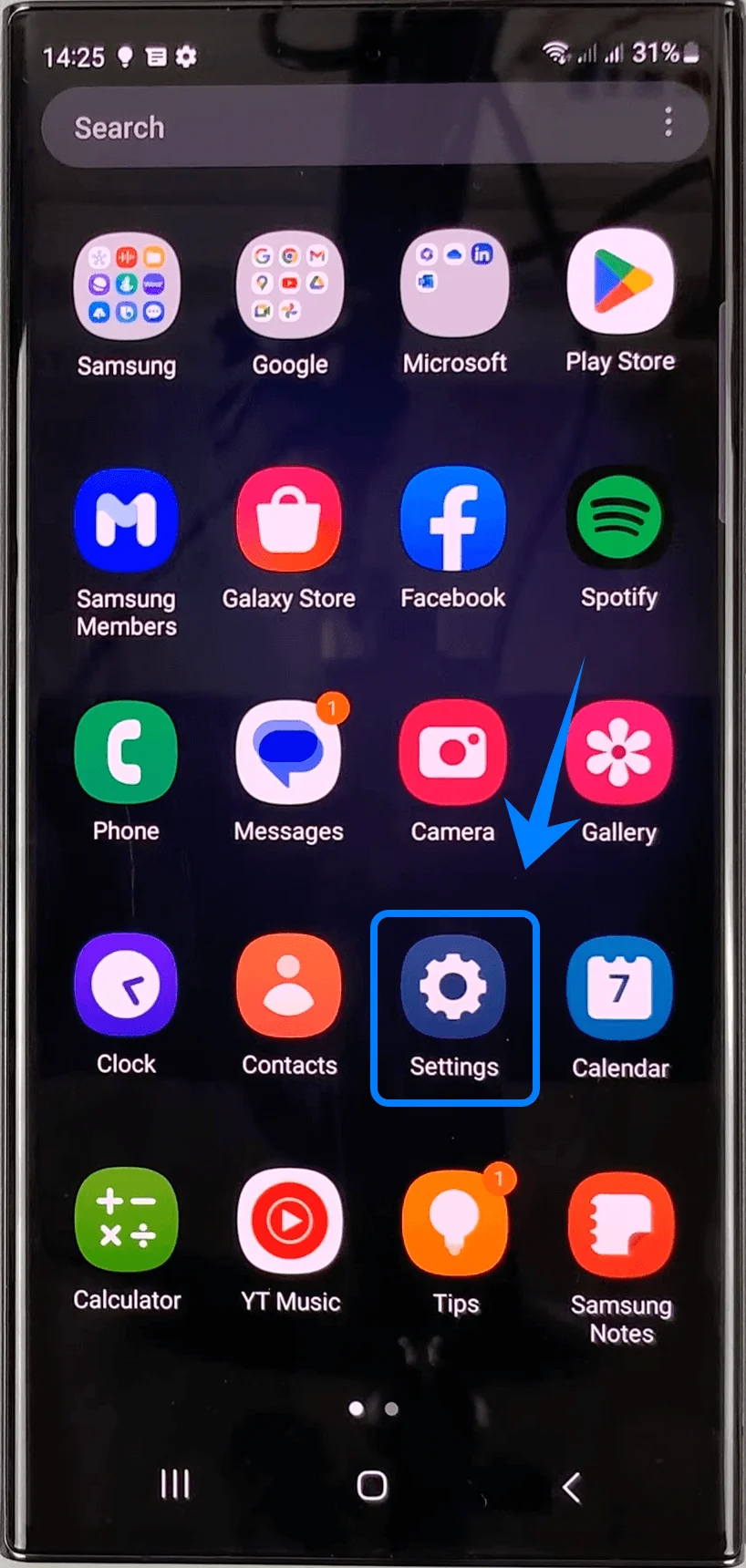
ステップ 1: SIM マネージャーを開く
設定を開きます
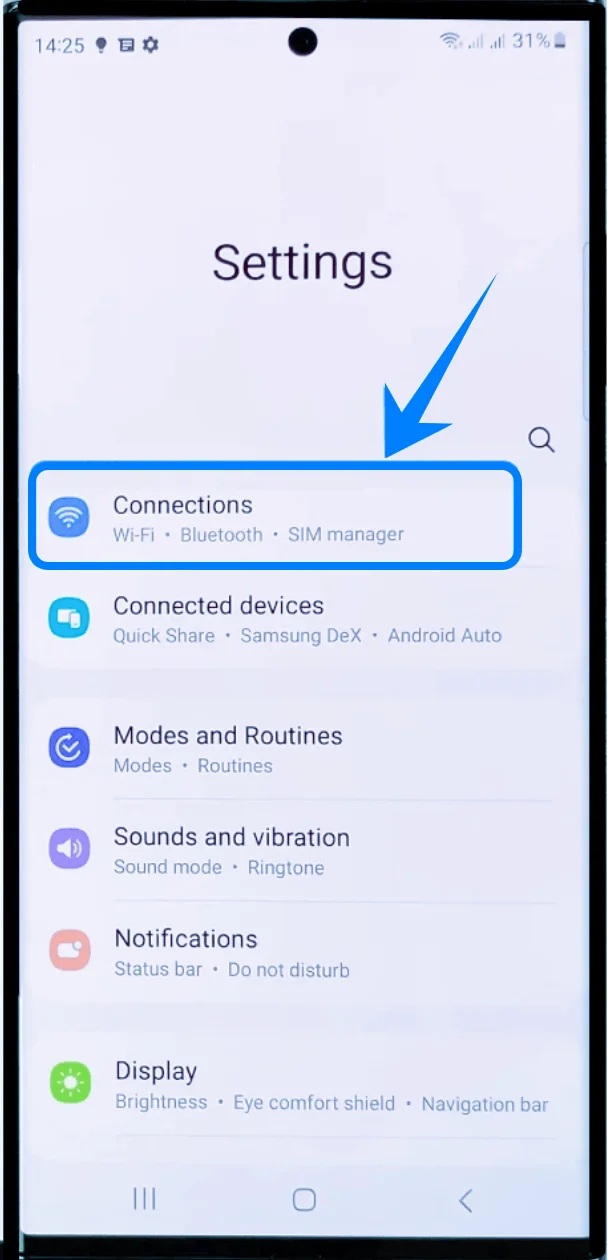
接続をタップします
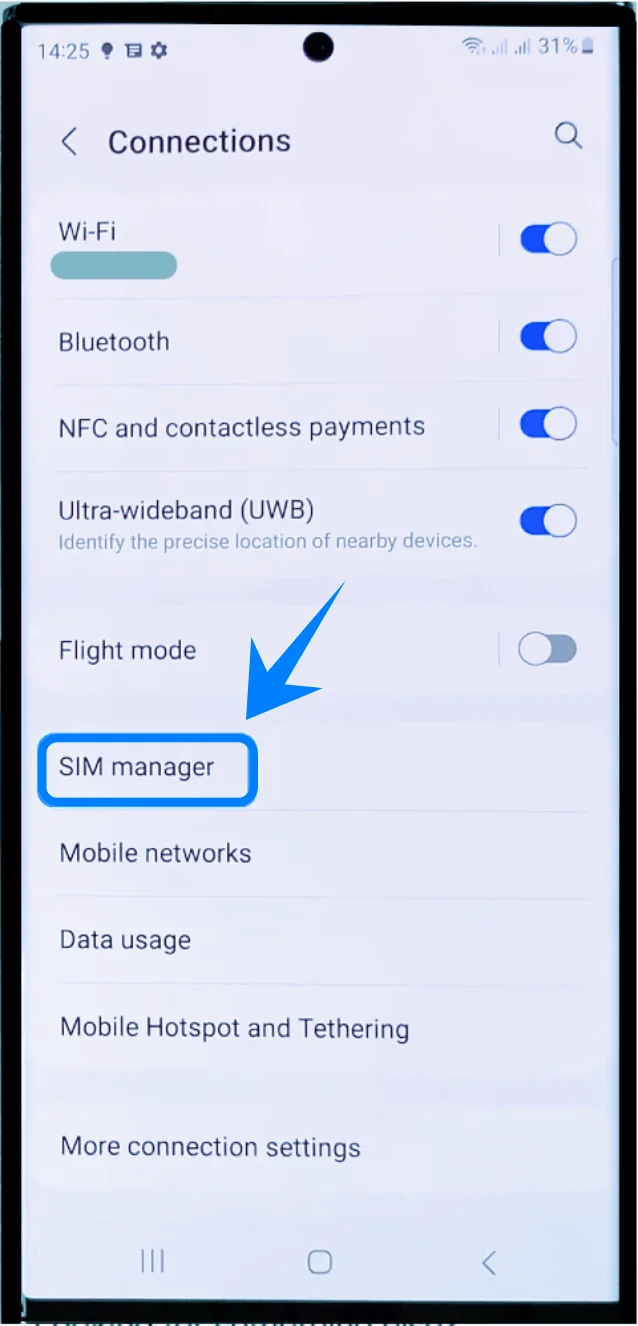
SIM マネージャーをタップします
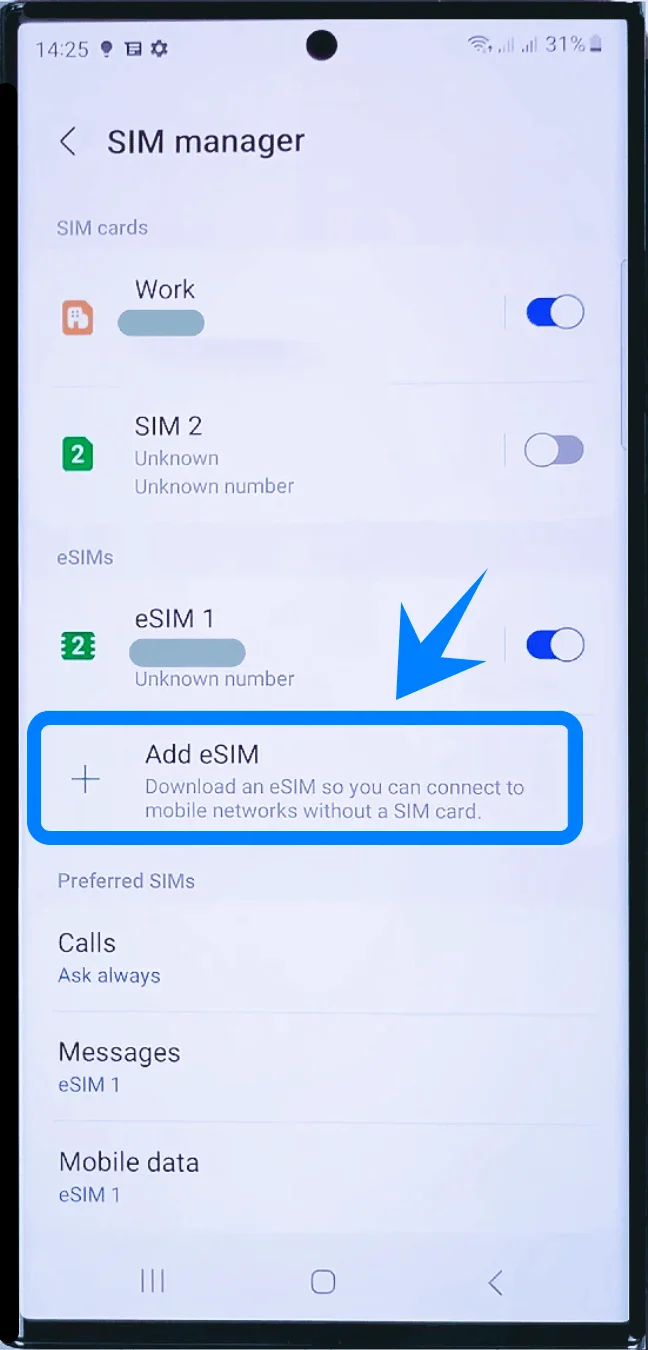
ステップ 2: eSIM を追加する
eSIM を追加をタップします
サービス提供者のQRコードをスキャンをタップします
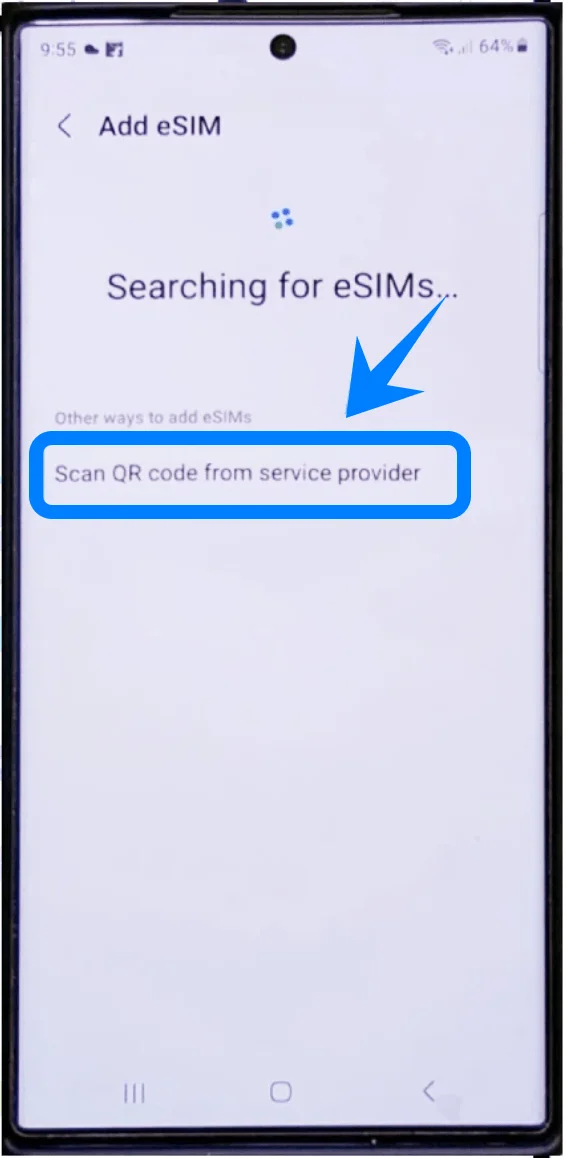
自動的にQRコードスキャナーが起動します。
ステップ 3: QRコードをスキャンする
通信事業者のQRコードをスキャンの枠内に合わせます
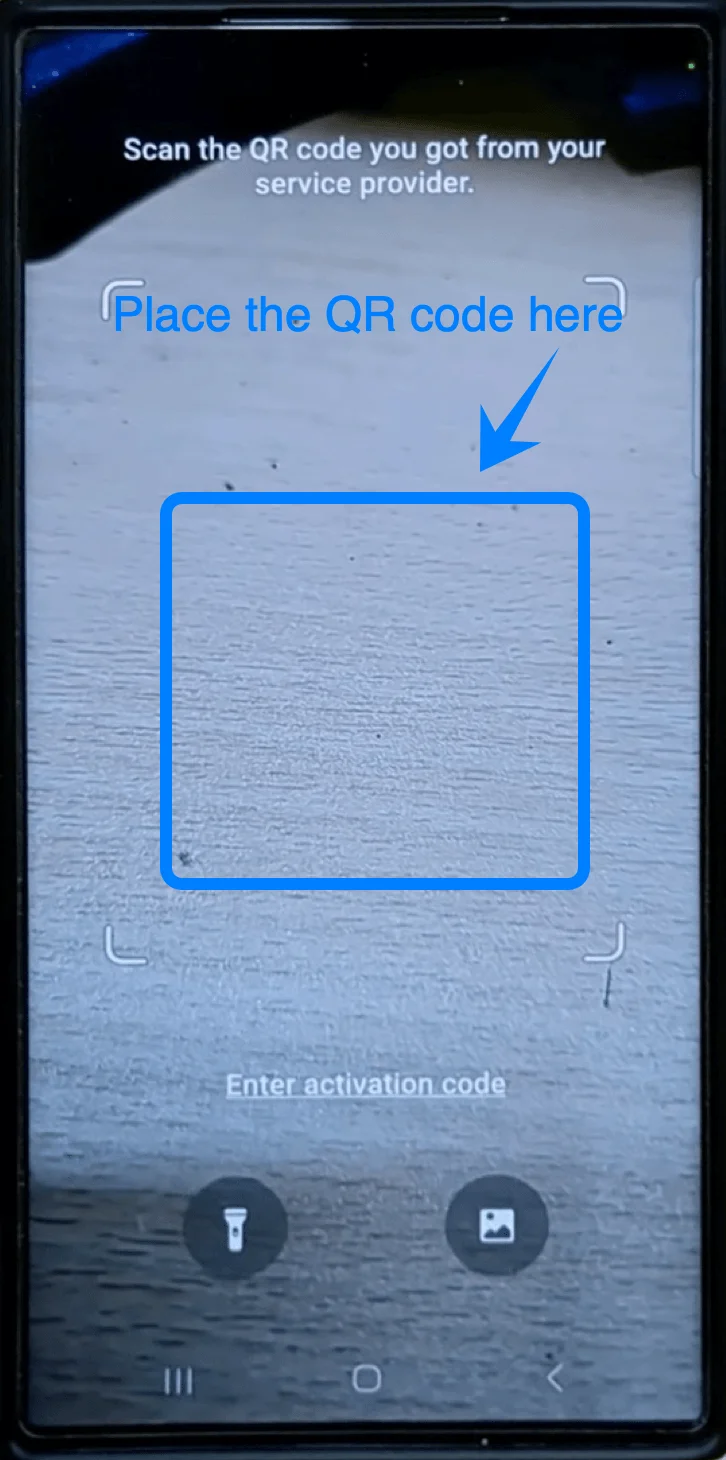
端末がコードを認識するまで待ちます
Galaxy S23 Ultra が自動的に eSIM プロファイルを読み込みます。
ステップ 4: インストールを確認する
確認画面が表示されたら追加をタップします
さらなる確認画面が表示された場合は確認または続行をタップします
これで端末が eSIM プロファイルをダウンロードし、インストールを行います。
ステップ 5: セットアップを完了する
アクティベーションが完了するまで待ちます
完了をタップします
SIM マネージャー内に eSIM が表示されれば完了です。
方法2:アクティベーションコードを使用してeSIMをインストールする
ステップ1:SIMマネージャーを開く
設定を開きます
接続をタップします
SIMマネージャーをタップします
ステップ2:eSIMセットアップを開始する
eSIMを追加をタップします
サービスプロバイダーのQRコードをスキャンをタップします
ステップ3:手動アクティベーションを開く
QRコードスキャナー画面で:
アクティベーションコードを入力をタップします
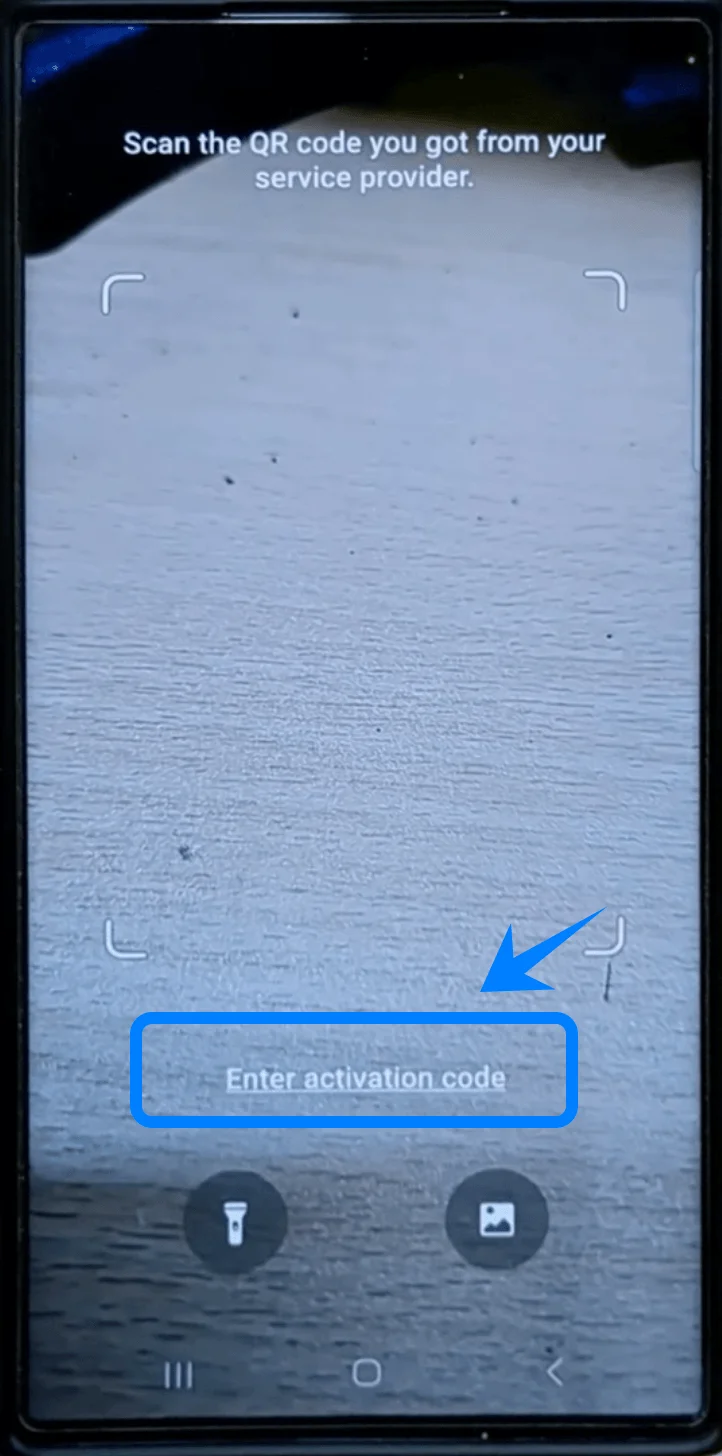
手動設定画面が開きます。
ステップ4:アクティベーションコードを入力する
アクティベーションコードの入力欄をタップします
通信事業者から提供されたアクティベーションコードを入力します
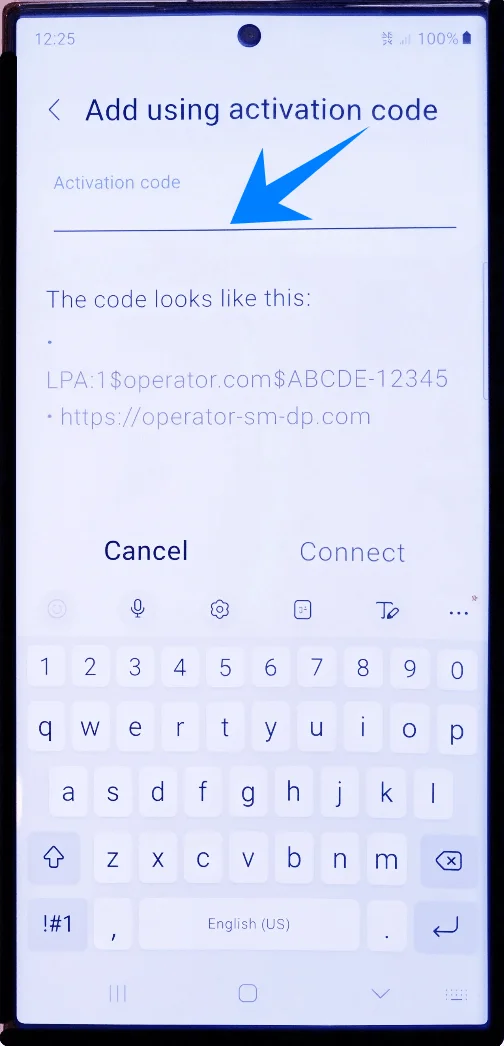
コードが提供された通りに正確に入力されていることを確認してください。
ステップ5:接続してインストールする
接続をタップします
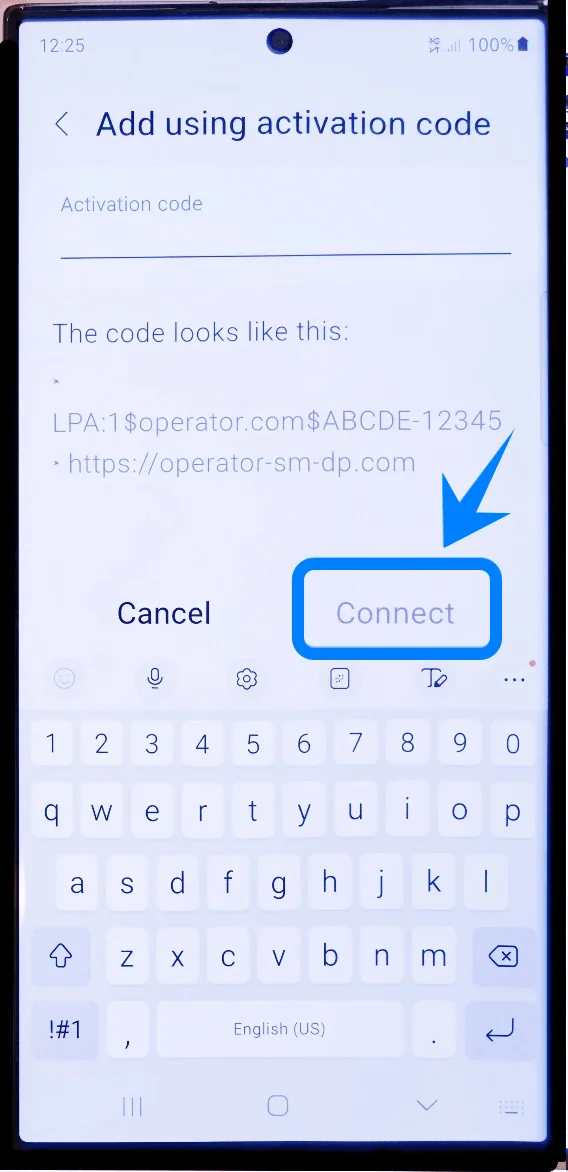
Galaxy S23 UltraがeSIMプロファイルをダウンロードしてインストールするまで待ちます
インストール中は設定アプリを閉じないでください。
ステップ6:アクティベーションを完了する
インストールが完了したら完了をタップします
SIMマネージャーに戻ります
eSIMがアクティブなSIMリストに表示されます。
eSIMが正常にインストールされたか確認する方法
設定が完了したか確認するには:
設定 → 接続 → SIMマネージャーの順に開きます
SIMリストに新しいeSIMが表示されていることを確認します
端末の画面で電波強度のアイコンが表示されていることを確認します
モバイルデータ通信、通話、メッセージの送受信をテストします
注意:eSIMプランによっては音声通話に対応していないものがあるため、契約内容により当該機能が利用できない場合があります。
すべてのサービスが正常に動作すれば、eSIMのインストールは成功です。
結論
有効化が完了すると、iRoamly eSIMを使ってお使いのデバイスでシームレスなモバイル通信が可能になります。高速なモバイルデータ通信や安定したネットワーク接続を利用でき、物理的なSIMカードを差し替える手間なく、快適にスマートフォンをお使いいただけます。
すべてがデジタルで管理されるため、モバイルプランの管理がよりシンプルかつ効率的になります。eSIMが有効になれば、Galaxy S23 Ultraの準備は万端です。旅行や地図アプリ、通話、ストリーミングなど、どこにいても快適に通信をお楽しみいただけます。