
iRoamlyの旅行用eSIMを使えば、物理SIMを入れ替えることなく、旅行前や旅行中にGalaxy S24 FEへ一時的なデータプランを追加できます。検証用コードの受信やバックアップ用回線など、重要なサービスのために普段お使いのSIMを有効にしたまま、海外でモバイルデータ通信を利用したい場合に最適です。
このガイドでは、Galaxy S24 FEにおける2種類のインストール方法(iRoamlyのQRコードをスキャンする方法と、eSIMのアクティベーション情報を手動入力する方法)について解説します。通常はQRコードを読み取る方法が迅速ですが、そのスマホ本体にQRコードが表示されている場合や、カメラでうまく読み取れない場合、またQRコードの画像を鮮明に表示できない場合は手動入力が便利です。
インストール後は、SIMマネージャーにiRoamlyのeSIMが表示されていることを確認し、モバイルデータ通信用として選択してください。また、渡航先プランで必要な場合はデータローミングを有効にし、メインのSIMへ意図せずデータ通信が切り替わらないよう設定してください。
iRoamly eSIMをセットアップする前の準備
eSIMを追加する前に、Galaxy S24 FEを安定したWi-Fiに接続してください。
お使いの端末がSIMロック解除済みであり、お住まいの地域でeSIMに対応しているかご確認ください。「eSIMを追加」の項目が表示されない場合は、端末のステータスからEIDを確認し、One UIを最新バージョンにアップデートした上で、通信事業者や地域が対応しているかを確認してください。
iRoamlyのQRコード、または手動設定に必要な情報(SM-DP+アドレス、アクティベーションコード、iRoamlyから提供されている場合は確認コード)を手元にご用意ください。
インストール済みのeSIMを不用意に削除しないでください。多くの旅行用eSIMは、一度削除すると再インストールできない場合があります。サポートから削除の指示がない限り、回線を無効にするにとどめてください。
eSIMのインストールは、プランが早期インストールに対応している場合にのみ、旅行の1〜2日前に行ってください。iRoamlyのほとんどのプランは有効化した時点から有効期間が開始されるため、事前にインストールを行う際は、必ずプランの詳細をご確認ください。
方法1:QRコードをスキャンしてiRoamly eSIMをインストールする
「設定」を開き、「接続」をタップします。メインのネットワーク設定ページが表示されます。
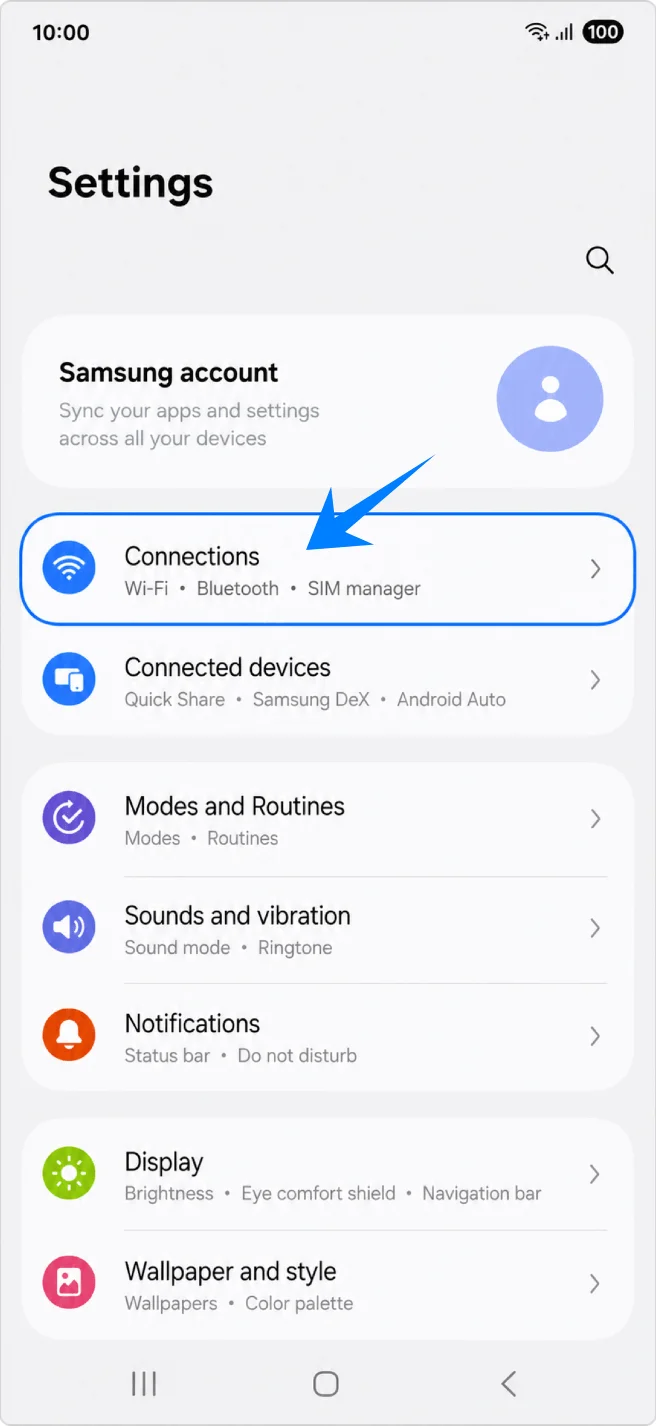
「SIMマネージャー」をタップします。物理SIM、eSIMエリア、優先SIM設定の項目が表示されます。
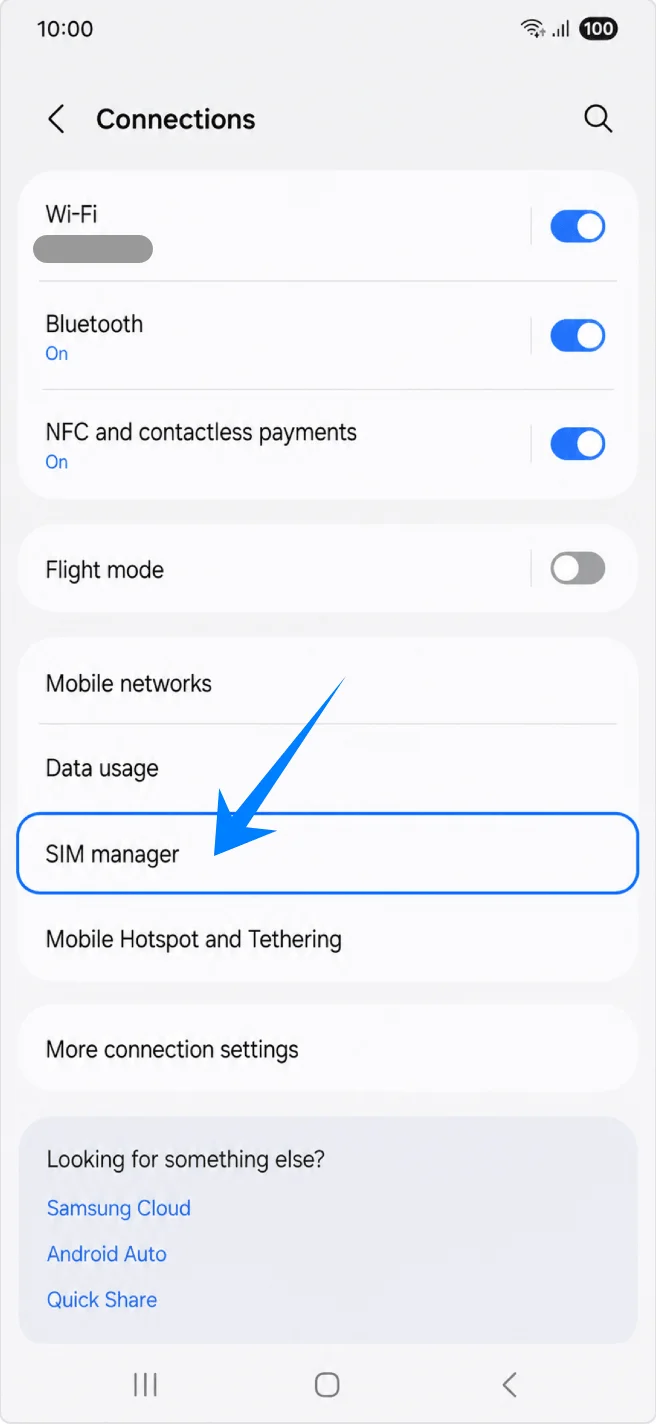
「eSIM」セクションの「eSIMを追加」をタップします。SamsungのeSIM設定オプションが起動します。
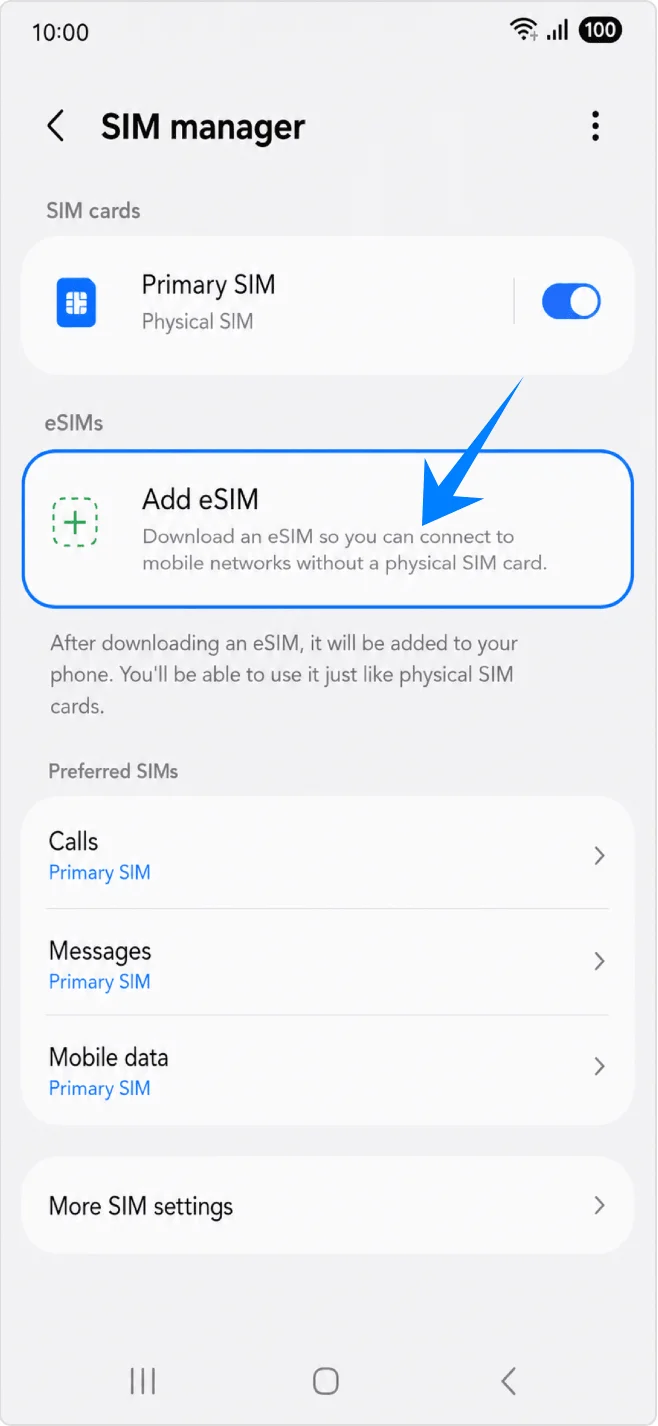
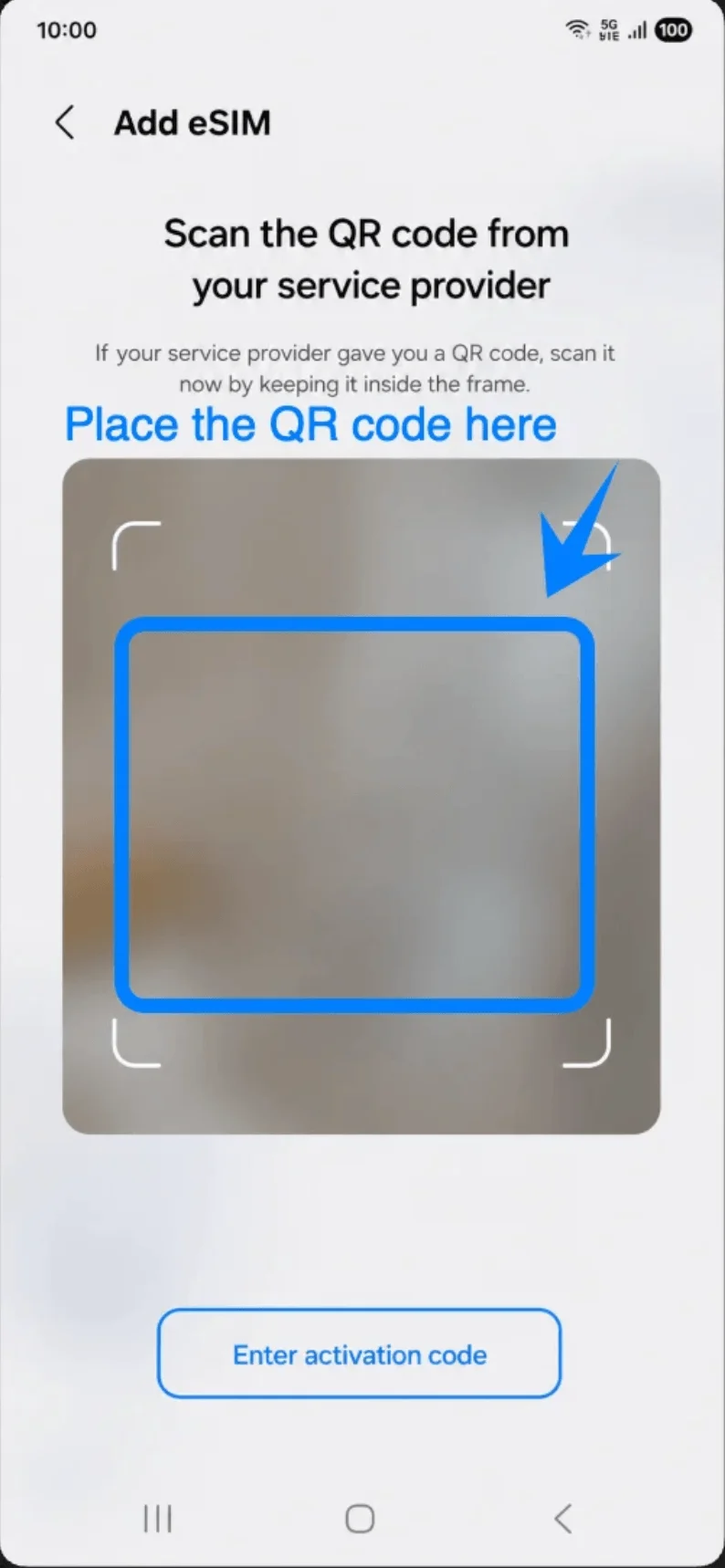
「QRコードをスキャン」をタップします。eSIM追加用のスキャナーが起動します。
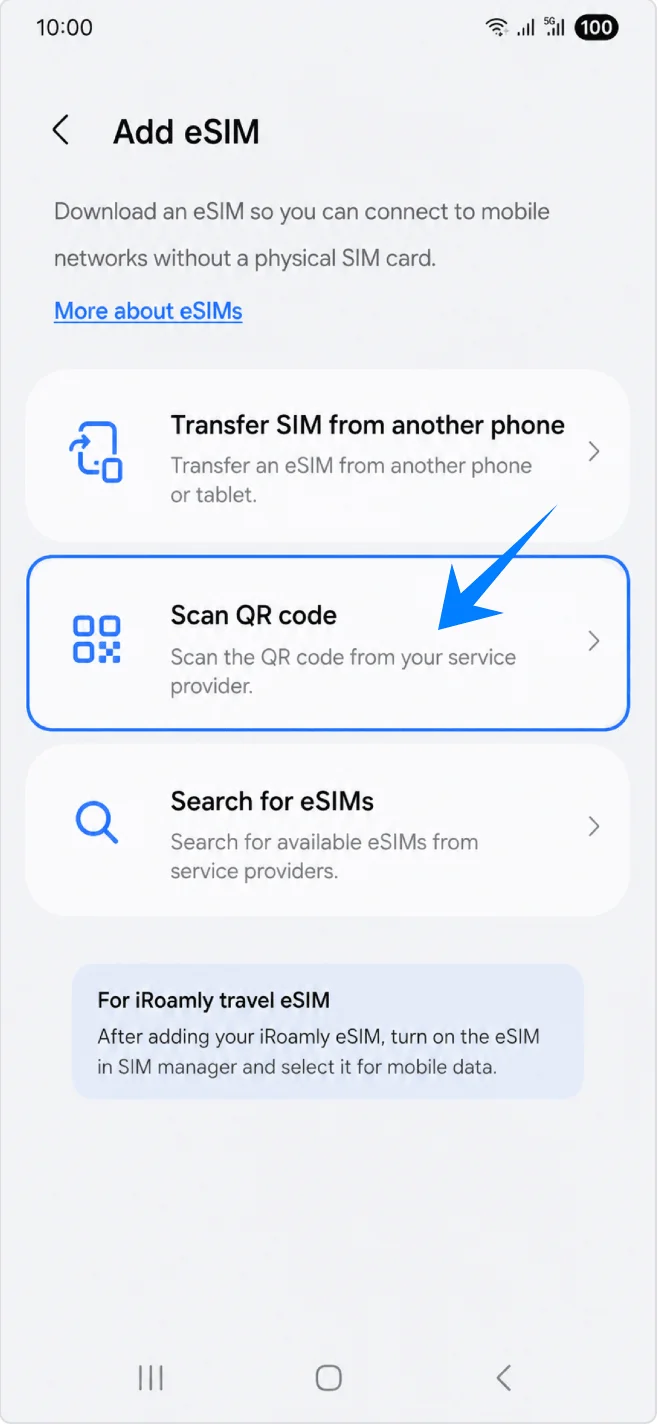
注文メールまたはiRoamlyのアカウントページに記載されたiRoamlyのQRコードをスキャンします。認識されるまで、QRコードを画面のフレーム内に収めてください。
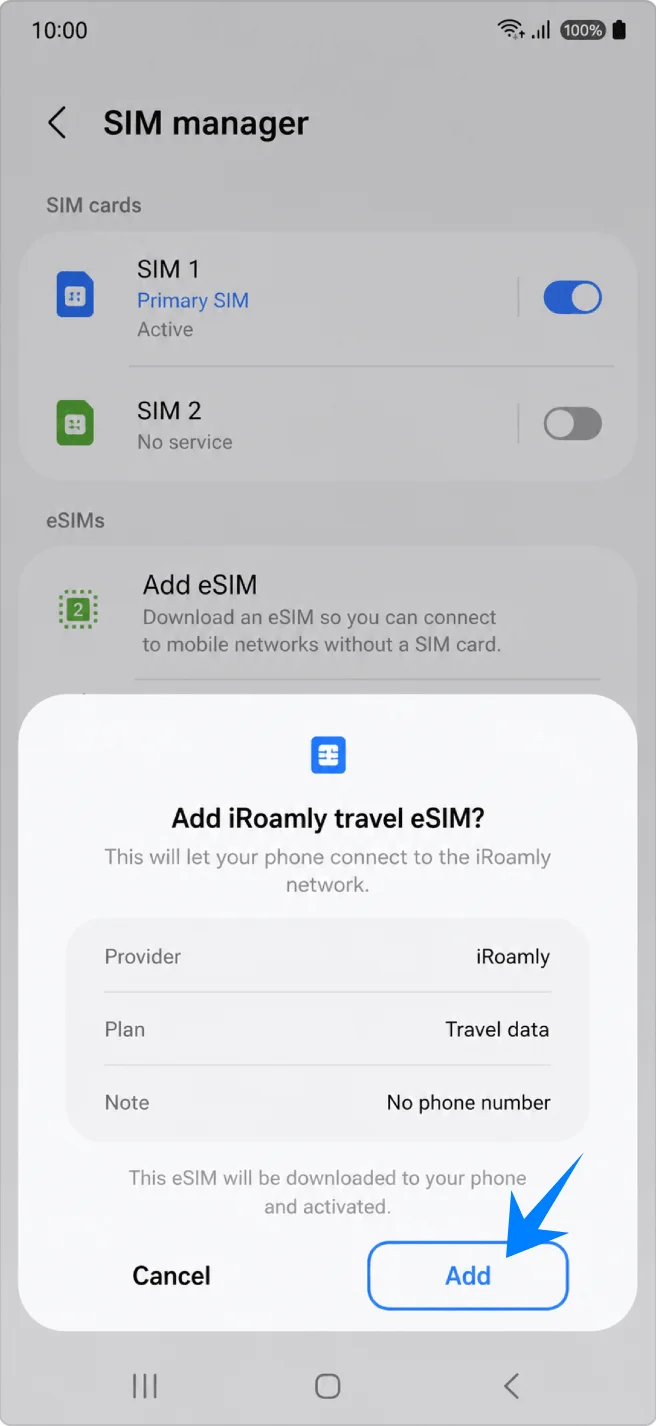
「iRoamlyの旅行用eSIMを追加しますか?」と表示されたら、「追加」をタップします。eSIMプロファイルのダウンロード中は、Wi-Fi接続を維持してください。
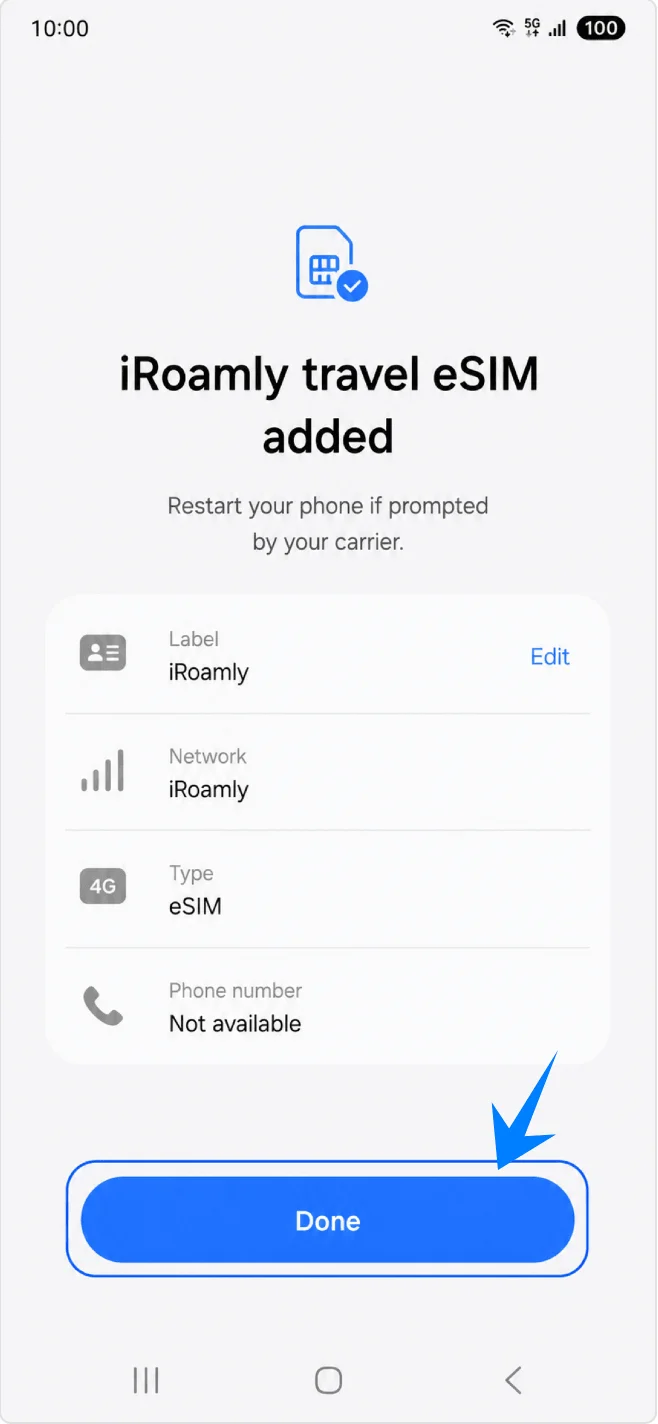
画面に「iRoamlyの旅行用eSIMが追加されました」と表示されたら、「完了」をタップします。端末やキャリアから再起動を促すメッセージが表示された場合のみ、再起動を行ってください。
方法 2:手動入力で iRoamly eSIM をインストールする
「設定」を開き、「接続」をタップします。ここからネットワーク設定の手動設定フローを開始します。
「SIM マネージャー」をタップします。Galaxy S24 FE の画面に、SIM カード、eSIM、および優先 SIM の設定項目が表示されます。
「eSIM」セクションにある「eSIM を追加」をタップします。eSIM のセットアップ画面が開きます。
「QR コードをスキャン」をタップします。Samsung の端末では、QR コードのスキャン画面上、またはその付近に手動入力のオプションが表示されます。
スキャン画面下部にある「アクティベーションコードを入力」をタップします。アクティベーション情報の入力画面に切り替わります。
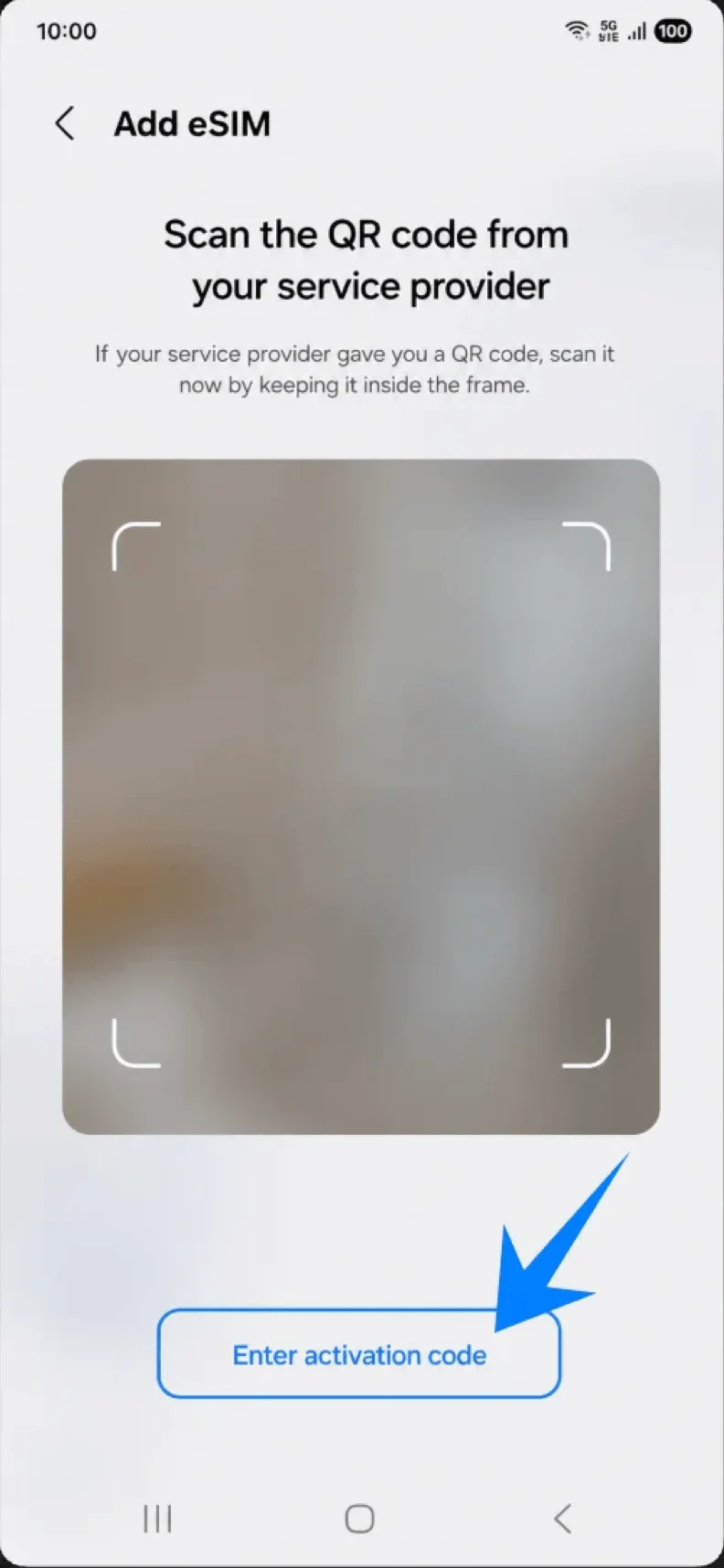
iRoamly から提供されたアクティベーションコードを正確に入力します。確認コード(Confirmation code)が必要な場合は併せて入力し、「接続」をタップします。
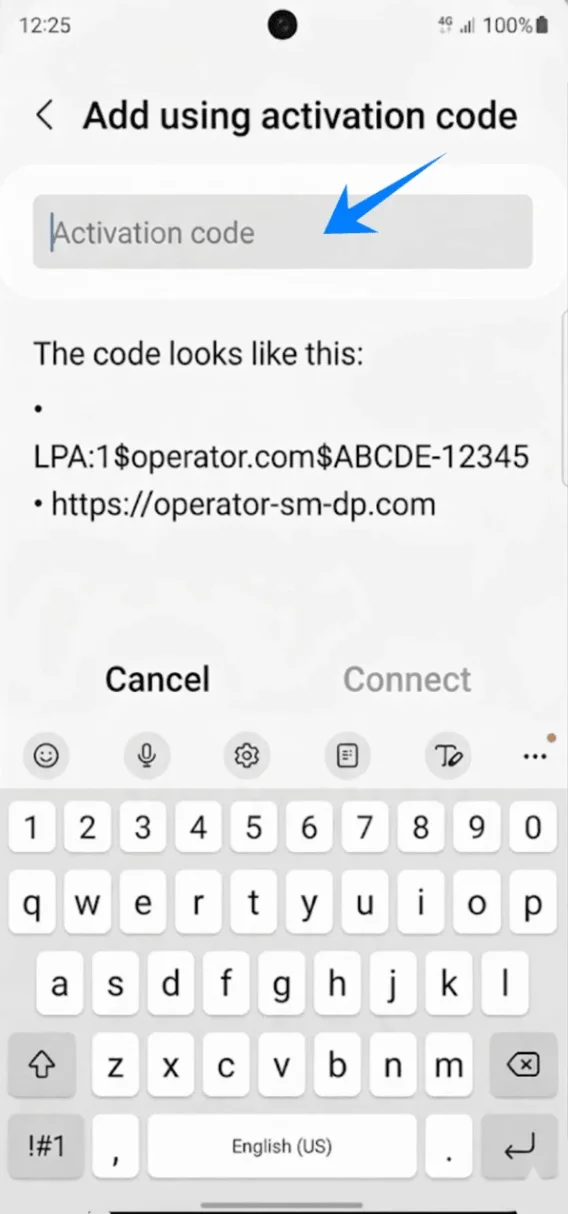
「iRoamly トラベル eSIM を追加しますか?」と表示されたら、「追加」をタップします。ダウンロードが完了するまで Wi-Fi から切断しないでください。
iRoamly トラベル eSIM が正常に追加されたら、「完了」をタップします。再起動を促された場合のみ、端末を再起動してください。
iRoamly eSIMが正常にインストールされたか確認する方法
「設定」>「接続」>「SIMマネージャー」を開き、リスト内のeSIMの項目にiRoamlyのeSIMが表示され、オンになっていることを確認してください。スイッチがオフの場合は、タップしてeSIMを有効にします。
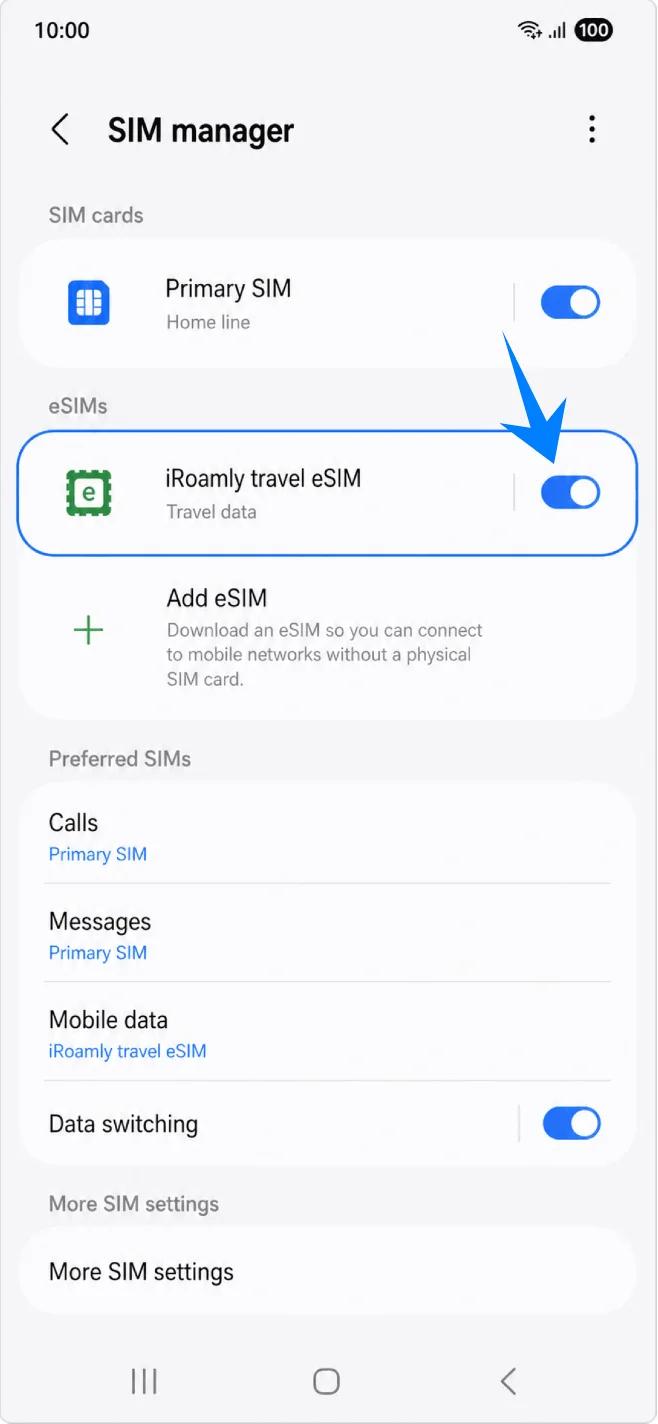
インストール後のデータ通信設定
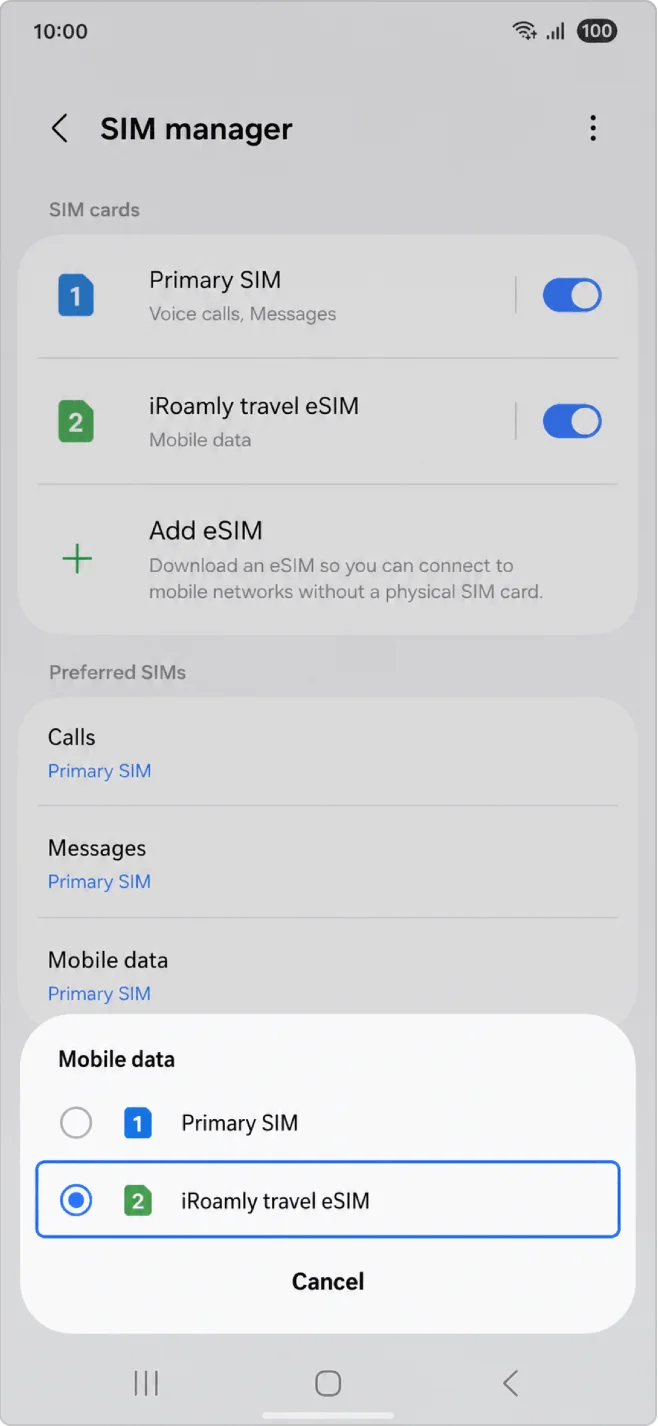
「設定」>「接続」>「SIMマネージャー」で、「モバイルデータ」をタップし、モバイルデータの優先回線としてiRoamly eSIMを選択してください。
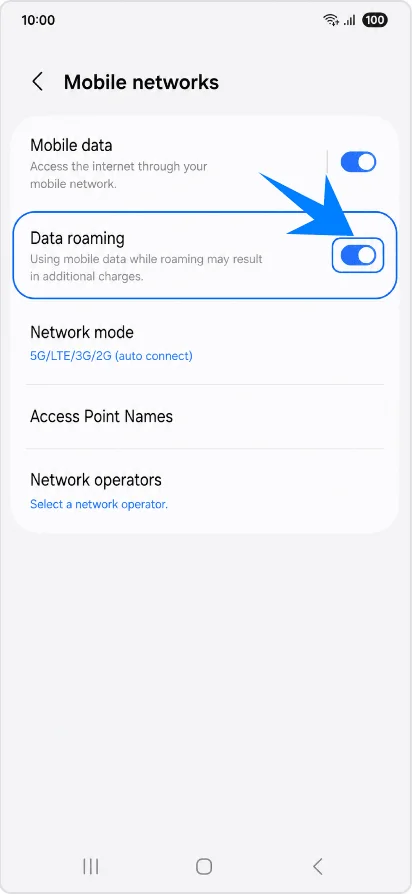
「設定」>「接続」>「モバイルネットワーク」を開き、「モバイルデータ」をオンのままにします。iRoamlyのプランまたは渡航先の指示でローミングが必要な場合は、「データローミング」もオンにしてください。
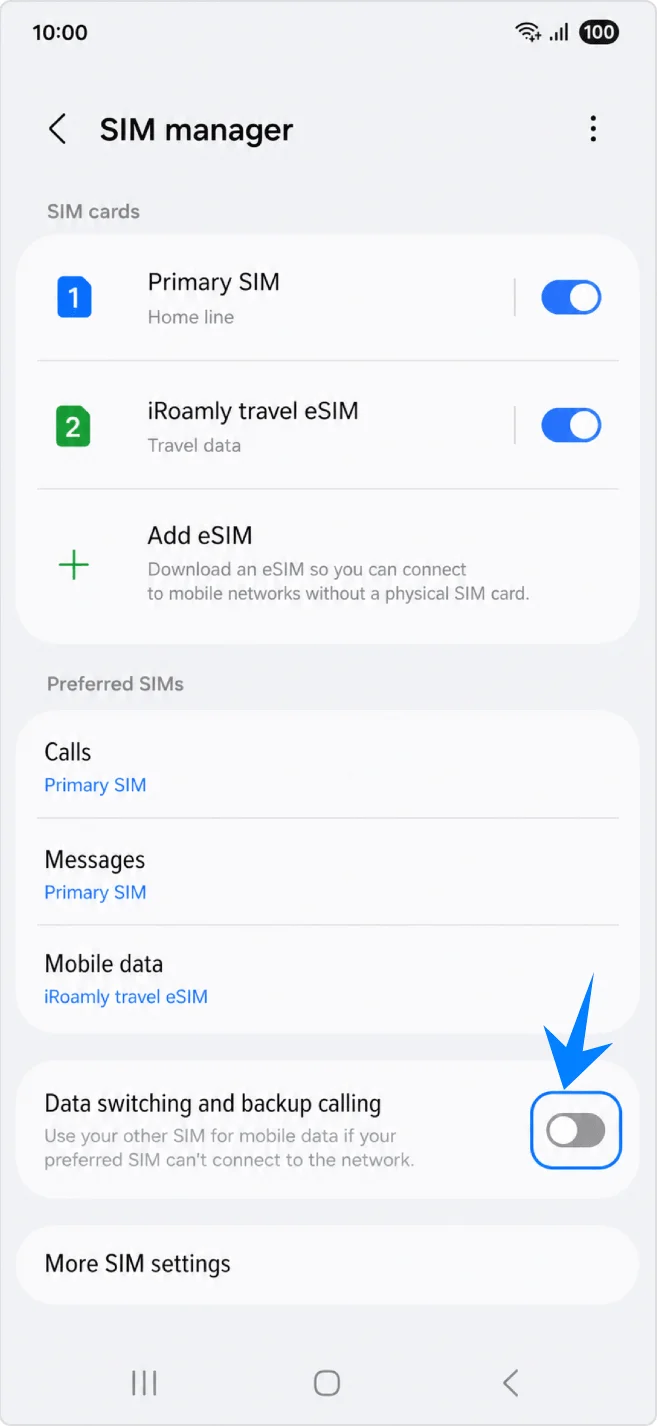
「設定」>「接続」>「SIMマネージャー」に戻り、「データ切り替え」および(利用可能な場合は)「バックアップ通話」をオフにしてください。これにより、メインのSIMで予期せぬローミング料金が発生することを防げます。
トラブルシューティング
eSIMが追加できない場合:One UIをアップデートし、端末がSIMロック解除済みであることを確認してください。また、お使いのGalaxy S24 FEの地域モデルやキャリアのファームウェアがeSIMに対応しているかを確認し、端末のステータス情報にEIDが表示されているか確認してください。EIDやeSIMメニューが表示されない場合、そのデバイスモデルではeSIMが有効になっていない可能性があります。
QRコードが既に使用済みである、またはスキャンに失敗する場合:手動入力をお試しください。Wi-Fi環境が正常であることを確認し、QRコードの有効期限が切れていないか、既に使用済みではないかを確認してください。何かを削除する前に、必ずiRoamlyサポートへお問い合わせください。
インストールしたがデータ通信ができない場合:モバイルデータの設定からiRoamlyのeSIMを選択し、必要に応じてデータローミングをオンにして端末を再起動してください。また、ご契約のプランが現在の渡航先に対応しているか確認してください。
アクティベーションが保留中の場合:旅行用eSIMの中には、現地の対応ネットワークに接続して初めてアクティベーションが完了するものがあります。プロファイルを削除せずにそのまま保持し、現地到着後に再度確認してください。
地域またはキャリアによる制限:Samsung端末のメニュー表記やeSIMの対応状況は、同じモデル名であっても、国、キャリアのファームウェア、SIMロックの状態によって異なる場合があります。
再インストールのリスク:iRoamlyのeSIMをインストール済みで使用する準備ができていない場合は、サポートから指示がない限り削除は行わず、SIMマネージャーから回線をオフにするようにしてください。
結論
ほとんどのGalaxy S24 FEユーザーにとって、iRoamlyのQRコードをスキャンするのが、旅行用eSIMをインストールする最も迅速な方法です。QRコードが同じスマートフォン画面上に表示されている場合や、スキャンがうまくいかない場合、またiRoamlyのアクティベーション詳細情報から直接入力する必要がある場合は、手動入力が最適な予備手段となります。
どちらの方法で行った場合も、SIMマネージャーにiRoamlyの旅行用eSIMが表示されていることを確認し、モバイルデータ通信用に選択してください。必要に応じてデータローミングを有効にし、別のSIMに通信が切り替わってしまうことを防ぐため、自動データ切り替えはオフのままにしておきましょう。