
eSIM技術により、モバイル通信はより高速で柔軟、かつ非常に便利なものとなりました。
物理的なSIMカードを挿入する必要はなく、スマートフォンの設定から直接、わずか数分でモバイルプランをデジタルで有効化できます。
これにより、セットアップの手順が簡素化されるだけでなく、複数のプラン管理や旅行中のネットワーク切り替えが容易になり、予備のSIMカードを持ち歩かなくても常に通信環境を維持できるようになります。
Samsung Galaxy S24 Ultraをお使いの方に向けて、本ガイドではQRコードまたは手動アクティベーションコードを使用して、iRoamly eSIMをインストールおよび有効化する手順を詳しく解説します。
iRomly eSIM 設定前の準備
設定を開始する前に、以下のものをご用意ください:
安定したインターネット接続(Wi-Fi推奨)
通信事業者から提供された有効な eSIM QRコードまたはアクティベーションコード
電源がオンで、ロックが解除された状態の Galaxy S24 Ultra
eSIM との互換性を最適化するため、最新の One UI バージョンにアップデート済みのデバイス
eSIM サービスを利用可能な状態にアクティベート済みの通信事業者アカウント
方法1:QRコードを使用してeSIMをインストールする
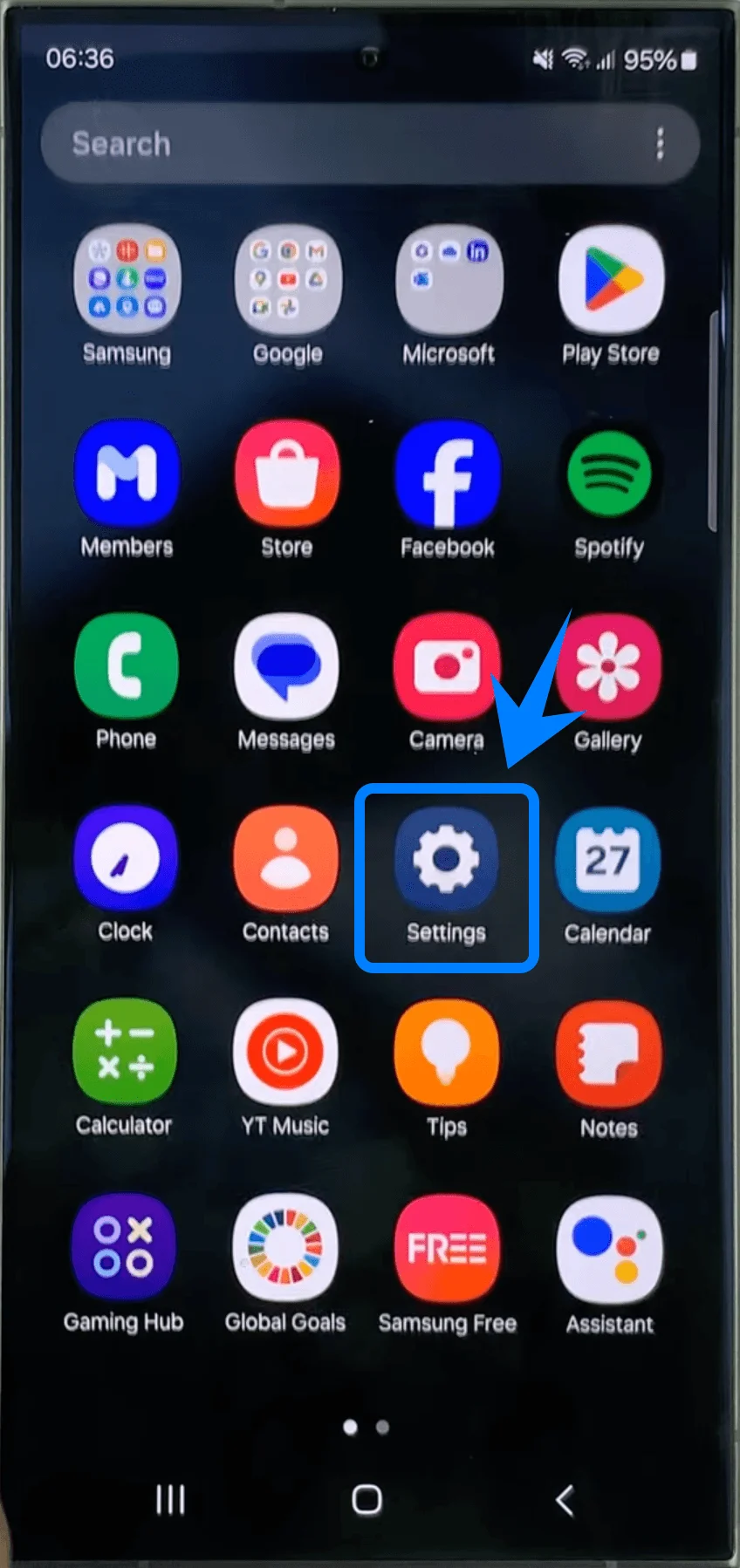
ステップ1:設定アプリを開く
ホーム画面またはアプリ一覧から設定アプリをタップします。
ステップ2:SIMマネージャーを開く
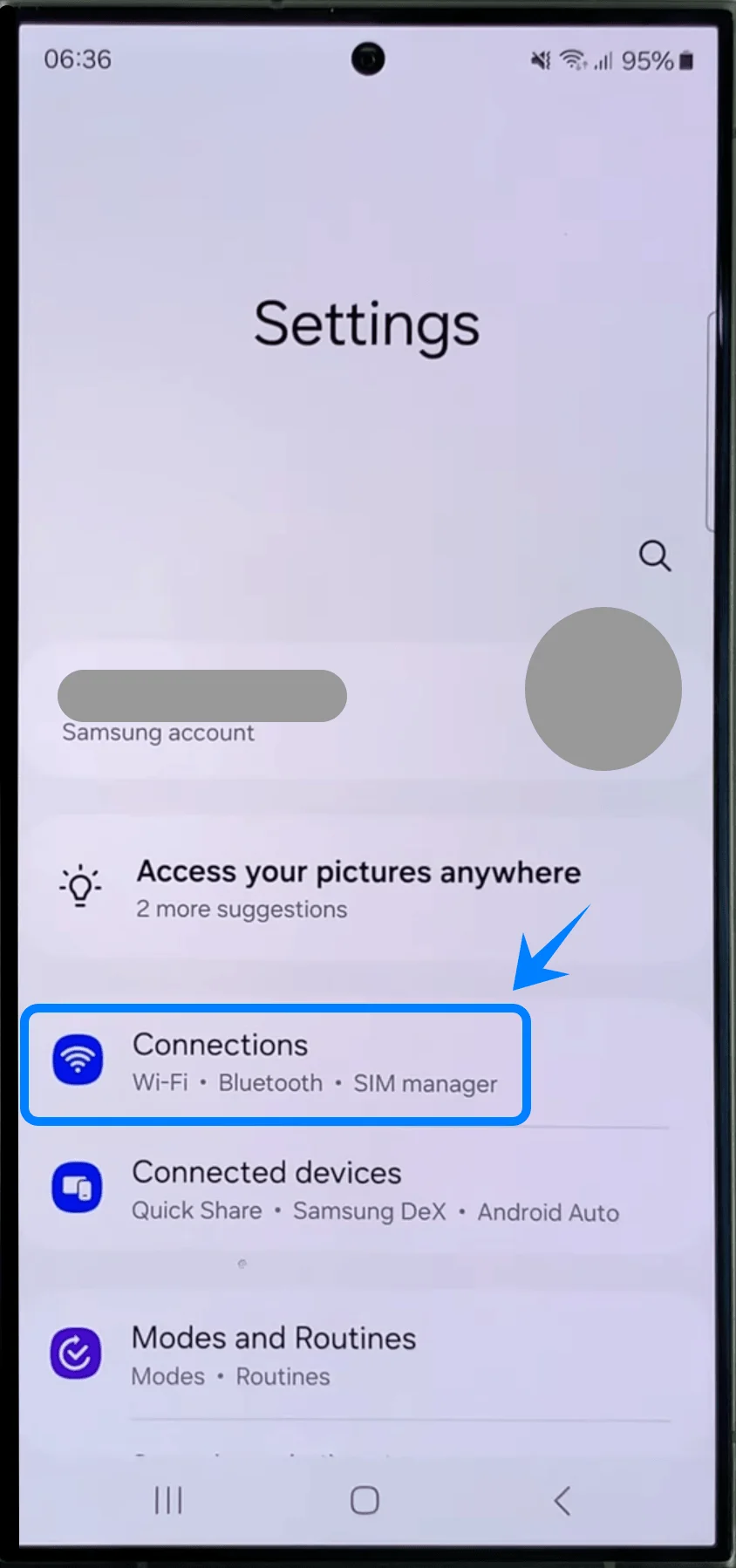
設定メニューを下にスクロールします。
接続をタップします。
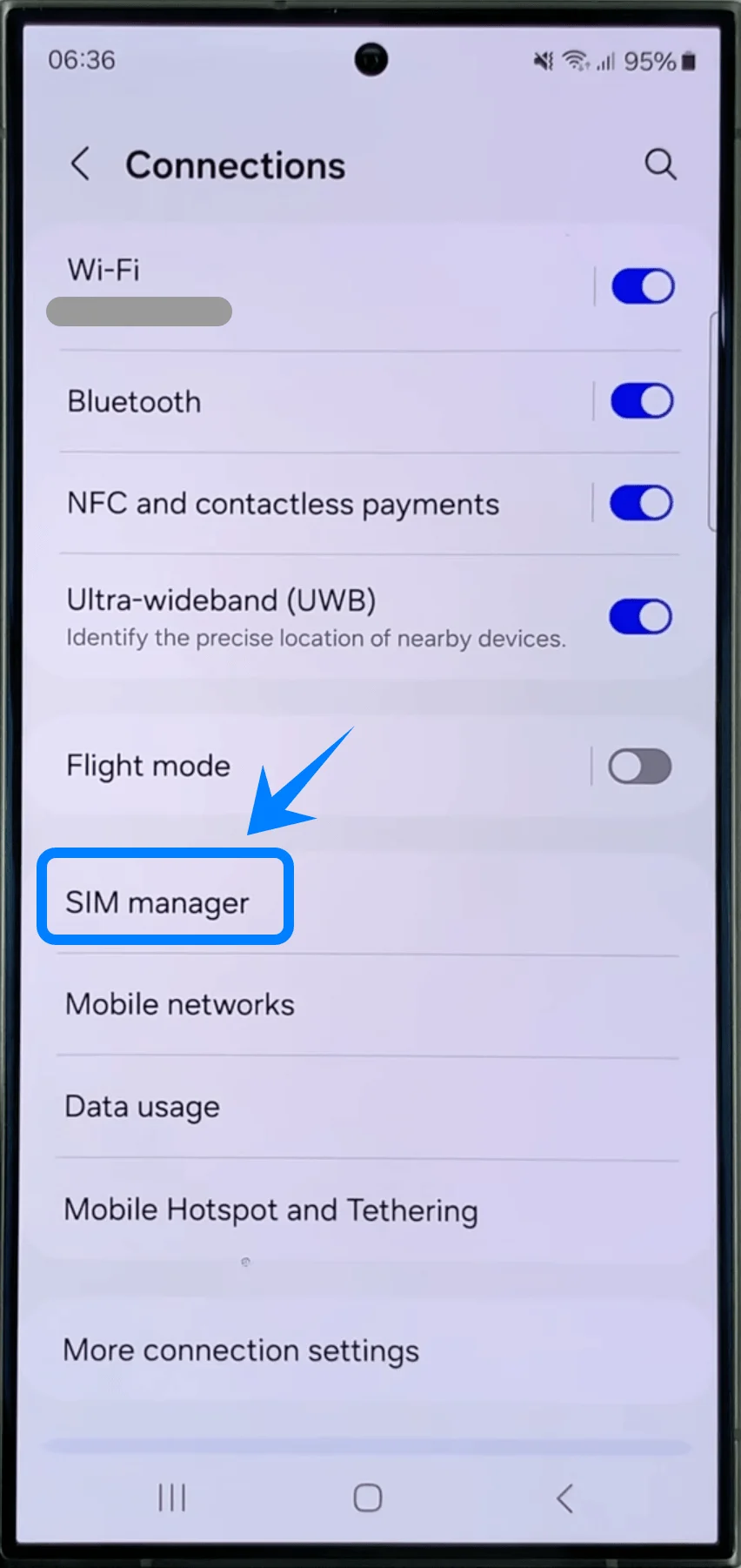
SIMマネージャーをタップします。
ステップ3:eSIMセットアップを開始する
SIMマネージャー内で、eSIMを追加をタップします。
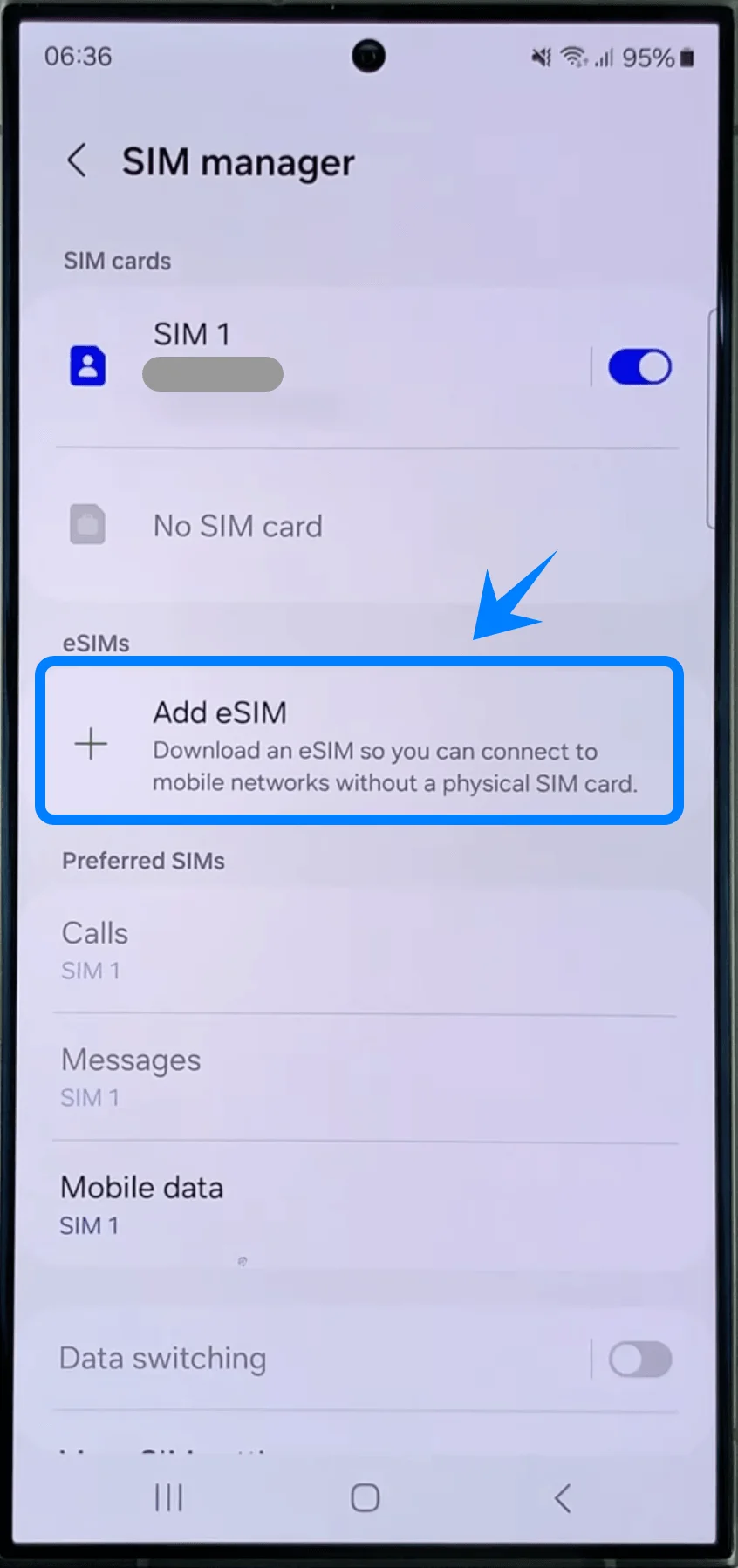
スマホが利用可能なeSIMプランを検索するまで待ちます。
ステップ4:QRコードによる有効化を選択する
「モバイルプランを追加」画面で、QRコードをスキャンをタップします。
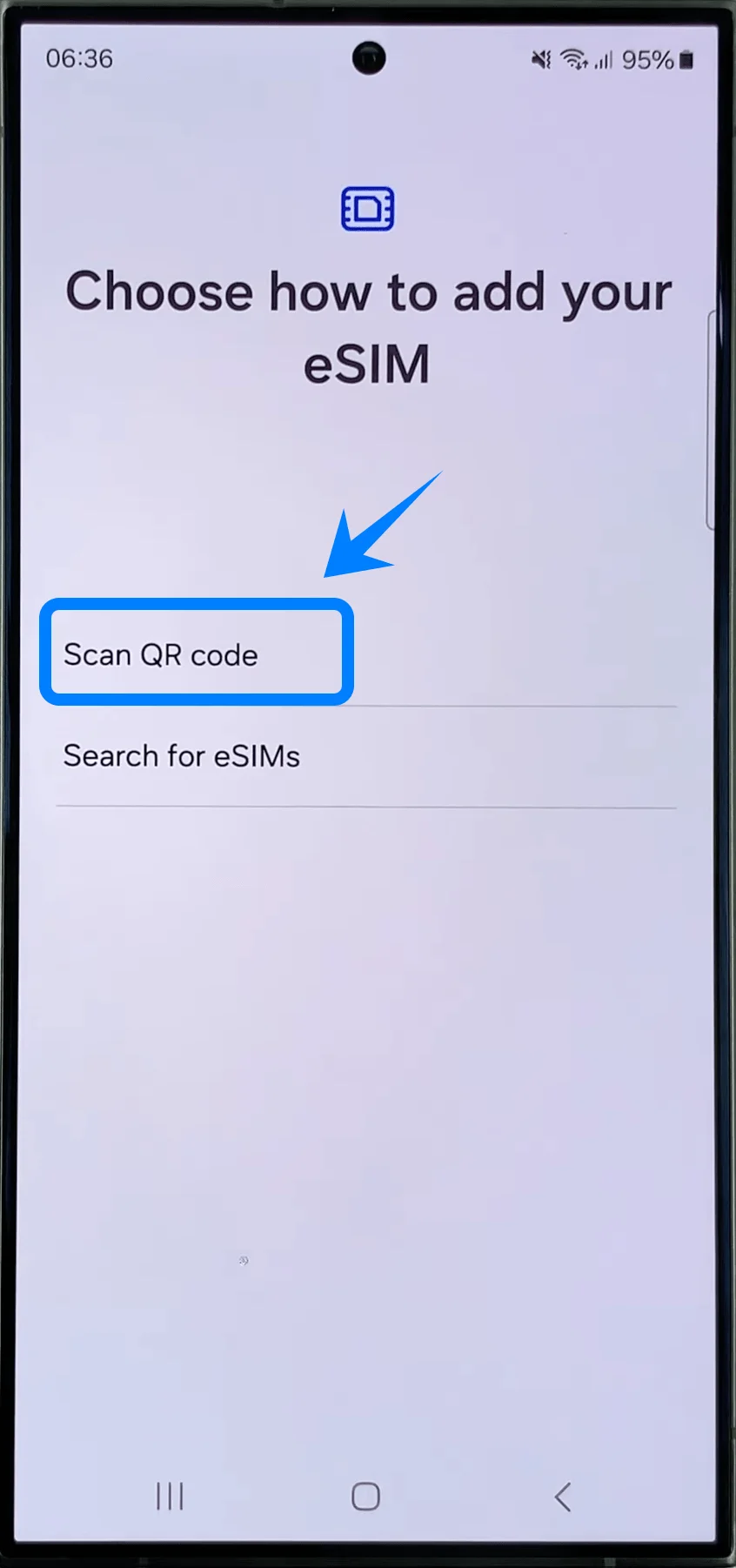
カメラのスキャナーが自動的に起動します。
ステップ5:キャリアのQRコードをスキャンする
Galaxy S24 Ultraを、キャリアから提供されたQRコードにかざします。
QRコードがカメラの枠内に収まるように合わせます。
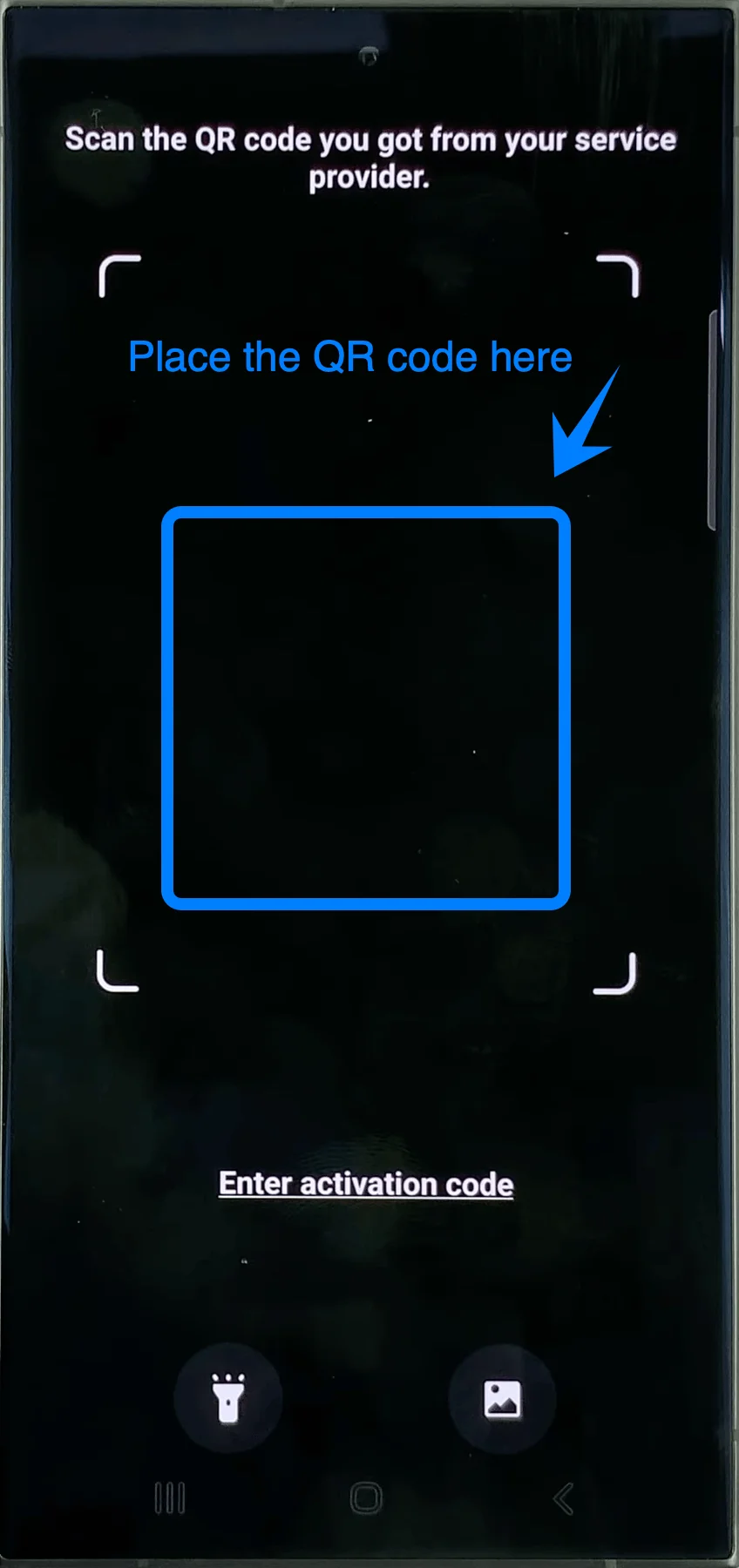
デバイスがアクティベーションプロファイルを認識するまで待ちます。
QRコードが正しく検出されるまで、スマホを動かさないでください。
ステップ6:eSIMプロファイルをダウンロードする
QRコードが認識されると、キャリアのプロファイル画面が表示されます。
追加またはダウンロードをタップします(ボタン名はキャリアによって多少異なる場合があります)。
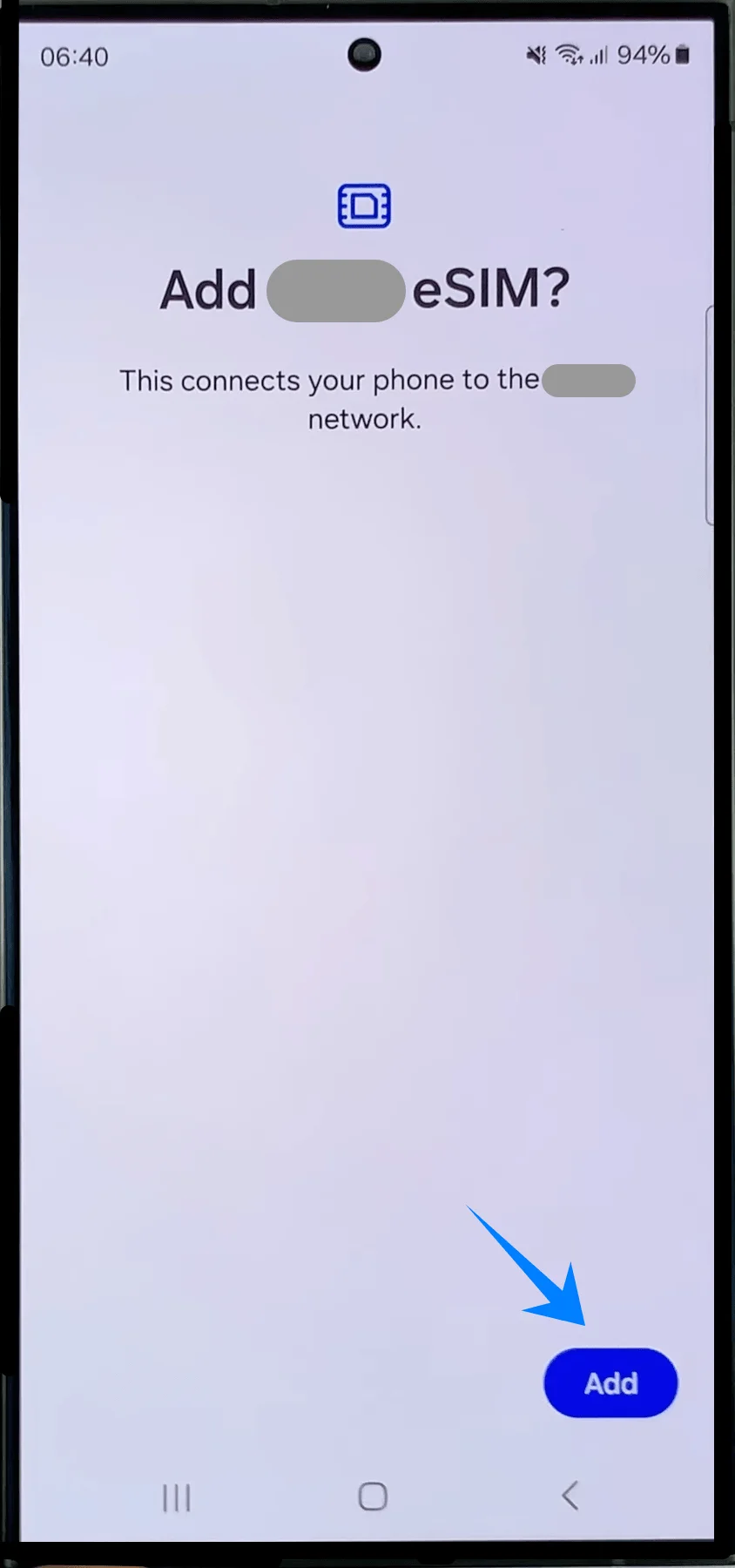
eSIMプロファイルのダウンロードとインストールが開始されます。
ステップ7:eSIMを有効にする
インストール完了後、指示が表示されたら設定をタップします。
SIMマネージャー画面で、新たに追加されたeSIMを見つけます。
eSIMの横にあるスイッチをタップしてオンにします。
スイッチの色が変われば、eSIMが有効になった状態です。
ステップ8:SIMの設定を構成する
新しいプランの使用方法を尋ねる画面が表示された場合:
以下の項目について、優先する回線を選択します:
モバイルデータ
通話
SMSメッセージ
完了または確認をタップします。
方法 2: 手動入力で eSIM をインストールする
ステップ 1: 設定アプリを開く
設定アプリを開きます。
ステップ 2: SIM マネージャーを開く
設定画面から以下を選択します:
接続をタップします。
SIM マネージャーをタップします。
ステップ 3: eSIM の設定を開始する
SIM マネージャー内で、eSIM を追加をタップします。
eSIM 設定画面が表示されます。
ステップ 4: キャリア設定ページを開く
QR コードをスキャンをタップします。
手動でアクティベートする場合でも、Samsung 端末では最初に QR スキャナー画面が表示されます。
ステップ 5: 手動アクティベーションを開く
QR スキャナー画面の下部にある以下の項目をタップします:
アクティベーションコードを入力
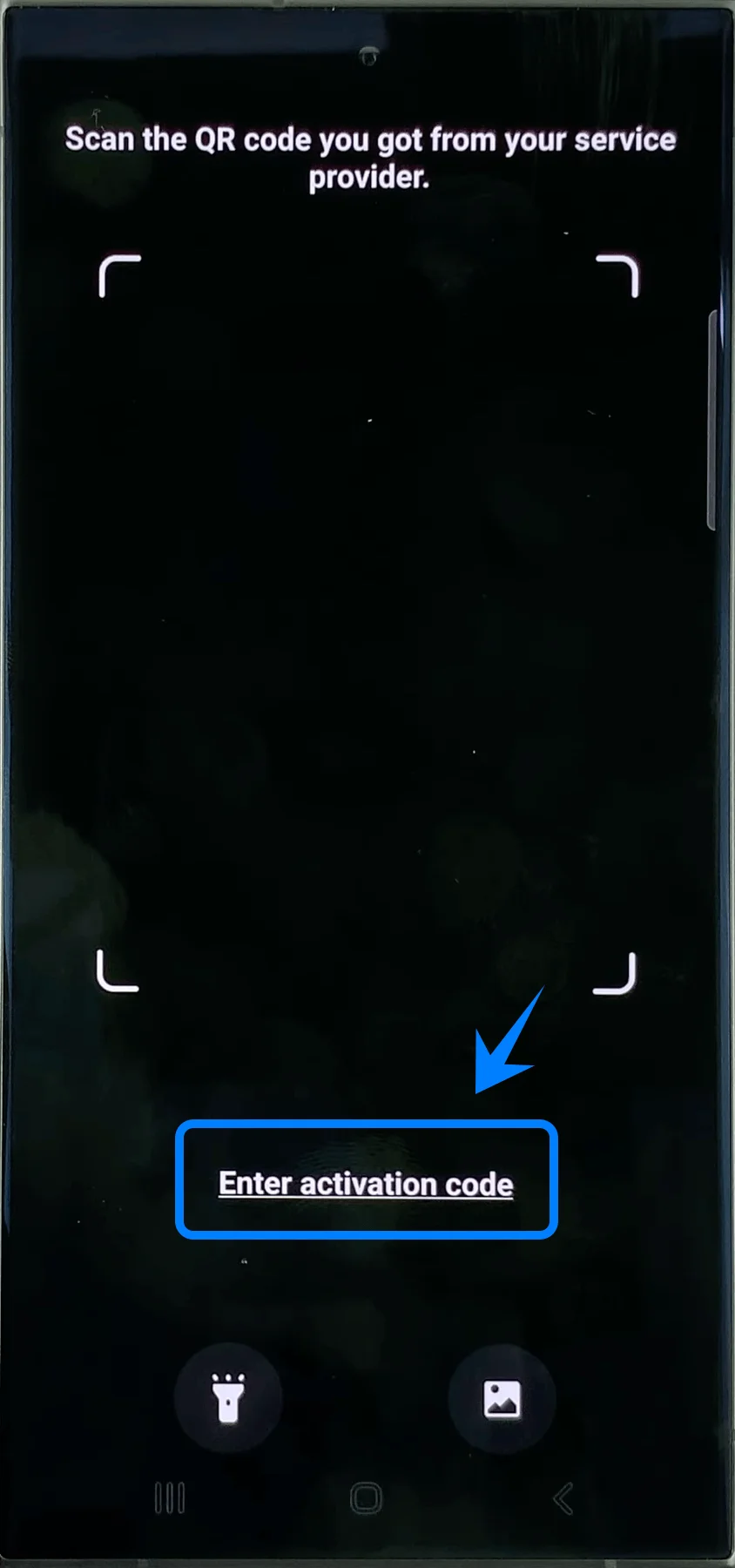
Galaxy S24 Ultra で手動アクティベーションページが開きます。
ステップ 6: アクティベーションコードを入力する
入力欄をタップします。
通信事業者(キャリア)から提供されたアクティベーションコードを、正確に入力してください。
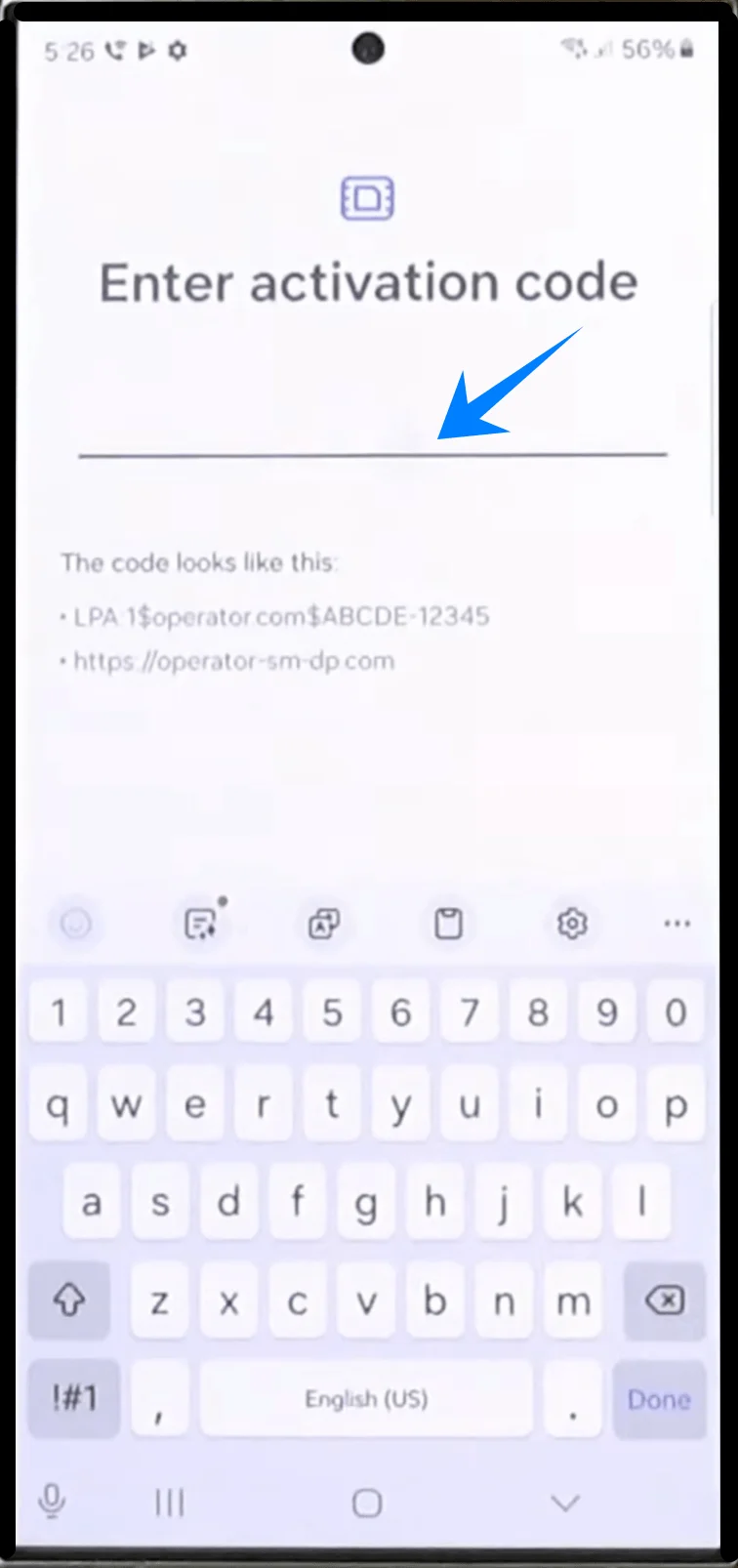
以下の点にご注意ください:
スペースを入れない
記号を削除しない
大文字と小文字を区別して入力する
ステップ 7: コードを確認する
コードの入力後:
キーボードの完了をタップします。
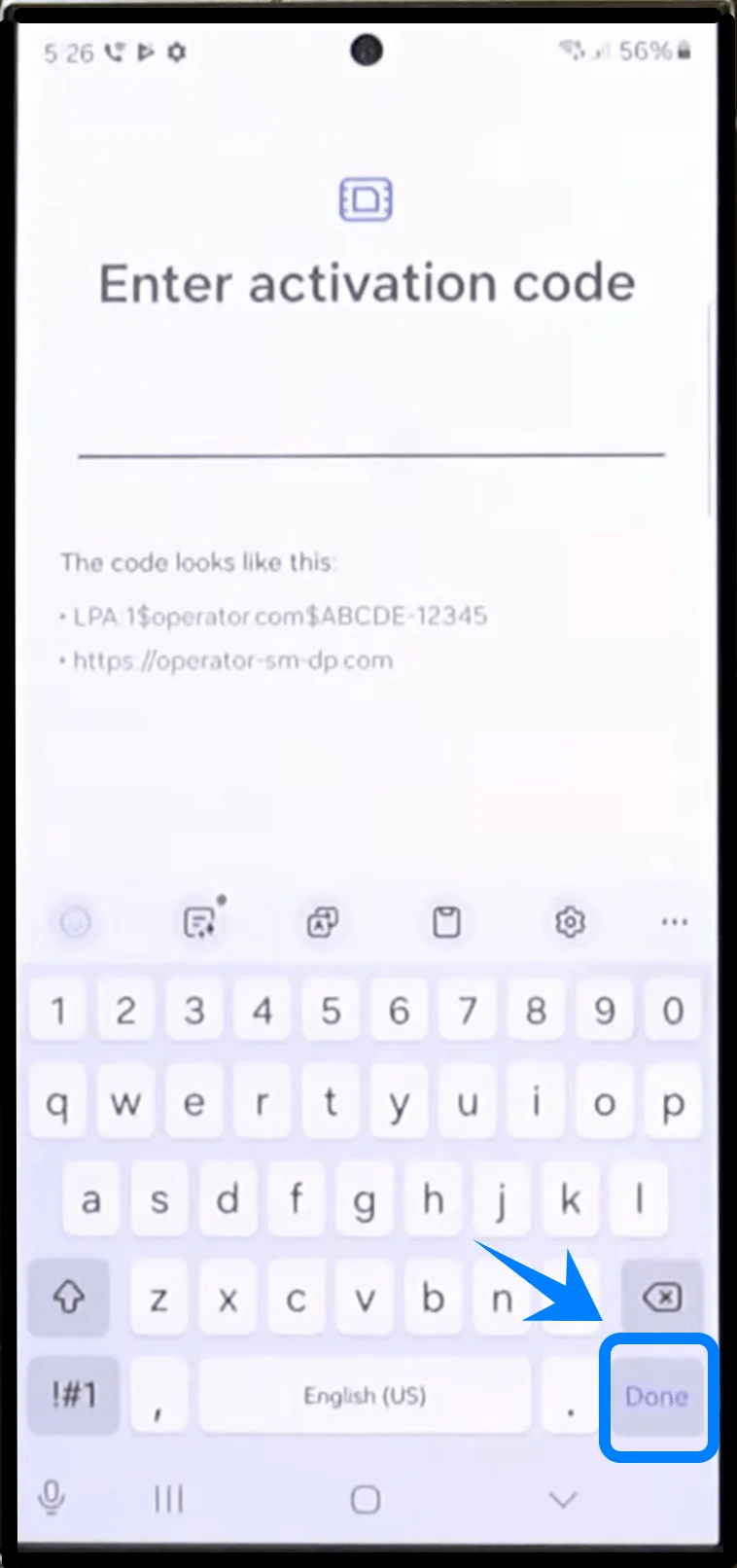
デバイスがアクティベーション情報の確認を行います。
ステップ 8: eSIM プロファイルをダウンロードする
確認が完了したら:
追加またはダウンロードをタップします。
Galaxy S24 Ultra が以下の操作を自動で行います:
通信事業者のサーバーに接続
eSIM プロファイルのダウンロード
モバイルプランのインストール
このプロセスには数分かかる場合があります。
ステップ 9: eSIM を有効にする
インストール完了後:
設定 → 接続 → SIM マネージャーの順に進みます。
新しくインストールされた eSIM を見つけます。
eSIM プロファイルの横にあるスイッチをオンにします。
有効化されると:
キャリア名が表示されます
電波強度のアンテナが表示されます
モバイルネットワークが利用可能になります
eSIMが正常にインストールされたかを確認する方法
SIMマネージャーを確認する
以下の手順で開きます: 設定 → 接続 → SIMマネージャー
以下の項目を確認してください:
eSIMプロファイルが一覧に表示されていること
トグルスイッチがオン(有効)になっていること
通信事業者名が表示されていること
モバイル通信の状態を確認する
画面の右上隅を確認してください。
インストールが正しく完了している場合、通常は以下が表示されます:
アンテナ(電波)バー
LTE / 4G / 5Gのインジケーター
通信テストを行う
以下のいずれかをお試しください:
モバイルデータ通信を使用してウェブページを閲覧する
電話をかける
SMSを送信する
注意: 一部のeSIMプランには音声通話機能が含まれていないため、ご契約プランによっては通話が利用できない場合があります。
すべてのサービスが正常に動作していれば、eSIMのインストールは完了です。
結論
インストールが完了しました。これでiRoamly eSIMがGalaxy S24 Ultraで有効になり、すぐにご利用いただける状態です。eSIM技術を利用することで、物理的なSIMカードを抜き差しすることなく、デジタル上でモバイルプランを管理できます。
日常使いから旅行まで、モバイルデータ通信が必要な際は、いつでもデバイスの設定から直接、プランやネットワーク設定、SIMの優先設定を簡単に管理することが可能です。