
eSIMはモバイルの設定をよりシンプルかつ柔軟にできるため、接続を維持する手段として人気が高まっています。
物理的なSIMカードを挿入したり入れ替えたりする手間がなく、eSIMならわずか数ステップでスマートフォンに直接ダウンロード可能です。SIMトレイを開ける必要も、紛失しやすい小さなカードを管理する必要も、専用のツールも一切不要です。
旅行中の方や頻繁にネットワークを切り替えるユーザーにとっても、eSIMなら出発前にモバイルデータの準備が簡単に行えます。
Galaxy S25 FEはeSIMに対応しているため、端末の設定メニューから直接iRoamly eSIMをインストールできます。このガイドでは、セットアップの全工程をステップごとに詳しく解説します。
iRoamly eSIMを設定する前の準備
Galaxy S25 FEを安定したWi-Fi環境に接続してください。
お使いの端末がSIMロック解除済みであり、かつeSIM対応であることをご確認ください。SamsungおよびiRoamlyはGalaxy S25 FEをeSIM対応機種としていますが、地域や通信キャリアのモデルによって仕様が異なる場合があります。
iRoamlyのQRコード、または手動設定用の情報は、別のデバイスやメール、あるいはiRoamlyアカウントでいつでも確認できるよう準備しておいてください。
可能な限り、ご出発前にインストールを行ってください。iRoamlyでは、ご出発の1〜2日前など、渡航直前のインストールを推奨しています。
一度インストールしたeSIMは、安易に削除しないでください。多くのeSIMは、サポート窓口から新しい情報を再発行されない限り、一度削除すると再利用できなくなります。
iRoamlyプランの有効期間は、アクティベーション(有効化)が完了した時点から開始されます。多くの場合、eSIMが対応ネットワークに接続されたタイミングで自動的に有効化されます。正確な開始条件については、各目的地のプラン詳細ページをご確認ください。
iRoamlyプランはデータ通信専用の場合があります。音声通話やSMSが利用できるかどうかはプランによって異なりますので、あらかじめプラン詳細をご確認ください。
両方の方法に共通するセットアップ手順
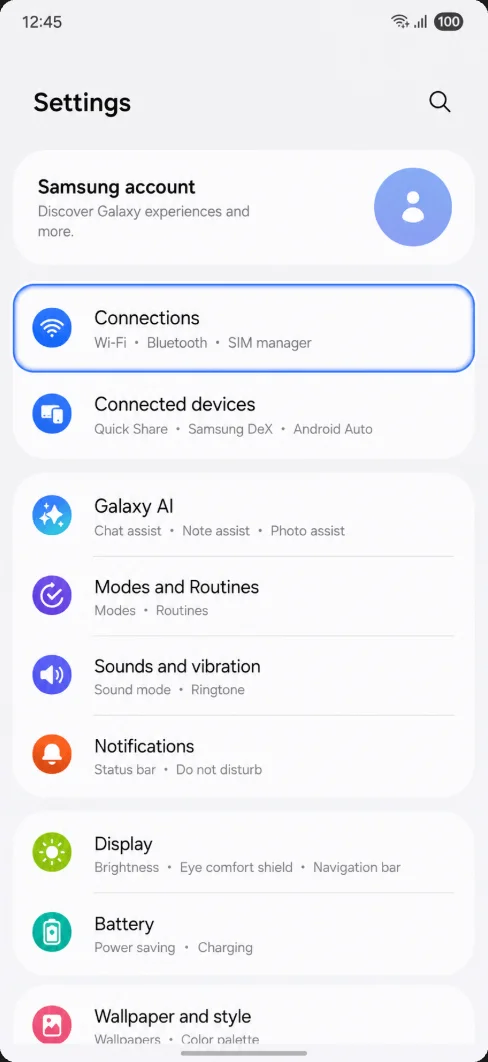
「設定」を開き、「接続」をタップします。Wi-Fi、Bluetooth、SIM、モバイルネットワークなどの主要な接続設定が表示されます。
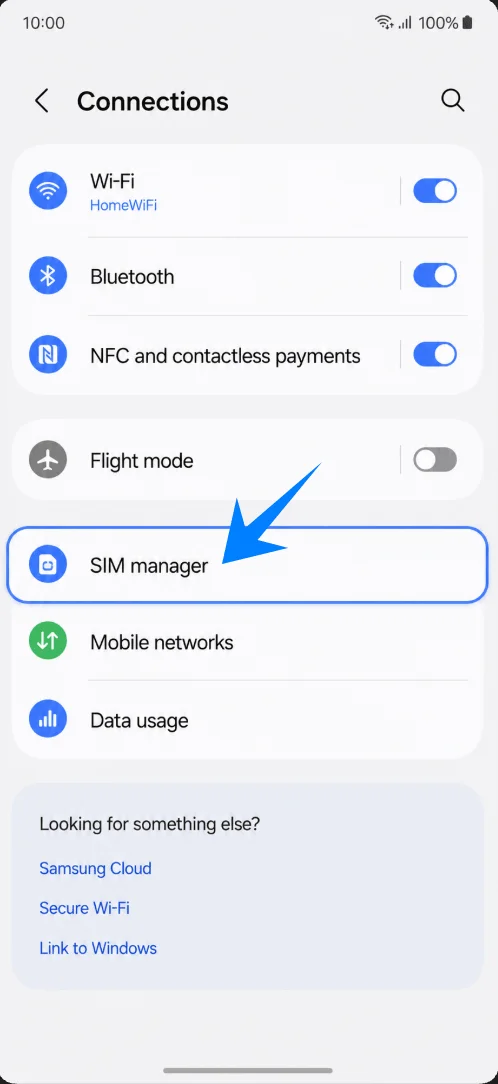
「SIMマネージャー」をタップします。Samsung端末で物理SIM、eSIM、優先SIM、データオプションを管理するページが表示されます。
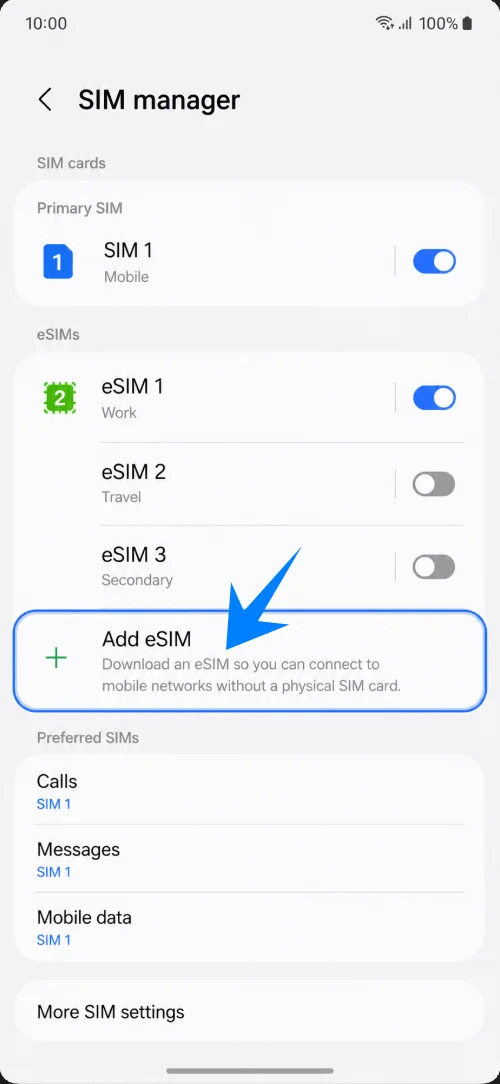
「eSIMを追加」をタップします。これでeSIMのセットアップオプション画面が開きます。
方法1: QRコードをスキャンしてiRoamly eSIMをインストールする
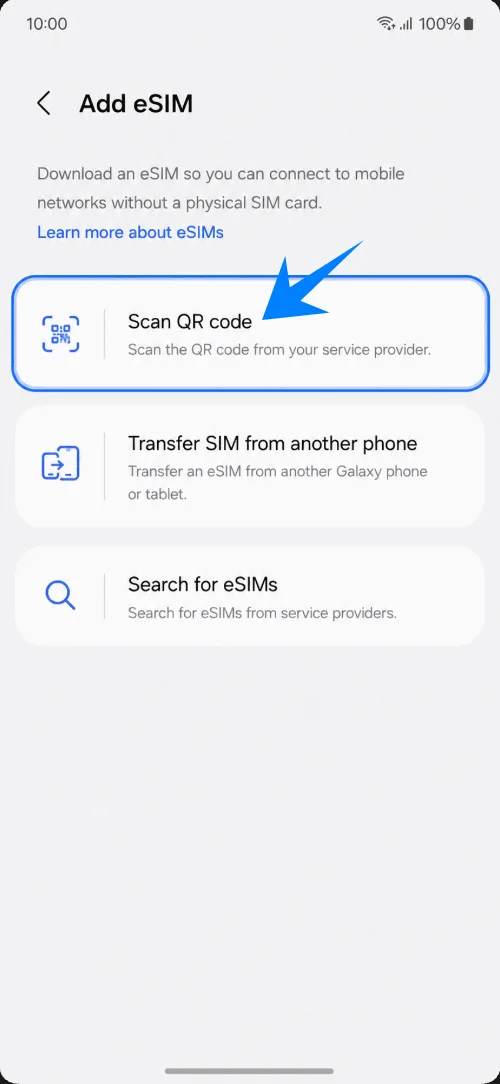
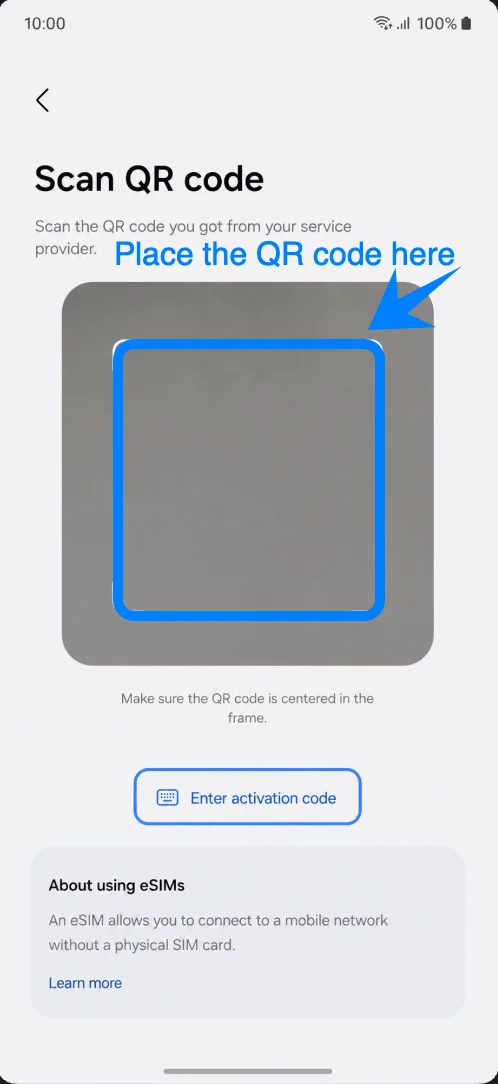
「eSIMを追加」画面で、「QRコードをスキャン」をタップします。カメラが起動します。
スキャナーをiRoamly eSIMのQRコードに向けます。QRコードが平らで明るく、枠内に完全に収まるように保持し、読み取られるまでそのままお待ちください。
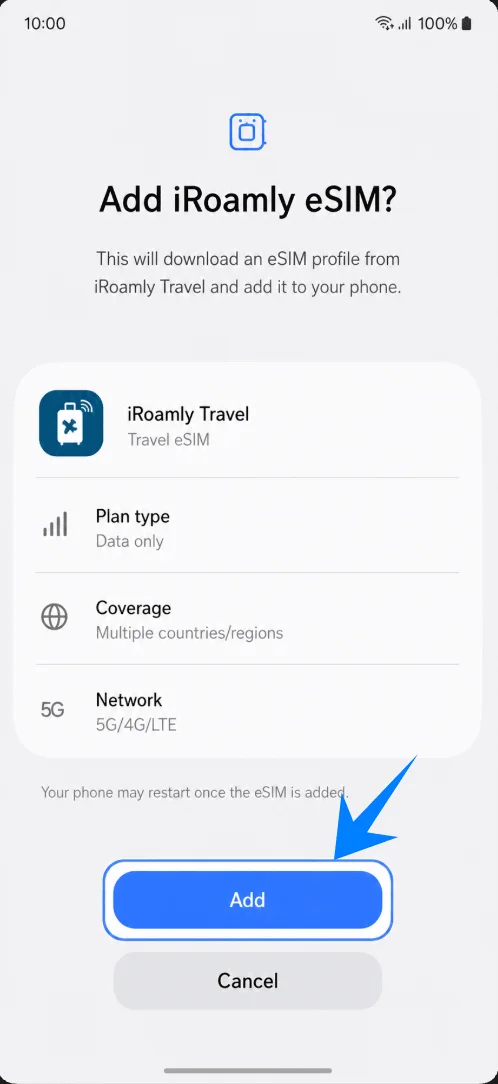
Samsung端末がeSIMを検出したら、「追加」をタップしてiRoamly eSIMプロファイルをダウンロードします。ダウンロードが完了するまで、Wi-Fiに接続したままにしてください。
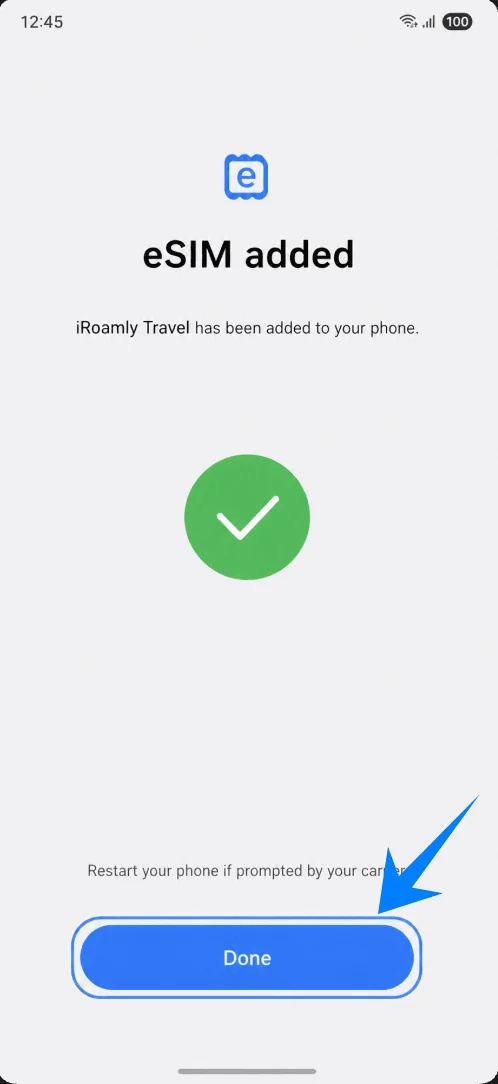
「eSIMが追加されました」画面が表示されたら、「完了」をタップします。再起動を促すメッセージが表示された場合は、モバイルデータ通信を利用する前に必ず端末を再起動してください。
方法2:手動入力によるiRoamly eSIMのインストール
「eSIMを追加」画面で、「QRコードをスキャン」をタップします。Samsungの端末で、QR設定時と同じQRスキャナー画面が開きます。
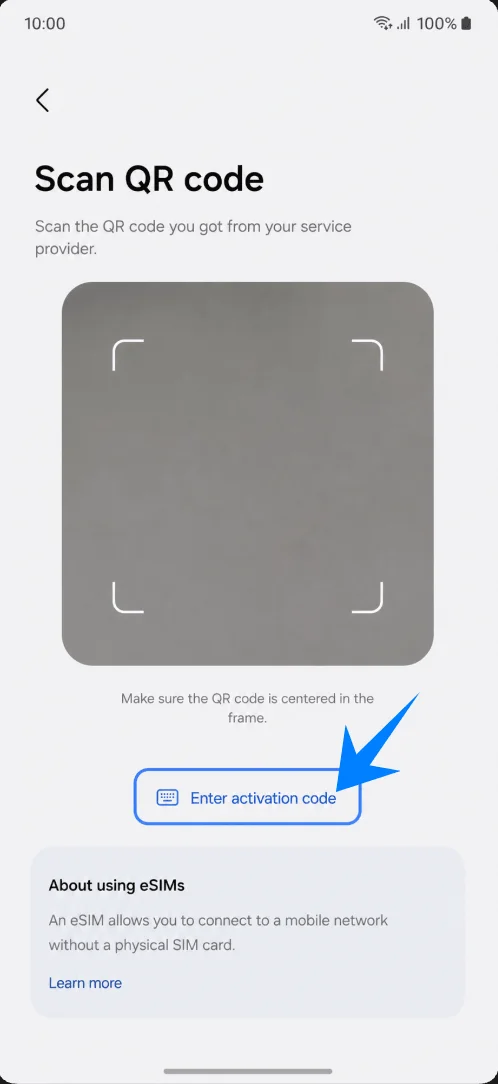
QRスキャナー画面で、「アクティベーションコードを入力」をタップします。これでカメラによるスキャンから手動入力でのアクティベーションに切り替わります。
アクティベーションコードの入力欄をタップし、提供されたiRoamlyのアクティベーション文字列を正確に入力します。余分なスペースや改行が入らないように注意し、「続行」をタップしてください。
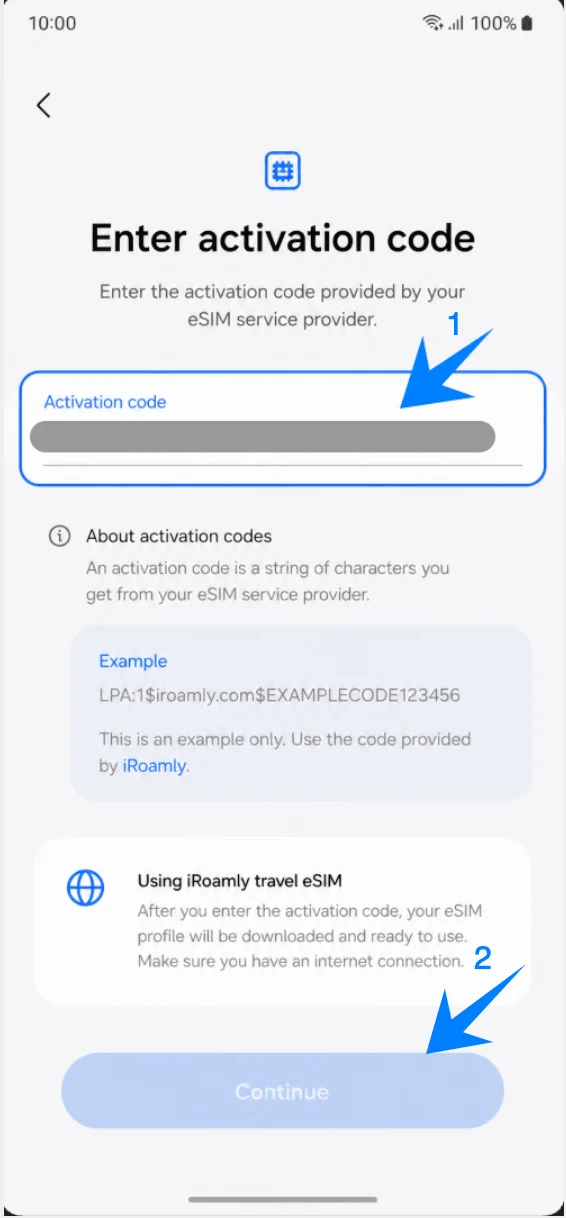
Samsung端末がiRoamly eSIMを検出したら、「追加」をタップしてダウンロードを開始します。ダウンロード中はWi-Fiに接続したままにしてください。
「eSIMが追加されました」という画面が表示されたら、「完了」をタップします。端末から再起動を求められた場合は、指示に従って再起動を行ってください。
iRoamly eSIMがインストールされたことを確認する方法
「設定」>「接続」>「SIMマネージャー」の順に開き、eSIMセクションを確認します。iRoamly Travelが表示されており、回線のスイッチがオンになっていることを確認してください。
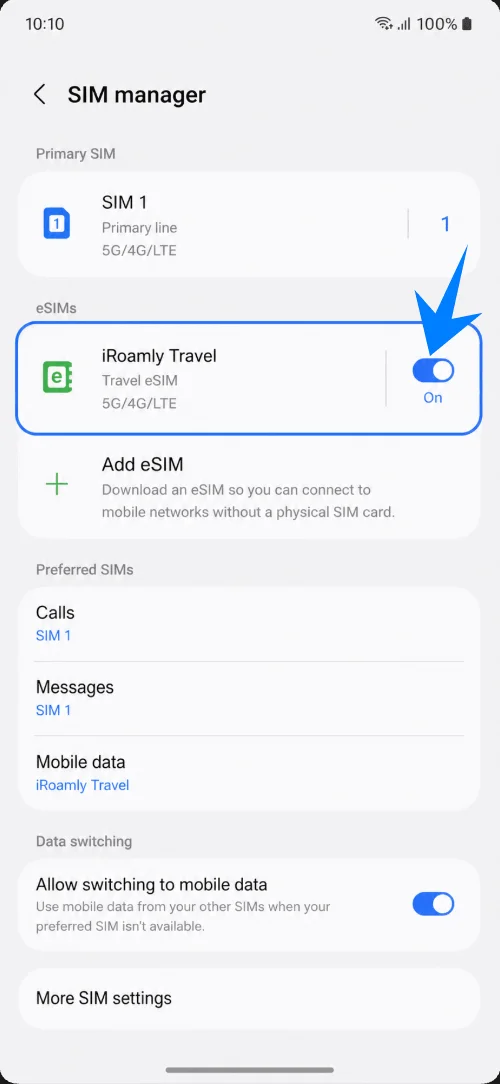
同じくSIMマネージャーのページで、「モバイルデータ」がiRoamly Travelに設定できるかを確認します。設定が可能であれば、インストールされたプロファイルをデータ通信回線として使用できる状態です。
旅行用データとしてiRoamly eSIMを設定する
SIMマネージャーで「モバイルデータ」をタップし、「iRoamly Travel」を選択してください。端末の仕様によっては、「優先SIM」または「主回線」の項目内に表示される場合があります。
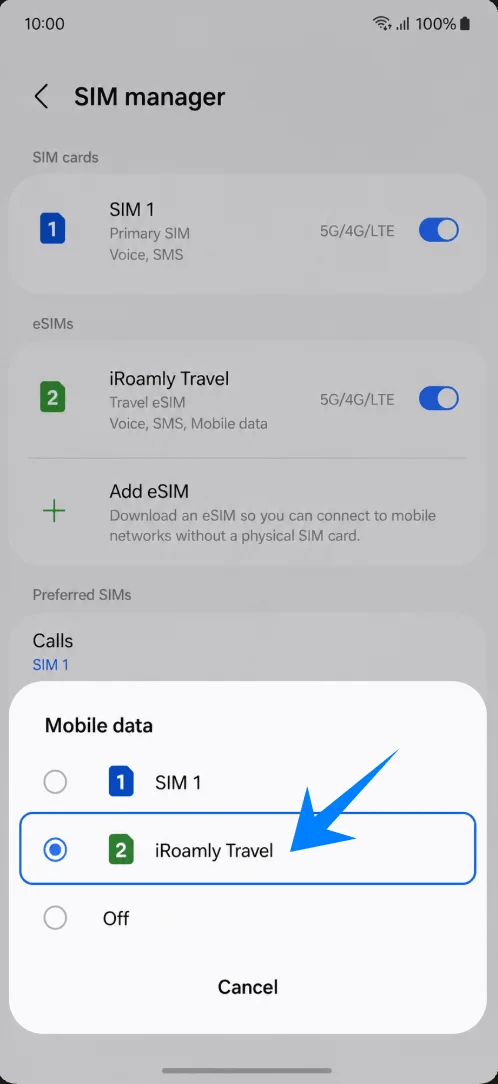
「モバイルデータの切り替えを許可」などのデータ切り替え設定を確認します。予期せぬ高額なローミング料金の発生を防ぐため、主回線への自動切り替えを無効にしておくことを推奨します。

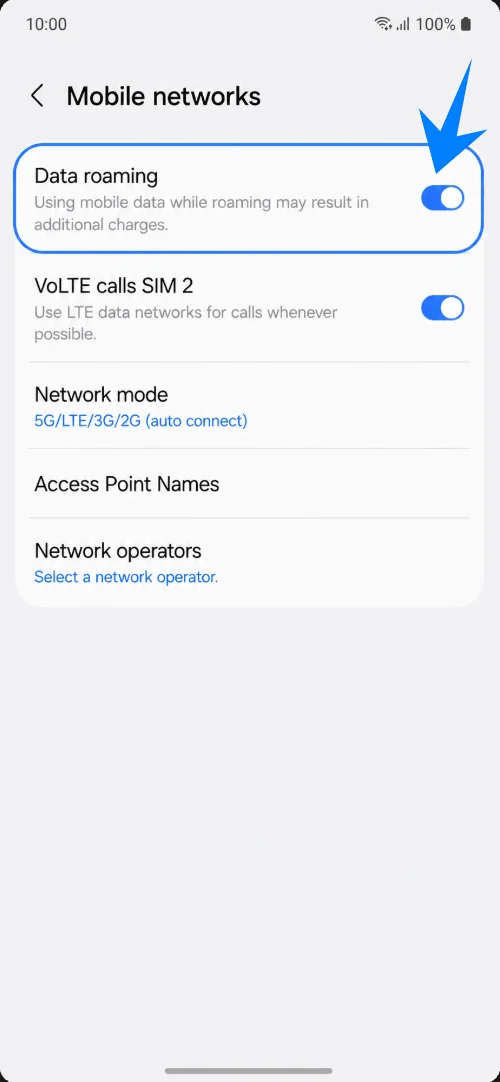
「設定」>「接続」>「モバイルネットワーク」の順に進み、利用するiRoamlyのプランがローミングを必要とする場合は、「データローミング」をオンにしてください。
トラブルシューティング
eSIMが追加できない場合:端末をアップデートし、モデルにEIDがあるか確認してください。また、端末がSIMロック解除済みであること、および地域や通信事業者のファームウェアによってはeSIM機能が表示されない可能性がある点にご留意ください。
QRコードが既に使用済み、またはスキャンできない場合:手動入力方法をお試しください。Wi-Fi接続を確認し、QRコードを表示している画面の明るさを上げてください。コードが既に使用済みと表示される場合は、iRoamlyまでご連絡ください。
手動コード入力が失敗する場合:LPA:1$から始まるアクティベーション文字列全体を、スペースを入れずに入力してください。iRoamlyに詳細が個別に表示され、Samsung端末で入力欄が1つしかない場合は、iRoamlyのSamsung用手順を参照するか、サポートに完全なアクティベーションコード文字列を問い合わせてください。
インストール済みだが通信できない場合:モバイルデータ通信の設定でiRoamly Travelを選択してください。必要に応じてデータローミングをオンにし、不要なデータ切り替え設定を無効化して、端末を再起動してください。また、対象プランが渡航先に対応しているか再確認してください。
アクティベーション保留中の場合:Wi-Fiに接続して待機し、機内モードのオンオフ切り替えまたは端末の再起動をお試しください。一部のプランは、端末が対象の渡航先ネットワークに接続されるまで完全に有効化されません。
再インストールのリスク:iRoamlyサポートから削除を指示されない限り、iRoamlyの回線は削除せず、無効にするだけに留めてください。
音声通話やSMSができない場合:多くの旅行用eSIMプランはデータ通信専用です。通話やSMSの利用を検討される前に、ご利用のiRoamlyプランの詳細を必ずご確認ください。
結論
iRoamly eSIMの追加が完了すれば、Galaxy S25 FEで物理的なSIMカードを差し替えることなく、海外旅行用のデータ通信が利用可能になります。
このデジタル設定プロセスにより、セットアップの手間が省けるだけでなく、1台の端末で複数の回線を簡単に管理できるようになります。これこそが、海外旅行や柔軟なモバイル接続におけるeSIM技術の大きな利点です。