
eSIMを利用すれば、特に迅速かつ柔軟なセットアップを求める旅行者にとって、通信の維持がはるかに簡単になります。
物理的なSIMカードの取り扱いや配送待ち、旅行中のカード差し替えといった手間は一切不要で、モバイルプランをGalaxy S25 Ultraに直接ダウンロードするだけで利用を開始できます。
eSIMのもう一つの利点は、メインのSIMを有効にしたまま、同じデバイスで旅行用のデータ通信回線を別に追加できることです。
iRoamly eSIMをご購入済みで、設定の準備が整いましたら、本ガイドに従ってGalaxy S25 Ultraでのインストールおよび有効化の手順を進めてください。
iRoamly eSIMの設定前準備
eSIMを追加する前に、Galaxy S25 Ultraを安定したWi-Fi環境に接続してください。
お使いの端末がSIMロック解除済みであり、かつお住まいの地域でeSIMに対応していることを確認してください。Samsungの仕様ではGalaxy S25 UltraはeSIM対応となっていますが、国、通信事業者のファームウェア、ネットワークのロック状態によっては、「eSIMを追加」のメニューが表示されない場合があります。
iRoamlyの注文確認メール、購入完了ページ、またはアカウントページから、iRoamlyのQRコードまたは手動設定用の情報をすぐ確認できるように準備してください。
インストール済みのiRoamly eSIMを安易に削除しないでください。ほとんどのeSIMは一度削除すると再インストールができません。サポートから削除の指示がない限り、SIMマネージャーで回線をオフにする対応を行ってください。
インストールは、選択したiRoamlyプランの規定に従い、旅行の1〜2日前に行ってください。iRoamly eSIMの有効期間はアクティベーション開始時からとなります。現在のiRoamly米国旅行用eSIMページでは、アクティベーションの開始タイミングを「eSIMがいずれかの対応ネットワークに接続した時点」と定義しています。渡航先やパッケージによって条件が異なる場合があるため、必ず各プランの詳細をご確認ください。
ご利用のiRoamlyプランに音声通話やSMSが含まれているか確認してください。現在提供中のiRoamly米国旅行用eSIMページでは「プランタイプ:データ専用」となっています。音声通話やSMSの可否はプランにより異なりますので、必ずしも利用できるとは限らない点にご注意ください。
両方の方法に共通する設定手順
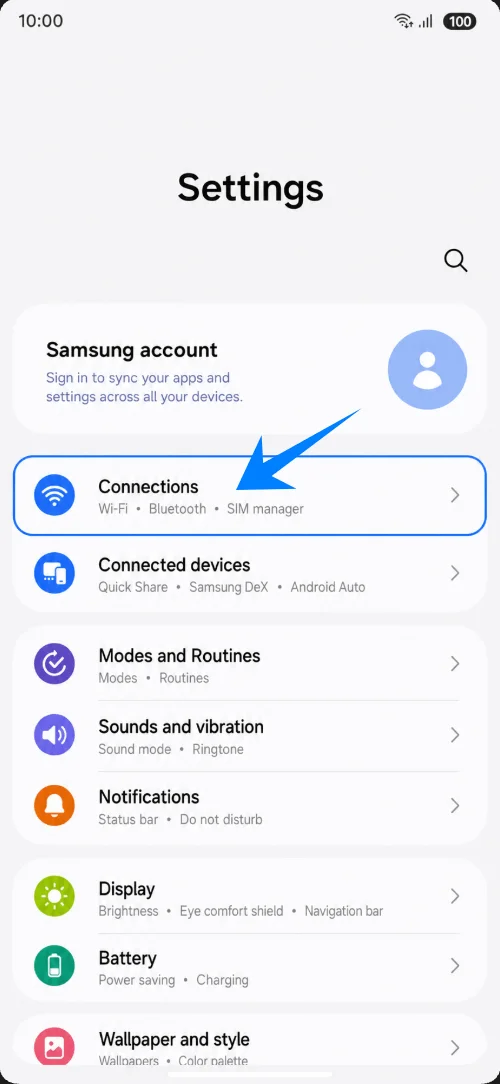
「設定」を開き、「接続」をタップしてください。Galaxy S25 Ultraのネットワーク設定ページが表示されます。
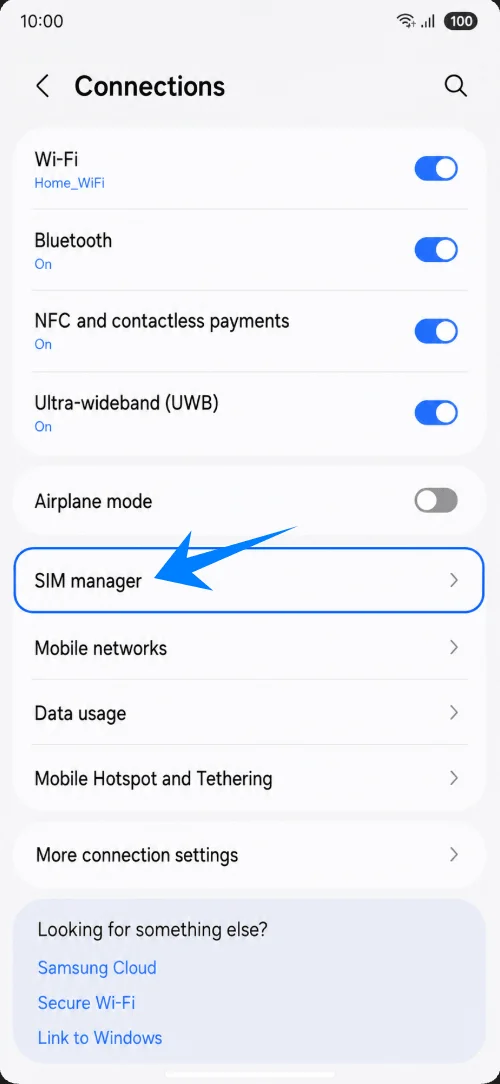
「SIMマネージャー」をタップします。SIMカード、eSIMオプション、優先SIMの管理画面が表示されます。
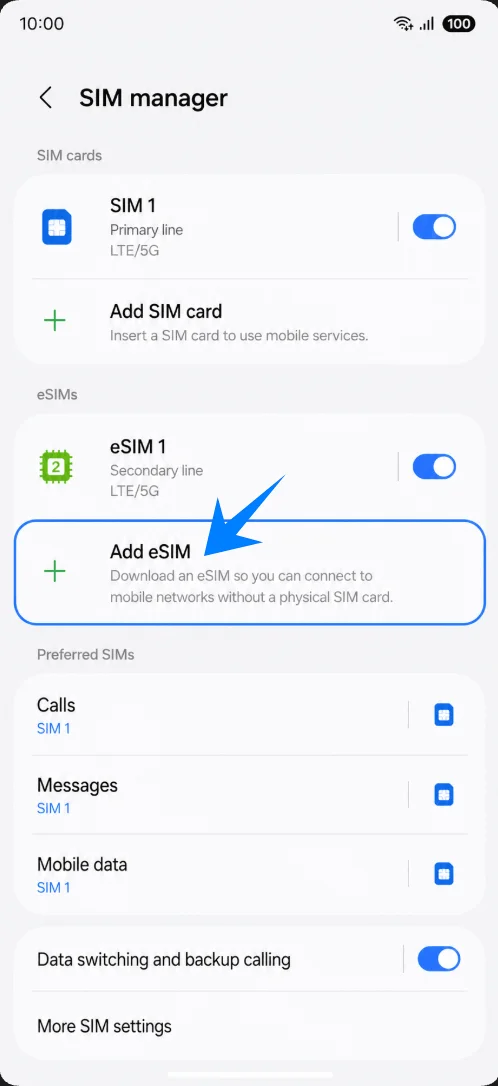
「eSIM」セクションにある「eSIMを追加」をタップしてください。Galaxy S25 UltraのeSIM設定画面が表示されます。
方法1:QRコードをスキャンしてiRoamly eSIMをインストールする
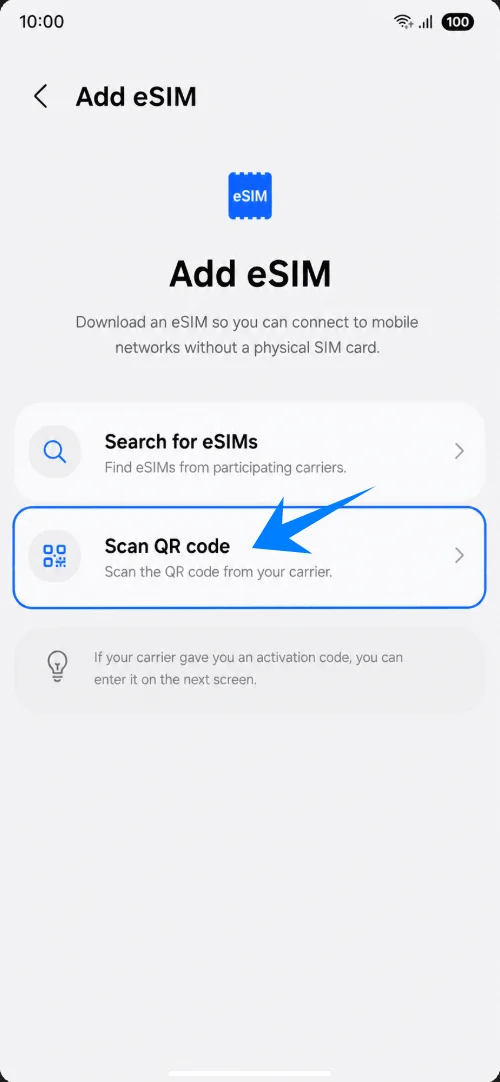
「eSIMを追加」画面で「QRコードをスキャン」をタップします。eSIM追加用のスキャナーが起動します。
注文確認メール、完了ページ、またはiRoamlyのアカウントページに表示されているiRoamlyのQRコードをスキャンします。端末がコードを認識するまで、QRコードを枠内に収めてください。
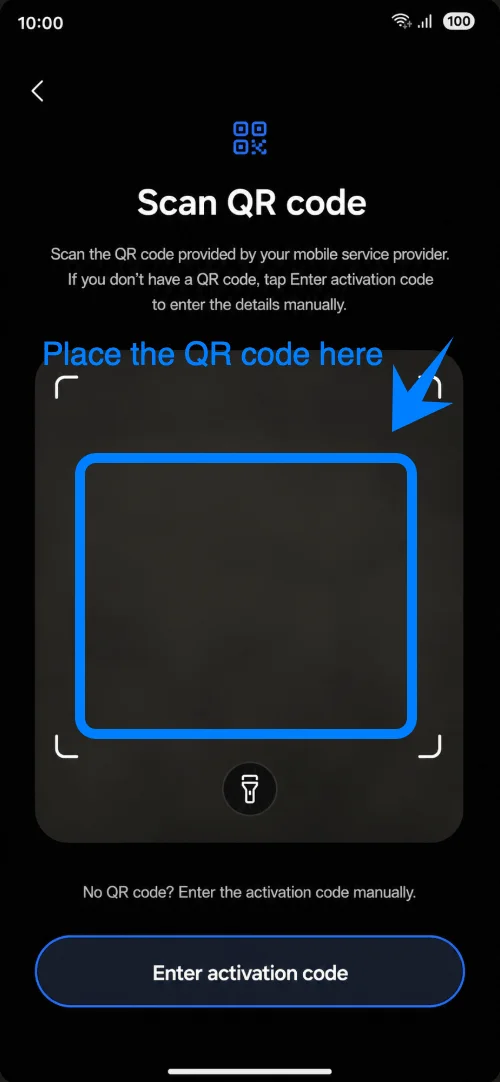
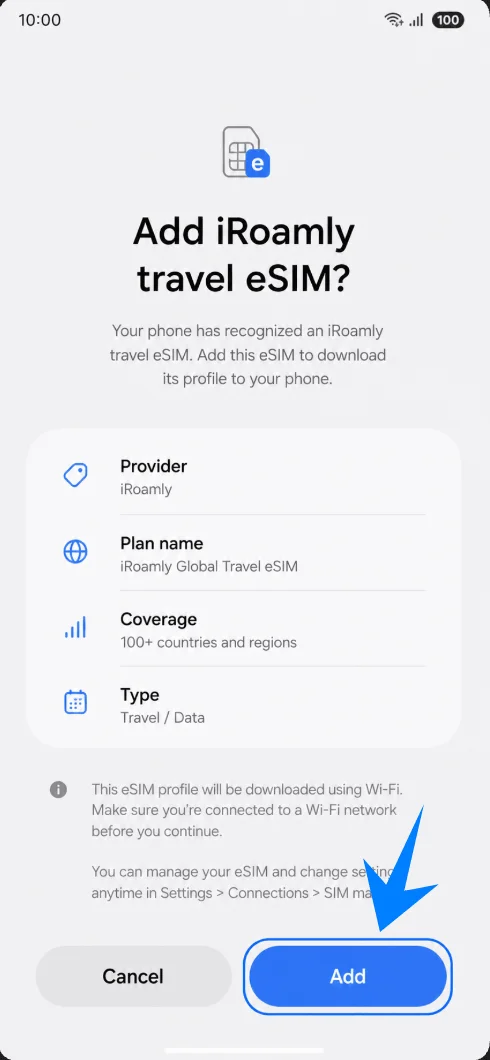
画面に「iRoamlyの旅行用eSIMを追加しますか?」と表示されたら、「追加」をタップします。eSIMプロファイルのダウンロード中は、Wi-Fi接続を維持してください。
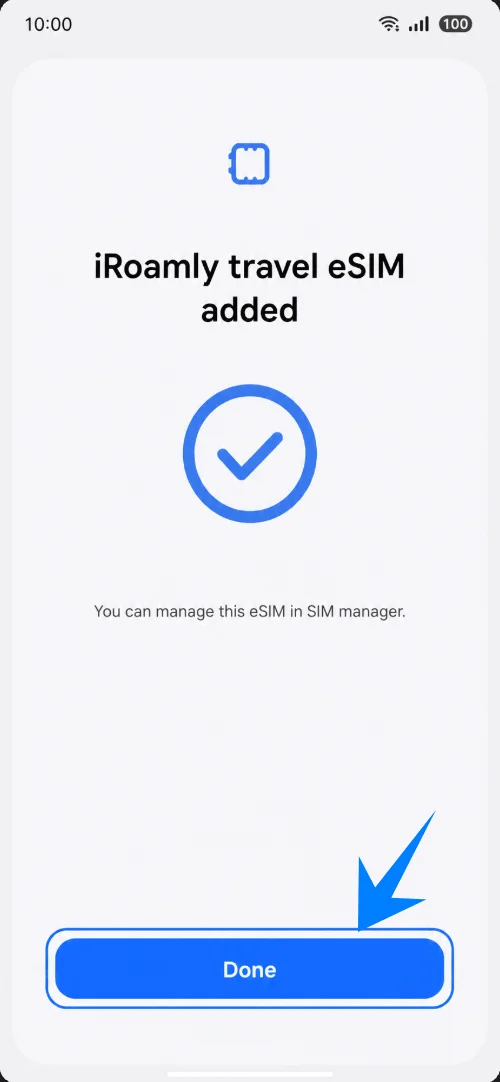
画面に「iRoamlyの旅行用eSIMが追加されました」と表示されたら、「完了」をタップします。端末または通信事業者から再起動を求められた場合にのみ、再起動を行ってください。
方法2:手動入力でiRoamly eSIMをインストールする
「eSIMを追加」画面で「QRコードをスキャン」をタップします。Samsungの端末では手動入力のオプションもQRスキャナーのページ内にあるため、まずはこの操作が必要です。
QRスキャナーページの下部にある「アクティベーションコードを入力」をタップします。Samsungの手動アクティベーション画面が表示されます。
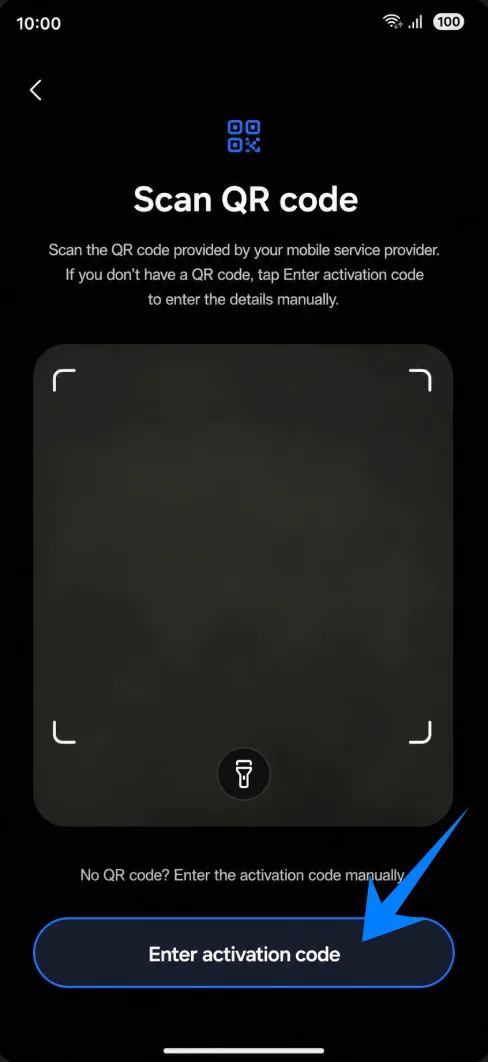
iRoamlyから提供されたアクティベーション文字列をすべてコピーし、「アクティベーションコード」欄に貼り付けてから「追加」をタップします。現在のSamsung端末では、「SM-DP+アドレス」と「アクティベーションコード」が分かれておらず、1つのフィールドに入力する形式となっています。Samsungの場合、コードは通常「LPA:1$SM-DP+アドレス$アクティベーションコード」というAndroid形式に従います。iRoamlyからSamsung専用の確認コードが明示的に提供されている場合を除き、そのまま貼り付けてください。
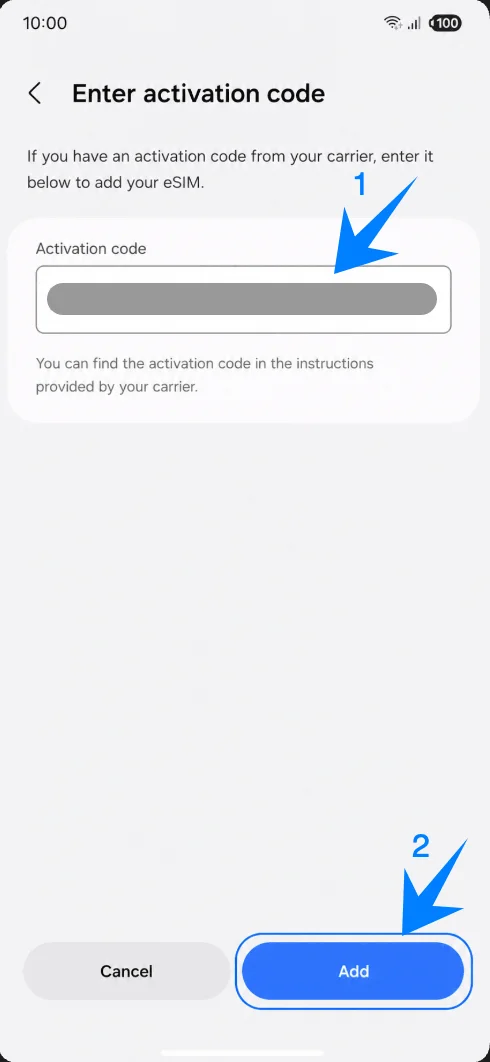
「iRoamlyの旅行用eSIMを追加しますか?」という画面で「追加」をタップします。eSIMプロファイルのダウンロード中は、Galaxy S25 UltraをWi-Fiに接続した状態にしてください。
iRoamlyの旅行用eSIMが正常に追加されたら、「完了」をタップします。再起動を促された場合のみ、デバイスを再起動してください。
iRoamly eSIMのインストール状況を確認する方法
「設定」>「接続」>「SIMマネージャー」を開き、iRoamly トラベル eSIM が「eSIM」の項目内に表示されており、スイッチがオンになっていることを確認してください。オフになっている場合は、スイッチをタップして有効にします。
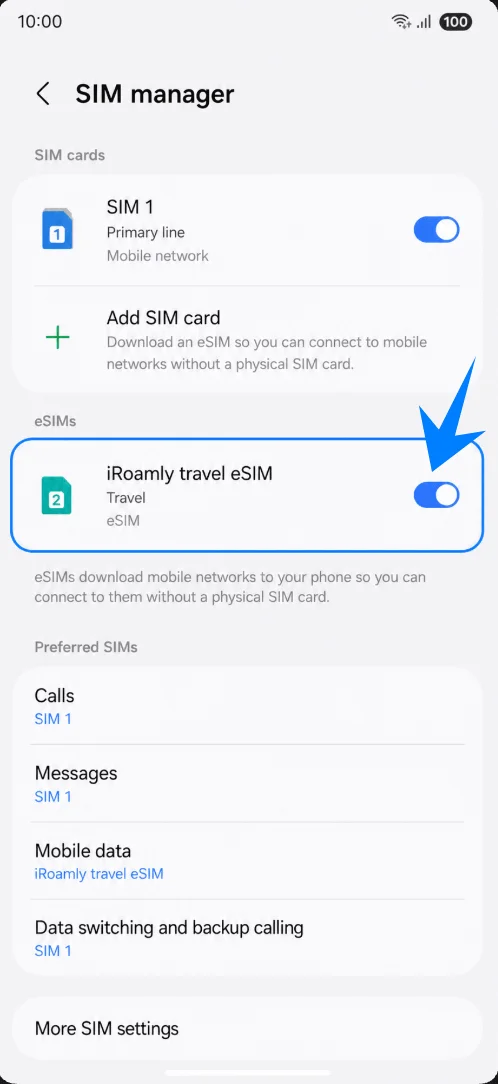
旅行用データ通信のためのiRoamly eSIM設定方法
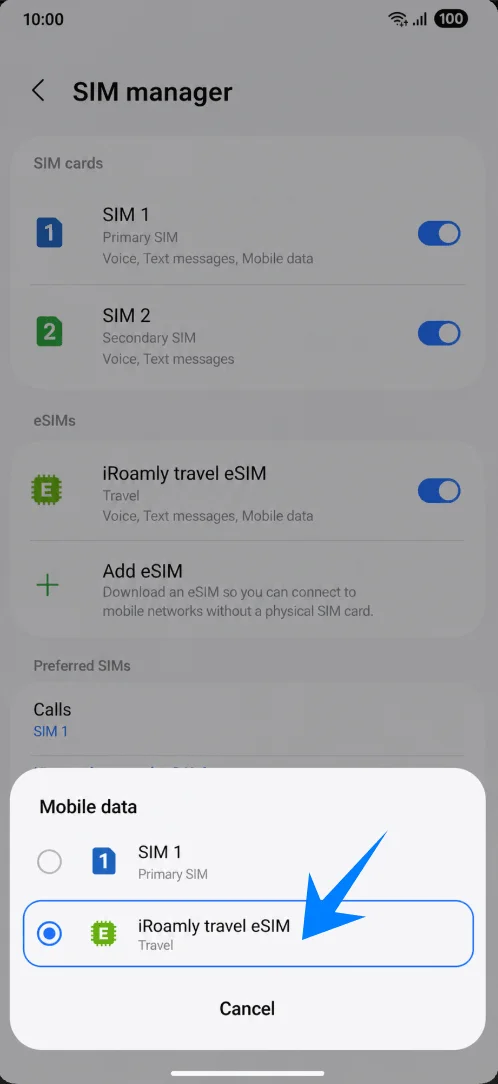
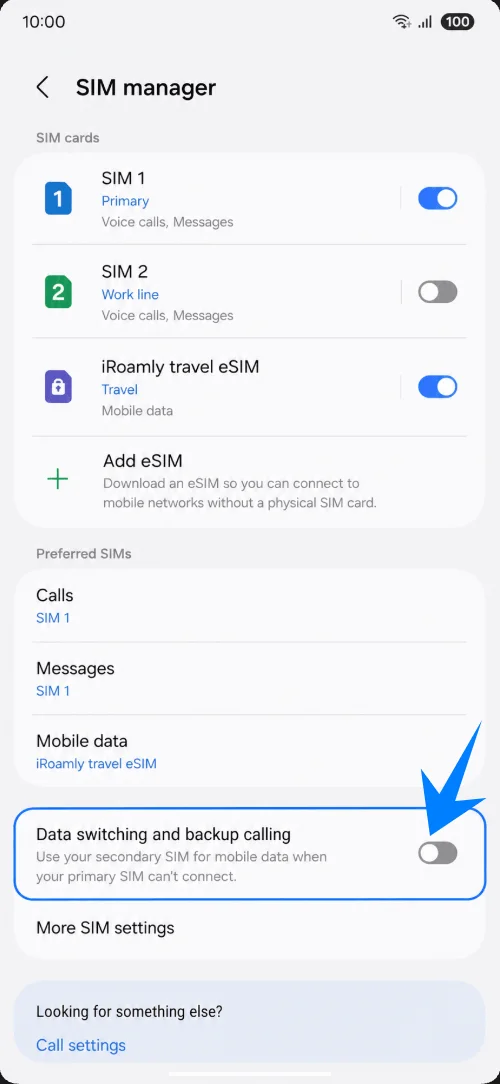
「設定」>「接続」>「SIMマネージャー」の順にタップし、「モバイルデータ」から「iRoamly travel eSIM」を選択します。iRoamlyのプランに通話・メッセージ機能が含まれている場合を除き、これらはメインのSIMを使用する設定のままにしてください。
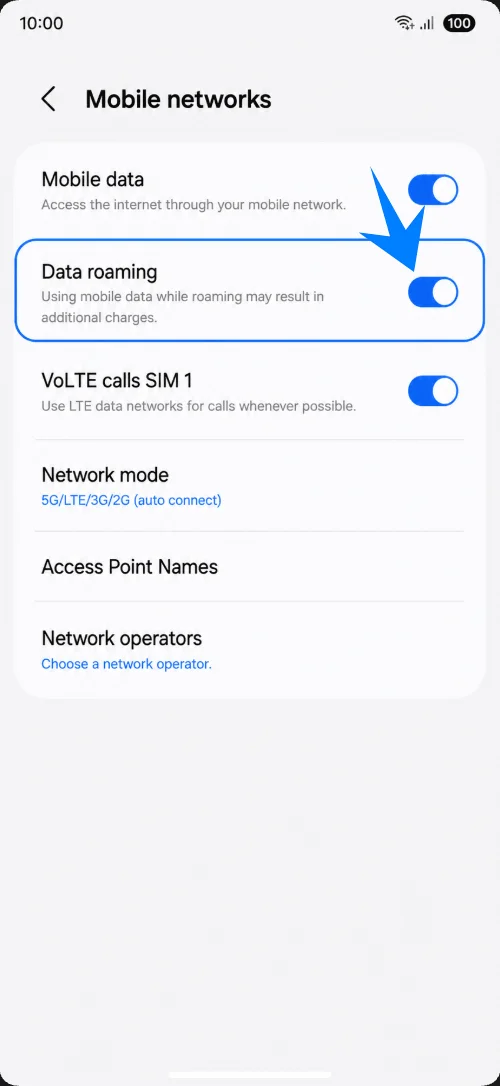
「設定」>「接続」>「モバイルネットワーク」を開きます。「モバイルデータ」をオンの状態にし、iRoamlyのプランや渡航先の指示でローミングが必要な場合は、「データローミング」をオンにします。
「設定」>「接続」>「SIMマネージャー」に戻り、「データ切り替え」と「バックアップ通話」はオフのままにしてください(別のSIMでデータ通信を行う意図がある場合を除く)。これにより、メインのSIMで意図しないローミング料金が発生するのを防ぐことができます。
トラブルシューティング
eSIMが追加できない場合:One UIをアップデートし、Galaxy S25 UltraのSIMロックが解除されているか確認してください。また、端末情報でEIDが表示されていること、お使いの地域のモデルおよびキャリアのファームウェアがeSIMに対応していることを確認してください。
QRコードが既に使用済み、またはスキャンできない場合:手動設定を試し、Wi-Fi接続を確認してください。インストール済みのeSIMを削除する前に、iRoamlyサポートまでご連絡ください。多くのeSIM QRコードは使い切りとなります。
インストールしたがデータ通信ができない場合:モバイルデータ通信の設定でiRoamlyのeSIMが選択されているか確認し、必要に応じてデータローミングを有効にして端末を再起動してください。また、ご利用のiRoamlyプランが滞在先に対応しているかご確認ください。
アクティベーションが保留中の場合:eSIMをインストールしたまま、Galaxy S25 Ultraが対応する現地のネットワークに接続されるまでお待ちください。旅行用eSIMの中には、対象ネットワークに初めて接続した時点でアクティベーションが完了し、有効期間が開始されるものがあります。
地域やキャリアによる制限:Samsungのメニュー表記やeSIMの利用可否は、同じGalaxy S25 Ultraのモデルであっても、国、キャリアのファームウェア、ネットワークのロック状況により異なる場合があります。
音声通話やSMSができない場合:iRoamlyのプラン詳細をご確認ください。「データのみ(Data Only)」と記載されているプランはモバイルデータ通信専用であり、通常の音声通話やSMSは含まれておりません。
再インストールのリスク:iRoamlyのeSIMをすぐに使用しない場合は、削除せず「SIMマネージャー」から回線を無効にしてください。iRoamlyサポートから削除しても問題ないと確認が取れた場合以外は、削除を推奨しません。
結論
Galaxy S25 UltraのSIMマネージャーにiRoamly eSIMが表示され、ダウンロードが完了する頃には、主要なインストール作業はすでに終わっています。その後は、Samsungの設定メニューから直接、モバイルデータの設定やローミング設定、SIMの切り替えオプションなどを調整することが可能です。
eSIMはデジタルでインストールされるため、セットアップ後も旅行中の通信管理がより柔軟に行えます。出発前に正しいeSIMプロファイルが有効になっていることを確認しておけば、目的地に到着後、スムーズに通信を開始することができます。