
Samsung Galaxy Tab S9 FE+は、地図の確認や翻訳、各種予約、動画視聴、そして仕事などで、ホテルのWi-Fiに頼らず大画面を使いたい場合に最適な旅行用タブレットです。Tab S9 FE+のセルラーモデルでは、Samsungの仕様により「設定」>「接続」>「SIMマネージャー」からeSIMを設定します。本ガイドではその手順を解説します。
この記事では、iRoamlyの旅行用eSIMをインストールする2つの方法、すなわち「QRコードのスキャン」と「アクティベーションコードの手動入力」について説明します。通常はQRコードでの設定が最も迅速ですが、QRコードが読み取れない場合や、QRコードを表示している端末と同一画面から設定を行う場合、あるいはカメラでうまくコードを認識できない場合には、手動入力が便利です。
設定を始める前に、タブレットをWi-Fiに接続し、使用しているGalaxy Tab S9 FE+がセルラー/eSIM対応モデルであることを確認してください。iRoamlyのeSIMは有効化した時点から利用期間が開始されます。また、プランによって有効化のタイミングが異なる場合があるため、インストールを急ぐ前に必ずiRoamlyの注文詳細からプラン内容を確認してください。
iRoamly eSIMの設定準備
Galaxy Tab S9 FE+を安定したWi-Fi環境に接続してください。
お使いのモデルがモバイル通信とeSIMに対応しているか確認してください。Wi-Fi専用モデルのTab S9 FE+にはeSIMを追加できません。
iRoamlyのQRコードまたは手動設定用コードを手元に準備してください。
プランで許可されている場合は旅行の1〜2日前にeSIMをインストールできますが、有効期限はアクティベーション(有効化)した時点から始まる点にご注意ください。
インストールしたiRoamly eSIMは、不用意に削除しないでください。多くの旅行用eSIMは、一度削除すると再インストールできない仕様となっています。
お使いのiRoamlyプランに音声通話やSMSが含まれているか確認してください。旅行用eSIMプランの多くはデータ通信専用であり、音声通話やSMSの対応状況はプランごとに異なります。
共通のセットアップ手順
「設定」を開き、「接続」をタップします。ネットワークおよびワイヤレス設定のページが表示されます。
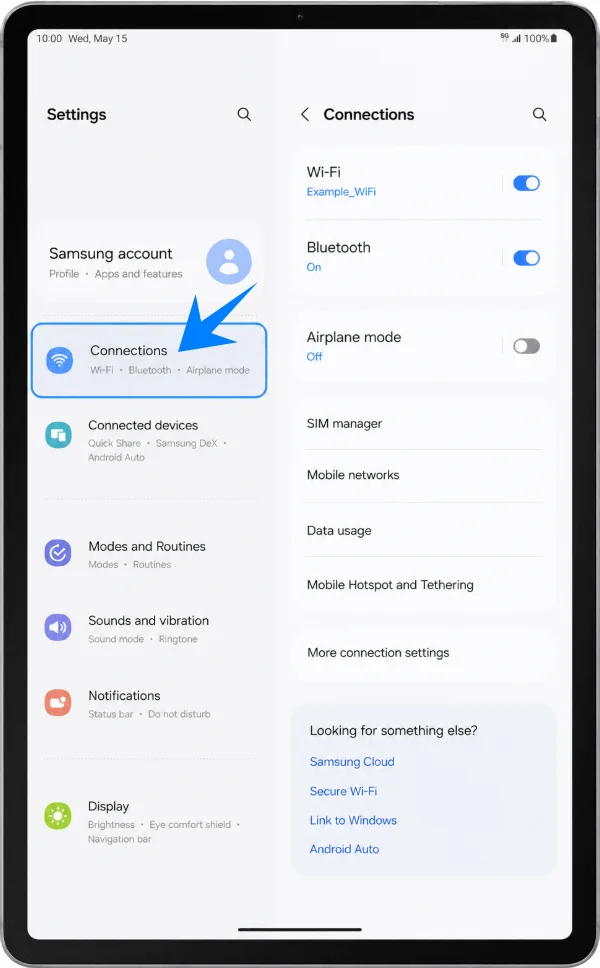
「SIMマネージャー」をタップします。物理SIMやeSIM、モバイルデータ通信の設定項目が表示されるページが開きます。
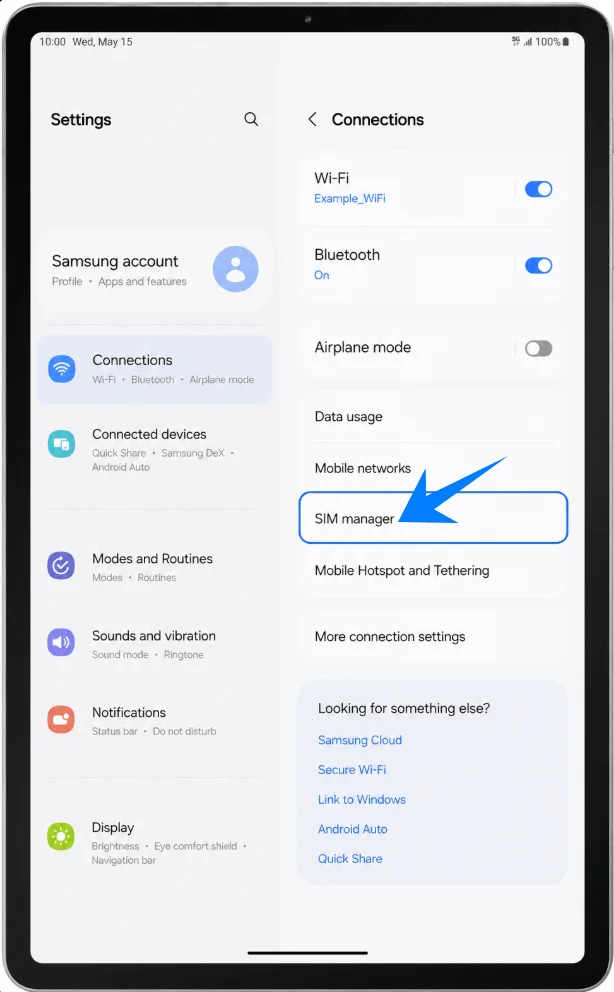
「eSIMを追加」をタップします。SamsungのeSIMセットアップ画面が開きます。
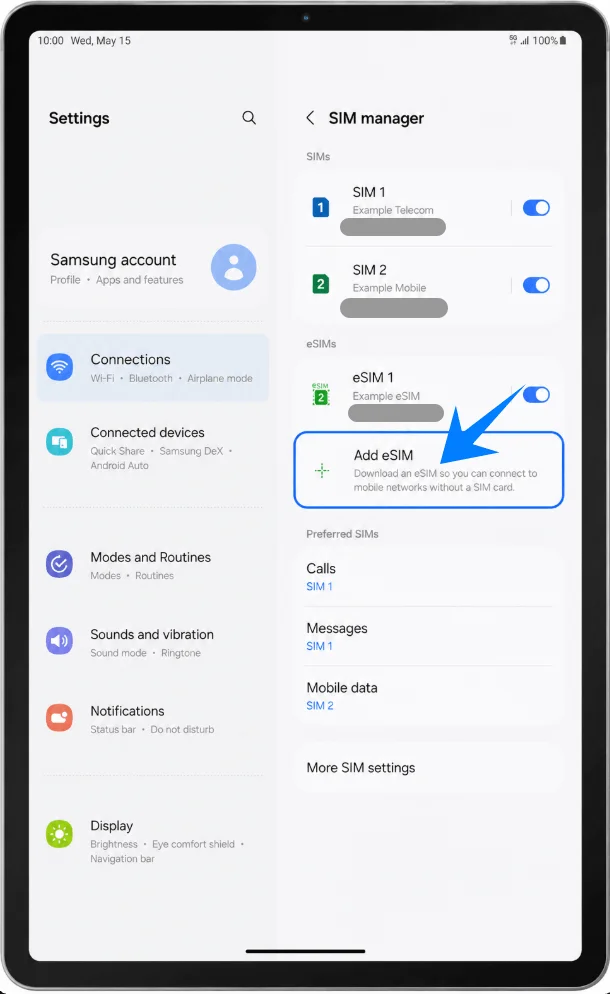
方法1:QRコードをスキャンしてiRoamly eSIMをインストールする
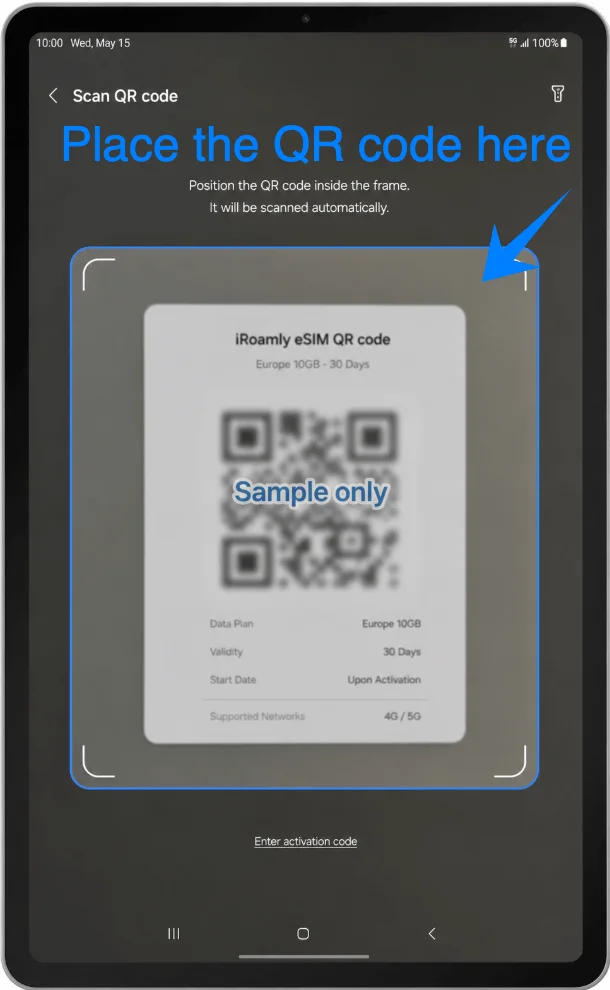
「eSIMを追加」画面で、「QRコードをスキャン」をタップします。SamsungのデバイスでeSIM用のQRスキャナーが起動します。
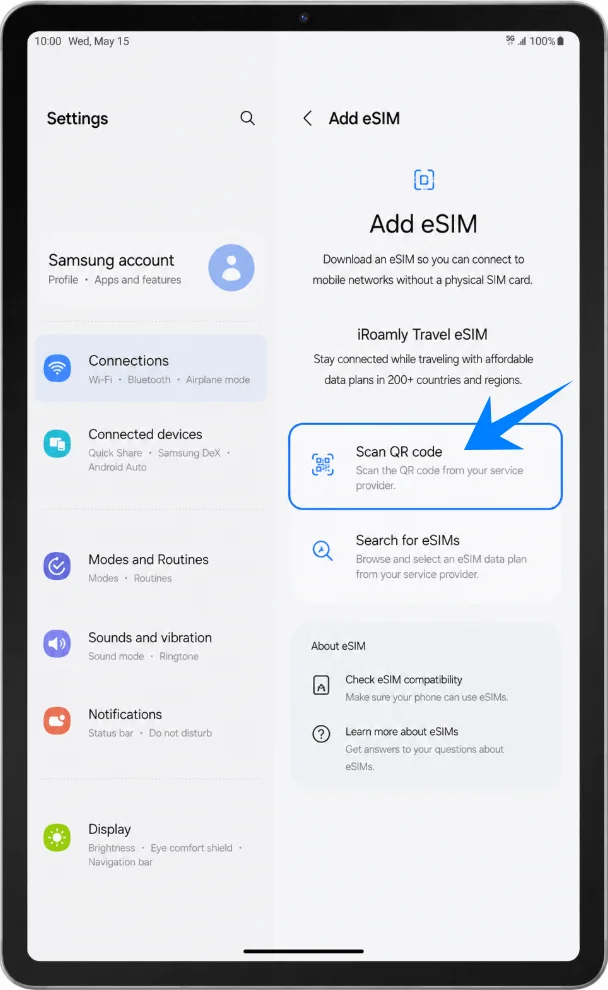
Galaxy Tab S9 FE+のカメラをiRoamlyのQRコードに向けます。タブレットがeSIMを認識するまで、QRコード全体がスキャン枠内に収まるようにしてください。
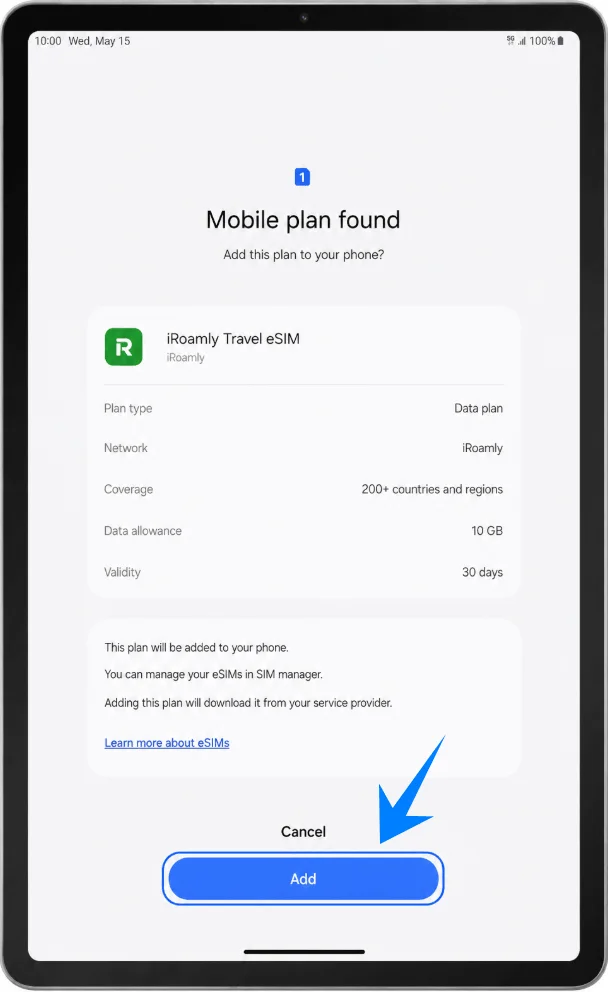
検出されたiRoamlyの旅行用eSIMが表示されたら、「追加」または「eSIMを追加」をタップします。eSIMのダウンロード中はWi-Fi接続を維持してください。
方法2:iRoamly eSIMを手動入力でインストールする
「設定」を開き、「接続」、「SIMマネージャー」の順にタップし、「eSIMを追加」をタップします。これはQRコードで設定する場合と同じ手順の開始地点です。
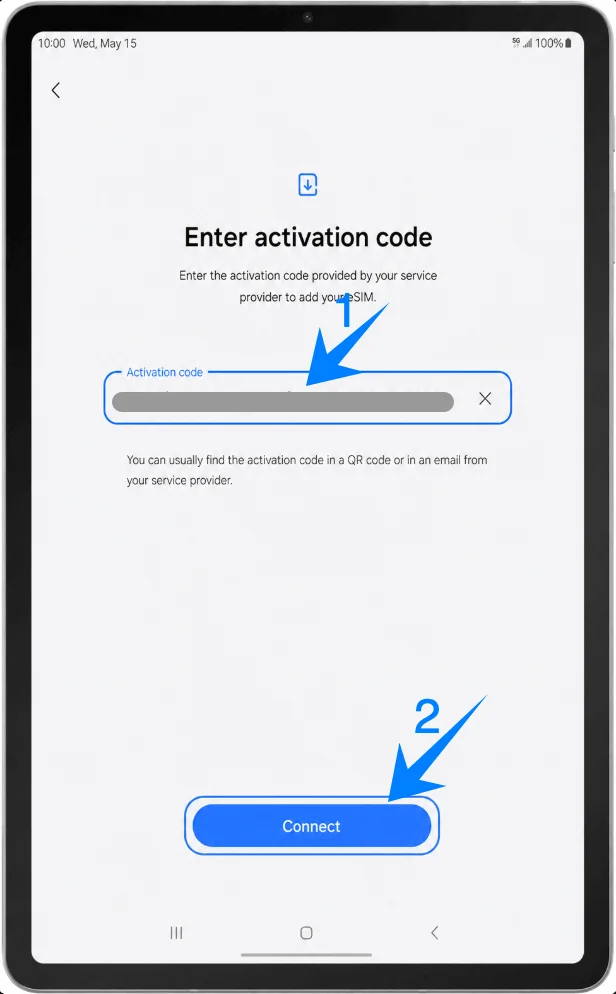
「QRコードをスキャン」をタップし、QRスキャナー画面で「アクティベーションコードを入力」をタップします。これでSamsungのeSIM手動入力ページが開きます。
アクティベーションコードの入力欄をタップし、提供されたiRoamlyの手動アクティベーションコードを正確に入力してから、「接続」または「追加」をタップします。最新のSamsung One UIにおいて、この手動設定では、SM-DP+アドレスとアクティベーションコードが別々のボックスではなく、通常「LPA:1$...」で始まる1つのアクティベーションコード文字列を使用します。
iRoamly eSIMのインストール状況を確認する方法
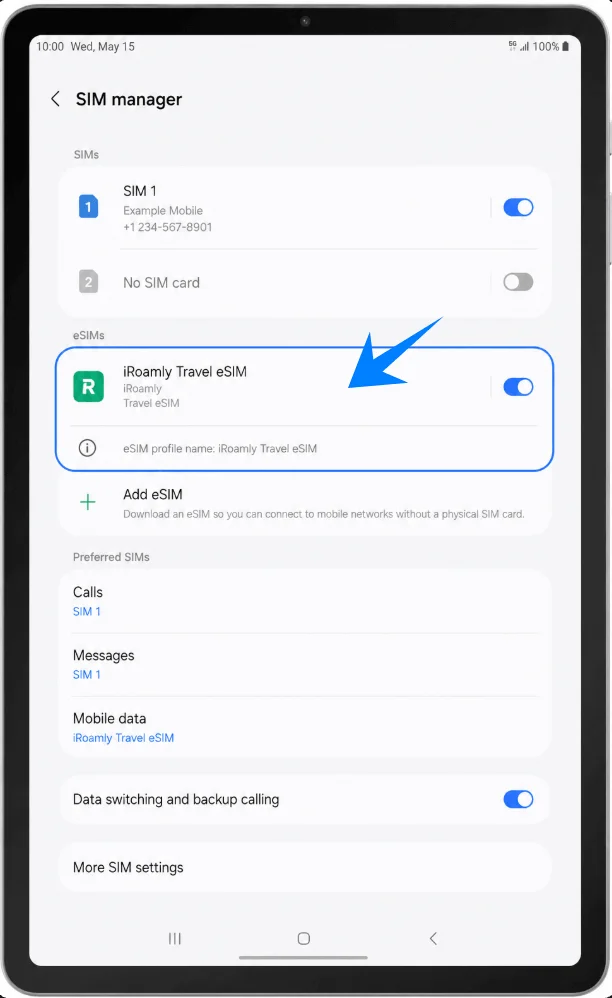
「設定」>「接続」>「SIMマネージャー」の順に進み、eSIMセクションでiRoamly Travel eSIMが表示されているか確認してください。スイッチがオフになっている場合は、オンに切り替えてください。
旅行用データ通信のためのiRoamly eSIM設定方法
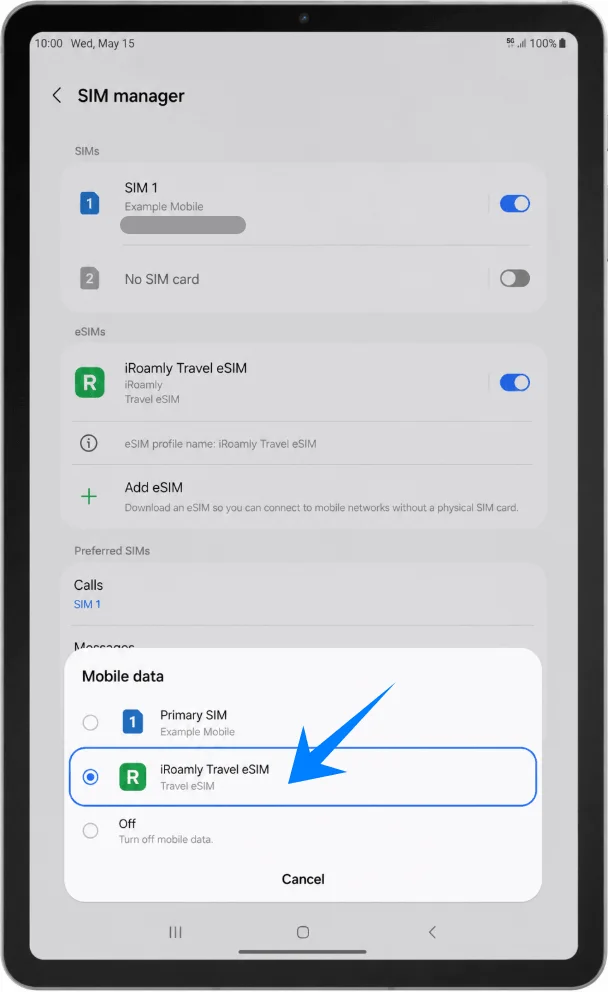
SIMマネージャーで「モバイルデータ」をタップし、iRoamly Travel eSIMを選択します。これにより、iRoamlyの回線がタブレットのデータ通信用として使用されます。
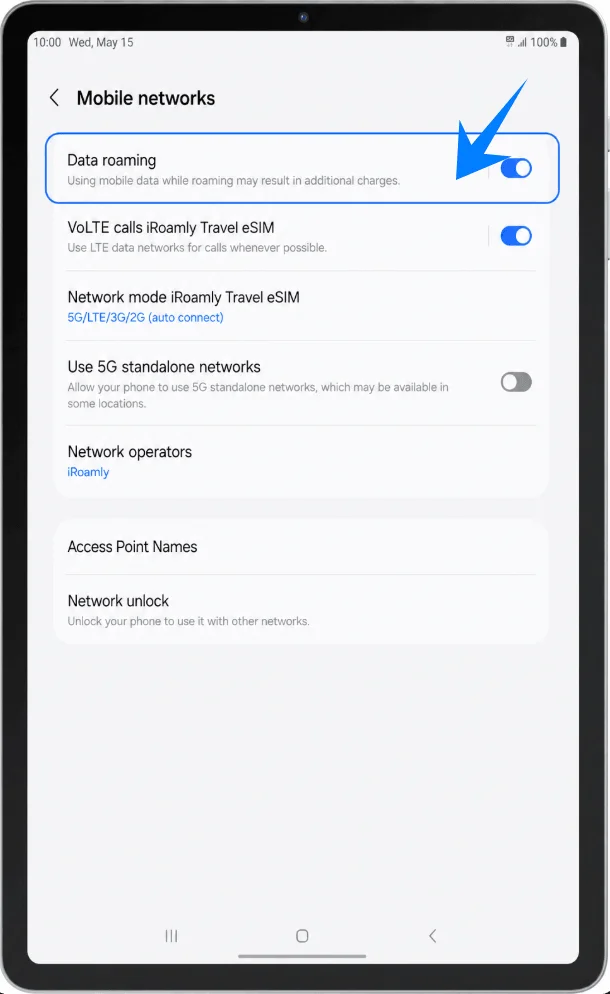
「設定」>「接続」>「モバイルネットワーク」を開き、iRoamlyのプランや渡航先でローミングが必要な場合は、「データローミング」をオンにします。予期せぬローミング料金の発生を防ぐため、メインSIMのデータ通信はオフにしておくことを推奨します。
トラブルシューティング
「eSIMを追加」が表示されない場合は、ご使用のモデルがGalaxy Tab S9 FE+のセルラー対応版であることを確認し、One UIをアップデートしてください。また、タブレットが特定の地域やキャリアのファームウェアによる制限を受けていないか確認し、デバイス情報からEIDが表示されているか確認してください。
QRコードが読み取れない場合は、手動設定を使用し、iRoamlyの注文詳細に記載されているアクティベーションコードを正確に入力してください。
Samsung端末で「QRコードが既に使用済みです」と表示された場合は、削除して何度も再試行しないでください。多くのeSIM QRコードは一度しかインストールできないため、iRoamlyサポートまでお問い合わせください。
eSIMのインストールは完了したがデータ通信ができない場合は、モバイルデータ通信の設定でiRoamly Travel eSIMが選択されているか確認し、必要に応じてデータローミングを有効にしてタブレットを再起動してください。また、ご利用のプランが渡航先に対応しているかもご確認ください。
アクティベーションが保留中のまま進まない場合は、Wi-Fiに接続した状態で数分待ち、タブレットを再起動してください。プランによっては、対応している現地のネットワークに接続して初めて有効化される場合があります。
通話やSMSが利用できない場合は、iRoamlyのプラン詳細を今一度ご確認ください。多くの旅行用eSIMはデータ通信専用です。
回線を一時的に使用しない場合は、iRoamlyサポートから削除しても問題ないと案内されない限り、削除は行わずSIMマネージャーからオフに設定してください。
結論
Galaxy Tab S9 FE+ 5Gにおいて、最もスムーズな設定手順は「設定」>「接続」>「SIMマネージャー」>「eSIMを追加」の順に進むことです。別の端末の画面や印刷した用紙からiRoamlyのコードを読み取れる場合は「QRコード」での設定を、スキャンが困難な場合や読み取りに失敗する場合は「手動で追加」を選択してください。
インストール完了後、SIMマネージャーに「iRoamly Travel eSIM」が表示されていることを確認し、モバイルデータ通信用として選択します。渡航先のプランで必要な場合は、データローミングを有効にしてください。iRoamlyの有効期間は有効化した時点から開始されます。また、音声通話やSMSへの対応状況はプランによって異なりますので、ご出発前に必ずプランの詳細をご確認ください。