
Samsung Galaxy Tab S9 FEは、地図の確認や予約、ビデオ通話、移動中の仕事などに最適な旅行用タブレットですが、eSIMが利用できるのはセルラーモデルのみです。現在のSamsung One UIでは、eSIMの設定は「設定」>「接続」>「SIMマネージャー」から行い、「eSIMを追加」、「QRコードのスキャン」、「アクティベーションコードの手動入力」といった項目が表示されます。
このガイドでは、Galaxy Tab S9 FEにiRoamlyの旅行用eSIMをインストールする2つの方法、つまり「iRoamlyのQRコードをスキャンする方法」と「アクティベーションコードを手動で入力する方法」を説明します。別の端末の画面や印刷物でQRコードを表示できる場合は、QRコードを使う方法が最も迅速です。手動入力は、カメラでQRコードを読み取れない場合や、QRコードが設定を行っているタブレット自体に表示されている場合、あるいはiRoamlyのアカウントやメールで送られてきた詳細情報しかない場合の代替手段となります。
iRoamly eSIM設定前の準備
eSIMを追加する前に、Galaxy Tab S9 FEを安定したWi-Fi環境に接続してください。
お使いの端末がGalaxy Tab S9 FE 5G/セルラーモデルであることを確認してください。「SIMマネージャー」または「eSIMを追加」という項目が見当たらない場合、そのタブレットはWi-Fi専用モデルであるか、地域制限やキャリアロックがかかっているか、あるいはeSIM非対応のファームウェアである可能性があります。
iRoamlyのQRコードまたは手動設定用の情報を、別のデバイス、iRoamlyアカウント、または購入確認メールでいつでも確認できるように準備しておいてください。
可能な限り、旅行の1〜2日前にeSIMをインストールすることをお勧めします。ただし、事前にプラン詳細を必ずご確認ください。iRoamly eSIMの有効期間はアクティベーション(有効化)から開始されます。現在のiRoamly旅行プランでは、通常、対応ネットワークに接続した時点で有効期間が開始されますが、対象のプランに記載されているアクティベーションポリシーを必ず再確認してください。
一度インストールした旅行用eSIMは、安易に削除しないでください。多くのeSIMプロファイルは、同じQRコードやアクティベーションコードを使って簡単に再インストールすることができません。
iRoamlyの旅行用eSIMプランには、音声通話やSMSが含まれていない場合があります。利用可否はプランごとに異なりますので、通話やSMSを使用する予定がある場合は、必ず事前にプランの詳細を確認してください。
方法 1: QR コードをスキャンして iRoamly eSIM をインストールする
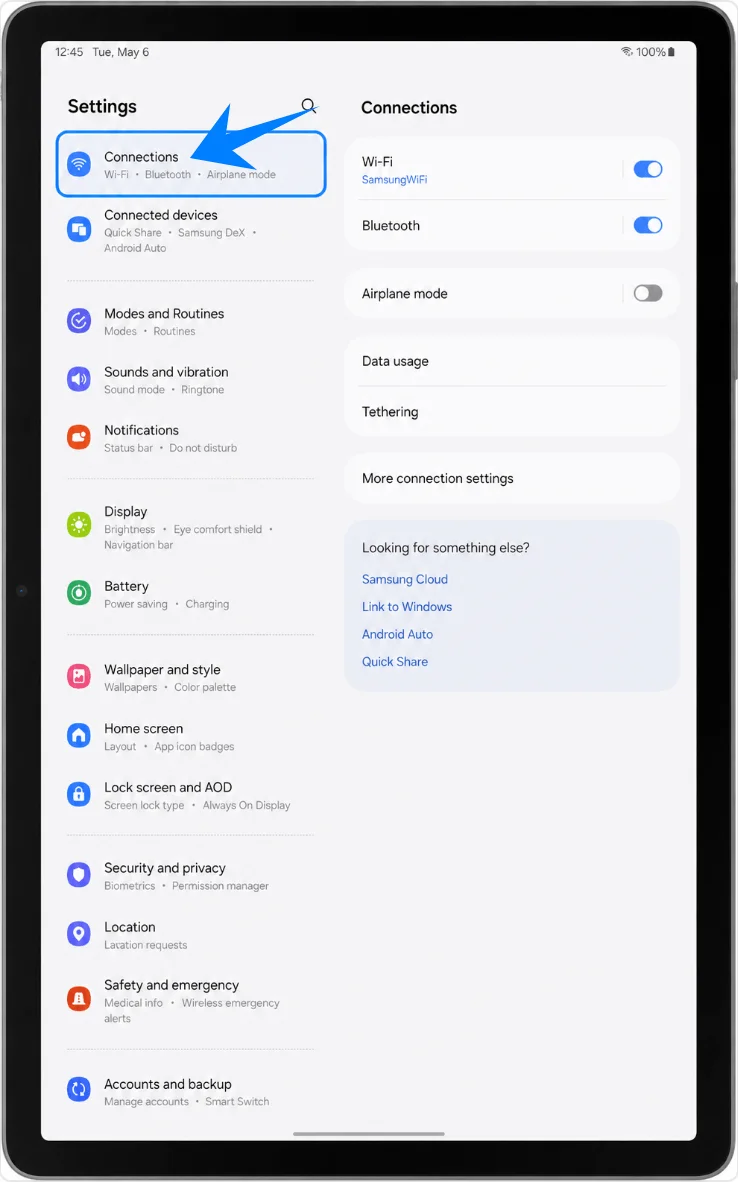
「設定」を開き、「接続」をタップします。Wi-Fi、Bluetooth、SIM オプションなど、Samsung の接続設定が表示されます。
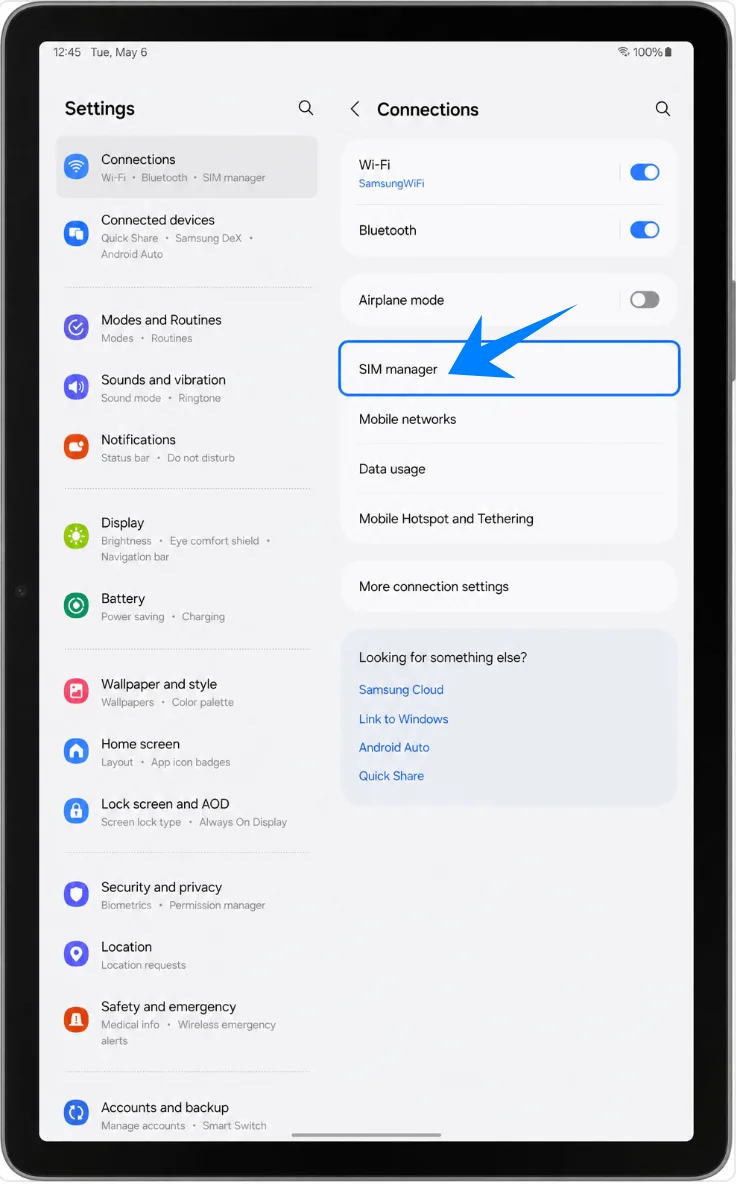
「SIM マネージャー」をタップします。物理 SIM と eSIM を管理する画面が表示されます。
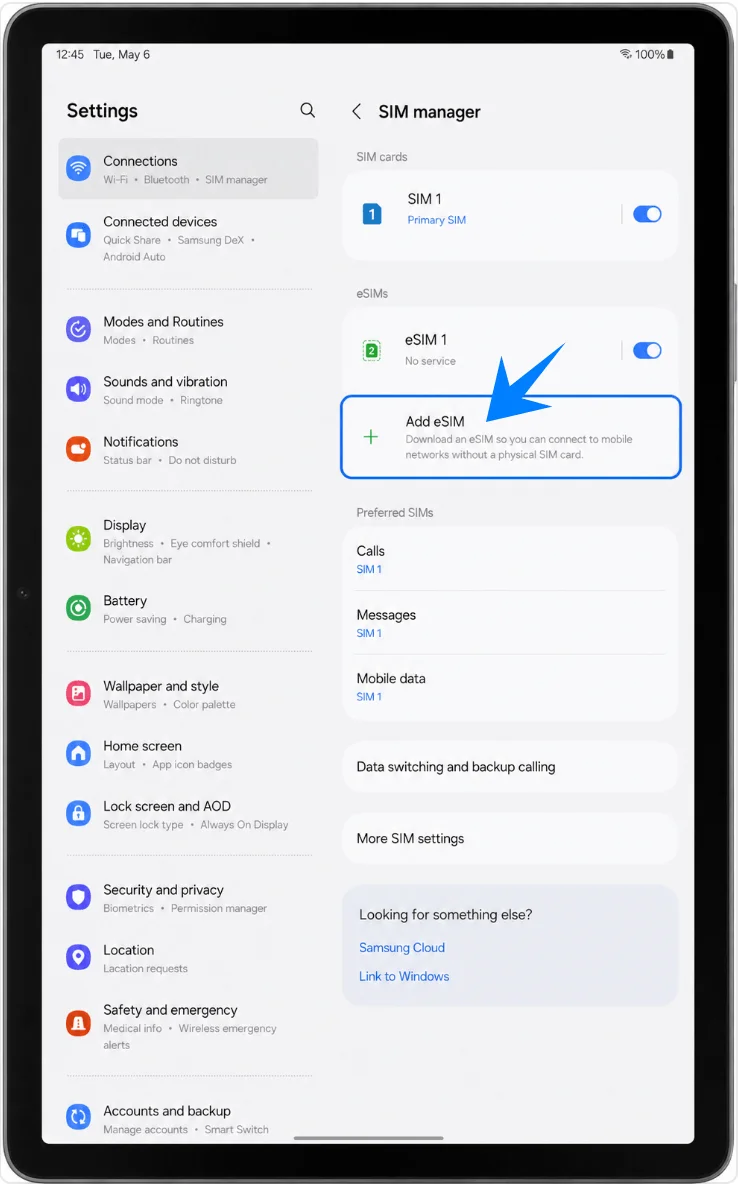
「eSIM を追加」をタップします。利用可能な eSIM の設定オプションが表示されます。
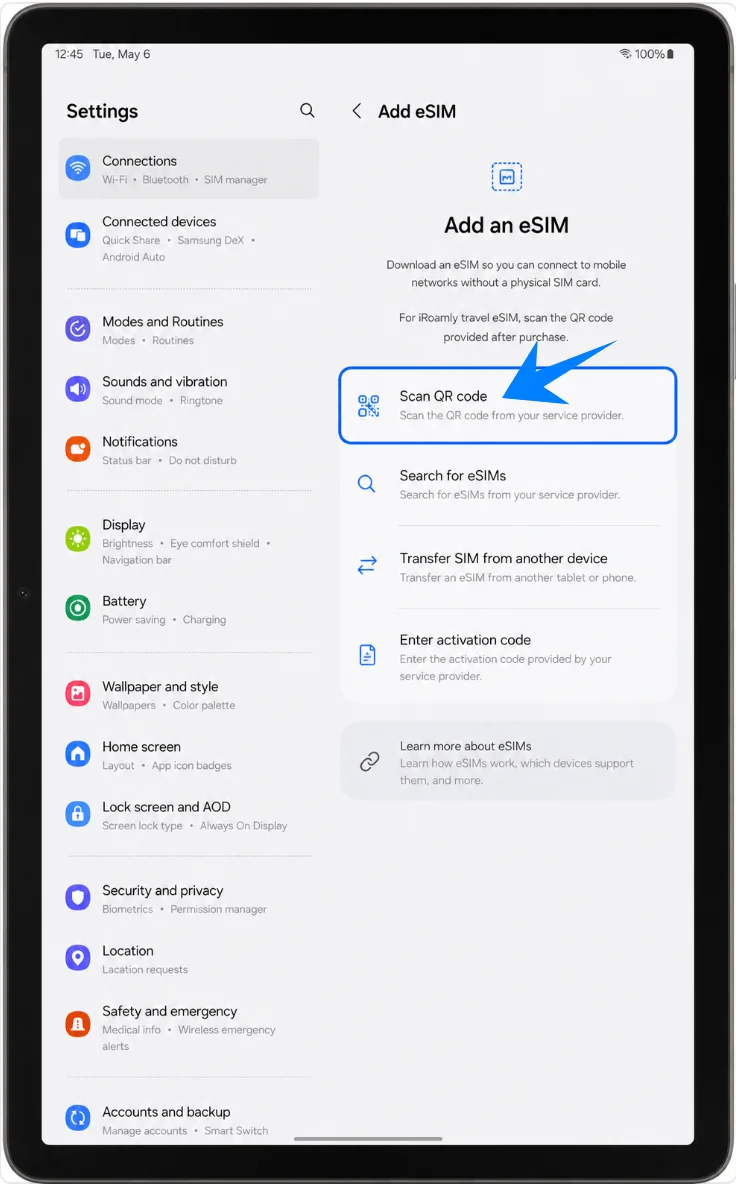
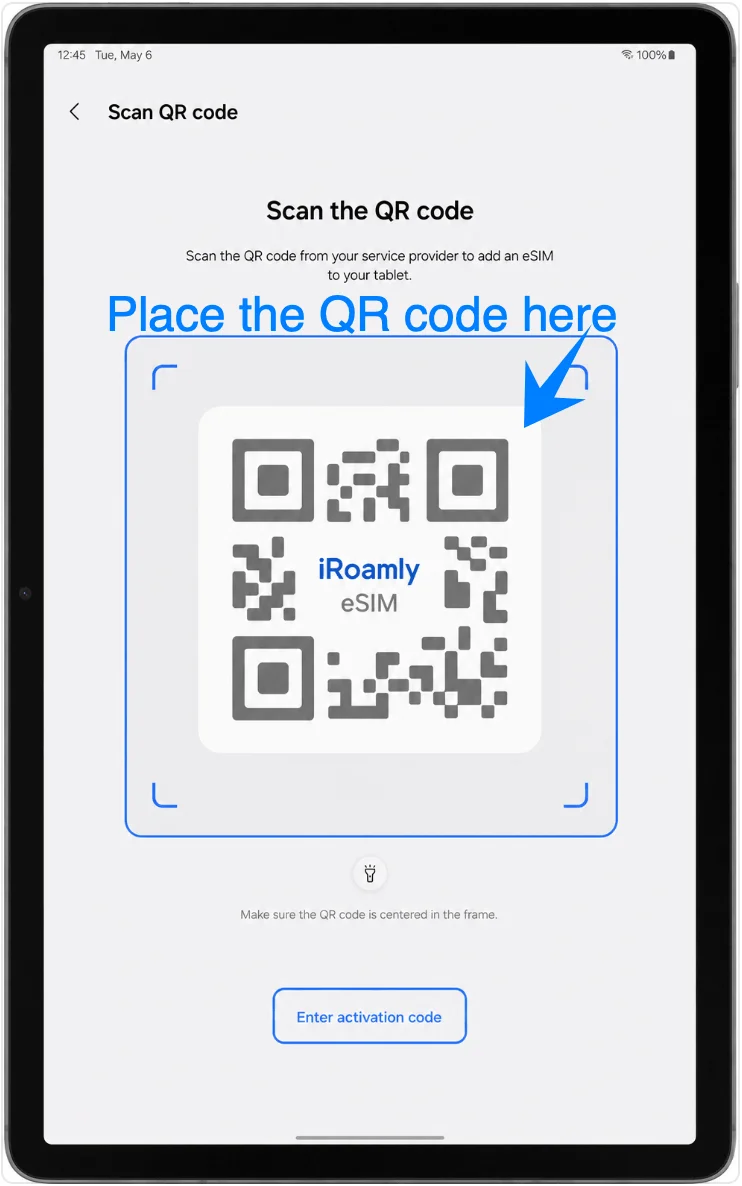
「QR コードをスキャン」をタップします。eSIM 用の QR コードスキャナーが起動します。
Galaxy Tab S9 FE のカメラを iRoamly の QR コードに向けます。タブレットが eSIM プロファイルを認識するまで、QR コード全体がスキャナーの枠内に収まるようにしてください。
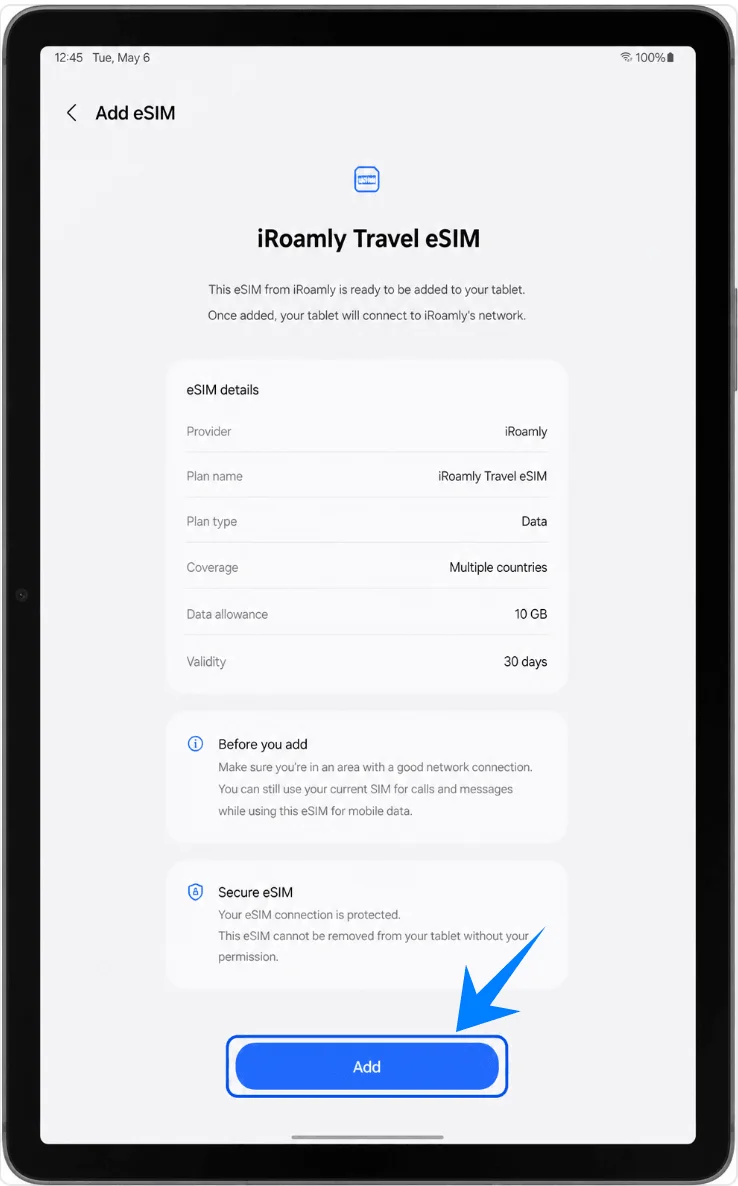
iRoamly トラベル eSIM の確認画面の内容を確認し、「追加」をタップします。eSIM プロファイルのダウンロード中は、Wi-Fi 接続を維持してください。
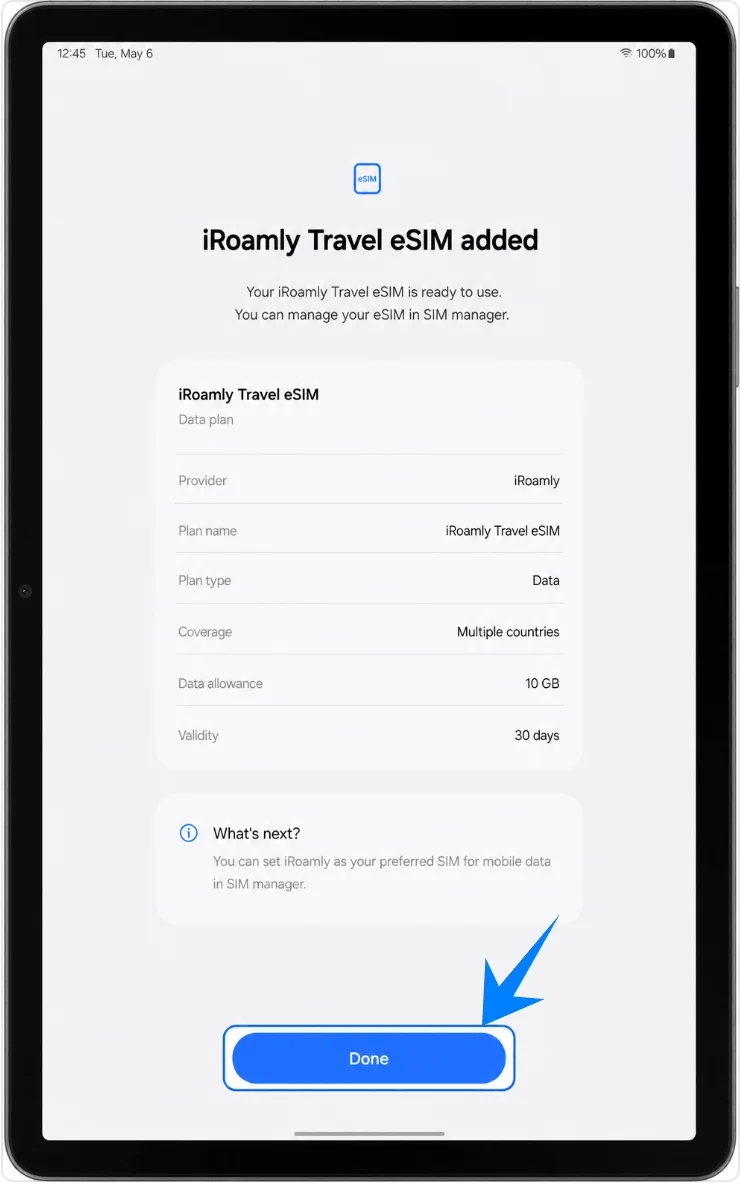
eSIM が追加されたら、「完了」をタップします。インストール後に再起動を促すメッセージが表示された場合は、モバイルデータ通信を試す前にデバイスを再起動してください。
方法 2: 手動入力で iRoamly eSIM をインストールする
「設定」を開き、「接続」をタップします。これは QR コードで設定する場合と同じ手順の開始点です。
「SIM マネージャー」をタップします。タブレットの SIM および eSIM 管理ページが表示されます。
「eSIM を追加」をタップします。eSIM 設定の選択肢が表示されます。
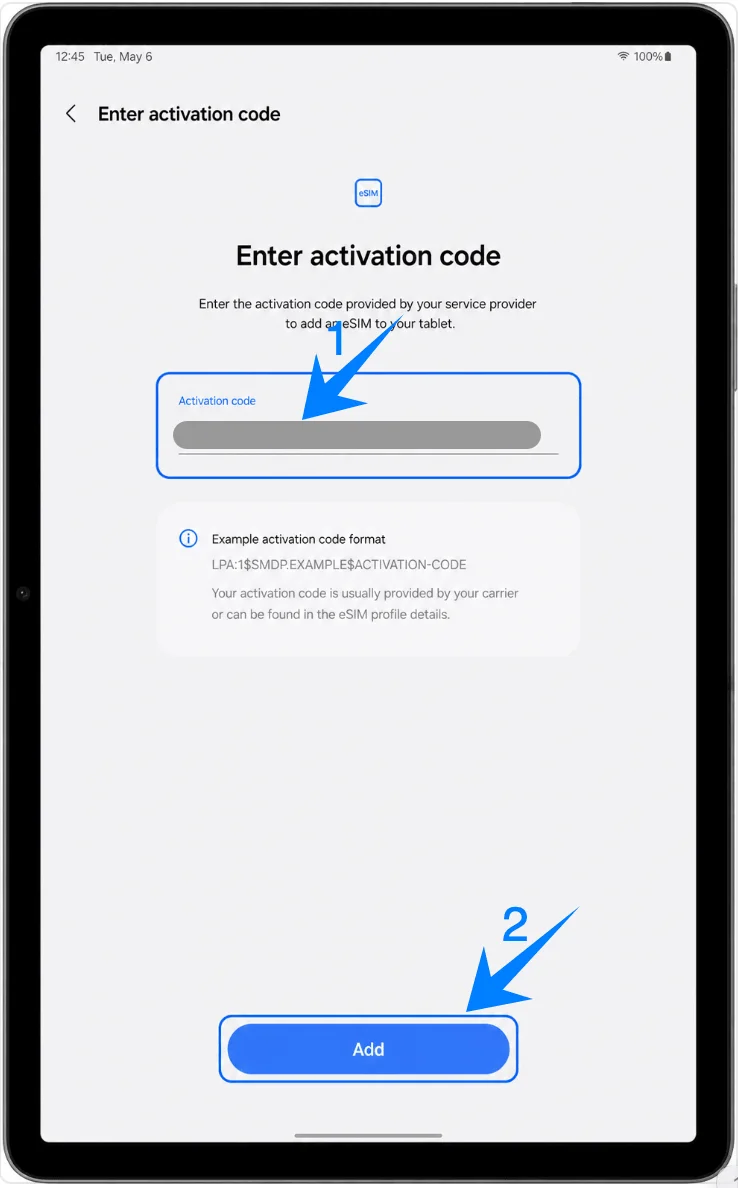
「QR コードをスキャン」をタップし、スキャナー画面にある「アクティベーションコードを入力」を選択します。Samsung の One UI では、手動設定は独立した SM-DP+ フォームからではなく、この QR コード画面から行います。
「アクティベーションコード」の入力欄をタップし、お手元の iRoamly アクティベーションコードを正確に入力して、「追加」または「接続」をタップします。Samsung の手動入力画面では、SM-DP+ アドレスや確認コードなどを別々に入力するのではなく、LPA:1$... 形式の完全な文字列を一つ入力します。
iRoamly トラベル eSIM の確認画面を確認し、「追加」をタップします。eSIM のダウンロードが完了するまで、Wi-Fi 接続を切断しないでください。
eSIM の追加完了メッセージが表示されたら、「完了」をタップします。再起動を求めるメッセージが表示された場合は、それに従ってください。
iRoamly eSIMがインストールされたことを確認する方法
「設定」>「接続」>「SIMマネージャー」を開き、「eSIM」セクションを確認してください。iRoamly eSIMが表示されているはずです。使用する際は、スイッチをオンにしてください。
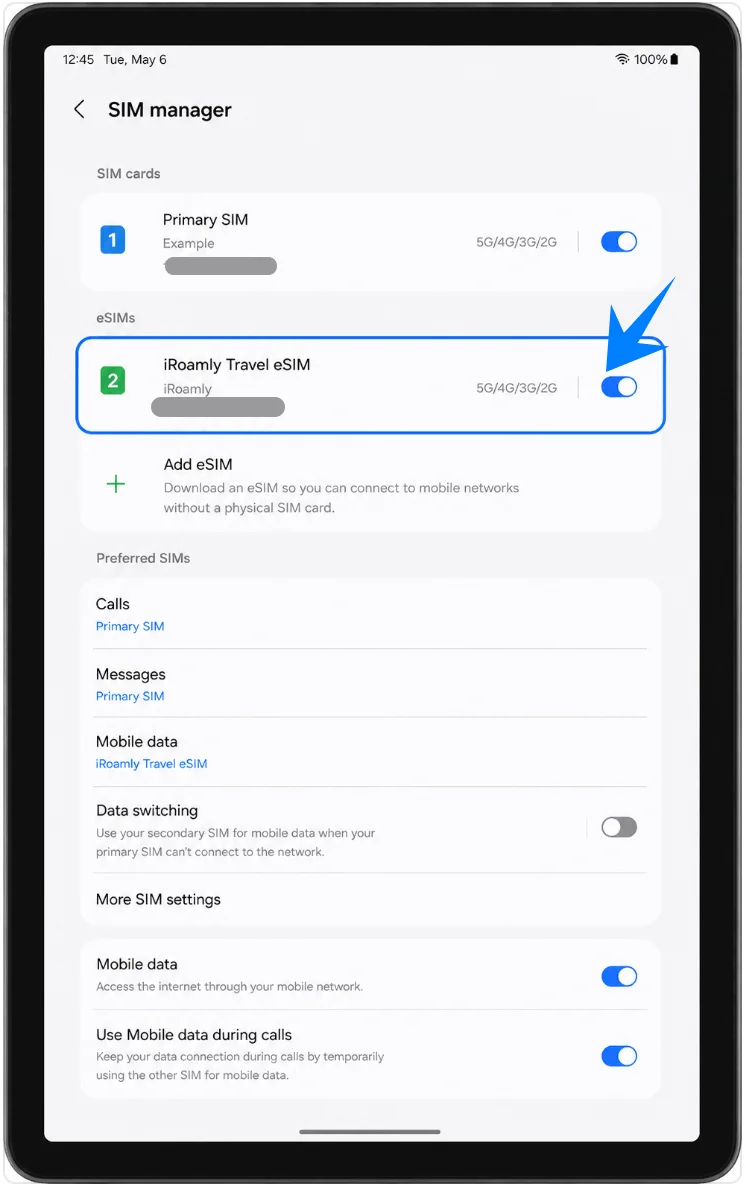
旅行用データ通信のためのiRoamly eSIMの設定方法
「設定」>「接続」>「SIMマネージャー」の順に進み、「モバイルデータ」をタップして「iRoamly Travel eSIM」を選択します。これにより、Galaxy Tab S9 FEがモバイルデータ通信にメインのSIMではなく旅行用eSIMを使用するようになります。
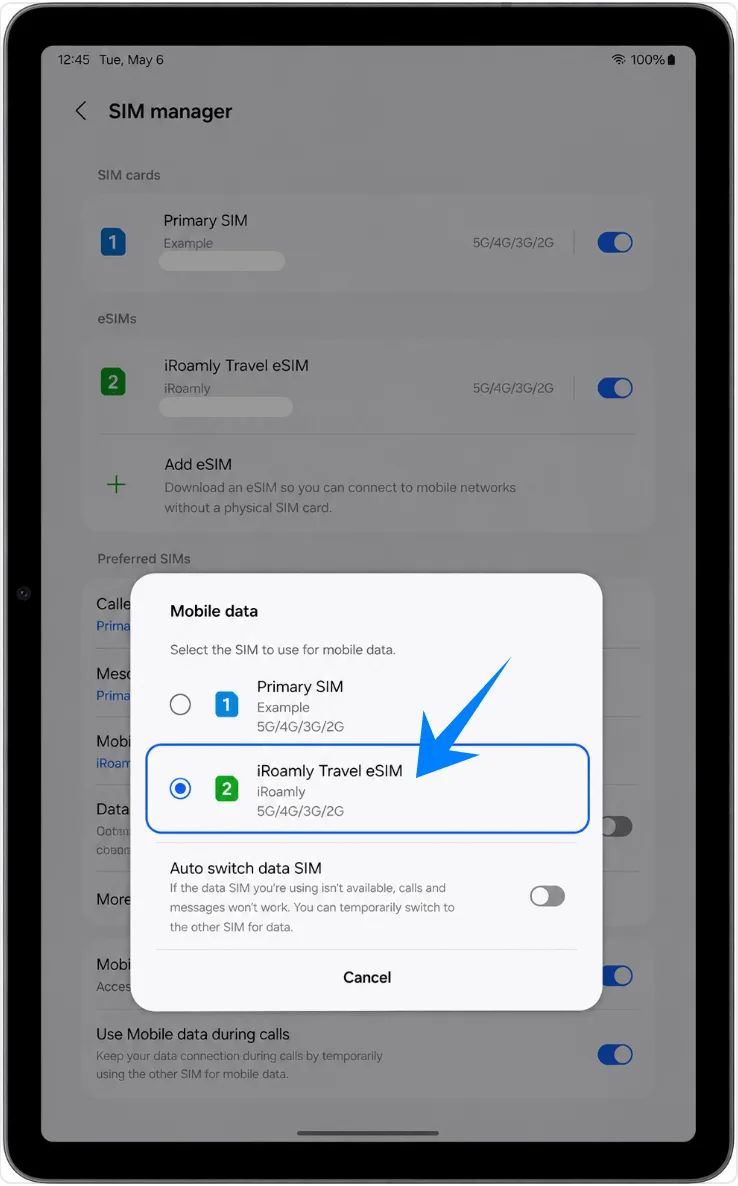
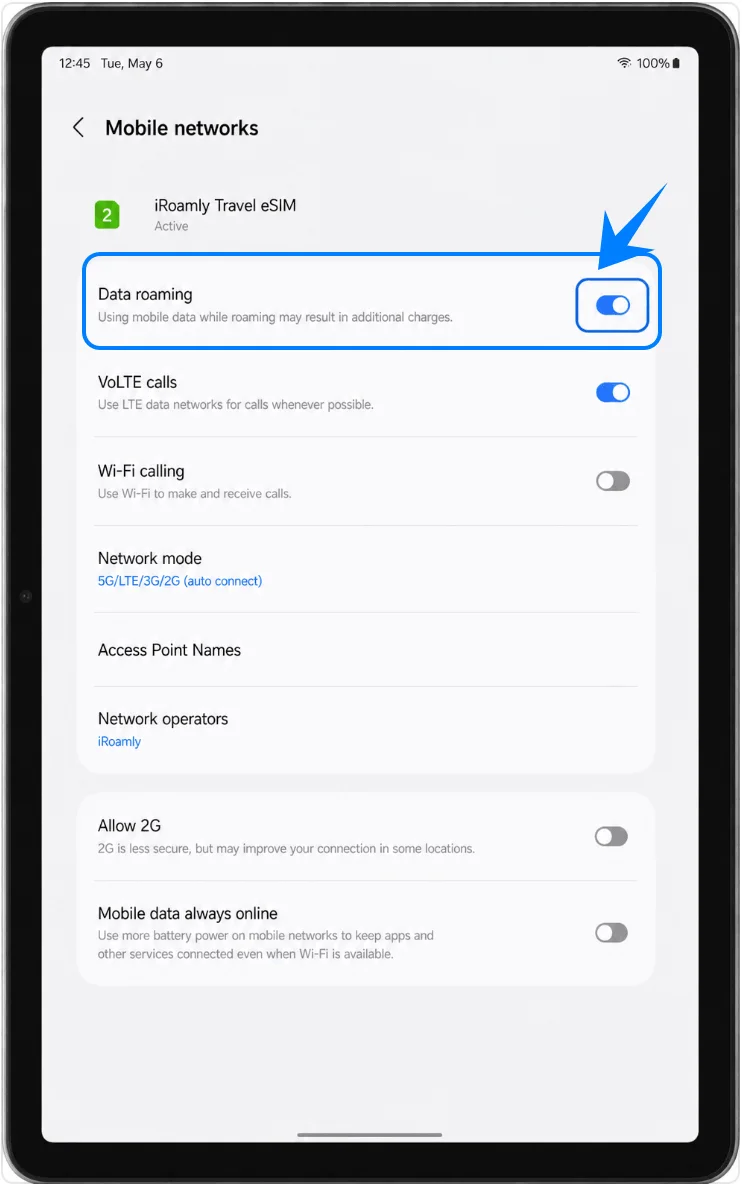
「設定」>「接続」>「モバイルネットワーク」を開き、渡航先やiRoamlyのプランでローミングが必要な場合は、iRoamly eSIMの「データローミング」をオンにします。意図せずメインのSIMに通信が切り替わるのを防ぐため、「データ通信の自動切り替え」はオフのままにしてください。
トラブルシューティング
「eSIMを追加」が表示されない場合は、お使いのタブレットがGalaxy Tab S9 FE 5G/セルラーモデルであることを確認し、One UIを最新版にアップデートしてください。また、デバイスにキャリアロックがかかっていないか確認し、タブレットのデバイス情報内にEIDが存在するかをご確認ください。Wi-Fi専用モデルにはeSIMをインストールすることはできません。
QRコードの読み取りに失敗する場合は、タブレットがインターネットに接続されていることを確認し、QRコードを表示しているデバイスの画面輝度を上げ、手動でアクティベーションコードを入力する方法をお試しください。既に使用済み、または有効期限が切れたQRコードは正常に機能しない場合があります。
eSIMのインストールは完了したがデータ通信ができない場合は、モバイルデータの設定でiRoamly Travel eSIMを選択し、必要に応じてデータローミングをオンにしてからタブレットを再起動してください。また、ご利用のiRoamlyプランが目的地に対応しているか再確認してください。
アクティベーションが「保留中」のまま進まない場合は、対象エリアの対応ネットワークに接続されるまでお待ちください。通常、iRoamlyのトラベルプランの有効期間は、eSIMが対応ネットワークに接続された時点から開始されます。Wi-Fi環境を維持し、保留中の状態でeSIMを削除しないでください。
再インストールが必要な場合でも、iRoamlyサポートから指示がない限り、eSIMを削除せずに無効化してください。多くのトラベルeSIMプロファイルは、一度使用した設定コードで再インストールすることはできません。
通話やSMSが利用できない場合は、iRoamlyプランの詳細を確認してください。多くのトラベルeSIMプランはデータ通信専用であり、音声通話やSMSのサポートは保証されておりません。
メニューの表記が異なる場合は、Tab S9 FEのOne UIバージョン、地域別のファームウェア、または通信事業者ごとの仕様が影響している可能性があります。その場合は、Samsungの以下の手順にできる限り沿って操作してください:設定 > 接続 > SIMマネージャー > eSIMを追加。
結論
Samsung Galaxy Tab S9 FE 5Gにおいて、別の画面でQRコードが確認できる場合、iRoamlyの旅行用eSIMを追加するにはQRコード経由の手順が最もスムーズです。手動設定についても、One UIではQRスキャナーのページから単一の「有効化コード」フィールドに入力するだけで済むため、iRoamlyの情報をSM-DP+の各項目に分けて入力する必要はなく、非常に簡単です。
インストール後は、SIMマネージャーにiRoamlyのプロファイルが表示されていることを確認し、モバイルデータとして選択してください。また、渡航先のプランで必要な場合はデータローミングを有効にしてから、タブレットを通信手段として利用するようにしましょう。