
Samsung Galaxy Tab S9は、地図の確認や予約、ビデオ通話、移動中の作業などに最適な、旅行の携帯に便利なタブレットです。ただし、eSIM設定はセルラー/5G対応モデルのみが対象となります。Wi-Fi専用モデルのTab S9では、SIM関連のオプションは表示されません。
現在のSamsung One UIでは、eSIMの設定は通常「設定」>「接続」>「SIMマネージャー」>「eSIMを追加」の順に進みます。本ガイドでは、iRoamlyの旅行用eSIMをインストールする2つの方法(QRコードのスキャン、およびアクティベーションコードの手動入力)について解説します。
別の画面でコードを表示できる場合はQRコードを使った方法が迅速ですが、QRコードがうまく読み取れない場合や、デバイス単体で設定を行う場合は手動入力が便利です。
iRoamly eSIMセットアップ前の準備
Galaxy Tab S9を安定したWi-Fiに接続してください。
お手持ちのタブレットがGalaxy Tab S9 5G/セルラーモデルであり、eSIMが利用可能な状態(SIMロック解除済み)であることを確認してください。
iRoamlyのQRコードまたは手動アクティベーション用の詳細情報を手元にご用意ください。
旅行の1〜2日前の適切なタイミングでeSIMをインストールしてください。その際、事前にプランの詳細を確認することをお勧めします。
iRoamly eSIMの有効期間は、アクティベーションを開始した時点からカウントされます。旅行で使用する際は、iRoamlyのプラン詳細で、いつアクティベーションが開始されるかのトリガー条件を必ず確認してください。
iRoamlyの旅行用eSIMプランには、音声通話やSMSが含まれない場合があります。利用の可否はプランによって異なるため、各プランの詳細をご確認ください。
インストールしたeSIMを安易に削除しないでください。使用しない期間は、削除せずに回線をオフにする設定にしてください。
共通のセットアップ手順
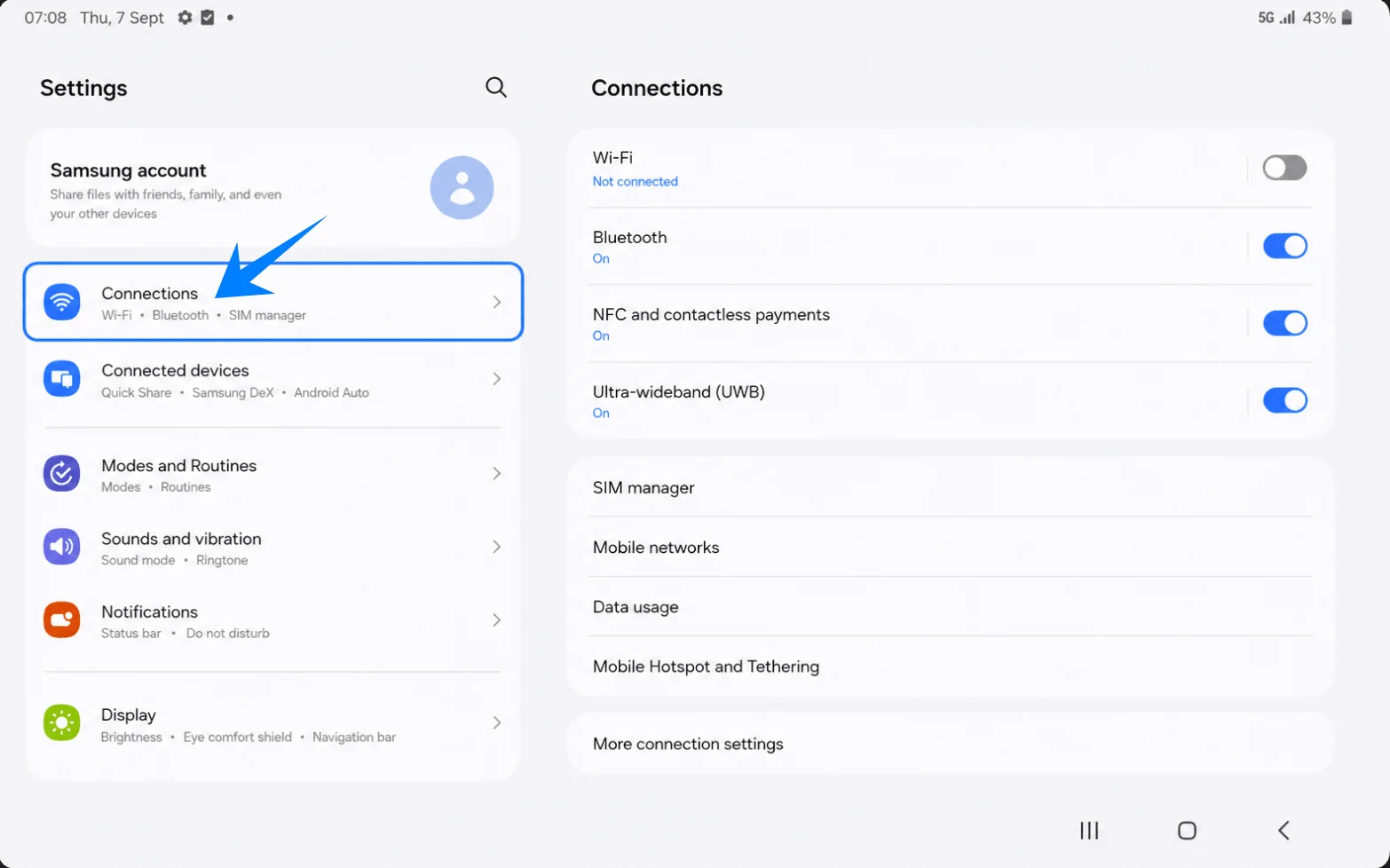
「設定」を開き、「接続」をタップします。ネットワークおよびSIM設定の項目が表示されます。
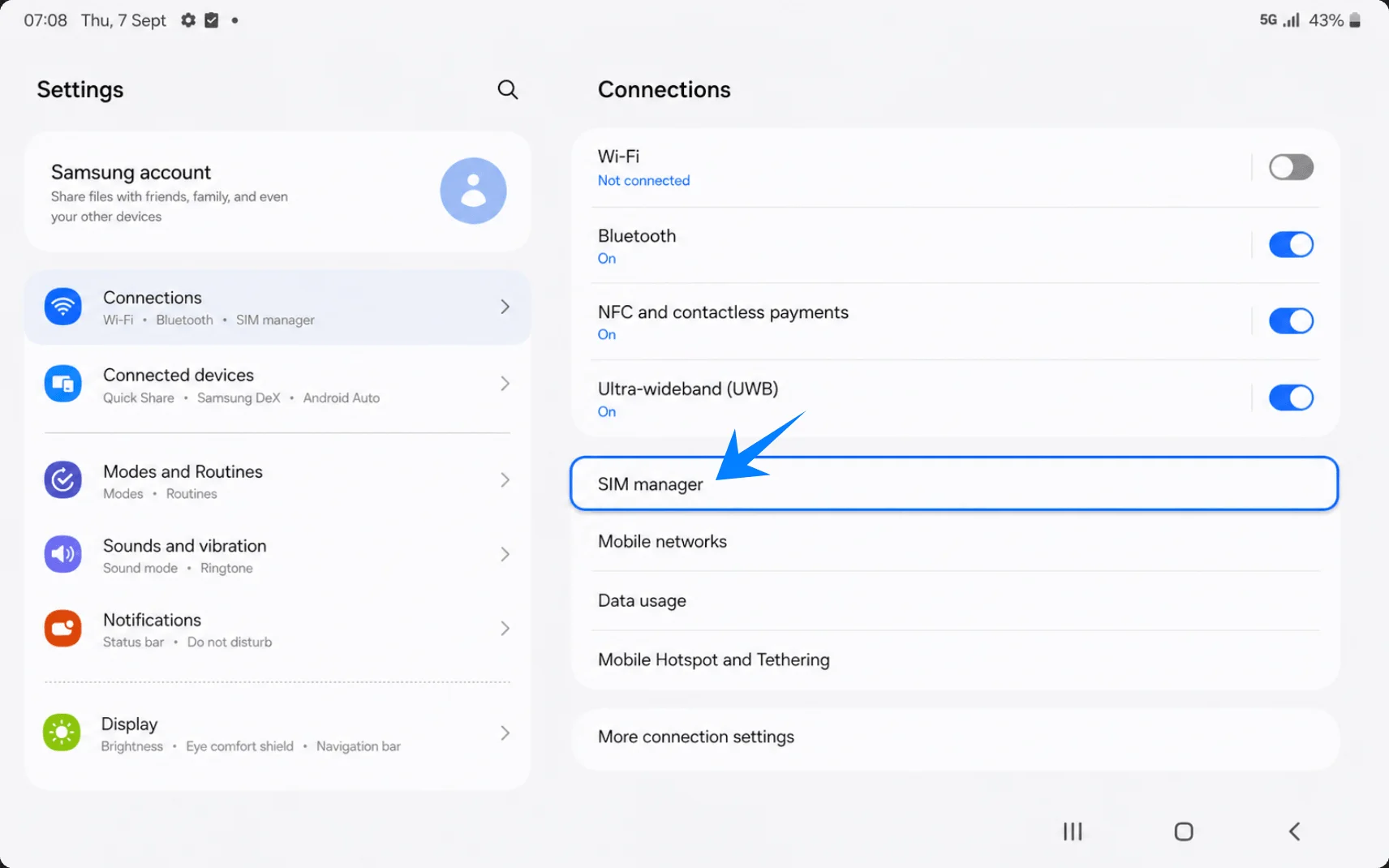
「SIMマネージャー」をタップします。物理SIM、eSIM、モバイルデータ通信の設定項目が表示されるページが開きます。
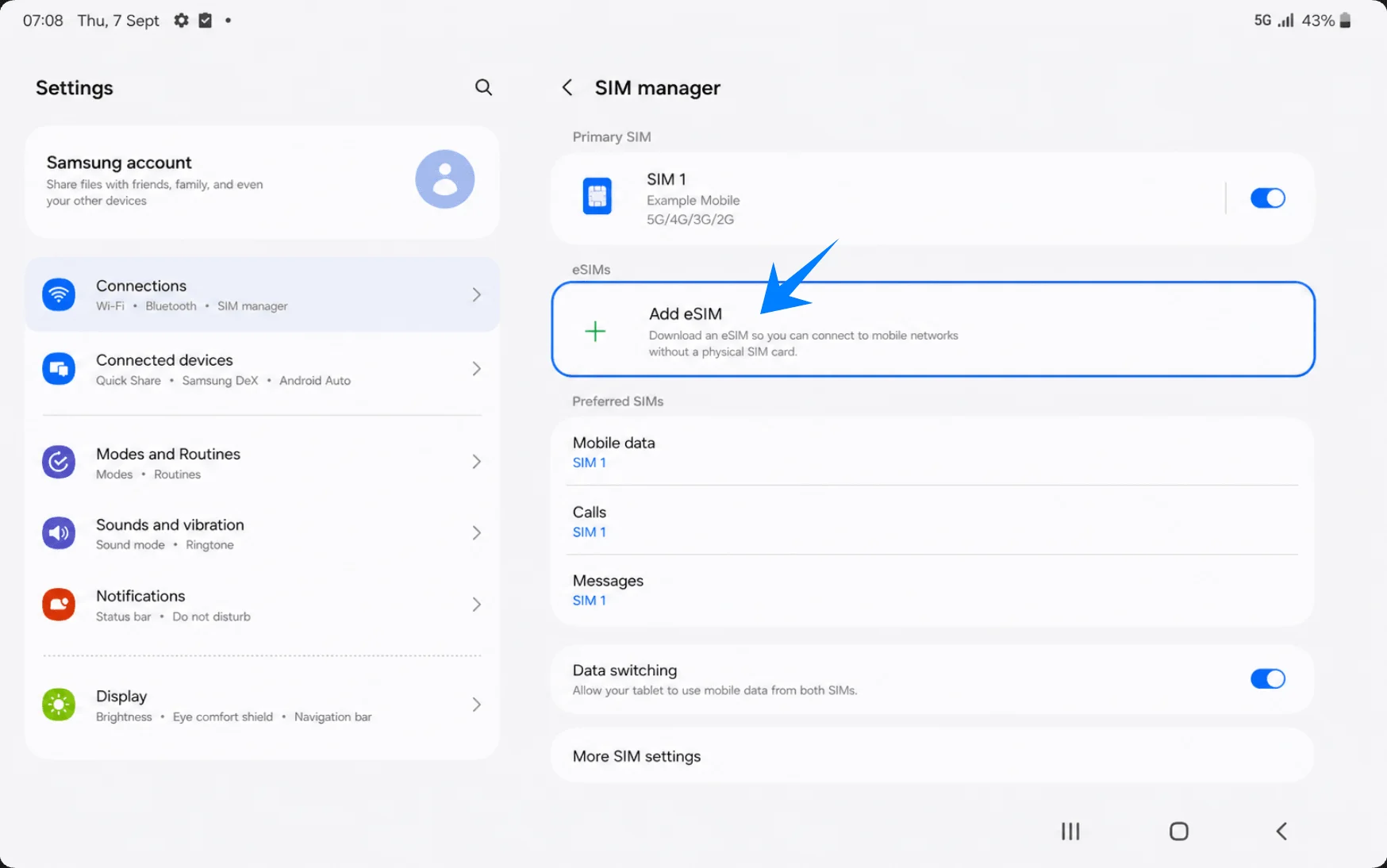
「eSIMを追加」をタップします。SamsungのeSIMセットアップ画面が表示されます。
方法1:QRコードをスキャンしてiRoamly eSIMをインストールする
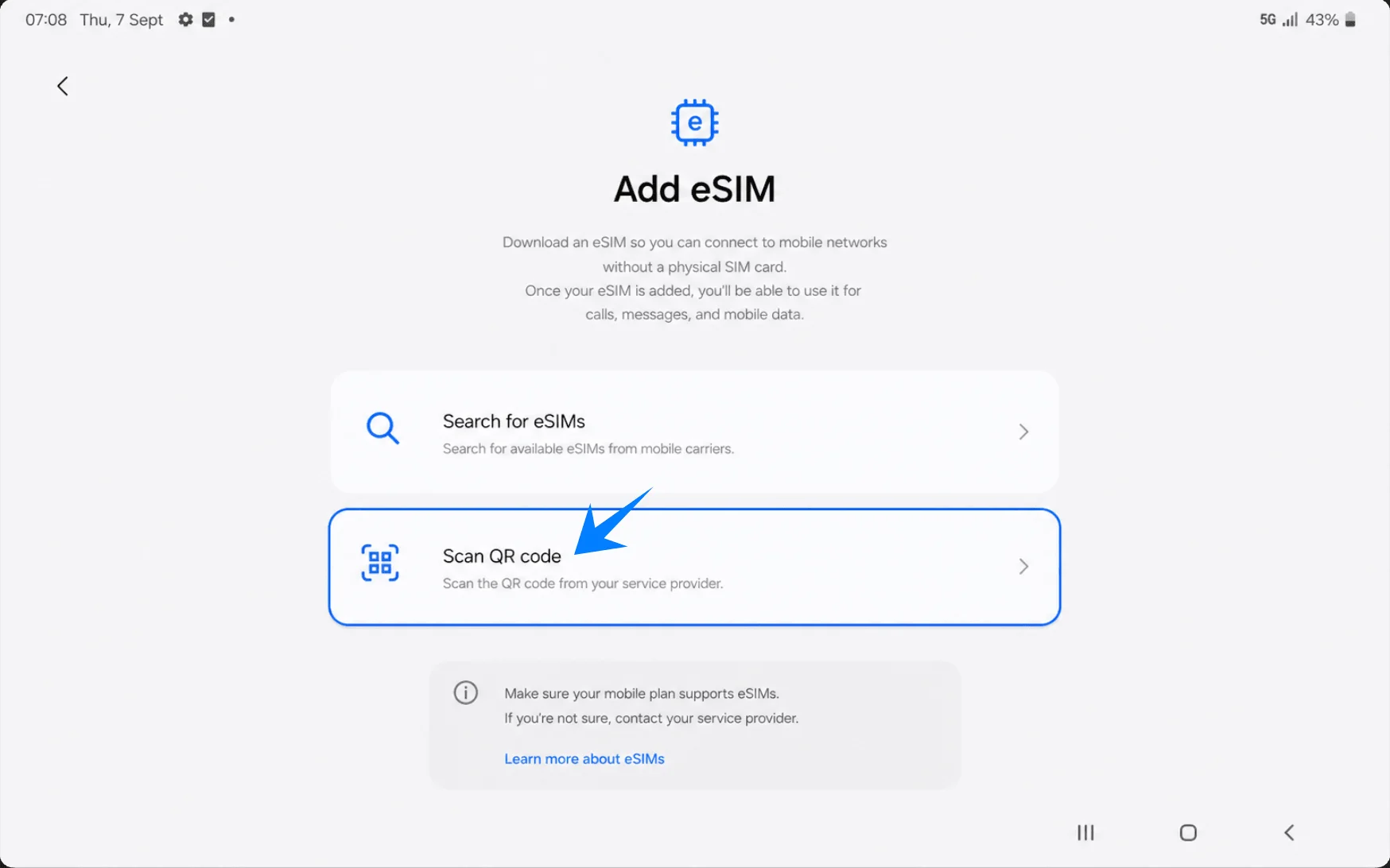
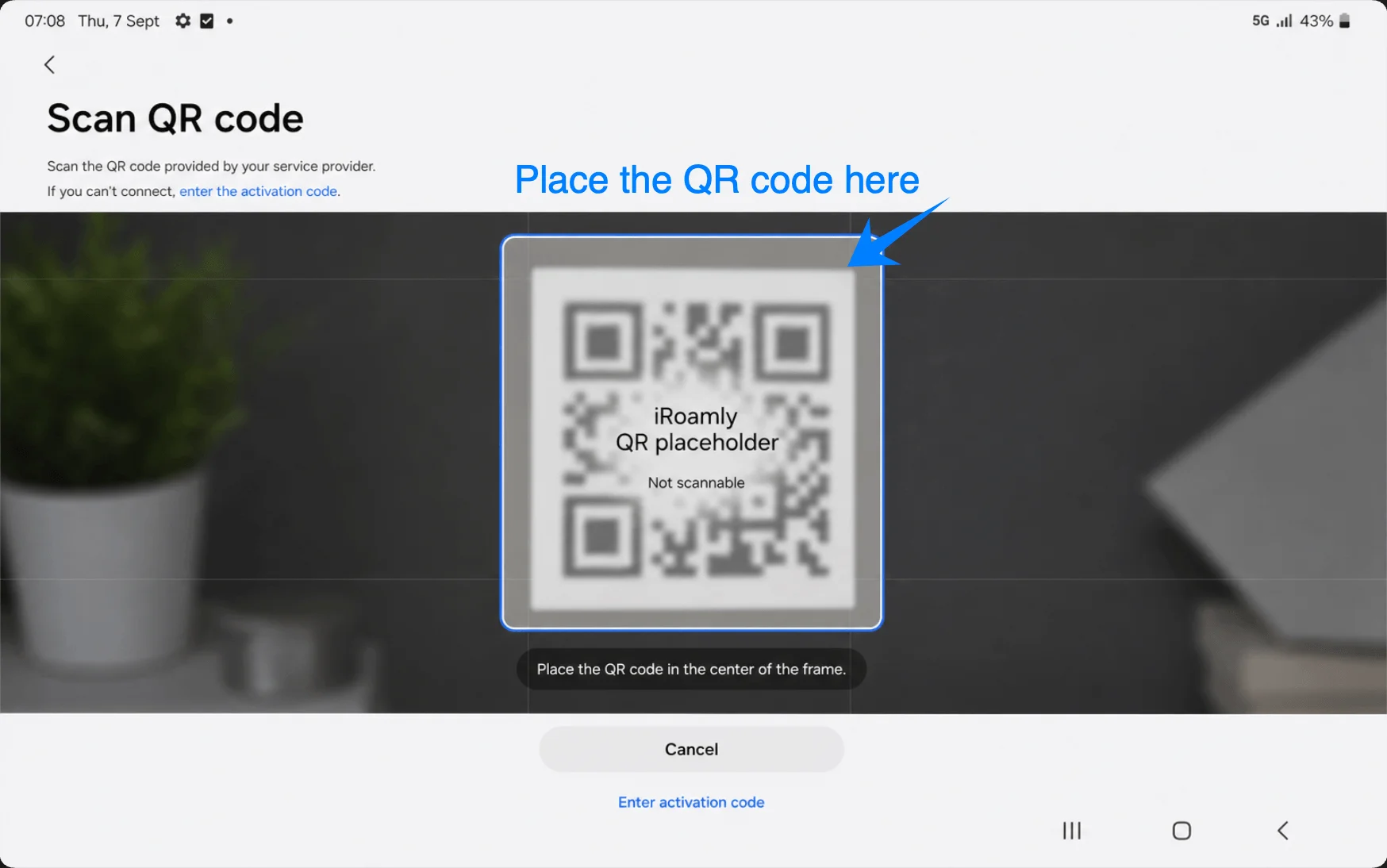
「eSIMを追加」画面で、「QRコードをスキャン」をタップします。Samsung端末でQRスキャナーが起動します。
タブレットのカメラをiRoamlyのQRコードに向けます。eSIMプロファイルが認識されるまで、QRコードをスキャン枠内に収まるようにしてください。
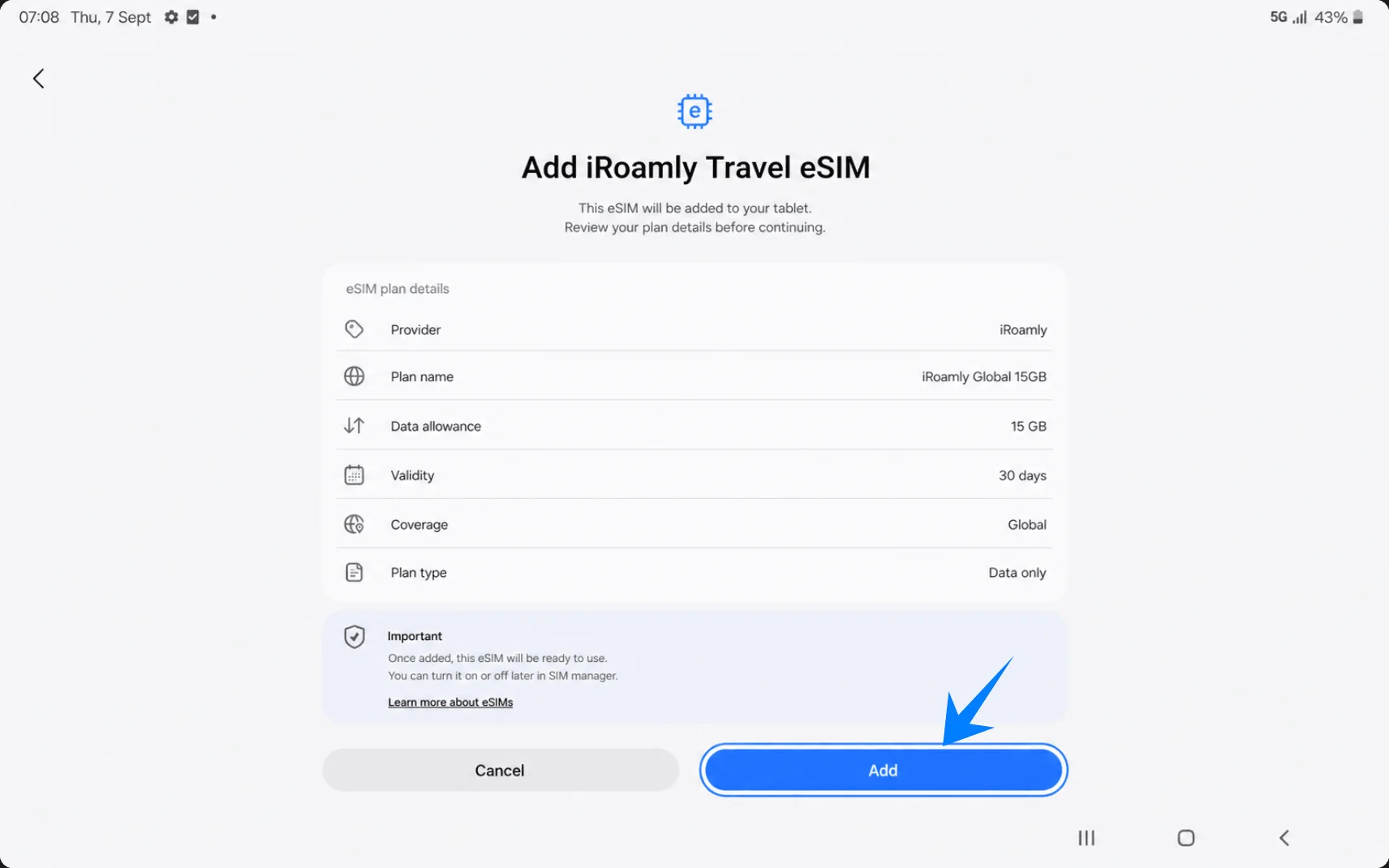
「iRoamlyトラベルeSIMを追加」が表示されたら、「追加」をタップします。eSIMプロファイルのダウンロード中は、Wi-Fiに接続したままにしてください。
方法2:手動入力によるiRoamly eSIMのインストール
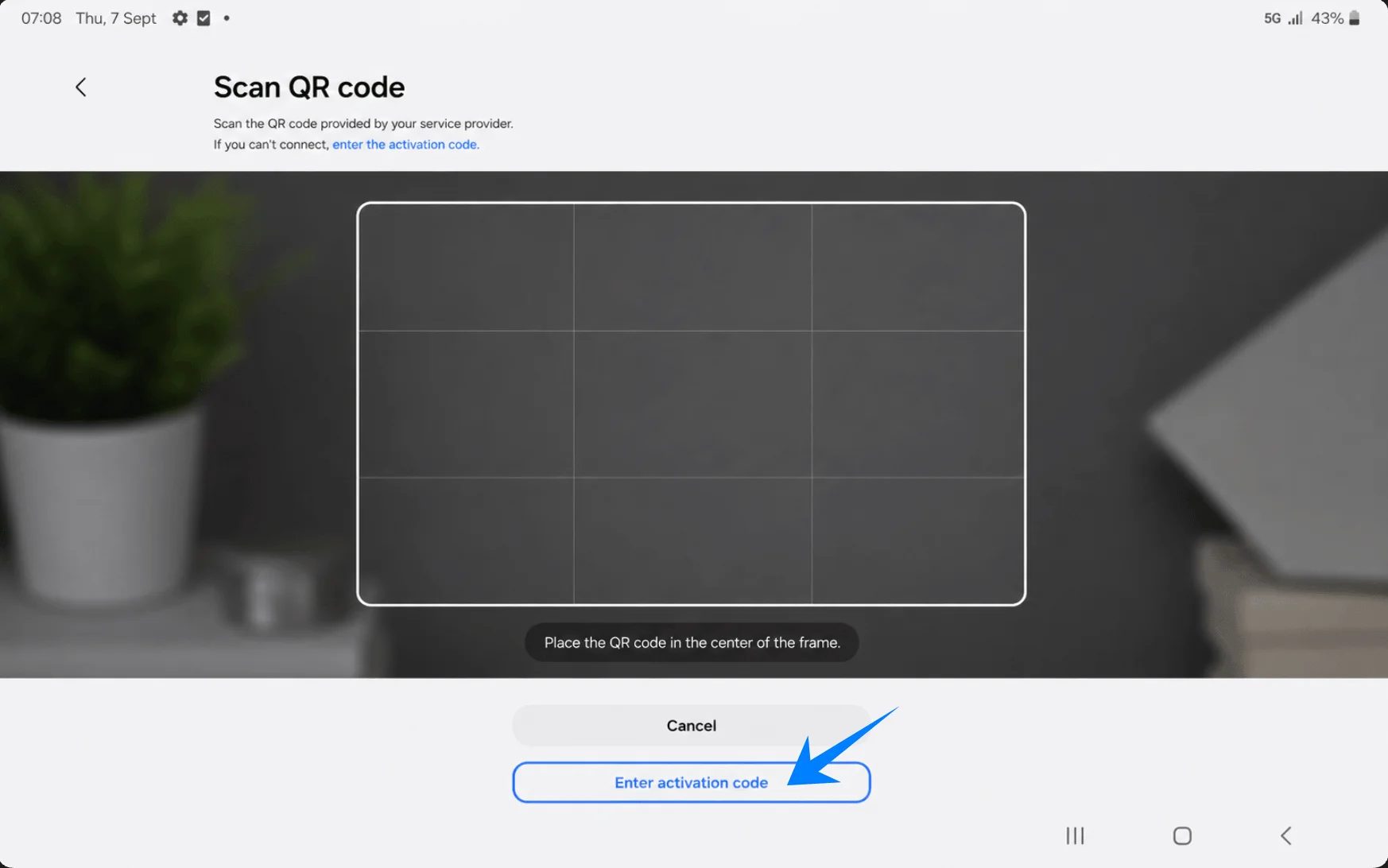
「設定」を開き、「接続」、「SIMマネージャー」、「eSIMを追加」の順にタップし、「QRコードをスキャン」をタップします。スキャナー画面が表示されたら、「アクティベーションコードを入力」をタップします。
アクティベーションコードの入力欄をタップし、iRoamlyから提供されたアクティベーションコードをすべて入力します。Samsung One UIの手動設定では、「SM-DP+アドレス」と「アクティベーションコード」が分かれておらず、1つの入力欄にすべて入力する形式となっています。
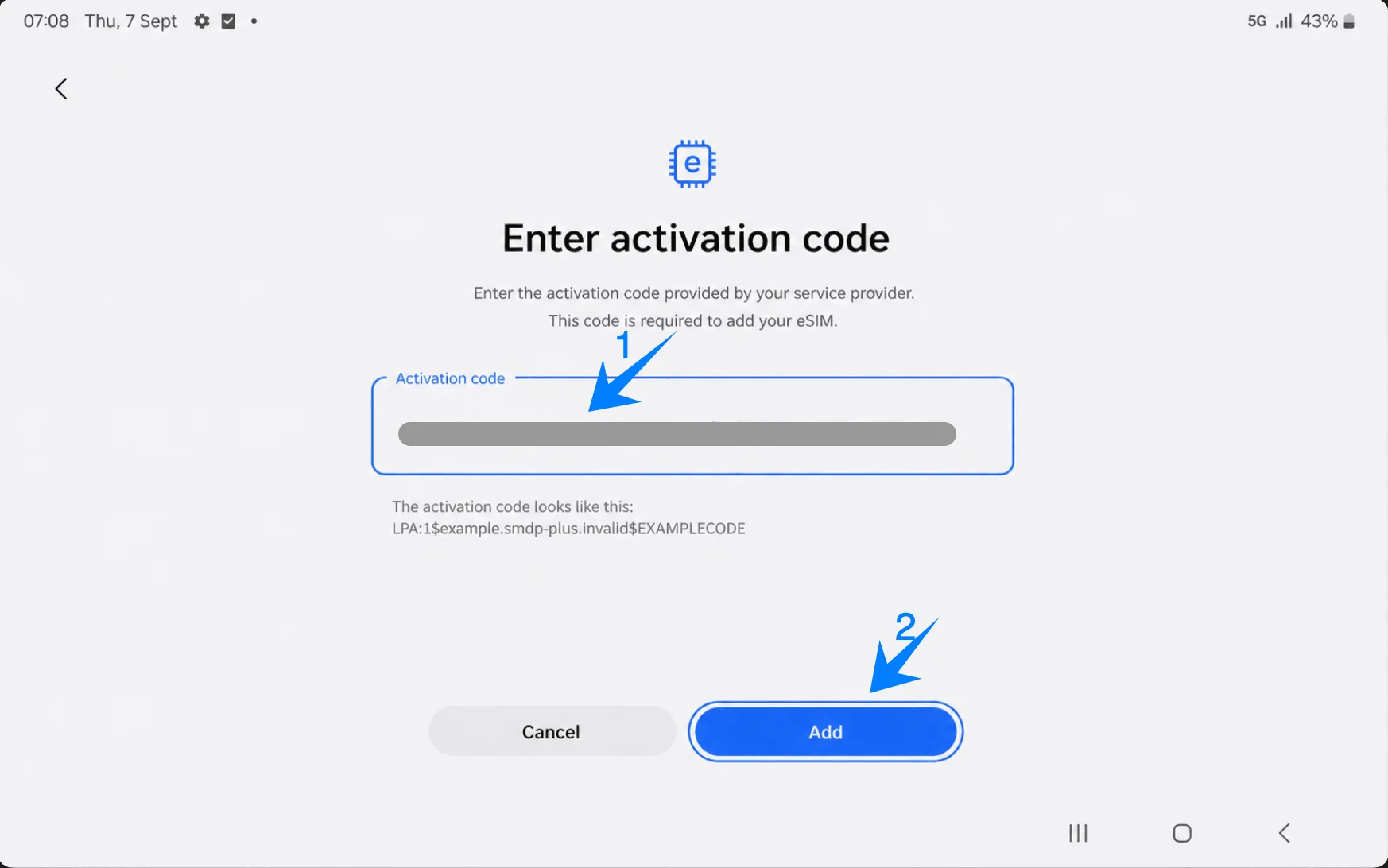
「追加」をタップします。Samsungの端末がiRoamly eSIMプロファイルのダウンロードを完了するまで、Wi-Fi接続を維持してください。
iRoamly eSIMがインストールされたか確認する方法
「設定」>「接続」>「SIMマネージャー」の順に進みます。eSIMセクションにiRoamly Travel eSIMが表示されており、スイッチがオンになっていることを確認してください。
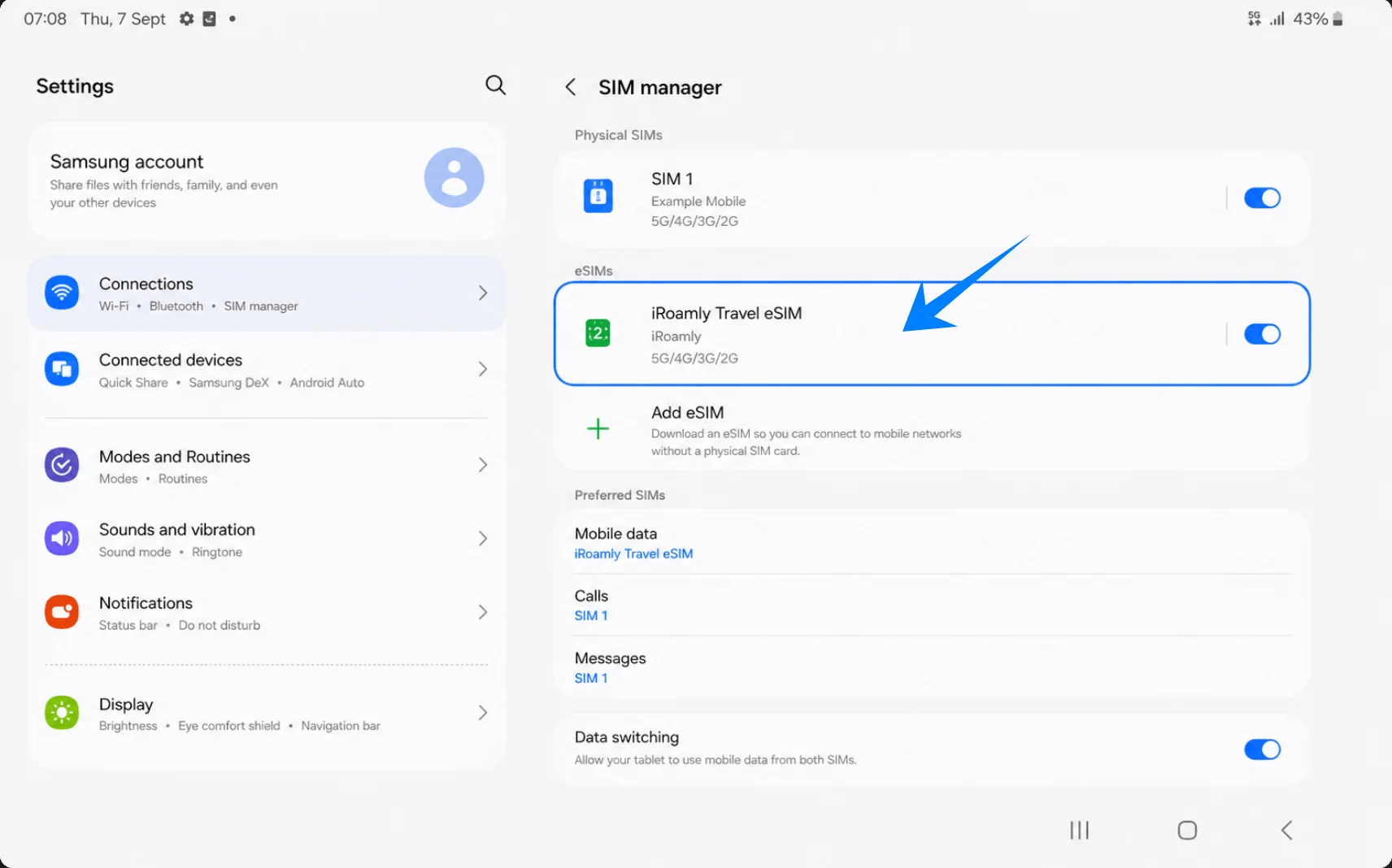
旅行用データ通信のためのiRoamly eSIM設定方法
SIMマネージャーで「モバイルデータ」をタップし、iRoamly eSIMを選択します。これで旅行用eSIMがデータ通信用の回線として設定されます。
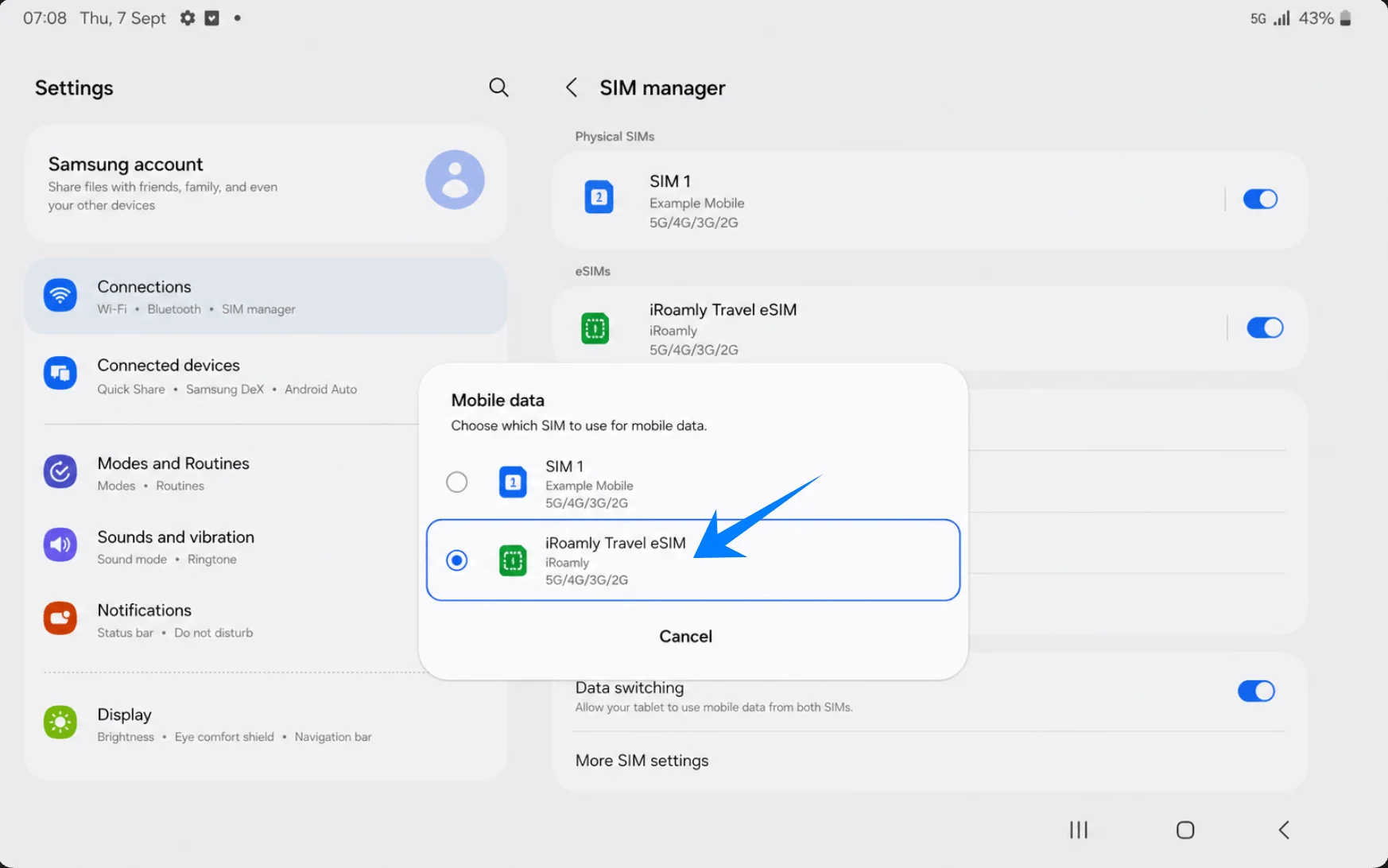
SIMマネージャーでiRoamly eSIMの項目を開き、回線がオンになっていることを確認します。渡航先やプランでローミングが必要な場合は、iRoamly eSIMの「データローミング」を有効にしてください。
SIMマネージャーで「データ切り替え」の設定を確認します。渡航中に意図せず他の回線に切り替わってしまうことを防ぐため、特別な理由がない限り、自動切り替えはオフに設定しておくことを推奨します。
トラブルシューティング
eSIMを追加できない:お使いのタブレットがGalaxy Tab S9 5G/セルラーモデルであることを確認し、One UIをアップデートしてください。また、デバイスのSIMロックが解除されていることを確認し、デバイス情報内にEIDが表示されているか確認してください。
QRコードが読み取れない:アクティベーションコードの入力を試し、Wi-Fiに接続した状態で、QRコードを表示している画面の輝度を上げてください。また、そのQRコードが既に他のデバイスで使用されていないかを確認してください。
eSIMをインストールしたがデータ通信ができない:モバイルデータ設定からiRoamly Travel eSIMを選択し、必要に応じてデータローミングを有効にしてください。その後、タブレットを再起動し、ご契約のプランが渡航先に対応しているか確認してください。
アクティベーションが保留中のままになる:Wi-Fiに接続した状態で待機し、タブレットを再起動してください。プランがネットワークへの接続時にアクティベートされるタイプの場合、サポート対象の目的地に到着してから再度試してください。
誤ってeSIMを削除した:同じQRコードを再利用することはできません。再インストールを試みる前に、必ずiRoamlyのサポートへ連絡してください。
音声通話やSMSが使えない:iRoamlyのプラン詳細を確認してください。多くの旅行用eSIMプランはデータ通信専用であり、音声通話やSMSの可否はプランによって異なります。
地域やキャリアモデルによる制限:一部のSamsung製タブレットやキャリア独自のファームウェアでは、eSIM機能が非表示になっている場合があります。SIMマネージャーにeSIMの項目が表示されない場合は、お使いのデバイスがeSIMのアクティベーションに対応していない可能性があります。
結論
Galaxy Tab S9 5Gにおいて、iRoamlyの旅行用eSIMをインストールする最も簡単な方法はQRコードを使用することです。手順は「設定」>「接続」>「SIMマネージャー」>「eSIMを追加」>「QRコードをスキャン」の順に進めてください。
QRコードのスキャンが難しい場合は手動設定を行ってください。Samsung One UIでは、単一のアクティベーションコード入力欄が使用されます。
インストール後は、SIMマネージャーにiRoamlyの旅行用eSIMが表示されていることを確認し、モバイルデータ用として選択してください。また、プランや渡航先に応じてローミングを有効にする必要があります。なお、iRoamlyのサポートから指示がない限り、eSIMを削除しないでください。