
Samsung Galaxy Tab S9+の5G対応モデルは、旅行に最適な強力なタブレットです。iRoamlyの旅行用eSIMをインストールすれば、物理SIMカードを差し替える手間もなく、またホテルや空港のWi-Fiに依存することなく、海外でモバイルデータ通信を利用できます。
Samsung One UIでのeSIM設定は、「設定」>「接続」>「SIMマネージャー」>「eSIMを追加」から行います。本ガイドでは、iRoamlyのQRコードをスキャンする方法と、アクティベーションコードを手動で入力する方法、両方のインストール手順を解説します。通常はQRコードでの設定が迅速ですが、QRコードの読み取りができない場合や、同じタブレットを使用して設定を行う場合は、手動入力が便利です。
iRoamly eSIMの設定前準備
Galaxy Tab S9+を安定したWi-Fi環境に接続してください。
お使いのタブレットがWi-Fi専用モデルではなく、5G/eSIM対応モデルであることを確認してください。
タブレットがSIMフリーであり、eSIMに対応していることを確認してください。
iRoamlyのQRコードまたは手動設定用コードを手元に用意してください。
渡航の1〜2日前など、適切なタイミングでeSIMをインストールしてください。
iRoamlyサポートから指示がある場合を除き、インストールしたeSIMは削除しないでください。
iRoamly eSIMの有効期間はアクティベーション(有効化)から始まります。正確な開始条件については、各プランの詳細をご確認ください。
iRoamlyのプランには、音声通話やSMSが含まれていない場合があります。対応状況はプランにより異なります。
方法 1: QRコードをスキャンして iRoamly eSIM をインストールする
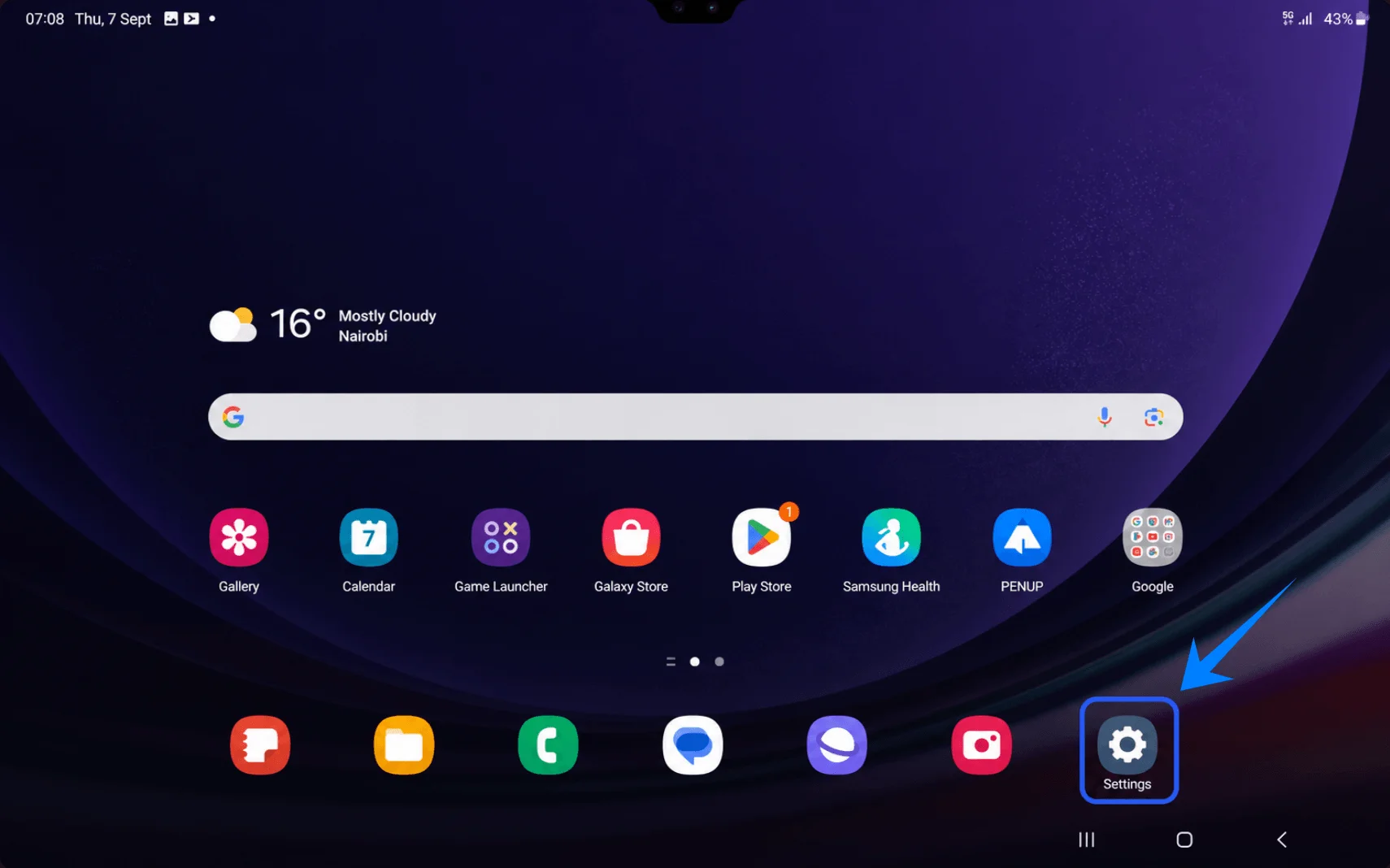
Galaxy Tab S9+ のホーム画面から「設定」を開きます。
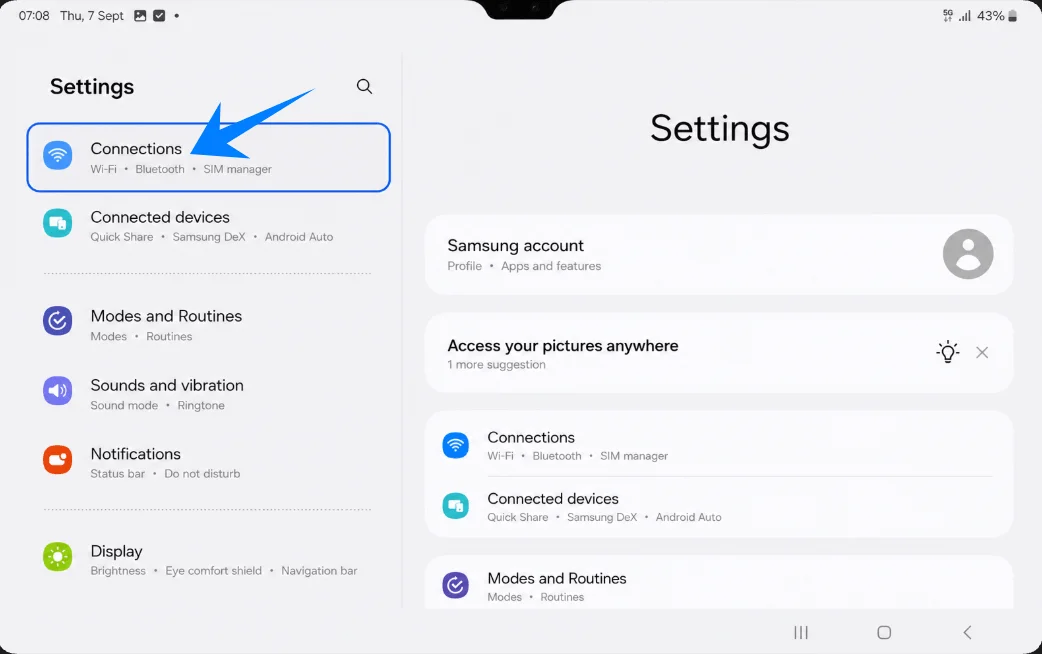
設定メニューで「接続」をタップします。
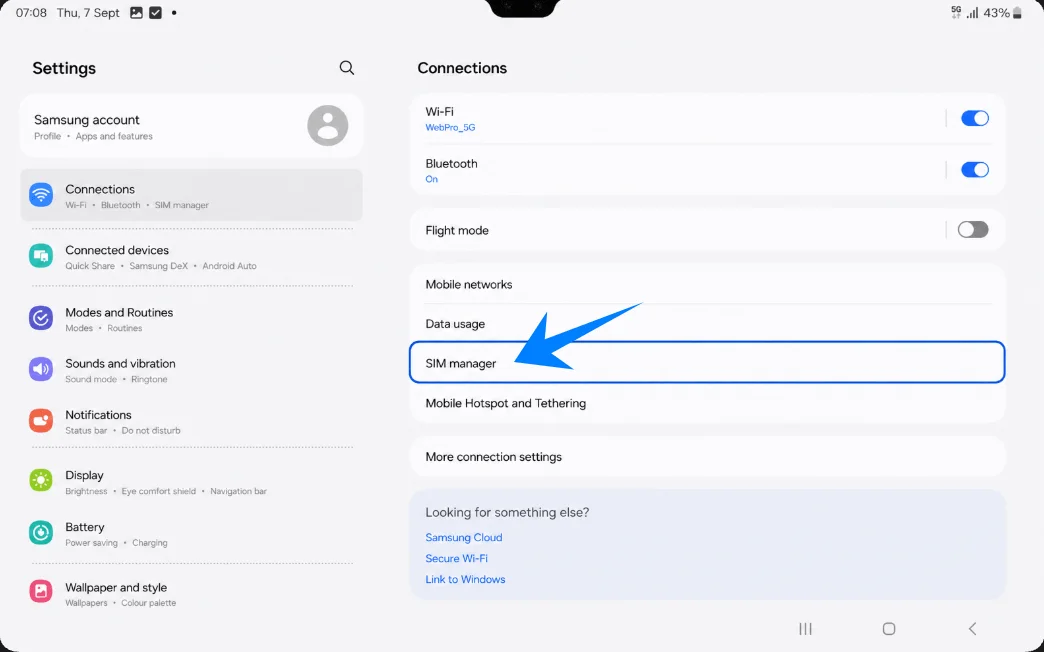
「SIMマネージャー」をタップします。
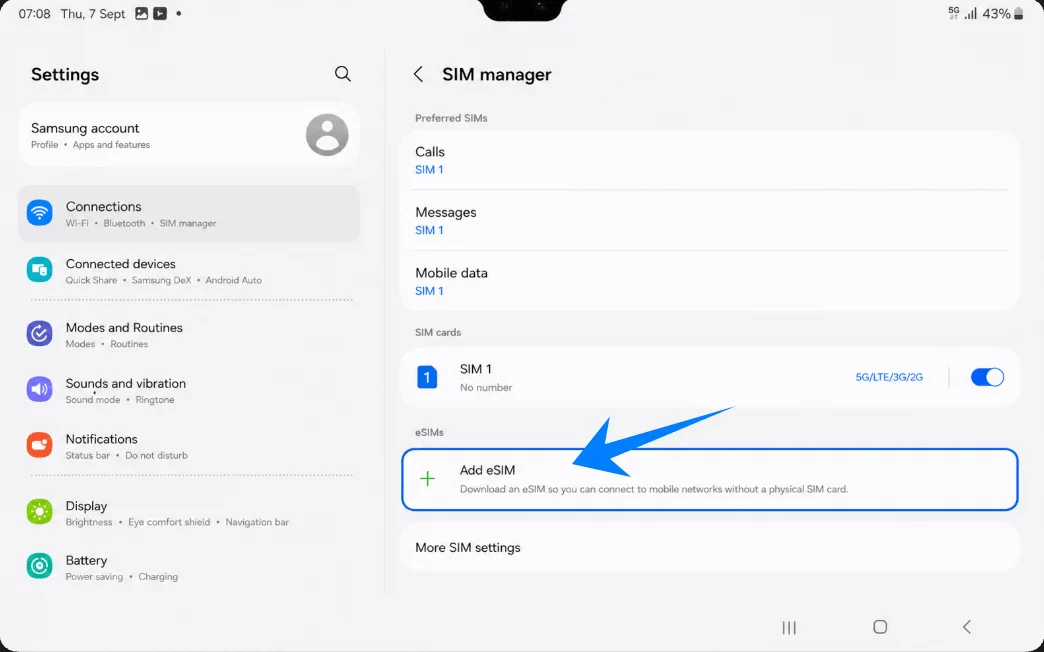
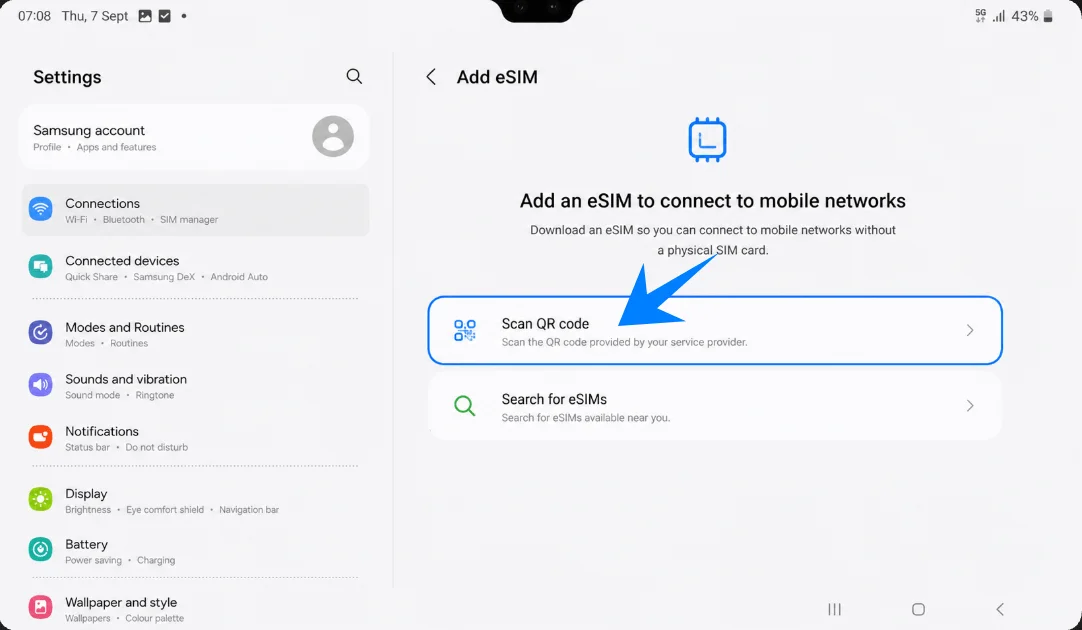
「eSIMを追加」をタップします。
「QRコードをスキャン」をタップします。
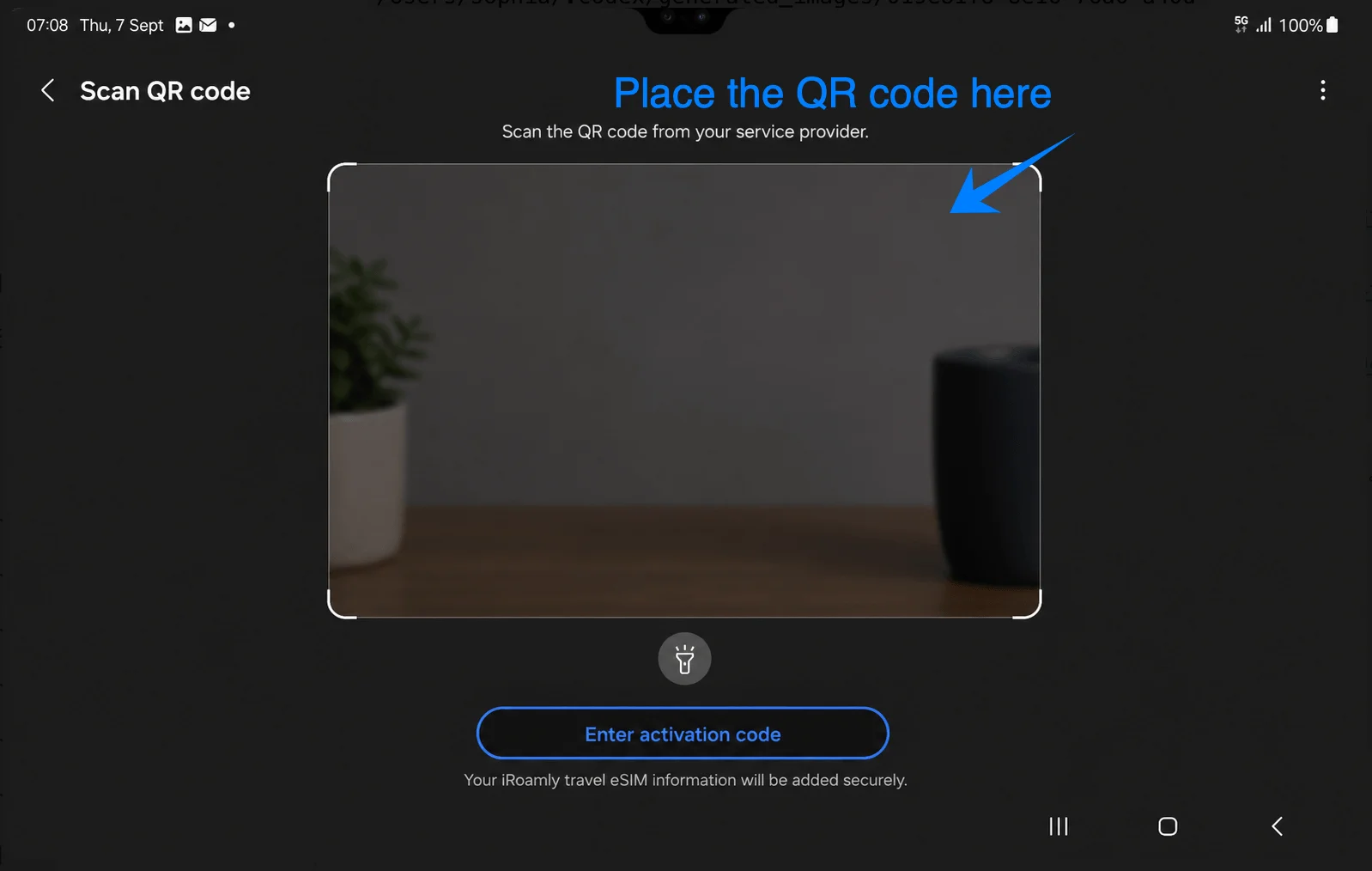
タブレットのカメラを iRoamly の QR コードに向けます。タブレットが eSIM を検出するまで、QR コード全体をスキャン枠内に収めてください。
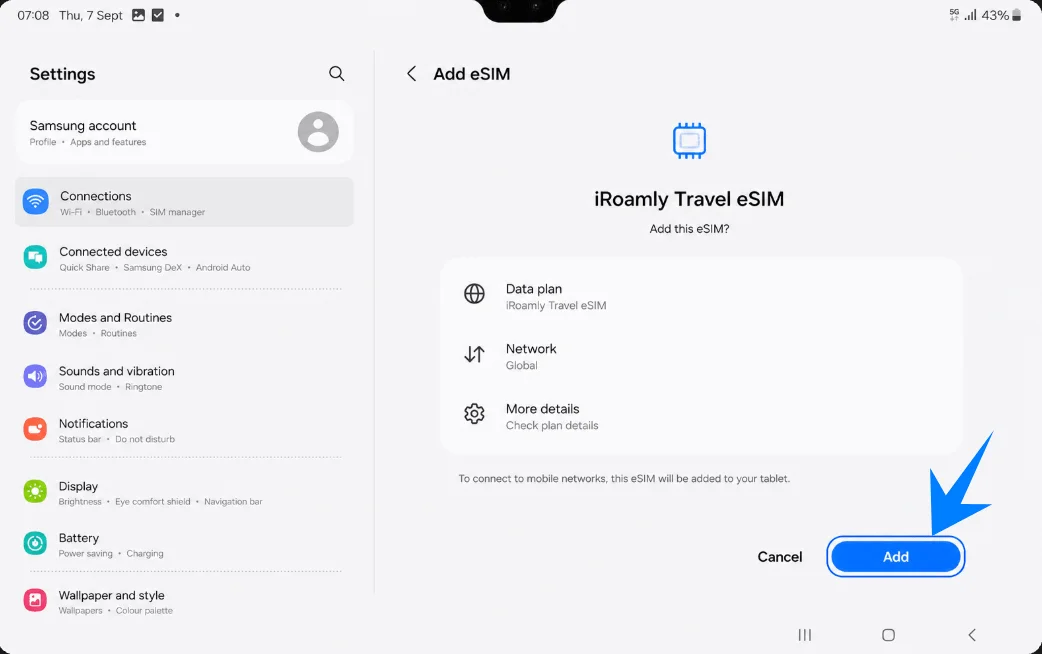
iRoamly の旅行用 eSIM が表示されたら、「追加」、「ダウンロード」、または画面上の確認ボタンをタップします。ダウンロードが完了するまで Wi-Fi 接続を維持してください。
方法2:手動入力でiRoamly eSIMをインストールする
ホーム画面から「設定」を開きます。
「接続」をタップします。
「SIMマネージャー」をタップします。
「eSIMを追加」をタップします。
「QRコードをスキャン」をタップし、続いて「アクティベーションコードを入力」をタップします。
iRoamlyのアクティベーションコードを、提示された通り正確に入力します。Samsung One UIの手動eSIM設定では、通常「SM-DP+アドレス」と「アクティベーションコード」の各欄に分けるのではなく、LPA:1$...で始まる1つの完全な文字列を入力して設定を行います。
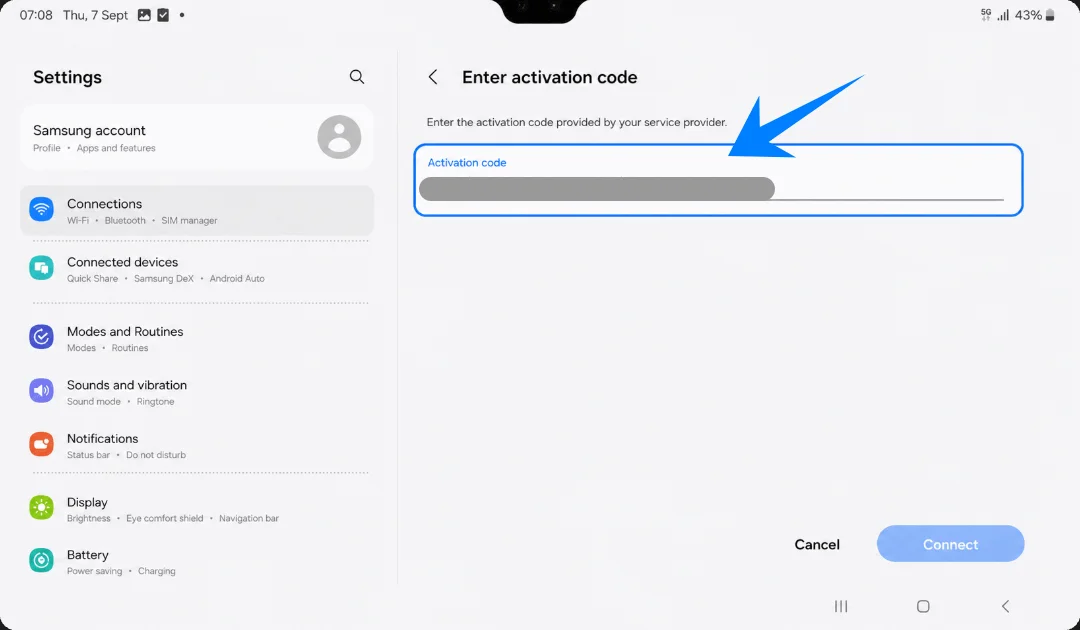
「接続」、「追加」、または「ダウンロード」をタップしてiRoamly eSIMをインストールします。デバイスがeSIMプロファイルのダウンロードを完了するまでお待ちください。
iRoamly eSIMがインストールされたことを確認する方法
「設定」>「接続」>「SIMマネージャー」の順にタップします。
eSIMセクションにiRoamly eSIMが表示されていること、およびスイッチ(トグル)がオンになっていることを確認してください。
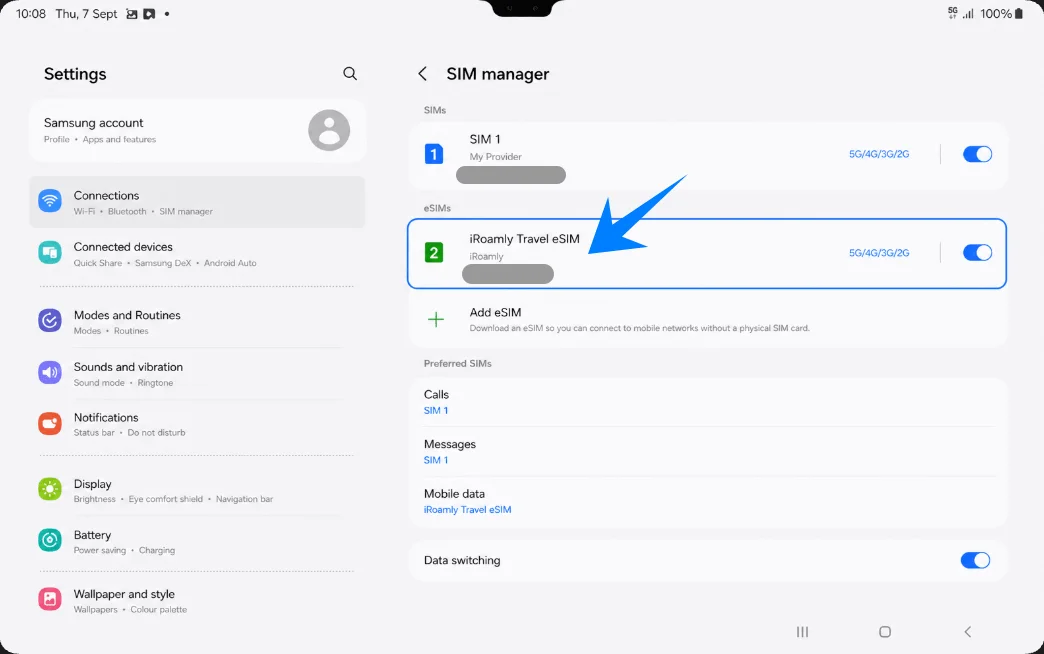
旅行用データ通信のためのiRoamly eSIM設定方法
SIMマネージャーから「モバイルデータ」をタップし、モバイルデータ回線としてiRoamly eSIMを選択してください。
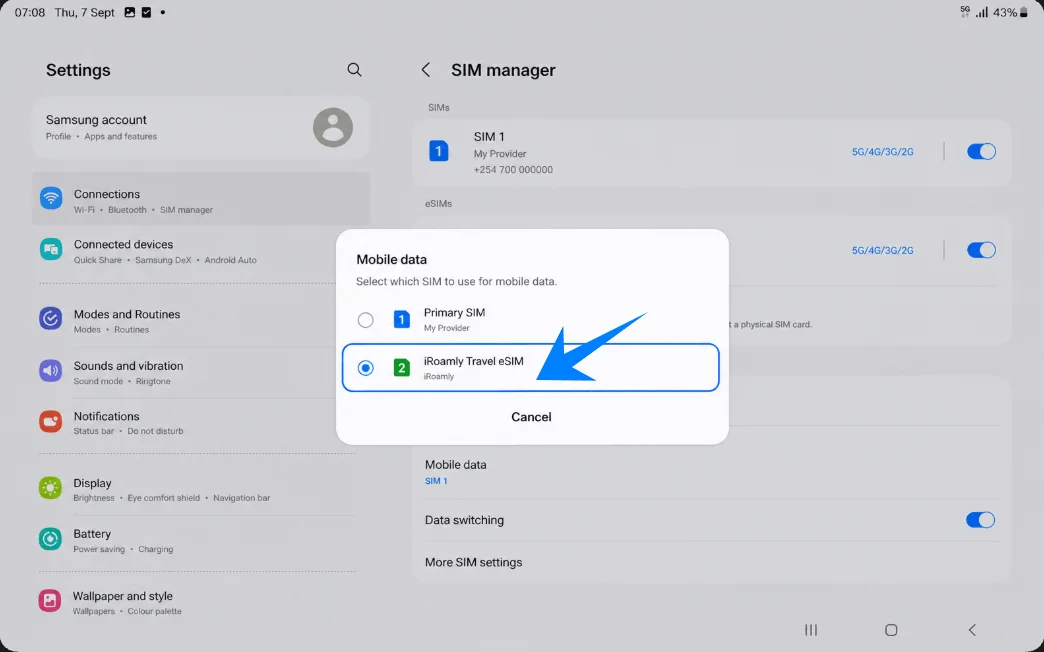
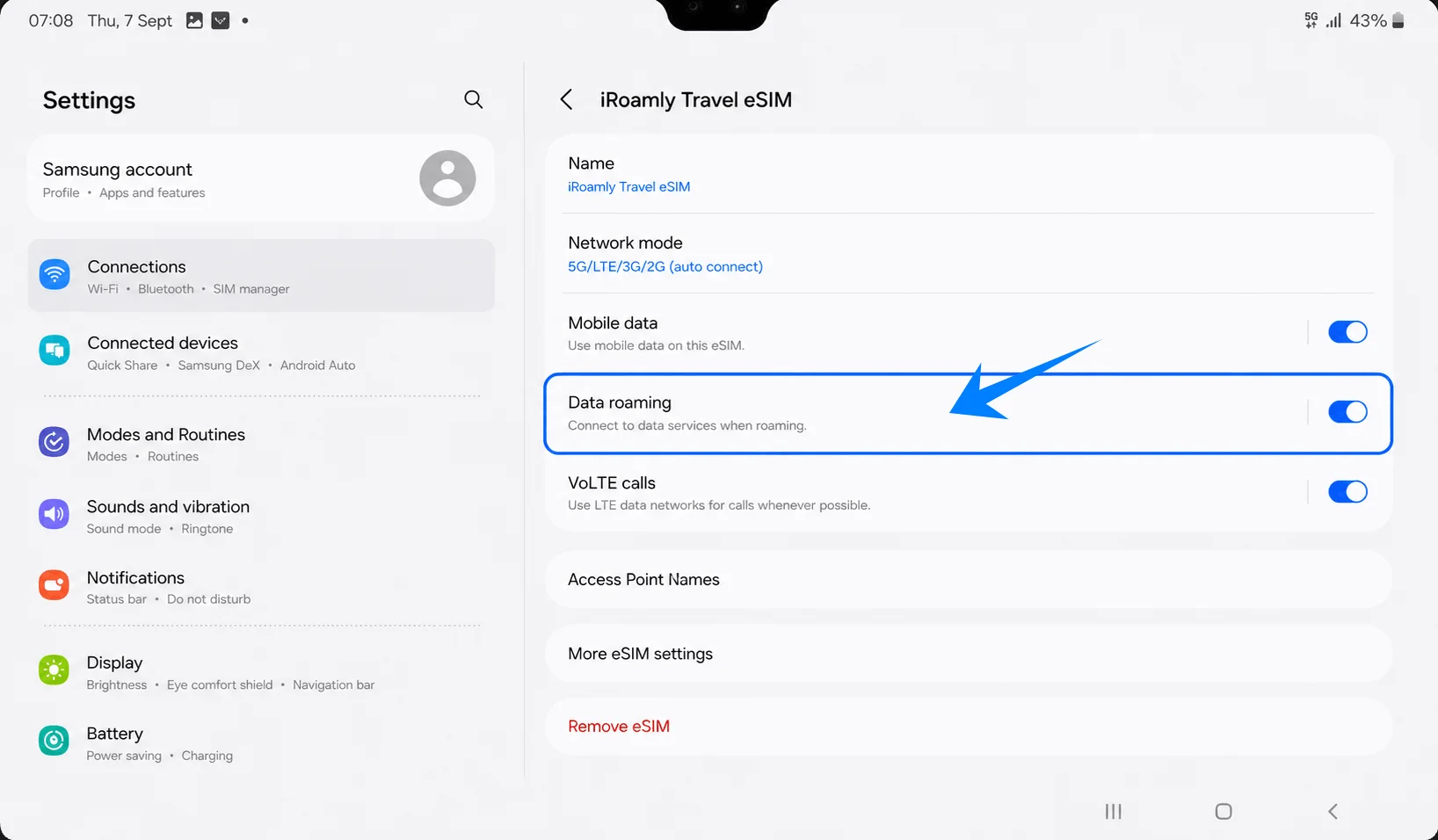
iRoamly eSIMの回線設定を開き、渡航先やプランに応じて必要であれば「データローミング」をオンにします。
トラブルシューティング
「eSIMを追加」が表示されない場合は、お使いのタブレットがGalaxy Tab S9+ 5G/eSIMモデルであることを確認してください(Wi-Fi専用モデルではご利用いただけません)。
QRコードがスキャンできない場合は、手動アクティベーションコードを入力する方法をお試しください。
QRコードが「既に使用済み」と表示される場合は、eSIMを削除しないでください。iRoamlyサポートまでご連絡ください。
eSIMのインストール後にデータ通信ができない場合は、モバイルデータ通信の設定でiRoamlyを選択し、データローミングを有効にした上でタブレットを再起動してください。また、渡航先が対応エリアに含まれているかご確認ください。
アクティベーションが保留中のまま進まない場合は、Wi-Fiに接続した状態で数分間お待ちください。一部のプランは、対応する現地のネットワークに接続されて初めてアクティベートされます。
通話やSMSが機能しない場合は、iRoamlyのプラン詳細をご確認ください。多くの旅行用eSIMプランはデータ通信専用です。
結論
Samsung Galaxy Tab S9+ 5GにiRoamlyの旅行用eSIMをインストールすれば、海外旅行中でも簡単にインターネット接続を維持できます。SamsungのeSIM内蔵サポートにより、物理的なSIMカードを抜き差しすることなく、旅行用データプランを有効化することが可能です。
インストール後は、SIMマネージャーにiRoamly eSIMが表示されていることを確認し、優先モバイルデータ回線として設定してください。また、渡航先に応じてデータローミングを有効にします。出発前にこれらの設定を済ませておくことで、現地到着後すぐにスムーズな通信環境を確保できます。