
Samsung Galaxy Tab S9 Ultraは、旅行用タブレットとしてよく活用されています。地図の確認やビデオ通話、仕事のダッシュボード管理、各種予約、テザリングのバックアップなど、大画面であればより快適に行えるからです。お使いのTab S9 Ultraが対応地域でモバイルネットワークおよびeSIMを利用できる場合、旅行前にiRoamlyトラベルeSIMをインストールしておけば、物理的なSIMカードを差し替えることなくモバイルデータ通信を利用できます。
最新のSamsung One UIを搭載したタブレットでは、「設定」>「接続」>「SIMマネージャー」>「eSIMを追加」の順に進むことでeSIMの設定が可能です。本ガイドでは、iRoamlyのQRコードをスキャンする方法と、アクティベーションコードを手動で入力する方法の両方について解説します。QRコードを使用する方法は、別のデバイスの画面や印刷物からコードを読み取れる場合に最も迅速です。手動設定は、カメラでQRコードがスキャンできない場合や、iRoamlyからテキスト形式でアクティベーション情報が提供されている場合に有効です。
iRoamly eSIM設定前の準備
Galaxy Tab S9 Ultraを安定したWi-Fiに接続します。
お使いのTab S9 Ultraがセルラー/eSIM対応モデルであり、通信事業者、地域、ファームウェアによる制限がかかっていないことを確認してください。
iRoamlyのQRコード、または手動設定用の情報をすぐ確認できるようにしておいてください。
可能であれば旅行の1〜2日前にeSIMをインストールすることをお勧めしますが、あらかじめプラン詳細をご確認ください。
iRoamly eSIMの有効期間はアクティベーション(有効化)から開始されます。多くのトラベルeSIMにおいて、アクティベーションはインストール時、または目的地の対応ネットワークに最初に接続した時に行われるため、iRoamlyのプラン詳細で開始条件を必ずご確認ください。
iRoamly eSIMを不用意に削除しないでください。一度削除すると再インストールできないものがほとんどです。
iRoamlyのトラベルeSIMプランはデータ通信専用の場合があります。音声通話やSMSが利用できるかどうかはプランによって異なるため、利用予定の方は事前に各プランの詳細を確認してください。
共通のセットアップ手順
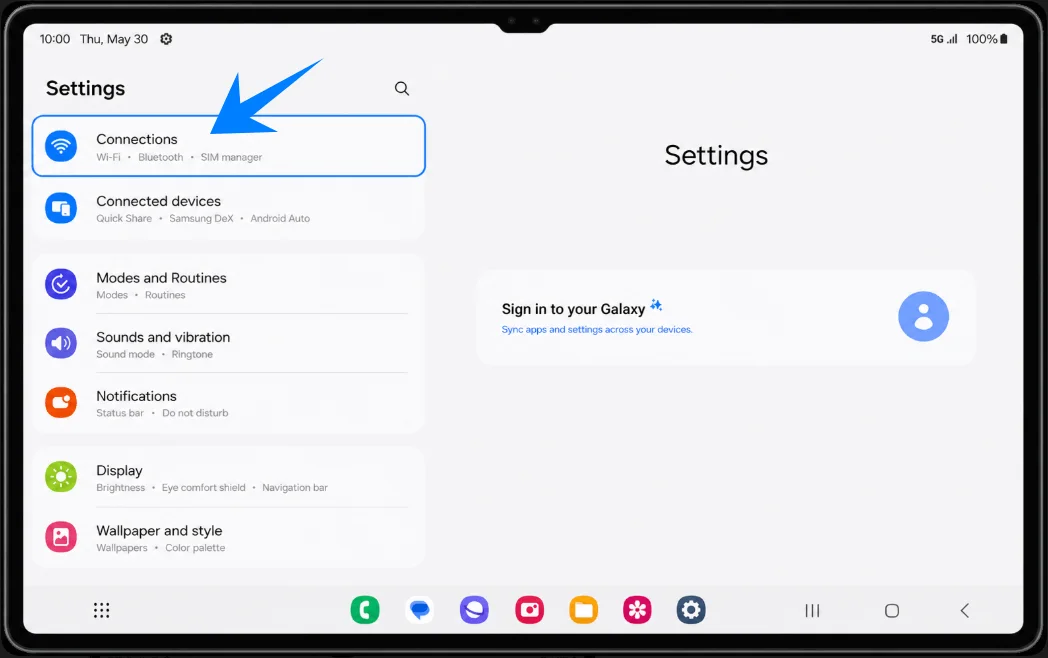
「設定」を開き、「接続」をタップします。
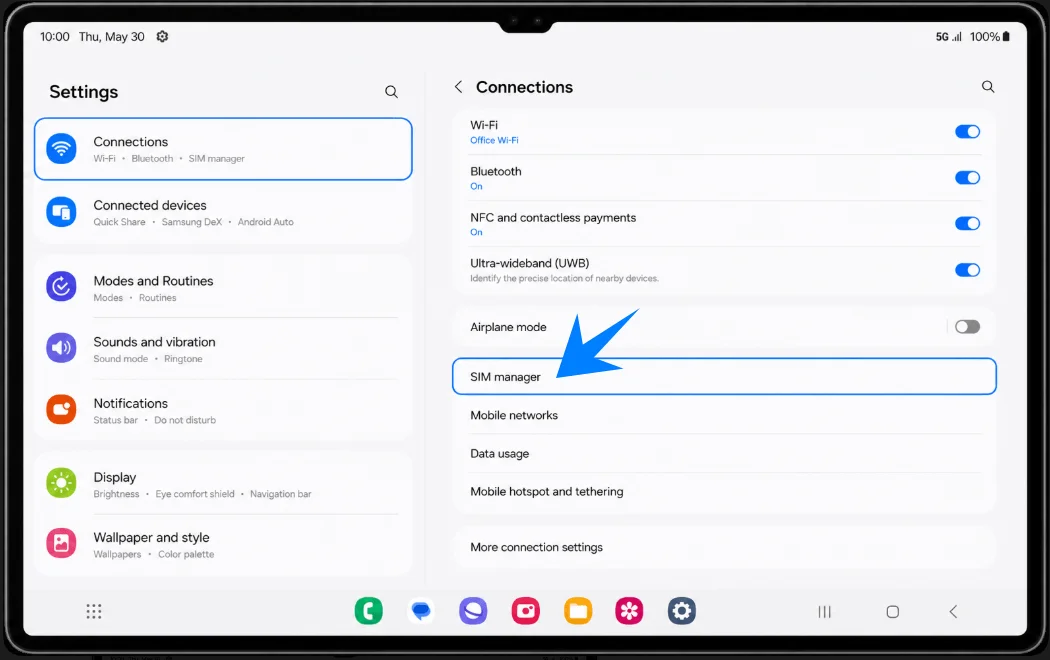
「接続」画面で、「SIMマネージャー」をタップします。
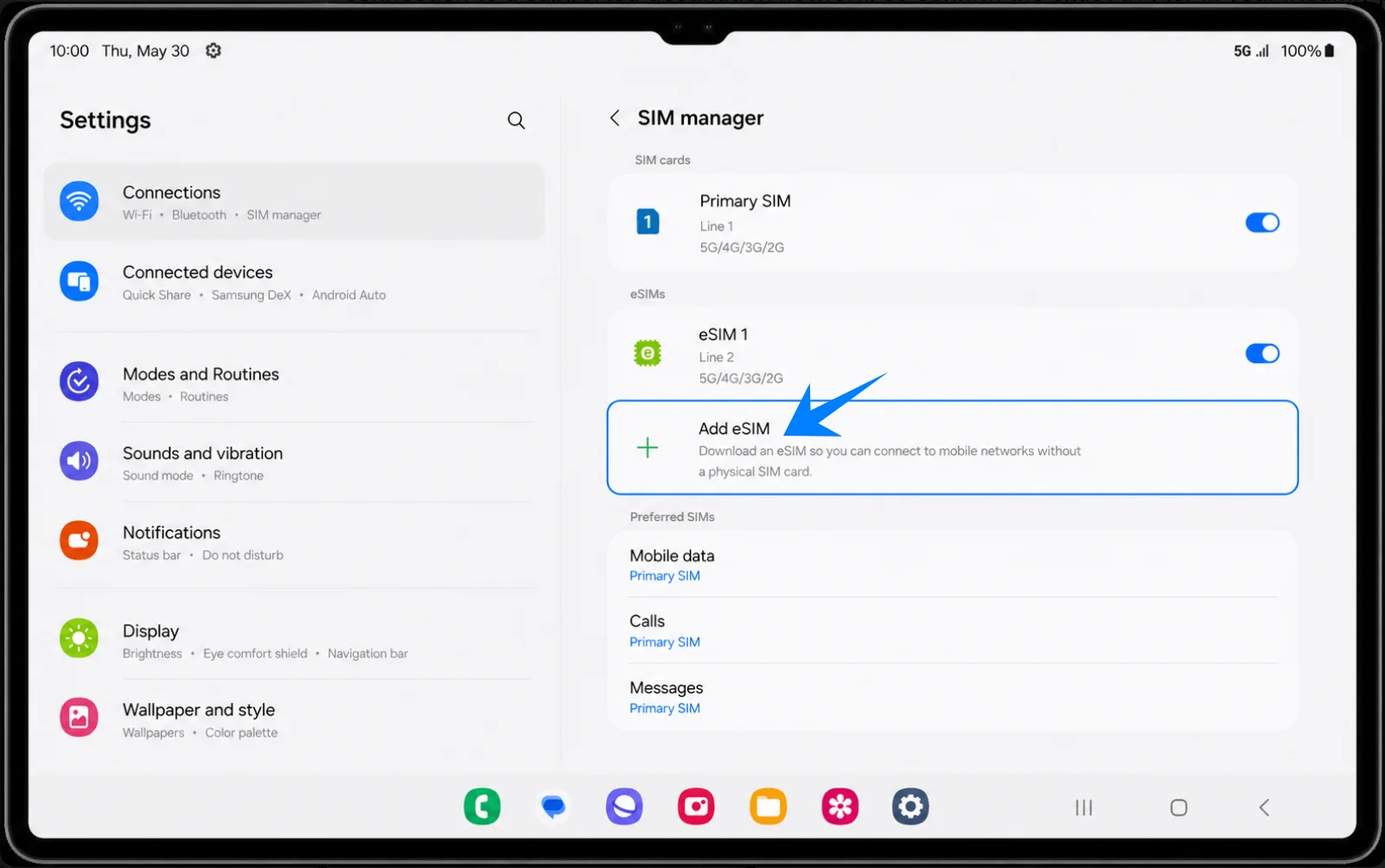
「SIMマネージャー」画面で、「eSIMを追加」をタップします。
方法1: QRコードをスキャンしてiRoamly eSIMをインストールする
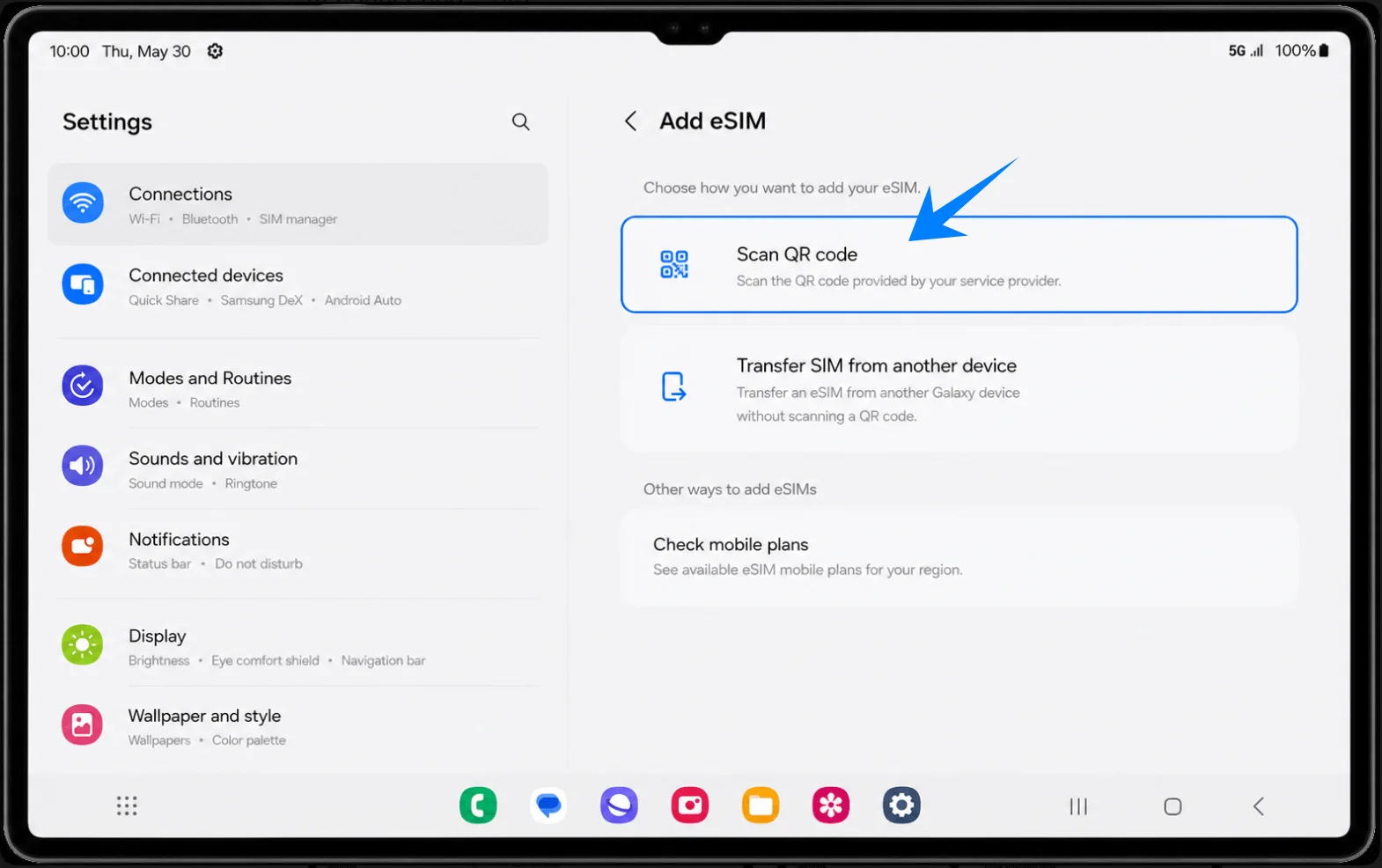
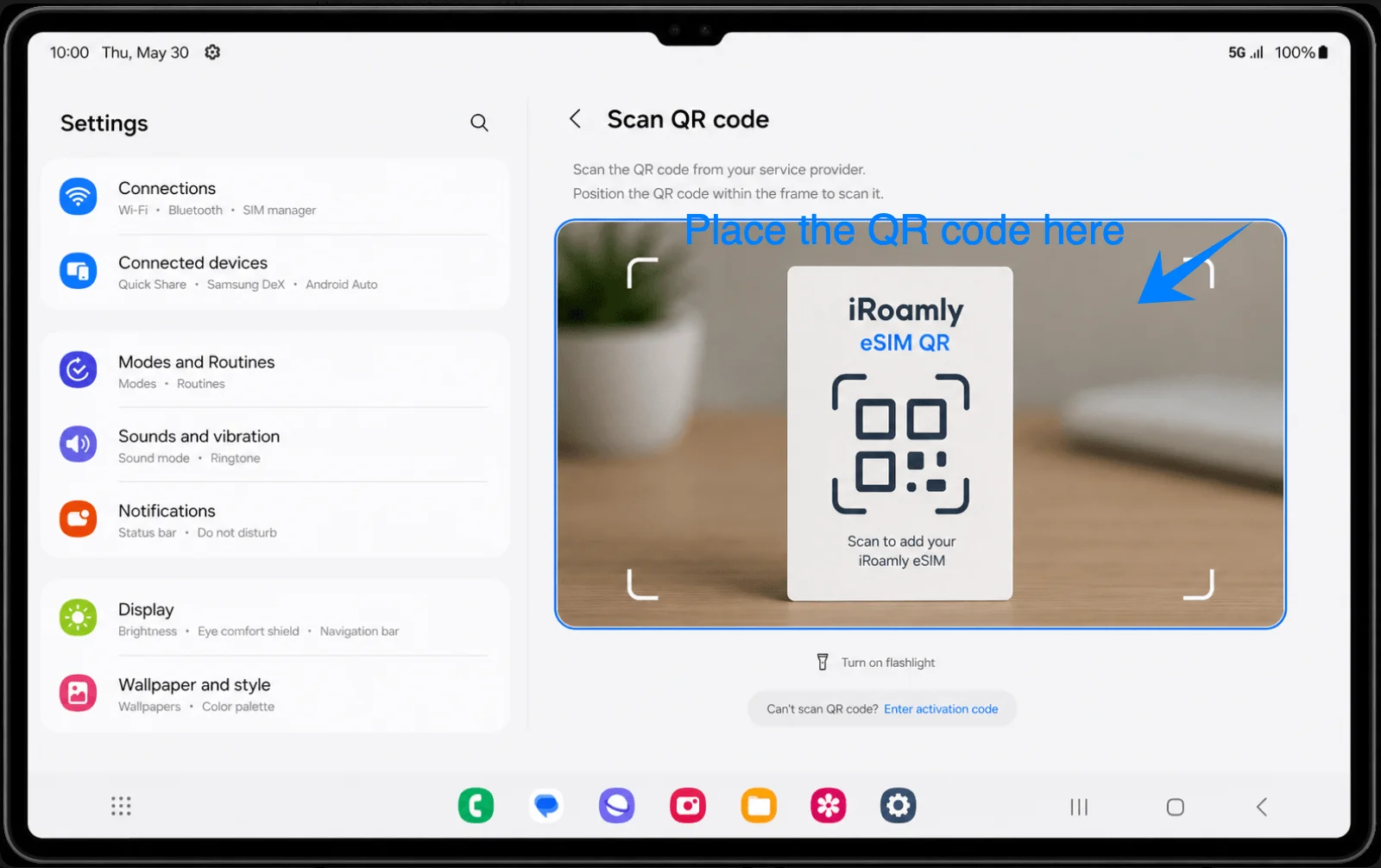
「eSIMを追加」画面で、「QRコードをスキャン」をタップします。
タブレットのカメラをiRoamly eSIMのQRコードに向けます。タブレットがQRコードを認識するまで、スキャン枠内に収まるように固定してください。
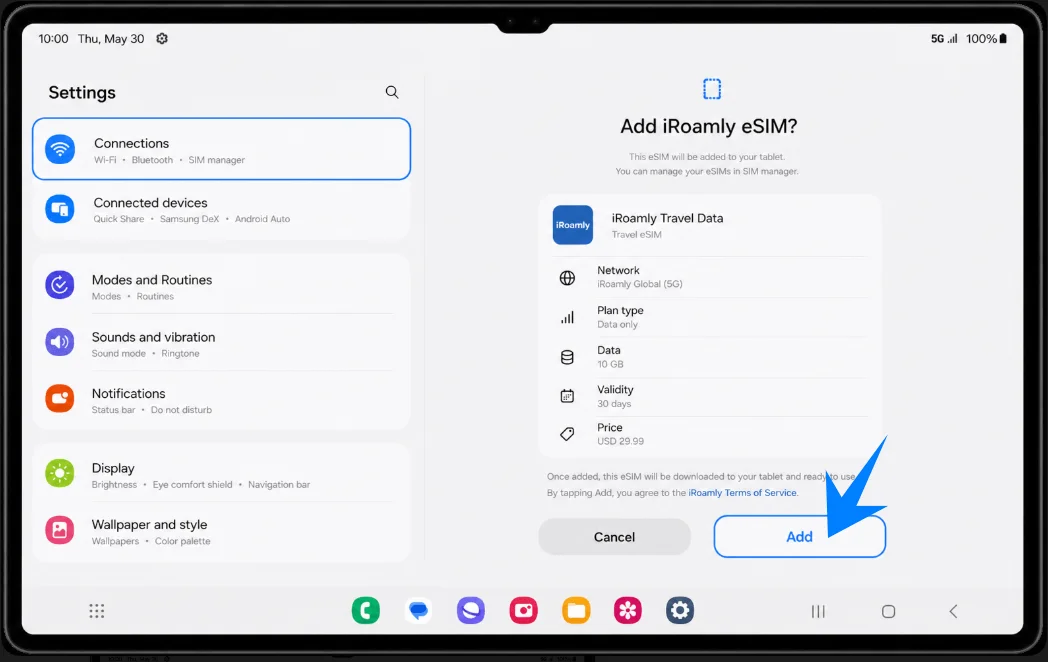
確認画面が表示されたら、iRoamlyトラベルeSIMの詳細を確認し、「追加」をタップします。
方法2:手動入力によるiRoamly eSIMのインストール
「設定」を開き、「接続」、「SIMマネージャー」、「eSIMを追加」の順にタップし、「QRコードをスキャン」をタップします。
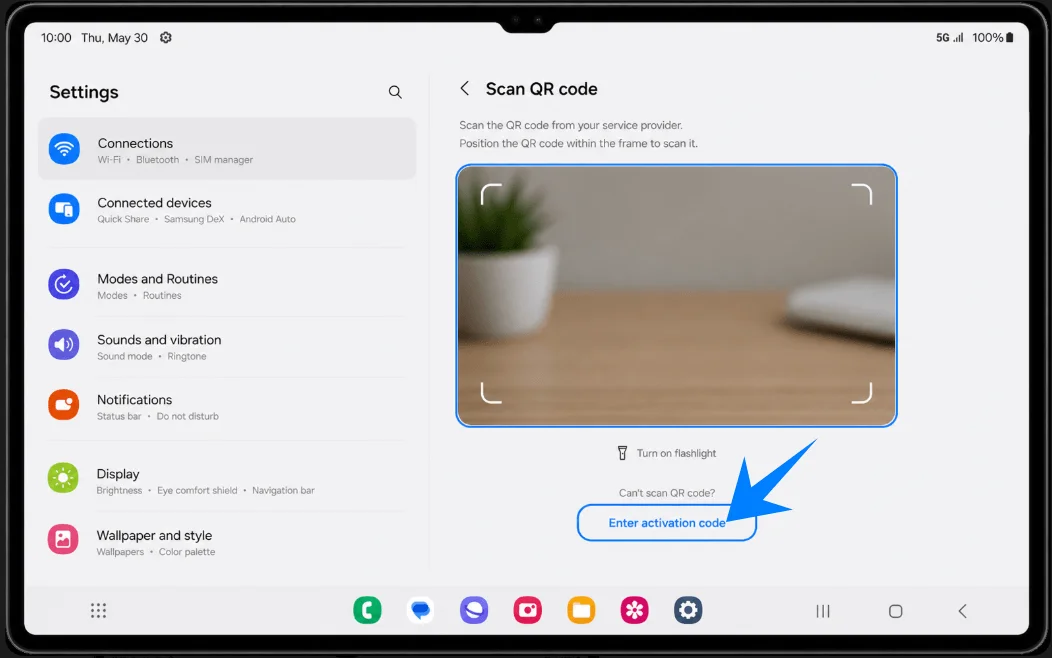
「QRコードをスキャン」画面で、「アクティベーションコードを入力」をタップします。
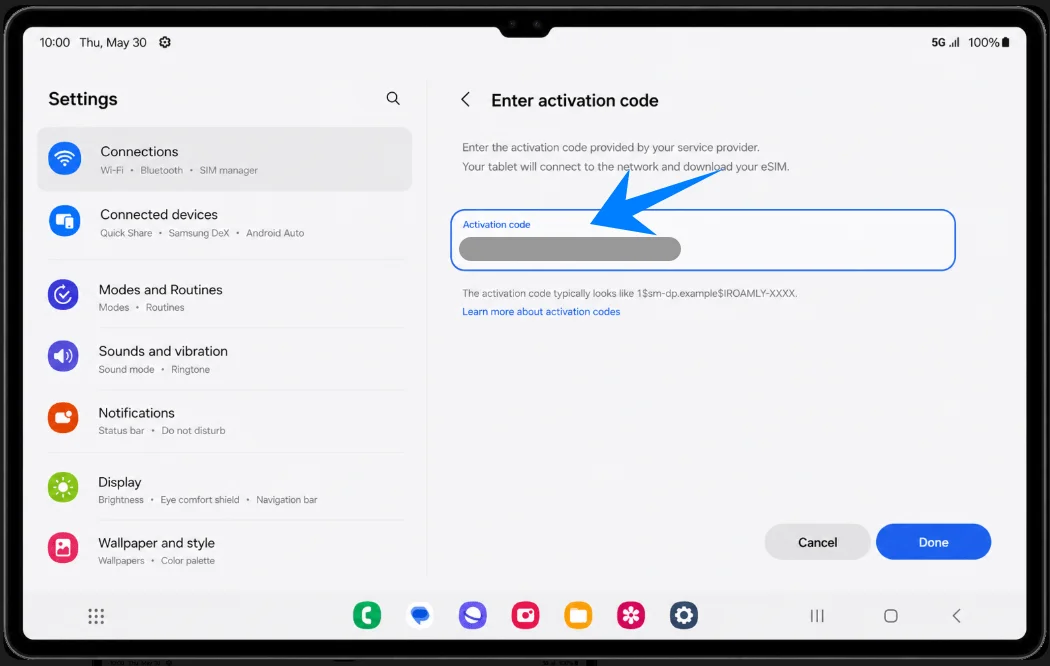
アクティベーションコードの入力欄に、提供された完全なiRoamlyアクティベーションコードを正確に入力します(通常は 1$sm-dp.example$IROAMLY-XXXX のような形式です)。その後、「完了」または「追加」をタップします。
確認画面でiRoamly eSIMの詳細を確認し、「追加」をタップしてダウンロードとインストールを実行します。
iRoamly eSIMがインストールされたことを確認する方法
「設定」>「接続」>「SIMマネージャー」の順に進みます。iRoamly Travelが「eSIM」の項目内に表示されており、スイッチがオンになっていることを確認してください。
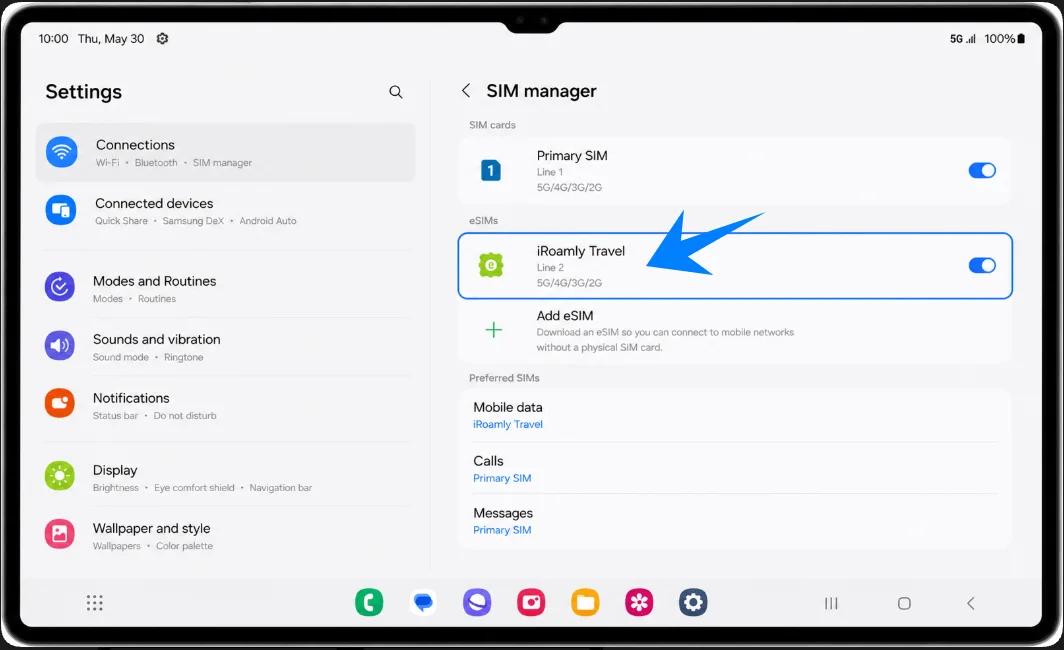
旅行用データ通信のためのiRoamly eSIM設定方法
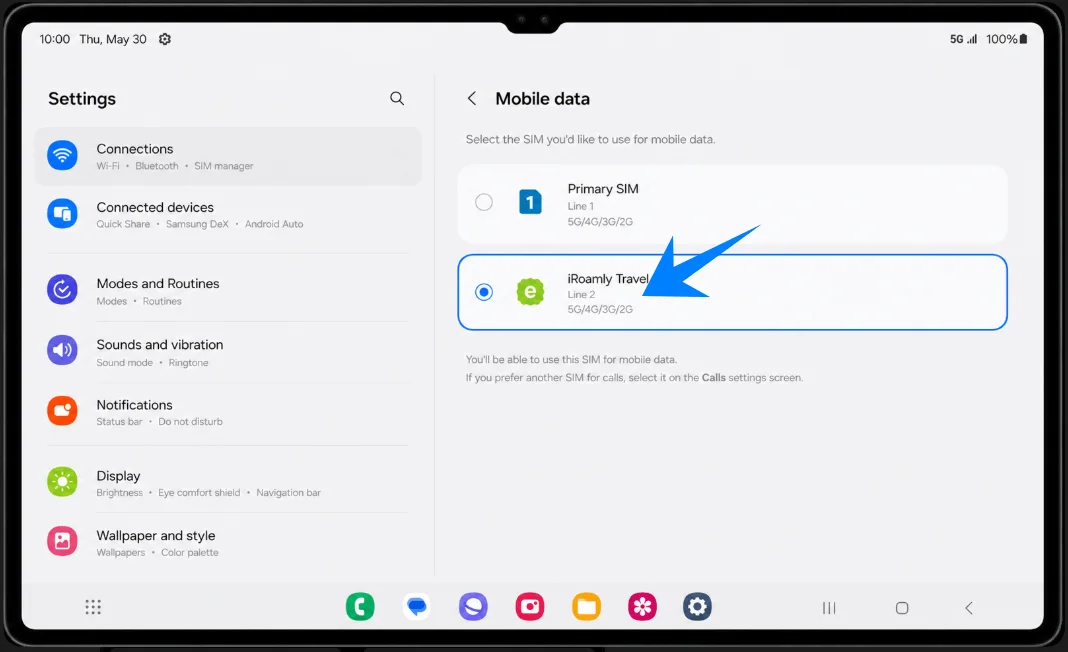
SIMマネージャーで「モバイルデータ」をタップし、「iRoamly Travel」を選択します。
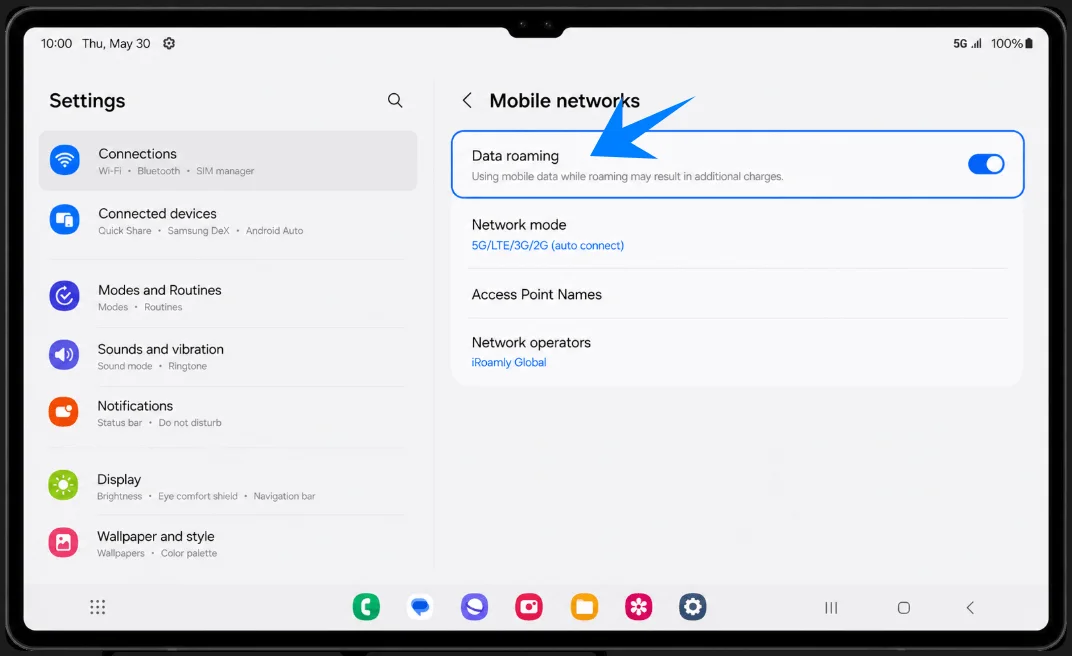
「設定」>「接続」>「モバイルネットワーク」の順に開き、iRoamlyのプランや渡航先の指示でローミングが必要な場合は、「データローミング」をオンにします。
トラブルシューティング
「eSIMを追加」が表示されない場合は、お使いのGalaxy Tab S9 Ultraがセルラー/eSIM対応モデルであることを確認してください。One UIをアップデートし、通信事業者や地域による制限がないか確認した上で、タブレットにEIDが表示されていることを確認してください。
QRコードの読み取りが失敗する場合は、カメラレンズを拭き、QRコードを表示しているデバイスの画面の輝度を上げ、Wi-Fiに接続した上で、「アクティベーションコードを入力」から手動入力を試してください。
QRコードが「既に使用済み」と表示される場合は、インストール済みのeSIMを削除しないでください。SIMマネージャー内に既に表示されていないか確認するか、iRoamlyサポートまでお問い合わせください。
eSIMのインストール後にデータ通信ができない場合は、「モバイルデータ」の設定でiRoamly Travelを選択してください。必要に応じて「データローミング」をオンにし、タブレットを再起動した上で、渡航先がプランの対象エリアに含まれていることを確認してください。
アクティベーションが「保留中」のままになる場合は、Wi-Fiに接続した状態で数分間お待ちください。一部の旅行用eSIMは、対応する現地のネットワークに接続された後にのみ完全に有効化されます。
通話やSMSが機能しない場合は、プランの詳細をご確認ください。多くの旅行用eSIMプランはデータ専用となっています。
すぐにプランを利用しない場合は、eSIMを削除するのではなく、eSIMの回線をオフ(無効)にしてください。
結論
Samsung Galaxy Tab S9 UltraへのiRoamly eSIMのインストールが完了しました。これで、物理SIMカードを差し替える手間をかけることなく、モバイルデータ通信をご利用いただけます。ご出発前に、eSIMが有効になっており、モバイルデータ通信用として選択されていること、またご利用のプランに合わせて設定されていることを必ずご確認ください。
これらの設定を事前に数分かけて確認しておくことで、現地到着後に予期せぬ接続トラブルに遭うことを防げます。準備を万全にしておくことで、トラブル対応の時間を減らし、旅行を満喫したり、効率的に作業を行ったり、必要なオンラインサービスへスムーズにアクセスしたりできるようになります。