
Galaxy Z Flip5 5Gは、本体に内蔵されたeSIM機能により、スマートフォンの設定画面からデジタル形式でモバイルデータプランを有効にできるため、旅行先での通信がより柔軟になります。
物理的なSIMカードの取り付け作業を必要とせず、QRコードや手動入力用の詳細情報を使用して、Samsungの端末に直接eSIMプロファイルを追加することが可能です。
また、SamsungのeSIM対応により、回線の切り替えやデータ通信量の管理が必要な際にも、端末から直接、好みのSIM設定を簡単に調整できます。
初めてiRoamly eSIMを設定される方のために、このガイドではGalaxy Z Flip5 5Gでの手順をステップごとに解説します。2つのインストール方法によるeSIMの追加手順、プロファイルが正しくインストールされたかどうかの確認方法、そして旅行先で通信を行うために必要な設定手順を学ぶことができます。
iRoamly eSIMセットアップ前の準備
設定を開始する前に、Galaxy Z Flip5 5Gを安定したWi-Fi環境に接続してください。
お使いの地域のGalaxy Z Flip5 5GモデルがeSIMに対応していること、およびキャリアロックがかかっていないことを確認してください。
iRoamlyのQRコード、またはiRoamlyアカウントや購入時のメールで案内されている手動設定用の情報をすぐ確認できるように準備しておいてください。
プランの指示で許可されている場合は、旅行の1~2日前にeSIMをインストールしてください。ただし、必ず事前にプランごとの詳細を確認してください。
iRoamly eSIMの有効期間はアクティベーションを開始した時点から始まります。インストール前に、現在のiRoamlyプランの詳細から、何をもってアクティベーションが開始されるのか(トリガー)を確認してください。
iRoamlyのトラベルeSIMプランには、音声通話やSMSが含まれない場合があります。利用の可否はプランによって異なるため、各プランの詳細を必ずご確認ください。
インストール済みのiRoamly eSIMを不用意に削除しないでください。多くのeSIMプロファイルは、一度削除すると再インストールができません。
共通のセットアップ手順
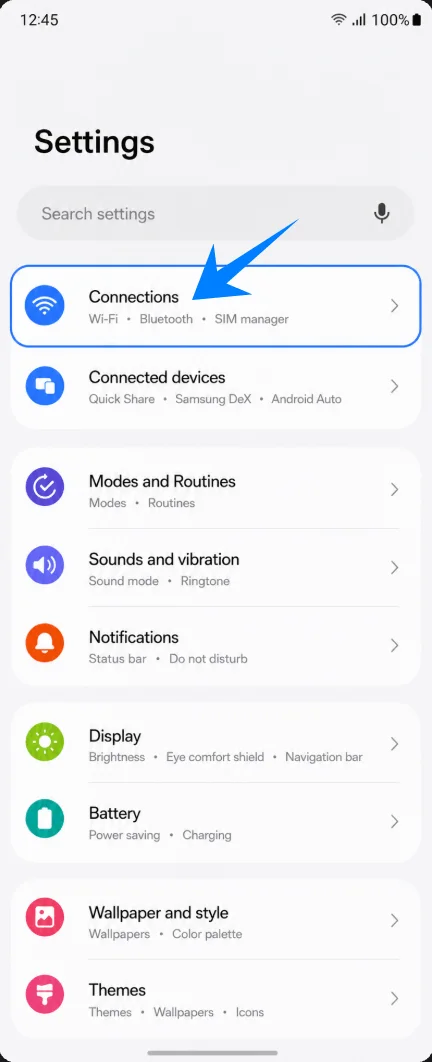
「設定」を開き、「接続」をタップします。Wi-Fi、Bluetooth、モバイルネットワーク、SIMオプションといったSamsungの接続設定画面が表示されます。
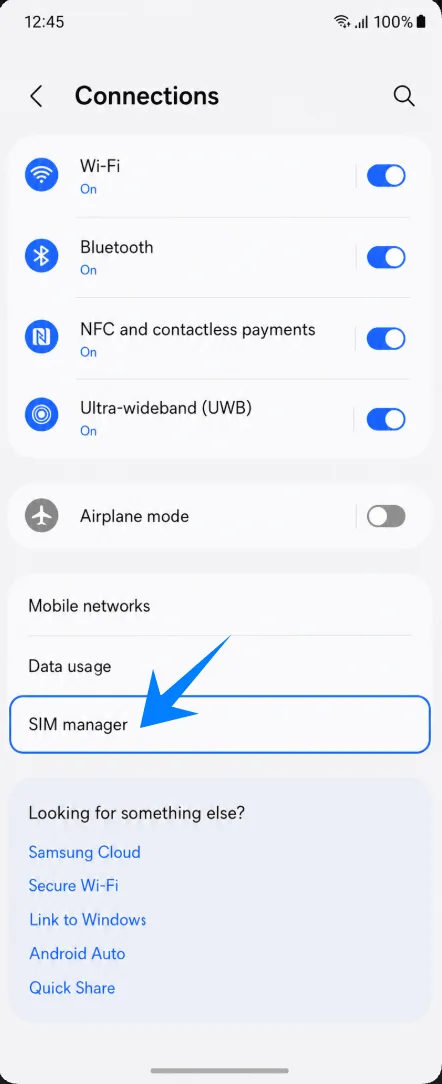
「SIMマネージャー」をタップします。物理SIMやeSIM、優先SIMの設定項目が一覧表示される画面が開きます。
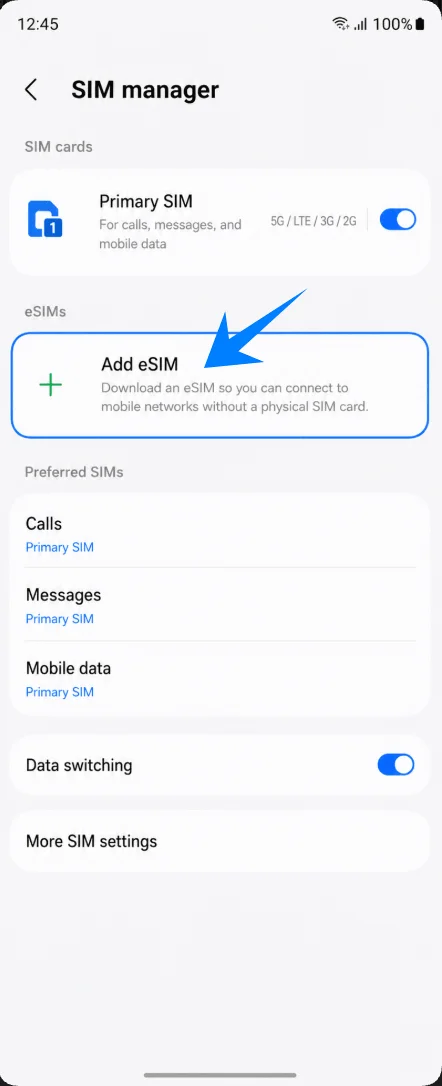
「eSIMを追加」をタップします。SamsungのeSIMセットアップ画面が表示されます。
方法1:QRコードをスキャンしてiRoamly eSIMをインストールする
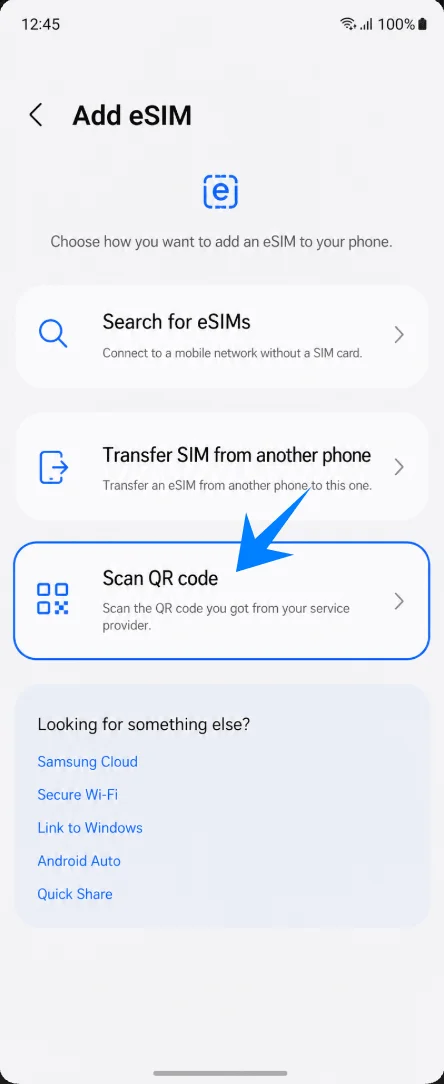
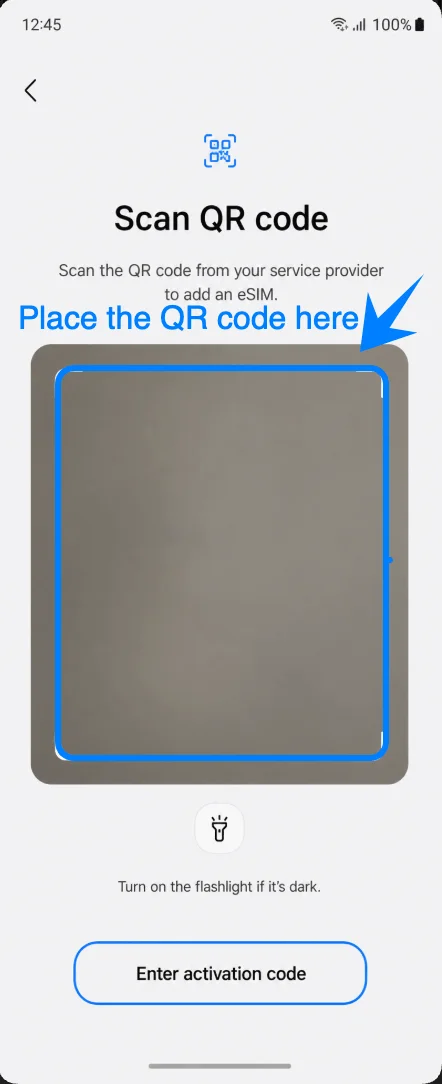
「eSIMを追加」画面で、「QRコードをスキャン」をタップします。端末でQRスキャナーが起動し、eSIMプロファイルの追加が可能になります。
Galaxy Z Flip5 5GのカメラをiRoamly eSIMのQRコードに向けます。端末がeSIMプロファイルを検出するまで、QRコードをスキャン枠内に収めてください。
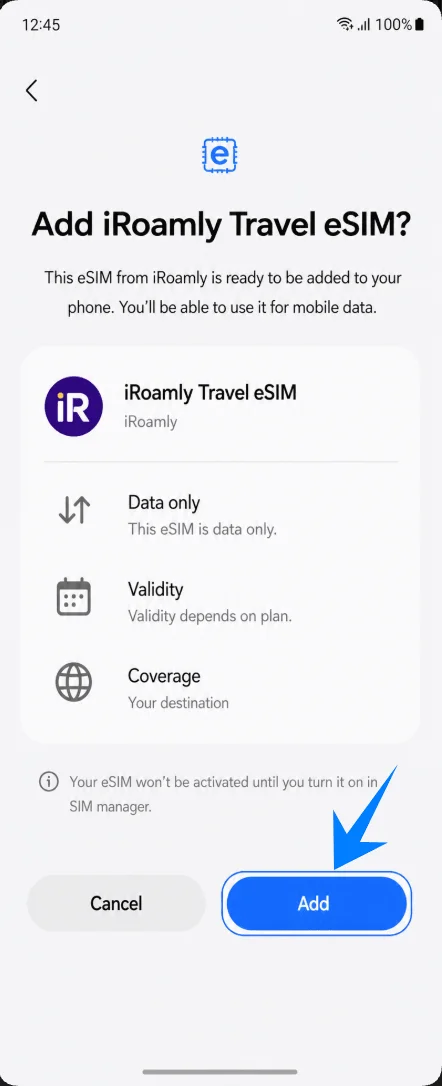
「iRoamly Travel eSIMを追加しますか?」という確認画面が表示されたら、プラン名を確認して「追加」をタップします。端末がWi-Fi経由でiRoamly eSIMプロファイルのダウンロードを開始します。
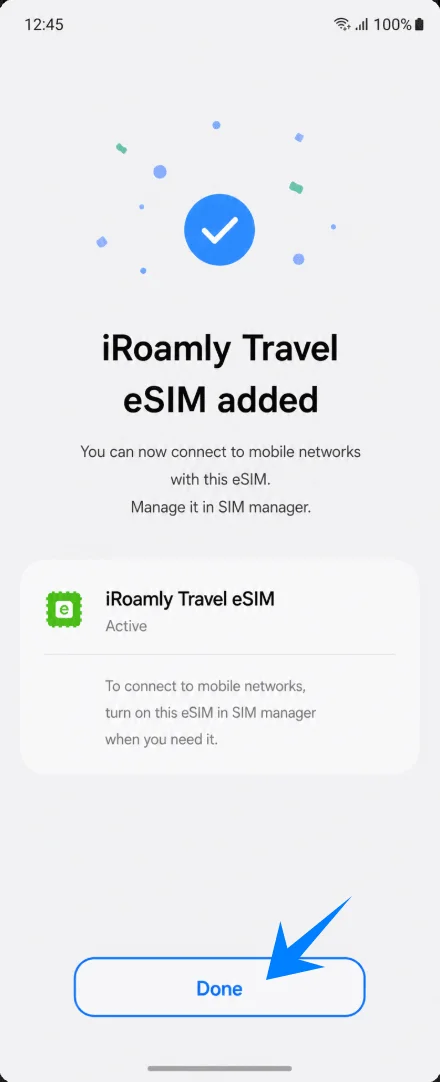
「iRoamly Travel eSIMが追加されました」と成功画面が表示されたら、「完了」をタップします。これでeSIMのインストールが完了し、SIMマネージャーから管理できるようになります。
方法 2: 手動入力で iRoamly eSIM をインストールする
「設定」を開き、「接続」、「SIM マネージャー」の順にタップし、「eSIM を追加」をタップします。Samsung デバイスの eSIM セットアップ画面が表示されます。
「QR コードをスキャン」をタップします。Samsung One UI では、この画面から手動入力オプションへ進むことができます。
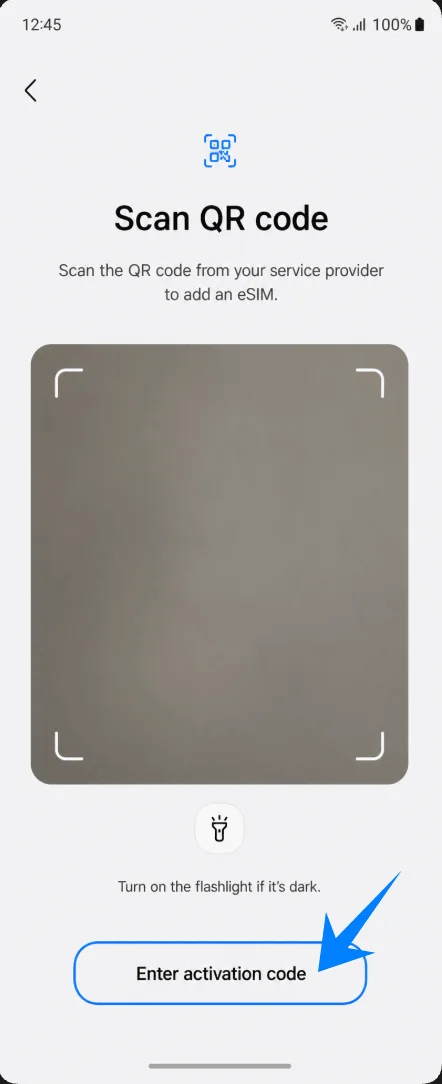
「QR コードをスキャン」画面で、「アクティベーションコードを入力」をタップします。これにより、Samsung の eSIM 手動有効化ページが開きます。
アクティベーションコードの入力欄をタップし、iRoamly から提供されたアクティベーションコードを入力します。個別の詳細情報が提供されている場合は、「LPA:1$SM-DP+ アドレス$アクティベーションコード」の形式で入力し、「接続」をタップします。
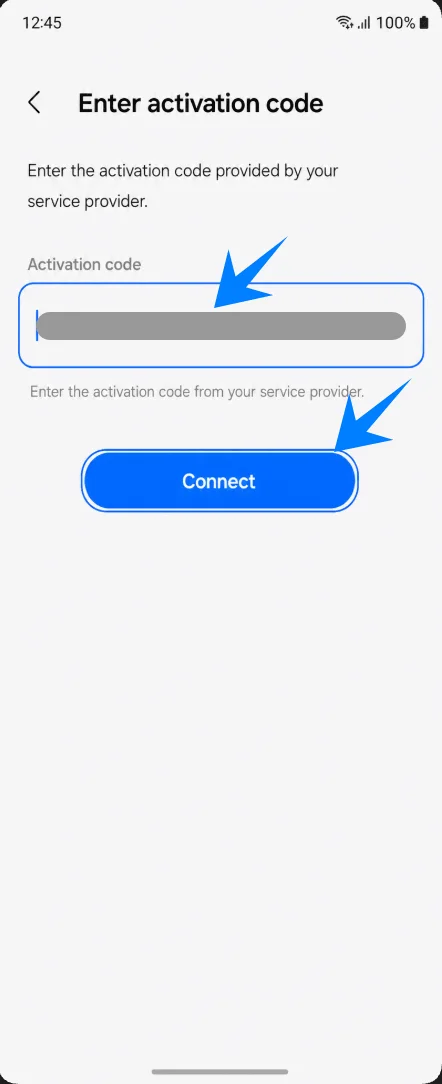
「iRoamly Travel eSIM を追加しますか?」という確認メッセージが表示されたら、「追加」をタップします。Wi-Fi 経由で iRoamly eSIM プロファイルのダウンロードが始まります。
「iRoamly Travel eSIM が追加されました」と表示されたら、「完了」をタップします。これで手動セットアップは完了です。
iRoamly eSIMのインストール状況を確認する方法
「設定」>「接続」>「SIMマネージャー」の順に開きます。「eSIM」の項目にiRoamly Travel eSIMが表示されており、スイッチがオンになっていることを確認してください。
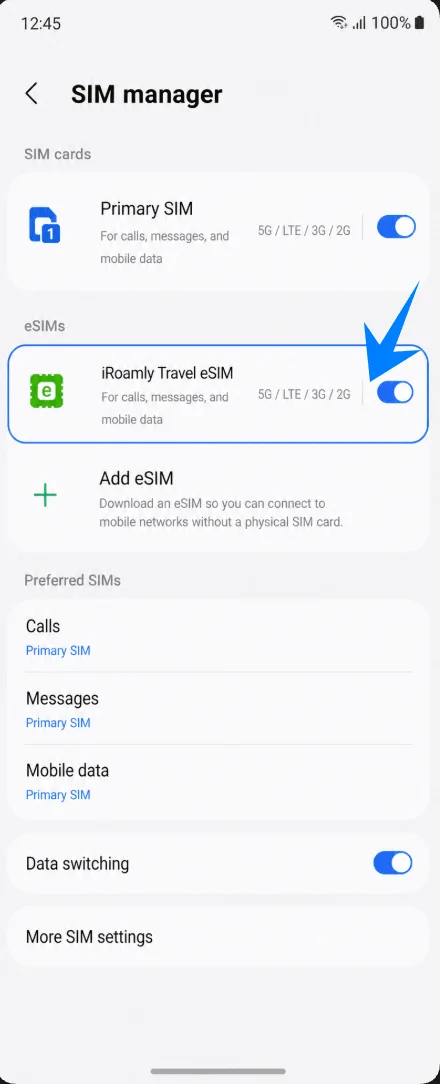
旅行用データ通信のためのiRoamly eSIMの設定手順
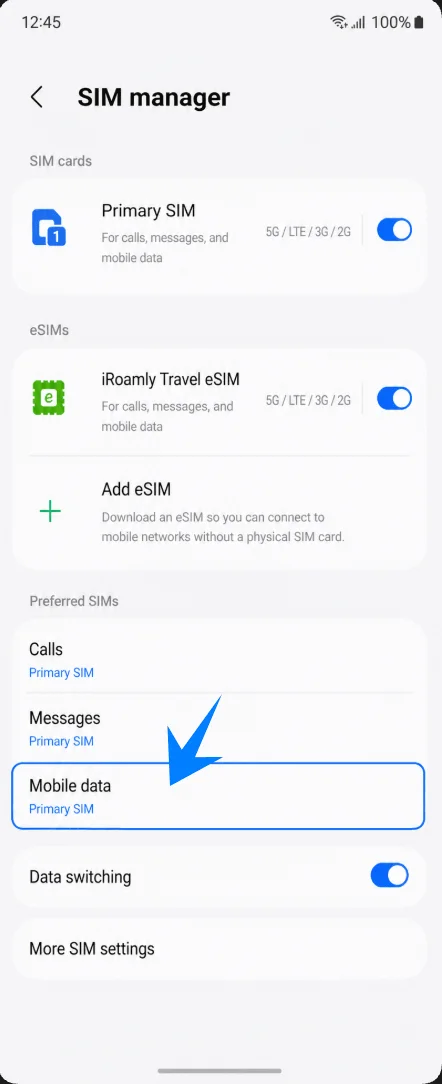
SIMマネージャーを開き、「優先SIM」セクションにある「モバイルデータ」をタップします。ここで、Galaxy Z Flip5 5Gがモバイルデータ通信に使用するSIMを指定します。
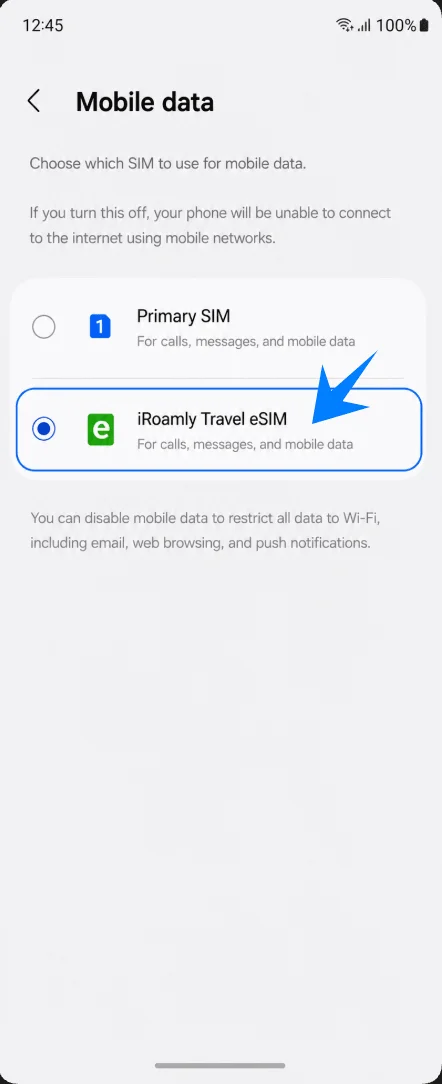
モバイルデータ通信用にiRoamly eSIMを選択してください。海外滞在中にメインのSIMでデータ通信を行いたくない場合は、データ通信の設定をiRoamlyのまま維持し、メインのSIMに切り替えないようご注意ください。
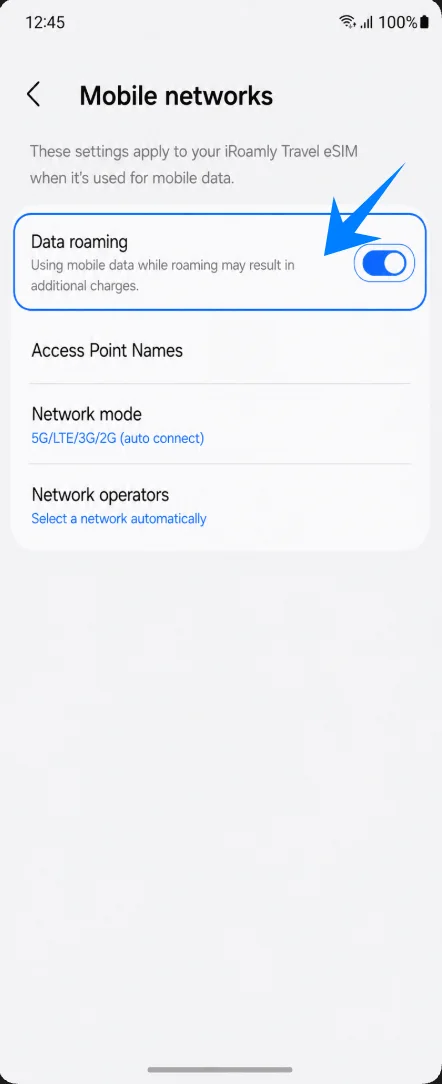
「設定」>「接続」>「モバイルネットワーク」の順に進み、ご契約のiRoamlyプランや渡航先でサービスを利用するためにローミングが必要な場合は、「データローミング」をオンに切り替えます。
トラブルシューティング
「eSIMを追加」の項目が見当たらない場合は、One UIを最新の状態にアップデートしてください。端末にEIDが搭載されているか、お使いの端末が地域または通信事業者別のモデルとしてeSIMに対応しているか、またデバイスがSIMロック解除済みであるかをご確認ください。
QRコードがスキャンできない場合は、コードを表示している側の画面を明るくし、光の反射を避け、Wi-Fiに接続してください。それでも解決しない場合は、「アクティベーションコードを入力」から手動で設定を行ってください。
QRコードが「既に使用済み」と表示される場合は、eSIMプロファイルを削除しないでください。iRoamlyのサポート窓口にお問い合わせいただくか、注文ページにて正しい復旧手順をご確認ください。
eSIMのインストールは完了したがデータ通信ができない場合は、モバイルデータ通信の設定で「iRoamly Travel eSIM」が選択されているか確認し、必要に応じてデータローミングをオンにしてください。その後、端末を再起動し、渡航先がご契約プランの対象エリア内であることを確認してください。
アクティベーションが「保留中」のまま進まない場合は、Wi-Fiに接続したまま数分間待機し、端末を再起動してください。また、対象の渡航先ネットワークに接続した後に初めてプランが有効になる仕様ではないかをご確認ください。
通話やSMSが機能しない場合は、プランの詳細をご確認ください。多くの旅行用eSIMプランはデータ通信専用であり、音声通話やSMSの利用は保証されておりません。
一時的にeSIMの利用を停止したい場合は、SIMマネージャー設定からiRoamlyの回線をオフにしてください(eSIMプロファイルを削除しないでください)。
結論
インストールが完了すると、iRoamly eSIMがGalaxy Z Flip5 5GのSIMマネージャーに表示され、旅行中にモバイルデータ通信を利用できる状態になります。モバイルデータ回線の切り替えや、必要に応じたeSIMの一時的な無効化など、eSIMの設定はいつでもお使いのSamsungデバイスから直接管理可能です。
ご旅行の前に、モバイルデータ通信用に正しいeSIMが選択されているか確認し、渡航先でデータローミングを有効にする必要があるかどうかもあわせてご確認ください。設定が完了すれば、Galaxy Z Flip5 5Gでよりスムーズかつ柔軟な通信環境のもと、快適なご旅行をお楽しみいただけます。