
Galaxy Z Flip6 5GはeSIMに対応しており、物理的なSIMカードを使用することなく、迅速かつ柔軟にモバイルデータ通信を有効にすることができます。
新しいハードウェアを端末に挿入する代わりに、Samsungの設定メニューから直接iRoamly eSIMプロファイルをダウンロードし、すべてをデジタルで管理することが可能です。
この設定方法は、旅行の準備をする際に特に便利です。出発前にeSIMをインストールしておけば、必要な時にいつでもモバイルデータ通信回線を切り替えることができます。また、SamsungのOne UIでは、利用するeSIMプランの情報に応じて、QRコードスキャンや手動入力など、複数のアクティベーション方法が用意されています。
このチュートリアルでは、Galaxy Z Flip6 5GでiRoamly eSIMをインストールする手順、正しく追加されたことを確認する方法、そして海外でのデータ通信に必要な設定方法を順を追って解説します。
iRoamly eSIM設定前の準備
eSIMを追加する前に、Galaxy Z Flip6 5Gを安定したWi-Fi環境に接続してください。
端末のSIMロックが解除されており、OSが最新にアップデートされていること、またお住まいの地域やキャリア版でeSIMに対応していることを確認してください。
iRoamlyのQRコード、または手動設定用の情報を、別の端末で表示するか、印刷して手元に用意してください。
適切なタイミング(旅行の1〜2日前など)でeSIMをインストールしてください。ただし、事前にプラン内容をご確認ください。iRoamly eSIMの有効期間はアクティベーション(有効化)から開始されますが、有効化のトリガーとなるタイミングはプランによって異なる場合があります。
iRoamlyのサポートから指示がない限り、インストール済みのiRoamly eSIMを削除しないでください。多くのトラベルeSIMプロファイルは、一度削除すると再インストールができません。
iRoamlyのトラベルeSIMプランには、音声通話やSMSが含まれていない場合があります。対応状況はプランごとに異なるため、利用予定がある場合は必ず事前に各プランの詳細をご確認ください。
共通の設定手順
以下の手順は、QRコード方式と手動入力方式のどちらにも共通です。
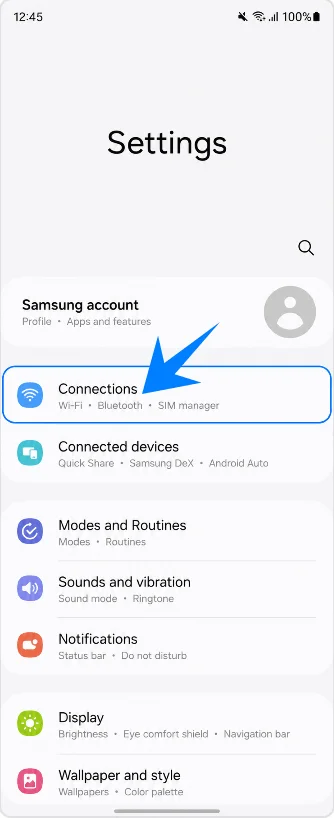
「設定」を開き、「接続」をタップします。Wi-Fi、Bluetooth、SIM、モバイルネットワークの各オプションが表示された、Samsungの接続設定ページが開きます。
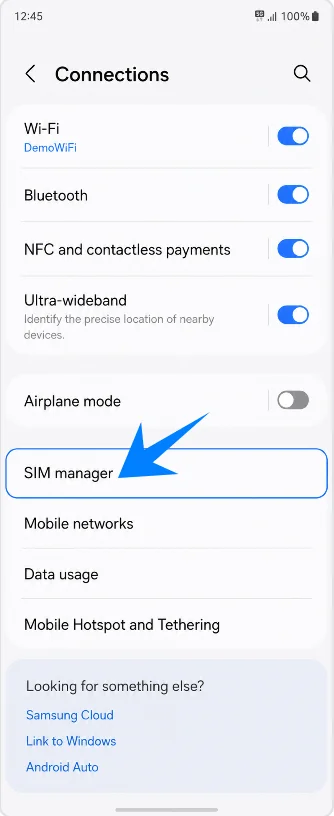
「SIMマネージャー」をタップします。物理SIM、eSIM、SIMの優先設定を確認できるページが開きます。
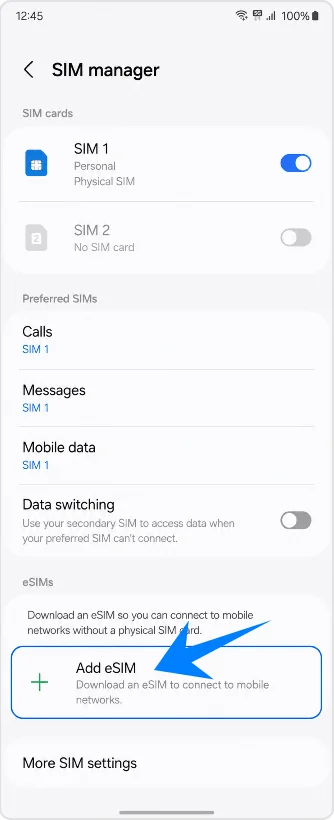
「eSIMを追加」をタップします。新しいeSIMプロファイルを追加するための利用可能な方法が画面に表示されます。
方法1:QRコードをスキャンしてiRoamly eSIMをインストールする
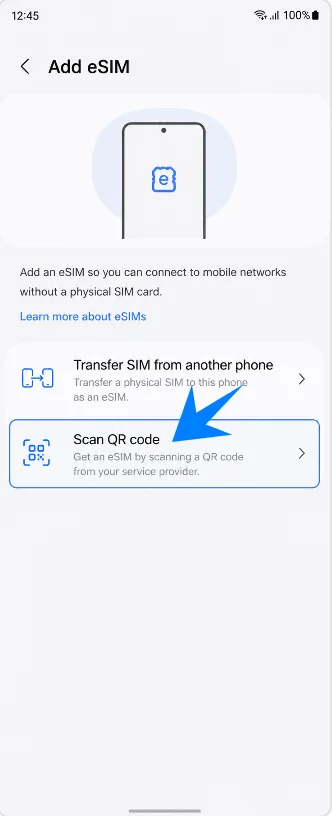
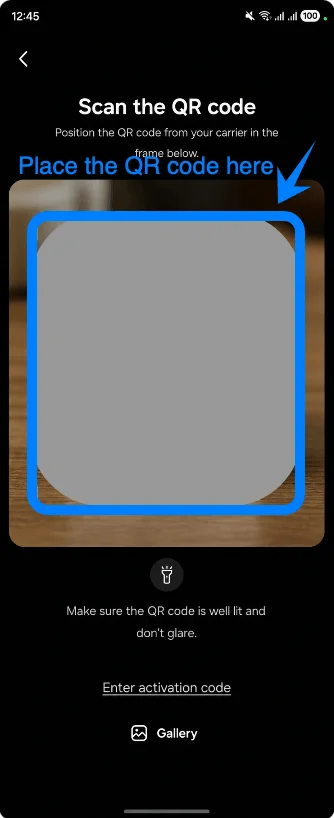
「eSIMを追加」画面で「QRコードをスキャン」をタップします。Galaxy Z Flip6 5GでeSIM設定用のQRコードスキャナーが起動します。
iRoamly eSIMのQRコードをスキャナーに読み込ませます。スマートフォンが認識するまで、QRコードが平らになるようにし、スキャン枠内に完全に収めてください。
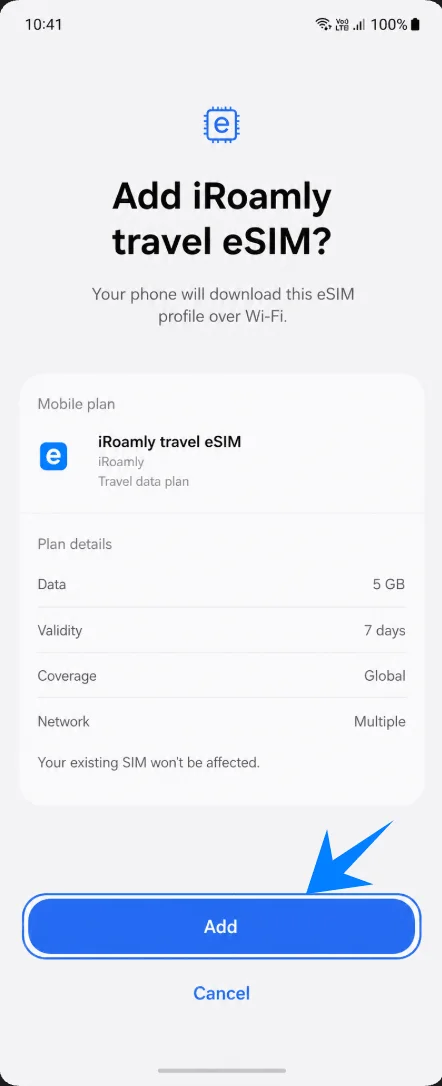
検出されたiRoamlyトラベルeSIMの内容を確認し、「追加」をタップします。Wi-Fi経由でeSIMプロファイルのダウンロードが始まります。
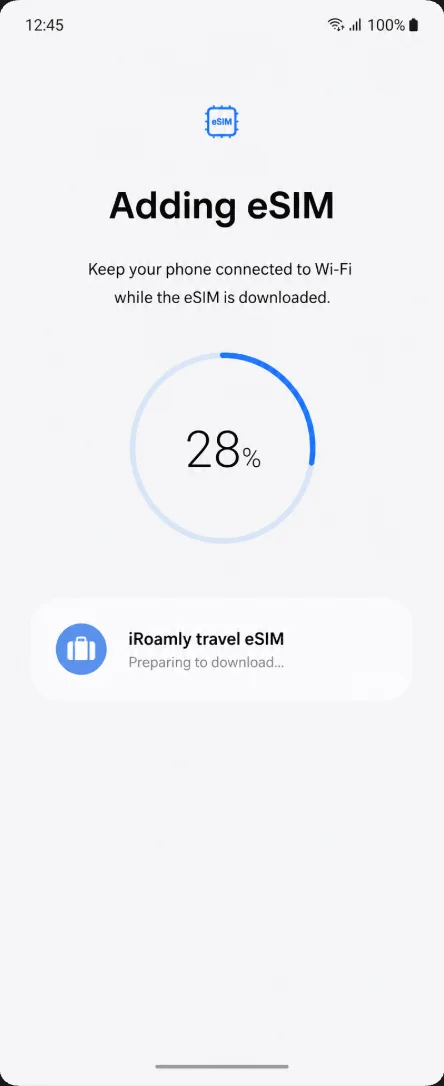
「eSIMを追加中」の画面でダウンロードが完了するまでお待ちください。プロファイルの追加中は、Wi-Fiの接続を解除したり、端末を再起動したりしないでください。
方法 2: 手動入力による iRoamly eSIM のインストール
「設定」を開き、「接続」をタップします。QRコード方式で使用するものと同じSamsungの接続設定ページが表示されます。
「SIMマネージャー」をタップします。eSIMプロファイルを管理するSamsungのSIM設定ページが開きます。
「eSIMを追加」をタップします。SamsungのeSIM設定オプションが表示されます。
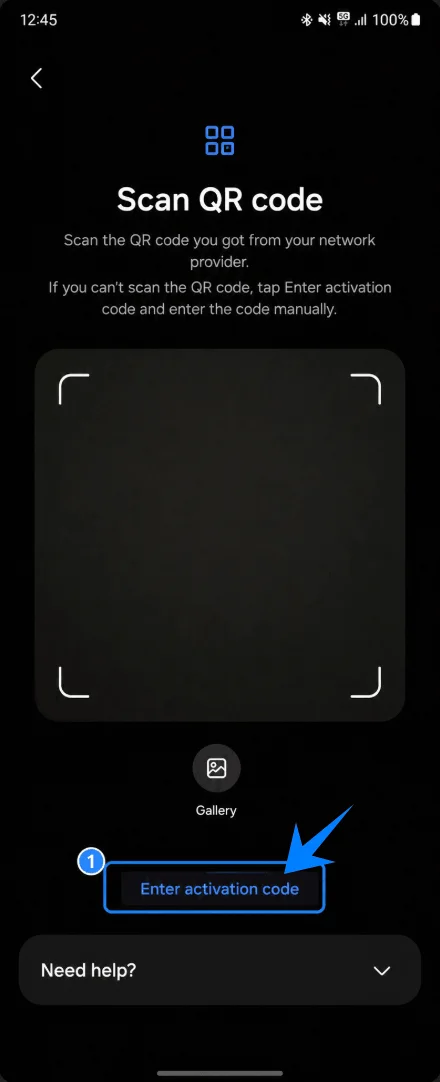
「QRコードをスキャン」をタップします。Samsungの端末ではQRスキャナー画面内に手動入力オプションがあるため、コード入力画面へ進むためにまずはこの画面を開く必要があります。
「アクティベーションコードを入力」をタップします。Samsungの手動eSIM入力ページが開きます。
iRoamlyから提供された手動アクティベーション文字列を「アクティベーションコード」欄に貼り付け、「次へ」または「接続」をタップします。このSamsungの操作フローでは、LPA:1$example.smdp.io$IROAMLY-PLACEHOLDERのような、iRoamlyが提供する完全なアクティベーションコードの文字列を入力してください。
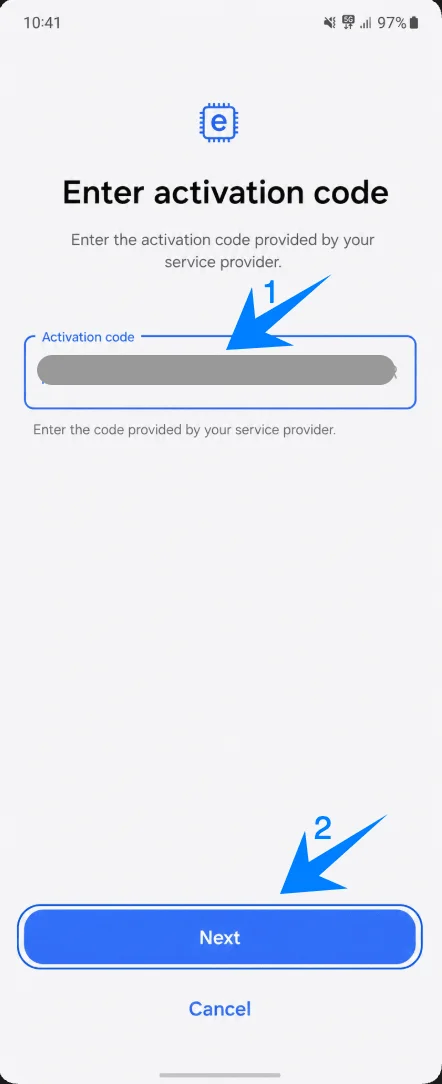
iRoamlyのトラベルeSIMの詳細を確認し、「追加」をタップします。Wi-Fi経由でeSIMプロファイルのダウンロードが開始されます。
「eSIMを追加しています」画面が表示されますので、設定が完了するまでお待ちください。eSIMが追加されたことが確認されるまで、Wi-Fiに接続した状態を維持してください。
iRoamly eSIMのインストールを確認する方法
「設定」>「接続」>「SIMマネージャー」の順に開き、iRoamly travel eSIMまたは新しく追加したeSIMに付けたラベルを探してください。スイッチがオンになっていることを確認します。
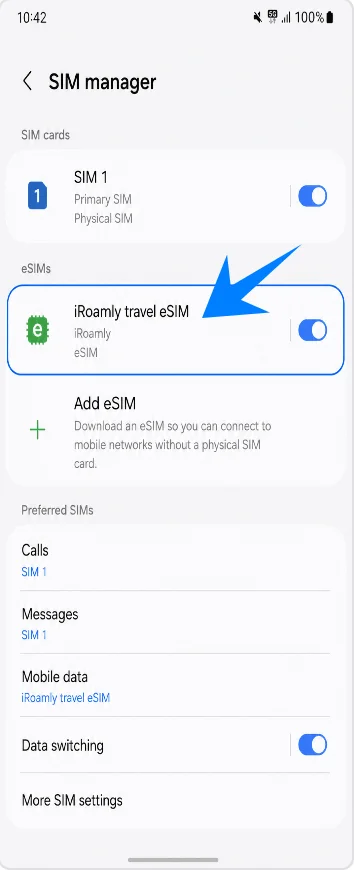
旅行用データ通信のためのiRoamly eSIM設定方法
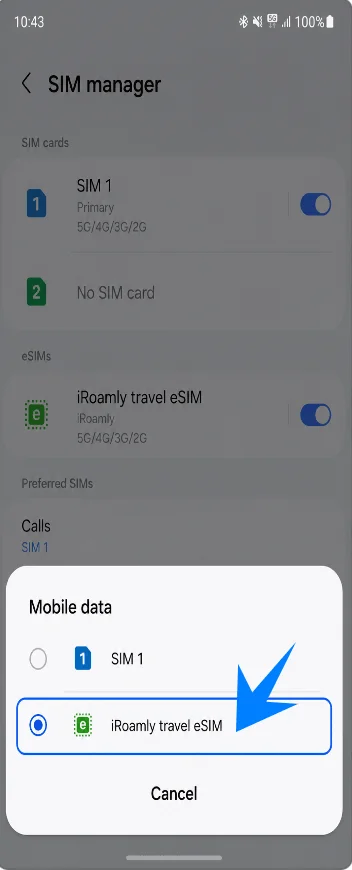
SIMマネージャーの「優先SIM」設定内にある「モバイルデータ」をタップし、iRoamlyの旅行用eSIMを選択します。これで、旅行用eSIMがモバイルデータ通信に使用される回線として設定されます。
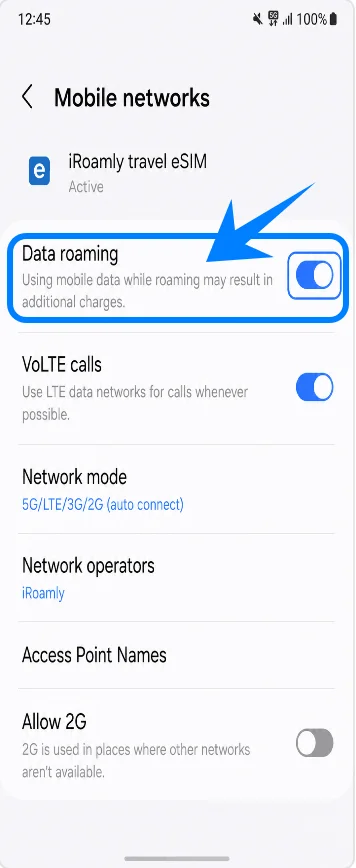
「モバイルネットワーク」を開き、iRoamlyのプランや渡航先での案内に従って、iRoamly eSIMの「データローミング」をオンにします。海外で意図的にメインの通信会社を利用する場合を除き、メインSIM側のローミング設定はオフのままにしておいてください。
トラブルシューティング
「eSIMを追加」が見当たらない場合は、One UIをアップデートしてください。また、お使いのGalaxy Z Flip6 5Gがその地域でeSIMに対応しているか、端末がSIMロック解除されているかを確認し、端末の「ステータス」または「端末情報」画面でEIDが表示されるかを確認してください。
QRコードのスキャンに失敗する場合は、コードを表示している画面の明るさを上げ、光の反射を避け、コード全体がスキャナーの枠内に収まるようにしてください。それでもうまくいかない場合は「アクティベーションコードを入力」をお試しください。
QRコードが「既に使用済み」と表示される場合は、削除して何度もやり直すことは避けてください。多くのeSIM QRコードは1回しかインストールできないため、iRoamlyサポートまでお問い合わせください。
eSIMはインストールされたもののモバイルデータが機能しない場合は、モバイルデータ設定でiRoamlyを選択してください。必要に応じてデータローミングを有効にし、端末を再起動した上で、対応エリア内にいることを確認してください。
アクティベーションが「保留中」の場合は、Wi-Fiに接続したまま数分間お待ちください。旅行用eSIMの中には、対応ネットワークに接続した後に初めてアクティベーションが完了するものがあります。
iRoamly回線で通話やSMSができない場合は、プランの詳細をご確認ください。多くの旅行用eSIMプランはデータ専用であり、音声通話やSMSの可否はプランによって異なります。
通信事業者のファームウェアにより手動入力が隠されていたり、他社製eSIMの設定がブロックされていたりする場合は、端末のアップデートを行い、キャリアロックや地域制限がかかっていないかをご確認ください。
結論
Galaxy Z Flip6 5GにiRoamly eSIMをインストールすれば、旅行中にSIMカードを差し替えることなく、そのままデータ通信を利用できる状態になります。
デバイスに内蔵されたeSIM機能により、モバイル接続の管理がより便利になり、出発前にすべての準備を整えることが可能です。設定を済ませておけば、到着後にネットワーク設定で悩むことなく、旅そのものを存分に楽しむことができます。