
Galaxy Z Flip7はコンパクトな折りたたみスマートフォンですが、eSIMのセットアップは本体を開いた状態のメイン画面で行います。SamsungのOne UIでは、「接続」メニュー内の「SIMマネージャー」からモバイルプランの設定を行います。本ガイドでは、メイン画面のレイアウトに基づき、以下のSamsung標準の手順に沿って解説します:設定 > 接続 > SIMマネージャー > eSIMを追加。
旅行の際は、出発前にiRoamlyのeSIMをインストールしておき、普段お使いのSIMはそのままの状態で、到着後にモバイルデータ通信をiRoamlyのeSIMに切り替える方法が最も便利です。別の端末でQRコードを表示させるか、印刷しておいたQRコードを読み取る方法が最も迅速です。QRコードが読み取れない場合や、コードを表示しているのと同じスマートフォンで設定を行う必要がある場合は、手動入力による設定を行ってください。
本記事では、Samsungの同じ設定メニューからこれら2つの方法を解説し、続いてiRoamly eSIMが正しくインストールされているかの確認方法と、旅行用のモバイルデータ回線として設定する手順を説明します。
iRoamly eSIM設定前の準備
eSIMを追加する前に、Galaxy Z Flip7を安定したWi-Fi環境に接続してください。
端末がSIMロック解除済みであること、およびお住まいの地域や通信キャリアがeSIMに対応していることを確認してください。Samsungの一部のモデルは、市場やキャリアのファームウェアによって仕様が異なる場合があります。
iRoamlyの注文メールまたはアカウントページから、iRoamlyのQRコードや手動設定用の詳細情報をすぐ確認できるようにしておいてください。
可能な限り旅行の1〜2日前にeSIMをインストールしてください。一度インストールしたeSIMを不用意に削除・再インストールすることは避けてください。多くのeSIMプロファイルは、一度削除すると再利用できない場合があります。
iRoamly eSIMの有効期間はアクティベーション(有効化)した時点から開始されます。開始のタイミングはプランによって異なる場合があるため、インストールまたは旅行先でプランを有効にする前に、必ずiRoamlyのプラン詳細を確認してください。
iRoamlyの旅行用eSIMプランには、音声通話やSMSが含まれていない場合があります。利用の可否はプランごとに異なりますので、含まれていると想定せず、必ずプランの詳細を確認してください。
共通のセットアップ手順
以下の手順は、QRコード方式および手動入力方式の両方に適用されます。
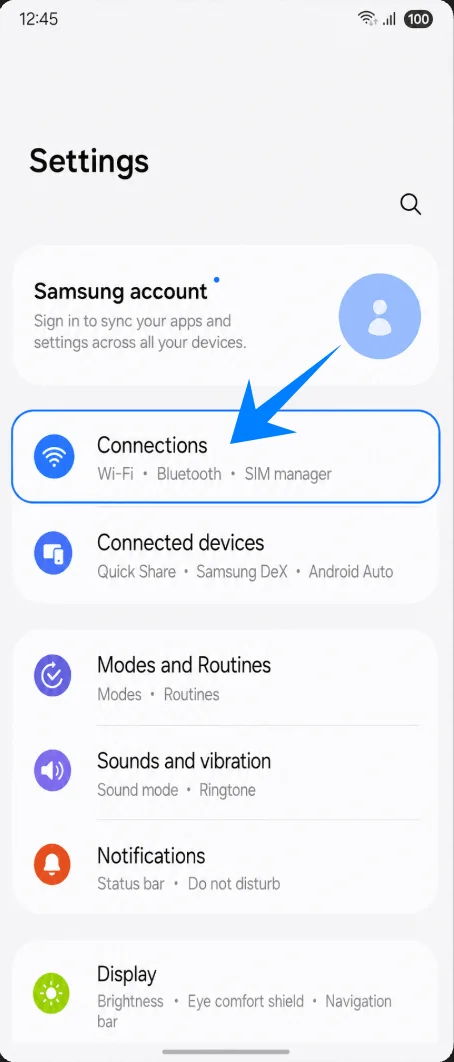
「設定」を開き、「接続」をタップします。Wi-Fi、Bluetooth、モバイルネットワーク、SIM設定など、Samsungの接続オプションが表示されます。
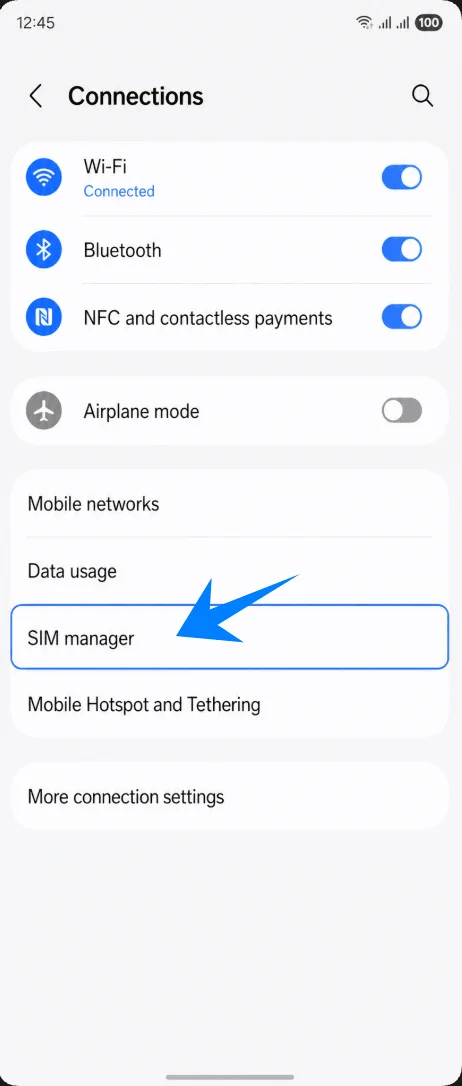
「接続」画面で、「SIMマネージャー」をタップします。物理SIM、eSIM、優先SIMの設定を管理するSamsungのページが開きます。
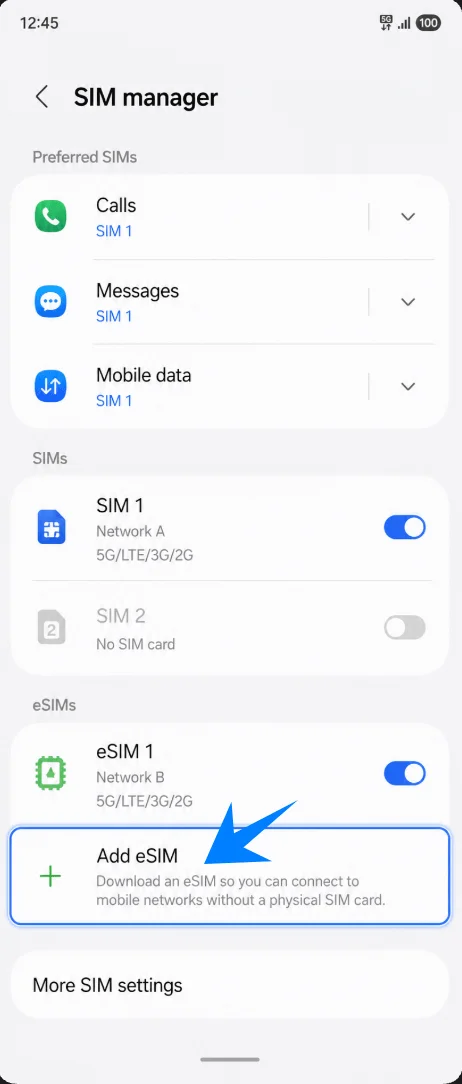
「SIMマネージャー」内で、「eSIMを追加」をタップします。SamsungのeSIMセットアップ画面へと移行します。
方法1:QRコードをスキャンしてiRoamly eSIMをインストールする
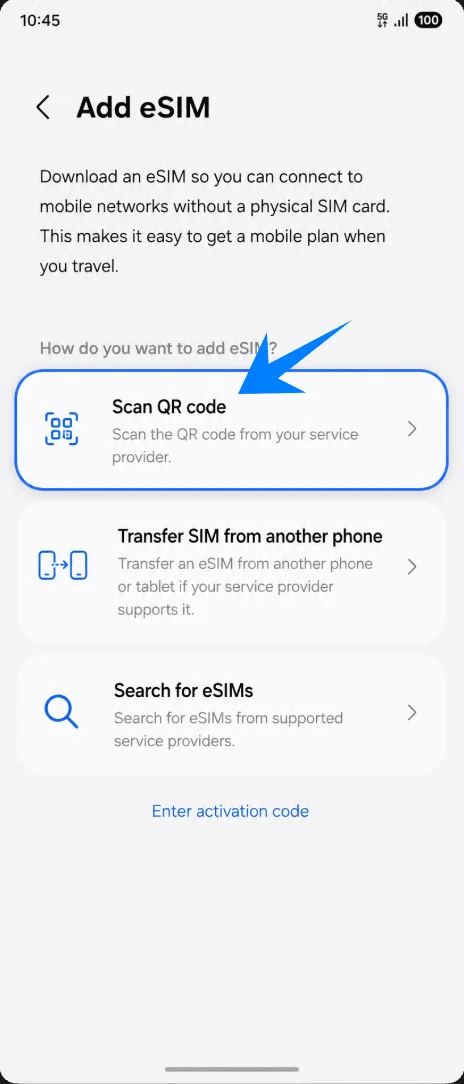
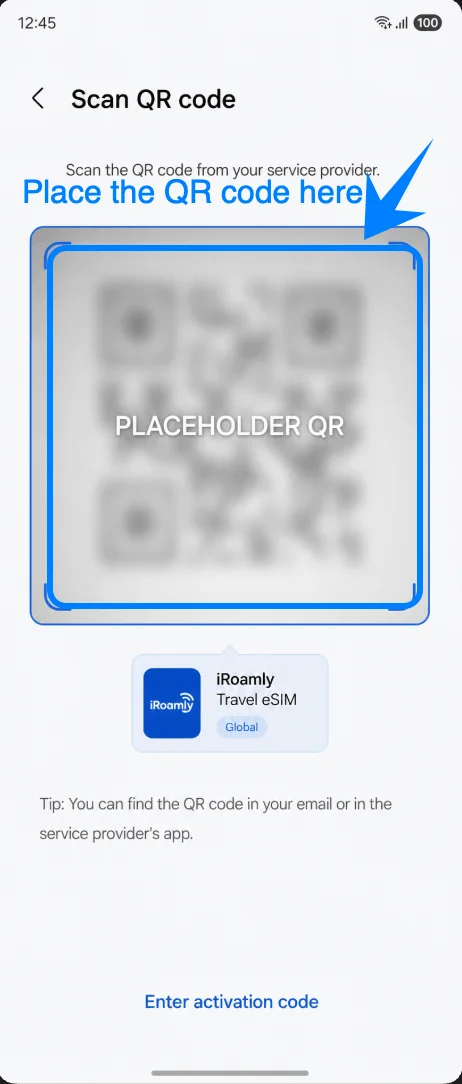
「eSIMを追加」画面で「QRコードをスキャン」をタップします。eSIMプロバイダーからeSIMプロファイルをダウンロードするためのQRスキャナーが起動します。
購入時のメールまたはiRoamlyアカウントにあるiRoamly eSIMのQRコードをスキャナーで読み取ります。端末がQRコードを認識するまで、スキャナーの枠内にQRコード全体を収めてください。
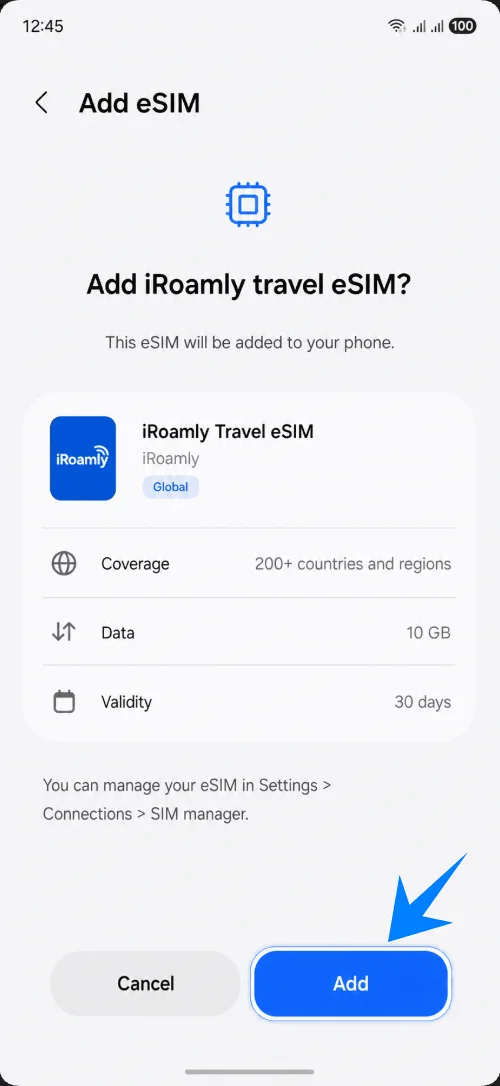
iRoamlyの旅行用eSIMプロファイルが表示されたら「追加」をタップします。これで、このGalaxy Z Flip7へのeSIMダウンロードが確定します。
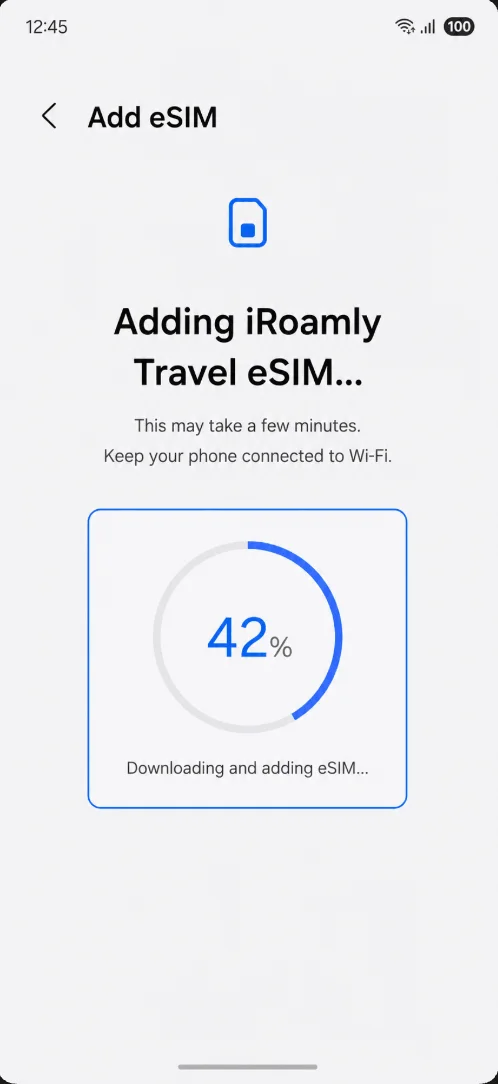
iRoamly eSIMの追加が完了するまでしばらくお待ちください。セットアップが終了するまで、Wi-Fi接続を維持し、画面を閉じないようにしてください。
方法2:手動入力でiRoamly eSIMをインストールする
現在のSamsung端末における手動入力の手順では、アクティベーションコードを入力する欄が1つ用意されています。SM-DP+アドレスとアクティベーションコードのボックスを分ける必要はありません。iRoamlyの詳細画面に記載されているアクティベーション文字列(通常「LPA:1$...$...」で始まる形式)を、そのまま全て入力してください。
「設定」を開き、「接続」、「SIMマネージャー」の順にタップし、「eSIMを追加」をタップします。ここまでの手順はQRコードでの設定時と同じです。
「接続」メニューから「SIMマネージャー」をタップし、eSIM管理ページへ戻ります。
「SIMマネージャー」内にある「eSIMを追加」をタップし、SamsungのeSIM設定画面を表示します。
「eSIMを追加」画面で、「アクティベーションコードを入力」などの手動設定オプションを選択します。QRコードのスキャン画面が表示された場合は、その画面から「アクティベーションコードを入力」をタップしてください。
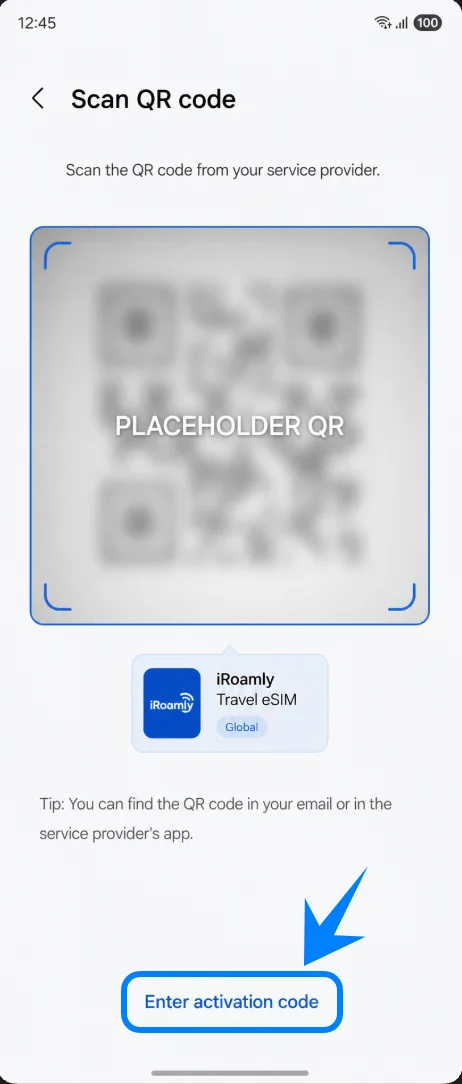
アクティベーションコードの入力欄をタップし、iRoamlyの詳細情報に記載されているアクティベーション文字列を正確に入力します。その後、「接続」または「追加」ボタンが有効になったらタップします。
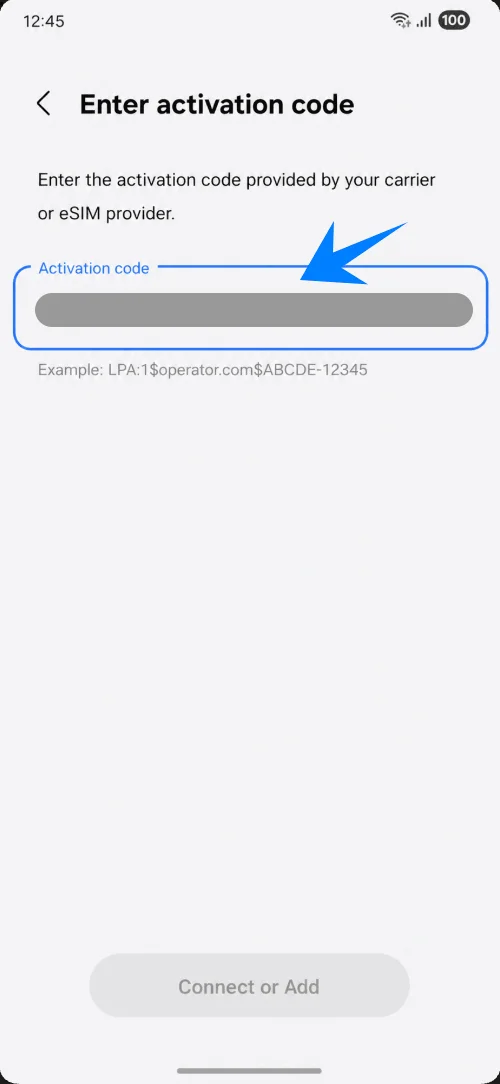
画面にiRoamlyのトラベルeSIMプロファイルが表示されたら、「追加」をタップしてダウンロードを確定します。
Galaxy Z Flip7がiRoamly eSIMを追加するまでしばらくお待ちください。設定が完了するまで、Wi-Fi接続を維持してください。
iRoamly eSIMがインストールされたことを確認する方法
「設定」>「接続」>「SIMマネージャー」を開き、「eSIM」セクションを確認します。iRoamlyのeSIMがそこに表示され、オンになっていることを確認してください。
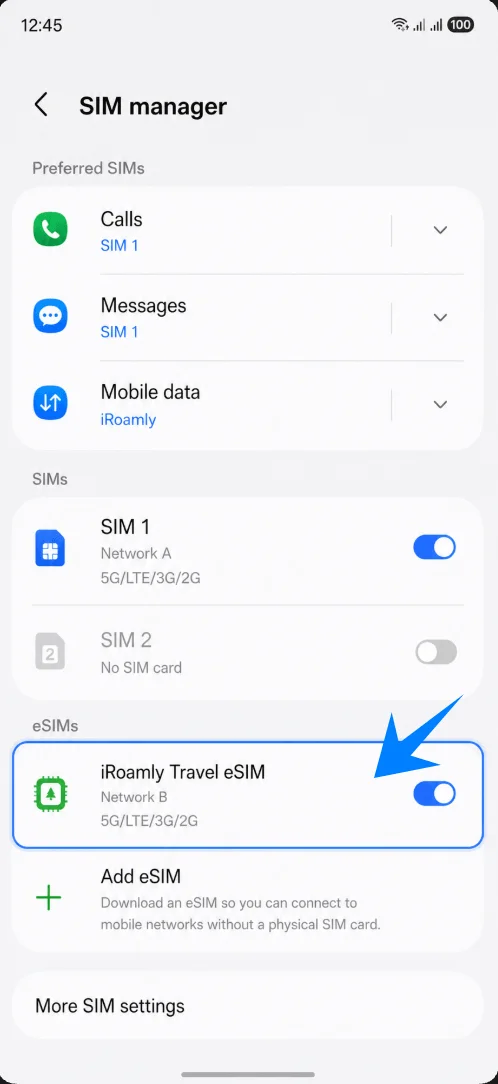
eSIM追加後に端末の再起動を求められた場合は、指示に従って再起動し、再度SIMマネージャーを開いてiRoamly eSIMが表示されているか確認してください。
旅行用データ通信のためのiRoamly eSIM設定方法
「設定」>「接続」>「SIMマネージャー」の順に開き、「モバイルデータ」をタップして「iRoamly Travel eSIM」を選択します。これにより、Galaxy Z Flip7はメインSIMではなくiRoamlyをモバイルデータ通信に使用するようになります。
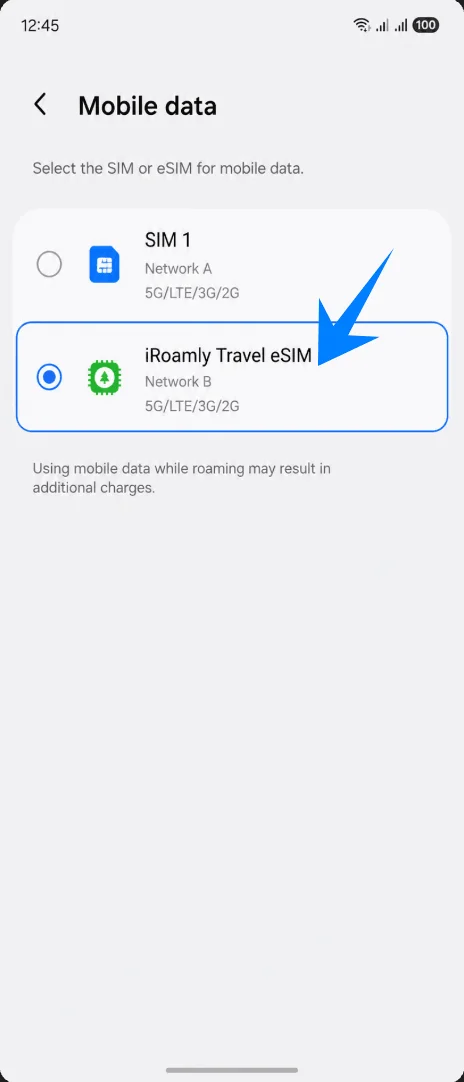
iRoamly eSIMのモバイルネットワーク設定を開き、iRoamlyのプランや渡航先の指示に従って「データローミング」をオンにします。ほとんどの旅行用eSIMは、海外のパートナーネットワークに接続するためにローミングを有効にする必要があります。
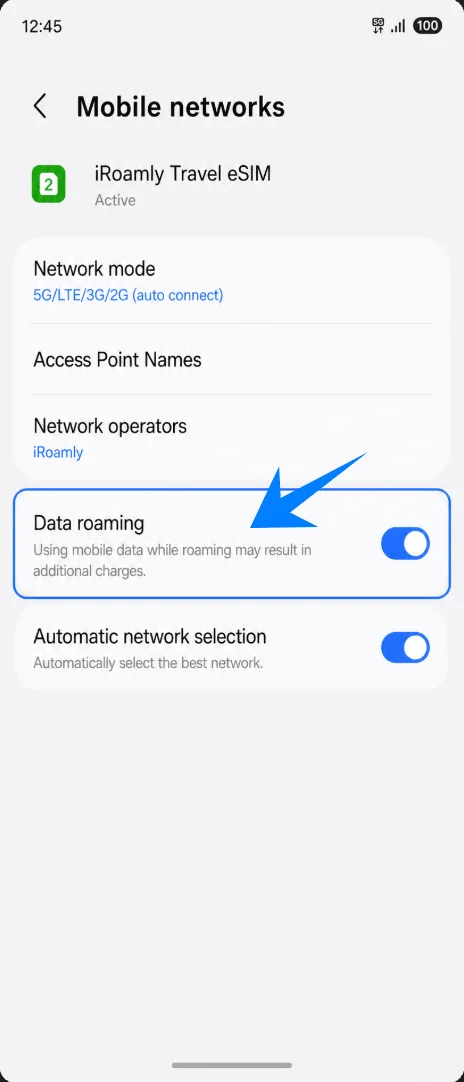
通話やSMSにメインSIMを使い続けたい場合以外は、モバイルデータ通信の設定をメインSIMに戻さないように注意してください。元の通信会社のデータプランを使用したい場合を除き、そのままの設定を維持してください。
トラブルシューティング
eSIMが追加できない場合:One UIをアップデートし、お使いのGalaxy Z Flip7のモデルが該当地域でeSIMに対応しているか確認してください。また、端末がSIMロック解除されているか、デバイス情報にEIDが表示されているかも確認してください。通信事業者のファームウェア仕様により、一部のモデルではeSIM設定項目が表示されない場合があります。
QRコードが読み取れない場合:QRコードを表示している端末の画面輝度を上げ、カメラレンズを拭いてから、コードを平らな状態にして読み取ってください。それでも解決しない場合は、手動でアクティベーションコードを入力する方法をお試しください。
QRコードが既に使用済みと表示される場合:eSIMを削除せずに、もう一度お試しください。多くのeSIM用QRコードは一度しかインストールできません。解決しない場合は、アカウントページまたは注文詳細ページからiRoamlyサポートへお問い合わせください。
eSIMはインストールできたが通信できない場合:モバイルデータ通信設定でiRoamly Travel eSIMが選択されているか確認し、必要に応じてデータローミングをオンにしてください。端末を再起動し、渡航先がプランの対象エリア内であることも併せてご確認ください。
アクティベーションが保留中のままの場合:Wi-Fiに接続した状態で数分待機し、端末を再起動してください。一部のプランでは、現地の対応ネットワークに接続されて初めてアクティベーションが完了します。
音声通話やSMSが利用できない場合:ご利用のiRoamlyプランの詳細をご確認ください。多くのトラベルeSIMプランはデータ通信専用であり、通常の電話番号は付与されません。
有効期間が想定より短く見える場合:iRoamlyプランの有効期間は、このガイドを読んだ時点ではなく、アクティベーションが実行された時点からカウントされます。インストールや利用を開始する前に、プランのアクティベーション開始条件を確認してください。
結論
Galaxy Z Flip7での最もスムーズな設定手順は、「設定」>「接続」>「SIMマネージャー」>「eSIMを追加」の順に進むことです。別の画面に表示されたiRoamlyのQRコードを利用する場合は「QRコードをスキャン」を、アクティベーションコードを直接コピー&ペーストして設定する場合は「アクティベーションコードを入力」を選択してください。
インストール後は、以下の簡単な項目を確認してください。SIMマネージャー上にiRoamlyの旅行用eSIMが表示され、オンになっていること、モバイルデータ通信の設定が旅行用にiRoamlyへ切り替わっていること、そして渡航先のプランで必要な場合はデータローミングが有効になっていることです。出発前に、プランの有効化の条件や音声通話・SMSの対応状況を確認しておくことで、現地到着時にeSIMを想定通りに利用できます。