
eSIM技術により、Galaxy Z Fold3 5Gでの海外通信がより便利になります。モバイルプランをデジタルでダウンロードできるため、現地到着後に物理的なSIMカードを差し替えたり、キャリアショップに足を運んだりする必要がなく、すぐに旅行用データ通信を利用開始できます。
これにより、旅行中の時間を有効活用できるだけでなく、お使いのGalaxy端末から直接、簡単にモバイルプランを切り替えることが可能になります。また、eSIMには複数のSIMプロファイルを保存できるという利点もあり、普段の電話番号を有効にしたまま、旅行用データ通信を効率よく管理できます。
海外で地図アプリやメッセージアプリ、オンライン予約サービスを利用する際も、出発前に旅行用eSIMを準備しておけば、より快適に通信環境を確保できます。
本ガイドでは、QRコードおよび手動設定の両方の方法を用いて、Galaxy Z Fold3 5GにiRoamly eSIMを追加・有効化する手順を解説します。
iRoamly eSIMをセットアップする前の準備
eSIMプロファイルをダウンロードする前に、Galaxy Z Fold3 5Gを安定したWi-Fi環境に接続してください。
端末がSIMロック解除済みであり、eSIMに対応していることを確認してください。eSIMの利用可否は、地域、通信事業者のファームウェア、モデルによって異なる場合があります。
Samsungの設定を開く前に、iRoamlyのQRコードまたは手動設定用の詳細情報をすぐ確認できるように準備してください。
プランの指示で許可されている場合は、旅行の1〜2日前にトラベルeSIMをインストールしておくことをお勧めします。そうすることで、設定のやり直しが必要になった場合でも、Wi-Fi環境下で対応できます。
iRoamly eSIMの有効期間はアクティベーション(有効化)から開始されます。多くのiRoamlyトラベルeSIMプランでは、目的地で対応ネットワークに接続した時点でアクティベーションが行われますが、必ず各プラン詳細のアクティベーションポリシーをご確認ください。
インストールしたiRoamly eSIMを誤って削除しないでください。使用しないときは、削除するのではなく回線をオフにしてください。
iRoamly eSIMプランには、音声通話やSMSが含まれていない場合があります。利用可否はプランによって異なるため、通話やSMSを利用する前に、必ずプランの詳細をご確認ください。
方法1:QRコードをスキャンしてiRoamly eSIMをインストールする
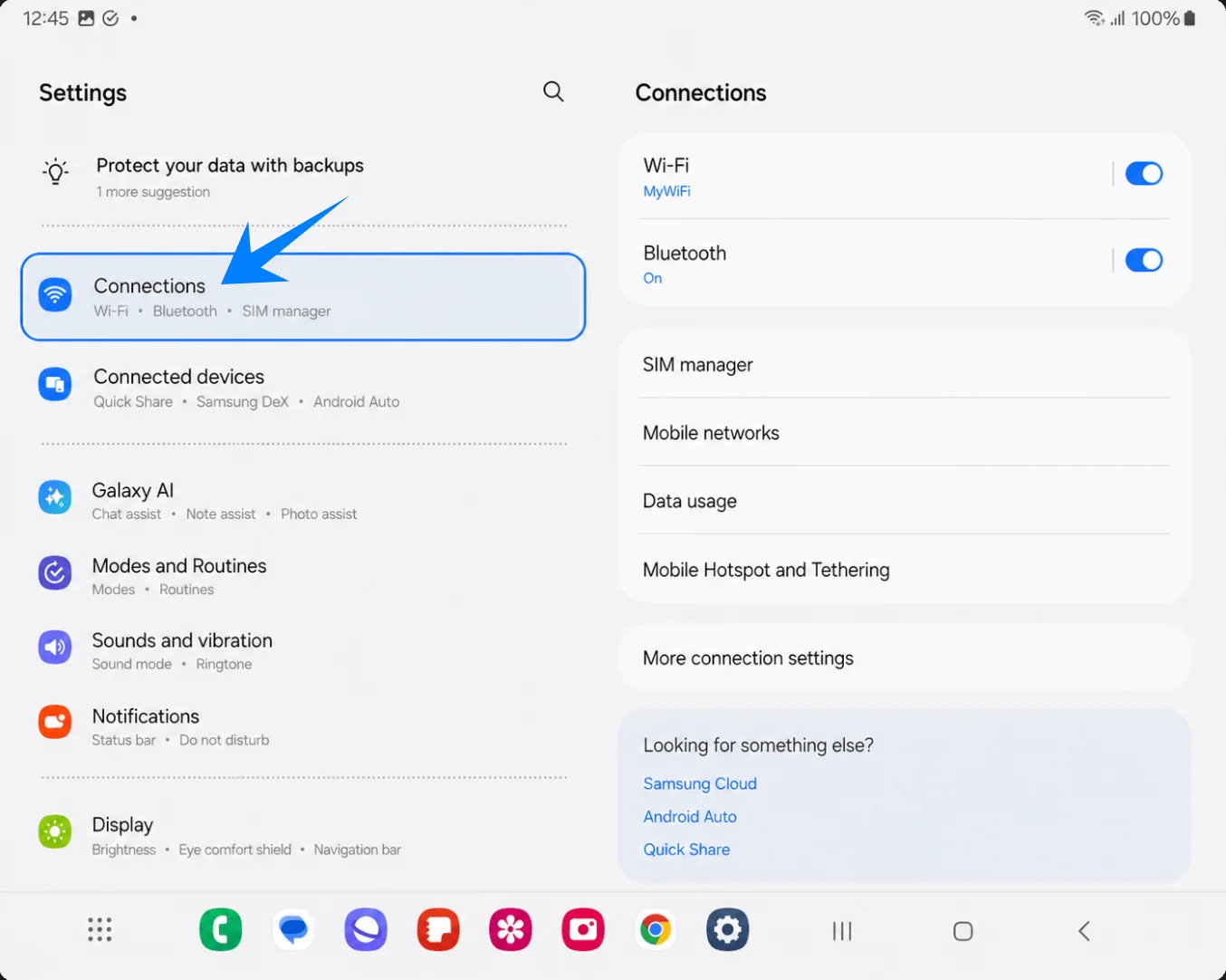
Galaxy Z Fold3 5Gを開いてから設定を起動し、左側のパネルで接続をタップします。開いた画面の右側に接続のページが表示されます。
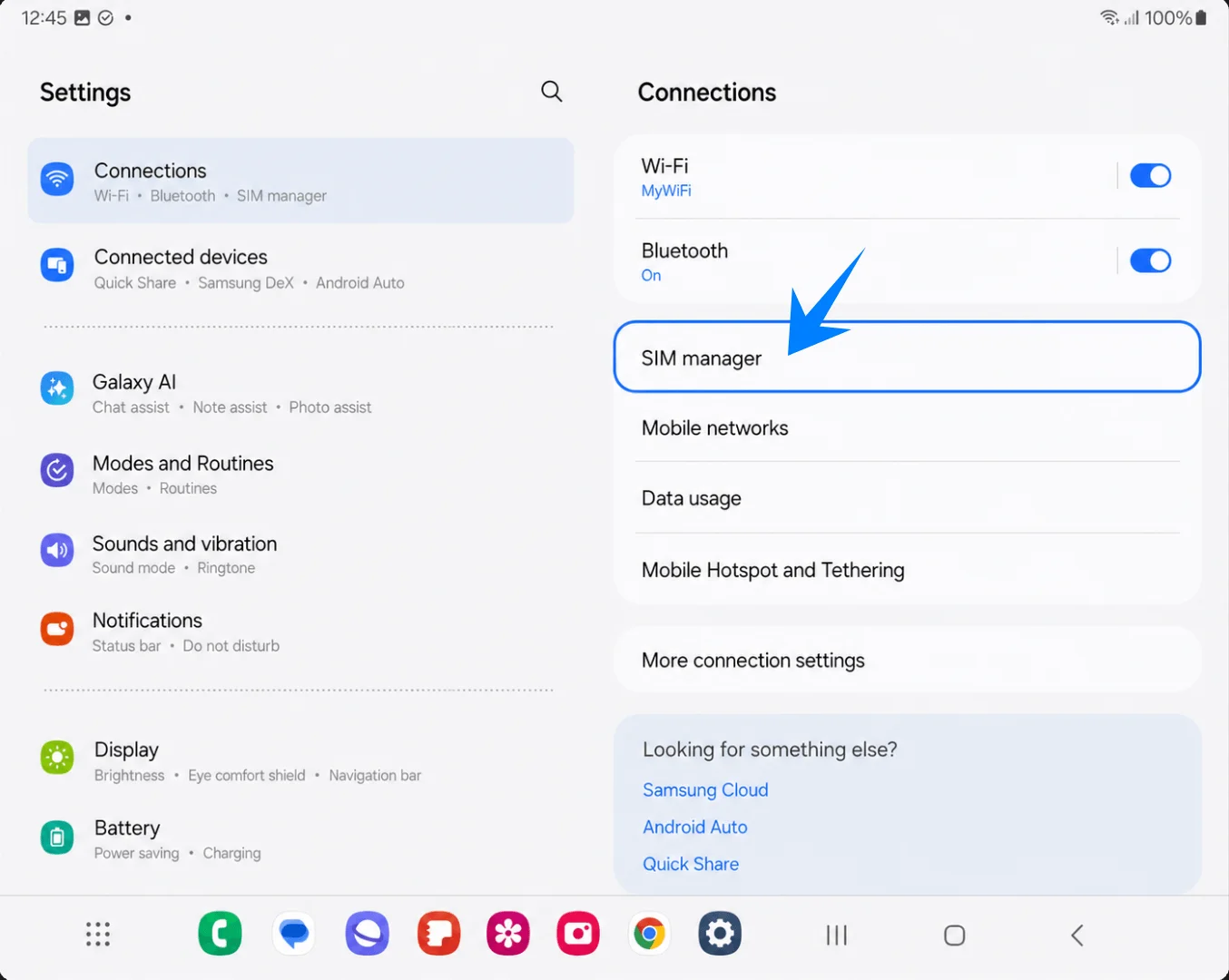
接続ページにてSIMマネージャーをタップします。SIMおよびeSIMの管理画面が開きます。
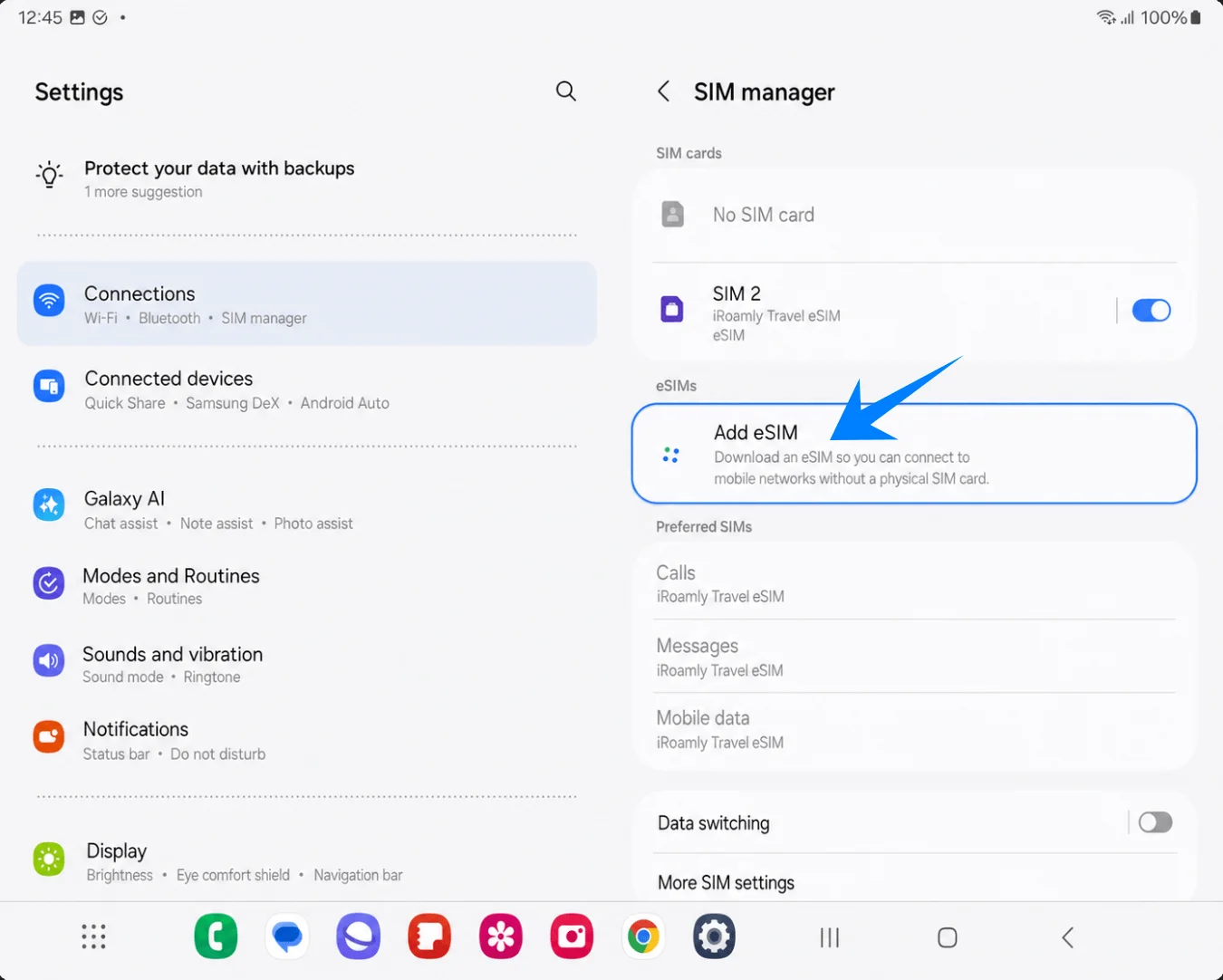
eSIMセクション内のeSIMを追加をタップします。eSIMを追加の設定画面が表示されます。
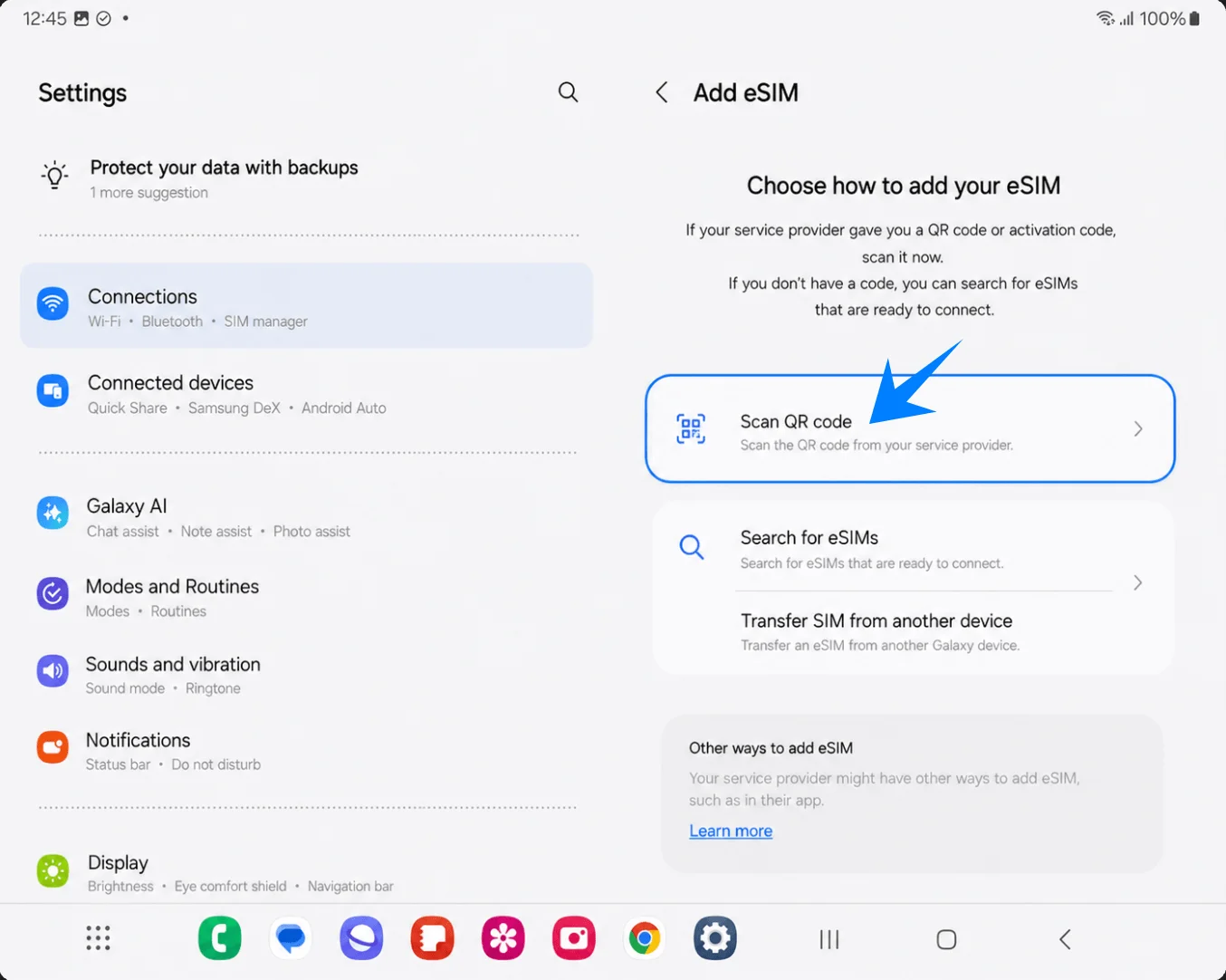
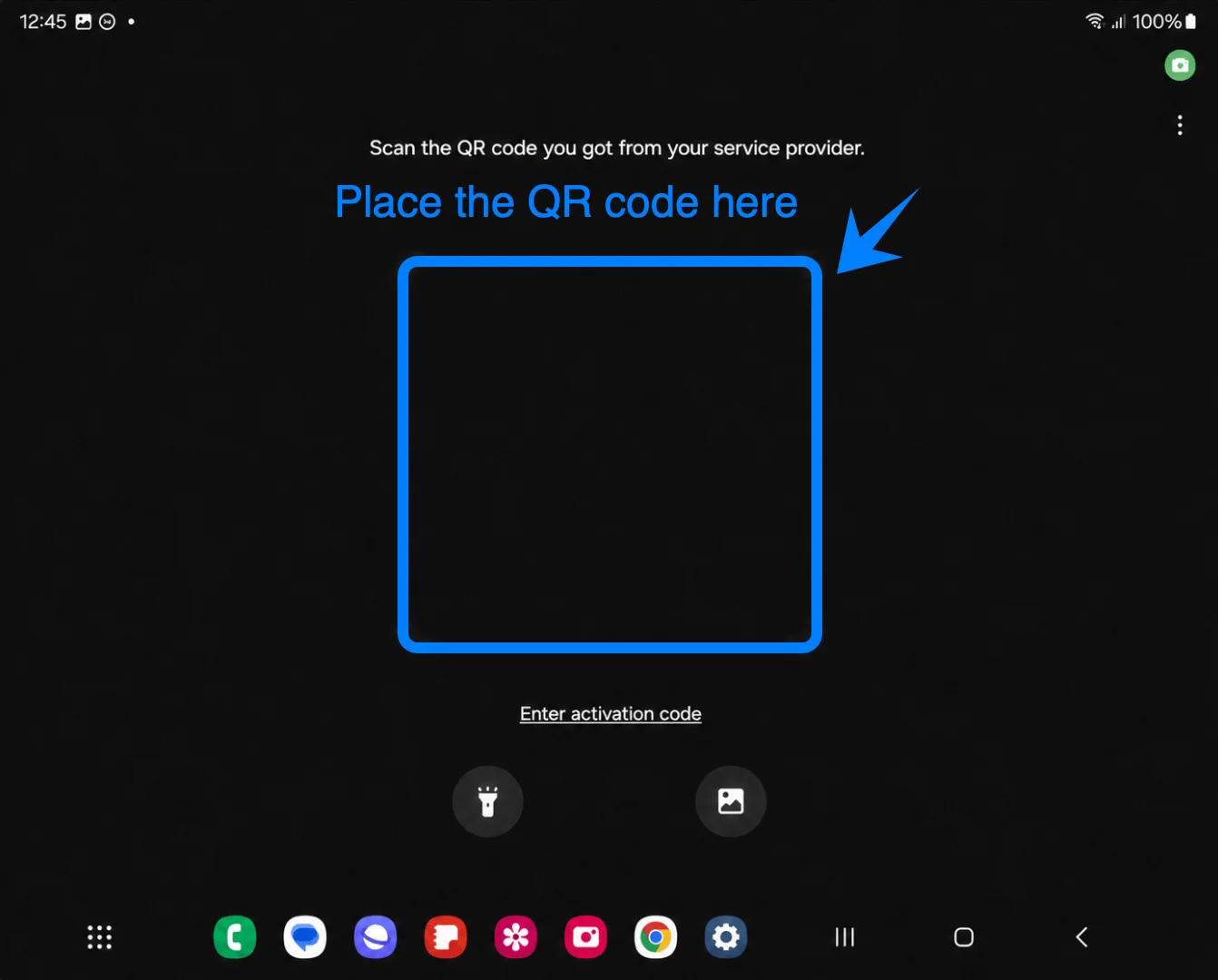
QRコードをスキャンをタップします。SamsungのeSIM QRスキャナーが起動します。
画面全体に表示されるスキャナーをiRoamlyのQRコードに向け、コードを枠の四隅に合わせます。Galaxy Z Fold3 5Gがコードを読み取ると、eSIMの確認画面が表示されます。
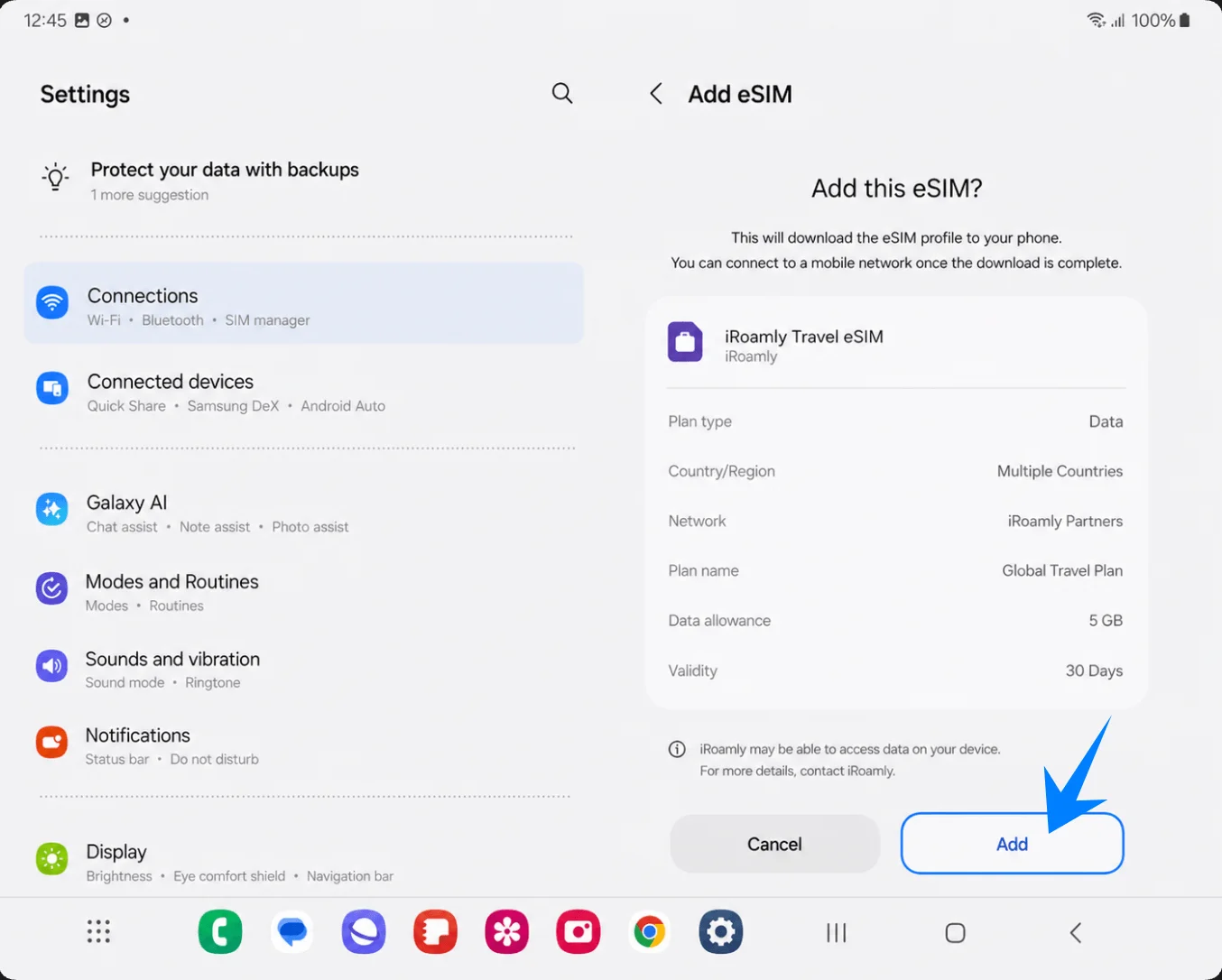
iRoamly Travel eSIMの確認画面で追加をタップします。eSIMプロファイルのダウンロード中は、Wi-Fi接続を維持したままお待ちください。
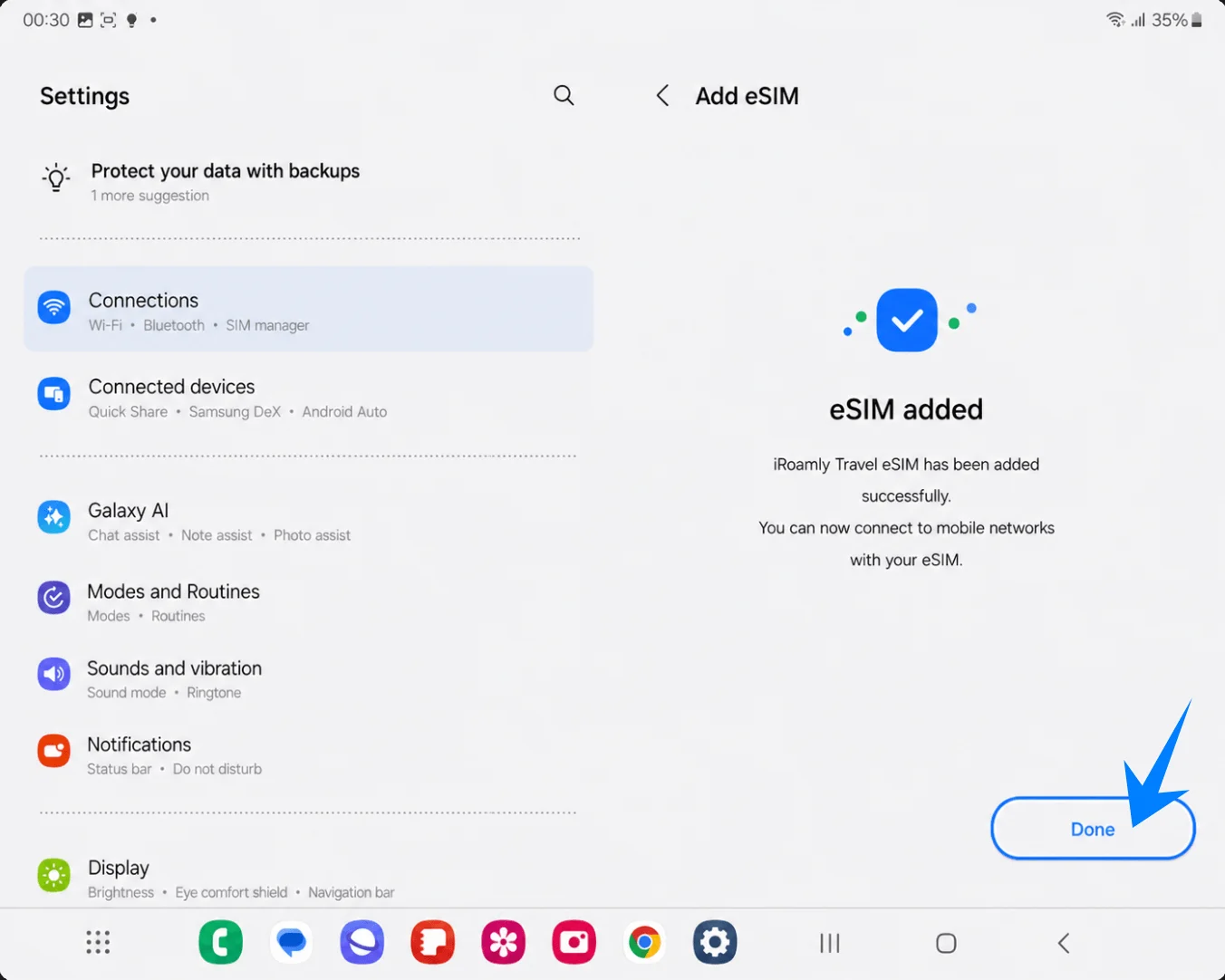
eSIMが追加された旨のメッセージが表示されたら、完了をタップします。再起動を推奨するメッセージが表示された場合は、モバイルデータ通信を利用する前に端末を再起動してください。
方法 2: 手動入力で iRoamly eSIM をインストールする
Galaxy Z Fold3 5G を開き、「設定」を開いてから、左側の設定パネルで「接続」をタップします。右側に「接続」ページが表示されます。
「接続」ページで「SIM マネージャー」をタップします。SIM および eSIM の管理画面が表示されます。
「eSIM」の下にある「eSIM を追加」をタップします。「eSIM を追加」の設定画面が開きます。
「QR コードをスキャン」をタップします。Samsung の端末では、QR コードスキャン画面に手動入力へのリンクが用意されています。
フルスクリーンの QR コードスキャナー下部付近にある「アクティベーションコードを入力」をタップします。これで eSIM の手動入力画面が開きます。
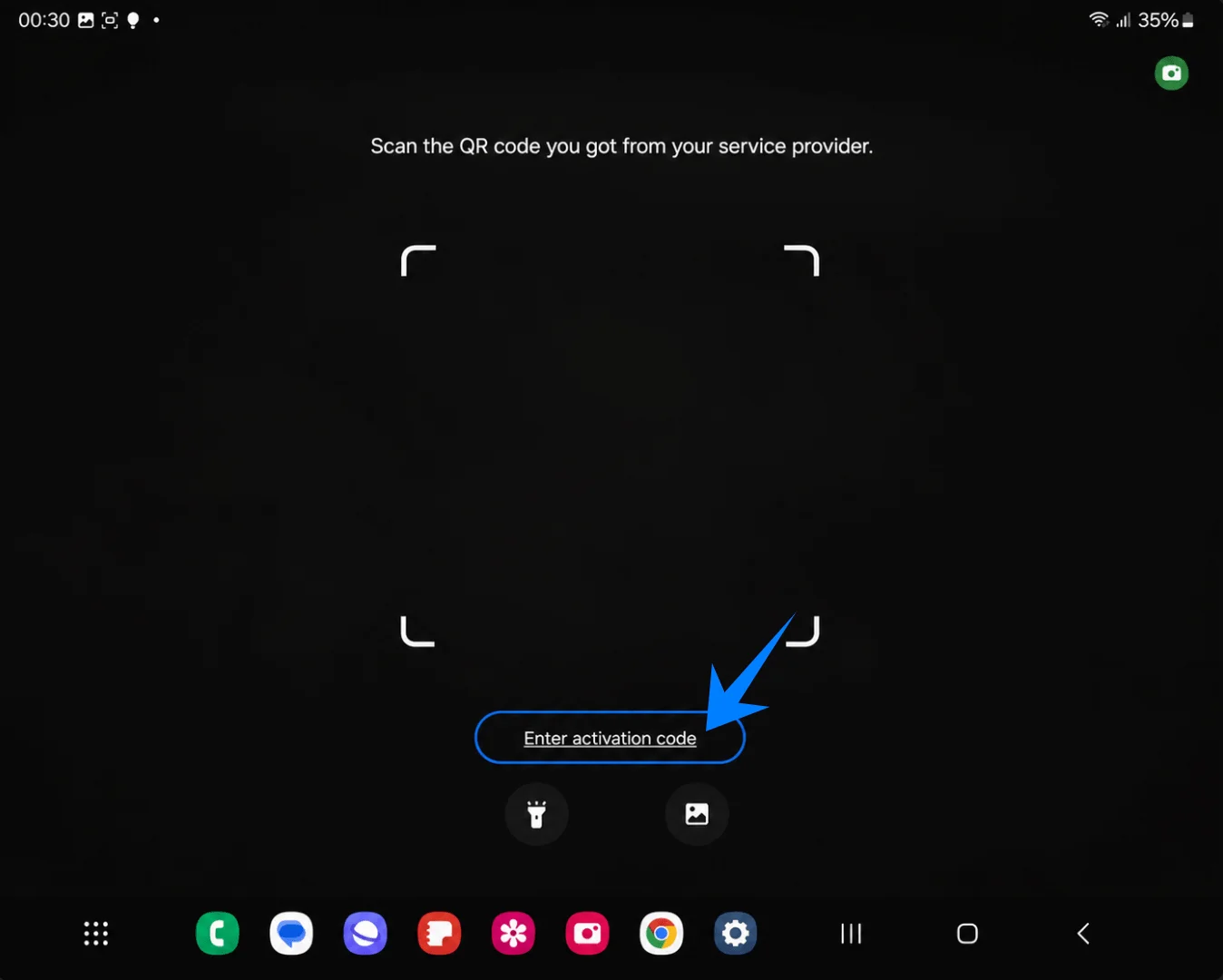
iRoamly の完全なアクティベーションコード文字列を「アクティベーションコード」欄に貼り付け、「接続」をタップします。この Samsung のフローでは、「SM-DP+ アドレス」「アクティベーションコード」「確認コード」を別々に入力するのではなく、通常「LPA:1$...」で始まる形式の文字列を、1 つの「アクティベーションコード」フィールドに入力します。
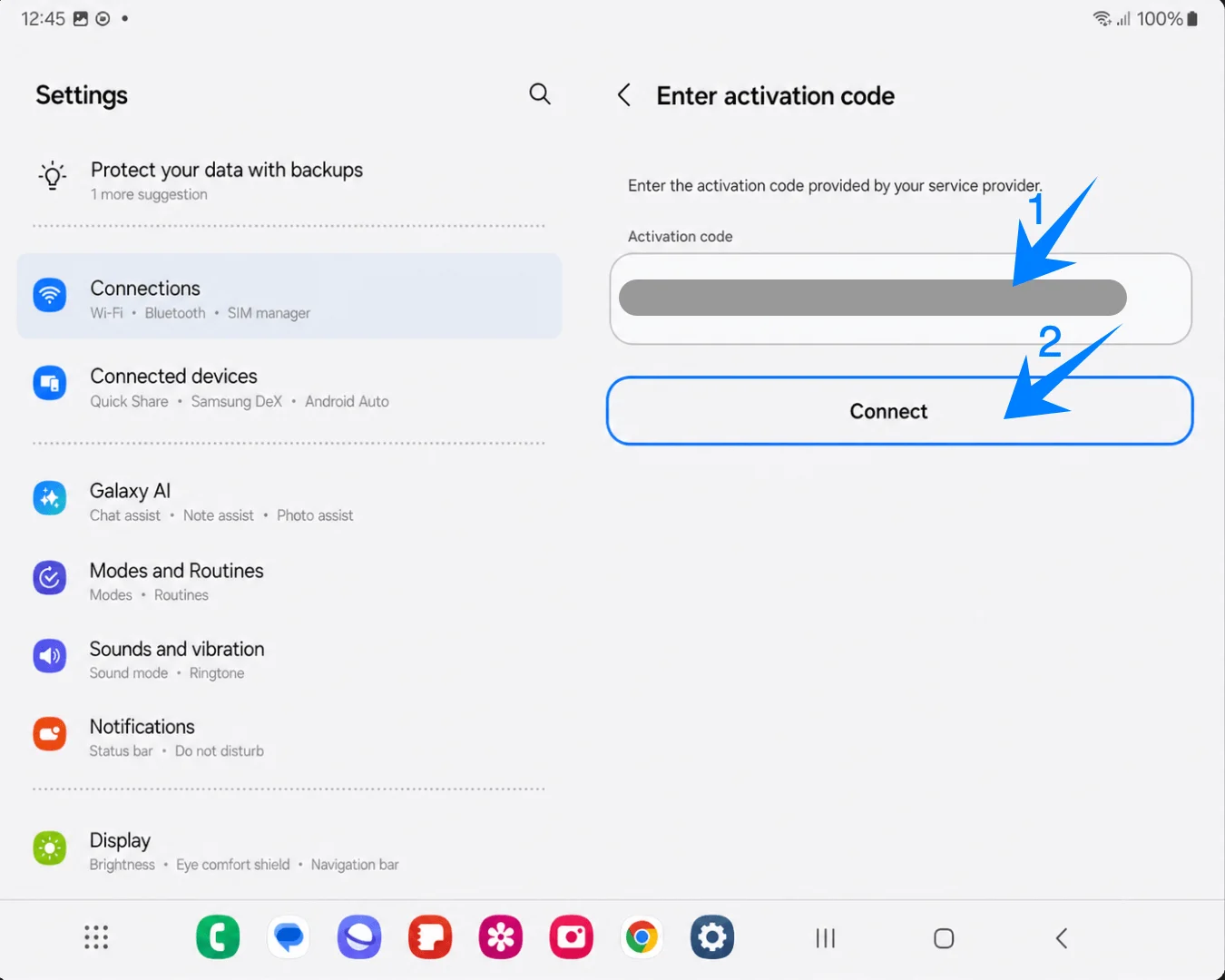
端末が「iRoamly Travel eSIM」を検出したら、「追加」をタップします。プロファイルのダウンロード中は Wi-Fi に接続したままにしてください。
eSIM の追加完了画面が表示されたら、「完了」をタップします。端末から再起動を求められた場合は、指示に従って再起動してください。
iRoamly eSIMのインストールを確認する方法
設定 > 接続 > SIMマネージャーの順に開き、eSIMの項目にiRoamly Travel eSIMが表示されており、スイッチがオンになっていることを確認します。これで、Galaxy Z Fold3 5GにeSIMプロファイルが正しくインストールされていることが確認できます。
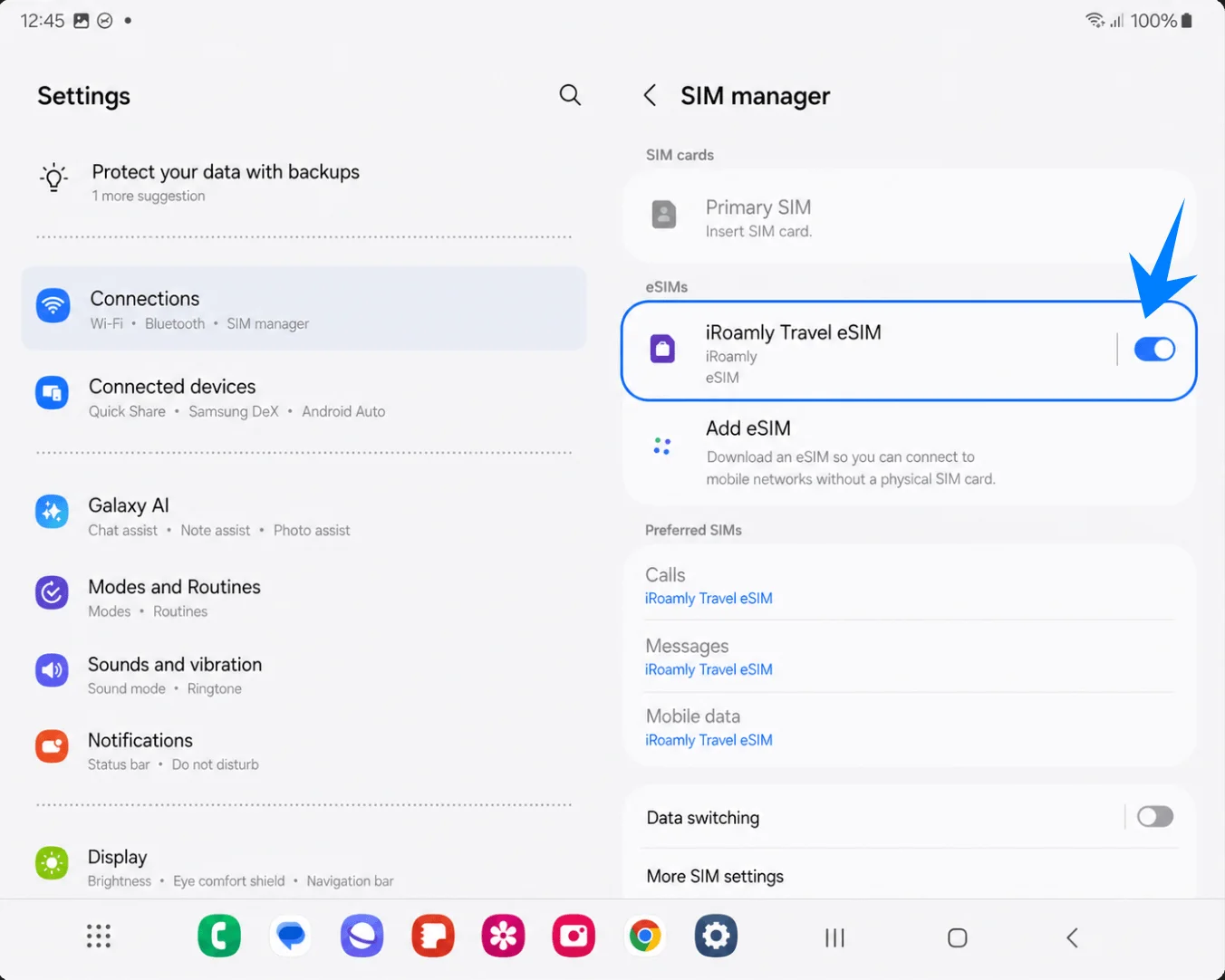
旅行用データ通信のためのiRoamly eSIM設定方法
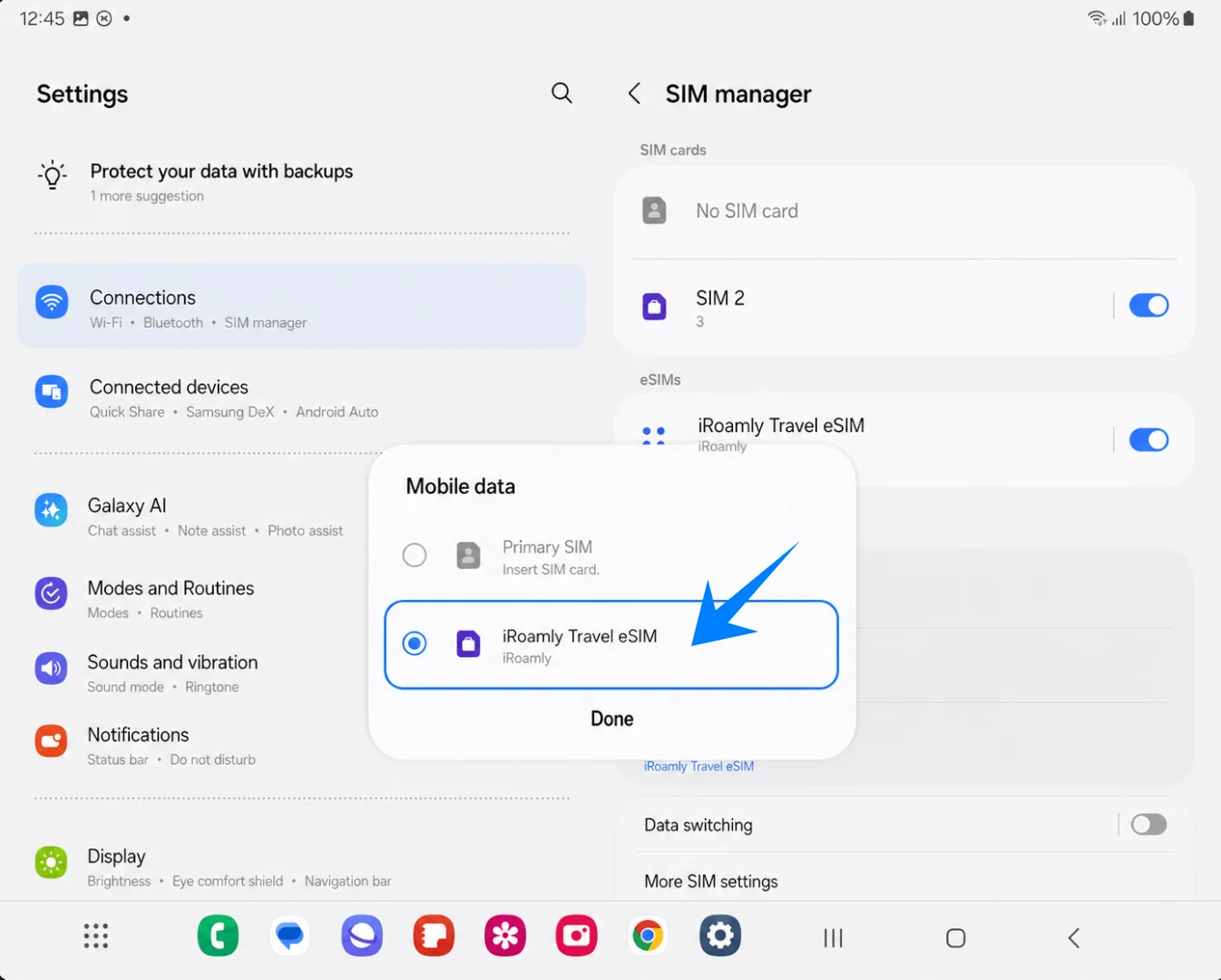
設定 > 接続 > SIMマネージャーの順にタップし、モバイルデータを選択します。次にiRoamly Travel eSIMを選んで、完了をタップしてください。これでiRoamlyがモバイルデータ通信用の回線として設定されます。
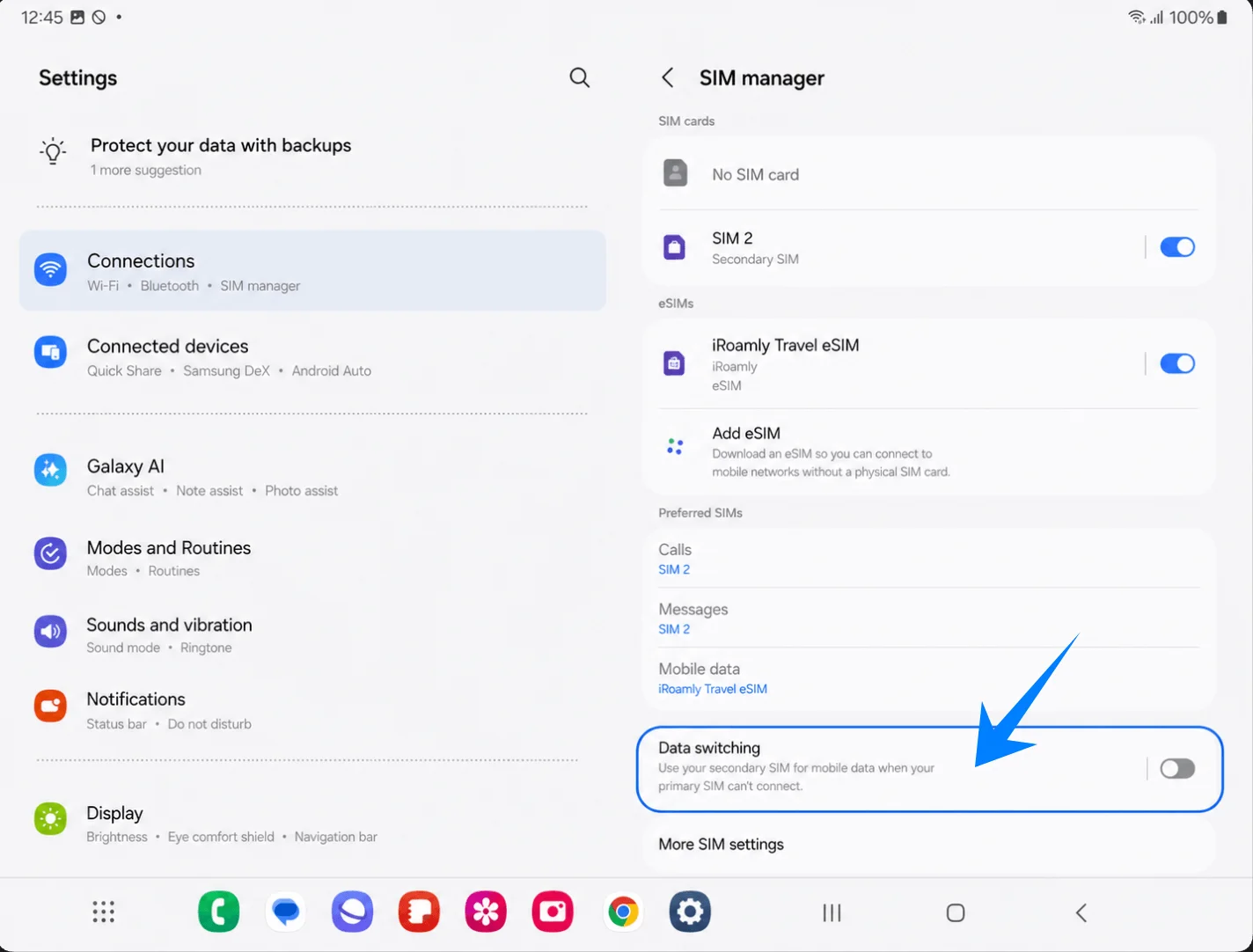
SIMマネージャーにて、意図的に別のSIMでデータ通信を行う場合を除き、データ切り替えはオフのままにしてください。オフにしておくことで、海外旅行中にメインSIMで意図しないデータ通信が発生するのを防げます。
設定 > 接続 > モバイルネットワークを開き、ご利用のiRoamlyプランや渡航先の指示に従ってデータローミングをオンにします。旅行用eSIMで海外の提携ネットワークに接続するためには、ローミングの設定を有効にする必要があることが一般的です。
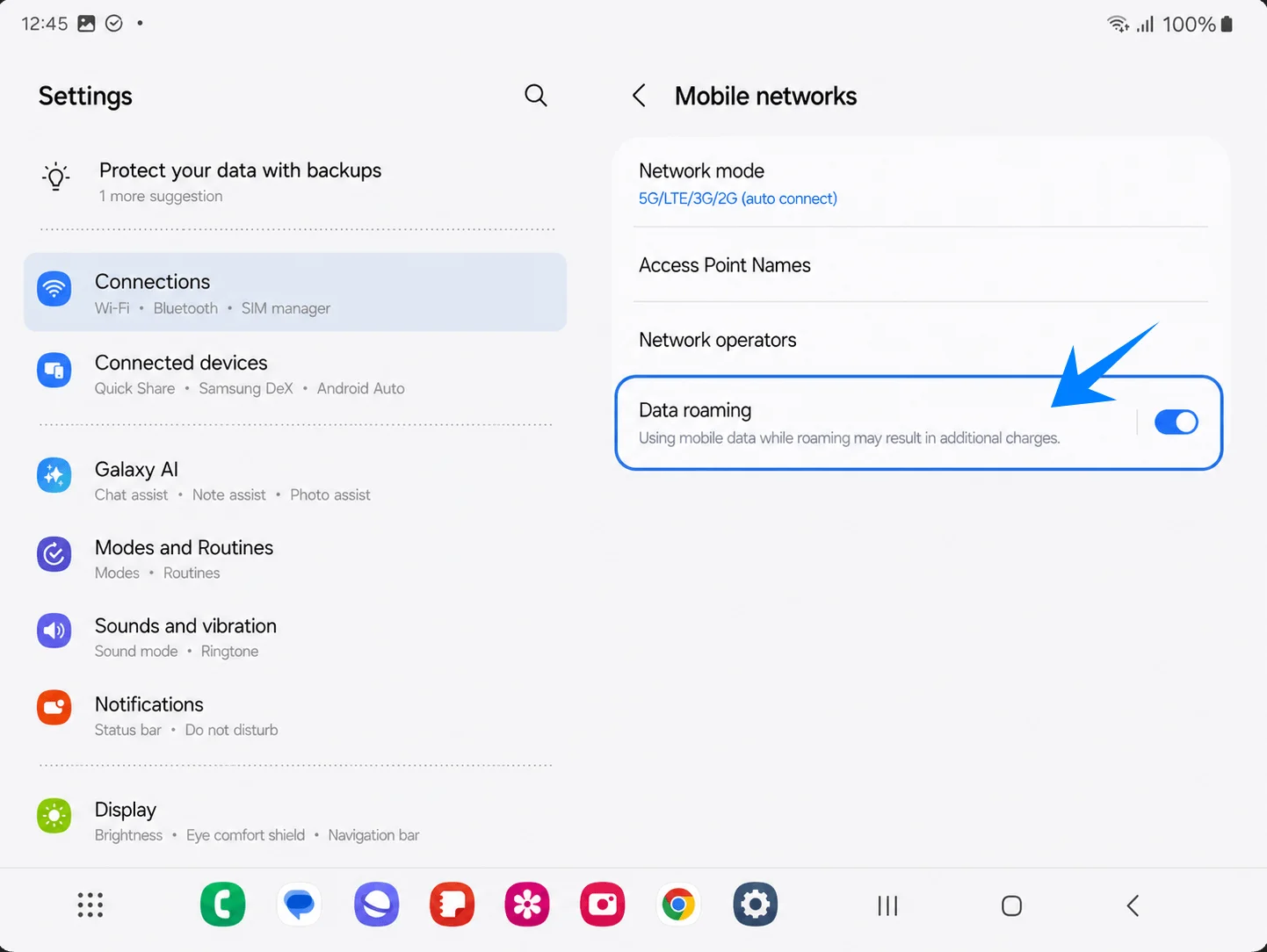
通常の電話番号を引き続き使用したい場合は、通話やメッセージのSIM設定はメインSIMのままにしておいて問題ありません。ただし、旅行用プランを利用している間は、モバイルデータの設定がiRoamly Travel eSIMになっていることを確認してください。
トラブルシューティング
Add eSIMが表示されない場合:Galaxy Z Fold3 5Gのソフトウェアを最新に更新し、端末がSIMロック解除されていること、EIDが存在すること、およびお使いの地域や通信事業者のファームウェアがeSIMをサポートしていることを確認してください。
QRコードがスキャンできない場合:QRコードを表示している画面の明るさを上げ、カメラレンズを拭いて汚れを取り除き、QRコード全体がスキャナーの枠内に収まるようにしてください。改善しない場合はEnter activation codeをお試しください。
QRコードが「既に使用済み」と表示される場合:SIM manager内に既にeSIMがインストールされていないか確認してください。多くのeSIM用QRコードは一度ダウンロードに成功すると再利用できません。プロファイルの削除やインストール途中のエラーが発生した場合は、iRoamlyサポートへお問い合わせください。
手動コードが機能しない場合:完全なSamsung用アクティベーションコードの文字列を、一つのActivation codeフィールドに入力しているか確認してください。iRoamlyからその形式に関する特別な指示がない限り、コードをSM-DP+フィールドとアクティベーションフィールドに分けて入力しないでください。
eSIMはインストール済みだがデータ通信ができない場合:Mobile dataの設定がiRoamly Travel eSIMになっているか確認し、必要に応じてData roamingをオンにしてください。その後、端末を再起動し、現在地がプランの提供エリア内であることを確認してください。
アクティベーションが「保留中」のまま変わらない場合:インストールとネットワークのアクティベーションは別の処理です。eSIMは、サポート対象のネットワークに接続されるまでアクティブにならない場合があります。
メインのSIMで予期せぬ通信料金が発生する場合:Mobile dataをiRoamlyに割り当てた状態に保ち、不要なData switchingをオフにしてください。また、海外滞在中はメインSIM側のモバイルデータ通信を無効にすることも検討してください。
音声通話やSMSが機能しない場合:ご利用のiRoamlyプランの内容を再度ご確認ください。多くの旅行用eSIMプランはデータ通信専用であり、音声通話やSMSの可否はプランによって異なります。
結論
これで、iRoamly eSIMがGalaxy Z Fold3 5Gに完全に追加され、旅行中のモバイルデータ通信にご利用いただけるようになりました。eSIMはSamsungの設定からデジタル管理されるため、SIMマネージャーメニューより、データ回線の切り替えや有効なSIMの確認、接続設定の調整などをいつでも簡単に行うことができます。
ご出発の前に、正しいデータ回線が選択されていることと、デバイス上でeSIMが有効になっていることを必ずご確認ください。事前にこれらの確認を済ませておくことで、現地到着後の接続トラブルを防ぎ、旅行中のデータ通信設定をよりスムーズに行うことができます。