
Galaxy Z Fold5 5GでeSIMを利用すれば、旅行中の通信がよりスマートで便利になります。
従来のSIMカードのように手動で抜き差しする必要はなく、eSIMなら端末の設定から直接デジタルでダウンロードしてアクティベート可能です。出発前に旅行用のデータ通信を準備できるため、旅先で物理的なSIMカードを扱う手間もかかりません。
また、eSIMなら1台のスマートフォンで複数のモバイルプランを簡単に管理できます。普段お使いのSIMを有効にしたまま、旅行用のデータ通信プランを併用したい場合に非常に便利です。
eSIMの設定が初めての方や、iRoamlyプランのアクティベート方法を知りたい方のために、Galaxy Z Fold5 5Gでのインストールからセットアップまでの手順をこのガイドで詳しく解説します。
iRoamly eSIMを設定する前の準備
eSIMを追加する前に、Galaxy Z Fold5 5GをWi-Fiに接続してください。
端末がロック解除されていること、およびSIMマネージャーに「eSIMを追加」オプションが表示されていることを確認してください。地域や通信事業者の仕様によっては、eSIM機能が制限されている場合があります。
iRoamlyのQRコードまたは手動アクティベーションコードを、別のデバイスやメール、またはiRoamlyアカウントでいつでも確認できるようにしておいてください。
eSIMは旅行の1〜2日前の適切なタイミングでインストールし、必要になるまではオフの状態にしておいてください。
iRoamlyプランの有効期間はアクティベーションから開始されます。多くのiRoamly旅行プランでは、インストールしたeSIMが目的地の対応ネットワークに接続された時点で、自動的にアクティベーションと有効期間が開始されます。購入されたプランの正確な有効期間ポリシーを必ずご確認ください。
iRoamlyプランはデータ専用の場合や、目的地・パッケージに応じて通話やSMSが含まれる場合があります。音声通話やSMSが含まれていると想定される前に、各プランの詳細をご確認ください。
インストールしたeSIMを不用意に削除しないでください。多くのeSIMは、同じQRコードを使用して簡単に再インストールすることができません。
方法1:QRコードをスキャンしてiRoamly eSIMをインストールする
Galaxy Z Fold5を広げた状態で「設定」を開き、左側の設定リストから「接続」をタップします。画面右側に「接続」ページが表示されます。
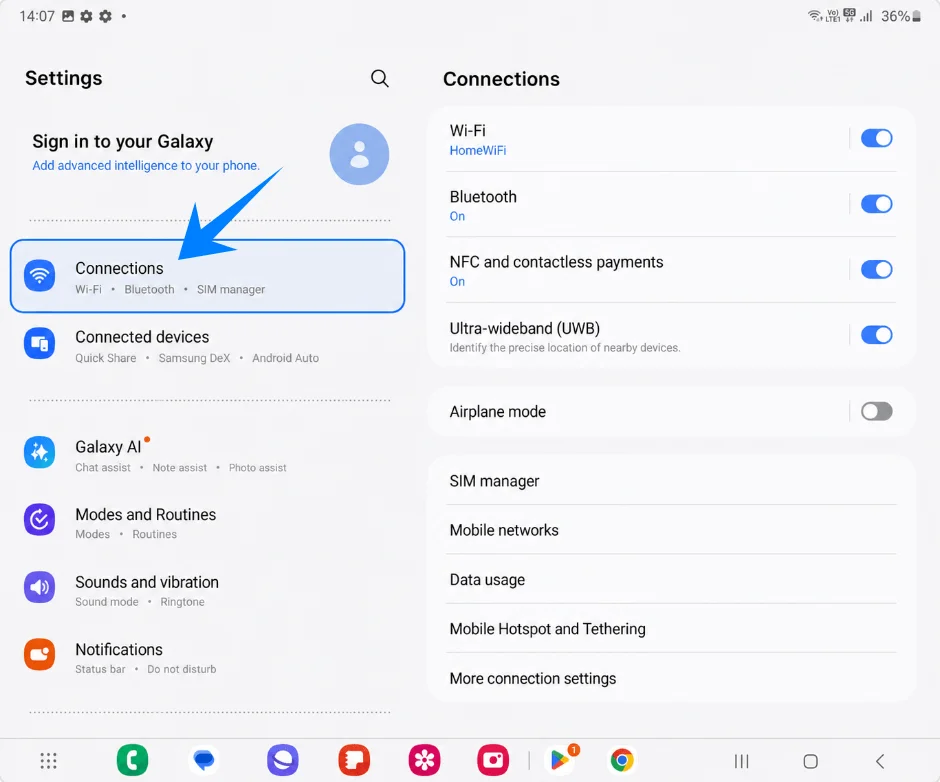
「接続」ページ内の「SIMマネージャー」をタップします。画面右側に「SIMマネージャー」ページが開きます。
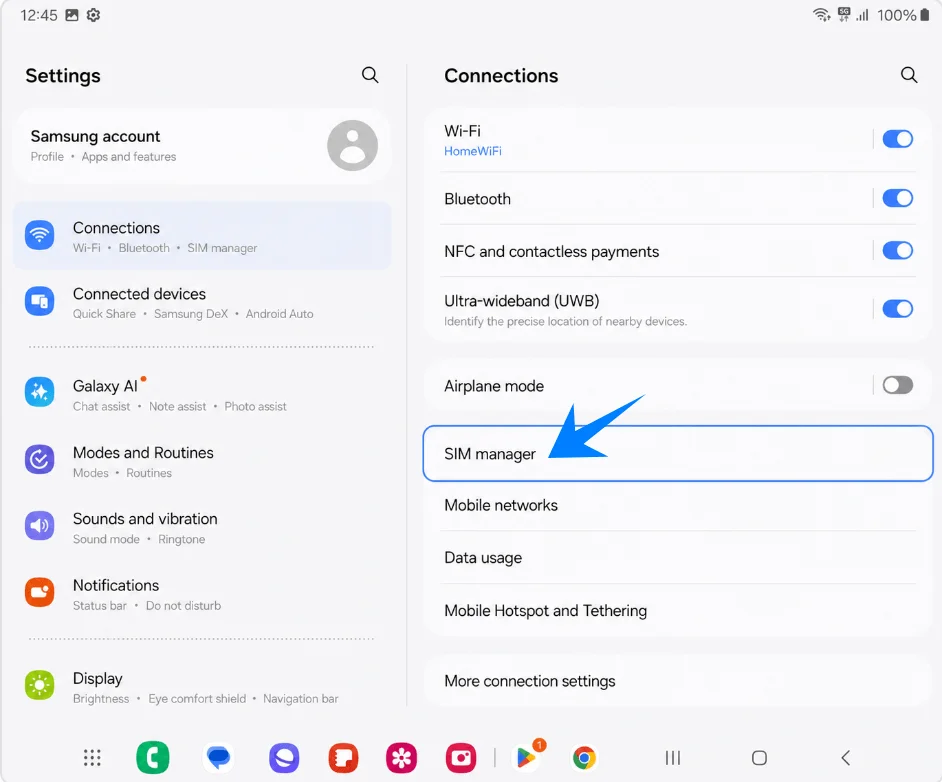
「SIMマネージャー」内の「eSIM」セクションにある「eSIMを追加」をタップします。eSIMの設定画面が表示されます。
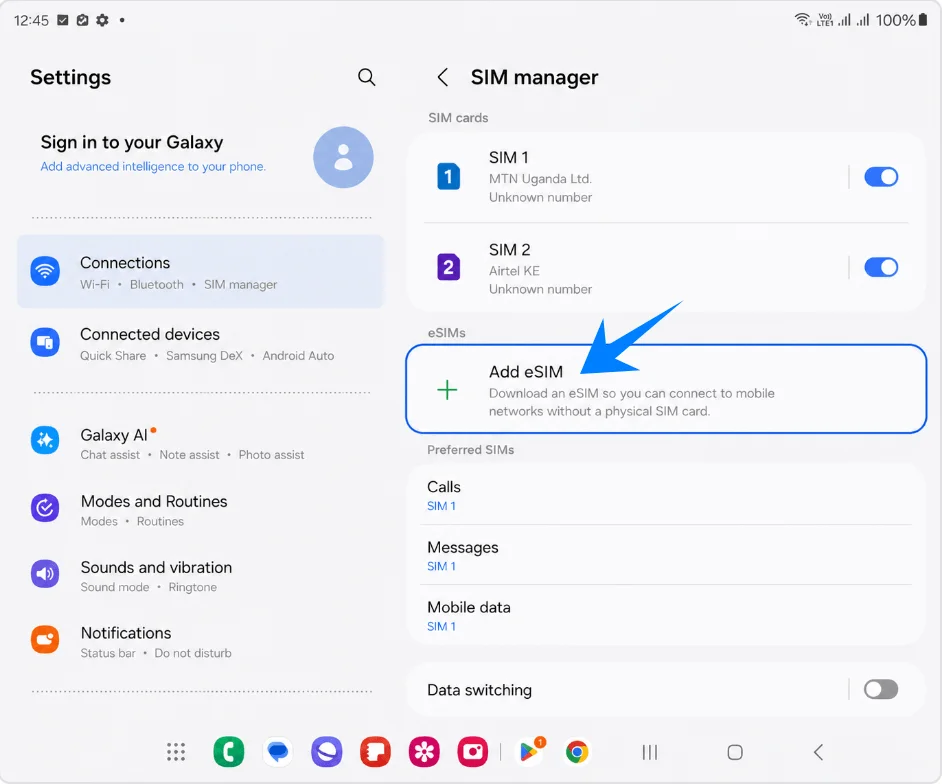
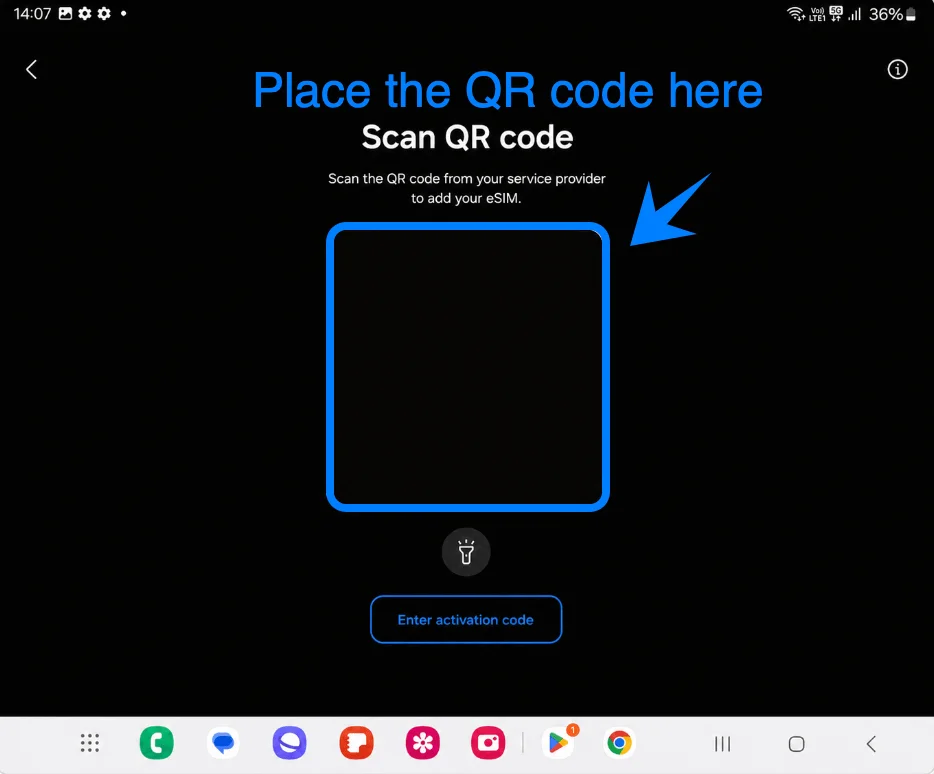
「QRコードをスキャン」をタップします。Galaxy Z Fold5のカメラが起動し、QRコードの読み取り準備が整います。
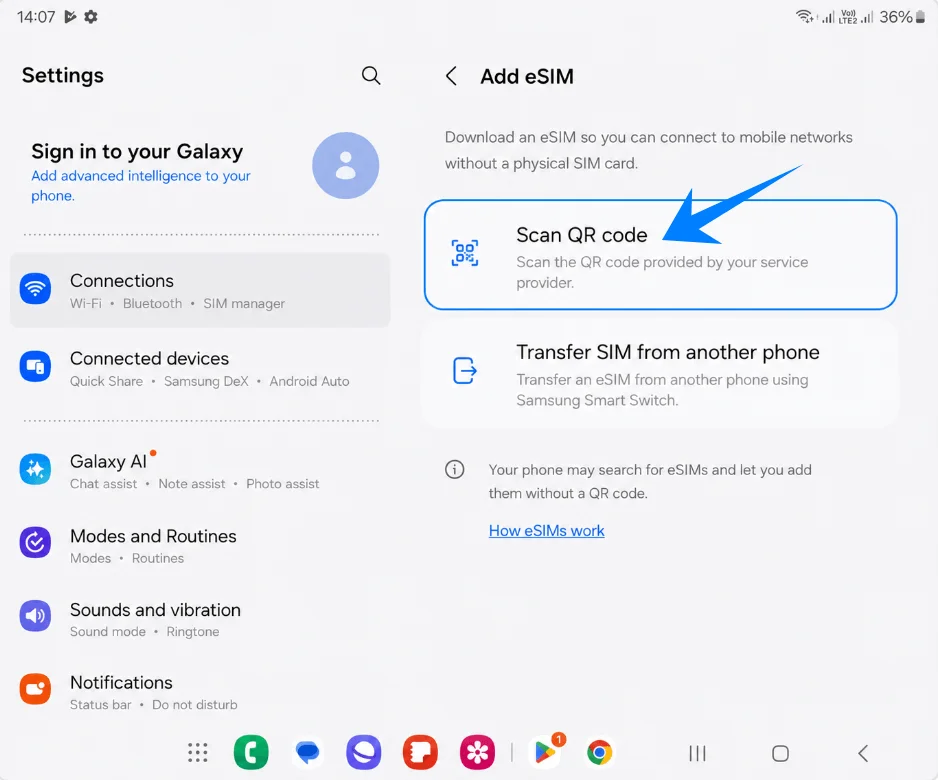
注文ページまたはメールに記載されているiRoamlyのQRコードをスキャンします。コードが認識されるまで、QRコードを枠内に収めてください。
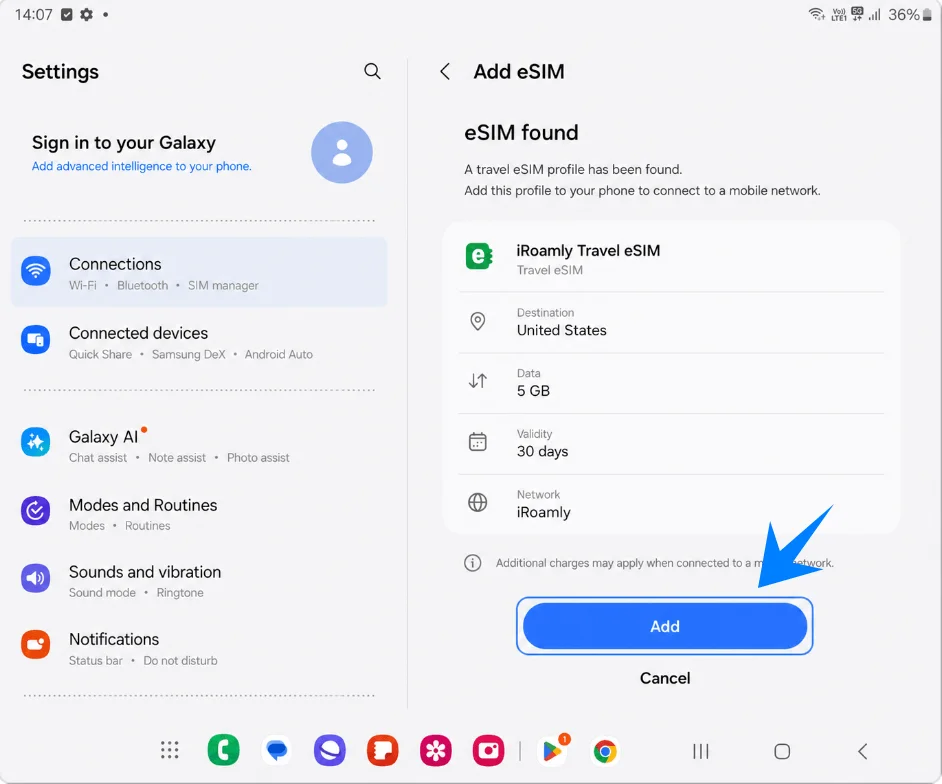
iRoamlyのプロファイルが検出されたら、名前を確認して「追加」をタップします。eSIMのダウンロード中は、Wi-Fi接続を維持してください。
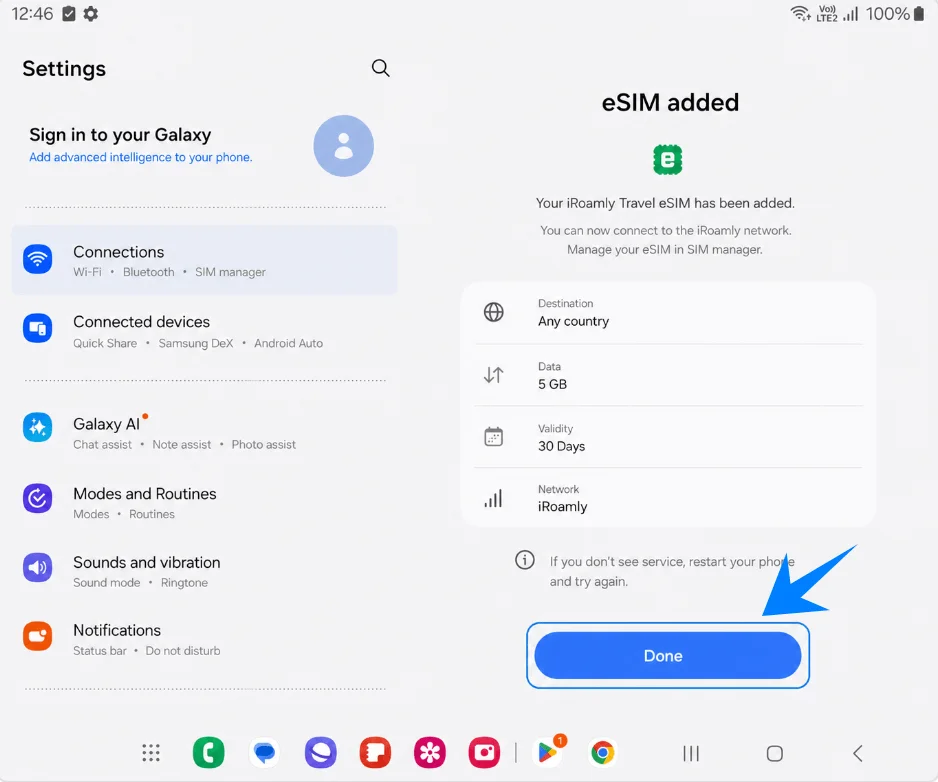
eSIMの追加完了メッセージが表示されたら、「完了」をタップします。目的地で通信が開始されない場合は、以下の設定を確認した上で、端末を再起動してください。
方法 2: 手動入力で iRoamly eSIM をインストールする
Galaxy Z Fold5 を開いた状態で「設定」を開き、左側のリストから「接続」をタップします。右側に「接続」画面が表示されます。
「接続」画面で「SIM マネージャー」をタップします。物理 SIM や eSIM が一覧表示される SIM マネージャーが開きます。
「eSIM」の下にある「eSIM を追加」をタップします。Samsung の eSIM 設定オプション画面に切り替わります。
「QR コードをスキャン」をタップします。ここから Samsung の手動アクティベーションコード入力画面に進むことができます。
QR コードスキャナー画面で「アクティベーションコードを入力」をタップします。これで Samsung の eSIM 手動入力ページが開きます。
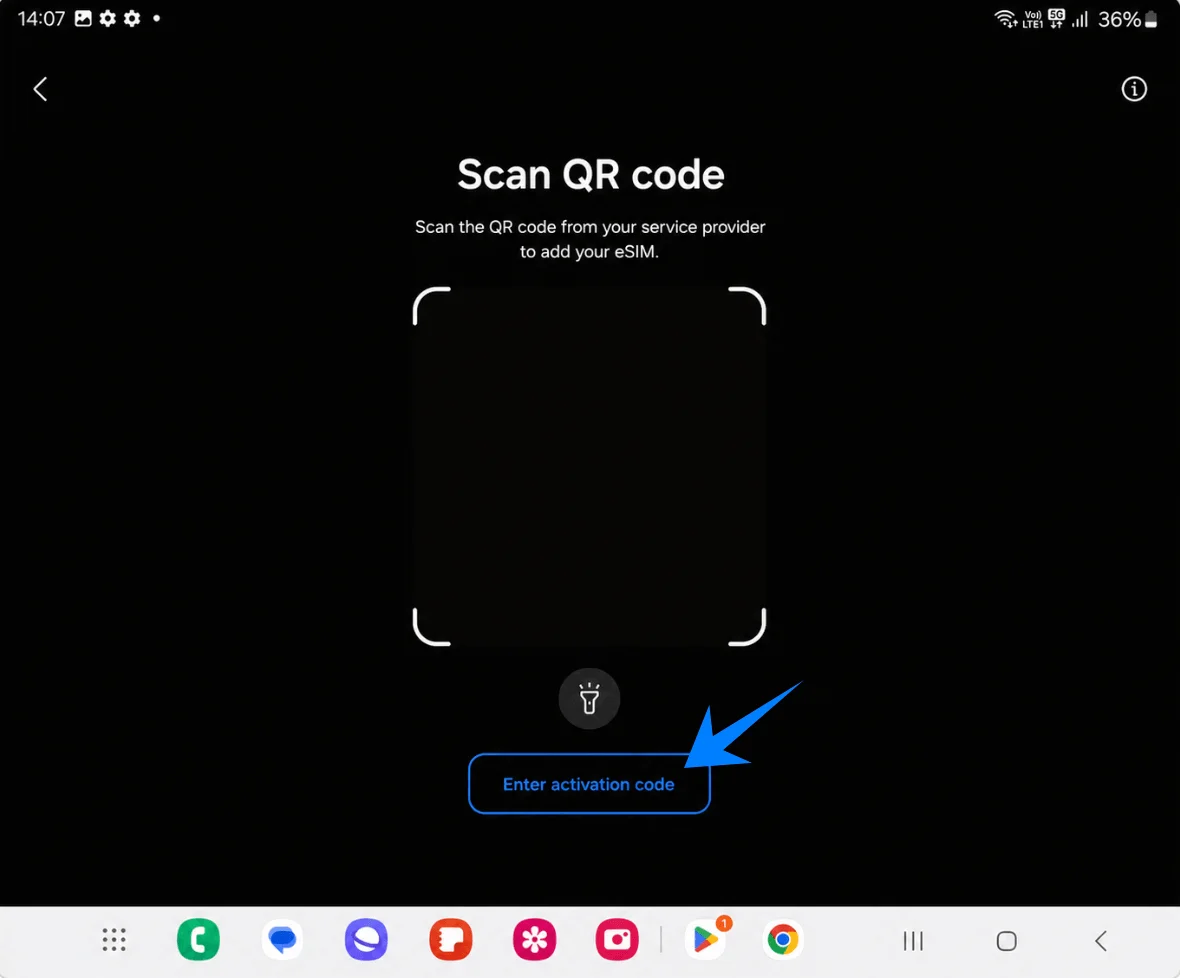
iRoamly から提供されたアクティベーションコードを「アクティベーションコード」フィールドに貼り付け、「追加」をタップします。コードは必ず iRoamly が提供するものを使用し、Samsung の画面上で SM-DP+ アドレスなどの別のフィールドに分割して入力しないでください。
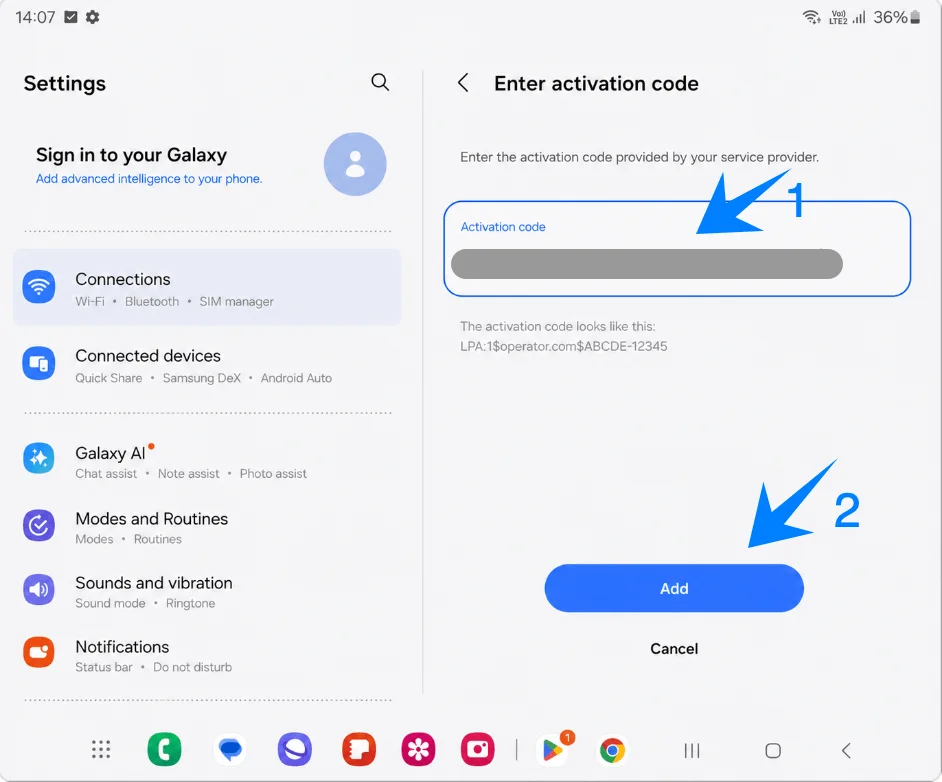
iRoamly プロファイルが見つかったら、プロファイル名を確認して「追加」をタップします。eSIM のダウンロード中は Wi-Fi に接続した状態を維持してください。
eSIM の追加が完了したら「完了」をタップします。現地に到着するまで使用しない場合でも、インストールしたままにしておいてください。
iRoamly eSIMがインストールされたことを確認する方法
「設定」>「接続」>「SIMマネージャー」の順に進み、eSIMのセクションを確認してください。iRoamly Travel eSIMが表示されているはずですので、使用する際にはスイッチをオンにしてください。
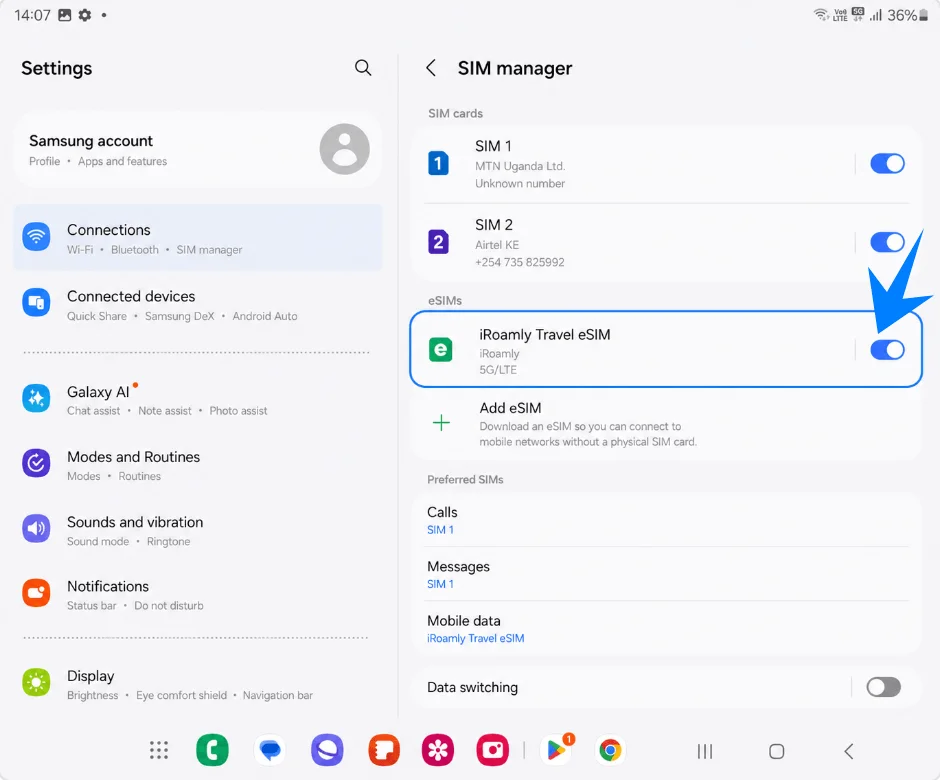
旅行データ用にiRoamly eSIMをセットアップする
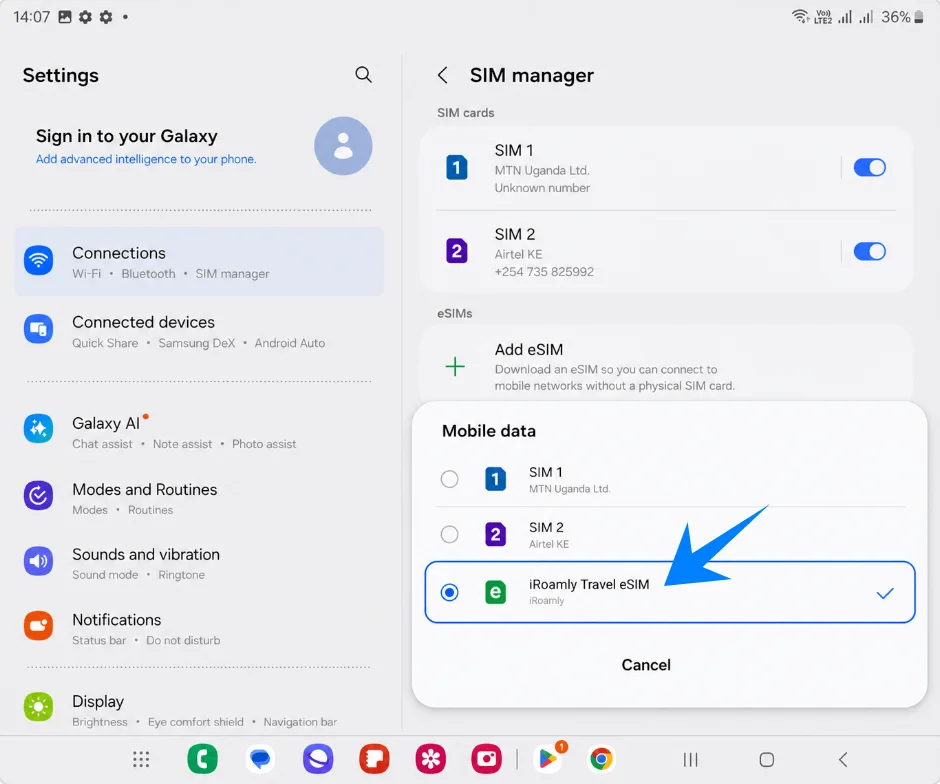
SIMマネージャーで「モバイルデータ」をタップし、iRoamly Travel eSIMを選択してください。iRoamlyのプランに音声通話やSMSが含まれている場合を除き、通話とメッセージはメインのSIMに設定したままにしてください。
「設定」>「接続」>「モバイルネットワーク」の順に進み、iRoamlyの渡航先プランでローミングが必要な場合は「データローミング」をオンにします。モバイルデータ通信が勝手にメインのSIMへ切り替わらないようにするため、「データ切り替え」はオフのままにしてください。
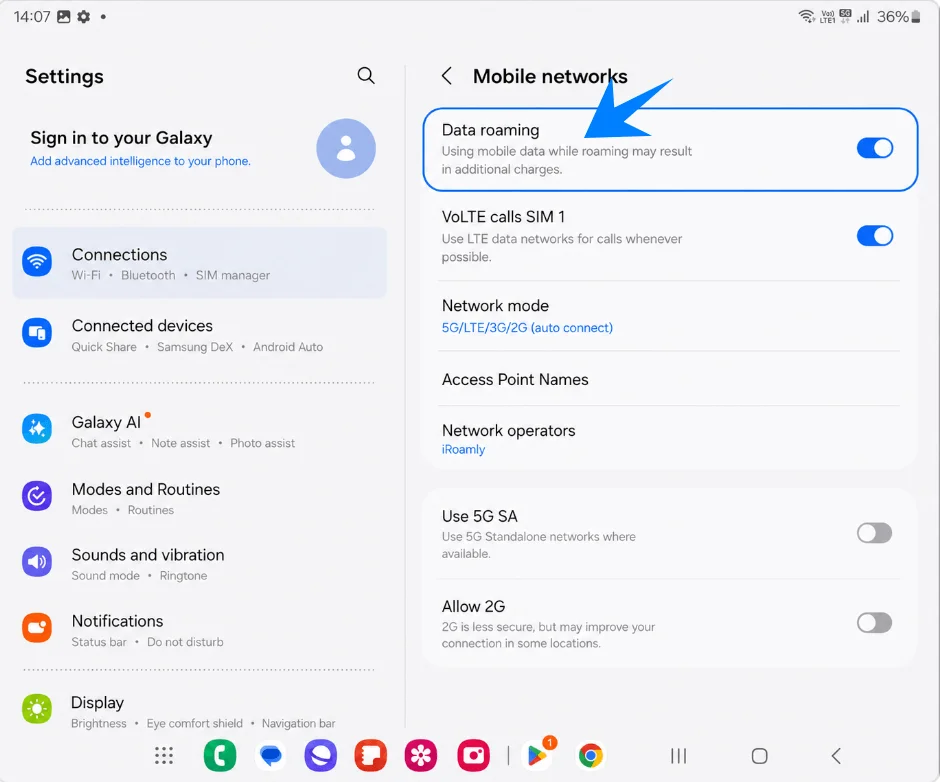
トラブルシューティング
eSIMが追加できない:One UIをアップデートし、端末のSIMロックが解除されているか確認してください。また、お使いのGalaxy Z Fold5 5Gのモデルがその国でのeSIM利用に対応しているか確認し、デバイス情報にEIDが表示されているかチェックしてください。キャリアや地域ごとのファームウェア設定により、eSIM設定項目が隠れている場合があります。
QRコードが読み取れない:QRコードを表示している端末の画面の明るさを最大にし、カメラレンズを拭いてから再度試してください。Wi-Fi環境で読み取るか、手動入力による設定を試してください。一度使用済みのQRコードは、再利用できない可能性があります。
手動コードが失敗する:Samsungのアクティベーションコード入力欄に、完全なアクティベーション文字列を入力してください。入力漏れや不要なスペースがないか、またiRoamlyの情報を組み合わせて入力した場合は「LPA:1$...」というプレフィックスが正しく含まれているか確認してください。
eSIMは入っているが通信できない:モバイルデータ通信の設定で「iRoamly Travel eSIM」が選択されていることを確認してください。必要に応じてデータローミングをオンにし、渡航先がプランの対象範囲内であることを確認し、端末を再起動してネットワークに接続されるまで数分待ってください。
アクティベーションが保留中のまま:Wi-Fiに接続した状態でeSIMをオンにしたまま、対象地域のネットワークに接続できる場所へ移動してから再度試してください。一部のトラベルeSIMは、対応地域で実際にネットワークに接続されるまで完全にアクティベートされない場合があります。
有効期限が不安な場合:iRoamlyのプラン有効期限はアクティベーション時からカウントが開始されます。データ通信のために早すぎる段階でeSIMをオンにしないよう、事前に注文内容を確認してください。
通話やSMSを利用したい:通話やSMSが含まれているとは限りません。多くのトラベルeSIMプランはデータ専用です。メインSIMからの通話やメッセージを切り替える前に、ご利用のiRoamlyプランの内容を必ず確認してください。
eSIMを削除してしまった場合:同じQRコードを繰り返し読み取ろうとしないでください。多くのeSIMプロファイルは一度削除すると再インストールできません。iRoamlyのサポート窓口へお問い合わせください。
結論
インストールが完了したことで、お手元のGalaxy Z Fold5 5Gで旅行中のインターネット接続がよりシームレスに行えるようになりました。iRoamly eSIMをデバイスに保存しておけば、次回以降もスムーズに利用できるほか、SIMマネージャーからモバイルデータ設定を直接管理できるため、操作もより迅速になります。
ネットワークの切り替えやデータの有効化、SIM設定の変更が必要な場合も、通常の電話設定を中断することなく、すべてデジタル上で完結できます。