
eSIMの最大の利点の一つは、旅行中の通信環境の確保を大幅に簡素化できることです。国ごとに物理的なSIMカードを購入して差し替える必要はなく、モバイルプランをデジタルでインストールし、すべてをスマートフォン本体の設定から直接管理できます。
また、eSIMは設定の手間も軽減します。旅行前にインストールを済ませておけば、メインの電話番号を有効に保ったまま、物理的なSIMカードを抜き差しすることなくモバイルデータ通信用の回線を切り替えることが可能です。
頻繁に旅行される方や、よりスムーズなモバイル設定を求める方にとって、eSIMは非常に柔軟性の高いソリューションです。
本ガイドでは、QRコードによる設定、手動入力、推奨されるデータ設定など、Galaxy Z Fold6 5GでiRoamly eSIMをインストールし、有効化する手順を解説します。
iRoamly eSIM設定前の準備
eSIMをダウンロードする前に、Galaxy Z Fold6 5Gを安定したWi-Fi環境に接続してください。
端末がSIMロック解除済みであり、eSIMに対応していること、またお住まいの地域および通信事業者のファームウェアでeSIMプロファイルの追加が可能であることを確認してください。
iRoamlyのQRコードおよび手動設定用の情報を手元にご用意ください。これらは購入完了ページ、マイアカウント、またはメール内で確認できます。
iRoamlyサポートから指示がある場合を除き、インストール後のiRoamly eSIMを削除しないでください。多くのeSIMは、一度削除すると簡単に再インストールすることができません。
eSIMは信頼できるWi-Fi環境がある旅行前にインストールしてください。ただし、実際に利用を開始するまでデータ通信を有効化しないでください。iRoamlyプランの有効期間はアクティベーション(有効化)から開始されます。多くのプランでは、eSIMが対象ネットワークに接続した時点で利用期間がスタートするため、プランの詳細を必ずご確認ください。
iRoamly eSIMプランはデータ通信専用の場合があります。音声通話やSMSの可否はプランによって異なるため、利用前に必ずプラン内容を確認してください。
方法1:QRコードをスキャンしてiRoamly eSIMをインストールする
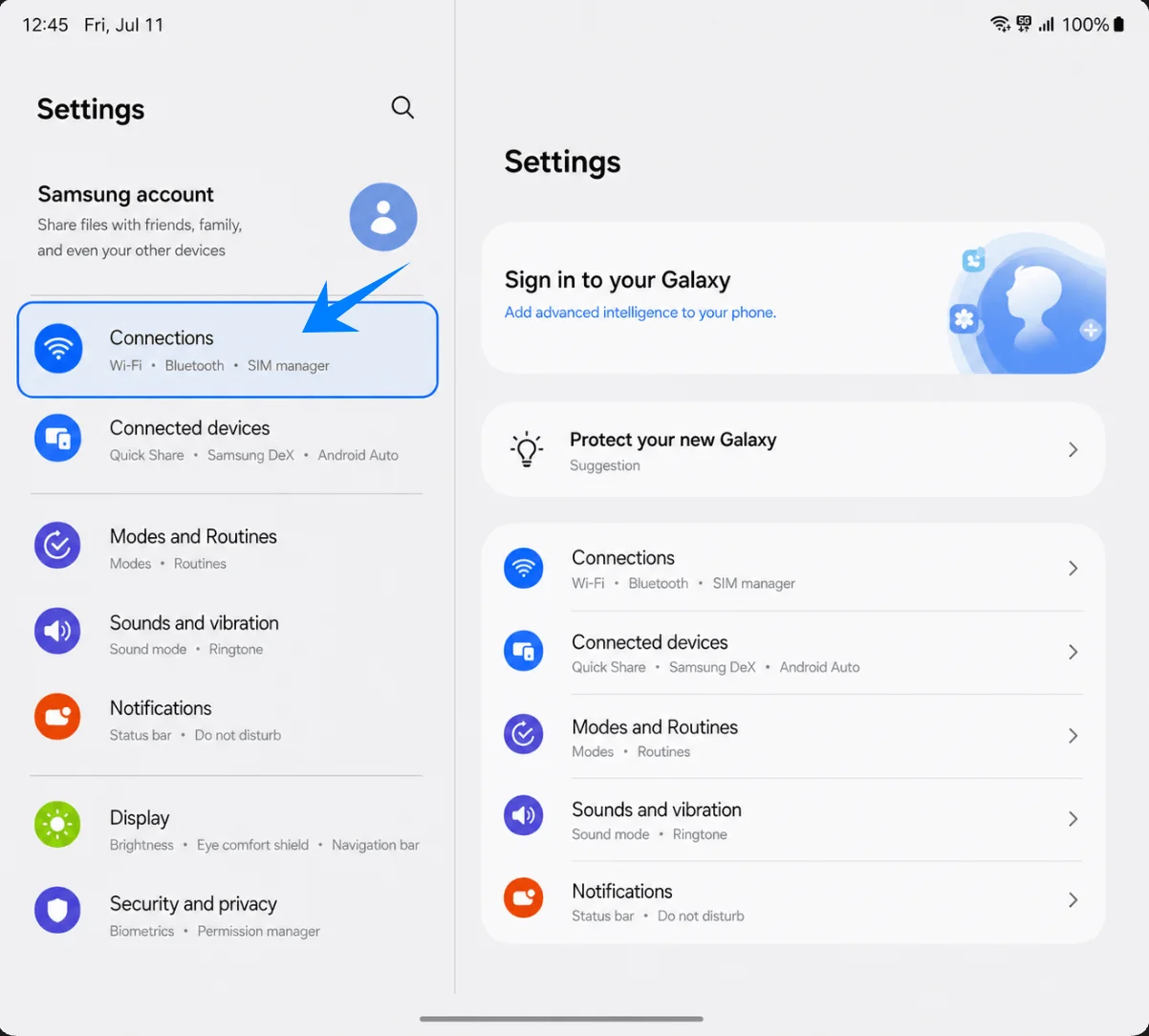
「設定」を開き、「接続」をタップします。続いてGalaxyの接続設定ページが表示されます。
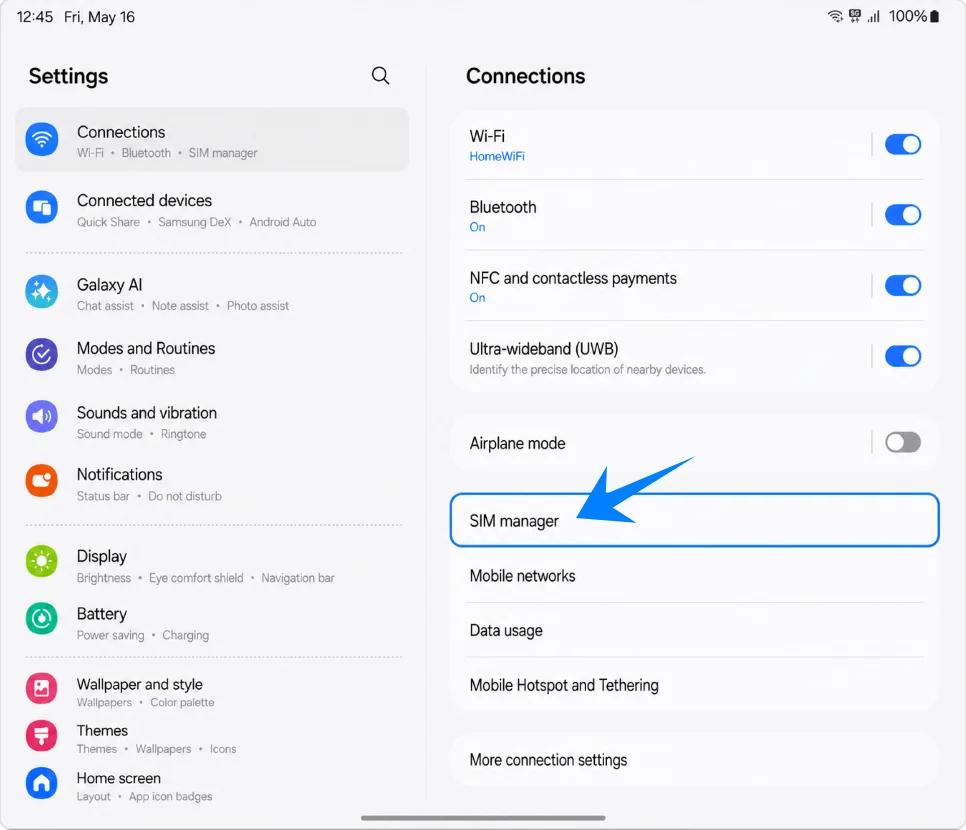
「SIMマネージャー」をタップします。Samsung端末で物理SIMおよびeSIMを管理するページが開きます。
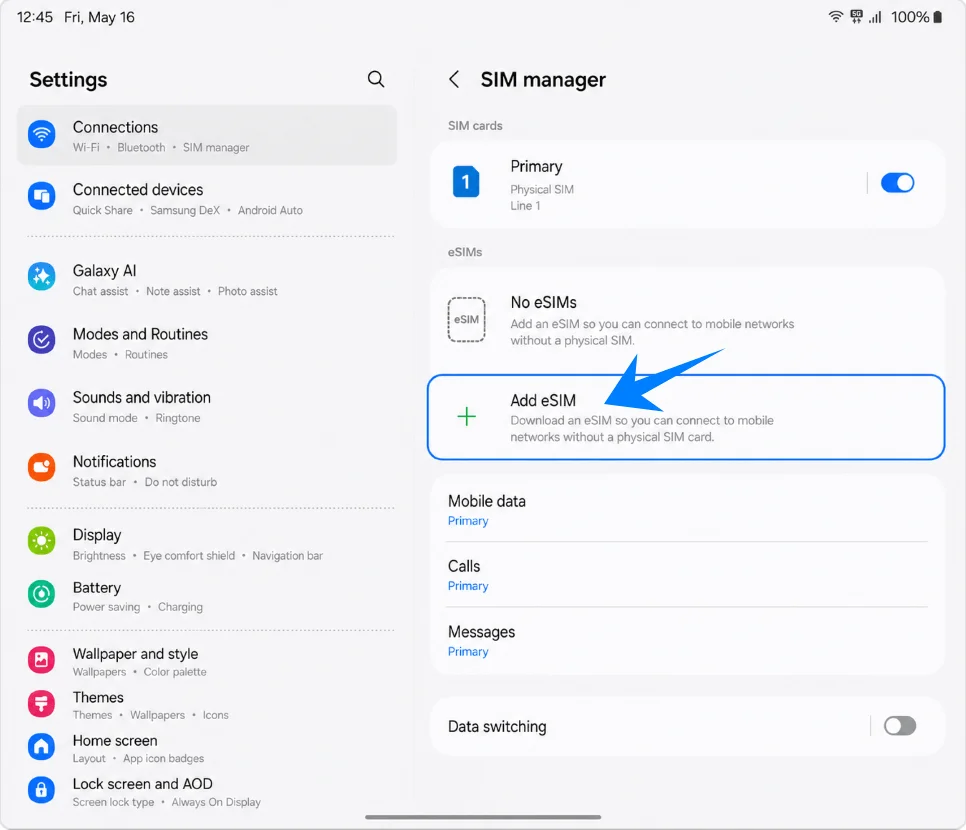
SIMマネージャー内の「eSIMを追加」をタップします。eSIMの設定画面が表示されます。
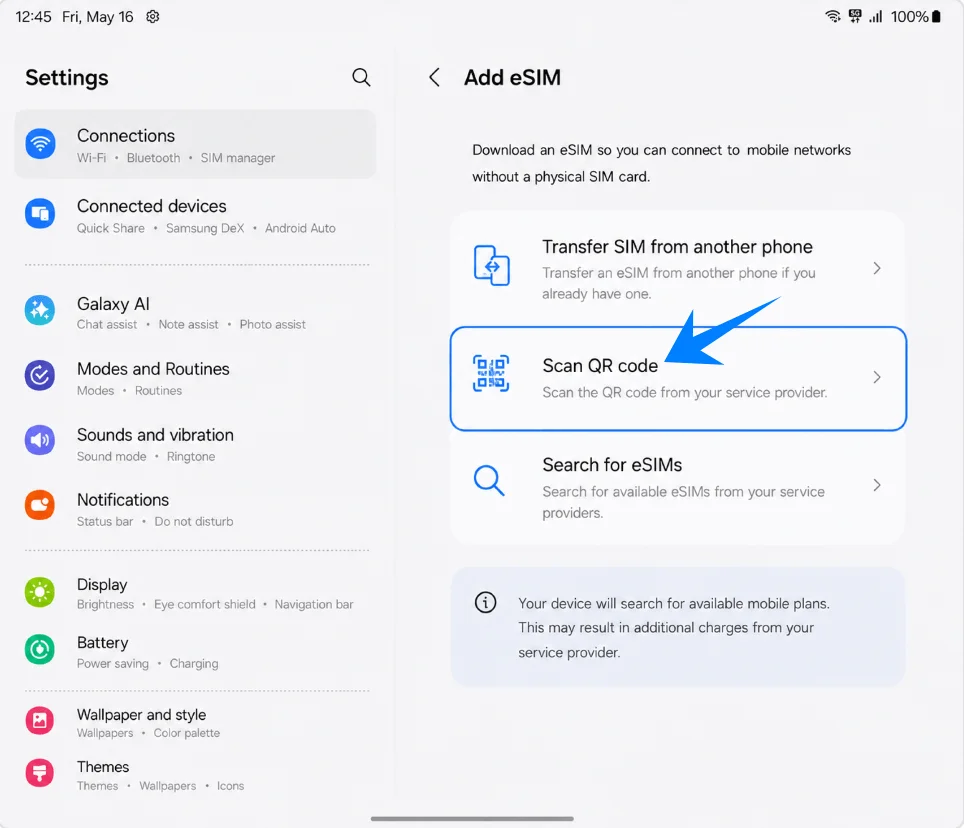
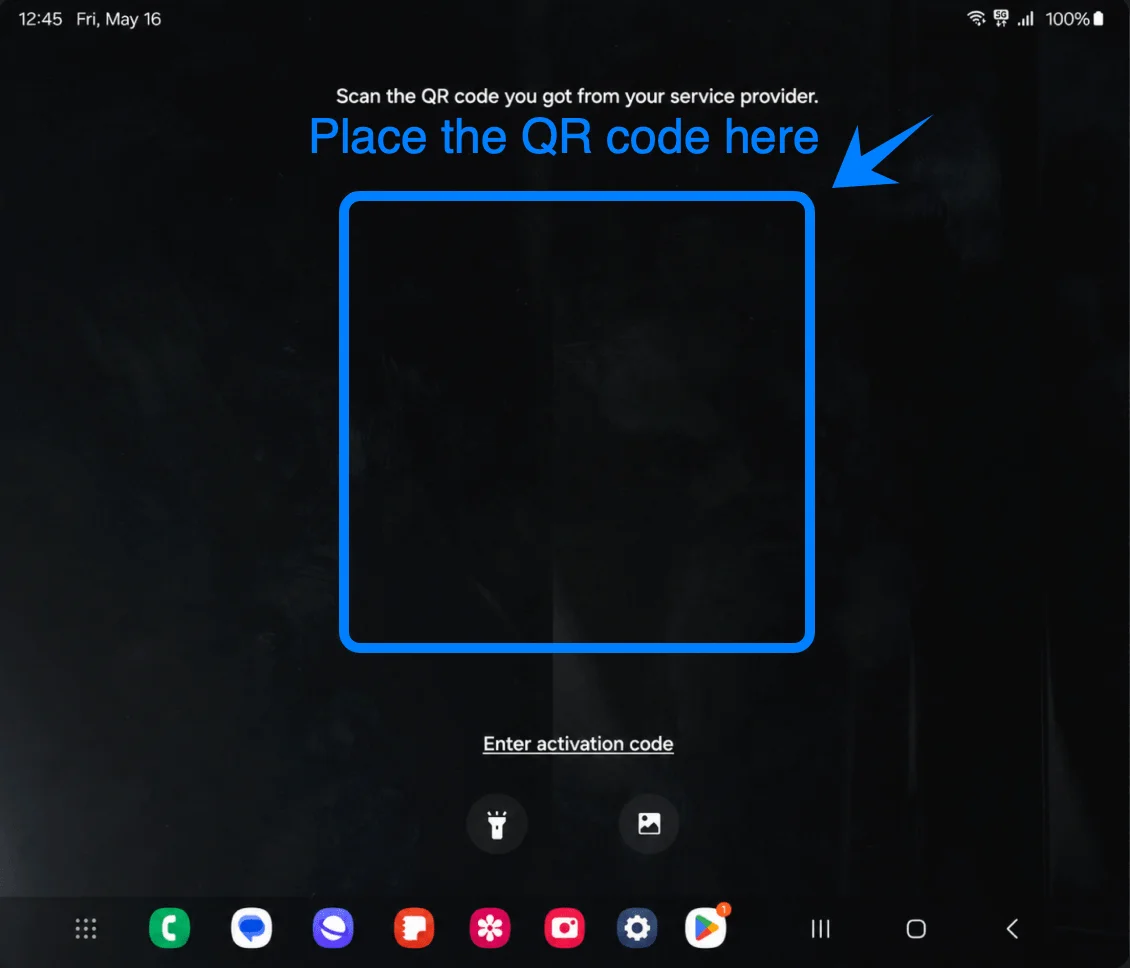
「QRコードをスキャン」をタップします。SamsungのQRスキャナーが起動し、eSIMプロファイルを追加できるようになります。
別の端末の画面や印刷された用紙に表示されているiRoamly QRコードにカメラを向けます。QRコード全体がスキャンエリアに収まるようにし、端末が認識するまでそのまま保持してください。
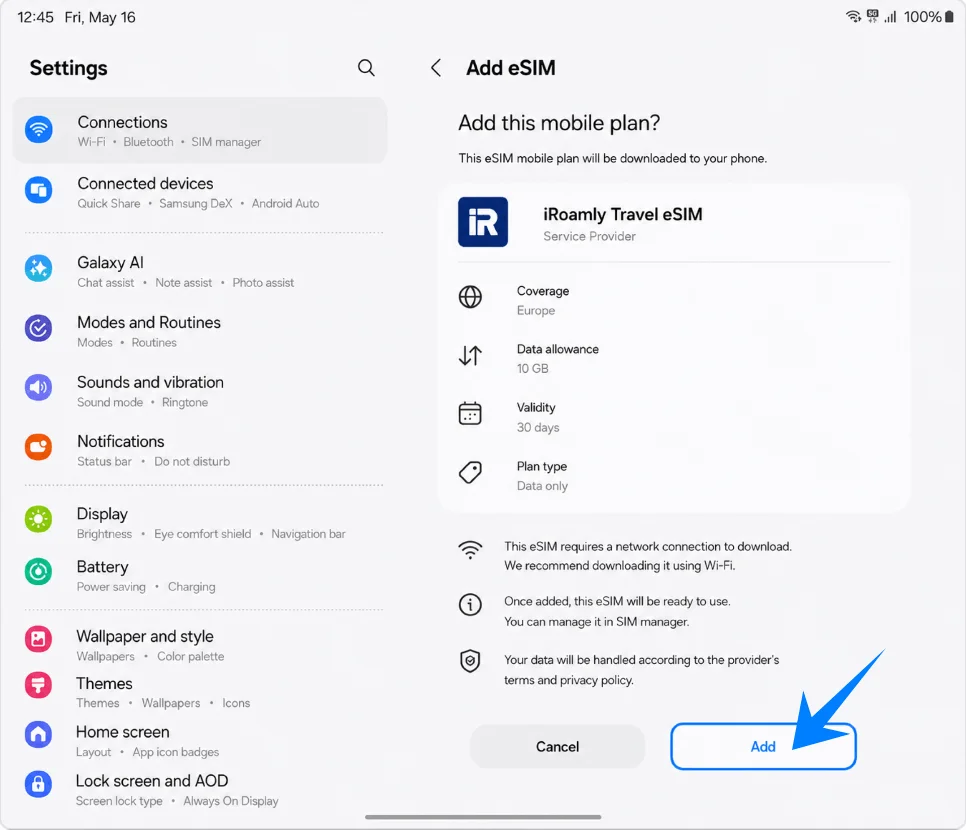
検出されたプランを確認し、「追加」をタップします。Wi-Fi経由でiRoamly eSIMのダウンロードが開始されます。
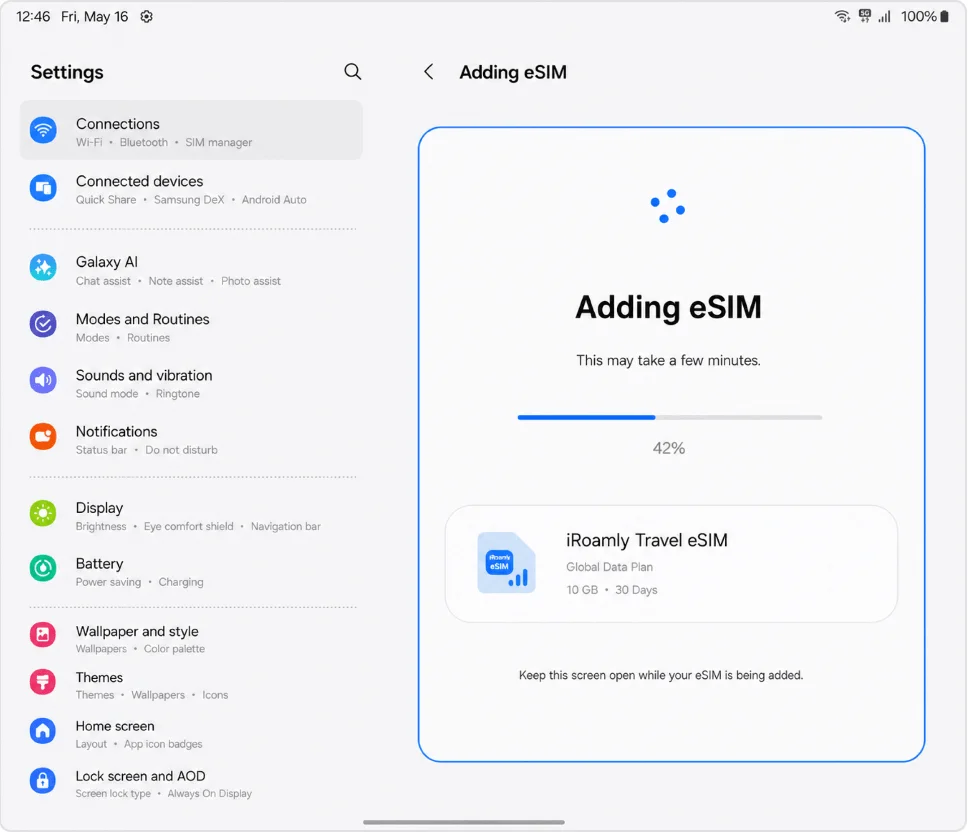
Wi-Fiに接続したまま、「eSIMを追加中」などの進行状況メッセージが表示されるまでお待ちください。プロファイルのダウンロードが完了するまで、セットアップを中断しないでください。
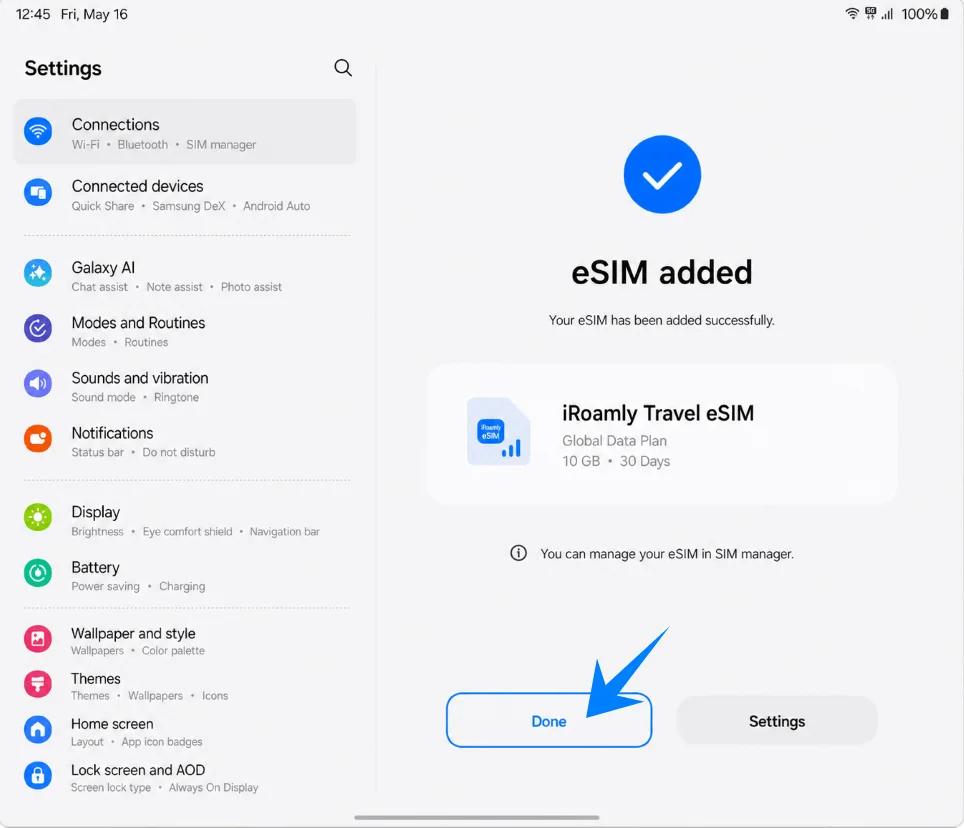
eSIMの追加完了メッセージが表示されたら、「完了」をタップします。端末の再起動を求められた場合は、モバイルデータ通信を試す前に必ず再起動を行ってください。
方法 2: 手動入力による iRoamly eSIM のインストール
この手順では、Samsung 端末の QR コードスキャン画面から「アクティベーションコードを入力」を選択して進めます。iRoamly から提供された完全なアクティベーションコード文字列がある場合は、それを使用してください。iRoamly が SM-DP+ アドレスとアクティベーションコードを個別に提供している場合は、Samsung の入力欄に以下の形式(LPA:1$SM-DP-ADDRESS$ACTIVATION-CODE)で入力してください。スクリーンショットや公開ドキュメントには、実際の情報を記載しないでください。
「設定」を開き、「接続」をタップします。QR コードスキャン時と同じ接続設定ページが表示されます。
「SIM マネージャー」をタップします。Samsung の SIM および eSIM 管理ページが開きます。
「eSIM を追加」をタップします。eSIM セットアップの選択肢が表示されます。
「QR コードをスキャン」をタップします。Samsung 端末では、この画面から手動入力へ進むことができます。
画面下部にある「アクティベーションコードを入力」をタップします。手動入力用の入力フィールドが表示されます。
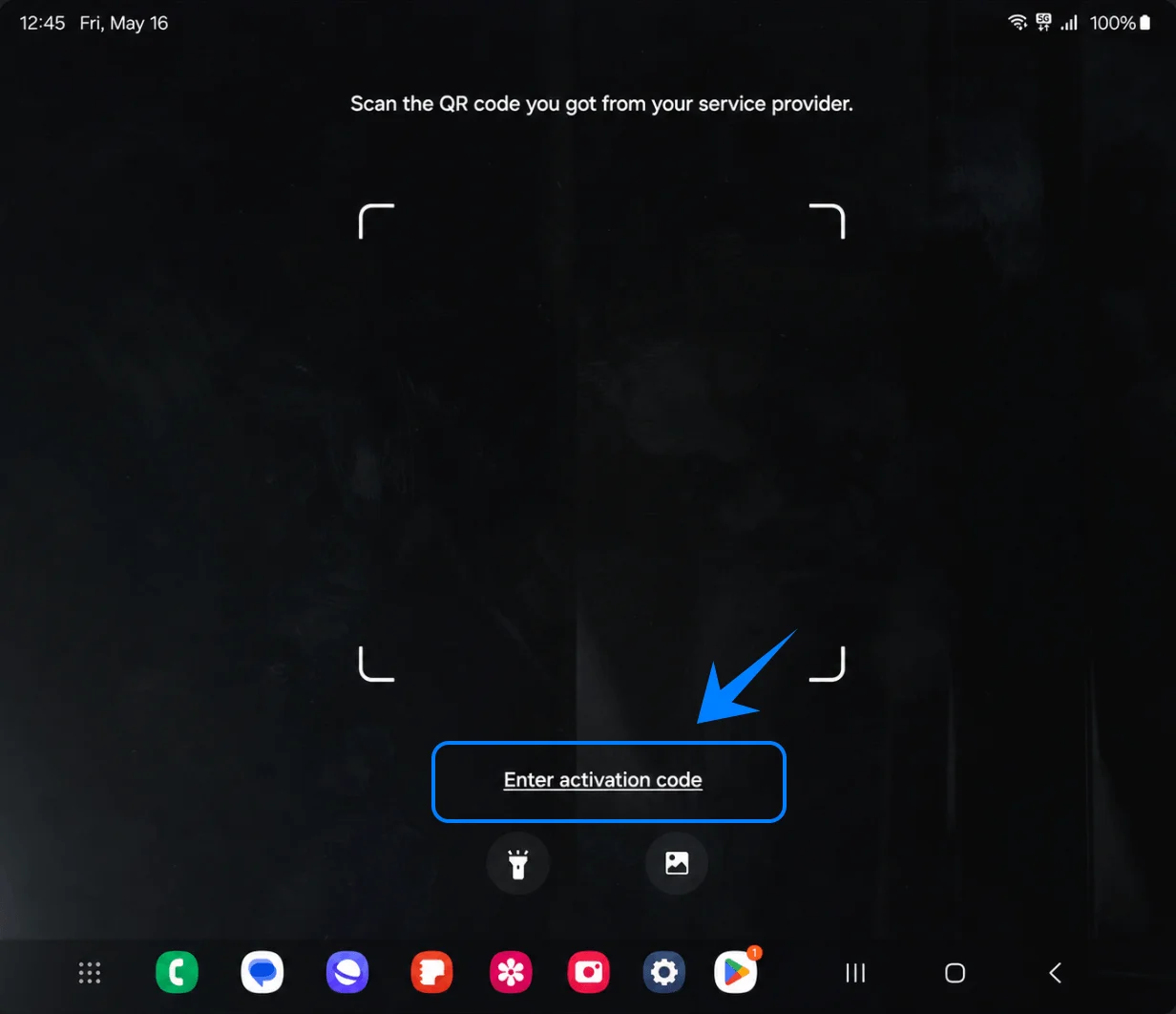
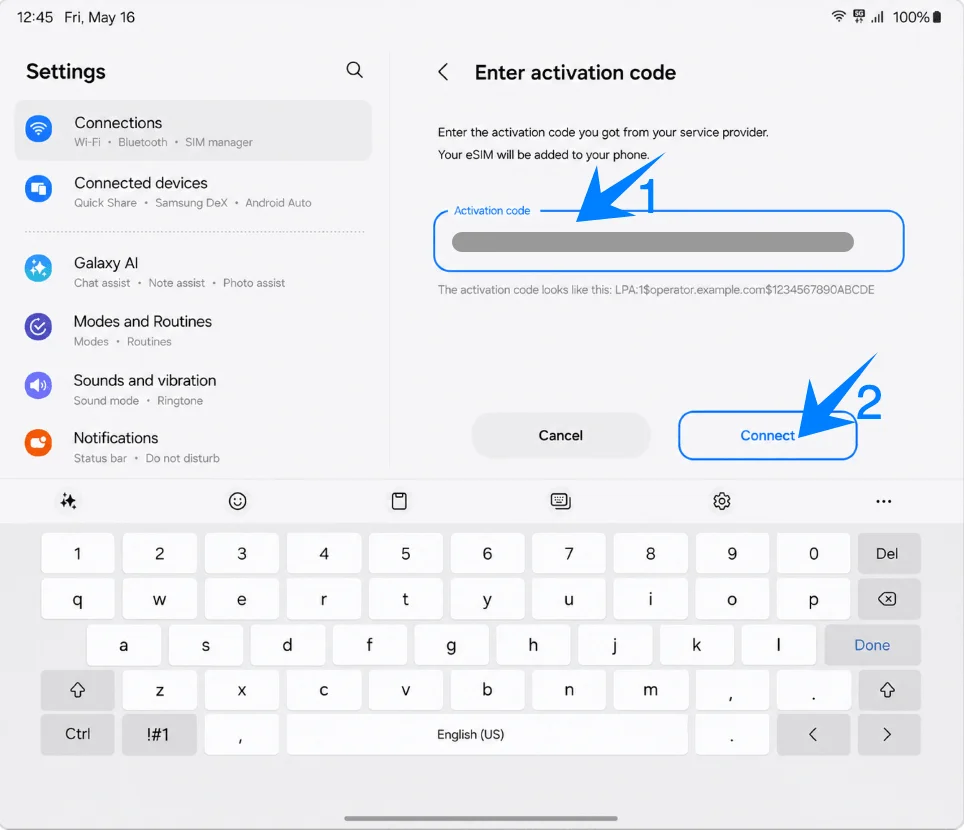
iRoamly のアクティベーションコードを入力(または貼り付け)し、「接続」をタップします。eSIM 情報の確認中は、Wi-Fi に接続したままにしてください。
検出された iRoamly プランを確認し、「追加」をタップします。eSIM プロファイルのダウンロードが開始されます。
「eSIM を追加中」の画面で、プロファイルのダウンロードとインストールが完了するまで待機します。
完了画面で「完了」をタップします。指示が表示された場合は、新しい旅行用 eSIM を使用する前に Galaxy Z Fold6 5G を再起動してください。
iRoamly eSIMがインストールされたかを確認する方法
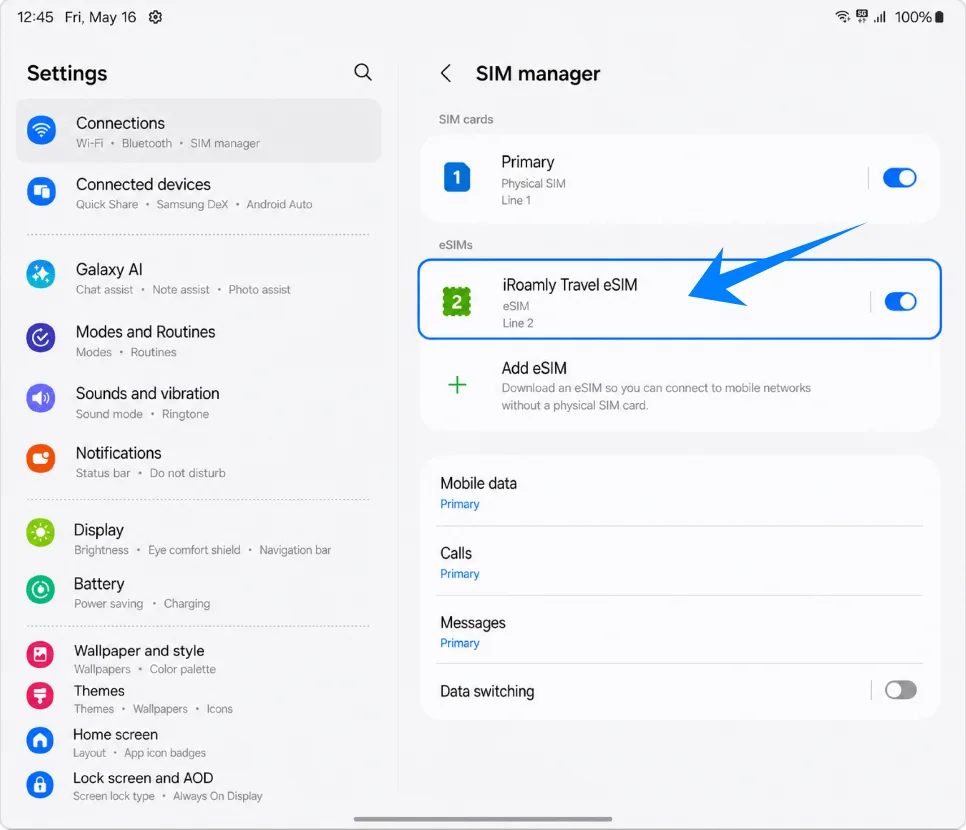
「設定」>「接続」>「SIMマネージャー」を開き、「eSIM」の項目にiRoamly Travel eSIMが表示されていることを確認します。スイッチがオンになっていることを確認してください。
旅行用データ通信のためのiRoamly eSIM設定方法
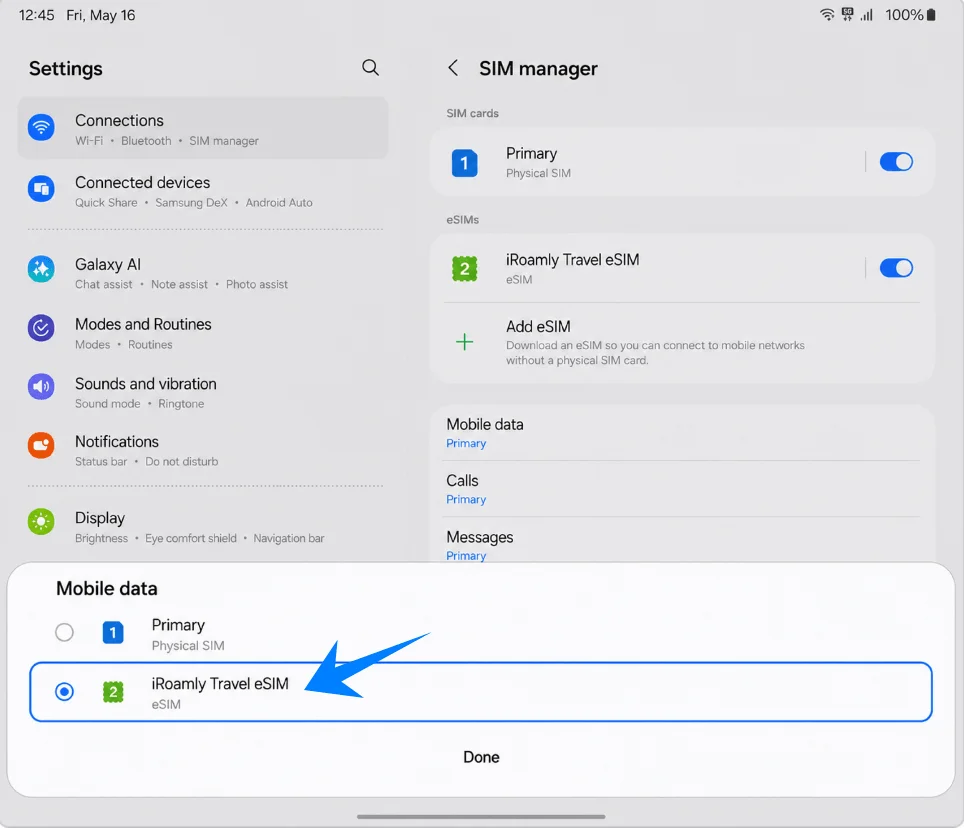
SIMマネージャーで「モバイルデータ」をタップし、iRoamly Travel eSIMを選択します。これにより、旅行中のモバイルデータ通信にiRoamlyが使用されるようになります。
iRoamly Travel eSIMの回線設定を開き、渡航先のプランやiRoamlyの案内でローミングが必要な場合は「データローミング」をオンにします。旅行用eSIMでは、提携ネットワークに接続するためにローミングの有効化が必要となるのが一般的です。
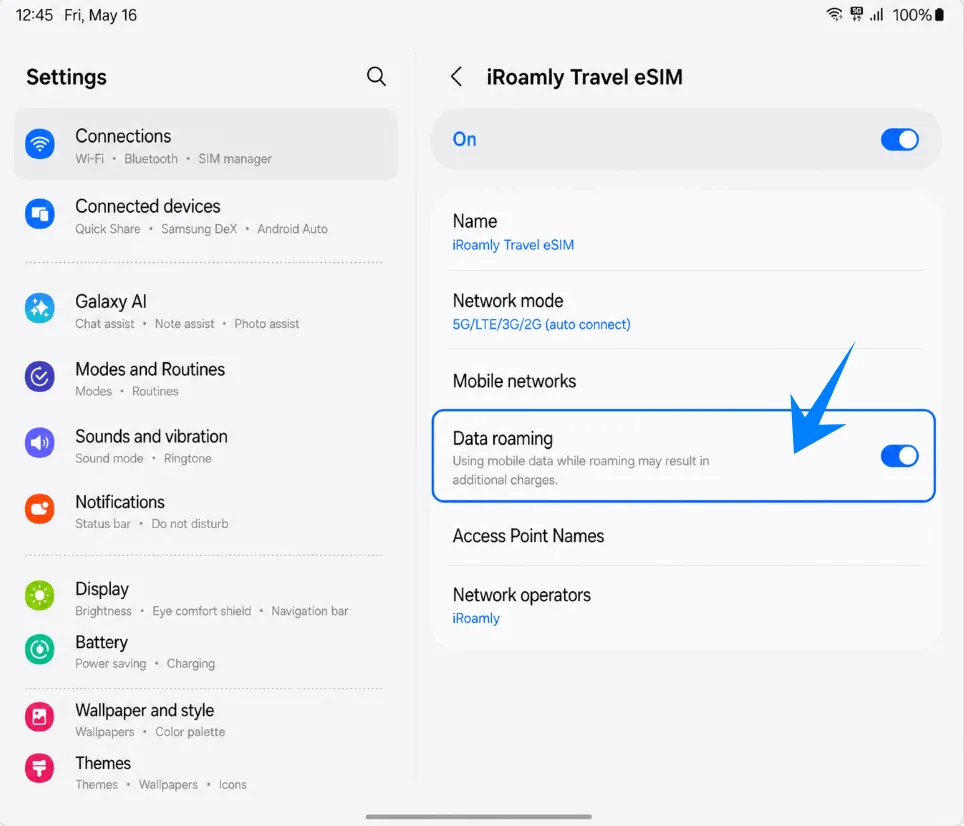
SIMマネージャーに戻り、「データ通信の自動切り替え」を確認します。メインSIMの意図しない通信を防ぐため、自動切り替えはオフのままにし、モバイルデータがiRoamly Travel eSIMに固定されていることを確認してください。
トラブルシューティング
eSIMが追加できない:One UIを最新にアップデートし、端末のSIMロックが解除されていることを確認してください。また、お使いのモデルがその地域でeSIMに対応しているか、設定画面でEIDが表示されるかを確認してください。キャリア固有のファームウェアにより、eSIMの設定項目が非表示や制限されている場合があります。
QRコードが既に使用済み、またはスキャンできない:手動入力によるアクティベーションを試してください。QRコードの有効期限が切れていないか、すでにインストールされていないか、画像が途切れていたり暗すぎたりしないかを確認してください。また、QRコードを表示している端末そのものでスキャンすることはできません。
手動アクティベーションが失敗する:アクティベーションコードの文字列を再確認してください。Samsungの単一のアクティベーションコード入力フィールドを使用する場合、提供されたコードをそのまま入力するか、iRoamlyの注文内容がその形式であれば、LPA:1$SM-DP-ADDRESS$ACTIVATION-CODEの形式で各情報を組み合わせて入力してください。
インストールしたが通信できない:モバイルデータ通信の設定で「iRoamly Travel eSIM」を選択してください。必要に応じてデータローミングをオンにし、端末を再起動した上で、現在の目的地がプランの対象範囲内であることを確認してください。
アクティベーションが保留中のまま:Wi-Fiに接続した状態を維持し、必要であれば端末を再起動して、対応する現地のネットワークに接続されるまでお待ちください。一部の旅行用プランは、現地に到着するまでサービスが開始されません。
再インストールのリスク:トラブルシューティングのために安易にeSIMを削除しないでください。多くのeSIMは一度削除すると再ダウンロードができないため、代わりに設定から回線をオフ(無効化)にしてください。
音声通話やSMSが使えない:ご利用のiRoamlyプランの詳細を確認してください。多くの旅行用eSIMプランはデータ通信専用であり、音声通話やSMSの利用は保証されていません。
有効期間に関する注意:iRoamlyプランの有効期間はアクティベーション(有効化)から開始されます。選択したプランが、ネットワークへの初回接続時に開始されるタイプのものかなど、有効期間の起算点を確認してください。
結論
これで、iRoamly eSIMのインストールと設定が完了しました。QRコードのスキャンからアクティベーション情報の直接入力まで、物理的なSIMカードを使わずに、すべてスマートフォン本体の設定から簡単に行うことができます。
インストール後は、モバイルデータ通信にeSIMが選択されていることを確認し、プランに応じてデータローミングをオンにしてください。渡航前にあらかじめ設定を済ませておくと、現地に到着してすぐにモバイルデータ通信を利用できるため便利です。