
Vivo V40 liteは4Gモデルや5Gモデルなど地域によって異なるバージョンが販売されており、eSIMが利用できるかどうかは市場、キャリアのファームウェア、およびソフトウェアのビルドに依存します。本ガイドは、SIM設定メニュー内に「eSIMを追加」オプションが表示される、Funtouch OS搭載のVivo V40 lite端末にのみ適用されます。
旅行者にとってiRoamlyの旅行用eSIMは、出発前にインストールしておけば物理SIMを入れ替えることなく渡航先でモバイルデータ通信が利用できるため非常に便利です。iRoamlyのQRコードをスキャンするのが最も手軽な方法ですが、QRコードを表示しているのと同じ端末で設定する場合や、カメラでスキャンできない場合には手動入力が役立ちます。
以下の手順は、Vivo/Funtouch OSの「設定 > モバイルネットワーク > SIM管理 > eSIMを追加」という操作経路に基づいています。メニュー名はFuntouch OSのバージョン、地域、キャリアのモデルによって多少異なる場合があります。お使いのVivo V40 liteに「eSIMを追加」が表示されない場合、その端末はeSIMのインストールに対応していない可能性があります。
iRoamly eSIMをセットアップする前に
インストール作業を始める前に、Vivo V40 liteを安定したWi-Fi環境に接続してください。
端末がSIMロック解除済みであること、および「設定」>「モバイルネットワーク」>「SIM管理」に「eSIMを追加」が表示されていることを確認してください。
iRoamlyの注文確認メールまたはアカウントページに記載されている、iRoamlyのQRコード、SM-DP+アドレス、アクティベーションコードを手元にご用意ください。
プランで許可されている場合は、旅行の1〜2日前にiRoamly eSIMをインストールしてください。ただし、事前にプランの有効開始タイミングをご確認ください。iRoamlyのプランの有効期間はアクティベーション時から始まり、有効化の正確なトリガーはプランによって異なる場合があります。
iRoamlyサポートからの指示がない限り、インストール済みのiRoamly eSIMを削除しないでください。多くの旅行用eSIMプロファイルは、一度削除すると再インストールができません。
通話やテキストメッセージの利用を予定している場合は、事前にプランの詳細を確認してください。多くの旅行用eSIMプランはデータ専用であり、音声通話やSMSの可否はプランによって異なります。
方法 1: QRコードをスキャンして eSIM をインストールする
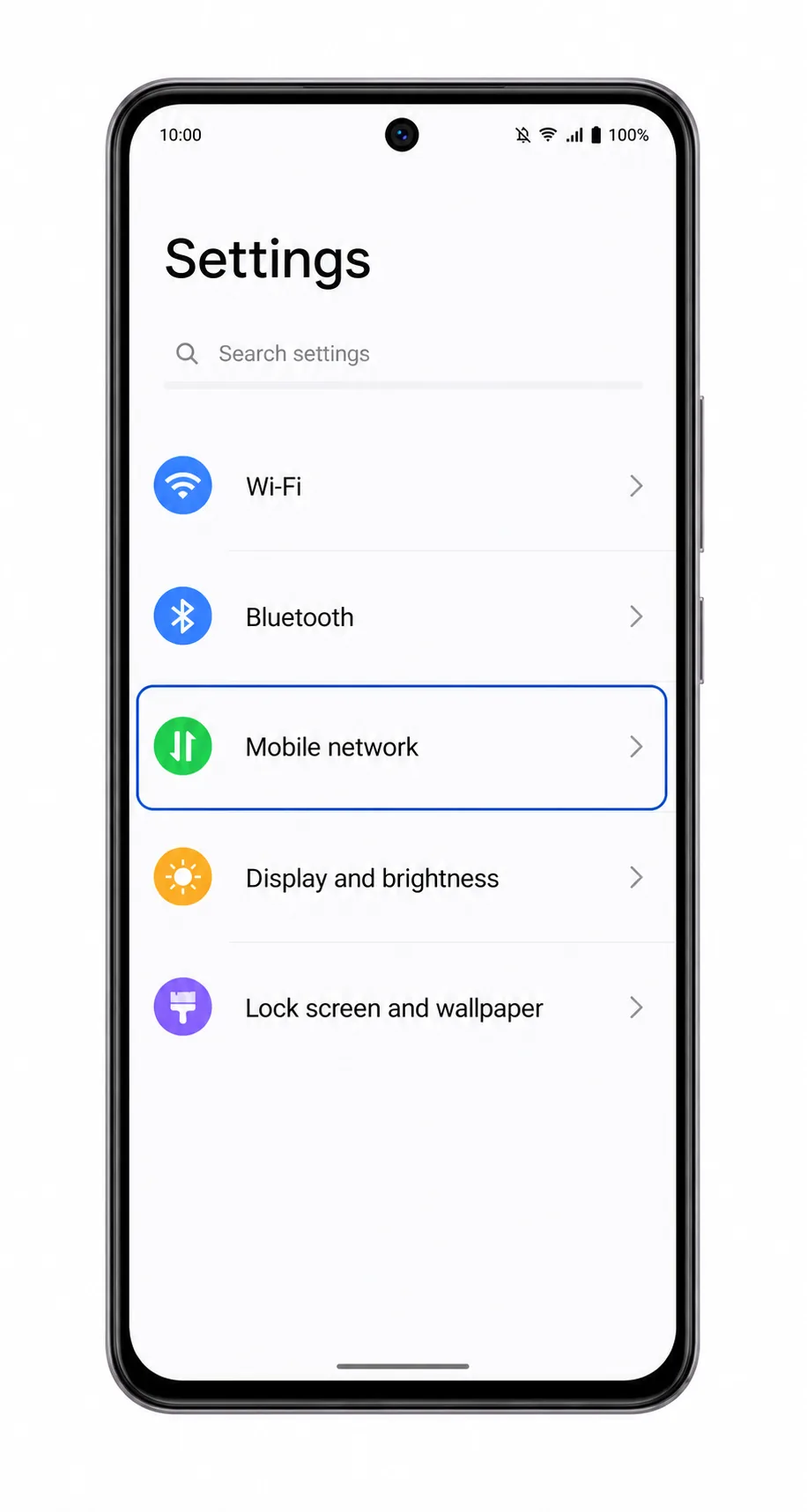
Vivo V40 lite の「設定」を開き、「モバイルネットワーク」をタップします。
Funtouch OS のモバイルネットワークページが表示され、SIM やデータ通信のオプションが確認できます。
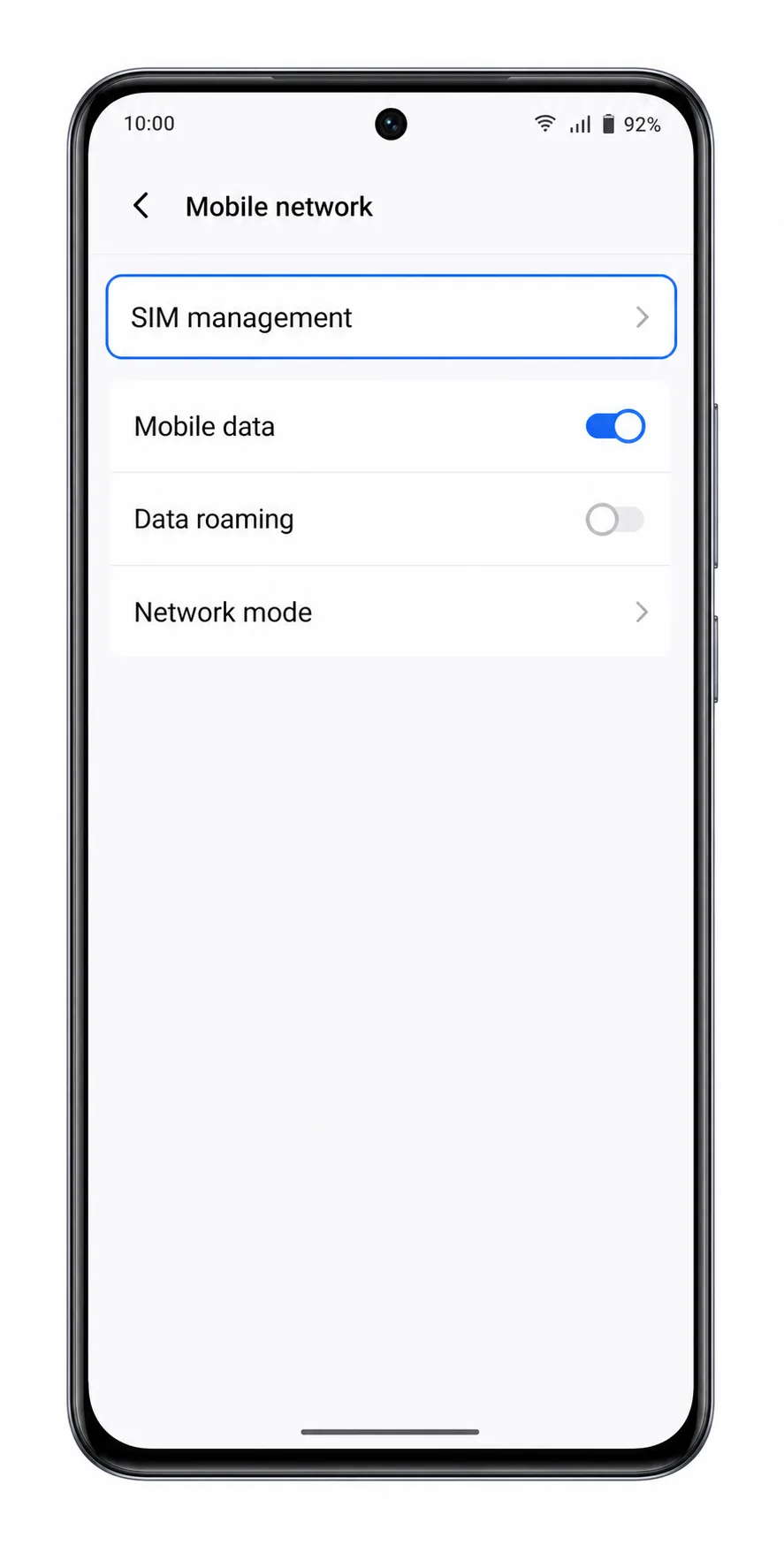
「SIM 管理」をタップします。
インストール済みの物理 SIM カードと、利用可能な eSIM の設定項目が表示されます。
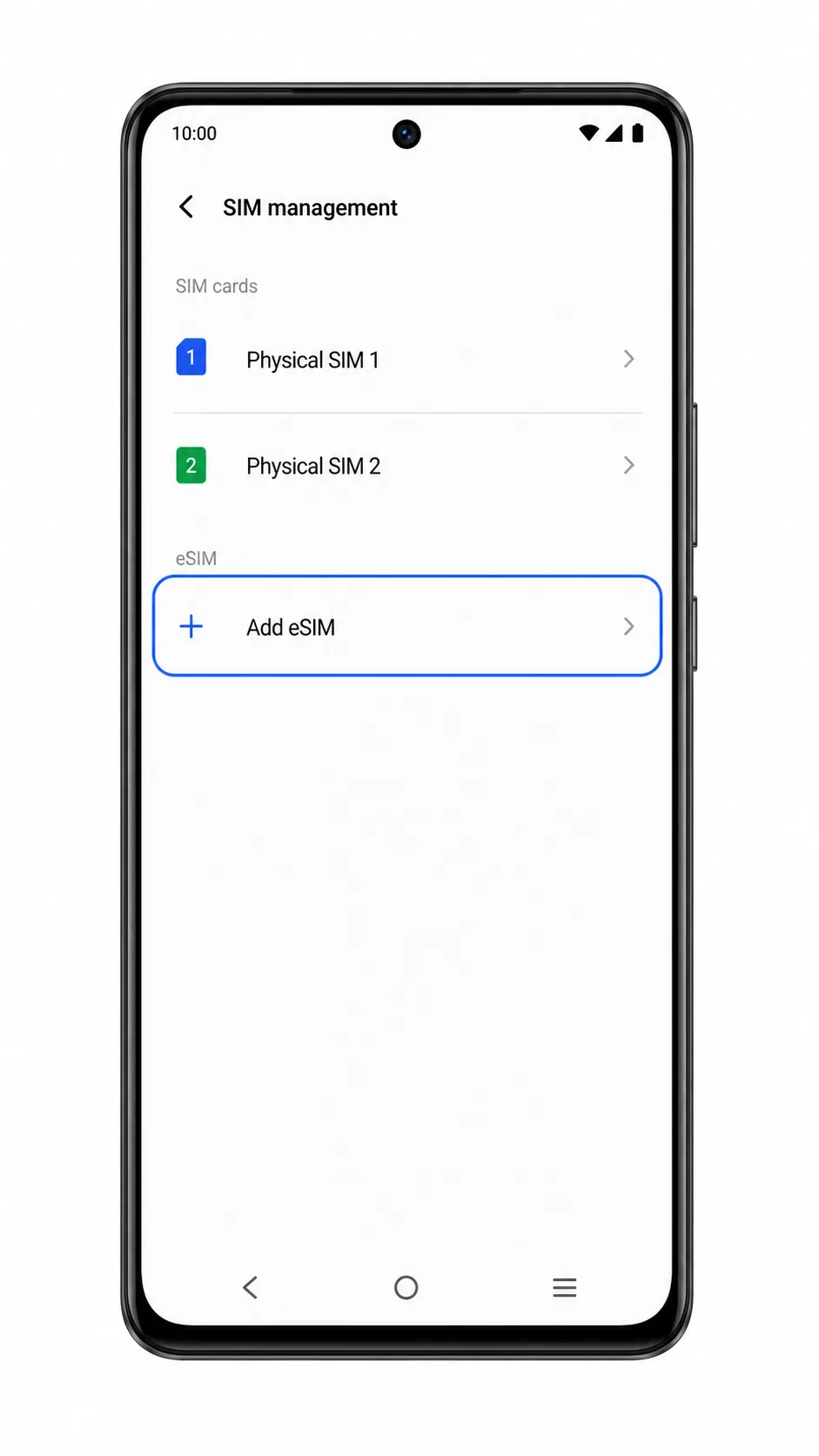
「eSIM を追加」をタップします。
「eSIM を追加」が表示されない場合は、お使いの Vivo V40 lite がお住まいの地域で eSIM に対応しているか確認してください。
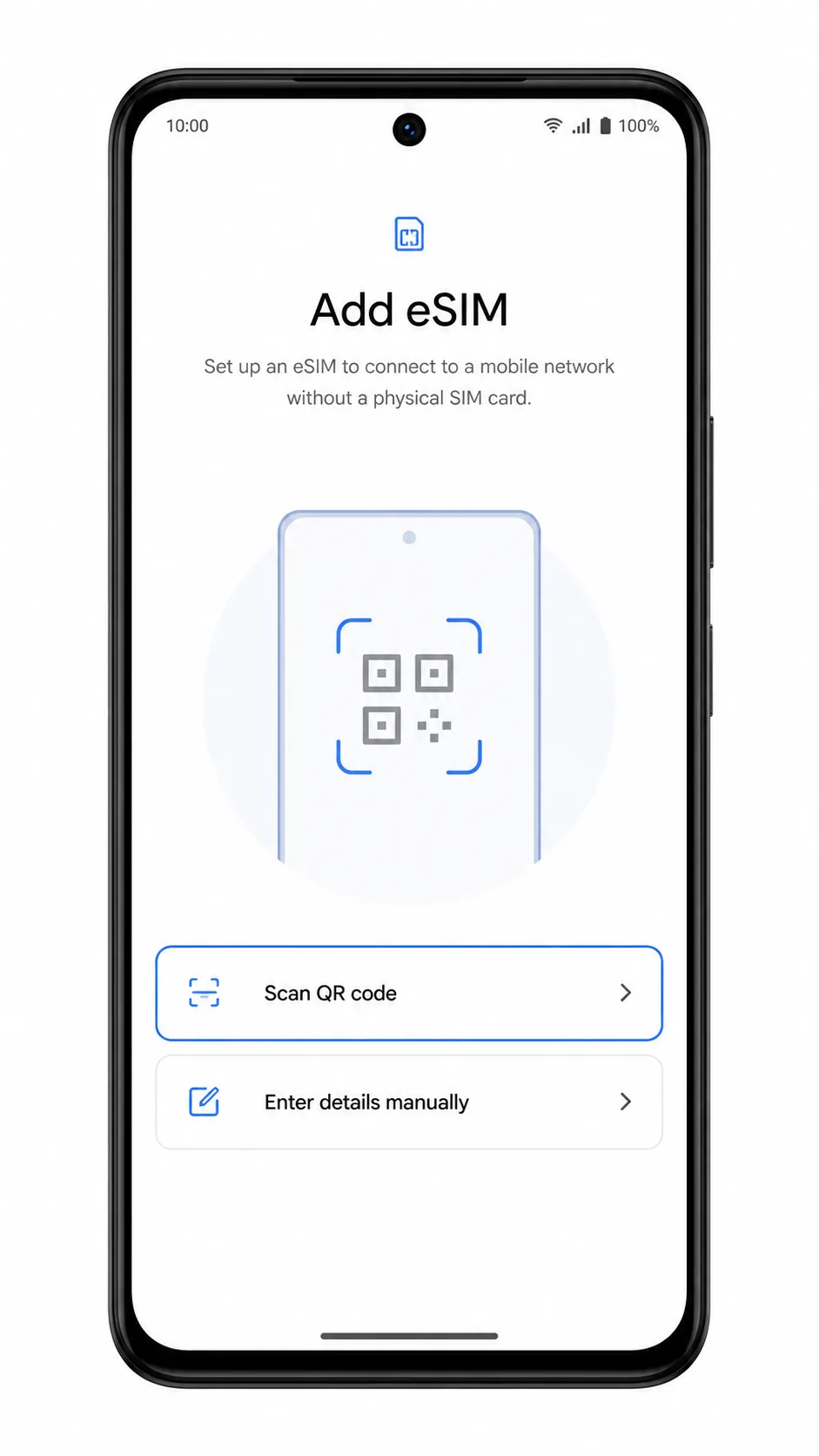
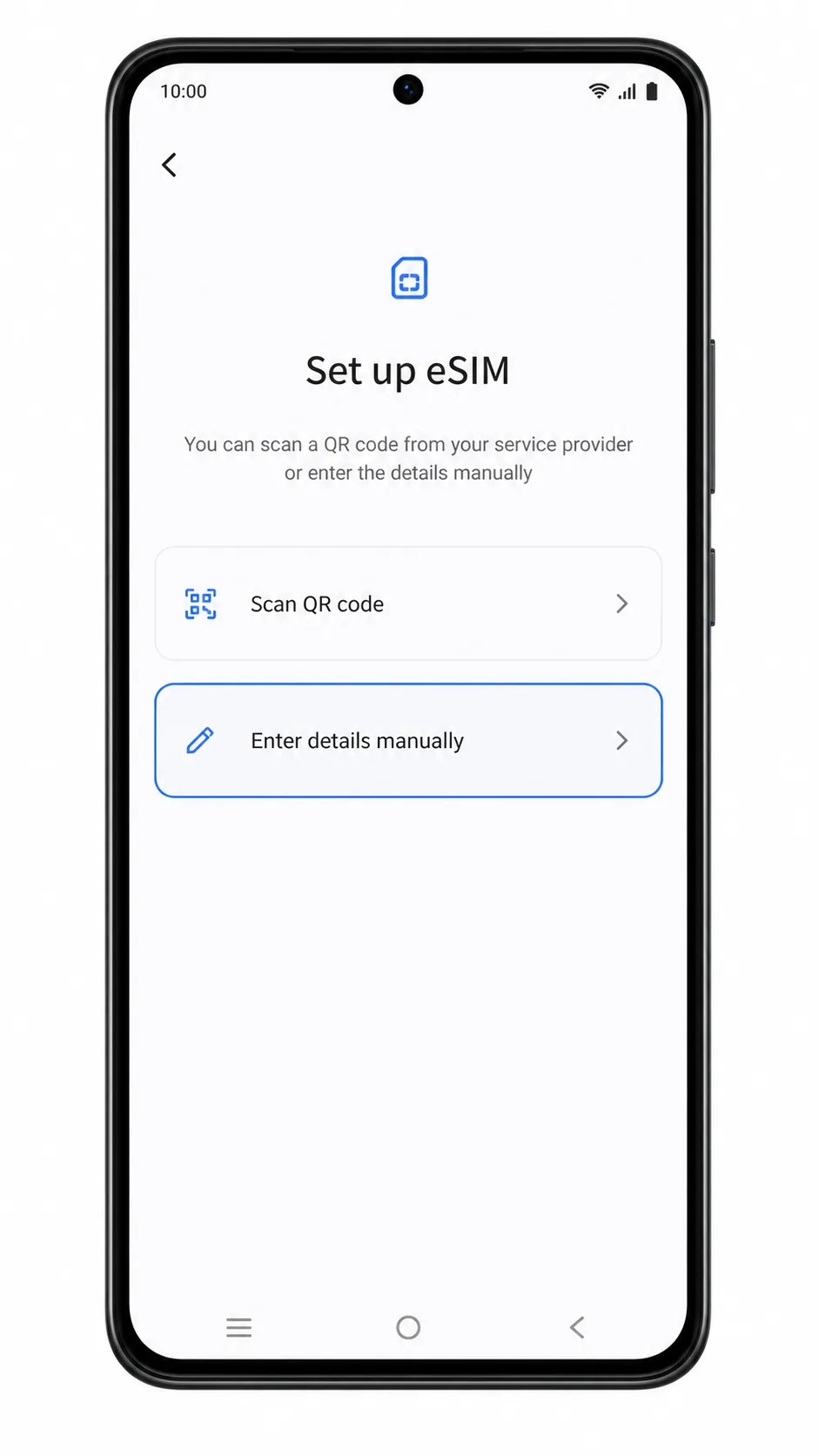
eSIM 設定画面が開いたら、「QRコードをスキャン」を選択します。
カメラが起動し、eSIM の QRコードを読み取れる状態になります。
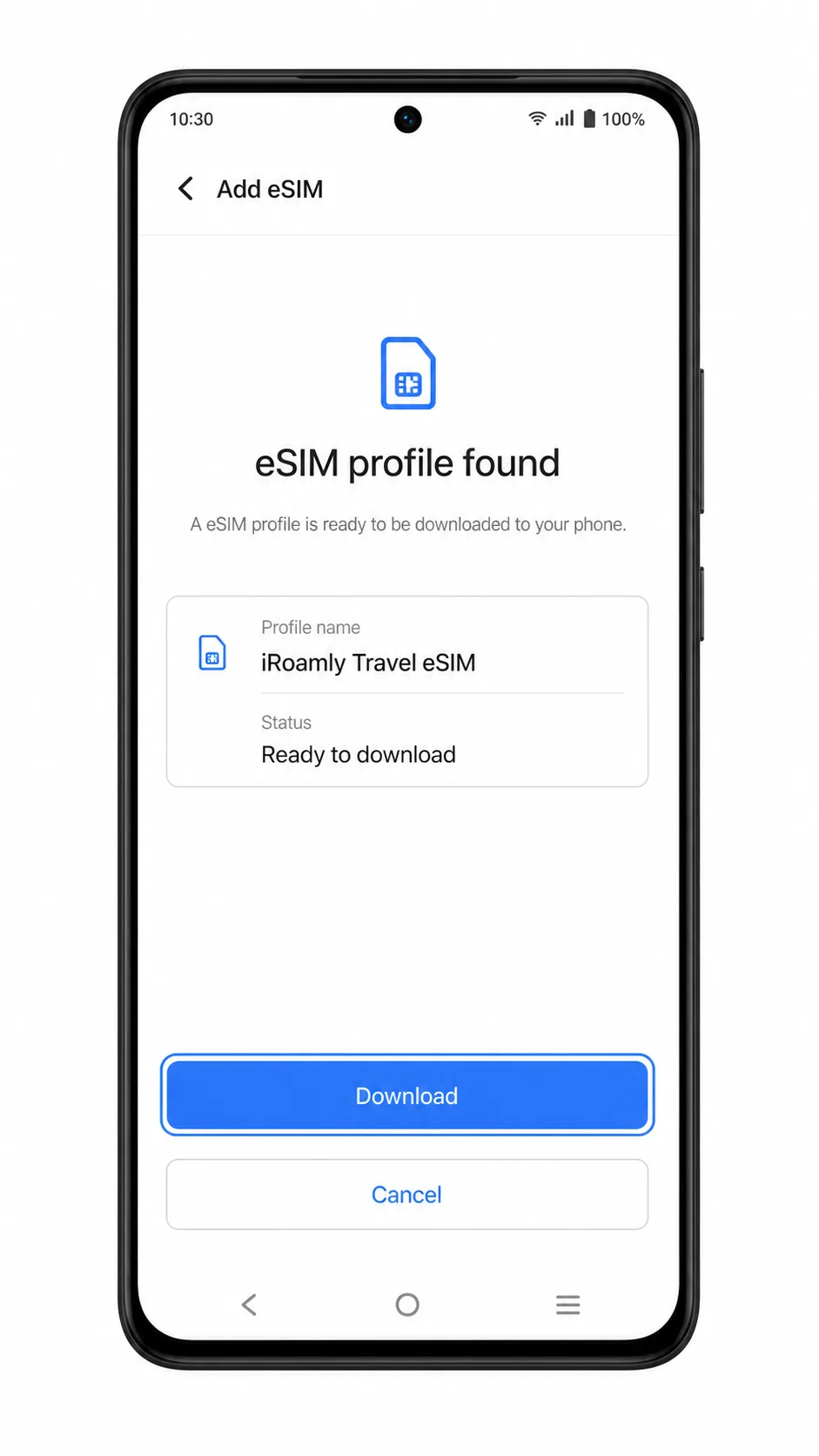
別の端末の画面や印刷した用紙の iroamly QRコードをスキャンします。画面に iroamly eSIM プロファイルが表示されたら、「ダウンロード」または「追加」をタップします。
Wi-Fi 接続を維持したまま、ダウンロードが完了するまでお待ちください。
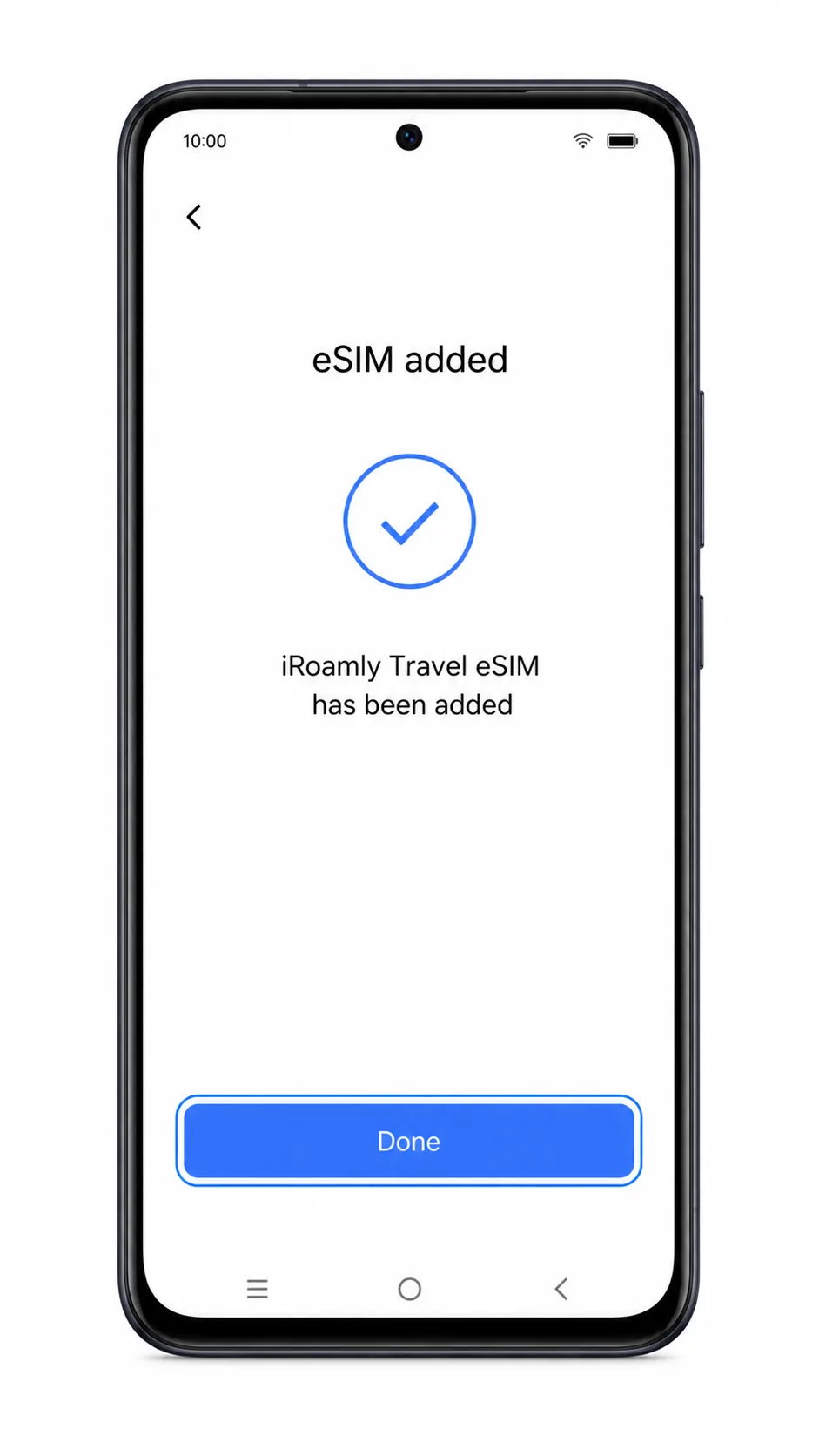
Funtouch OS 上で eSIM の追加完了が表示されたら、「完了」をタップします。
「SIM 管理」に iroamly eSIM が追加されます。通常、名前を変更可能な新しい eSIM 回線として表示されます。
方法2:eSIMを手動でインストールする
「設定」を開き、「モバイルネットワーク」をタップします。
QRコードの方法をすでに試した場合でも、ここから操作を始めてください。
「SIM管理」をタップします。
この項目は、お使いのモデルがeSIMに対応している場合に、SIMスロット、eSIMプロファイル、セットアップ設定が表示される場所です。
「eSIMを追加」をタップします。
「eSIMを追加」が表示されない場合、その端末では手動入力による設定はできません。
QRコード読み取り画面で、「詳細を手動で入力」または「アクティベーションコードを使用」をタップします。
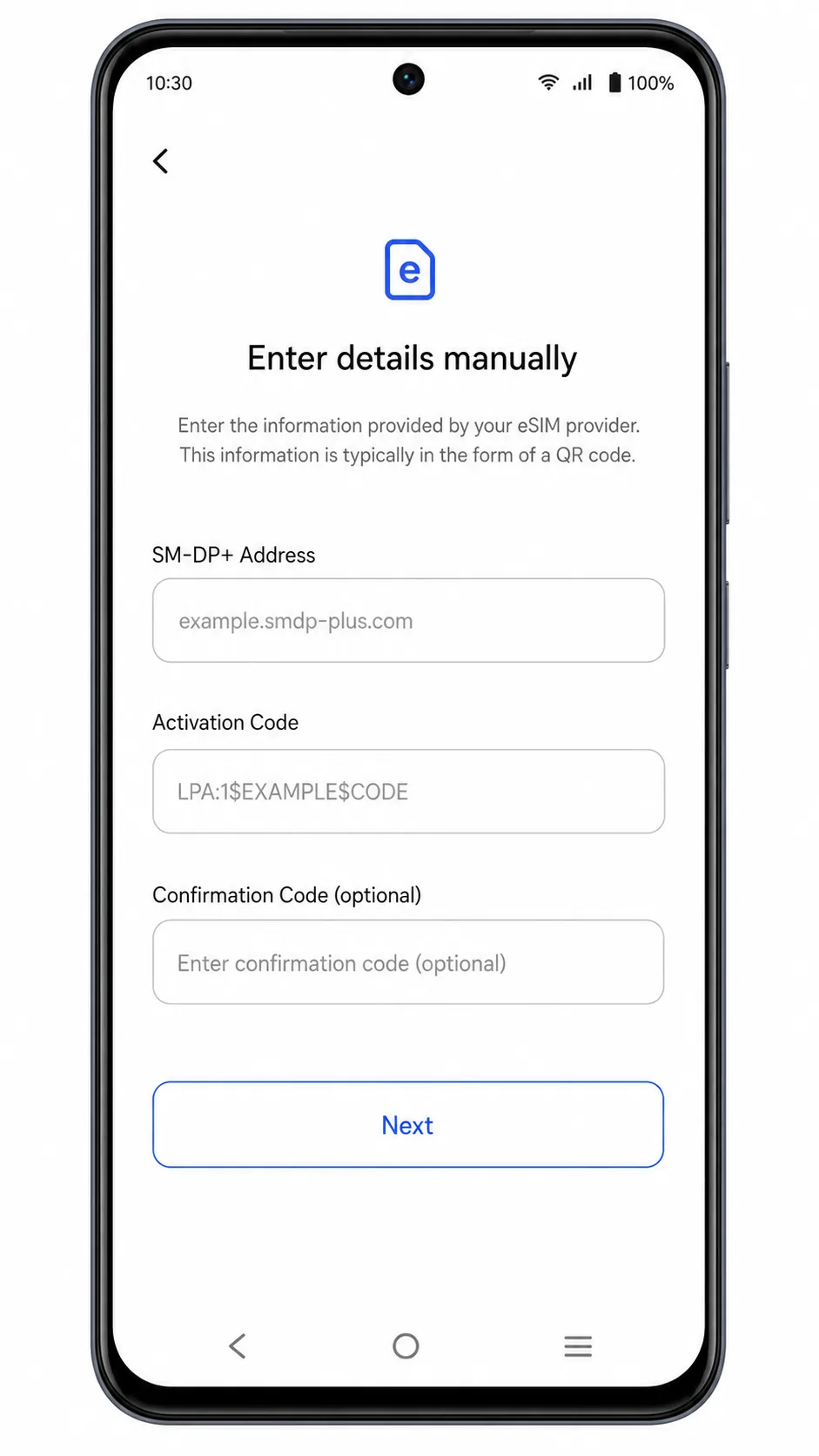
キャリアのアクティベーション情報を入力するための手動セットアップ画面が開きます。
iRoamlyから提供された情報を正確に、「SM-DP+アドレス」および「アクティベーションコード」の欄に入力してください。「確認コード」の入力欄が表示された場合、iRoamlyから提供されていない限り、空白のままにしてください。
情報が認証されると、iRoamlyのeSIMプロファイルをダウンロードする準備が完了した旨が端末に表示されます。
「ダウンロード」、「追加」、または「有効化」をタップし、eSIMプロファイルのインストールが完了するまで待ちます。
プロファイルのダウンロード中はWi-Fi接続を維持し、セットアップ画面を閉じないようにしてください。
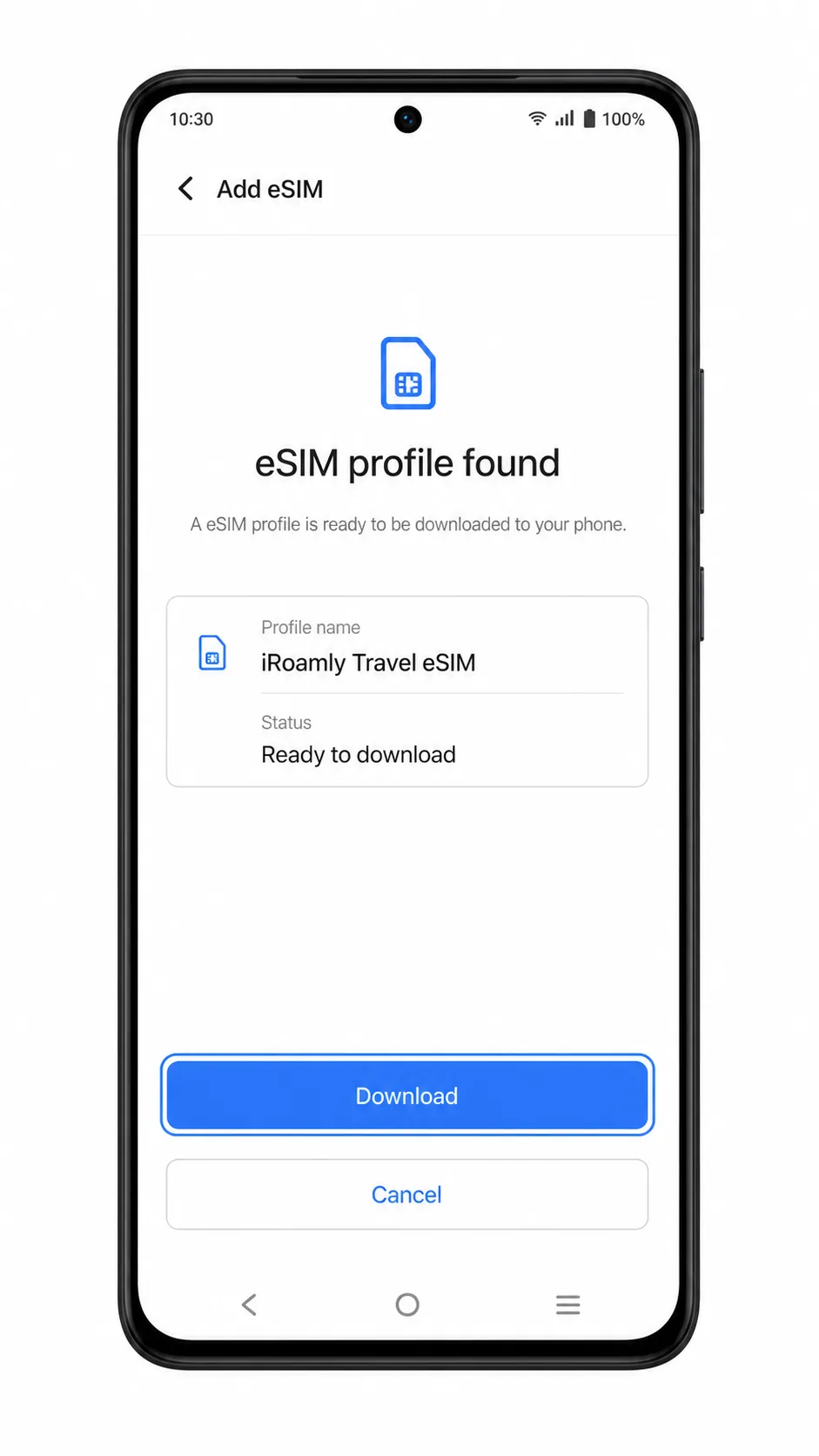
Funtouch OSでeSIMが追加されたことが確認されたら、「完了」をタップします。
これで「SIM管理」画面にiRoamlyの回線が表示されるようになります。
iRoamly eSIMがインストールされているか確認する方法
「設定」>「モバイルネットワーク」>「SIM管理」の順にタップします。
SIMリスト内に新しいeSIM回線またはiRoamlyプロファイルが表示されているか確認してください。Funtouch OSでラベルの編集が可能な場合は、「iRoamly」という名前に変更することをお勧めします。
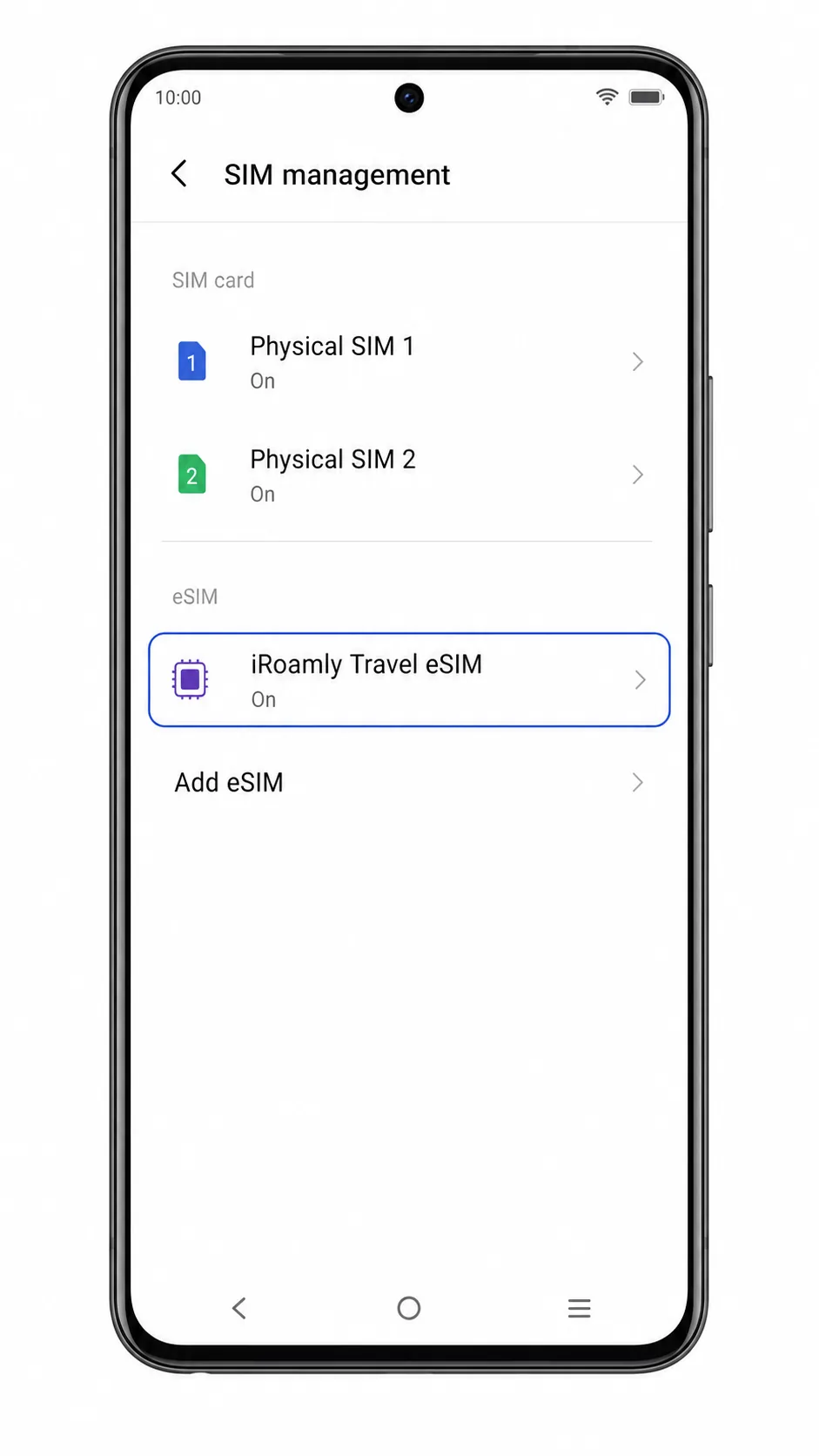
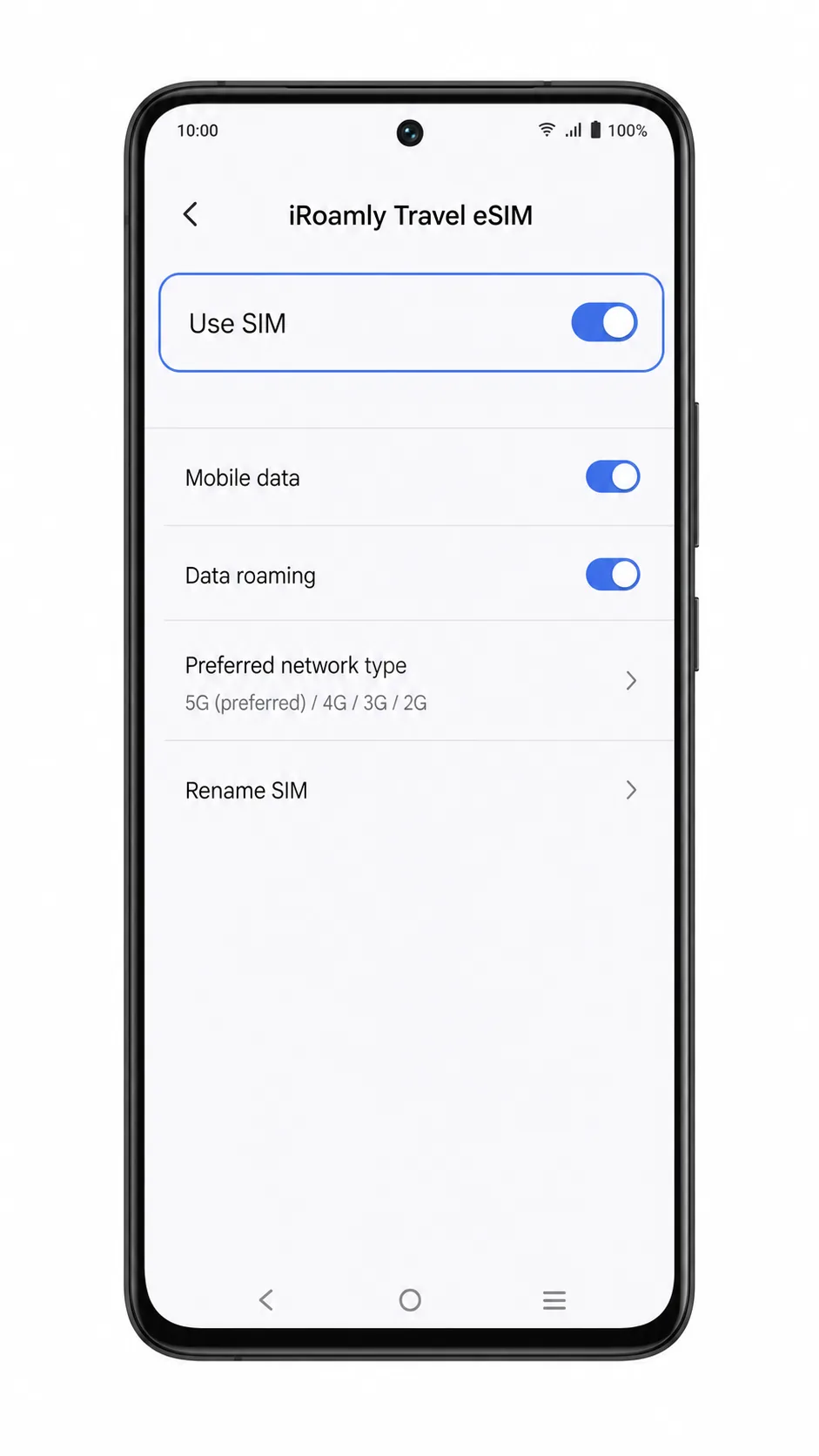
iRoamly eSIM回線をタップし、有効(オン)になっていることを確認します。
回線の詳細画面でeSIMが有効になっていることを確認してください。ソフトウェアのバージョンによっては、モバイルデータ通信やローミングの設定項目が表示されます。
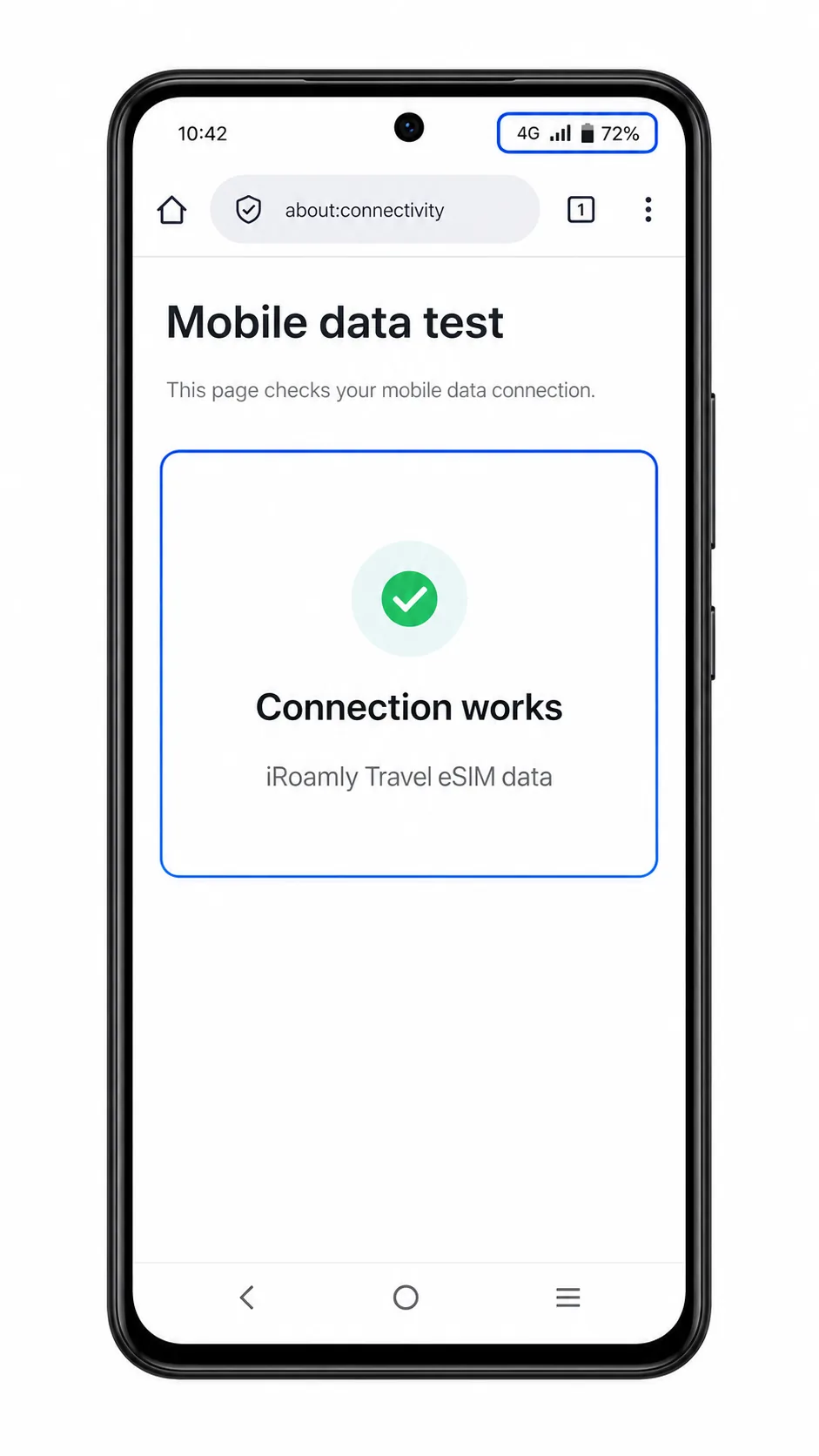
渡航先に到着したら、一時的にWi-Fiをオフにした状態でブラウザや地図アプリを開き、モバイルデータ通信ができるかテストしてください。
ご利用のiRoamlyプランに音声通話やSMSが含まれていない限り、それらの機能で通信テストを行わないようにしてください。
モバイルデータ用のeSIMを設定する
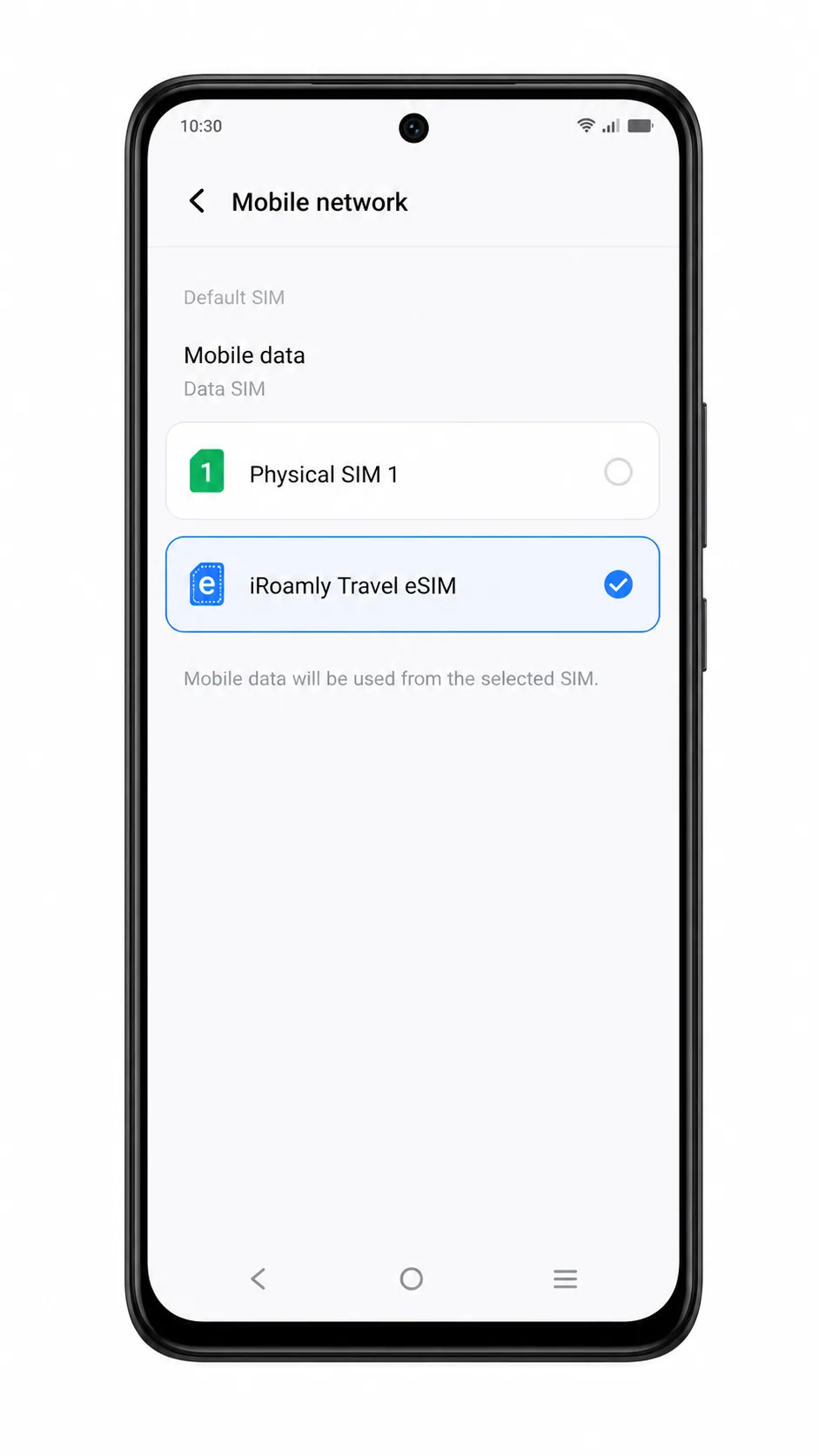
「設定」>「モバイルネットワーク」を開き、「データ通信用のデフォルトSIM」または「データSIM」をタップします。
旅行用データとしてiRoamlyのプランを使用したい場合は、モバイルデータ通信回線にiRoamly eSIMを選択してください。
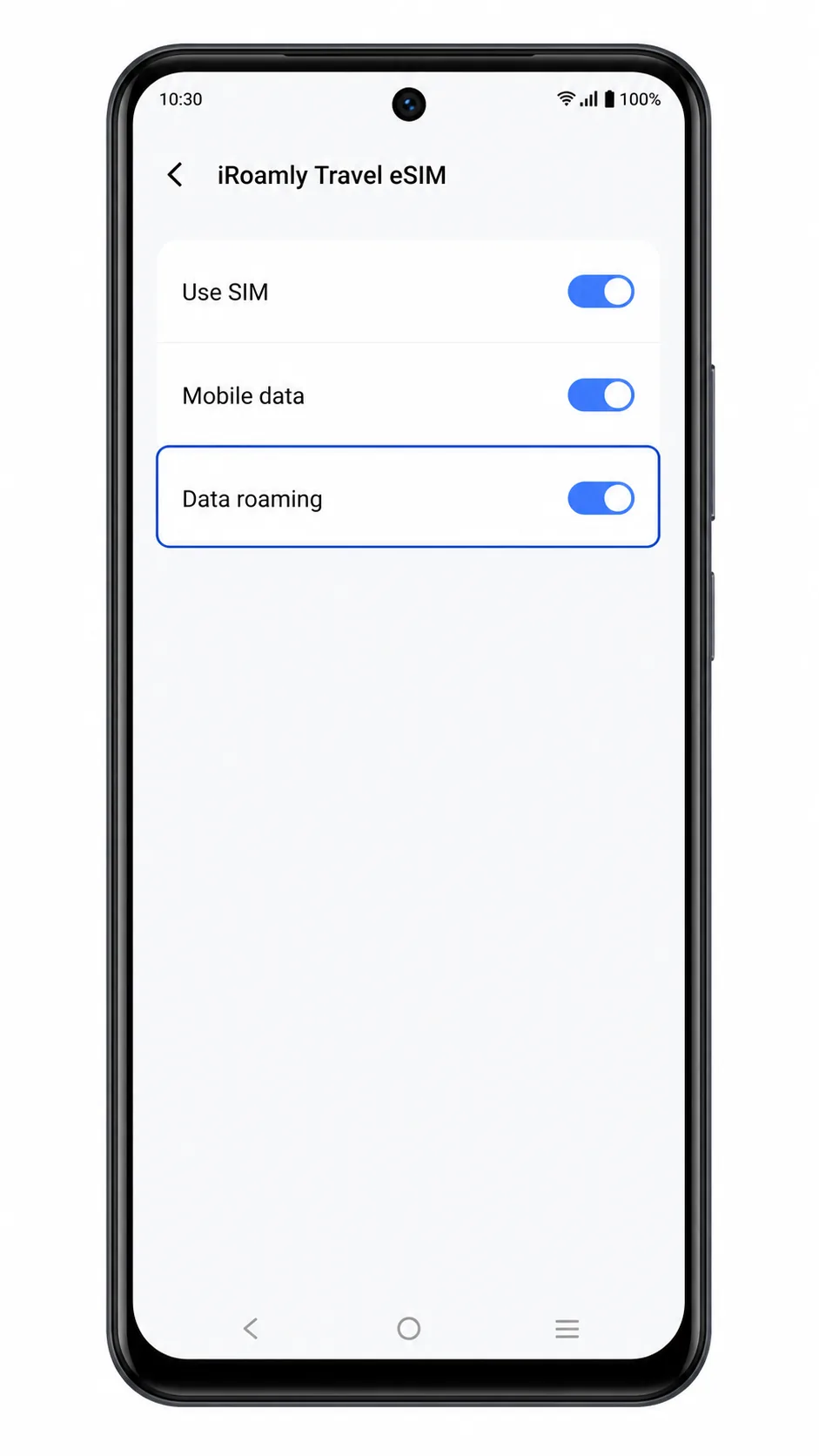
iRoamly eSIM回線の設定を開きます。渡航先のプランまたは現地のパートナーネットワークでローミングが必要な場合は、「データローミング」をオンにしてください。
旅行用eSIMは自国外のパートナーネットワークを経由して接続されるため、通常はローミングを有効にする必要があります。
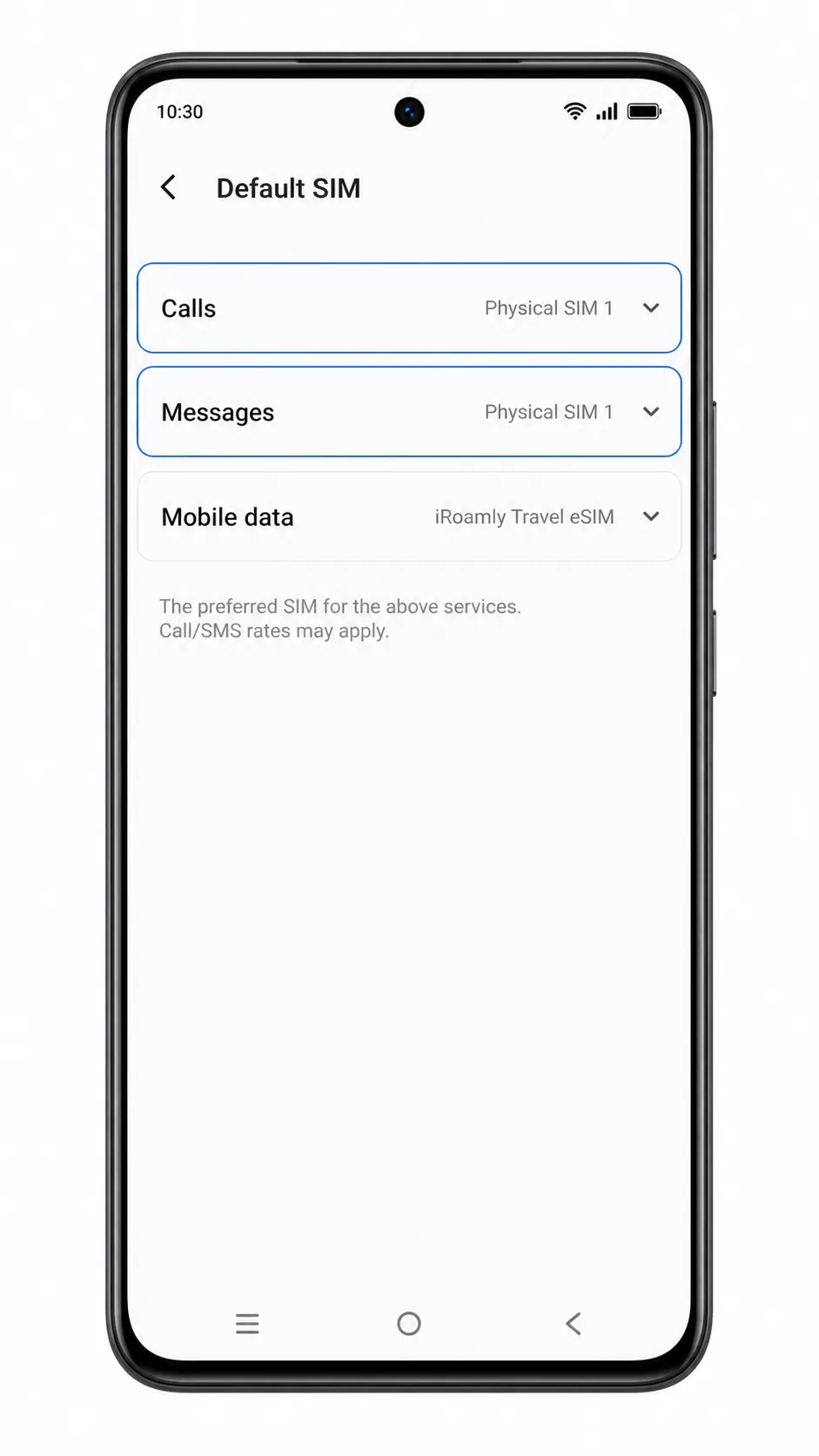
物理的なプライマリSIMを使用している場合、iRoamlyのプランに音声通話やSMSが含まれていない限り、通話とSMSはプライマリSIMで行う設定にしてください。
これにより、旅行中にiRoamlyでデータ通信を行っている際、意図しない通話やメッセージのルーティングを回避できます。
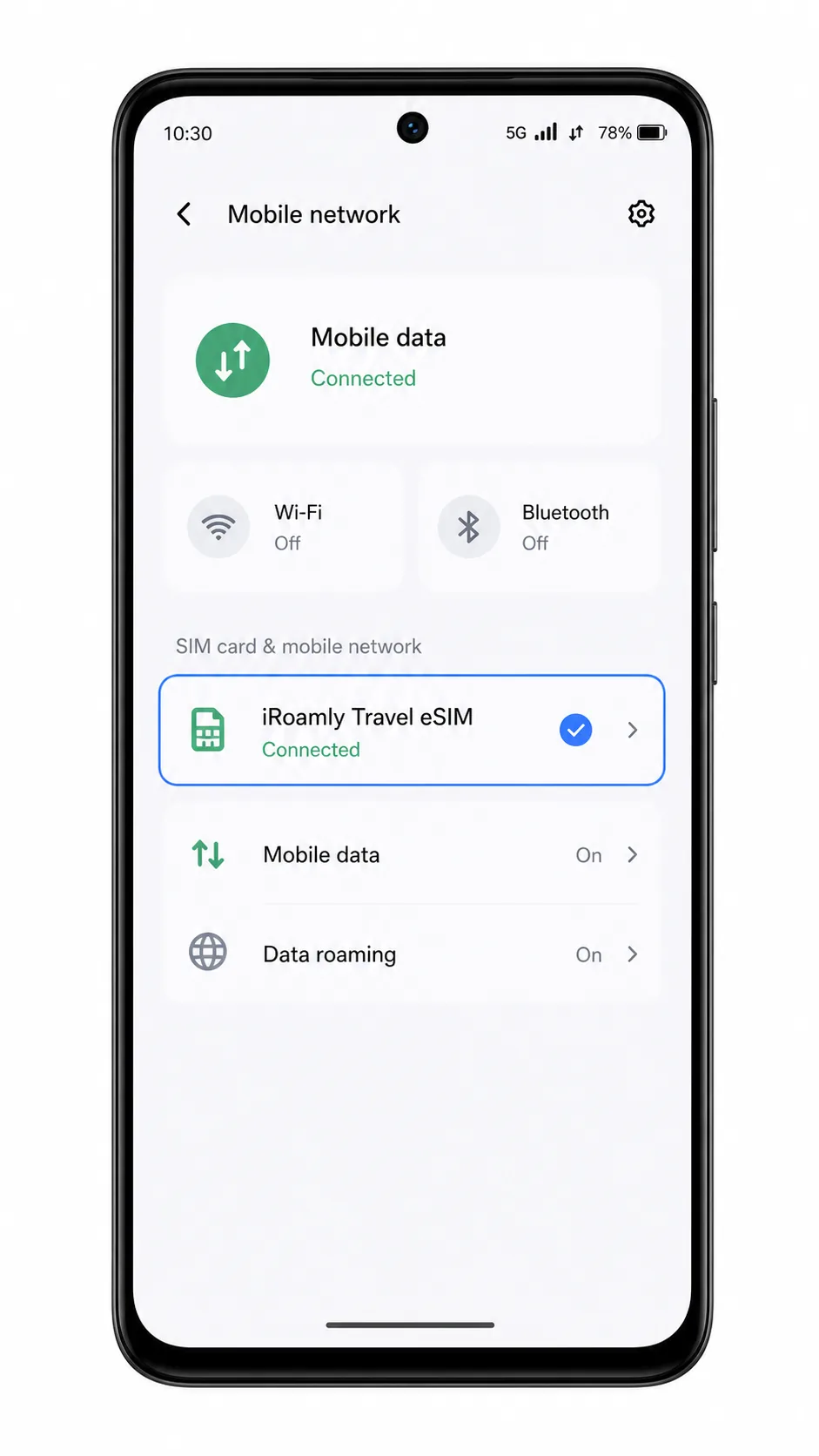
到着後、ステータスバーを確認し、iRoamly回線経由でモバイルデータ通信が機能しているか確認します。
パートナーネットワークに接続されているにもかかわらずデータ通信が行えない場合は、端末を再起動し、再度データローミングの設定を確認してください。
トラブルシューティング
「eSIMを追加」が見当たらない場合:お使いのVivo V40 liteの正確なバリエーション、地域、およびキャリアファームウェアを確認してください。一部の端末は物理SIMカードのみに対応している場合があります。
QRコードがスキャンできない場合:別の画面の明るさを上げ、カメラのレンズを拭き、光の反射を避けるか、iRoamlyのSM-DP+アドレスとアクティベーションコードを使用して手動で入力してください。
QRコードが「既に使用済み」と表示される場合:eSIMを削除したり、繰り返し試行したりしないでください。多くのeSIM QRコードは一度しか使用できないため、iRoamlyサポートまでご連絡ください。
アクティベーションが「保留中」の場合:Wi-Fiに接続したまま数分待ち、ステータスが変わらない場合は端末を再起動してください。
eSIMはインストールされたがデータ通信ができない場合:モバイルデータの設定でiRoamly回線を選択し、データローミングを有効にしてください。また、対応している目的地に滞在していることを確認し、端末を再起動してください。
iRoamly回線は表示されるが通話やSMSが機能しない場合:プランの詳細を確認してください。多くのiRoamlyトラベルeSIMはデータ通信専用です。
手動入力の情報が拒否される場合:SM-DP+アドレスとアクティベーションコードに余分なスペースが入っていないか確認し、正確に入力し直してください。iRoamlyから提供されていない限り、確認コードは空欄のままにしてください。
結論
これで、お使いのVivo V40 liteへのiRoamly eSIMのインストールが完了しました。ご契約の旅行プランが開始され次第、すぐにご利用いただけます。対応エリアに到着後は、ナビゲーションやメッセージ送信、旅行予約、翻訳、配車サービスなど、日常的なオンラインサービスを、追加設定なしでそのままモバイルデータ通信にてご利用いただけます。
渡航前に接続環境を整えておくことで、現地到着後の設定時間を短縮し、その分、旅行を楽しむ時間を増やせます。Vivo V40 liteとiRoamly eSIMがあれば、海外でも簡単かつ確実に、快適なネットワーク環境を維持できます。