
Vivo V50の一部の地域モデル(特定の中東向けモデルを含む)では、現地のvivo公式サイトのスペックページにeSIM対応が記載されています。本ガイドは、現地の公式スペックでeSIM対応が明記されているか、Funtouch OS 15で「eSIMを追加」オプションが表示されるVivo V50端末にのみ適用されます。
旅行者の場合、iRoamlyの旅行用eSIMを出発前にインストールしておけば、到着後すぐにモバイルデータ通信を利用できます。通常はQRコードでの設定が最も迅速ですが、QRコードを読み取れない場合や、同じ端末から直接設定を行う場合は手動入力が便利です。
本ガイドでは、Vivo V50におけるこれら両方の設定手順、iRoamlyのeSIMが正しく追加されたかを確認する方法、および海外でプランを利用する前に確認が必要なモバイルデータ通信とローミングの設定について解説します。
iRoamly eSIMをセットアップする前に
eSIMのダウンロードを開始する前に、Vivo V50を安定したWi-Fi環境に接続してください。
お使いのVivo V50の各地域モデルがeSIMに対応しているか必ずご確認ください。一部の市場向けモデルでは、Vivo V50が物理SIM専用となっている場合があります。
「eSIMを追加」の項目が表示されない場合は、Funtouch OS 15を最新バージョンにアップデートしてください。
iRoamlyのQRコード、SM-DP+アドレス、アクティベーションコード、および必要な確認コードを手元に準備してください。
iRoamlyのサポート窓口から再インストールが可能であると案内されない限り、インストール済みのiRoamly eSIMを削除しないでください。
可能な限り、旅行の1〜2日前にeSIMをインストールしておくことを推奨します。iRoamlyのプランはアクティベーション後に有効期間が開始されるため、正確な開始条件については各プランの詳細をご確認ください。
iRoamlyのトラベルeSIMプランはデータ通信専用の場合があります。音声通話やSMSが利用可能かどうかはプランにより異なります。
方法 1: QRコードをスキャンしてeSIMをインストールする
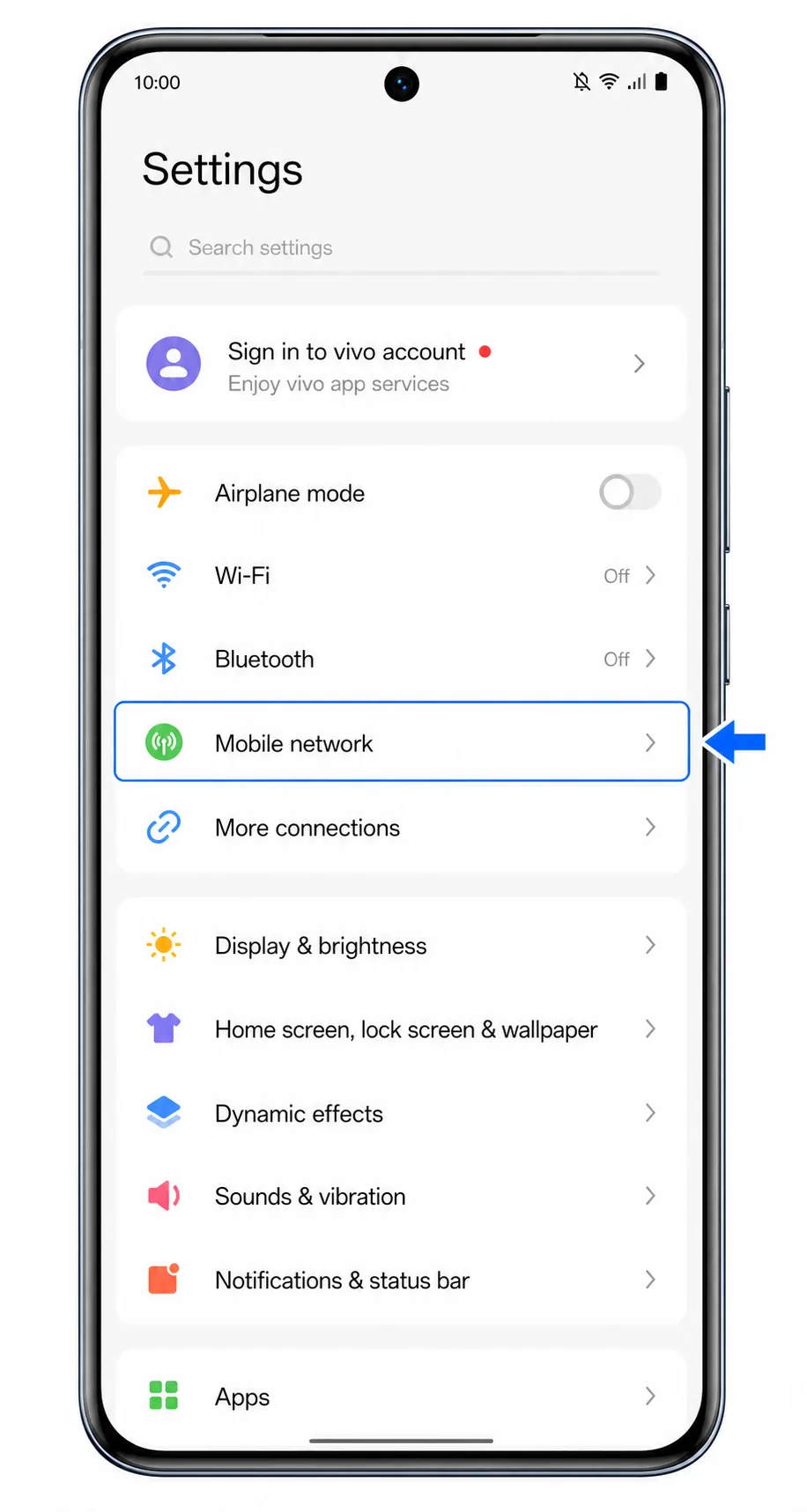
Vivo V50で「設定」を開き、「モバイルネットワーク」をタップします。
Funtouch OSのモバイルネットワーク設定画面が表示されます。
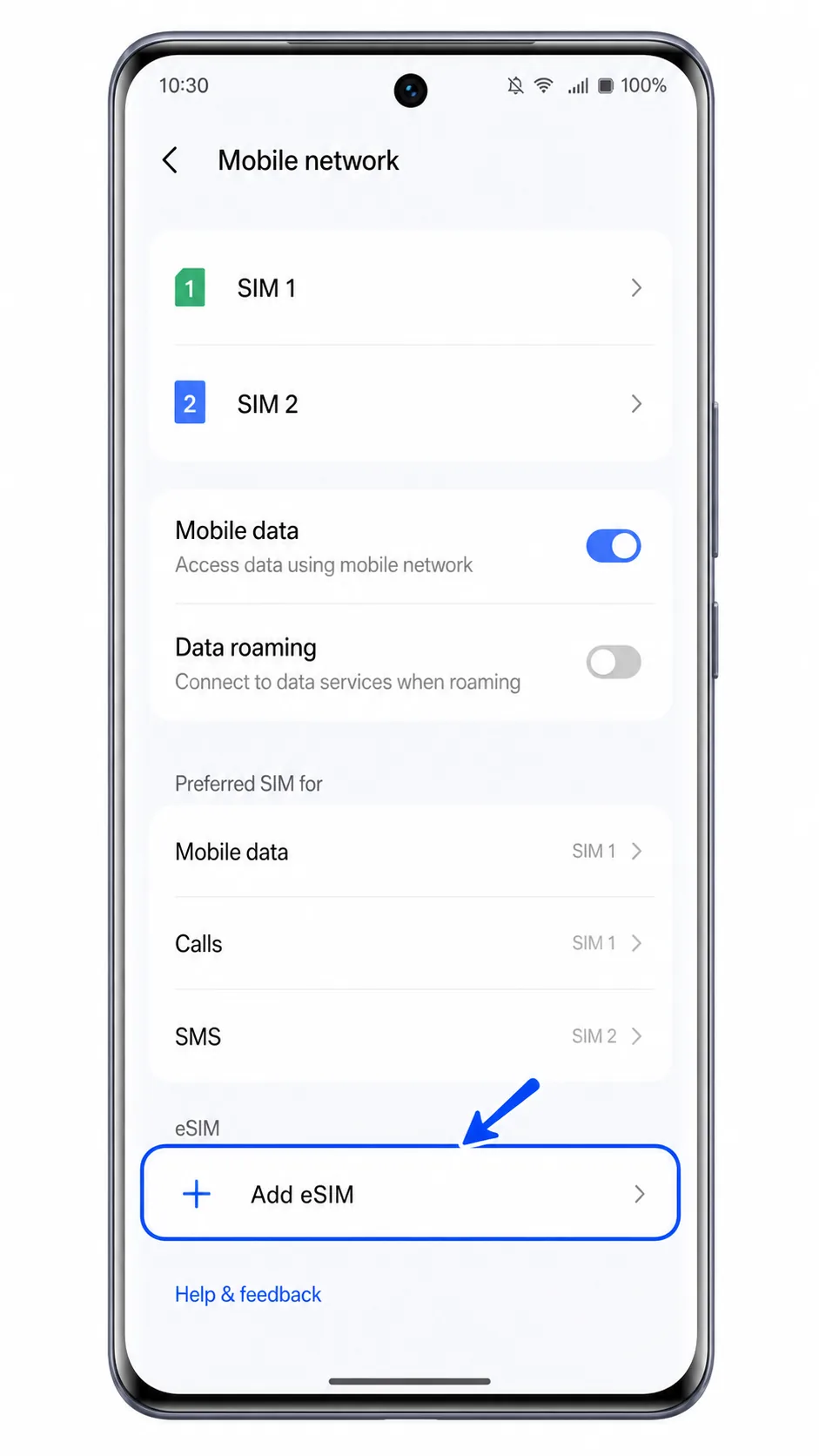
モバイルネットワークのページで「eSIMを追加」をタップします。
新しいプロファイルを追加するためのeSIM設定画面が開きます。
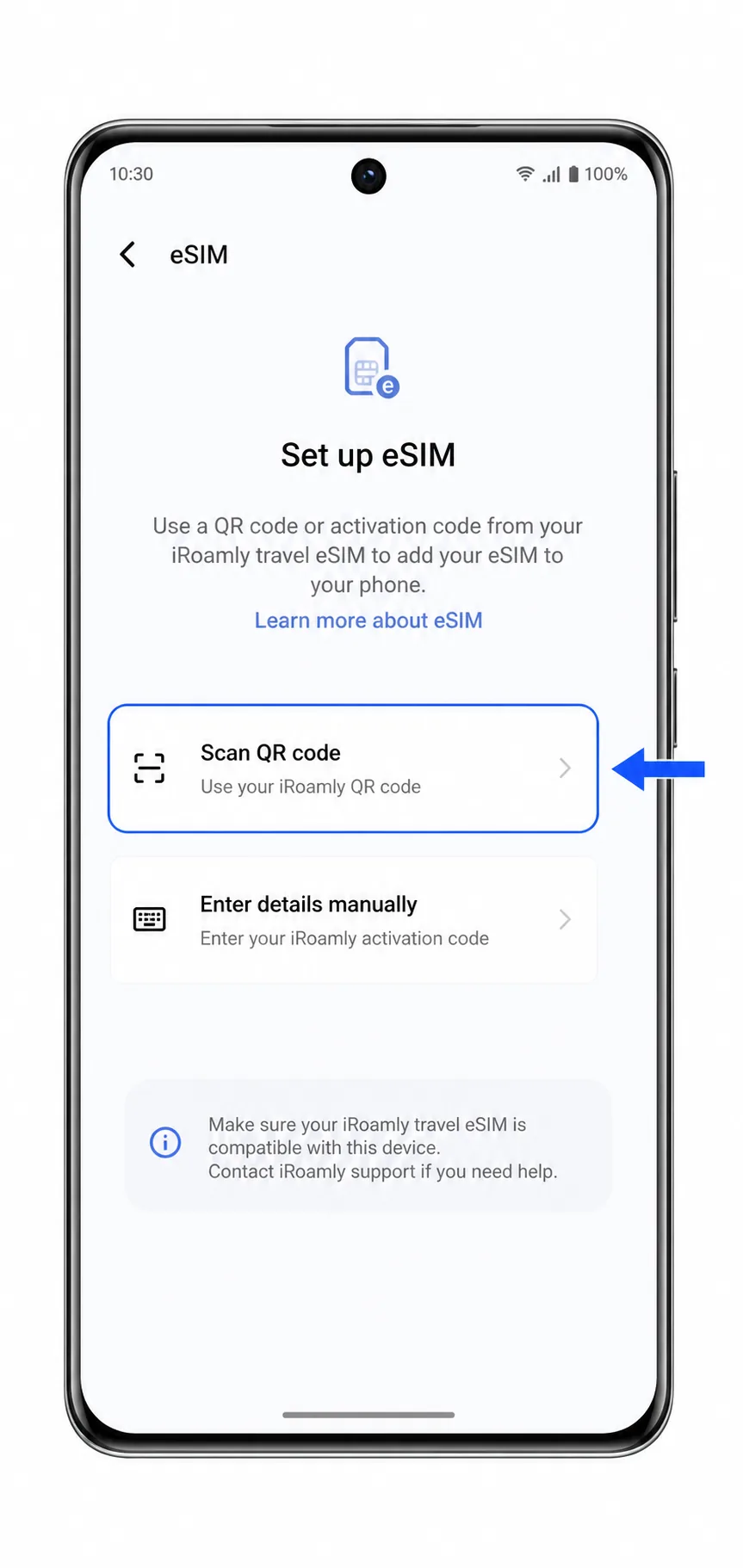
「QRコードをスキャン」をタップします。
iRoamlyのQRコードが別のデバイスや紙面に表示されている場合に、このオプションを使用します。
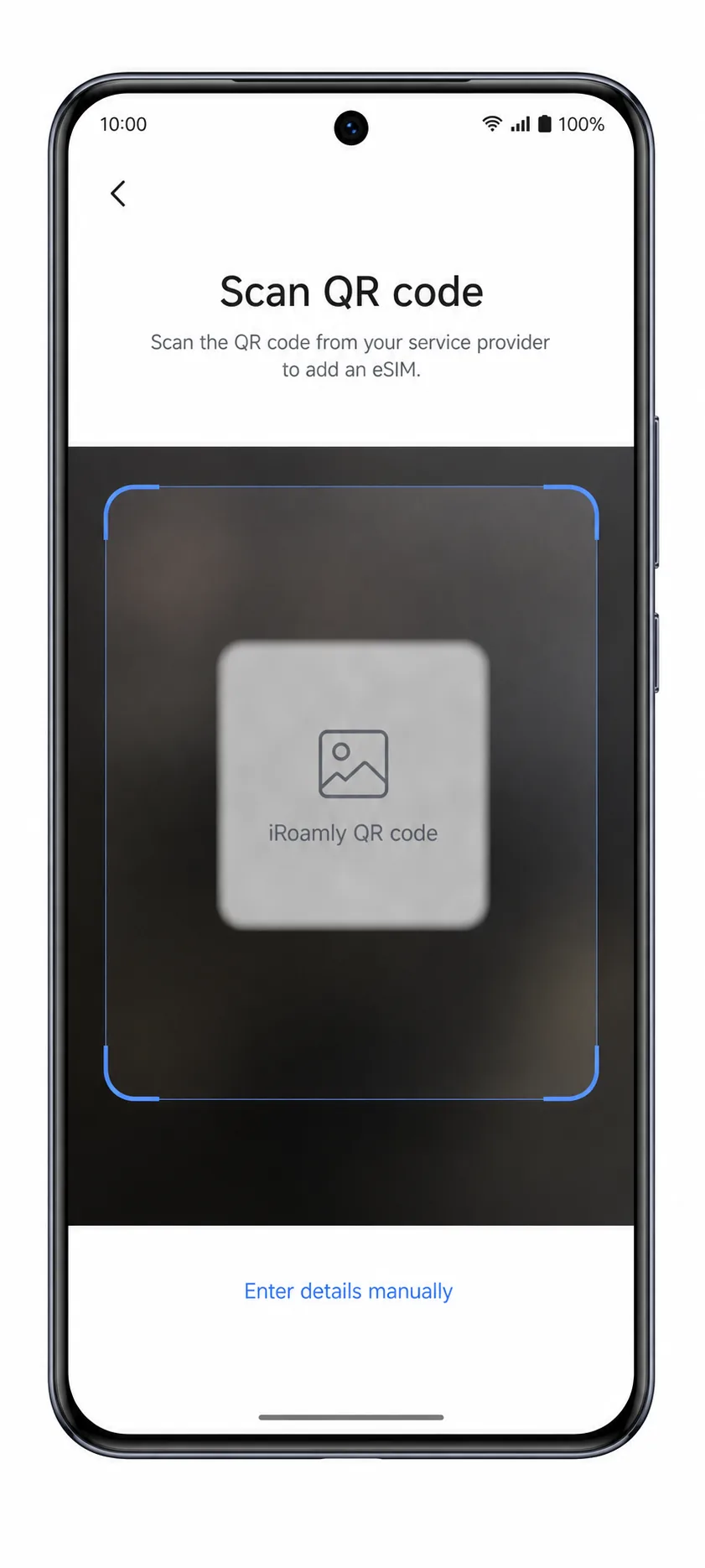
スキャナーをiRoamlyのQRコードに向け、読み取りが完了するまで待ちます。
QRコードを平らで明るい場所に置いてください。このQRコードは固有のeSIMプロファイルと紐付いているため、第三者と共有しないでください。
eSIMの詳細を確認し、「ダウンロード」をタップします。
ダウンロードが完了するまで、Wi-Fi接続を維持してください。
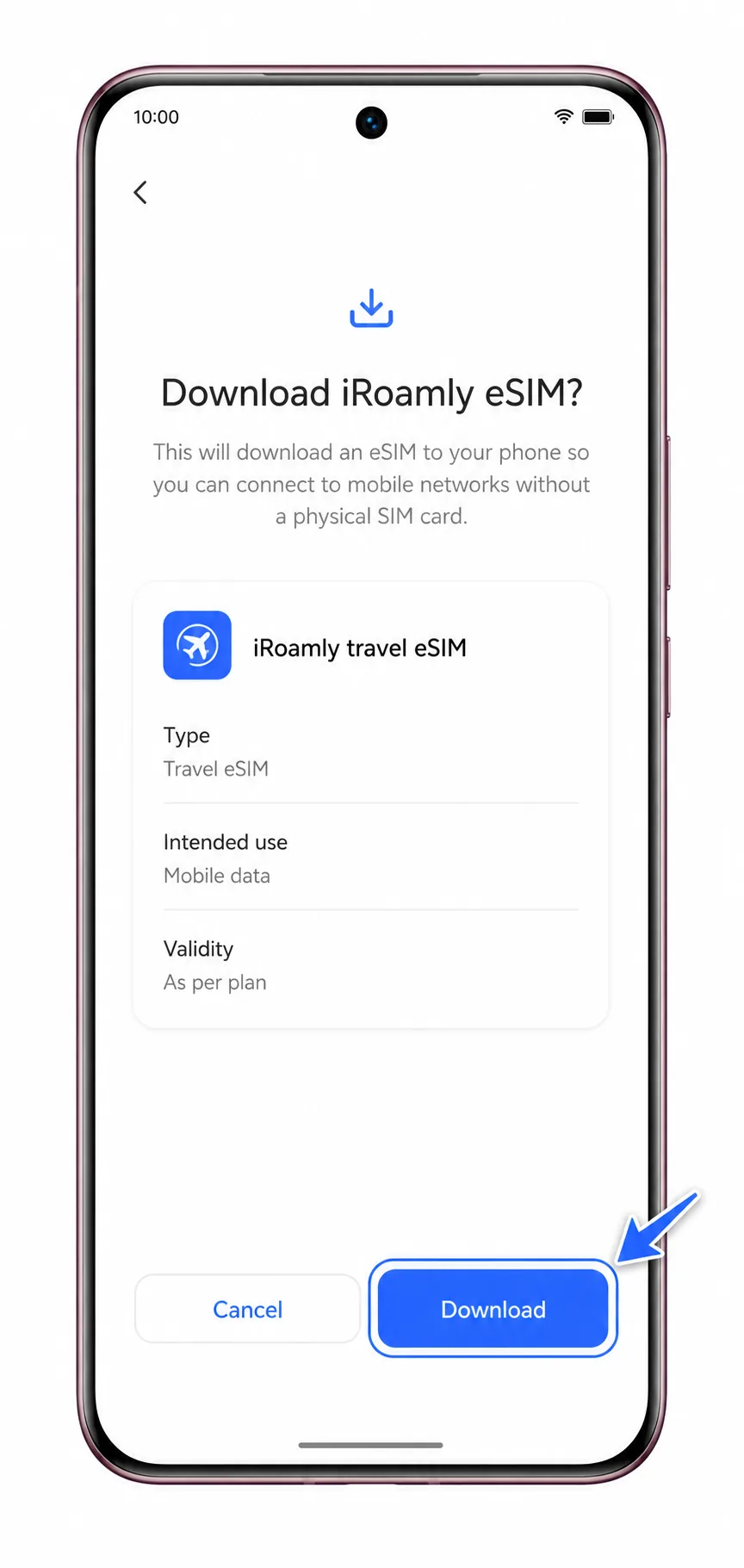
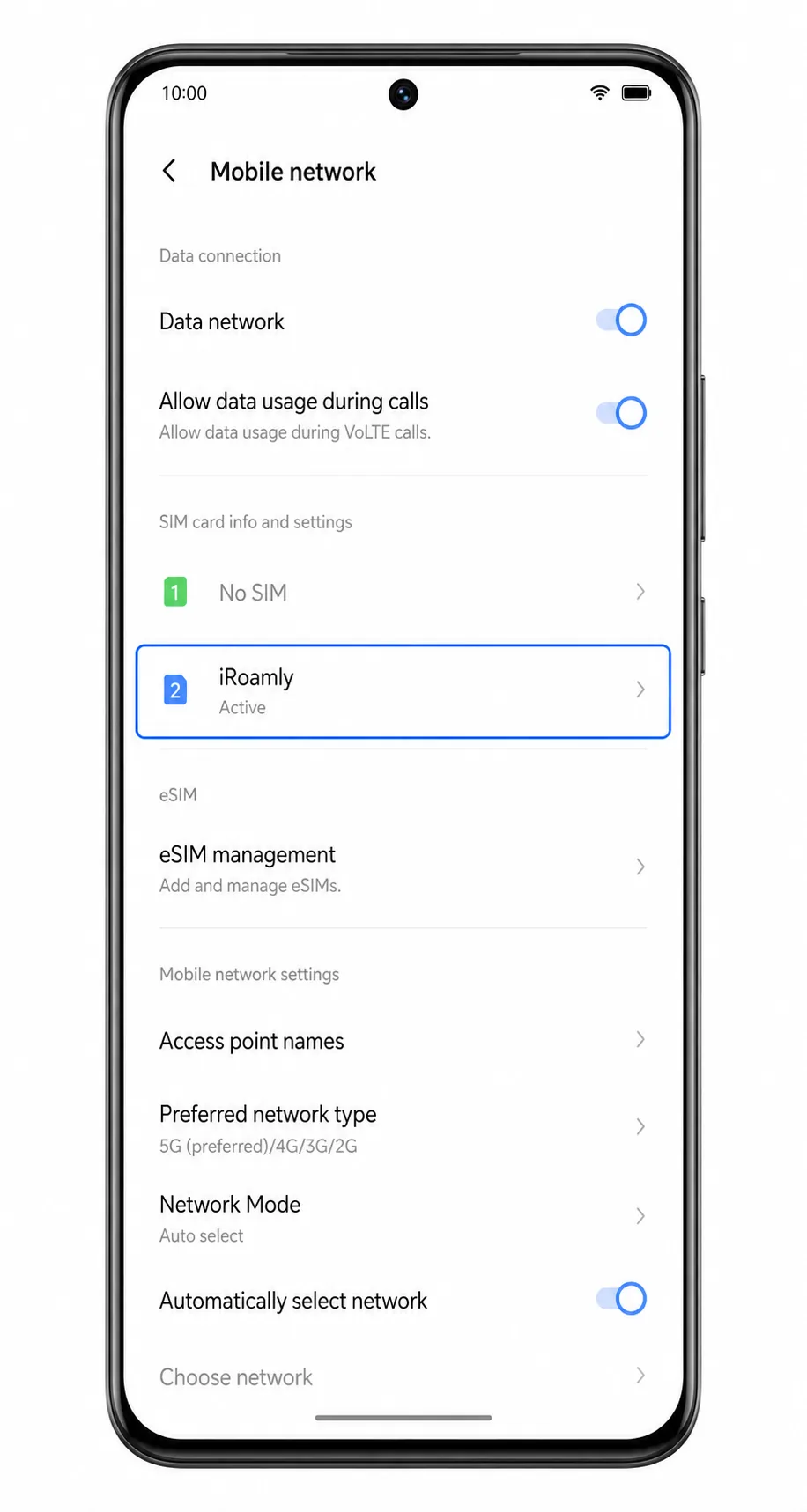
「設定」>「モバイルネットワーク」に戻り、iRoamlyがアクティブなeSIMとして表示されていることを確認します。
設定を促すメッセージが表示された場合は、モバイルデータ通信の準備ができるよう、iRoamly eSIMを有効にしたままにしてください。
方法 2: eSIM を手動でインストールする
Vivo V50 の「設定」を開き、「モバイルネットワーク」をタップします。
これは QR コード設定の際と同じ手順の開始地点です。
「eSIM を追加」をタップします。
Vivo V50 で eSIM 設定画面が開きます。
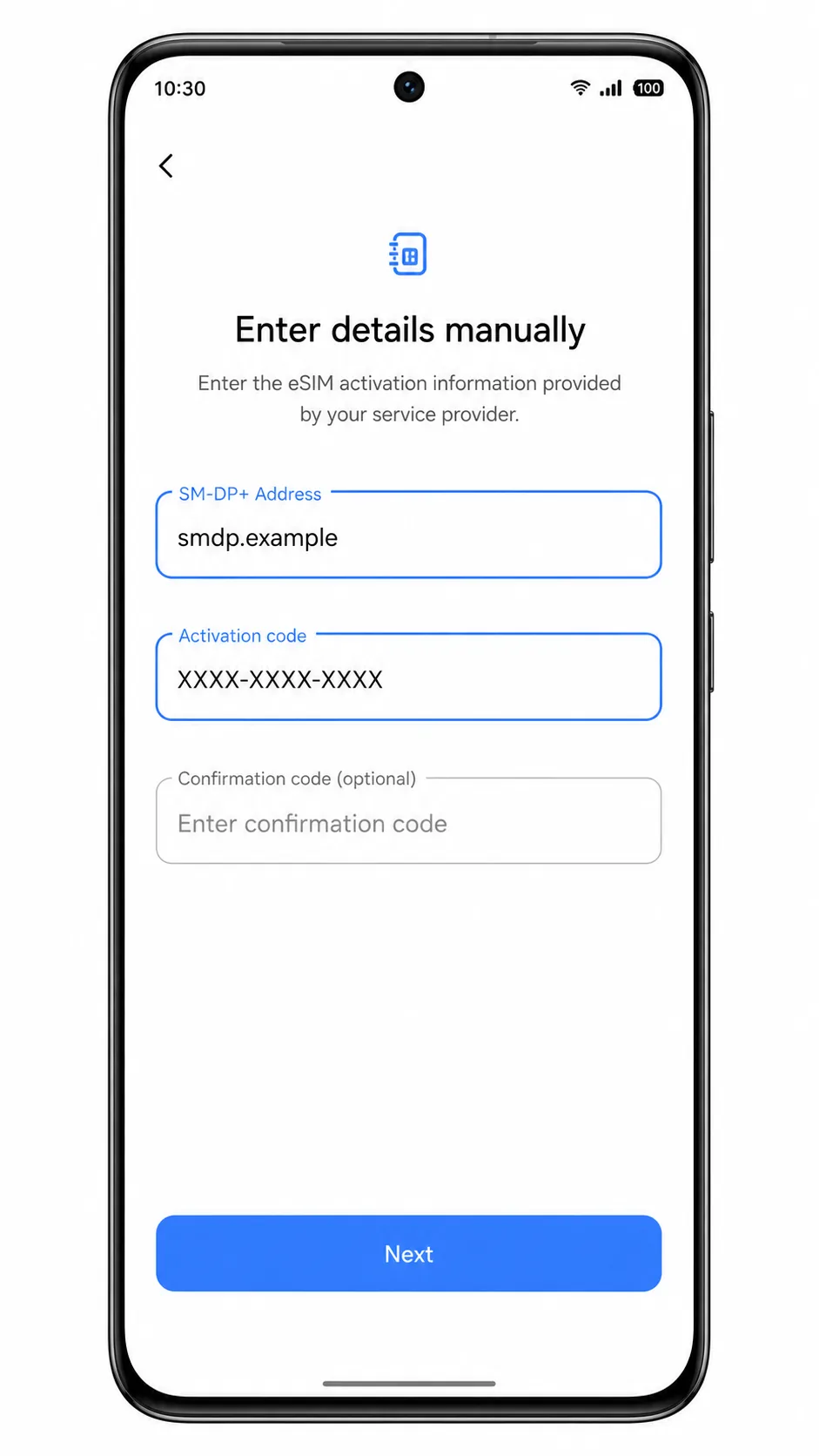
「詳細を手動で入力」をタップします。
QR コードが Vivo V50 自体に表示されている場合や、スキャンがうまくいかない場合はこのオプションを使用してください。
iRoamly から提供された SM-DP+ アドレスとアクティベーションコードを正確に入力します。
iRoamly から確認コードが提供されている場合は、該当するオプションフィールドに入力し、「次へ」をタップします。
eSIM の詳細を確認し、「ダウンロード」をタップします。
iRoamly プロファイルのダウンロードが完了するまで、画面を閉じずにそのままお待ちください。
「設定」>「モバイルネットワーク」に戻り、iRoamly が有効になっていることを確認します。
旅行用データとして使用するには、このページにプロファイルが表示されている必要があります。
iRoamly eSIMのインストール状況を確認する方法
「設定」>「モバイルネットワーク」を開きます。
SIMまたはeSIMのリスト内で、iRoamlyのプロファイルが「アクティブ」または「有効」になっていることを確認してください。
iRoamly eSIMの項目をタップします。
eSIMが有効になっていることを確認してください。iRoamlyのプランがデータ専用の場合、インストールテストとしてSMSや通話を使用しないでください。
モバイルデータ用のeSIMを設定する
「設定」>「モバイルネットワーク」を開き、「優先SIM」の「モバイルデータ」をタップします。
モバイルデータ回線としてiRoamlyを選択します。
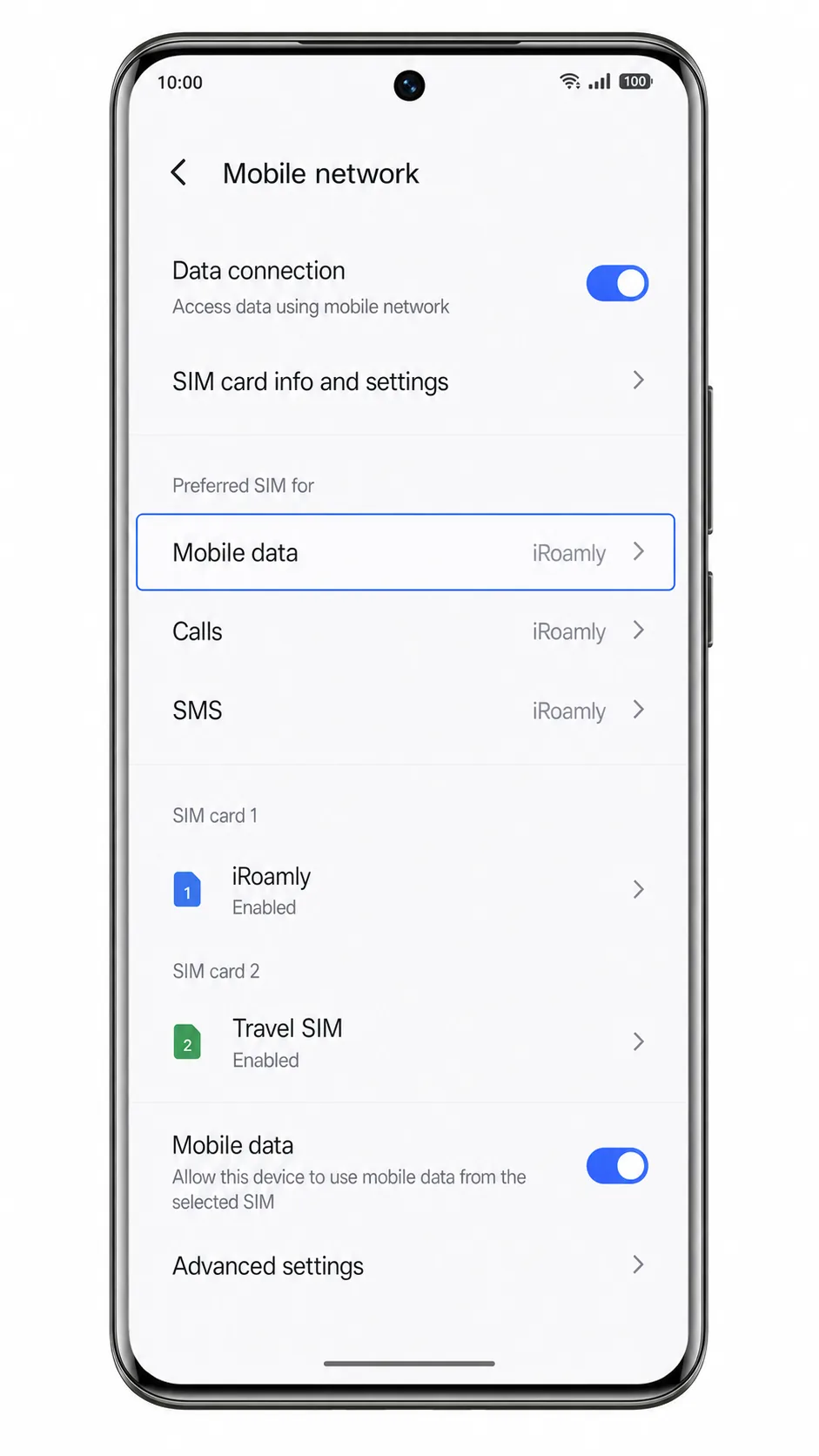
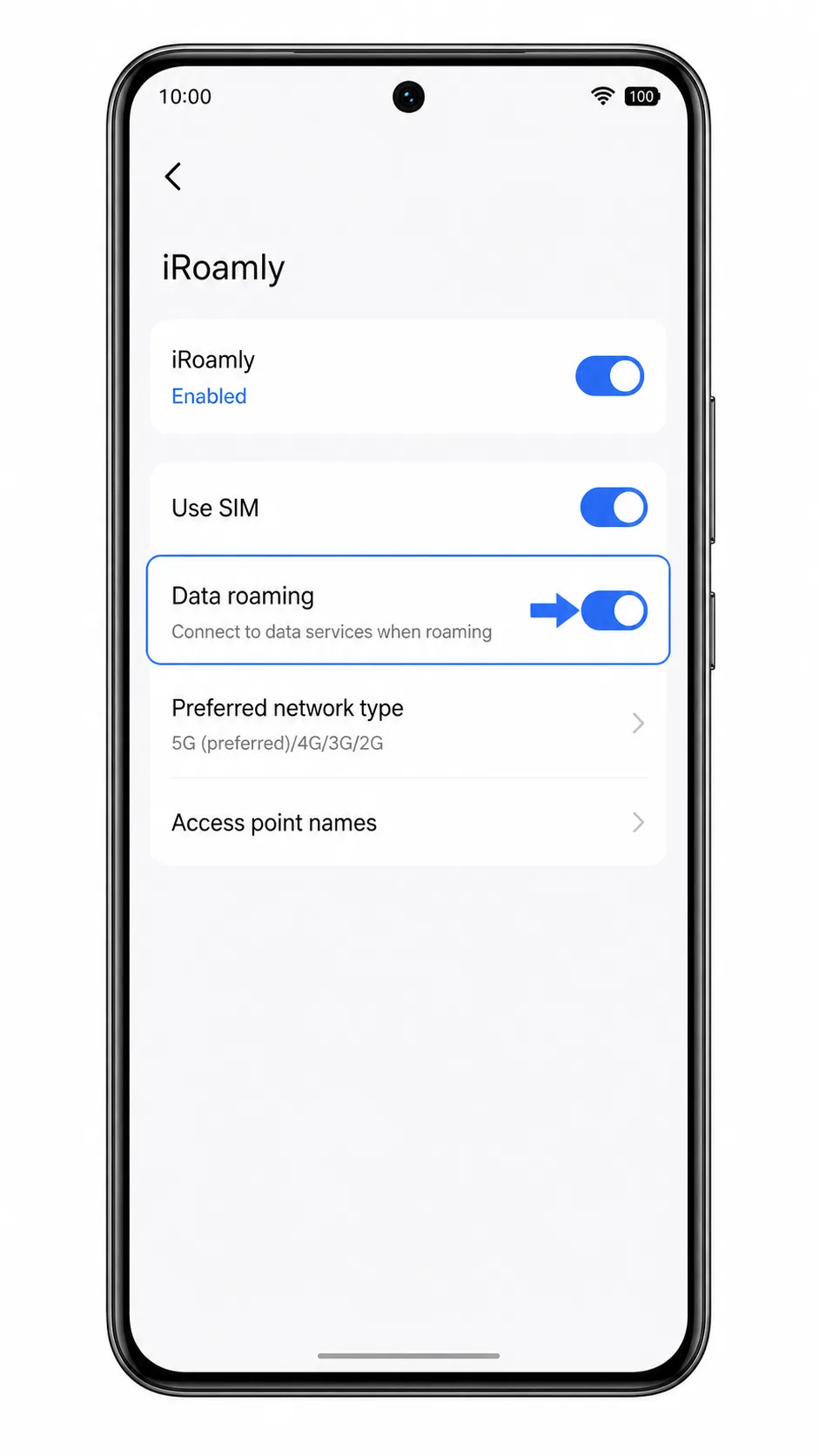
iRoamly eSIMの詳細ページを開き、渡航先やプランで必要な場合は「データローミング」をオンにします。
多くの旅行用eSIMプランは、海外のパートナーネットワークに接続するため、ローミングを有効にする必要があります。
到着後にモバイルデータ通信の接続を確認します。
Wi-Fiを一時的にオフにして、ウェブサイトや地図アプリを開いてみてください。もしデータ通信ができない場合は、スマートフォンを再起動し、モバイルデータ設定でiRoamlyが選択されていることを再度確認してください。
トラブルシューティング
「eSIMを追加」が表示されない:お使いのVivo V50がeSIM対応モデルであることを確認し、Funtouch OSをアップデートして端末を再起動してください。
QRコードがスキャンできない:画面の明るさを上げ、カメラレンズを清掃するか、手動入力を試してください。
手動入力が失敗する:SM-DP+アドレスとアクティベーションコードを、ハイフンを含めて1文字ずつ誤りがないか確認してください。
QRコードが使用済みと表示される:再試行する前にiRoamlyサポートへお問い合わせください。多くのeSIM用QRコードは、プロファイルのダウンロード後に一度しか使用できません。
eSIMが「保留中」のまま進まない:Wi-Fi接続を維持した状態でVivo V50を再起動し、「設定」>「モバイルネットワーク」を再度開いてください。
モバイルデータ通信ができない:モバイルデータ通信の設定でiRoamlyを選択し、データローミングをオンにした上で、目的地がプランの対象エリアであることを確認してください。
通話やSMSが利用できない:iRoamlyの旅行用eSIMプランの多くはデータ通信専用です。音声通話やSMSを利用する前に、プランの詳細をご確認ください。
結論
これで、お使いのVivo V50へのiRoamly eSIMの設定が完了しました。対応エリアにて旅行プランが開始され次第、すぐにご利用いただけます。事前に接続環境を整えておくことで、旅行開始時からナビゲーションや観光情報、メッセージのやり取りなど、欠かせないオンラインサービスをスムーズに利用できます。
出発前にモバイル設定を済ませておけば、現地到着後に慌てる心配もありません。インターネット接続を探す手間を省き、旅先での滞在を心ゆくまで楽しむことに集中できるでしょう。