
还在为您的 iPhone 17 Pro 上物理 SIM 卡带来的不便而烦恼吗?从寻找当地运营商,到担心 SIM 卡丢失或损坏,传统方式往往令人头疼——尤其是在旅行时。
iRoamly eSIM 为您提供了一种更简单、更高效的替代方案,让您无需任何物理卡,即可直接在您的 iPhone 17 Pro 上完成连接设置。
本指南将逐步带您了解安装和激活过程,助您快速联网,省去不必要的麻烦。
设置 iroamly eSIM 前的准备工作
在开始之前,请确保您已准备好以下内容:
稳定的网络连接(Wi-Fi 或蜂窝数据)
运营商提供的有效 eSIM 二维码或手动激活信息(SM-DP+ 地址和激活码)
您的 iPhone 17 Pro 处于开机且已解锁状态
设备已更新至最新 iOS 版本(建议更新以获得更好的兼容性)
方法 1:使用二维码安装 eSIM
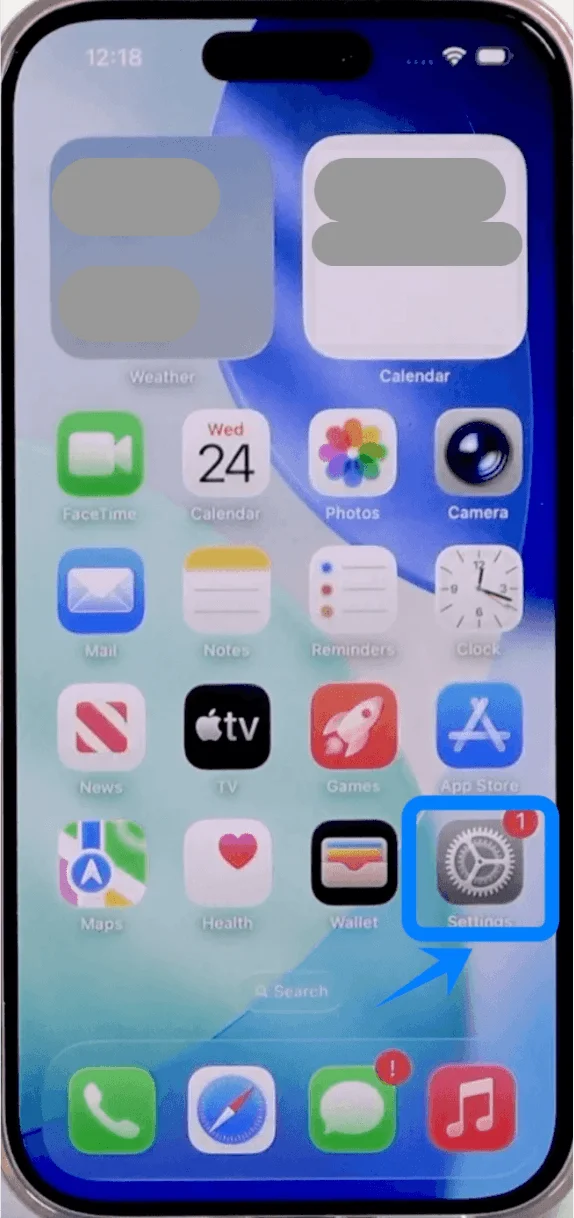
第一步:打开蜂窝网络设置
点击:设置
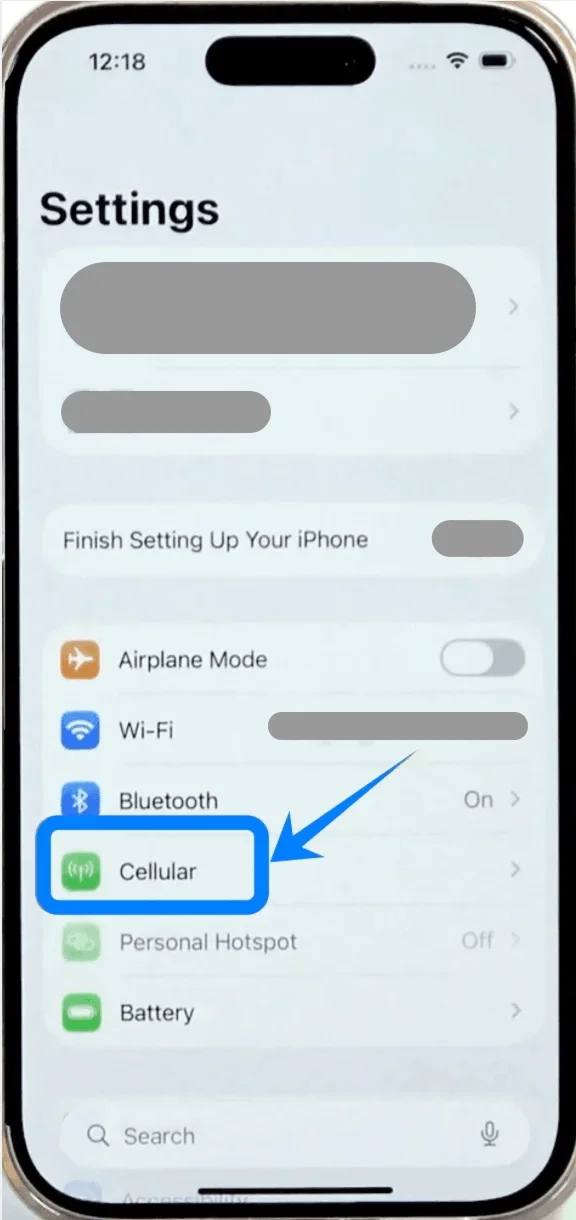
点击:蜂窝网络 (在某些设备上,这可能显示为“移动服务”或“移动数据”)
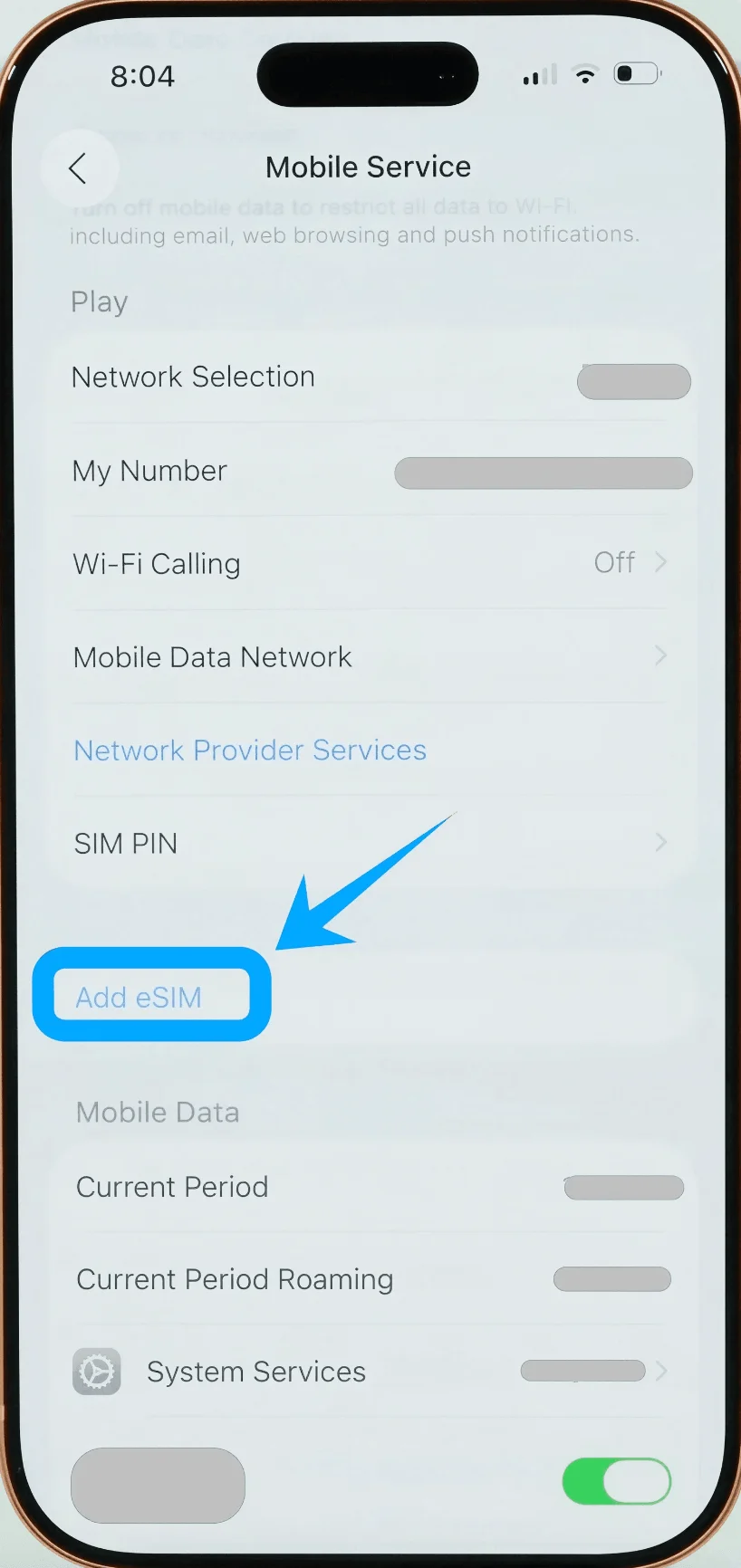
第二步:开始 eSIM 设置
如果您已有现有的蜂窝套餐,请点击添加 eSIM;如果这是您的首个套餐,请点击设置蜂窝网络
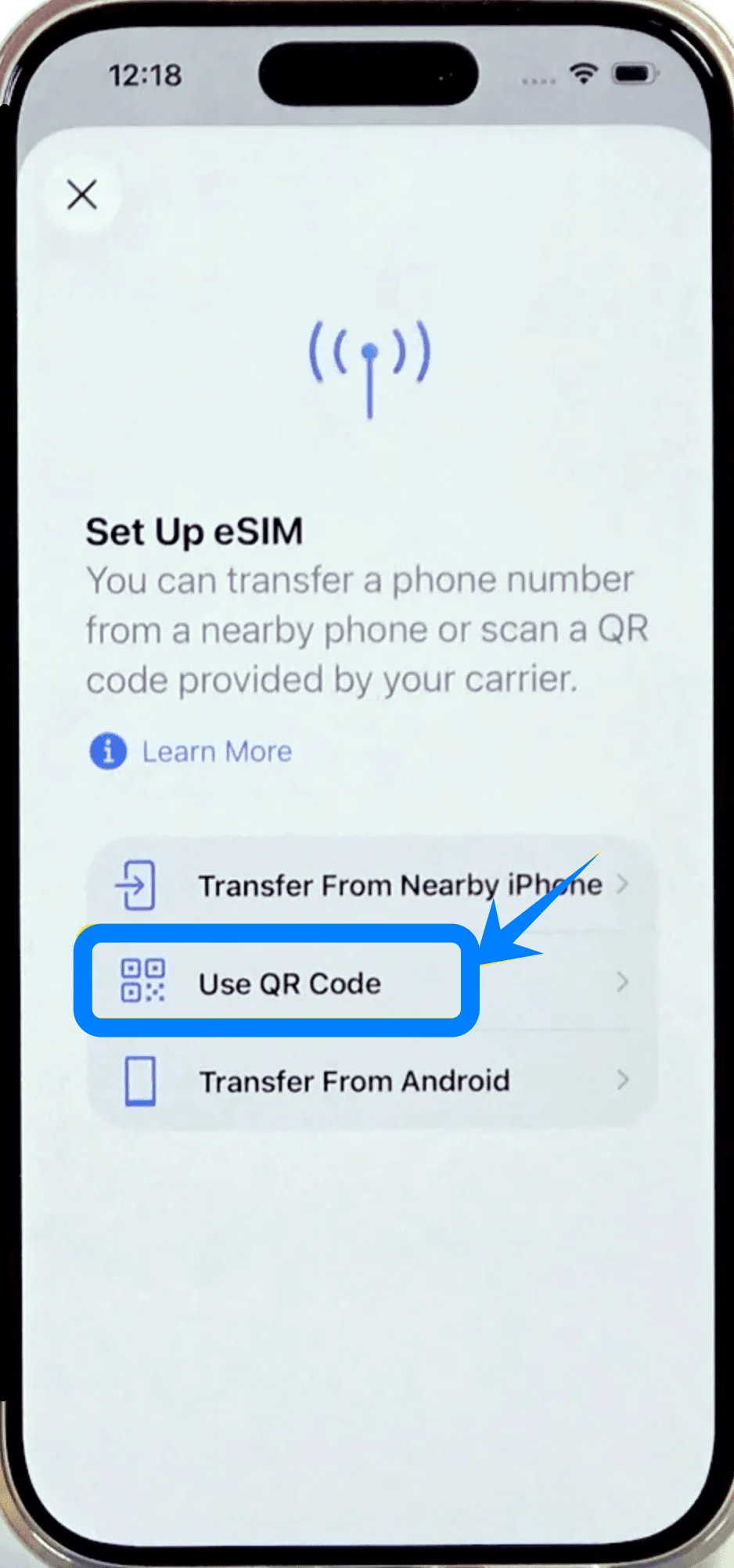
第三步:选择二维码选项
点击:使用二维码
第四步:扫描二维码
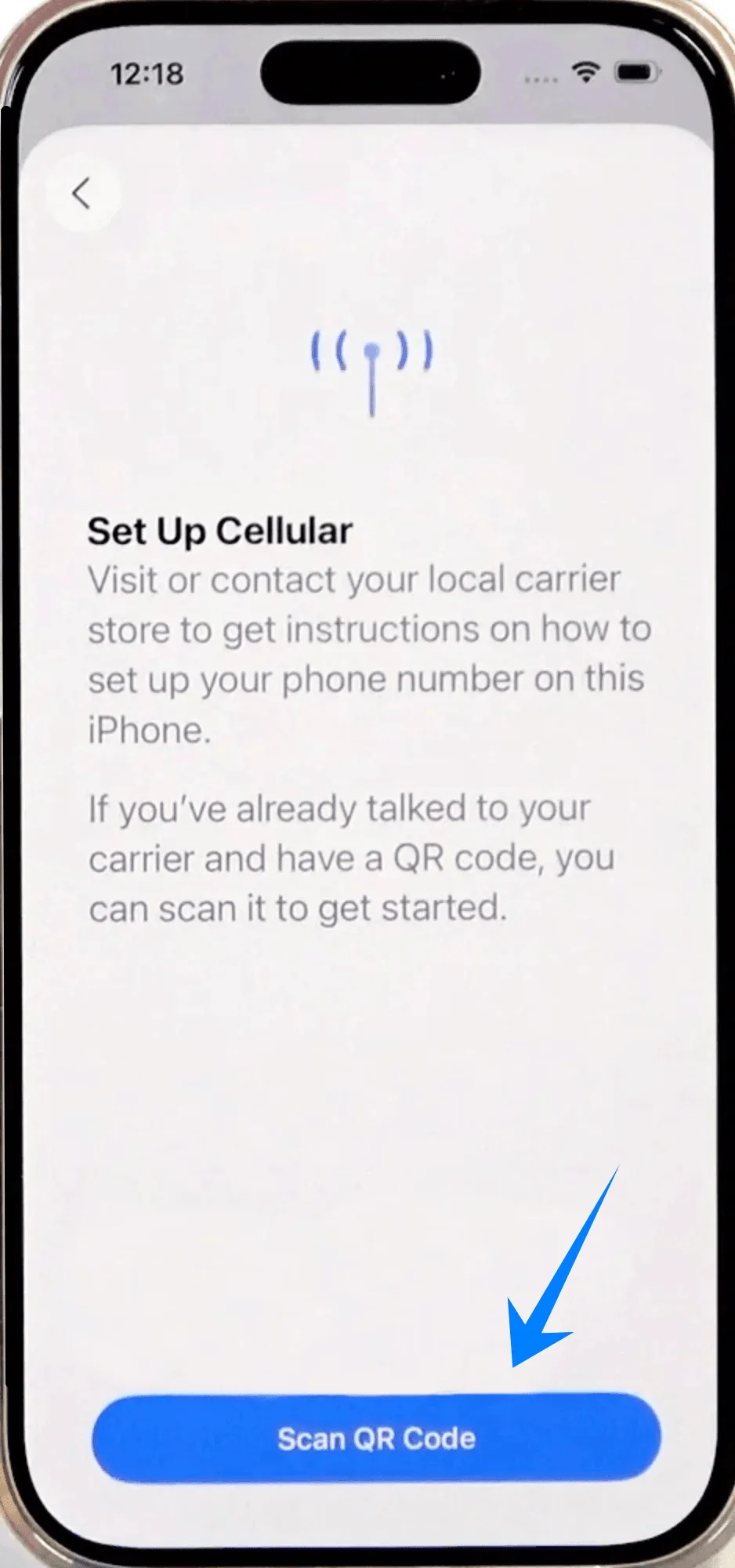
摄像头窗口会自动打开。
调整 iPhone 的位置,让二维码位于方框内。
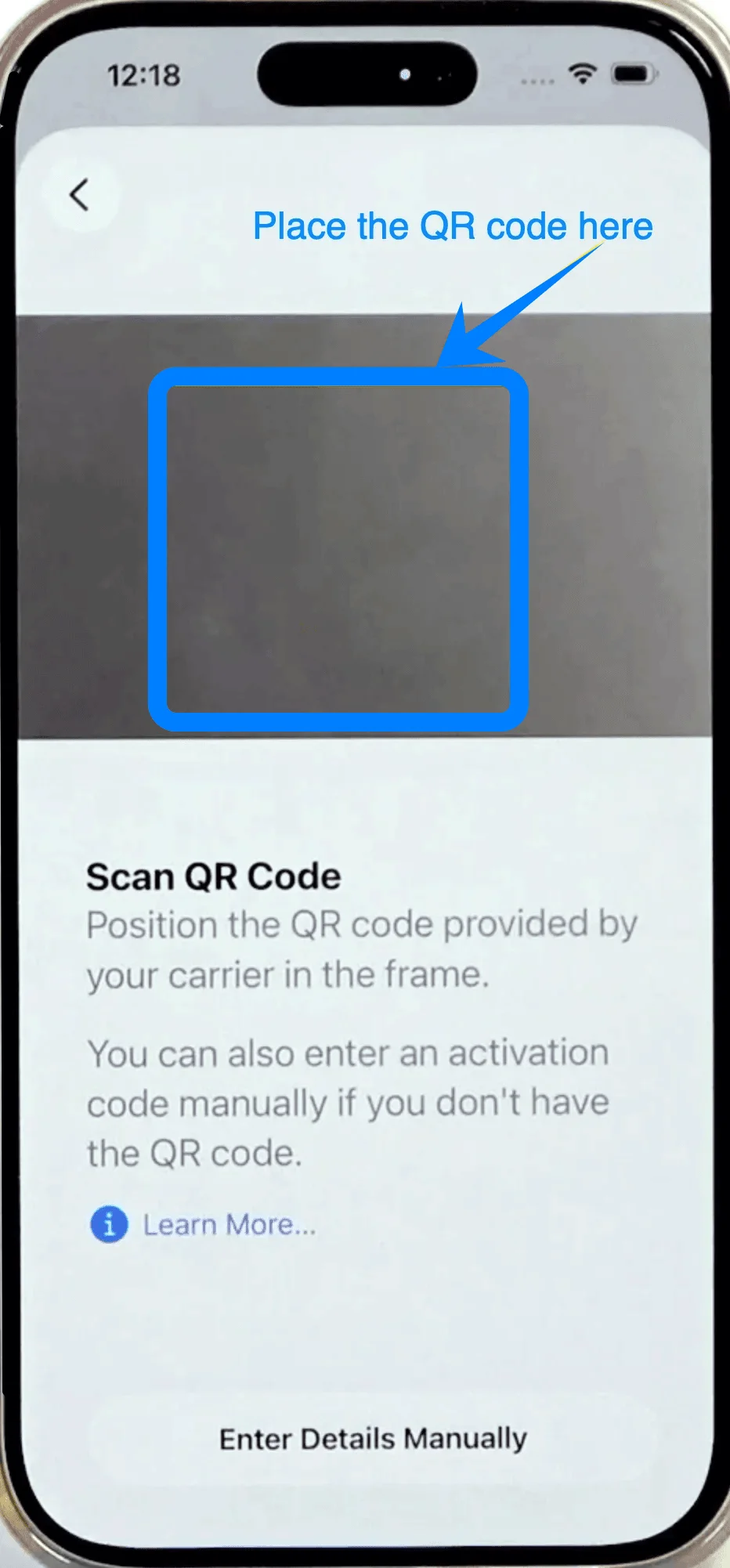
等待设备自动识别代码(无需进行任何点击)。
第五步:确认 eSIM 激活
出现提示时,点击:继续
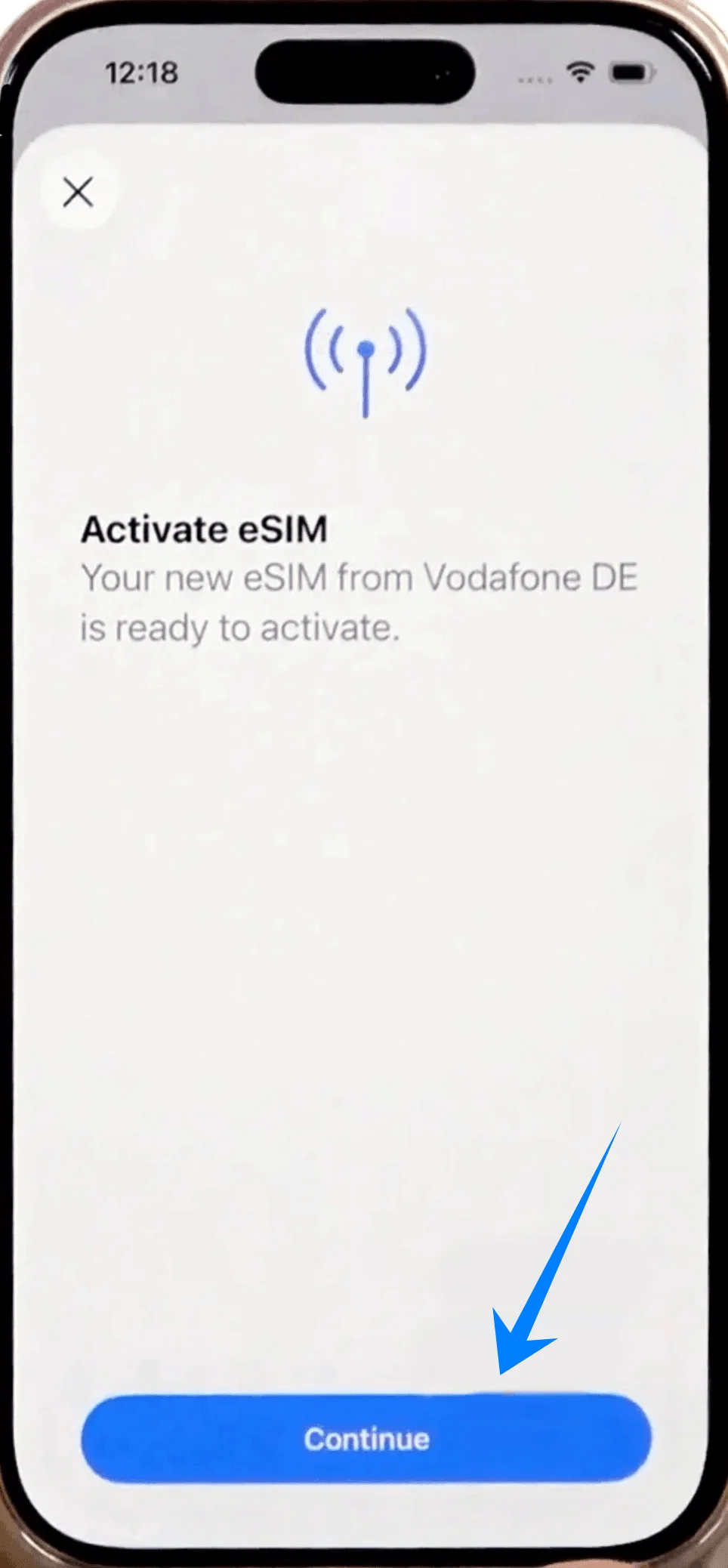
然后点击:添加蜂窝套餐
第六步:为 eSIM 分配标签
选择一个标签(例如:主要、副号或工作),或者点击自定标签并输入名称
点击:继续
第七步:设置默认线路偏好
选择以下用途所使用的线路:默认线路、iMessage 信息与 FaceTime 通话、蜂窝数据
完成每项选择后,点击继续
方法 2:通过手动输入安装 eSIM
第 1 步:打开蜂窝网络设置
点击:设置
点击:蜂窝网络 (在部分设备上,可能显示为“移动服务”或“移动数据”)
第 2 步:开始 eSIM 设置
如果您已拥有现有的蜂窝套餐,请点击添加 eSIM;如果是首次设置,请点击设置蜂窝网络
第 3 步:选择手动输入方式
点击:使用二维码
在下一个屏幕底部,点击:手动输入详细信息
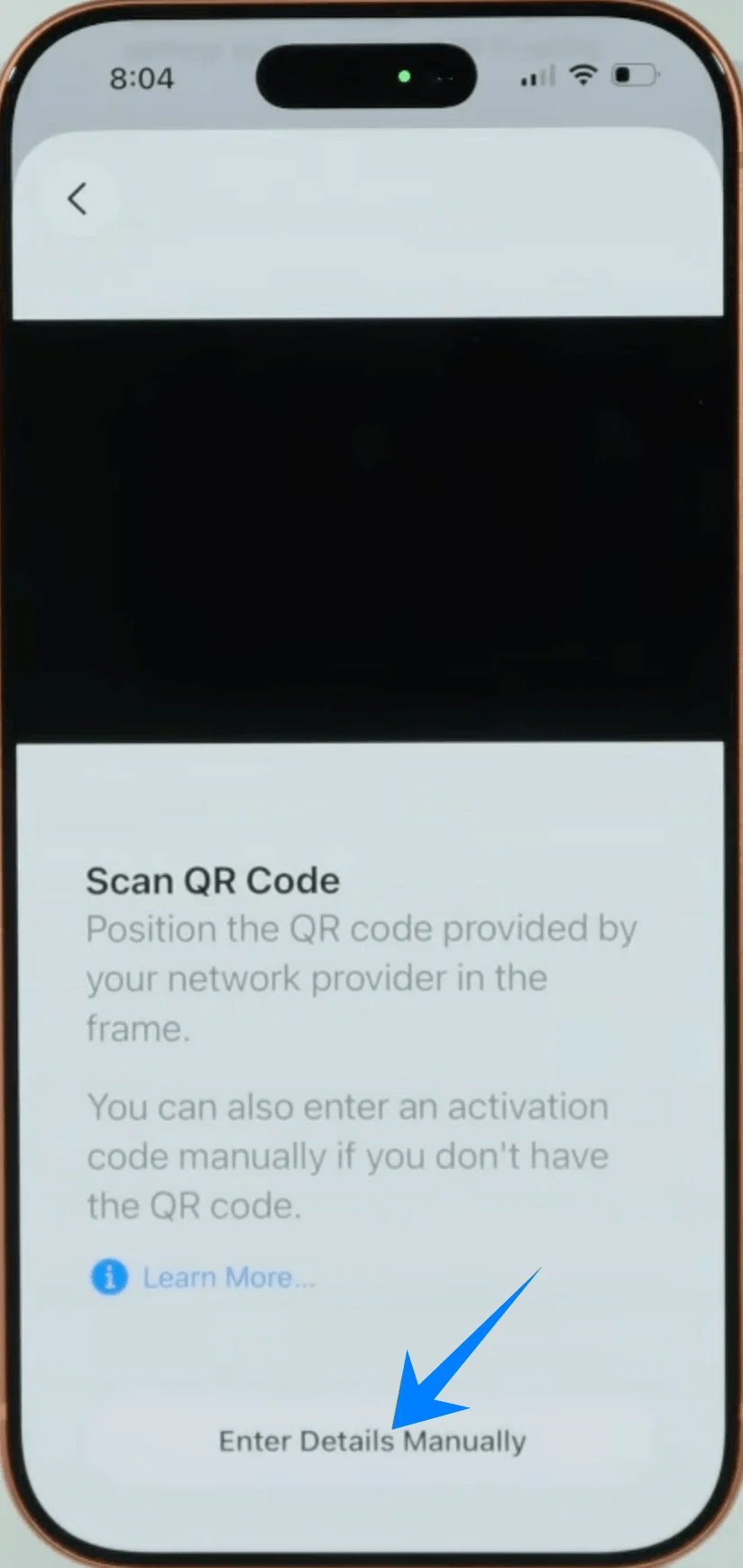
第 4 步:输入 SM-DP+ 地址
点击 SM-DP+ 地址 栏
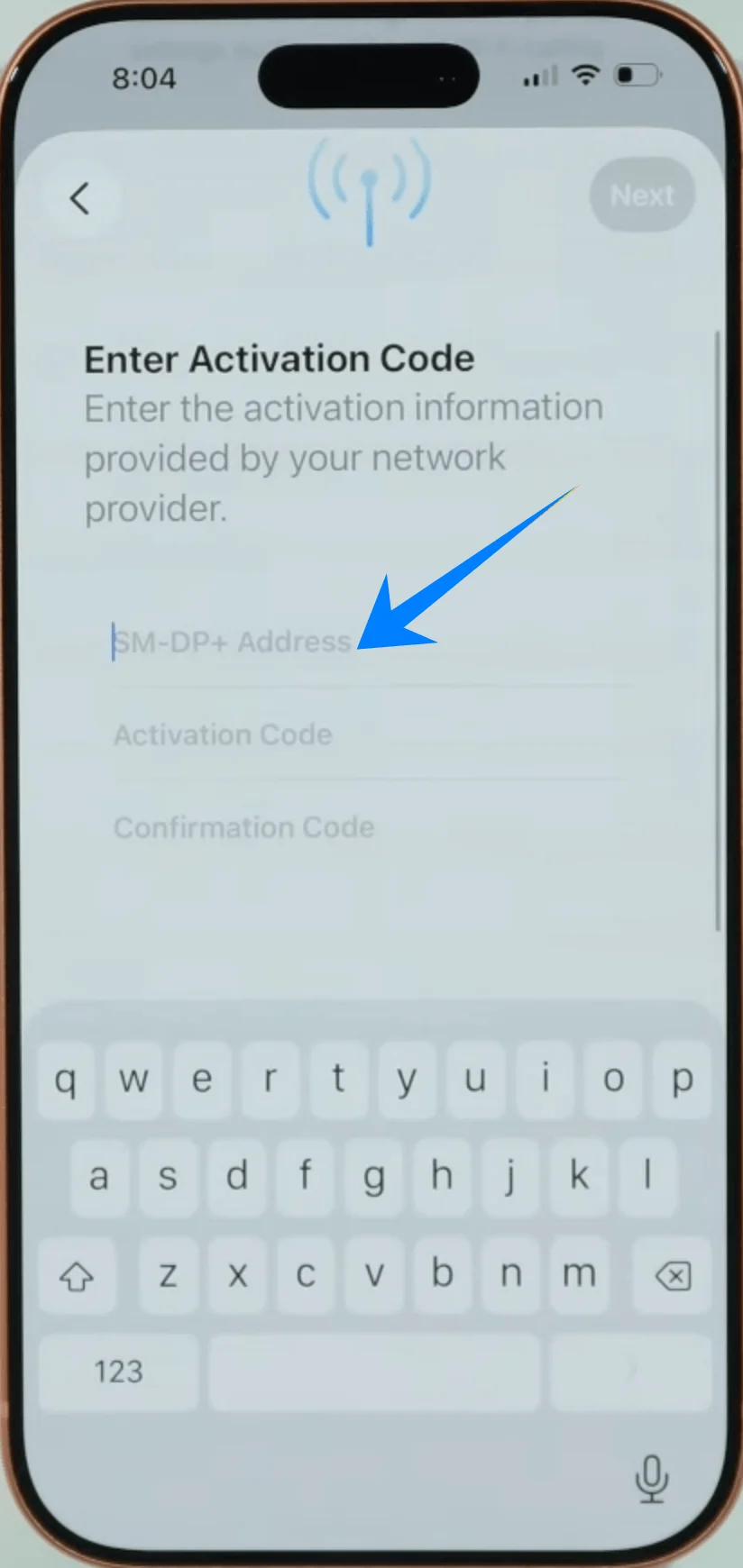
按照您的运营商提供的信息准确输入地址
点击:下一步
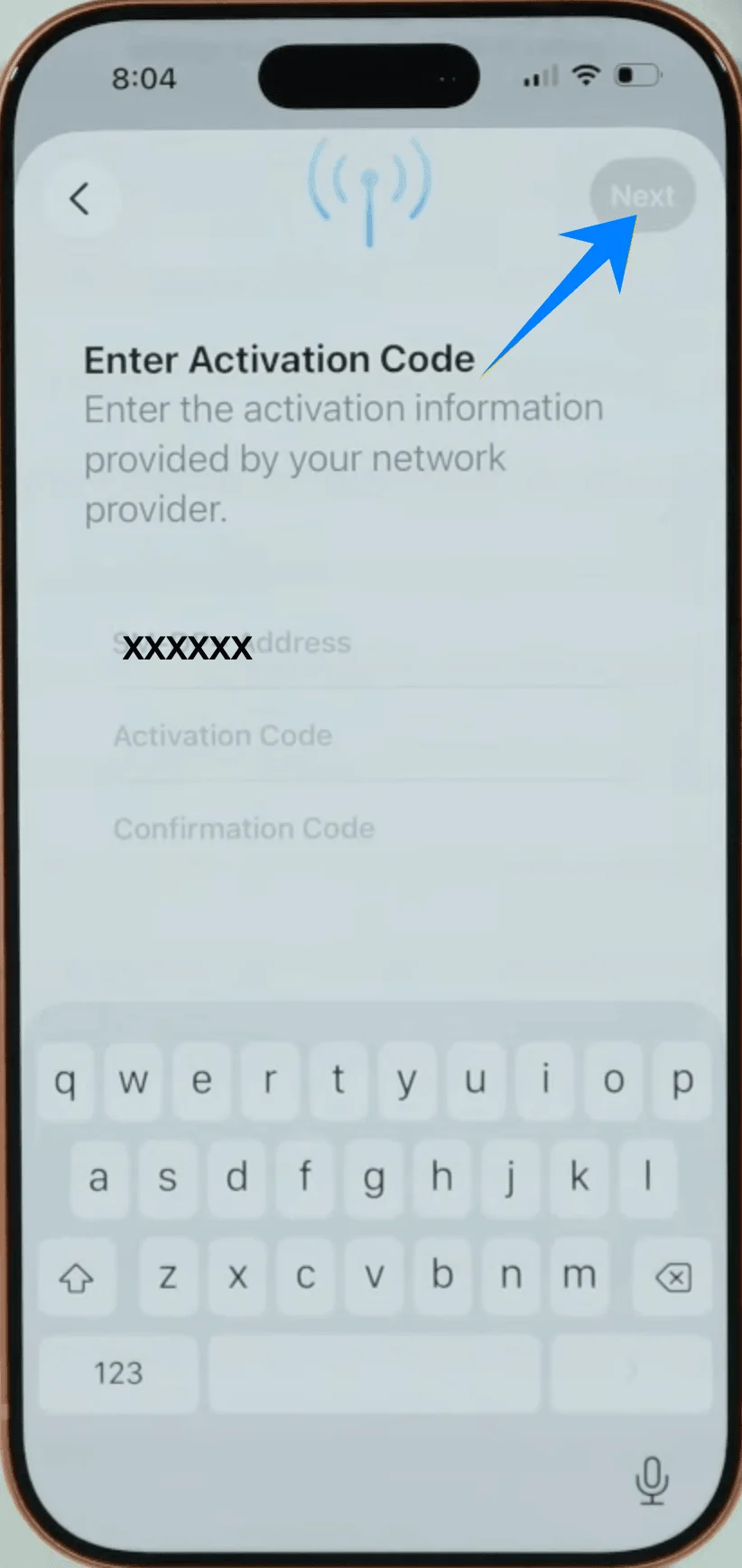
第 5 步:输入激活码
点击 激活码 栏
输入您的运营商提供的代码
点击:下一步
第 6 步:确认安装
点击:添加蜂窝套餐
第 7 步:设置标签
选择一个标签(例如:主号、副号、工作)
点击:继续
第 8 步:配置线路使用偏好
设置以下选项的偏好:默认语音线路、iMessage 信息与 FaceTime 通话、蜂窝数据
完成每项选择后,点击继续
如何确认 eSIM 安装成功
完成任一安装方法后,请按照以下步骤确认 eSIM 是否已激活:
检查蜂窝网络套餐
前往:设置 → 蜂窝网络 (在某些设备上,可能显示为“移动服务”或“蜂窝移动数据”)
确认新的套餐显示在 SIM 卡或 蜂窝网络套餐 下方
检查信号状态
查看屏幕右上角:
您应该能看到新线路的信号条
如果双 SIM 卡功能已启用,可能会显示两个信号指示器
测试网络连接
关闭 Wi-Fi:设置 → Wi-Fi → 关闭开关
打开 Safari 浏览器并加载网页,以确认蜂窝移动数据连接正常
验证线路设置
前往:设置 → 蜂窝网络 (在某些设备上,可能显示为“移动服务”或“蜂窝移动数据”) → 选择新的 eSIM
确认:
启用此号码已开启
网络选择设置正确
注意事项
根据您的运营商情况,激活可能需要几分钟时间。
如果 eSIM 未能激活:
重启您的 iPhone:按住侧边按钮和音量按钮 → 滑动以关机 → 再次开机
重新核对您的二维码或手动输入信息,确保准确无误。
结论
按照上述步骤操作,您已经完成了从安装到激活 iPhone 17 Pro 的整个设置过程。
如果遇到任何异常,请重新核对您的设置信息或重启设备——这些简单的操作通常能解决大部分问题。
借助 iRoamly eSIM,您的 iPhone 17 Pro 功能将如虎添翼,为您带来更流畅、更灵活的移动体验。